如何将视频转化为gif动图?在当下的视觉传播时代,动态图像以其直观、生动的特质,成为了信息传递与情感表达的重要载体。其中,GIF动图以其独特的优势,从视频中脱颖而出,成为一种广受欢迎的轻量化媒介。将视频转化为GIF动图,其核心目的并非仅仅是对视频的简单压缩或格式转换,而是一种创造性的提炼与再表达。视频往往承载着完整的情节、复杂的音画信息与较长的时长,而GIF动图则像一位“视觉摘要师”,能够精准截取其中最富表现力的几秒精华——一个微妙的表情、一个关键的动作、一处震撼的转场。它剥离了声音与冗长的上下文,将最核心的视觉信息高度浓缩,形成一种“无声的强调”,使观众的注意力被牢牢锁定在创作者意图传达的焦点上。
由此带来的优点显而易见:极低的传播门槛与无缝的嵌入能力。GIF文件体积小巧,无需专门的播放器或点击启动,便能在几乎所有的社交平台、聊天窗口、网页文档中自动循环播放。这种“即看即得”的特性,使其成为了数字对话中的“通用表情包”、文章中的动态图解、社交媒体上引爆热点的“表情包”载体。它打破了静态图片的局限,弥补了视频的繁重,在信息过载的网络环境中,以一种轻松、快捷且富有感染力的方式,高效地实现情感共鸣、要点说明或幽默表达。因此,掌握将视频转化为GIF动图的技巧,实质上是在掌握一种提炼视觉核心、塑造传播脉搏的现代表达能力。
方法一:使用“星优GIF处理器”软件把视频转成GIF动图
推荐说明:星优GIF处理器的处理流程极度简洁流畅,几乎消弭了技术与创意之间的隔阂。你无需在复杂的参数中摸索,让灵感与想法的实现过程变得直接而愉快。这使你能够将注意力完全集中在创作本身——判断哪个瞬间最具感染力,思考如何循环更能触动人心——而非耗费在工具的操作上。
软件下载链接:https://www.xingyousoft.com/softcenter/XYGif
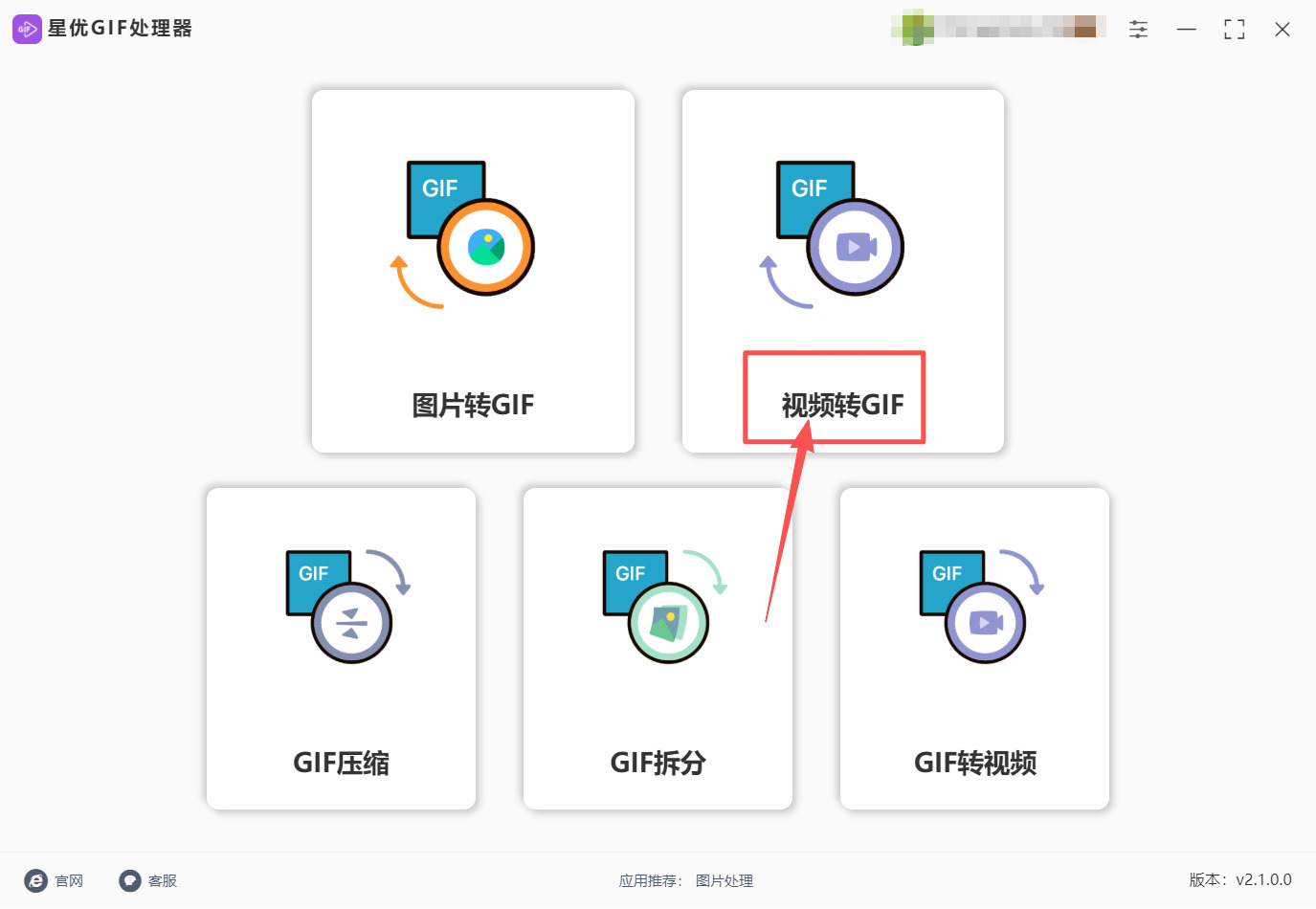
步骤1:需要大家提前将“星优GIF处理器”软件安装到电脑上,安装结束后直接打开使用,并在软件主界面找到并选择“视频转GIF”功能。
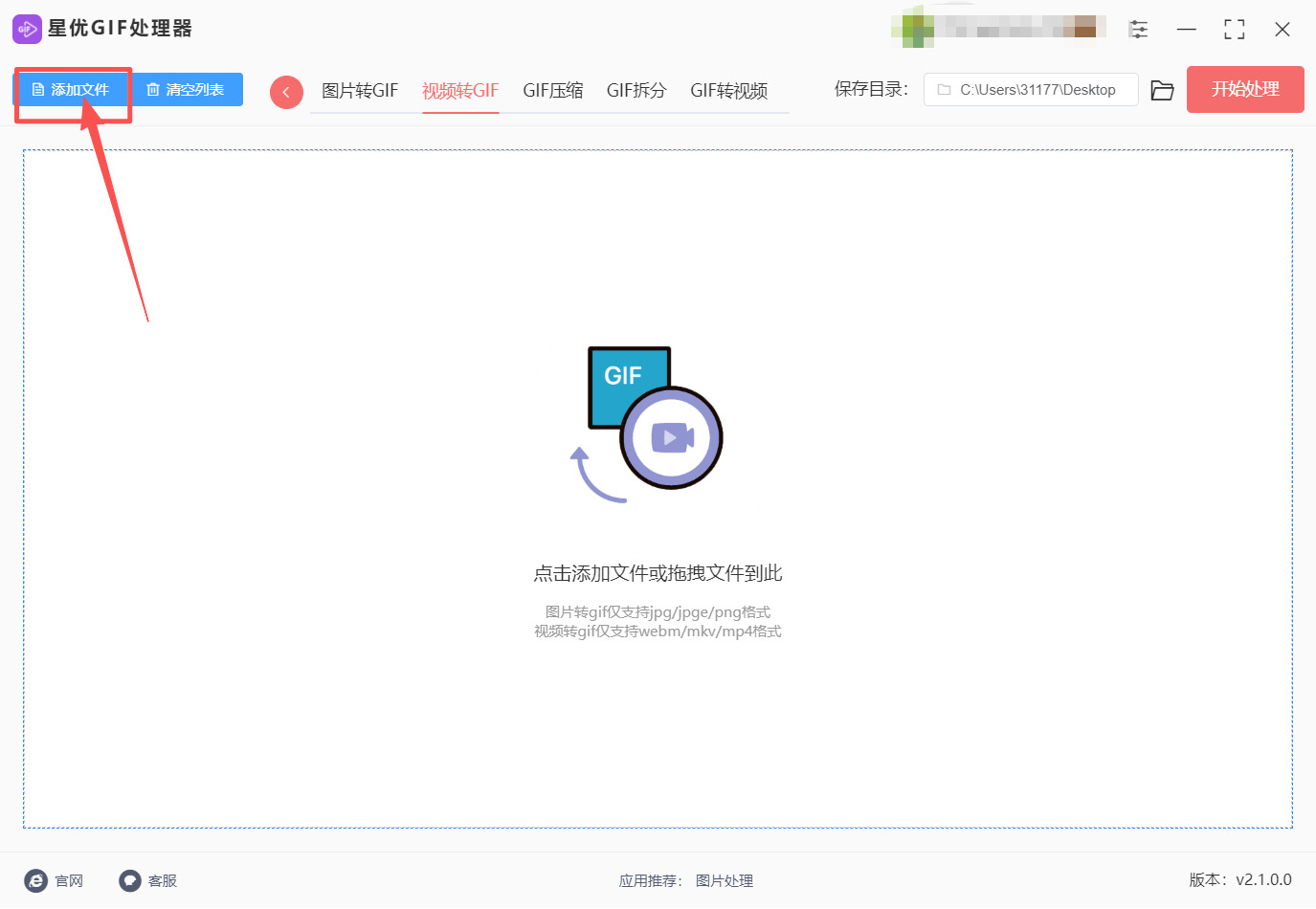
步骤2:点击“添加文件”按钮,从你的电脑中选择想要转换的视频文件并导入到软件中。该软件支持多种常见的视频格式。
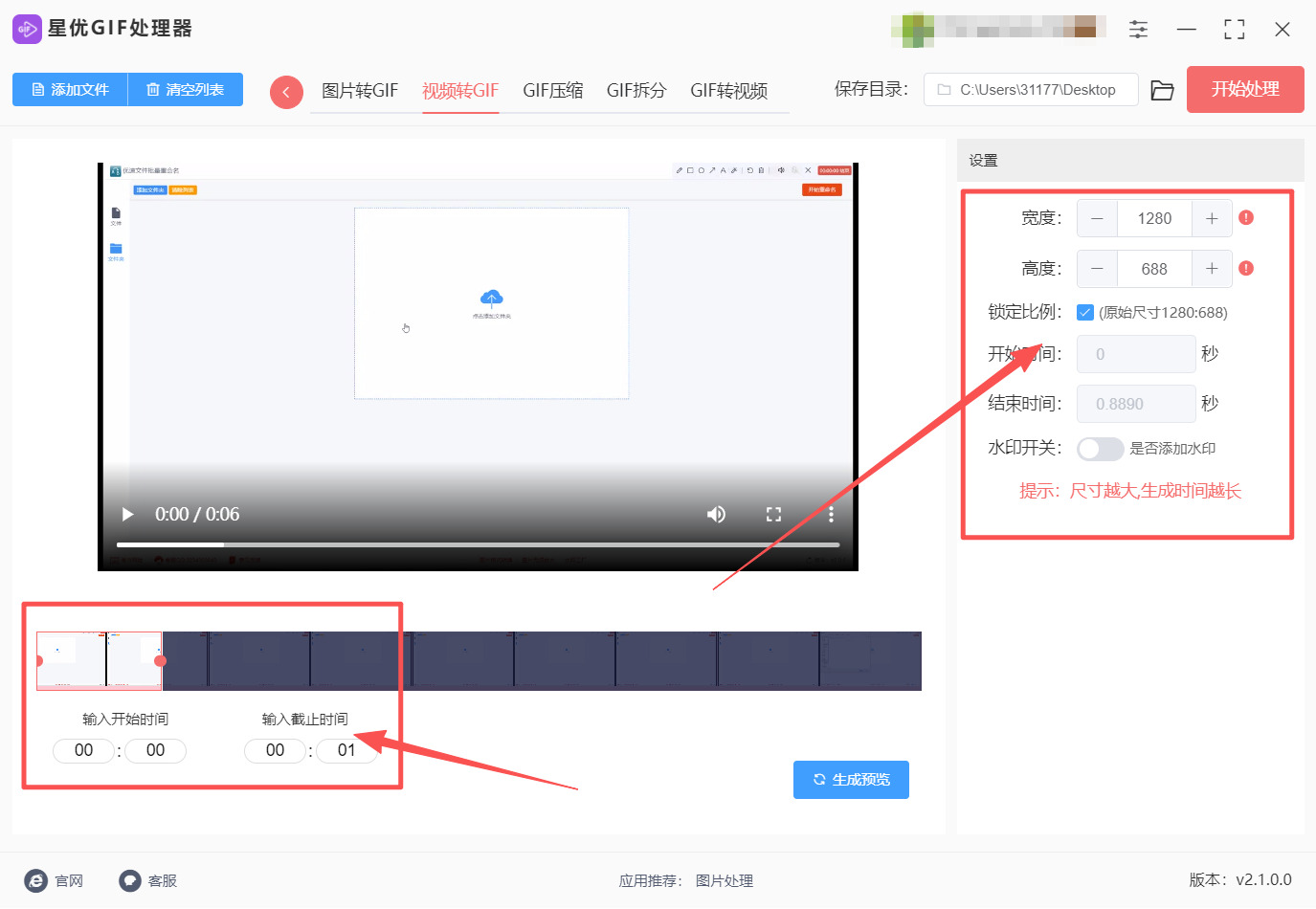
步骤3:导入视频后,你需要设置要转换的片段。通常可以通过拖动时间轴上的滑块,或直接输入“开始时间”和“截止时间”来精确截取视频中想要做成GIF的部分。
同时,你可以根据需要调整生成GIF动图的参数,例如设置输出GIF的宽度和高度(尺寸)。为了确保GIF文件不会过大,便于发送和分享,建议将尺寸设置得小一些。
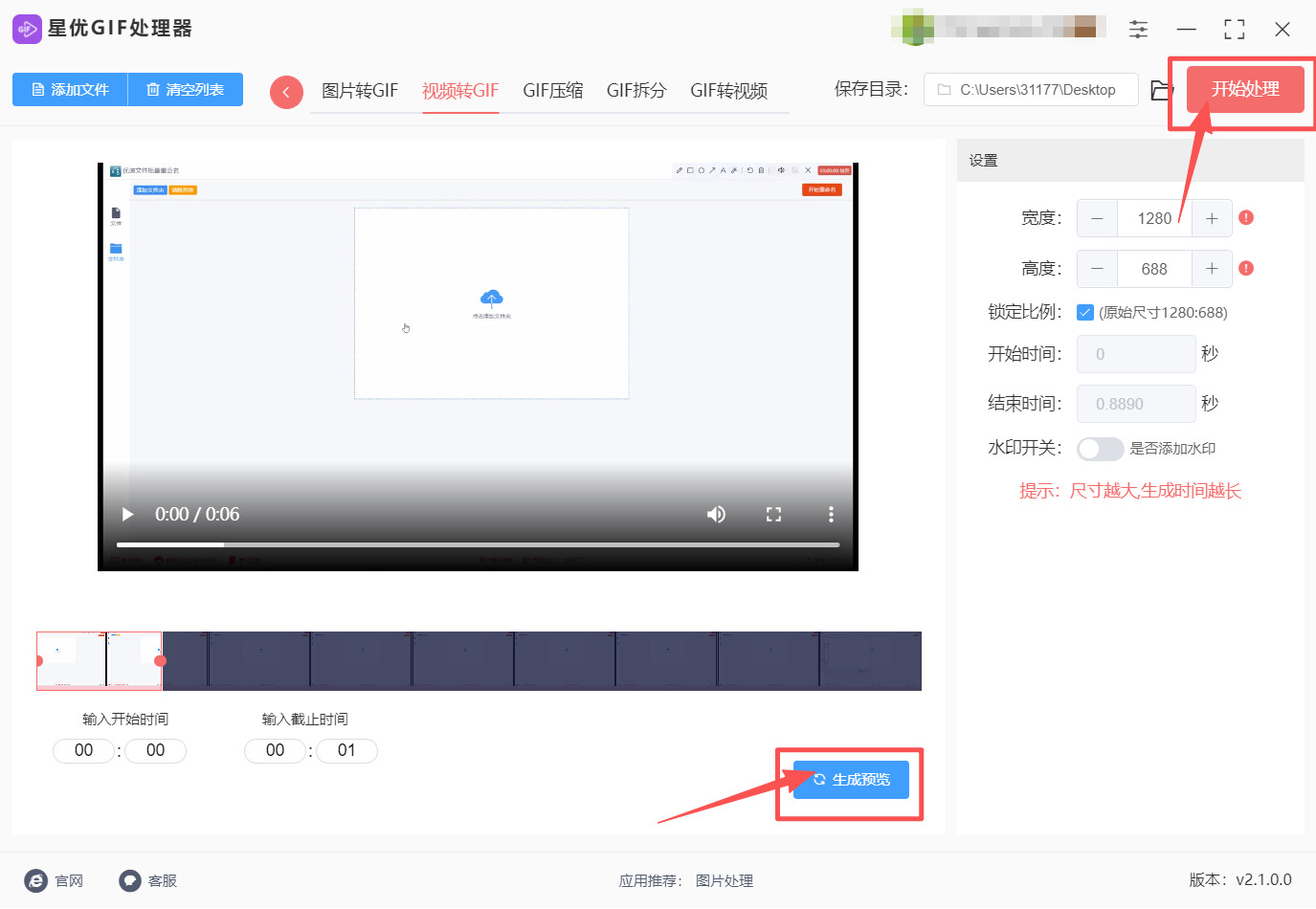
步骤4:预览并导出GIF
在开始转换前,如果软件提供“生成预览”功能,建议点击查看效果。确认片段和参数设置无误后,点击“开始处理”按钮,软件就会开始将你选定的视频片段处理成GIF动图。
步骤5:查看转换后的结果
等软件中的转换操作完成了之后,GIF文件会自动保存到你预先设置好的输出文件夹中。还会自动的弹出已经转换成GIF动图之后的内容。
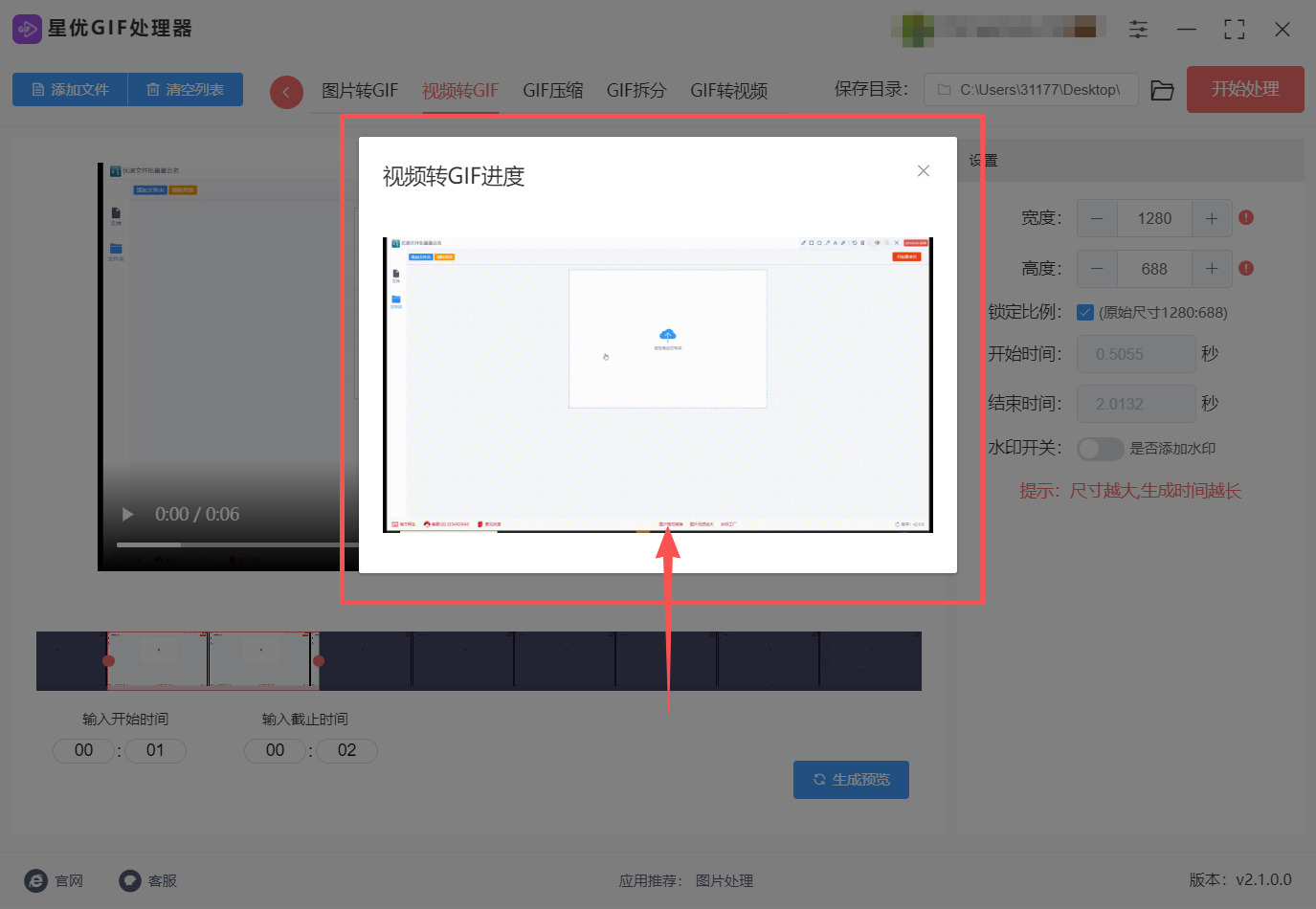
方法二:使用“优速GIF大师”软件将视频转换成GIF动图
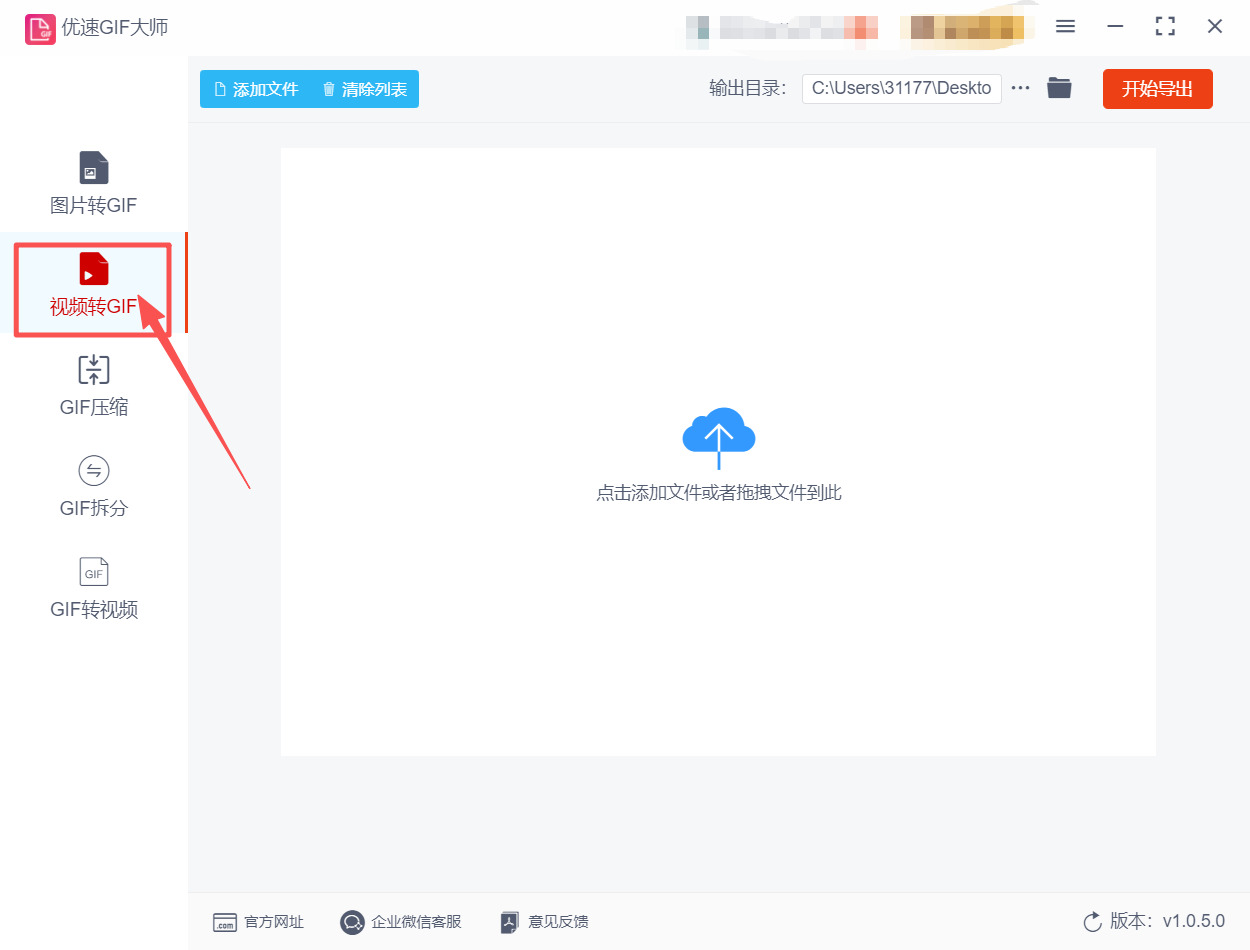
步骤1:软件启动与功能选择
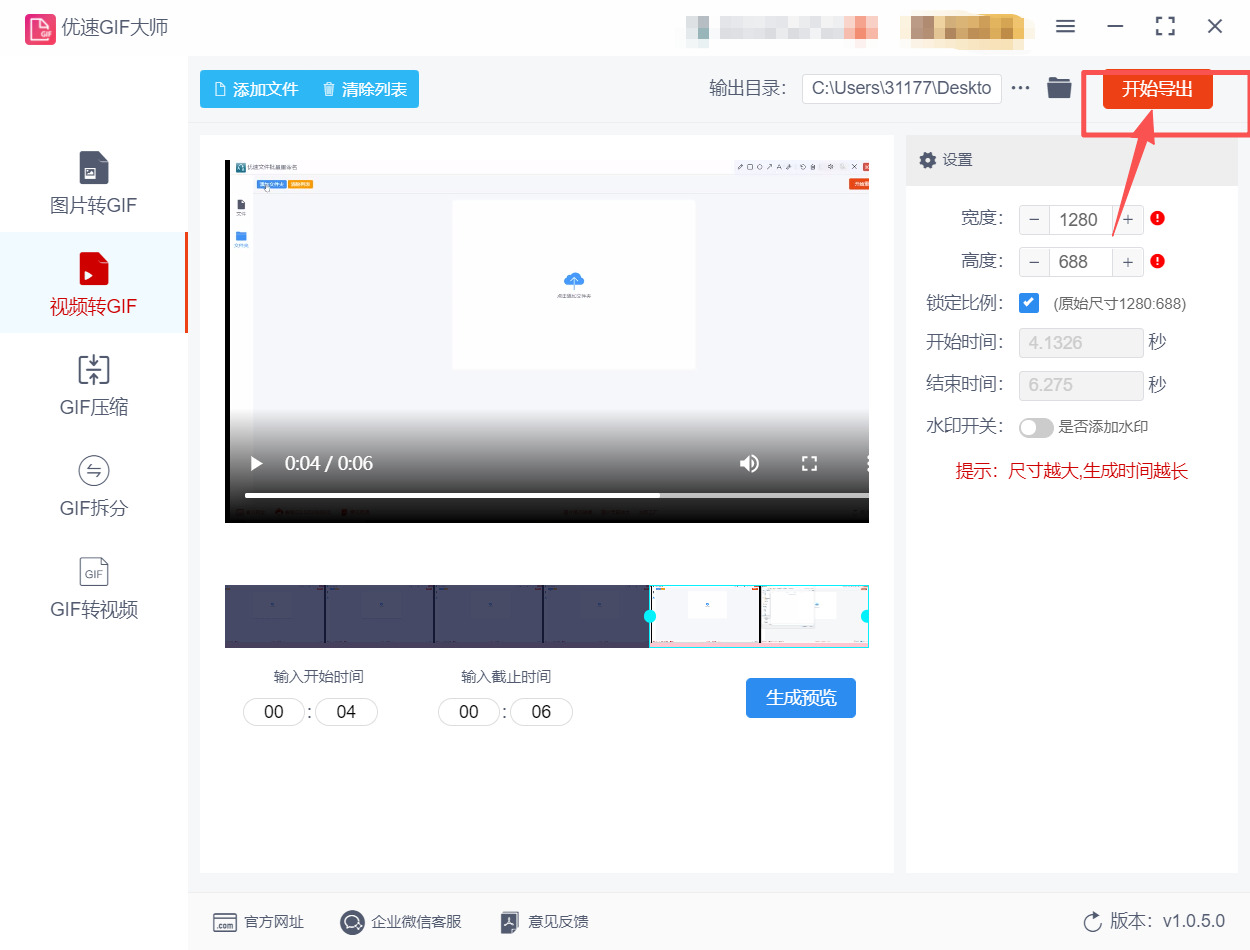
首先,请确保在官网或可信渠道下载并安装最新版的“优速GIF大师”软件。安装完成后打开软件,您会看到主界面左侧清晰排列着核心功能。请找到并点击【视频转GIF】功能图标,软件将为您切换到专用于视频转换的操作面板。
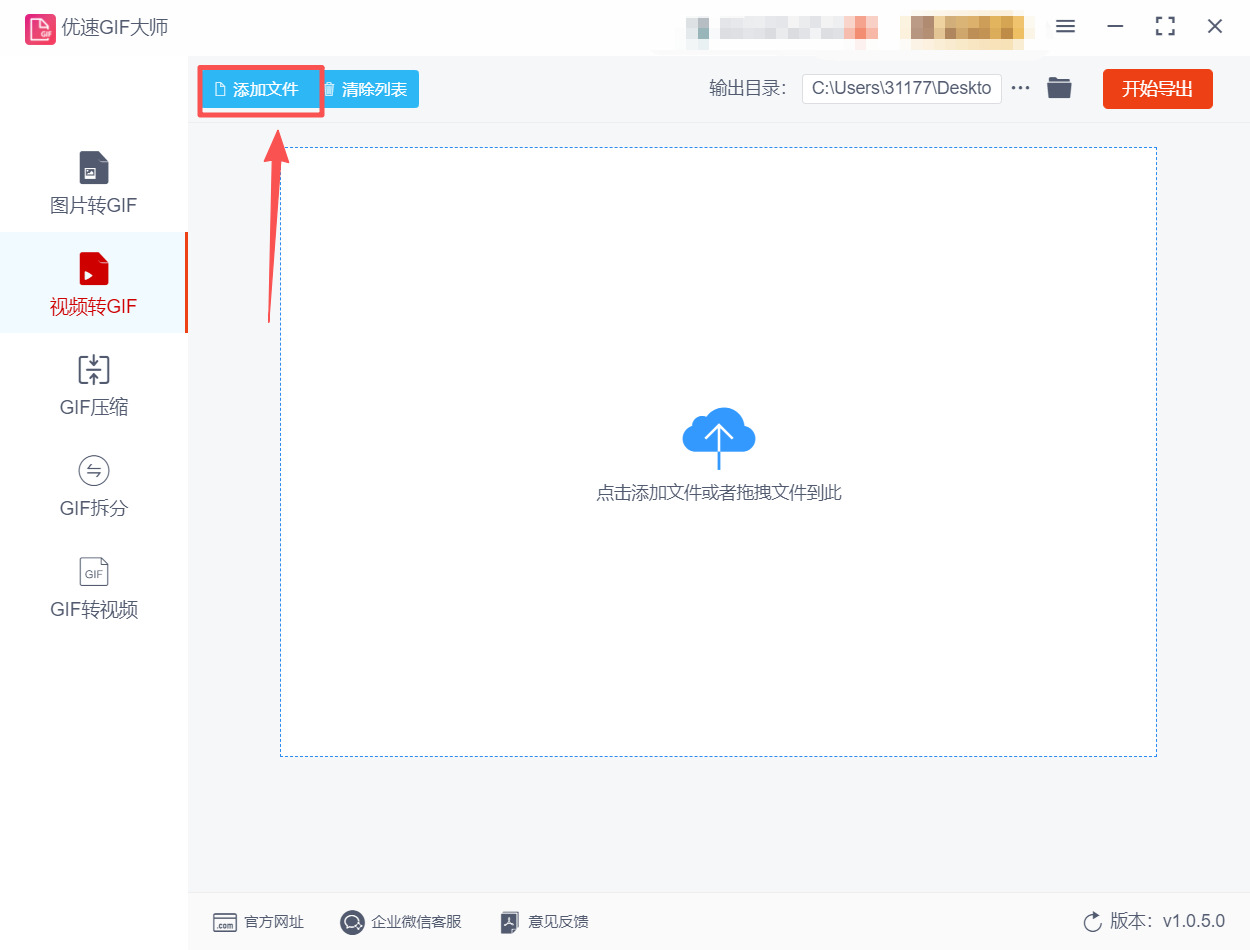
步骤2:导入源视频文件
进入功能页面后,转换工作即可开始。请点击上方菜单栏的【添加文件】按钮,或直接使用拖拽文件到软件窗口的快捷方式,将您想要转换的MP4、MOV、AVI等格式视频导入。软件支持批量添加,您可以一次性导入多个视频文件进行连续处理。
步骤3:精准设置GIF参数
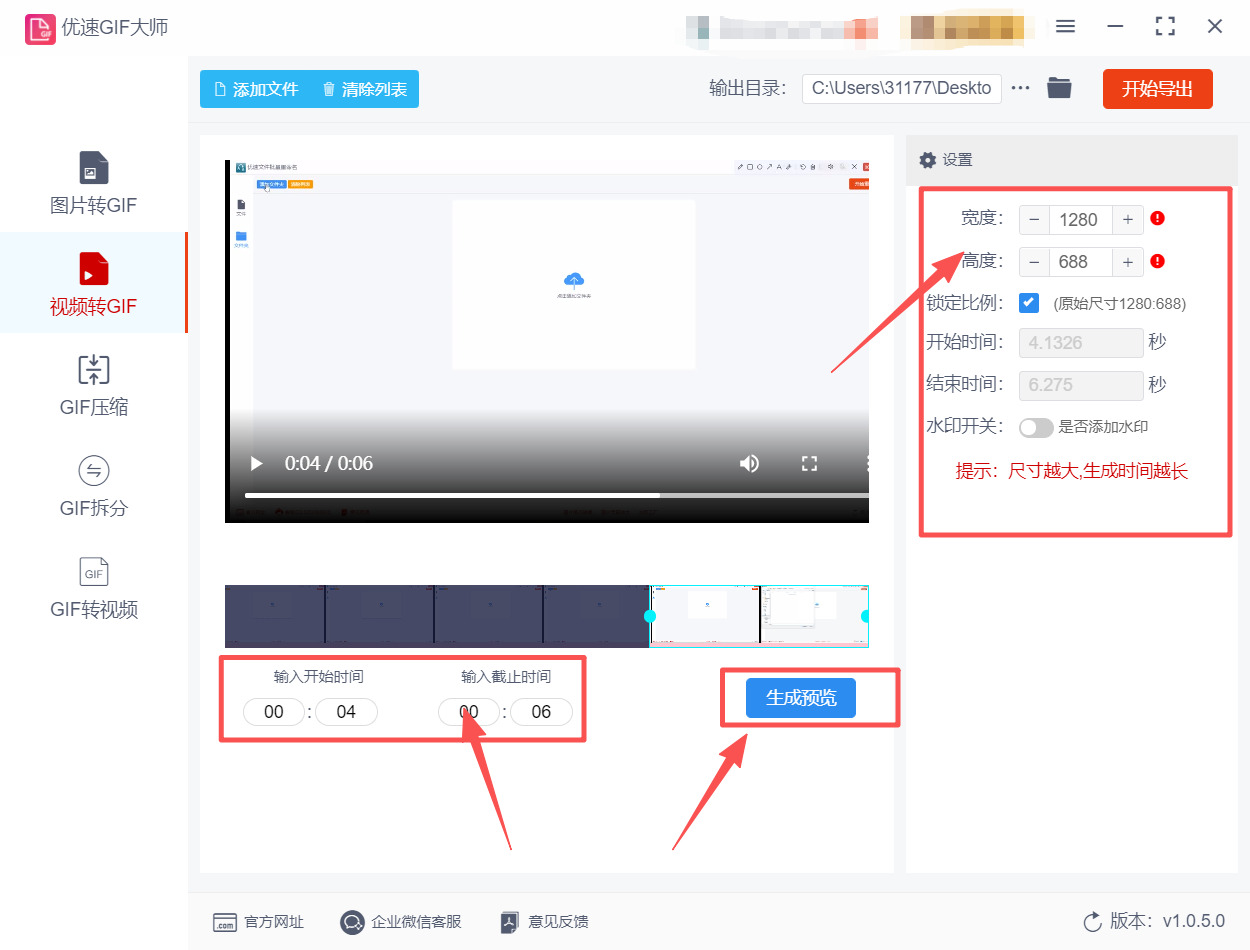
视频成功导入后,列表中将显示其缩略图。接下来是关键设置环节:
截取片段:通过拖动时间轴滑块,或直接在【输入开始时间】和【输入截止时间】框中输入精确时、分、秒,以截取视频中最精彩的部分。
调整尺寸:在右侧“图片尺寸”区域设置输出GIF的宽度与高度。您可以直接输入像素值,或使用预设比例(如480P)快速调整,以控制文件大小。
预览效果:完成上述设置后,强烈建议点击左侧的【生成预览】按钮。系统会快速生成一个预览动图,供您检查内容、流畅度与画质,避免最终输出不符合预期。
步骤4:输出最终GIF文件
对预览效果满意后,即可进入输出阶段。在开始前,您还可以通过【输出目录】设置文件的保存位置。确认无误后,点击界面右上角醒目的【开始导出】按钮。软件将显示转换进度条,请耐心等待处理完成。
步骤5:查看与管理生成文件
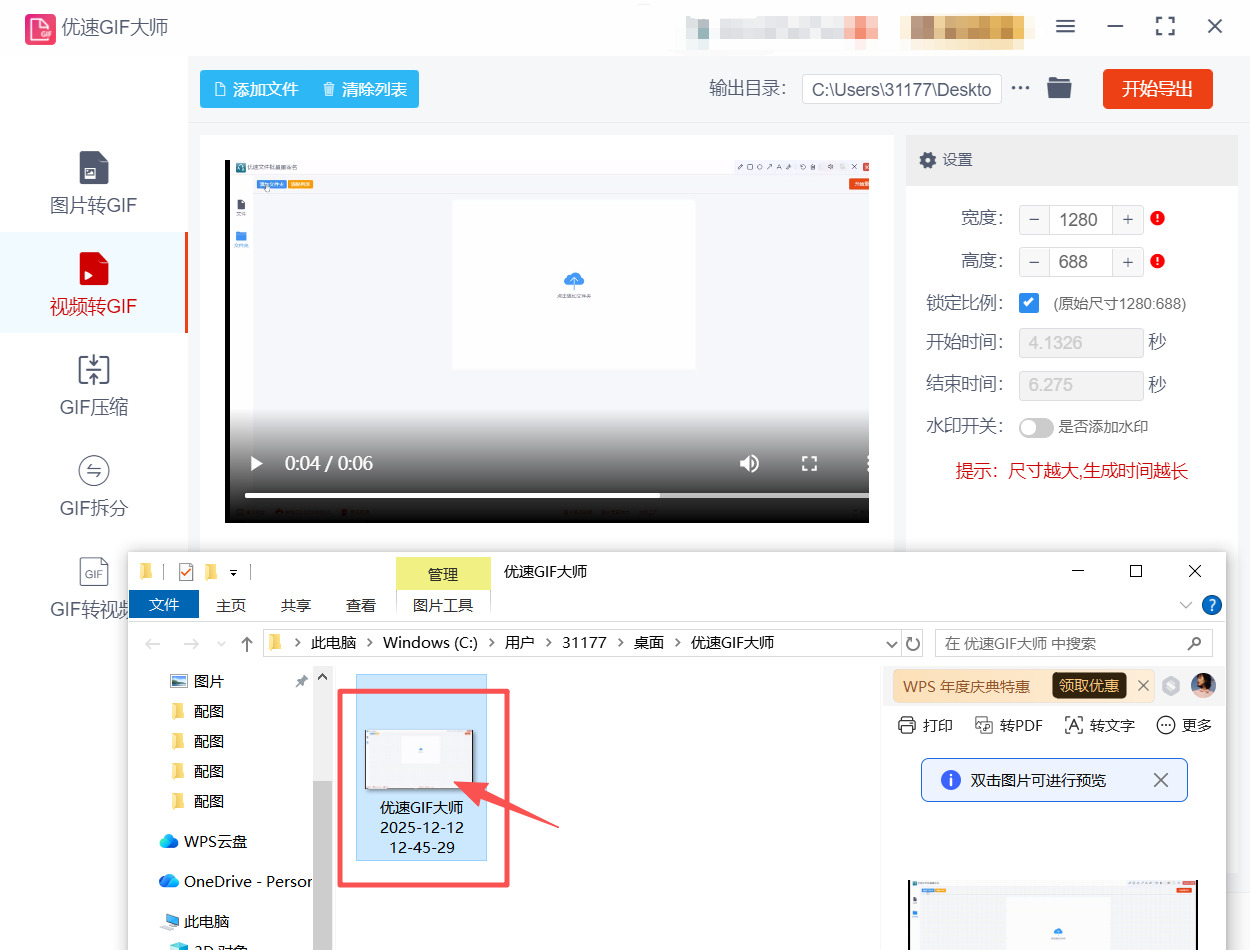
导出完成后,软件会弹出提示框,并自动打开预设的输出文件夹,您转换好的GIF文件就保存在这里。建议您立即双击检查最终效果,并可根据需要进行重命名、移动或分享操作。
方法三:借用“Gifhy”将视频转换成GIF动图
步骤1:访问Gifhy创作页面并上传视频
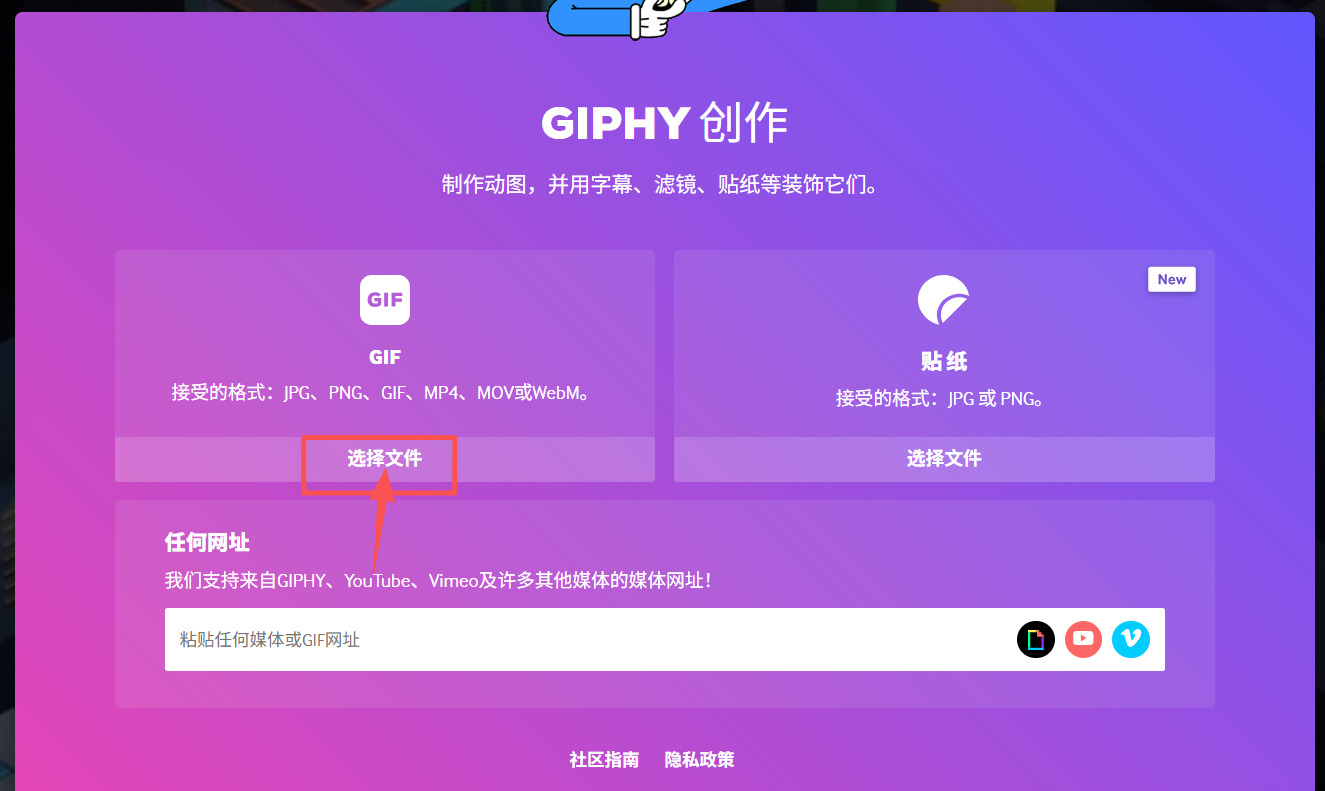
在电脑浏览器中访问 Gifhy 官网,找到并点击页面上方的 “Create”(创建) 按钮,进入 GIF 制作页面。然后,点击上传区域,从电脑中选择你想要转换的视频文件。你也可以直接将视频文件拖拽到页面上的指定区域。(注:Gifhy 对上传的视频有要求,文件大小需小于 100MB,时长建议不超过 15秒。支持 MP4、MOV 等常见视频格式。)
步骤2:剪辑视频与基础编辑
视频上传后,你会进入编辑界面。首先,拖动时间轴上的起始和结束标记,精准裁剪出你需要转换为 GIF 的片段。接着,你可以在下方的工具栏中进行基础编辑:
添加文字:点击 “Caption”(字幕)选项卡,为你的 GIF 添加动态文字。
添加贴纸与滤镜:在 “Stickers”(贴纸)和 “Filter”(滤镜)选项卡中,可以选择丰富的动态贴纸和视觉滤镜来装饰你的 GIF。
调整播放效果:在 “Loop Type”(循环类型)中,可以选择“正向播放”、“反向播放”或“乒乓播放(来回播放)”等效果。
步骤3:调整尺寸并创建GIF
编辑完成后,点击 “Continue to Upload” (继续上传)按钮。在跳转的页面中,你可以为你的 GIF 添加标签,并选择将其设为“公开”或“私密”。最后,点击 “Upload to Gifhy” (上传到 Gifhy)按钮。系统处理完成后,会跳转到你 GIF 的专属页面。
步骤4:下载GIF文件
在 GIF 展示页面,找到并点击 “Download” (下载)按钮,即可将制作好的 GIF 动图保存到你的电脑上。
方法四:使用“7ZGIF”把视频转换成GIF动图
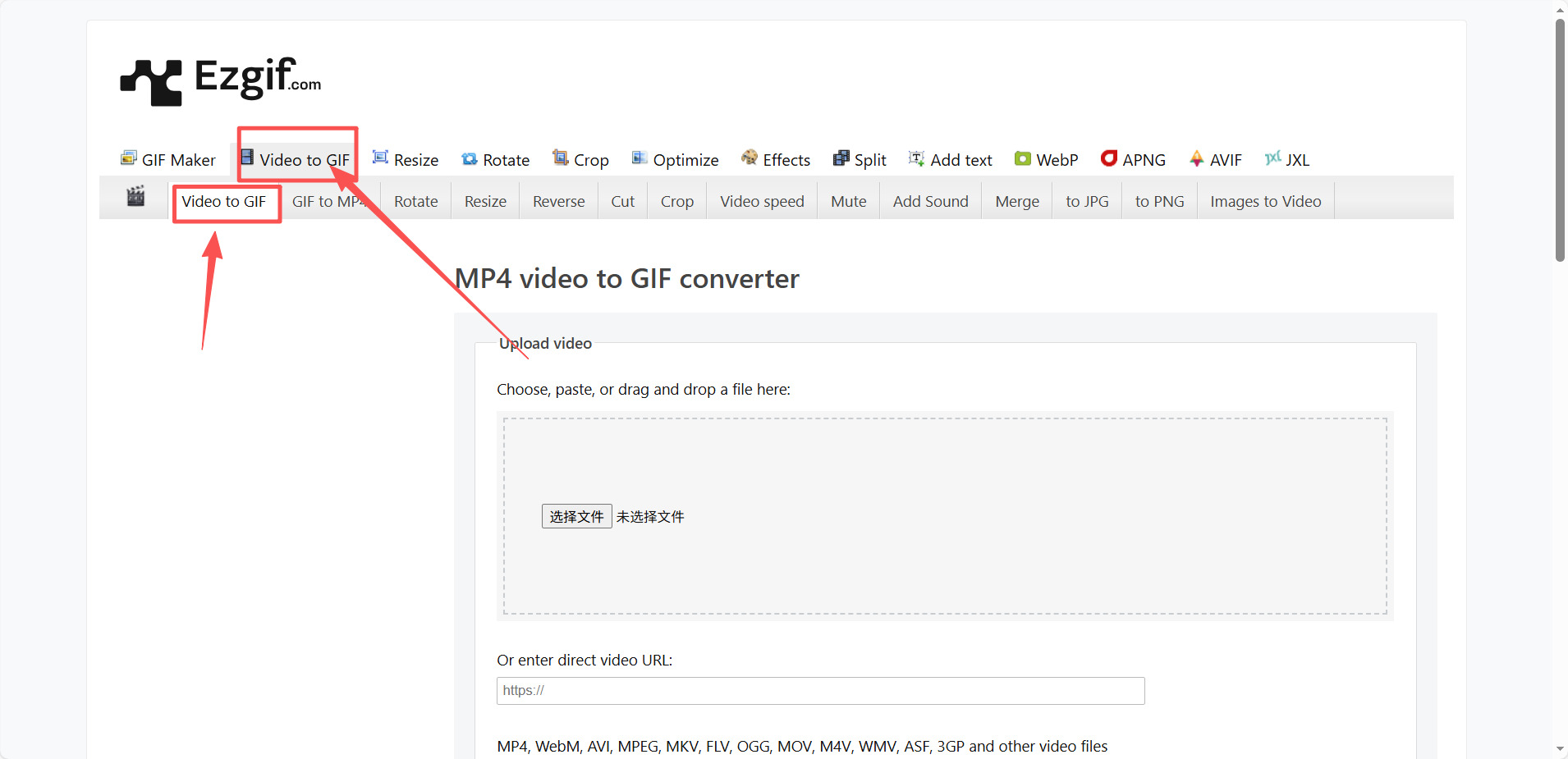
步骤1:打开浏览器,访问7ZGIF的工具网站。在网站的功能菜单中,找到并点击 “Video to GIF” (视频转GIF) 选项。
步骤2:点击页面上蓝色的 “Choose File” (选择文件) 按钮,从你的电脑中选择要转换的视频文件并上传。你也可以将视频文件直接拖拽到网页的上传区域。7ZGIF支持MP4、WebM、AVI、MOV等多种常见视频格式。
步骤3:视频上传后,页面会加载一个视频播放器。你需要在这里设置要截取的GIF片段。
在 “Start time” (开始时间) 和 “End time” (结束时间) 框中输入具体的秒数。
或者,你也可以直接拖动播放器下方的进度条滑块来粗略选择范围,然后使用两旁的 “<” 和 “>” 按钮进行帧级别的精确微调。
步骤4:在“Options”(选项)区域,设置GIF的尺寸和帧率。
尺寸(Size):从下拉菜单中选择一个宽度(如320px、480px),高度会自动按比例调整。尺寸越大,GIF文件也越大。
帧率(FPS):选择每秒的帧数,例如10、15或24。帧率越高动画越流畅,但文件也会变大。
步骤5:所有参数设置完毕后,点击页面下方绿色的 “Convert to GIF!” (转换为GIF!) 按钮。
步骤6:等待几秒钟,网页下方会生成GIF的预览图。确认无误后,在预览图上点击鼠标右键,选择 “图片另存为...” 即可将GIF保存到你的电脑。
方法五:使用“Filmora软件”将视频转换成GIF动图
步骤1:启动软件并新建项目
在电脑上启动 Wondershare Filmora 软件,进入主界面后,点击“新项目”按钮创建一个全新的视频编辑项目。
步骤2:导入视频素材
在编辑界面左上角的“媒体”区域,点击“导入”图标或按钮,从你的电脑中选择想要转换为 GIF 的视频文件(如 MOV, MP4 等),将其导入到软件的媒体库中。
步骤3:将视频添加到时间轴
在媒体库中找到刚刚导入的视频,用鼠标将其拖拽到软件下方的时间轴轨道上,准备进行编辑。
步骤4:剪辑视频(可选)
如果只需要将视频的某一段制作为 GIF,可以使用剪辑功能:
将时间轴上的播放指示器(一条竖向的线)移动到你想开始剪裁的位置。
点击时间轴上方的“分割”按钮(剪刀图标),将视频剪开。
再次移动播放指示器到你想结束的位置,并再次点击“分割”。
用鼠标点击选中时间轴上被你分割出来的、不需要的视频片段,然后按下键盘上的 Delete 键将其删除。
步骤5:导出为GIF格式
视频编辑完成后,点击软件右上角的“导出”按钮。
在弹出的导出设置窗口中,找到“格式”下拉菜单。
在格式列表中,选择“GIF”作为输出格式。
你可以在右侧的设置栏中,调整 GIF 的分辨率、帧率(FPS)和文件大小等参数。
设置好保存位置和文件名,最后点击“导出”按钮,软件就会开始生成你的 GIF 文件。
方法六:使用“BestToGif”软件来将视频转换成GIF动图
步骤1:录制视频画面
启动软件,点击 “录像机”。拖拽调整屏幕上的录制框,框选你需要转换的视频播放区域。点击红色按钮或按 F7 开始录制,随后播放你的视频。录制完成后,按 F8 停止。
步骤2:编辑与优化
录制停止后会自动进入编辑器。在下方帧列表中,删除片头片尾等多余帧(按Delete键)。可通过顶部“图像”菜单添加文字、箭头等进行说明。
步骤3:导出GIF文件
点击菜单栏 “文件” -> “另存为”。在保存窗口中,务必勾选“减少颜色数量”和“移除重复帧” 两个优化选项,以有效控制文件大小。最后选择保存位置并确认。
因此,将视频转化为GIF动图,远不止一次简单的格式转换,而是一种为动态瞬间赋予独立生命与广泛翅膀的创作过程。它让我们从流动的时间长河中,撷取那些最值得定格的闪光片段,将其淬炼成可以自主呼吸、无限循环的视觉符号。当我们掌握这种提炼与重塑的能力,便也在数字世界的表达中多了一份从容与精准。一个精心制作的GIF,是一个高效传播的信息胶囊,一个无需翻译的情感通用语,也是一枚由你亲手封存、可供他人随时开启的“时间琥珀”。它让瞬间的精彩得以摆脱原始视频的庞杂背景,以一种轻盈而有力的姿态,嵌入更广阔的表达空间,持续传递情绪、观点与创意。

