如何给word里的文字加拼音?小学老师备课时要做生字卡片,却不知道怎么给汉字标注规范拼音?家长想打印带拼音的故事书给刚学拼音的孩子,翻遍Word菜单也没找到对应功能?其实给word里的文字加拼音是个超实用的基础技能,不仅能满足教学、育儿场景的需求,制作拼音读物、方言标注材料时也能派上大用场。掌握这个技巧,不用再依赖其他工具手动排版,在Word里就能一步到位搞定拼音标注,还能灵活调整拼音的大小、颜色和位置。
不过不少人第一次操作时总会踩坑:要么找到功能却标错声调,要么拼音和汉字错位严重,要么想单独调整某个字的拼音却无从下手。其实不同版本的Word(如2016、2019、365)加拼音的功能位置虽有细微差异,但核心逻辑完全一致。接下来我们就结合不同场景,分享几种给word里的文字加拼音的实用方法,不管你是新手还是经常用Word的办公族,都能快速上手且标注规范。

方法1:使用专用本地软件给word里的文字加拼音(高效隐私法)
方法类型:第三方专用软件
方法介绍:如果你经常需要处理大量、全文性的给word里的文字加拼音任务,比如制作幼儿读物、对外汉语教材,那么一个专业的本地软件会是比在线工具或Word内置功能更强大的选择。以“星优汉字注音器”这类工具为例,它就像请了一位专业的排版助手到你的电脑里。最大优点是完全在本地运行,你的文档内容不会上传到任何服务器,隐私性极强;其次,它能一次性处理整本电子书大小的文本,支持多音字校对、拼音样式(如是否带声调、数字标调)批量设置,并能导出为与Word完美兼容的格式,效率是手动操作的几十倍。
代表工具:星优汉字注音器
软件下载地址:
https://www.xingyousoft.com/softcenter/XYPinyin
方法操作步骤:
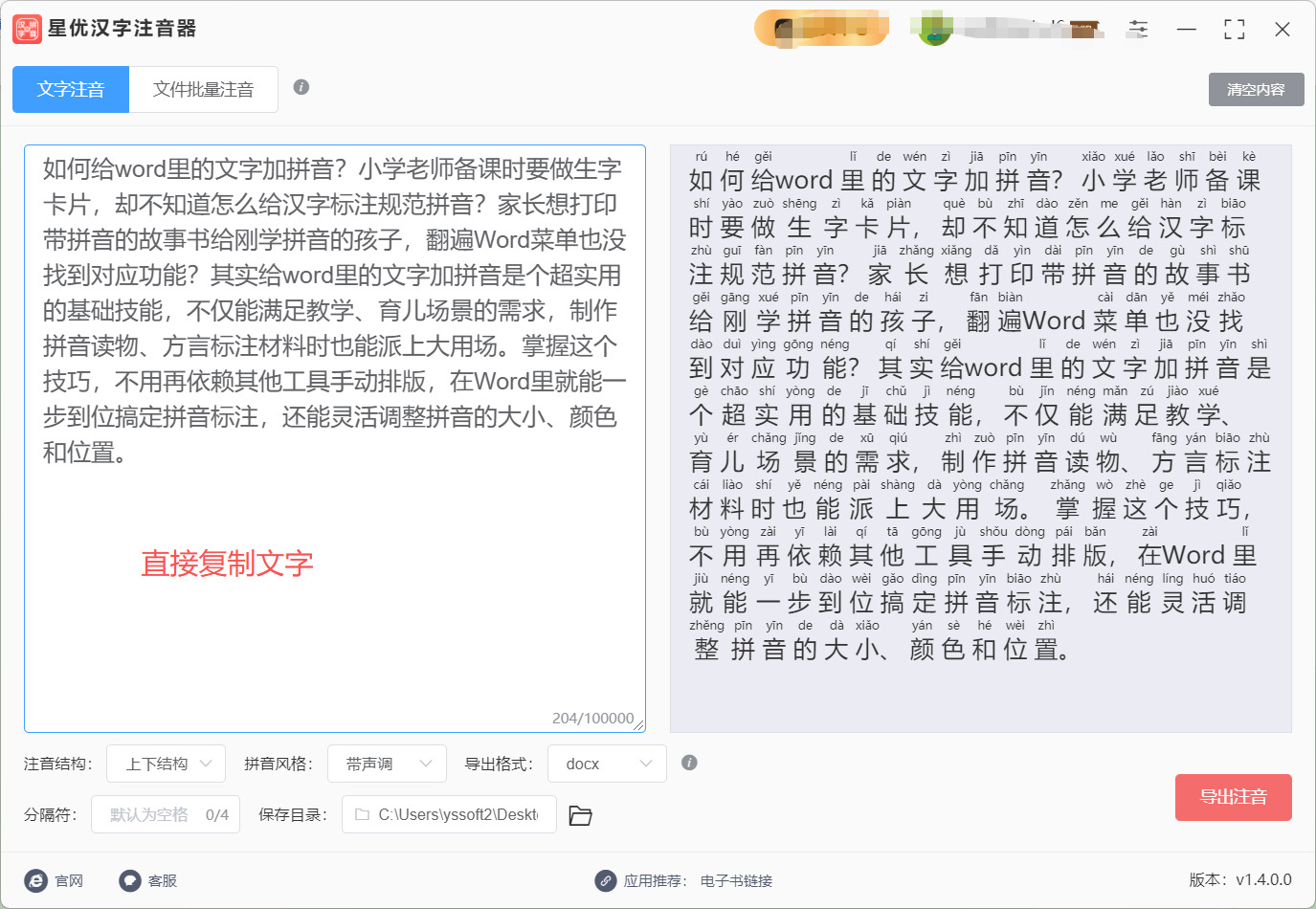
第一步:在电脑上打开“星优汉字注音器”软件。你会看到一个简洁的主界面,如果你需要注音的内容较少,直接将需要加拼音的内容直接复制在左侧输入框,那么软件会自动读取其中的文字内容并在右侧注音。
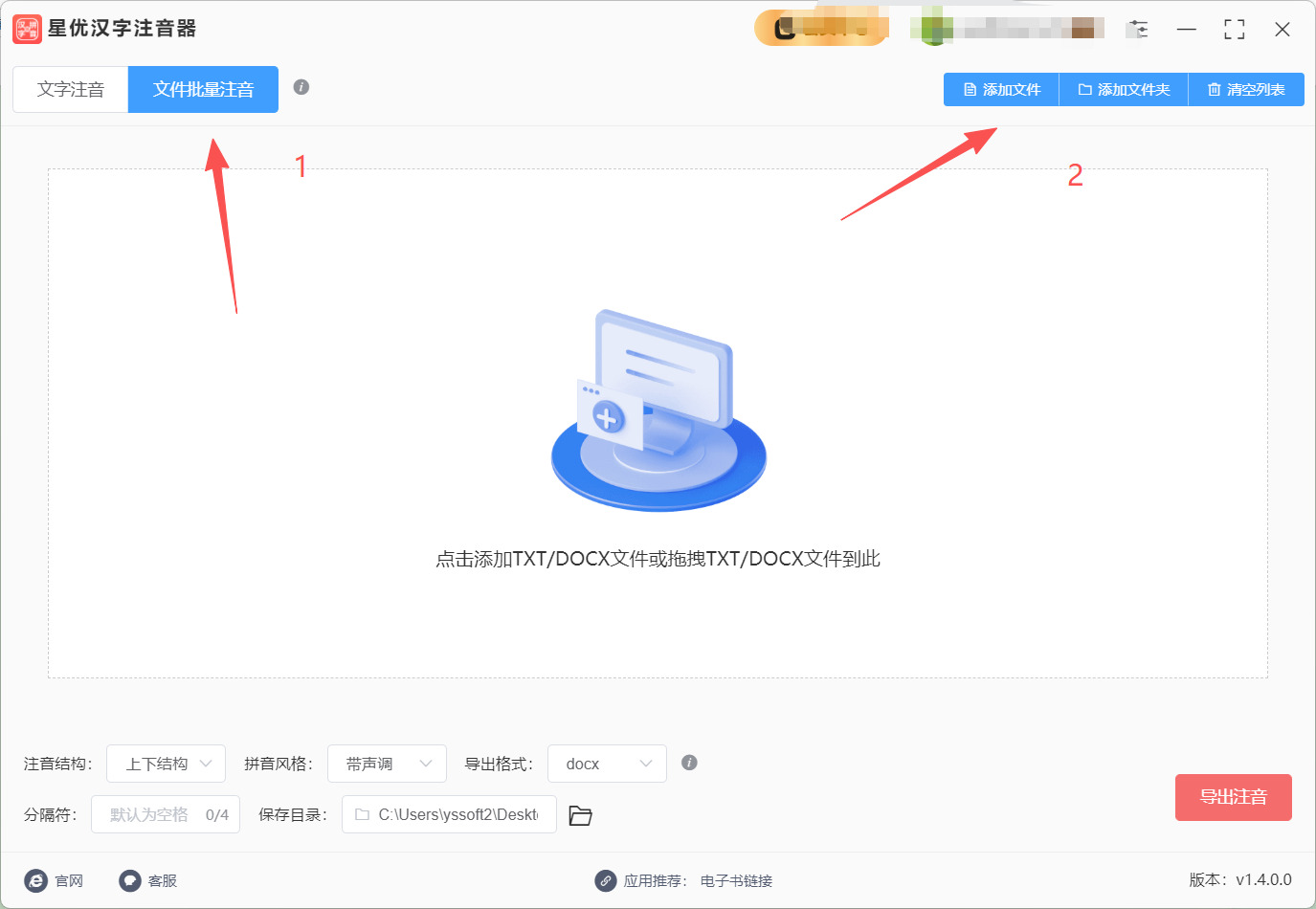
第二步:要是你需要注音的文件较多,我们就选择批量注音功能。点击左上角【文件批量注音】,跳转新界面后点击右上角【添加文件】,在跳出框选择我们需要的文件上传。
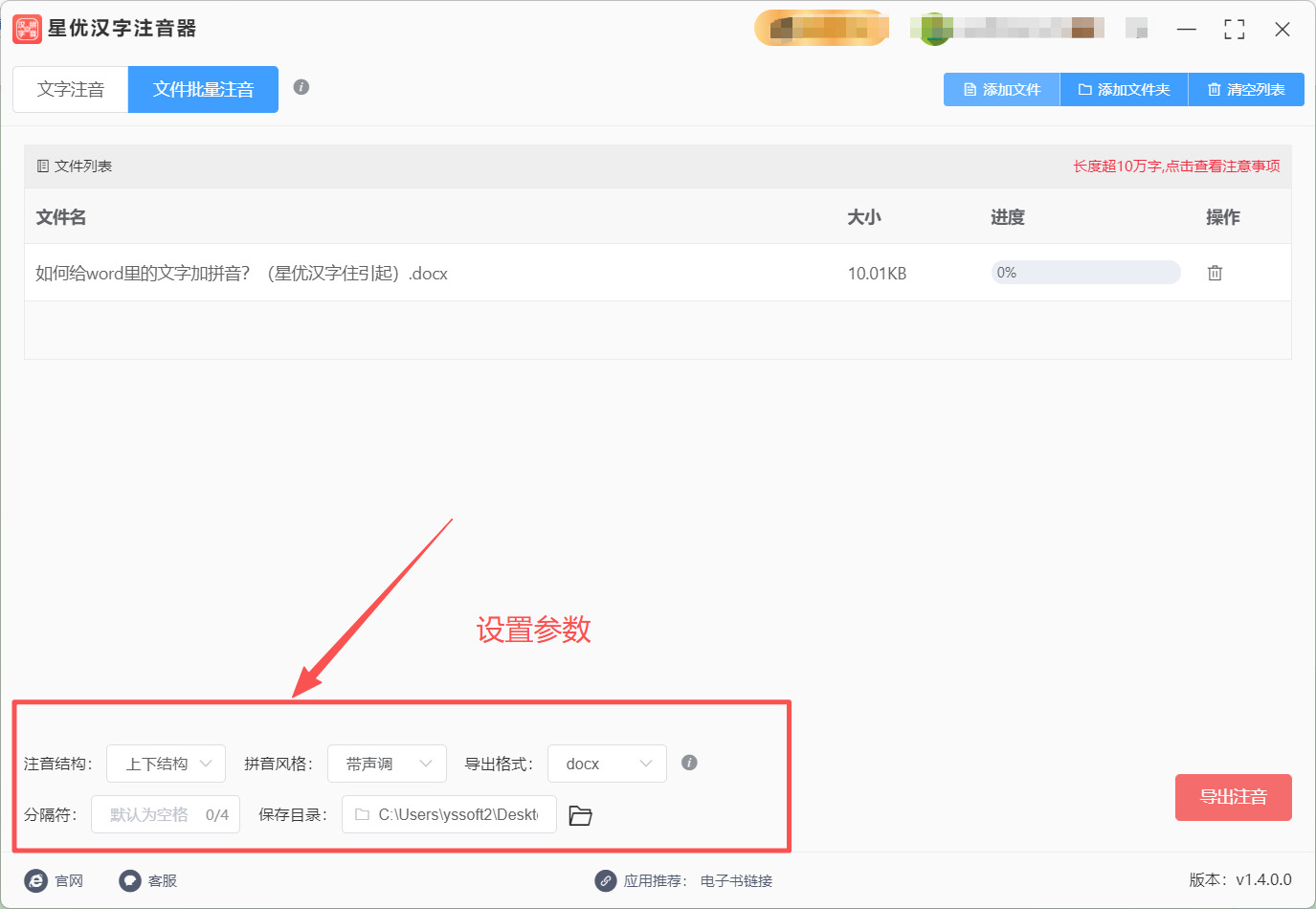
第三步:文件上传好之后,我们在界面底部进行设置。对于注音结构、拼音风格、导出格式等内容都可以通过下拉框进行调整。
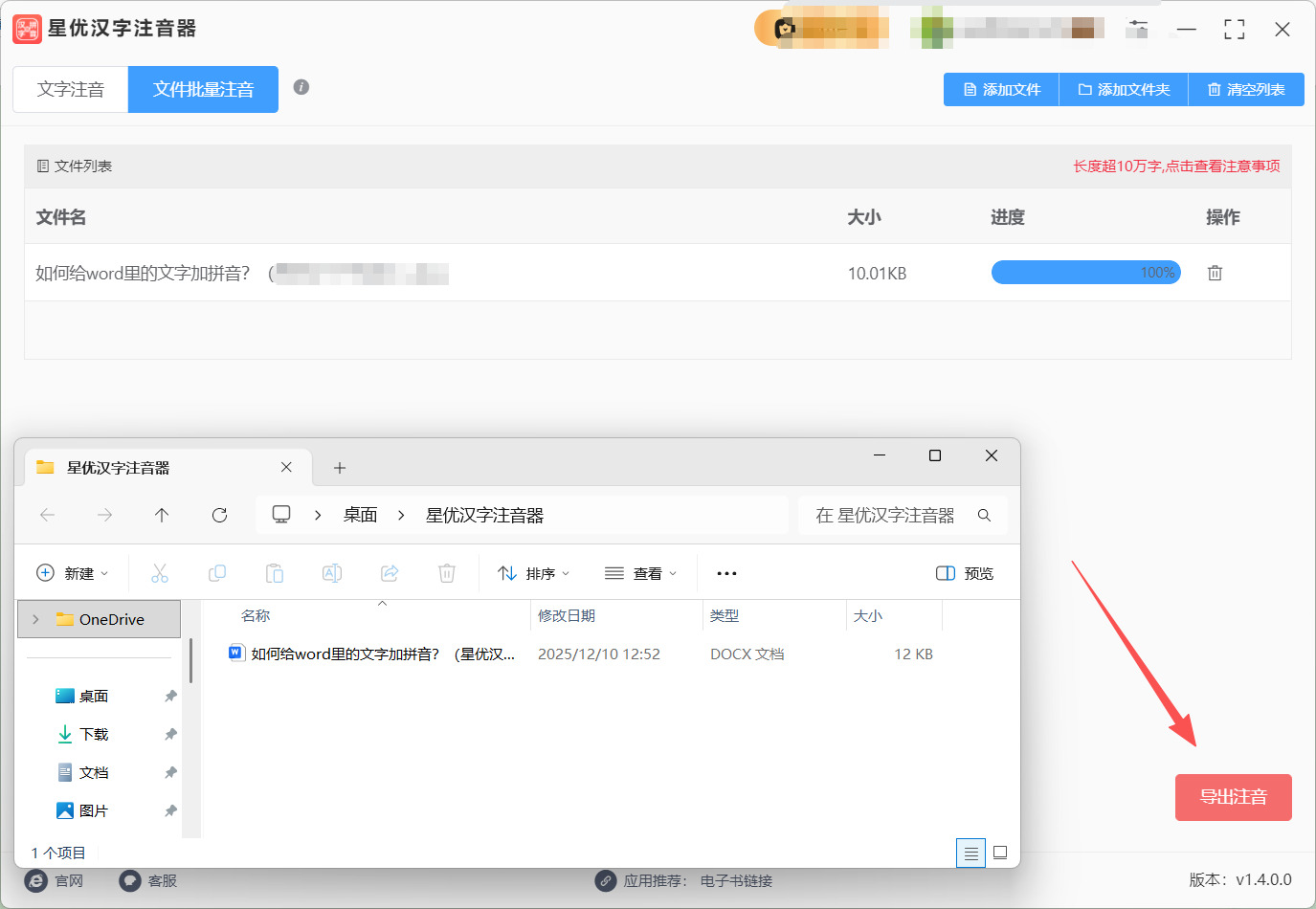
第四步:确认无误后,找到【导出注音】按钮并点击。那么很快注音好的文件夹就会自动打开,我们可第一时间查看注音好的文件。
方法2:利用在线拼音生成工具给word里的文字加拼音
方法类型:在线工具辅助
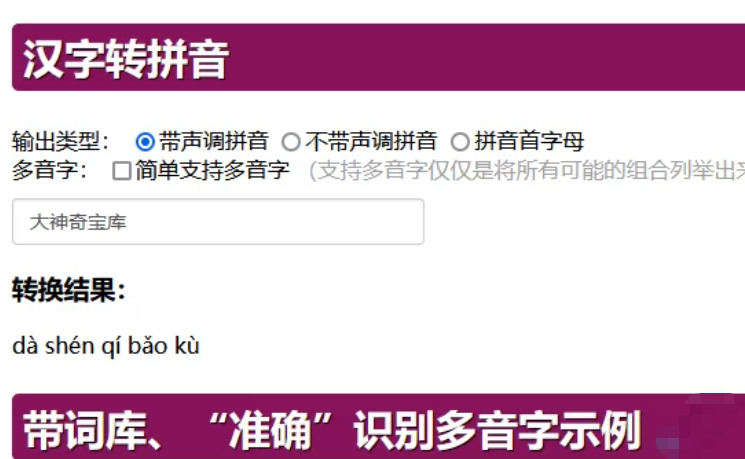
方法介绍:95后都懂的痛点!在公用电脑、学校机房或者临时办公环境,根本没时间折腾复杂功能,这时候"浏览器就是你的救星"!在线工具简直太香了,不用下载、不用安装,打开浏览器就能"给word里的文字加拼音",而且比Word自带功能还简单!原理超简单:你复制文字到网站,它瞬间在云端生成带拼音的HTML或文字,你再复制回Word。突破软件限制,无字数上限,界面超直观,是95后处理文档的"应急法宝",比点外卖还快!
代表工具:各类"在线汉字转拼音"网站
操作步骤(95后超详细应急版):
打开浏览器:在公用电脑或临时环境下,打开浏览器(Chrome、Edge都行,95后都用这些)
搜索工具:在地址栏输入"在线汉字转拼音",点第一个结果(别点广告,直接找界面干净的)
复制文字:回到Word,选中需要"给word里的文字加拼音"的那部分文字(按住鼠标左键拖动选中)
粘贴到网站:点击网站输入框,按"Ctrl+V"粘贴文字(或者右键→粘贴,95后都这么操作)
设置样式:网站会自动识别文字,找到"拼音格式"选项(可能叫"带声调"、"拼音位置"),勾选"带声调"(这样拼音才有声调,不带声调的拼音太土了!)
点击转换:找到"转换"或"生成"按钮,点一下(别点"重置",会清空你刚粘贴的文字)
等待结果:网站会飞速生成带拼音的文字,通常1秒内就出来了(比等奶茶还快!)
复制结果:全选生成的文字(按"Ctrl+A"),再按"Ctrl+C"复制(95后都习惯用快捷键)
粘贴回Word:回到Word文档,把光标点在需要加拼音的位置,按"Ctrl+V"粘贴
验证效果:看看文字上方是不是多了一行拼音?这就是"给word里的文字加拼音"成功啦!
搞定收工:整个过程不到30秒,95后都这么干,效率直接拉满!
方法3:在智能手机上借助APP给word里的文字加拼音
方法类型:移动端摸鱼神器
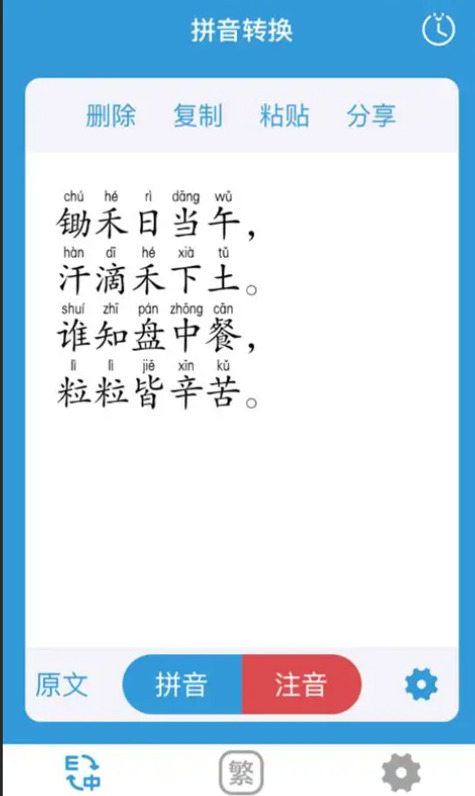
方法介绍:不会吧不会吧,现在还有小伙伴觉得给word里的文字加拼音必须正襟危坐地打开电脑吗?咱们00后搞学习、做手账、处理文档,讲究的就是一个“随时随地”。手机就是你口袋里最强大的拼音工具箱!不管是地铁上突然要改一份注音稿,还是网课间隙想快速做好生词卡片,甚至临时帮弟弟妹妹做个带拼音的阅读材料,这些手机APP都能一键搞定。它的逻辑超简单:在手机上闪电般完成核心的加拼音操作,然后通过、钉钉或者云盘,“咻”地一下同步到电脑大屏幕上继续精修。这流程无缝又时髦,完美适配咱们“移动优先”的数字生活习惯。特别适合应急处理、灵感记录,或者单纯就是不想开电脑的懒人时刻(懂的都懂)。
代表工具:手机版WPSOffice、各类“拼音助手”或“汉字注音”类APP
方法操作步骤:
掏出手机,打开你的生产力APP:直接在手机上点开像WPSOffice这类常用的文档工具。如果没有,随便找个应用市场就能获取。咱们用它自带的强大功能来给文字加拼音,贼方便。
把文字“扔”进去:新建一个空白文档,或者打开你要处理的旧文件。然后,把需要加拼音的那段纯汉字,复制粘贴进去。如果是临时起意,直接手动敲进去也行。
召唤“一键注音”的魔法按钮:用手指流畅地选中你要处理的文字段落。屏幕下方或角落通常会弹出一个工具栏,仔细找找【工具】、【编辑】或者那个神秘的【···更多】选项。点进去,宝藏功能就在里面。
找到并启动核心魔法:在展开的功能菜单里,滑一滑,找到一个叫【拼音指南】、【文字注音】或者直接叫【加拼音】的功能图标。勇敢地点下去,系统就会自动为你选中的汉字匹配上拼音。
微调并潇洒保存:稍等一秒,拼音就会整齐地出现在汉字上方。你可以检查一下多音字对不对,整体样式顺不顺眼。没问题的话,点击保存,这份带拼音的文档就安全地留在你手机里了。
无缝流转到电脑进行最终创作:最后一步,通过你习惯的任意方式——比如用WPS的云端同步、发到文件传输助手、或者存到网盘,把这份刚加工好的文档弄到你的电脑上。在电脑端用Word打开它,你就可以进行字体美化、排版调整等更精细的后期制作了。看,这样给word里的文字加拼音的任务,就在通勤路上轻松搞定了!
方法4:Word自带拼音指南给word里的文字加拼音(新手基础款)
方法类型:系统自带的“隐藏技能”
方法介绍:想学给word里的文字加拼音稳的一招吗?快试试Word自带的“拼音指南”!这是新手入门的“天选”功能,就像你的电子语文小助手,妥妥的“基础款神器”。它的优点就是“原生”——不用东找西找任何插件或网站,软件自带,安心感拉满。特别适合搞定那些小范围的拼音标注需求,比如给作业里的生僻字注音、为手账里的古诗标题加拼音,或者给小朋友做的识字卡上标注读音。它能瞬间自动匹配拼音,你唯一要做的就是检查一下多音字有没有标对。更贴心的是,你可以像打扮虚拟形象一样,精细调整拼音的字体、大小、颜色,还能控制它和汉字的“亲密距离”,完全不用担心拼音和文字会“打架”或排版错乱。不过要注意,它一次“吃”不了太多文字(建议别超过30字),适合用来“细嚼慢咽”地处理重点内容。
代表工具:MicrosoftWord(2016/2019/365版本都行)
操作步骤:
1.选中你的“目标文字”:打开Word文档,找到你需要给word里的文字加拼音的那段话。用鼠标左键,像平时刷视频进度条那样,流畅地拖拽选中它,比如“春夏秋冬”四个字。
2.召唤“拼音指南”面板:目光移到屏幕顶部的菜单栏,找到并点一下【开始】选项卡。在工具栏里找那个特别显眼的、上面带着拼音的【文】字图标,它就是“拼音指南”的启动键,放心点下去。
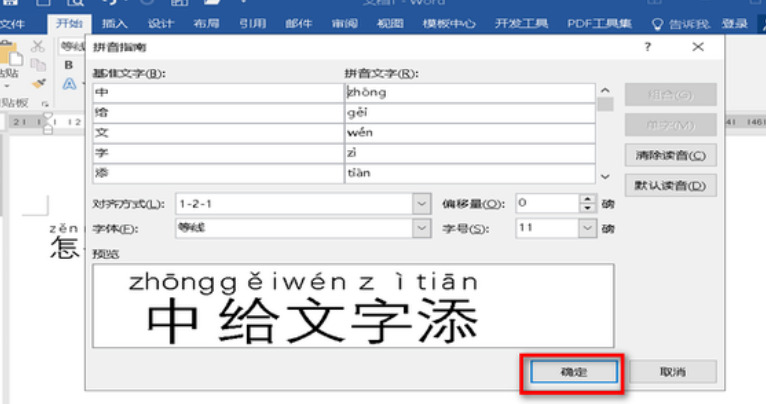
3.校对并微调拼音:点击后,一个设置窗口会弹出来。在“基准文字”下面是你刚选中的字,而“拼音文字”框里,系统已经自动填好了拼音。这时候你要像个老师一样检查一下,如果有多音字错了(比如“快乐”的“乐”标成了yuè),直接在拼音框里手动改成正确的“lè”就行。
4.尽情DIY拼音的“皮肤”:下面就是发挥创意的时候了!你可以调整“对齐方式”(选“1-2-1居中”通常最整齐),“字体”和“字号”(拼音一般比汉字小两号看起来最舒服)。如果觉得拼音和汉字贴得太紧,就微调一下“偏移量”的数字,让它们之间有点呼吸感。
5.一键应用,搞定拼音操作:全部调好之后,果断点击右下角的【确定】按钮。看,拼音已经整整齐齐地出现在汉字上方了!这样,一次标准的给word里的文字加拼音操作就完美完成了,无论是临时抱佛脚还是精细做材料都超好用。
方法5:拼音输入法辅助法给word里的文字加拼音
方法介绍:
用拼音输入法来辅助"给word里的文字加拼音",就像给拼音加了个"双保险"。特别适合那些拼音输入法用得熟的小伙伴,边打字边加拼音,效率直接翻倍。让"给word里的文字加拼音"变得像打字一样自然,不用额外操作。
代表工具:拼音输入法
操作步骤(输入法版):
(1) 打开Word文档:
首先,打开你需要编辑的Word文档,准备开始输入文字。
(2) 输入文字:
在Word文档中,使用拼音输入法开始输入你想要的文字。输入完一个词后,按下“空格键”来确认输入的文字。
(3) 显示拼音选项:
当你输入完词语后,输入法会自动弹出拼音选项。如果没有弹出,可以尝试重新输入或按“空格”再次确认。
(4) 复制拼音:
在拼音选项中,点击并选择你想要的拼音,然后右键点击选中的拼音,选择“复制”或者使用快捷键“Ctrl + C”复制。
(5) 粘贴拼音:
点击你想要粘贴拼音的位置(通常是在文字上方或者旁边),然后使用快捷键“Ctrl + V”进行粘贴,或者右键点击选择“粘贴”选项。
(6) 重复添加拼音:
重复上述步骤,逐个添加拼音,直到所有需要拼音的文字都完成。
(7) 批量加拼音(如果觉得麻烦):
如果觉得一个个加拼音很麻烦,可以先打完全文,然后选中整个文档,再批量进行拼音添加。这样可以节省时间,快速完成拼音标注。
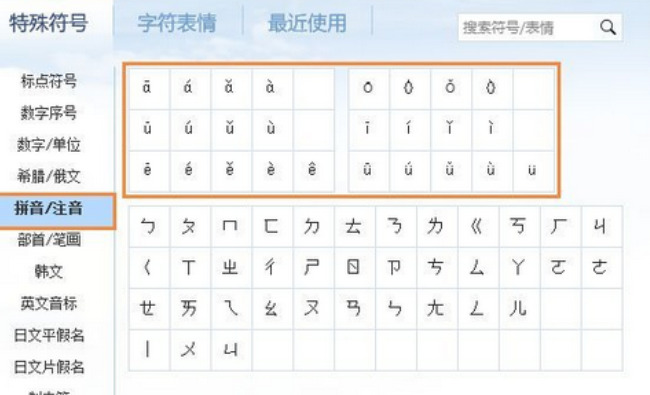
给Word里的文字加拼音,表面看起来挺简单,实则藏着不少提升体验的小技巧,掌握了这些小细节,你的排版效率会大大提高哦!首先,标注前最好先选中段落或单个文字,这样能避免误标整页内容,免得后悔哦~ 另外,遇到多音字时,别忘了手动调整拼音,确保准确性。如果觉得拼音的字体太大挡住了文字,不用担心!只需进入设置,缩小拼音的字号,排版立刻变得更加美观整洁。像这些小细节,能让你的拼音标注既规范又工整,完全满足教学、印刷等专业场景的需求,绝对提升你的工作效率!
掌握给Word里文字加拼音的技巧,真是省时又省力!比如老师们再也不用手绘拼音卡,家长也能轻松制作拼音读物,甚至在制作多语言对照材料时,也能高效地标注拼音。这个技能操作简单,记住“选中文字—找到拼音功能—调整参数”的核心步骤就能轻松上手。后期如果遇到批量标注或者生僻字拼音的需求,还能在这个基础上展开更多进阶技巧,让你在Word里的操作更上一层楼!

