如何修改Word文档的修改时间和创建时间?你是否曾遇到这种情况:熬夜完成的报告,打开后却显示创建于几个月前?这样的时间差让人觉得尴尬不已,仿佛自己的努力被无形的时间标签所束缚。不要让文档的时间戳暴露你的真实节奏——其实,修改Word的修改时间和创建时间相当简单!
管理文档的时间信息为何如此重要呢?首先,避免时间错位的尴尬:你的文件可能标注着“去年创建”,但实际上你是在晚间作业时完成的。其次,建立专业信任感:确保时间戳一致,能够让人对你的交付更有信心。此外,清晰的协作时间线也是团队合作的关键。最后,个人时间管理更显重要,准确记录创作与修改的真实历程,助你更高效地规划下一步。
很多人并不知道,Word文档的创建时间和修改时间其实不过是一个标签,与文档内容是独立的。调整这些时间信息就如同修改照片的拍摄日期,完全不会影响你文档中的任何字句。学会这些小技巧,合理管理时间,让你的工作更上一层楼吧!

方法1:文件管理工具修改word的修改时间和创建时间(专项批量文件属性调整)
方法介绍:星优文件名管理器就像一个"时间魔法师",不仅能修改文件名,还能精准调整文件的创建时间和修改时间。它特别适合处理大量文件,比如你刚接手一个项目,发现前任留下的几十个Word文档时间混乱,用它几秒钟就能让所有文件的时间"归位",效率高到让你怀疑人生。最棒的是,它的操作界面超级简单,就像给文件"调时间"一样轻松,连电脑小白也能瞬间上手,堪称职场效率神器。
代表工具:星优文件名管理器
软件下载地址:
https://www.xingyousoft.com/softcenter/XYRename
方法操作步骤:
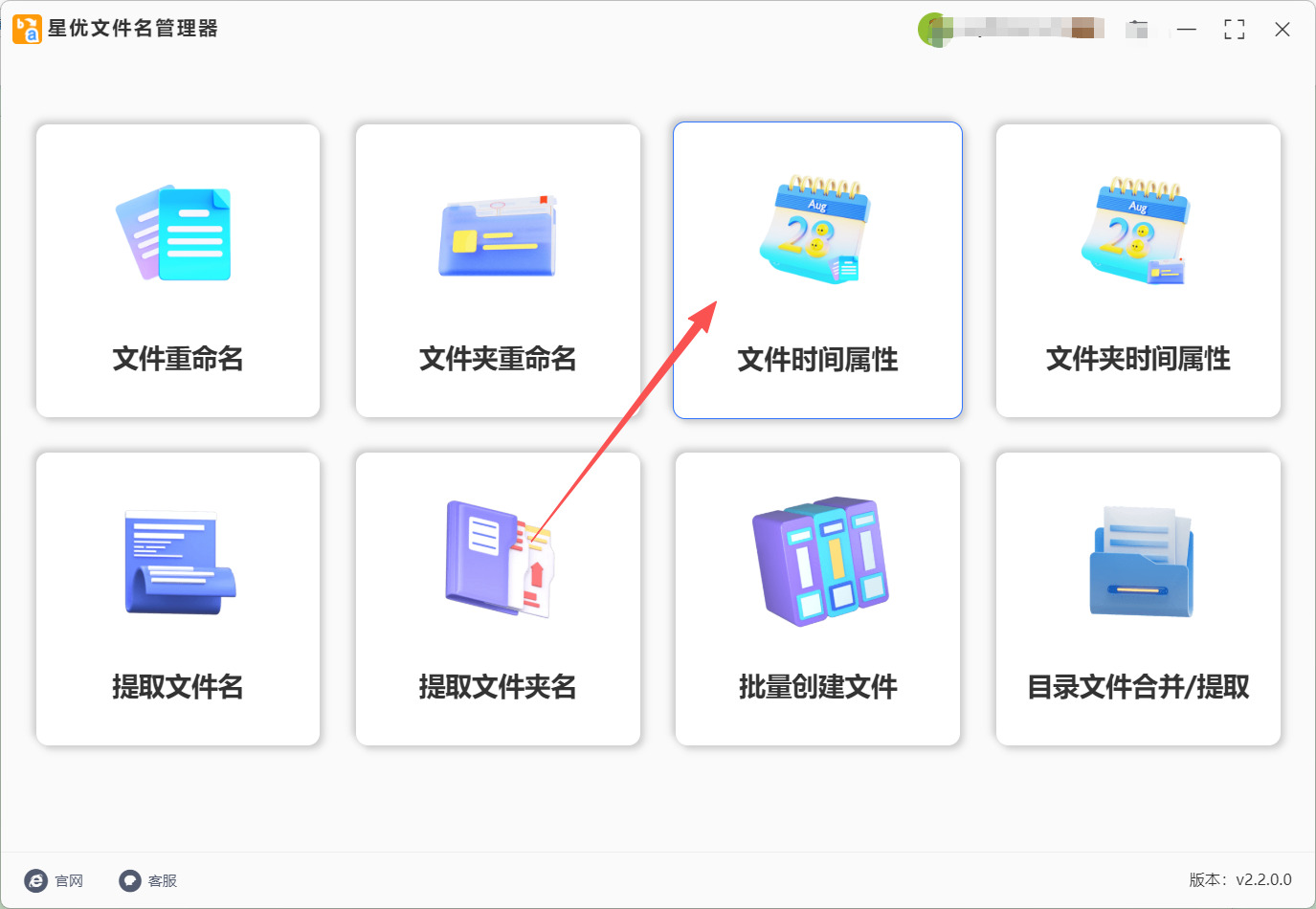
1. 打开电脑上安装好的星优文件名管理器,在软件首页的功能选项区中,找到并点击【文件时间属性】功能(这个功能专门用于修改文件的创建和修改时间);
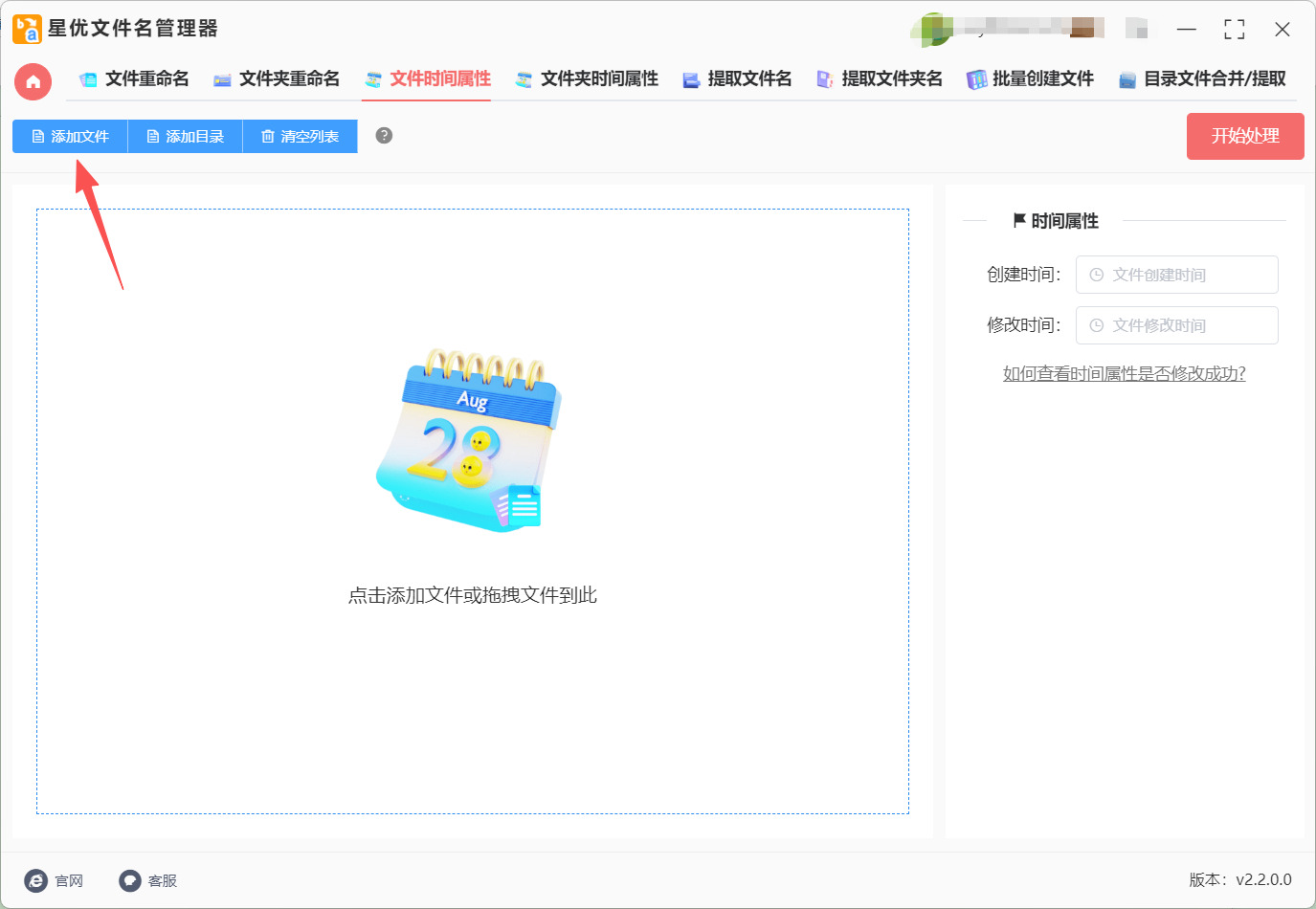
2. 进入功能内页后,点击左上角的【添加文件】按钮,在弹出的文件选择窗口中,选中需要修改时间的所有Word文档(可按住Ctrl键批量选择),然后点击“打开”将文档导入工具;
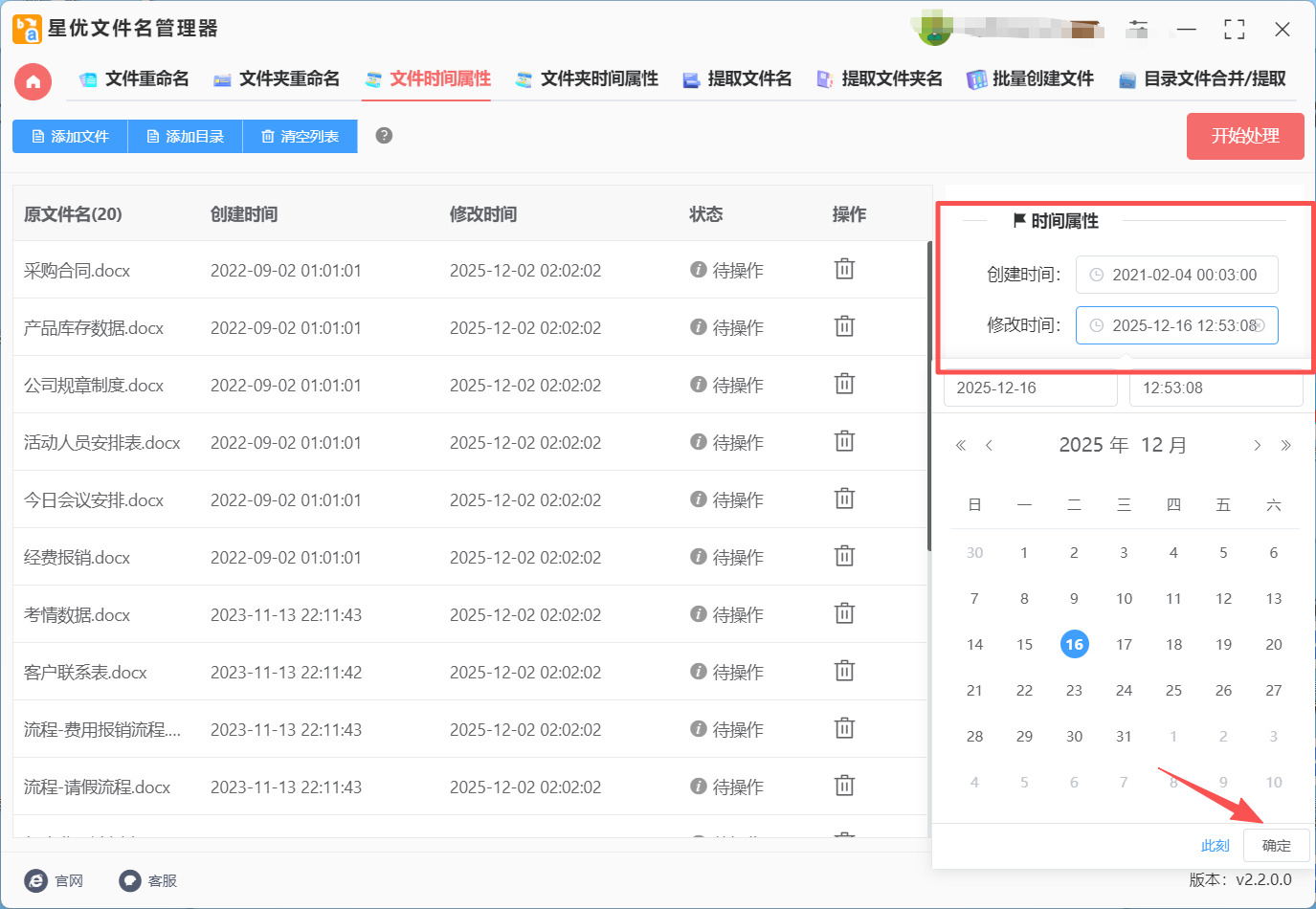
3. 文档导入后,在右侧设置区域,找到"创建时间"和"修改时间",点击它们旁边的设置图标,选择你想要的日期和时间,精确到秒都没问题;
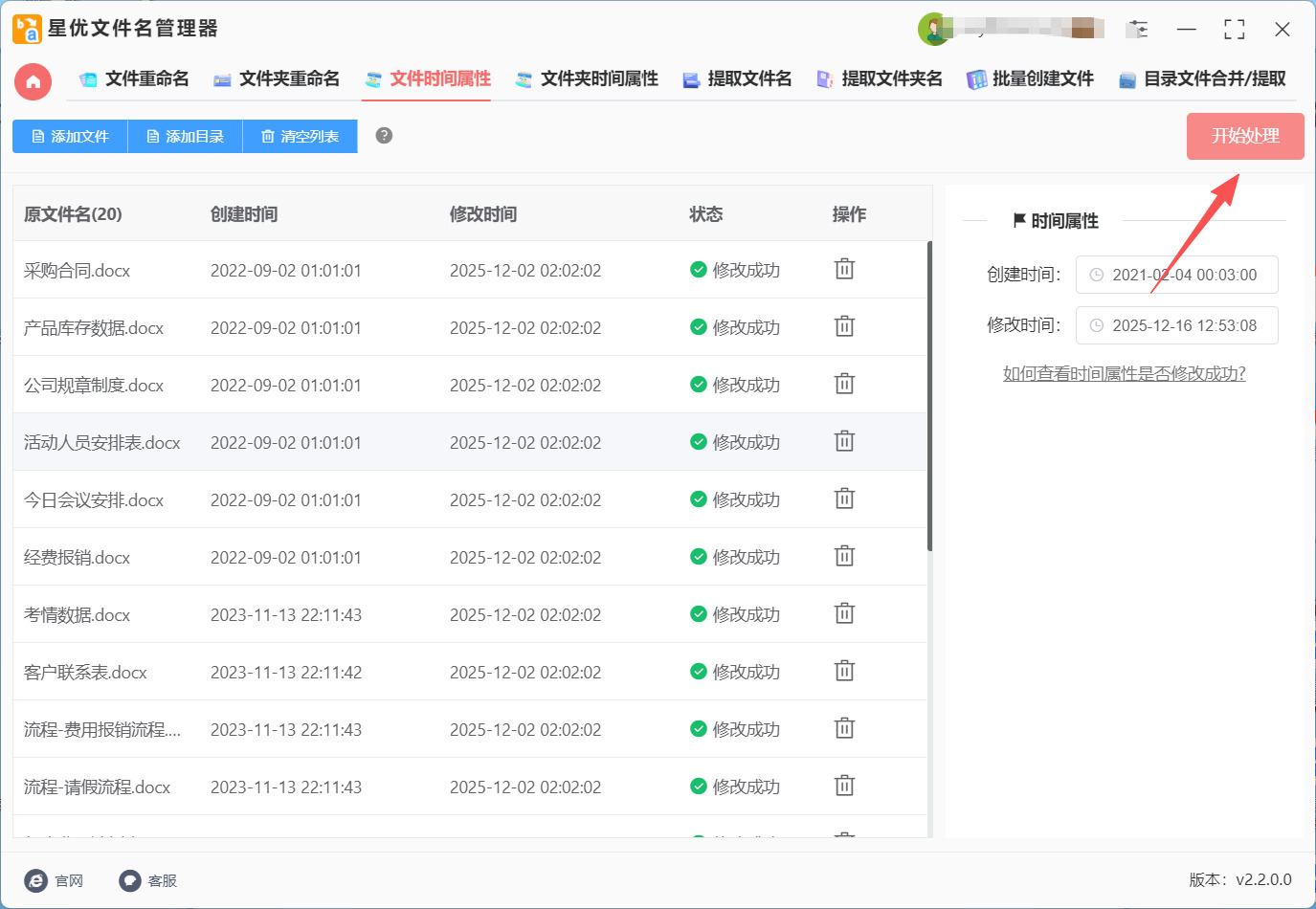
4. 时间设置完成后,仔细核对导入的文档列表和设置的时间是否正确,确认无误后点击软件右上角的红色【开始处理】按钮,启动修改程序;等待几秒钟,软件会弹出“处理完成”的提示框,说明修改操作已完成。
方法2:Word内置文档属性编辑法修改word的修改时间和创建时间(精准关联文档元数据)
方法类型:办公软件原生功能法
方法介绍:此方法是直接操作Word软件内部的文档元数据,和系统级修改不同,它修改的是Word文档本身携带的属性信息,无论文档拷贝到哪台电脑,修改后的时间都会保留。核心逻辑是通过Word的“文档属性”设置面板,直接改写内置的“创建时间”和“修改时间”字段,适合需要确保文档属性长期稳定的场景,比如正式报告、合同文件的时间校正,能完美解决“系统时间改了但Word内部显示仍不变”的问题,实现真正意义上的修改word的修改时间和创建时间。
代表工具:Microsoft Word(2016及以上版本通用)
方法操作步骤:
1. 先打开需要修改时间的Word文档,确保文档处于可编辑状态(没被设为只读);
2. 点击Word窗口左上角的“文件”选项卡,进入文件管理界面;
3. 在左侧菜单栏里找到“信息”选项,点击后右侧会显示文档的基本信息;
4. 在信息面板里找到“属性”下拉按钮,点击后选择“高级属性”;
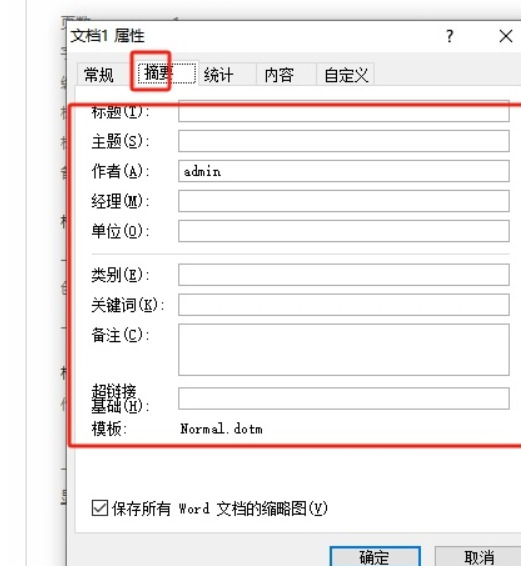
5. 弹出高级属性窗口后,切换到“摘要”标签页,这里能看到“创建时间”和“修改时间”两个字段;
6. 直接点击这两个字段后面的时间,就能手动输入新的时间,格式要注意和原来一致,比如“2025-05-20 14:30:00”;
7. 输完后点“确定”,然后保存并关闭Word文档,重新打开后再查看属性,就会发现修改word的修改时间和创建时间已经同步更新了。
方法3:虚拟机时间回溯法修改word的修改时间和创建时间
方法类型:环境模拟
方法介绍:
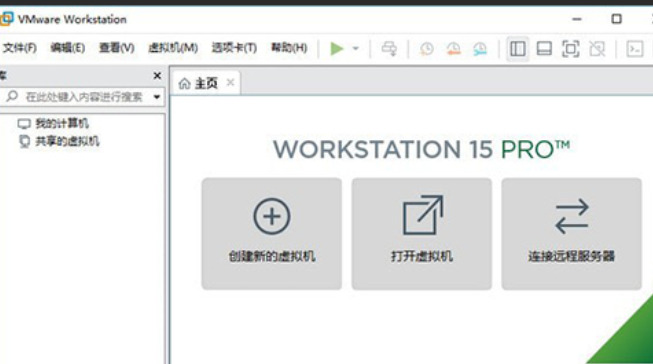
这招堪称“终极时间魔法”。它的思路不是直接改文件,而是改变文件所在的“世界”的时间。通过在虚拟机(如VMware, VirtualBox)里将系统时间调整到你想要的过去或未来的某个时刻,然后在这个时刻打开、编辑并保存Word文档,这个文档被记录的创建/修改时间自然就是那个虚拟的时刻。适合有极特殊、高保真时间追溯需求的场景。
代表工具:VMware Workstation, VirtualBox
方法操作步骤:
确保你有一个安装好Windows和Office的虚拟机。
关闭虚拟机,在虚拟机设置里,先关闭“与主机时间同步”的选项(这步很重要)。
启动虚拟机,进入虚拟的Windows系统。
直接修改这个虚拟机Windows系统右下角的系统时间,把它设置成你期望文档出现的那个日期和时间。
然后,在这个虚拟机里,打开Word,新建或编辑你的文档,并进行保存。
这样,这个文档在虚拟机里生成的创建和修改时间,就完美地定格在了你设置的“历史时刻”或“未来时刻”。通过改变环境来间接实现 修改word的修改时间和创建时间,是不是很神奇?
方法4:通过邮件发送法修改word的修改时间和创建时间
方法介绍:这个方法简直是职场"时间魔术师"!利用邮件系统发送Word文档作为附件,再从邮件中下载附件,就能让文件的创建时间变成你发送邮件的时间。就像给文件"穿上了邮件的外衣",让系统重新记录它的"出生时间"。最妙的是,你不需要任何额外软件,只需要用你常用的邮箱就能完成,特别适合在办公室里快速解决时间问题。
操作步骤:
打开你常用的邮箱,比如Outlook、QQ邮箱或163邮箱,点击"写邮件"或"新建邮件"。
在邮件编辑窗口,点击"添加附件"按钮(通常是一个回形针图标)。
在弹出的文件选择窗口中,找到你的Word文档,选中它,然后点击"打开"或"确定"。
确认附件已成功添加到邮件中,然后点击"发送"按钮。
发送完成后,打开收件箱,找到刚刚发送的邮件,点击附件下载。
选择保存位置,点击"保存"按钮,把新下载的Word文档保存到电脑上。
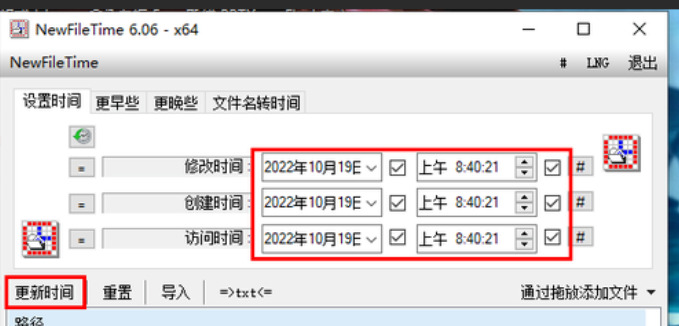
打开新下载的Word文档,右键点击文件,选择"属性",在弹出的窗口中切换到"常规"标签页。
查看"创建时间",你会发现它已经变成了你发送邮件的时间,完美实现"修改word的修改时间和创建时间"。
方法5:压缩包拆包改元数据法修改word的修改时间和创建时间(深度精准改写)
方法类型:文件格式解析改写法定
方法介绍:该方法的核心原理是利用docx格式的本质——其实是一个压缩包,文档的所有元数据(包括创建时间、修改时间)都存储在压缩包内的特定XML文件中。通过拆包编辑XML文件的方式,能从根源上修改word的修改时间和创建时间,适合其他方法修改无效的场景,比如文档被加密或属性锁定的情况。这种方法虽然步骤稍多,但修改效果最稳定,且能精准控制时间到秒,适合对时间精度有要求的用户,全程只用系统默认的压缩工具就能完成,不用额外找软件。
代表工具:Windows默认压缩工具(或任意压缩软件)、记事本
方法操作步骤:
1. 先找到要修改的Word文档,右键点击它,选择“复制”,然后在旁边空白处右键“粘贴”,生成一个文档副本(避免修改原文件出错);
2. 右键点击这个副本,选择“重命名”,把文件后缀名从“docx”改成“zip”,改的时候会弹出“更改文件扩展名可能会导致文件不可用”的提示,直接点“确定”;
3. 双击打开这个zip压缩包,在里面找到“docProps”文件夹,双击进入;
4. 在docProps文件夹里找到“core.xml”文件,右键点击它,选择“复制”,然后粘贴到桌面(方便编辑);
5. 右键点击桌面的core.xml文件,选择“打开方式”,再选“记事本”;
6. 在记事本里用快捷键Ctrl+F搜索“created”和“modified”,这两个分别对应创建时间和修改时间,格式是“yyyy-mm-ddTHH:MM:SSZ”,比如“2025-05-20T14:30:00Z”;
7. 把这两个字段后面的时间改成自己想要的,注意格式不能错,改完后按Ctrl+S保存;
8. 把修改好的core.xml文件拖回zip压缩包的docProps文件夹里,弹出覆盖提示时选“替换”;
9. 关闭压缩包,把zip文件的后缀名改回“docx”,点“确定”;
10. 双击打开这个修改后的docx文件,查看属性就能发现修改word的修改时间和创建时间已经成功生效。

学会修改Word的修改时间和创建时间后,我们需要关注一些关键细节。首先,请记住,时间的修改只会影响本机的显示,上传到云端或发送给他人后,这些时间戳可能会依据接收方的系统时间重新计算。因此,在进行任何修改前,建议您备份原文件,以防不慎造成的数据丢失或操作错误。此外,在团队协作中涉及版本跟踪时,提前沟通是非常重要的,这样可以避免不必要的混淆和错误。
务必以合法合规的方式使用这些技巧,确保保持学术与职业的诚信。掌握了这些技巧后,您将能够确保每一份文档的时间线都清晰且真实,减少因“时间不符”而引发的额外解释。在小组作业、工作报告或申请材料中,您能展现出更高的细节把控能力,真正实现对文档时间的自主管理。
时间管理不仅关乎日程安排,更是文档的专业印记。学会修改Word的创建与修改时间,让您交付的每一份文件都能经得起仔细审查,同时让时间印记与您付出的每一分每一秒相符。下次当您遇到时间不匹配的文档时,您就知道该如何处理了。如果您还有任何具体的操作问题,欢迎在评论区与我们交流,共同解决!

