m4a怎么转为mp3格式?在信息奔涌的时代,音频已成为我们获取知识与娱乐的主要载体。然而,当面对语速飞快的播客、艰深的外语材料或需要精听的有声书时,原速播放常常让人应接不暇,关键信息稍纵即逝,留下一丝遗憾。
其实,适当降低播放速度,就像为思绪按下慢放键,让我们有足够的时间去咀嚼每一个音节,品味背后的深意,使学习与吸收变得更加从容。下面,就给大家介绍几种简单实用的调整方法。
方法一:利用“星优音频助手”软件将m4a转换成mp3
推荐原由:星优音频助手是一款集智能录音、精准转写与高效编辑于一体的全能型音频处理软件。它不仅是你的随身录音笔,更是能将语音秒变文字的智能秘书。无论是会议记录、课堂笔记,还是采访录音,它都能凭借高精度的AI识别技术,快速生成准确的文稿,支持多种语言和方言。
下载链接:https://www.xingyousoft.com/softcenter/XYAudio
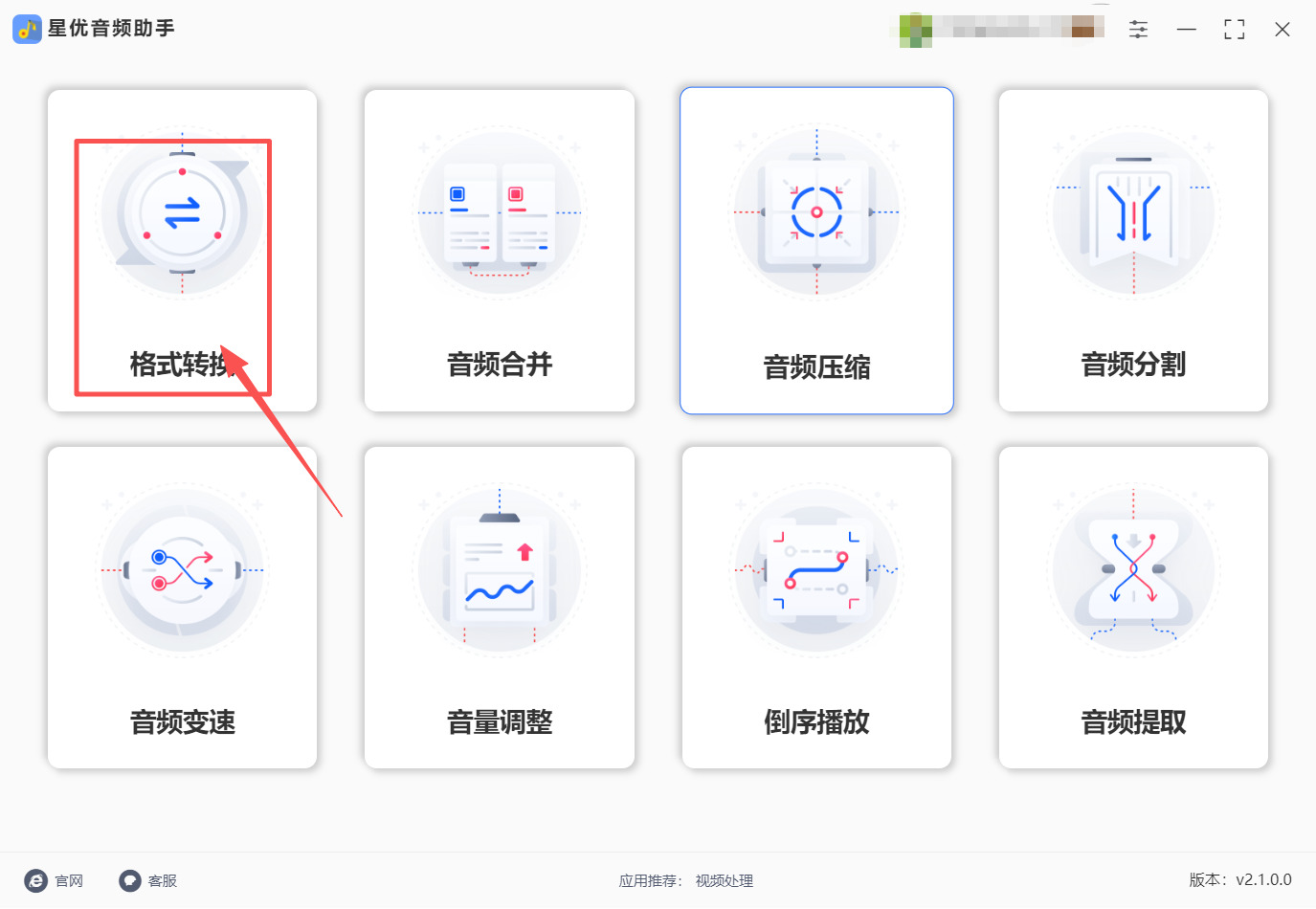
步骤一,在星优音频助手软件的主界面中,找到第一行第一个标注 “格式转换” 的功能卡片,该卡片带有双向箭头的直观图标,点击它即可进入格式转换的专属操作页面,为后续音频处理做好准备。
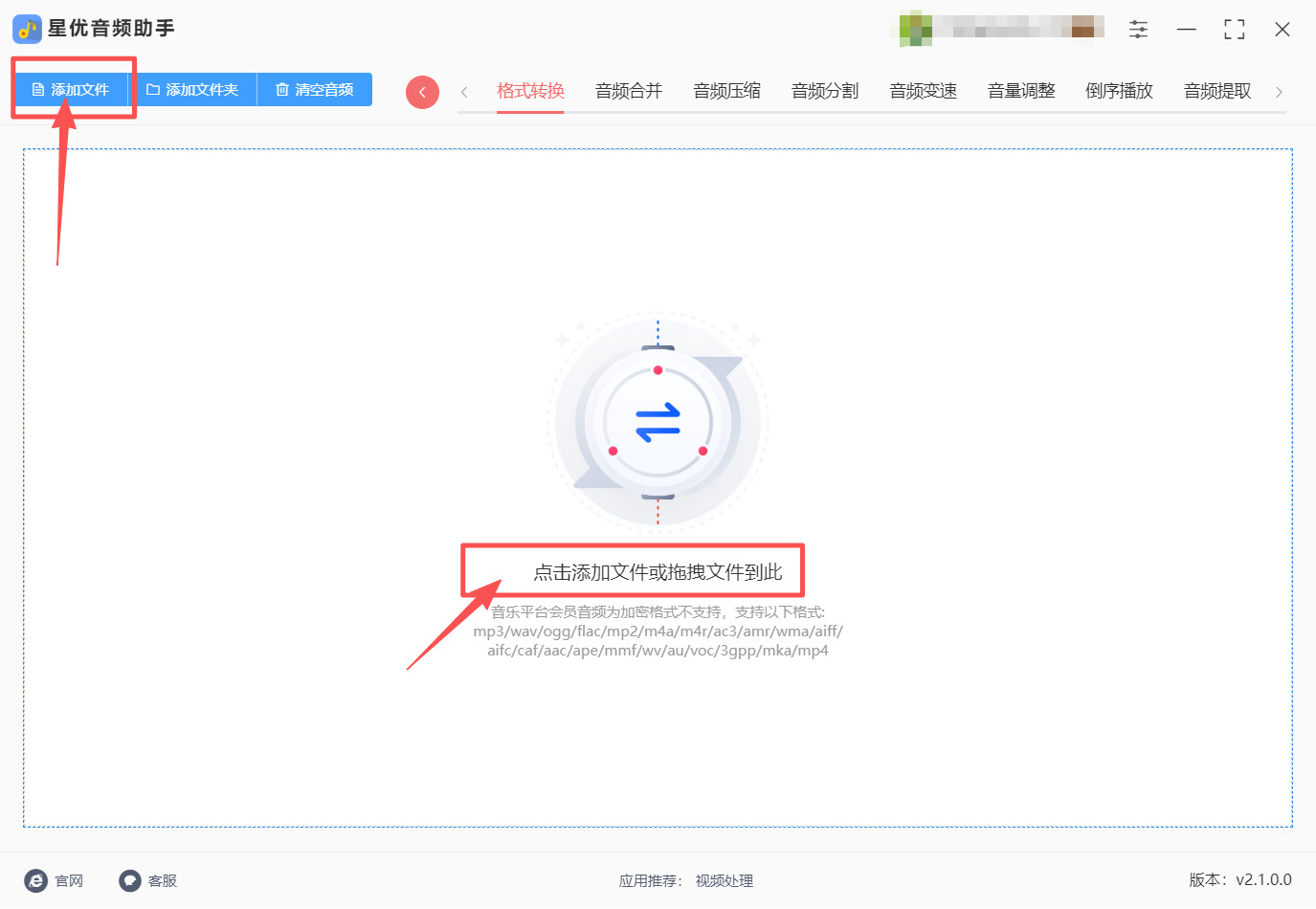
步骤二,进入格式转换页面后,点击左上方的 “添加文件” 按钮,在弹出的文件资源管理器窗口中,找到并选中需要转换的 M4A 音频文件,点击 “打开” 按钮,即可将文件添加到软件的处理列表中,也可以直接将文件拖拽到页面中间的提示区域完成添加。
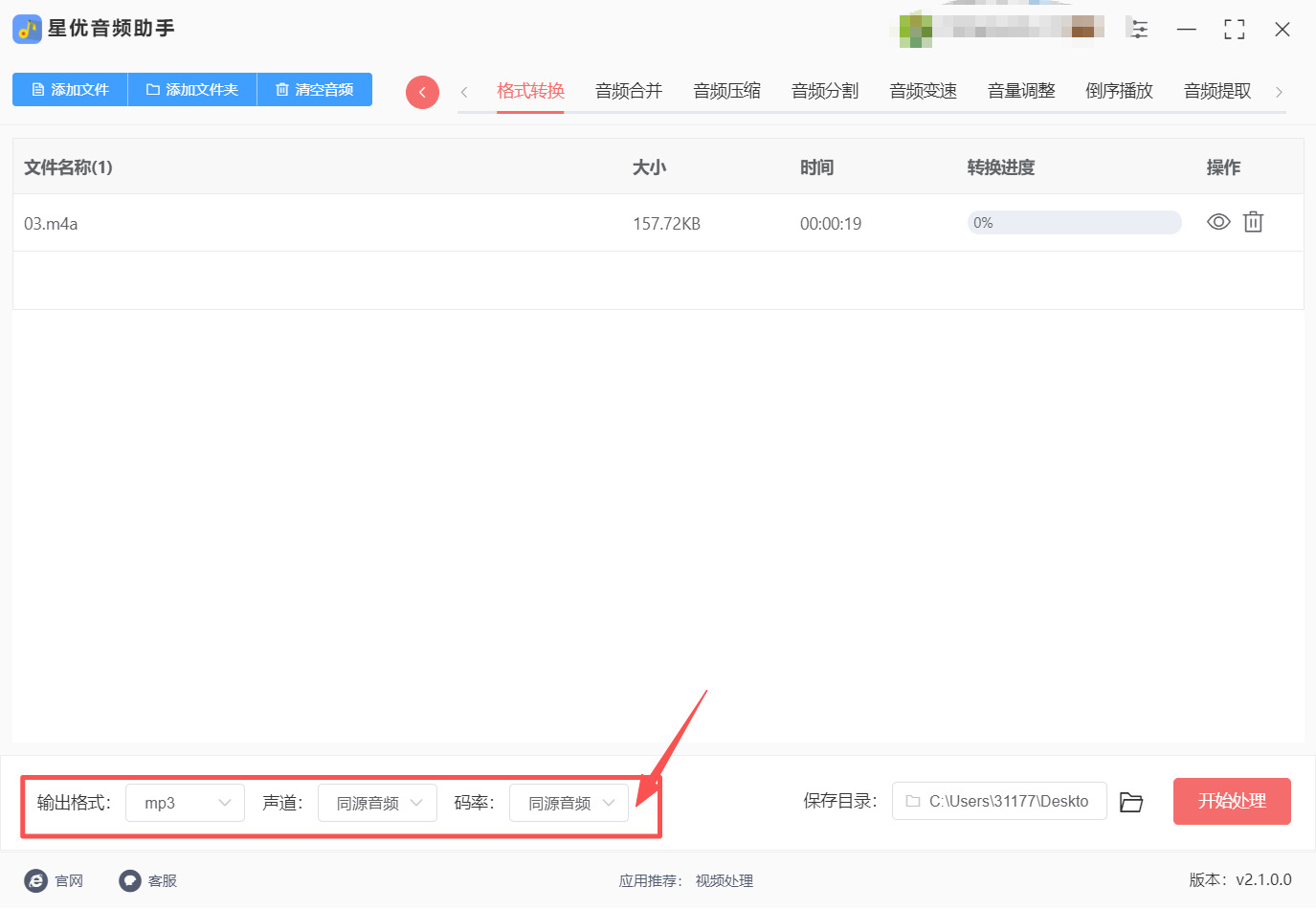
步骤三,文件添加完成后,在页面底部的参数设置区域,点击 “输出格式” 的下拉菜单,在格式列表中选择 “mp3” 作为目标格式;声道和码率可保持 “同源音频” 的默认设置,这样能最大程度保留原音频的音质,若有特殊需求也可手动调整。
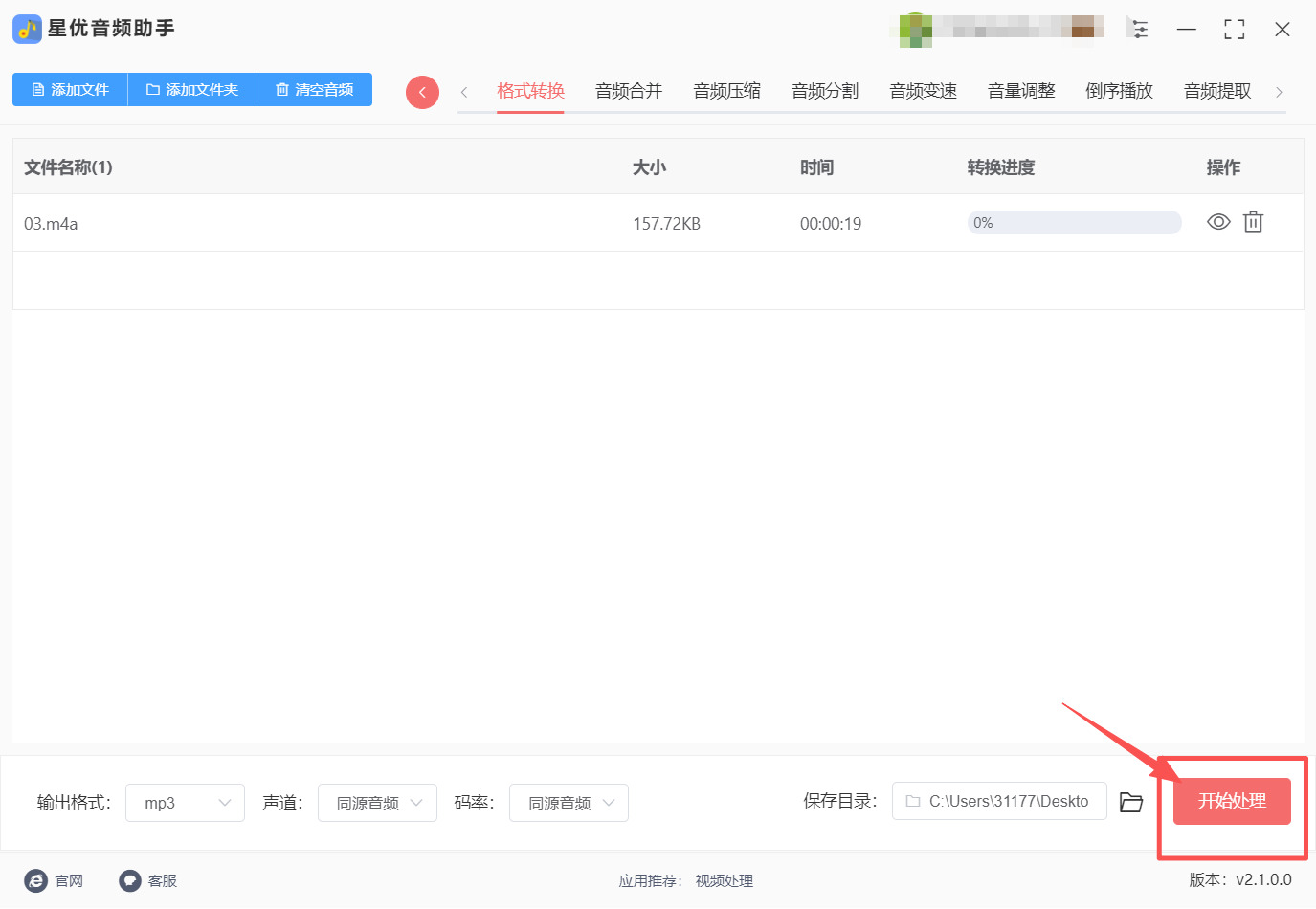
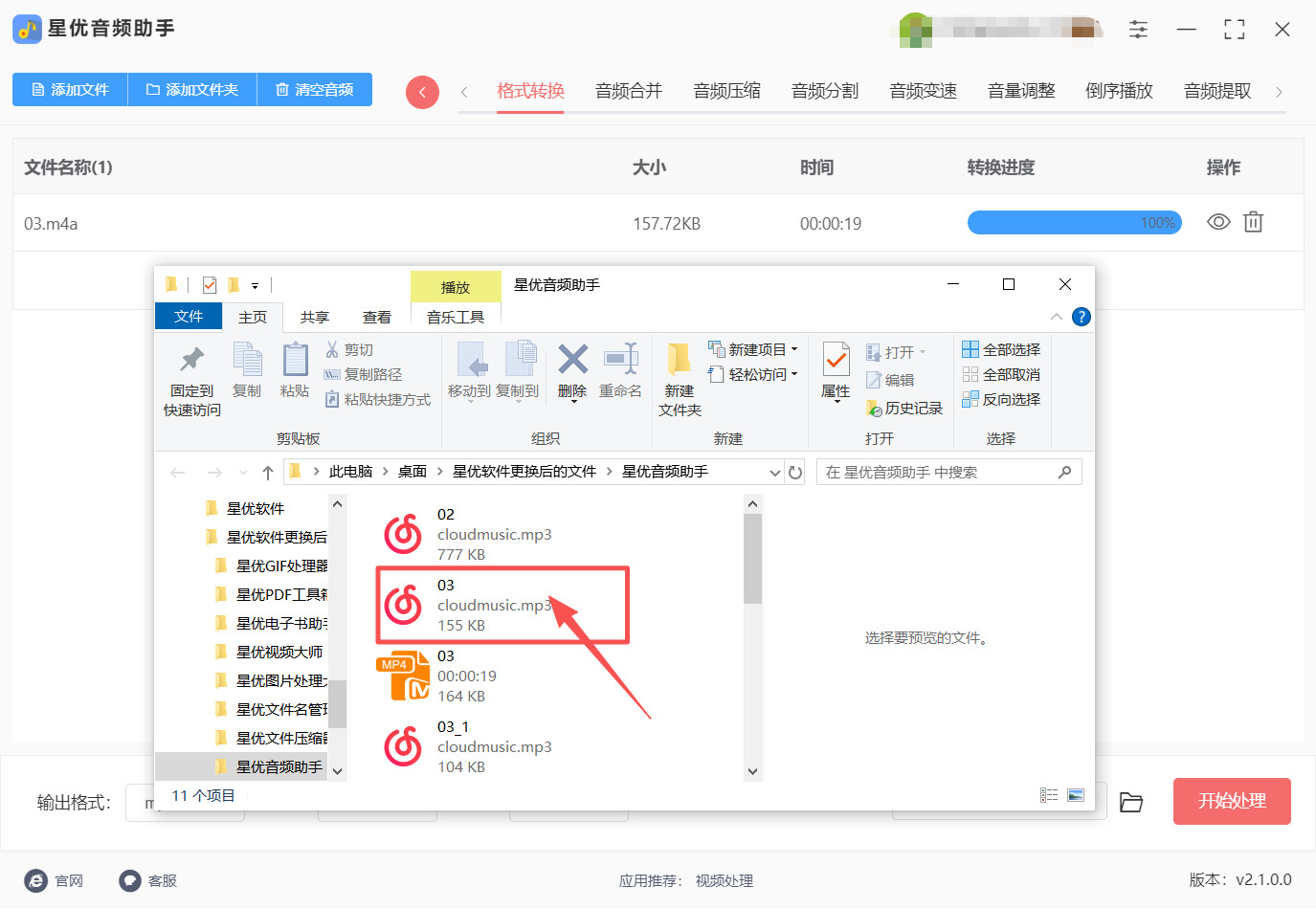
步骤四,确认输出格式和保存目录无误后,点击页面右下角醒目的红色 “开始处理” 按钮,软件会立即启动格式转换流程,此时文件列表中的 “转换进度” 会显示蓝色进度条,等待进度条达到 100%,即表示转换完成。
步骤五,转换完成后,打开之前设置的保存目录,即可找到与原文件同名的 MP3 音频文件,双击该文件即可通过电脑默认的音频播放器播放,验证转换后的文件是否正常可用。
方法二:借助“优速音频处理器”软件将m4a转换成mp3
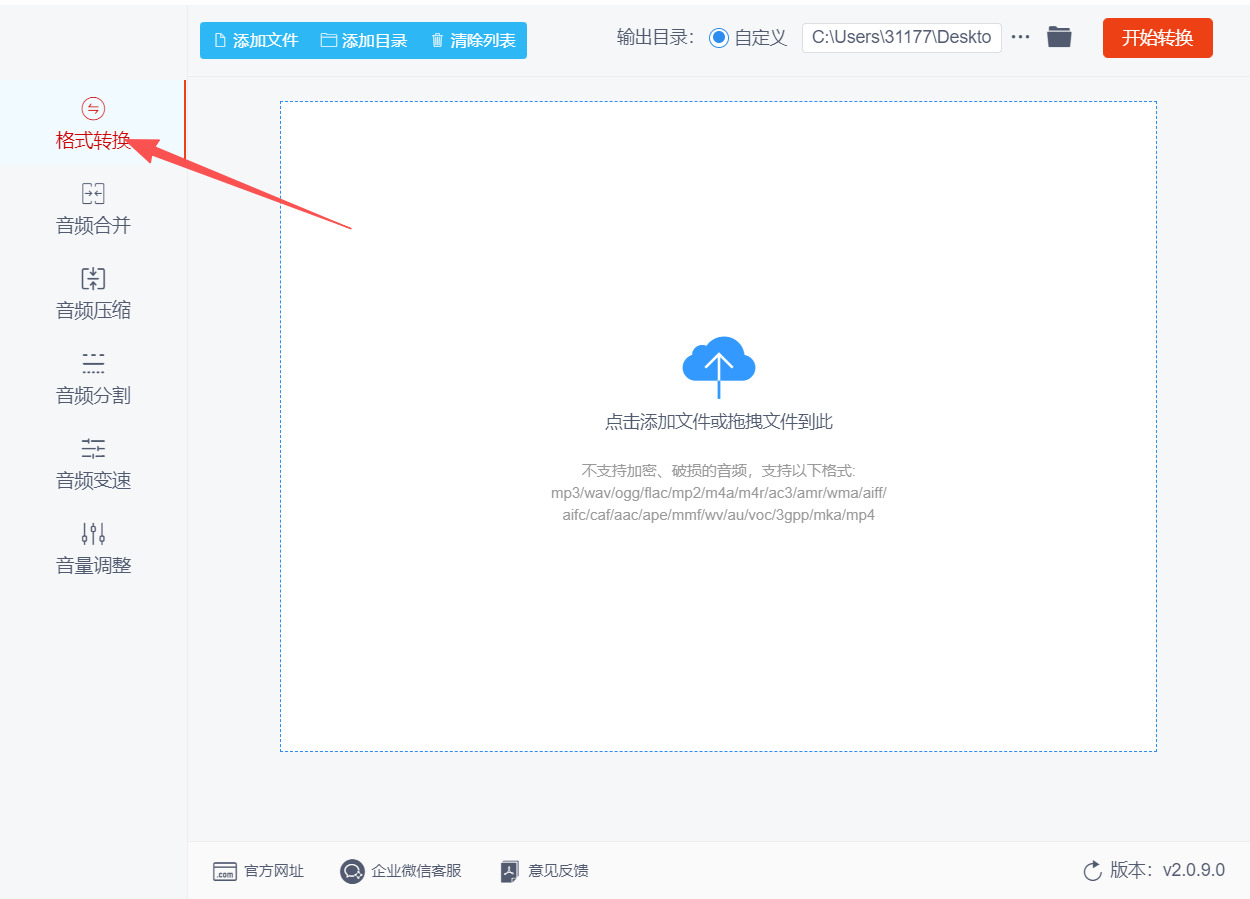
步骤一,在电脑桌面或开始菜单中找到 “优速音频处理器” 的应用图标,双击该图标启动软件,进入软件主界面后,在左侧的功能菜单栏中,点击选择 “格式转换” 选项,进入音频格式转换的操作页面。
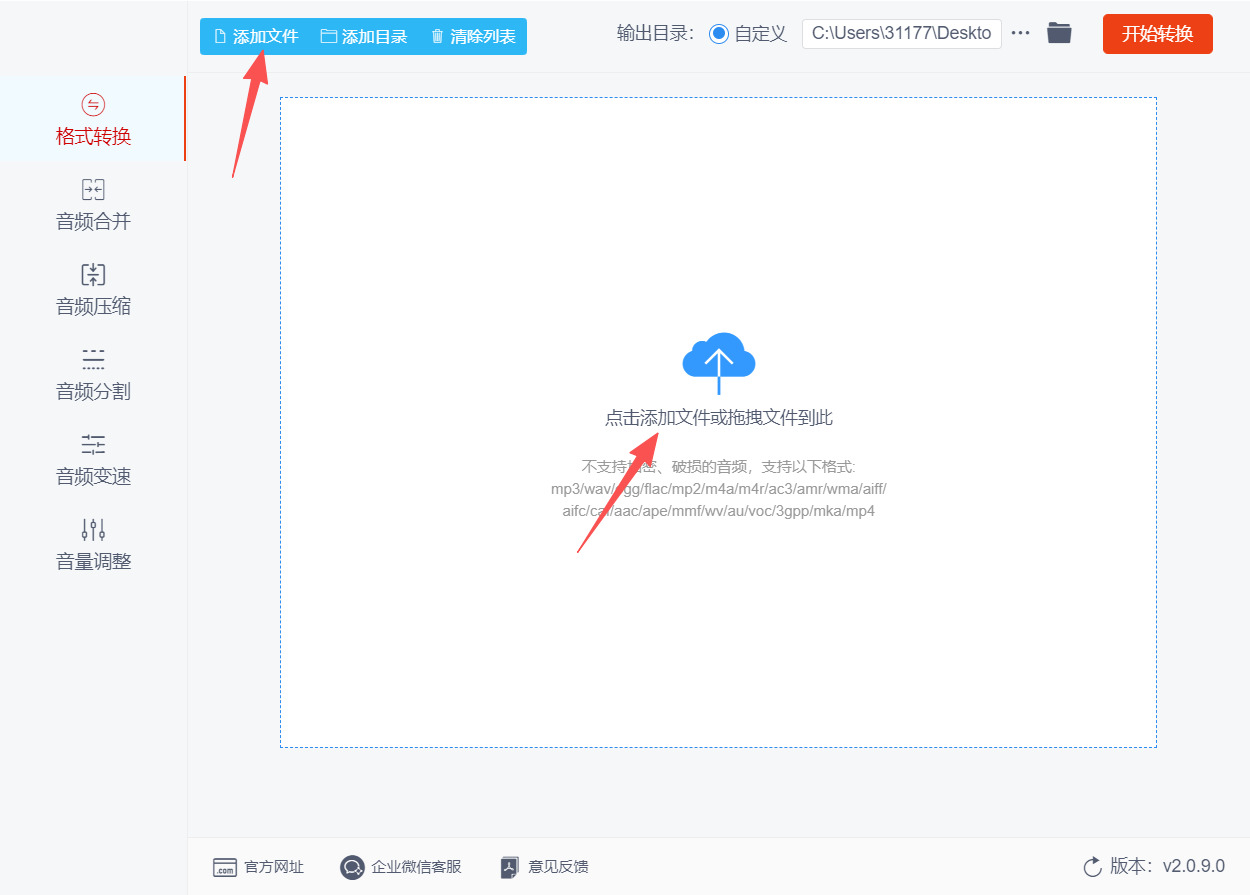
步骤二,进入格式转换页面后,你可以通过两种方式添加需要转换的 m4a 音频文件:一种是点击页面上方蓝色的 “添加文件” 按钮,在弹出的文件选择窗口中,找到并选中目标 m4a 文件;另一种是直接将电脑中的 m4a 音频文件拖拽到页面中间 “点击添加文件或拖拽文件到此” 的虚线框内,完成文件添加。
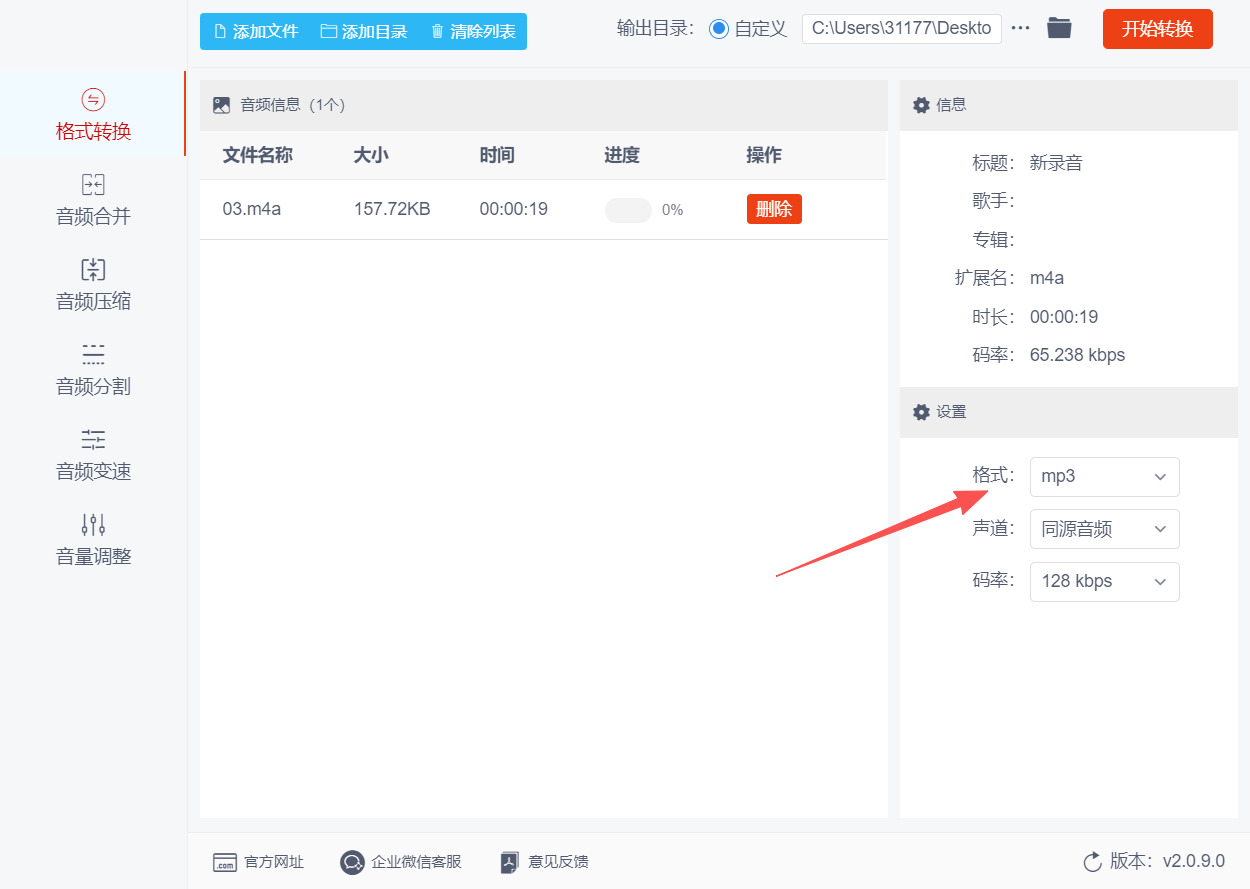
步骤三,成功添加 m4a 音频文件后,页面会显示该文件的名称、大小、时长等信息。此时在页面右侧的 “设置” 区域中,找到 “格式” 下拉选项,点击下拉箭头,在弹出的格式列表中选择 “mp3” 作为目标转换格式,同时你还可以根据需要调整声道、码率等参数。
步骤四,确认文件和转换格式设置无误后,先在页面上方的 “输出目录” 区域,点击 “自定义” 选项后的文件夹图标,选择转换后 mp3 文件的保存路径;然后点击页面右上角红色的 “开始转换” 按钮,软件将自动执行 m4a 到 mp3 的格式转换操作,等待进度条完成即可。
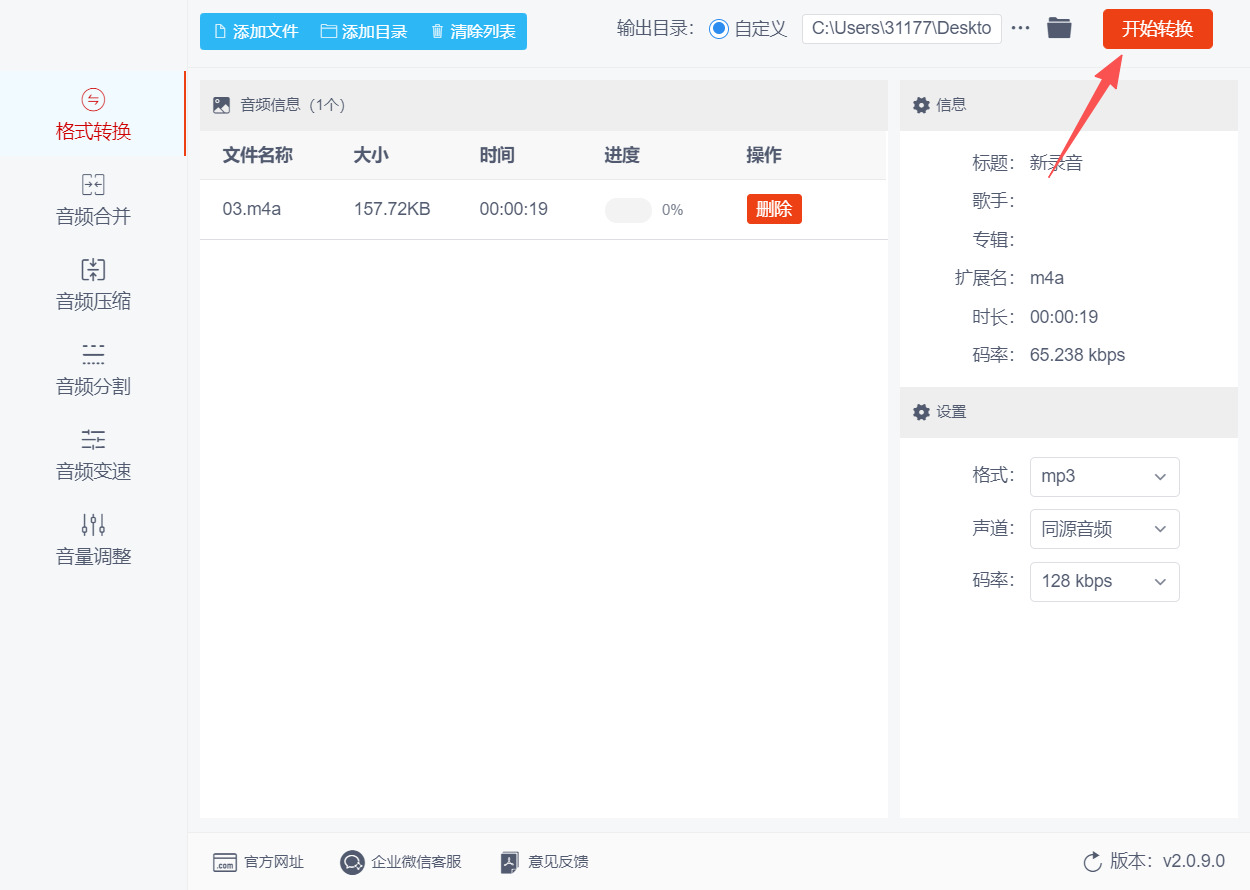
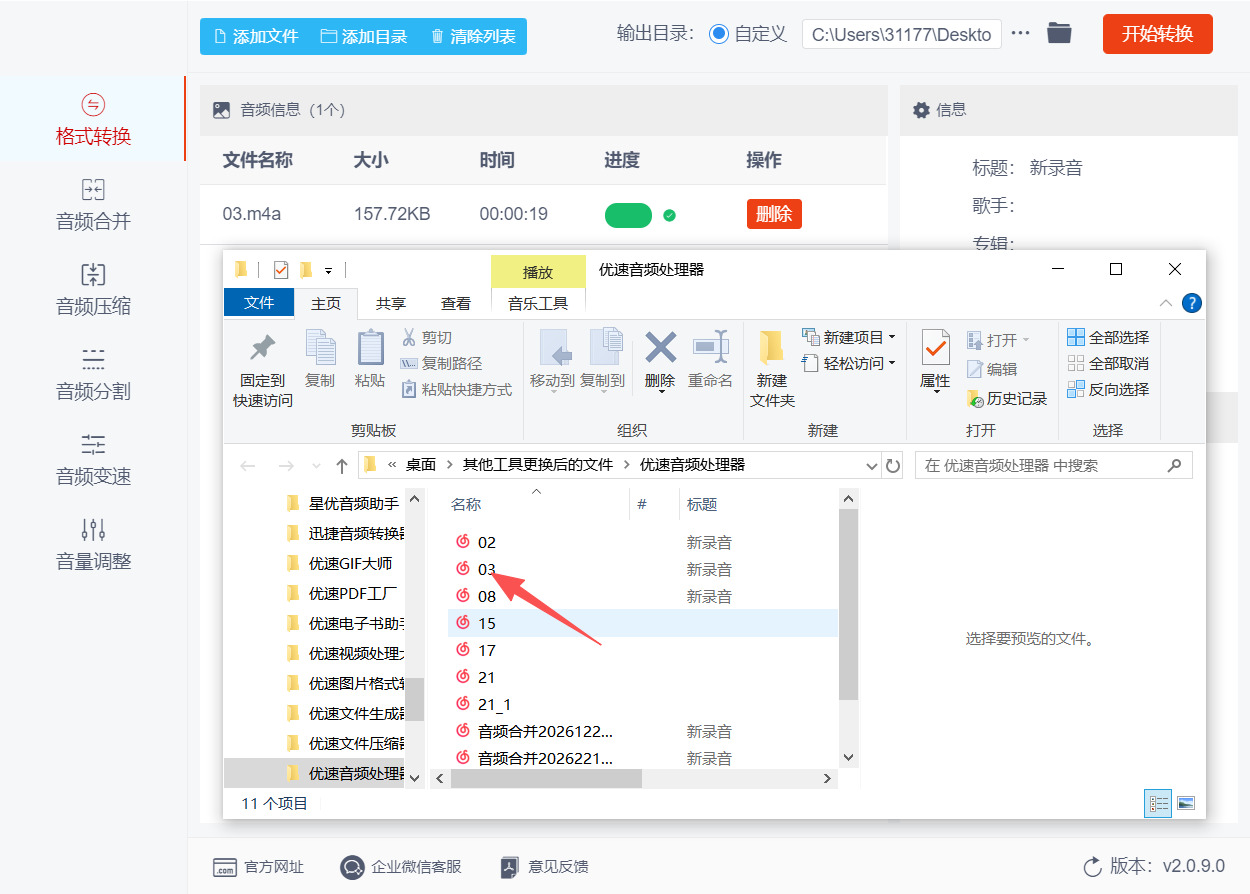
步骤五,转换完成后,软件会提示转换成功,你可以直接点击提示中的 “打开文件夹” 选项,或者手动前往之前设置的输出目录,在该目录中找到并查看转换好的 mp3 音频文件,确认文件可以正常播放,即完成整个转换流程。
方法三:使用“讯飞音频助手”软件将m4a转换成mp3
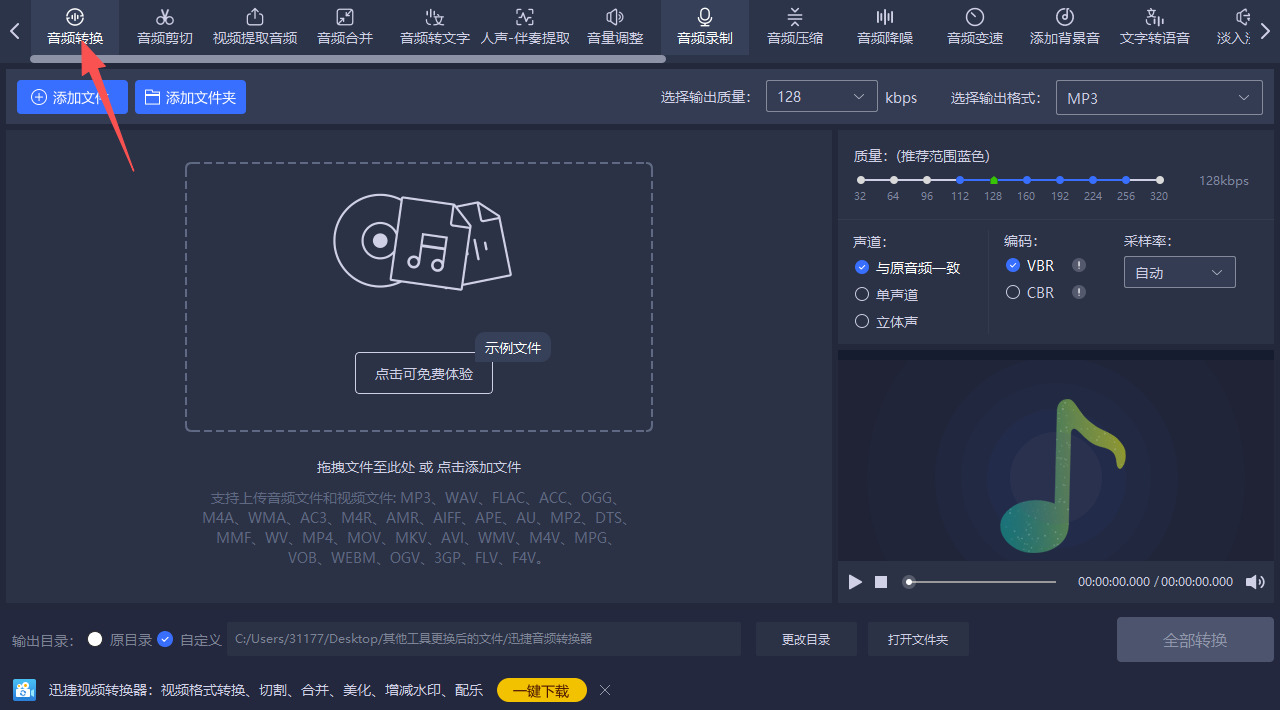
步骤一,在电脑桌面或应用程序列表中找到 “讯飞音频助手” 的图标,双击该图标启动软件,进入软件主界面后,确认当前默认功能为 “音频转换”,若未自动选中,可点击顶部菜单栏最左侧的 “音频转换” 选项卡,确保处于正确的转换功能页面。
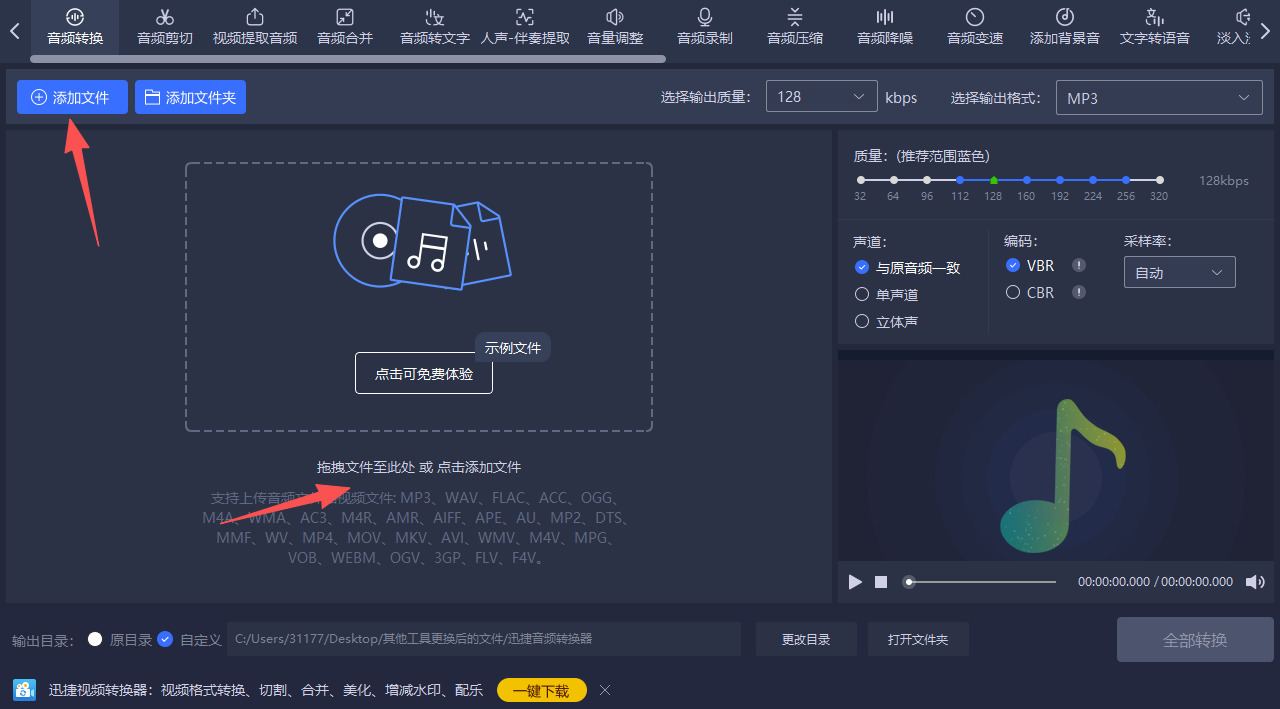
步骤二,在软件主界面的中央区域,找到 “点击可免费体验” 的虚线框区域,或点击界面左上角的蓝色 “添加文件” 按钮,在弹出的文件浏览窗口中,找到并选中需要转换的 m4a 格式音频文件,点击 “打开” 按钮将其导入到软件的待处理列表中;也可以直接将 m4a 文件拖拽至虚线框内完成添加。
步骤三,文件添加完成后,在软件右侧的参数设置区域,对输出质量和格式进行调整。首先点击 “选择输出格式” 的下拉菜单,在列表中选择 “MP3” 作为目标格式;接着在 “质量” 滑块条上,根据需求拖动滑块或直接选择预设的 kbps 数值(如 128kbps),同时可根据需要设置声道(单声道 / 立体声)、编码方式(VBR/CBR)和采样率,保持默认设置也可满足大部分转换需求。
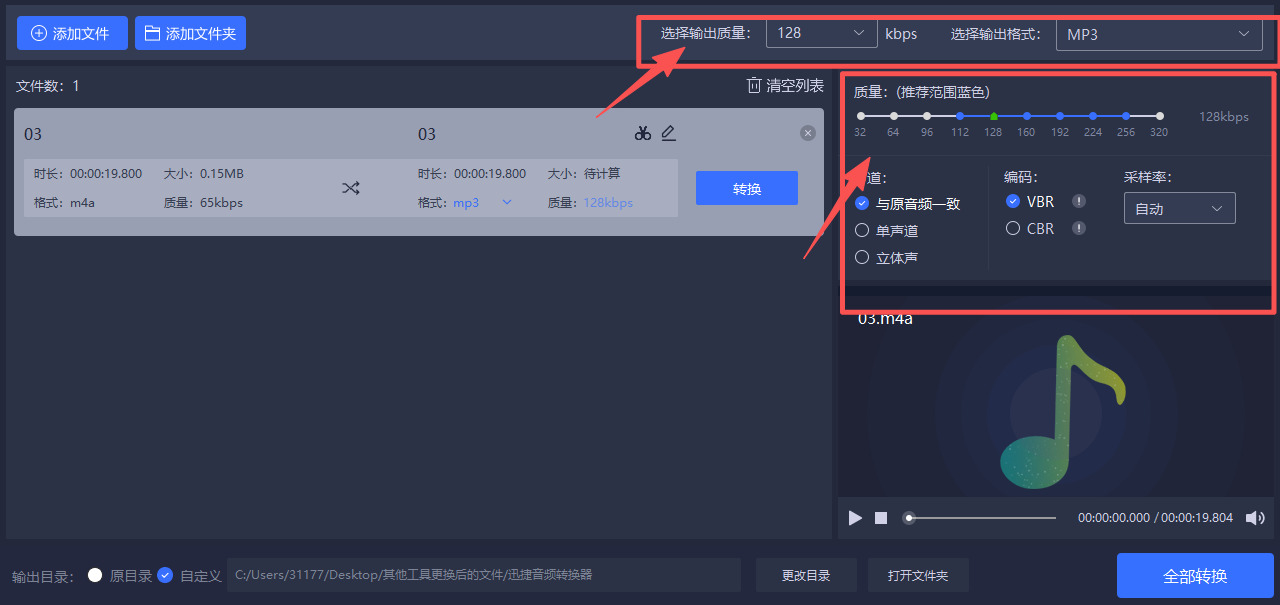
步骤四,在界面底部的 “输出目录” 选项中,选择文件转换后的保存位置,可勾选 “原目录” 保持与源文件同路径,或勾选 “自定义” 后点击 “更改目录” 按钮,在弹出的窗口中选择新的保存文件夹;确认所有设置无误后,点击界面右下角的蓝色 “全部转换” 按钮,软件将开始执行 m4a 到 mp3 的格式转换任务。
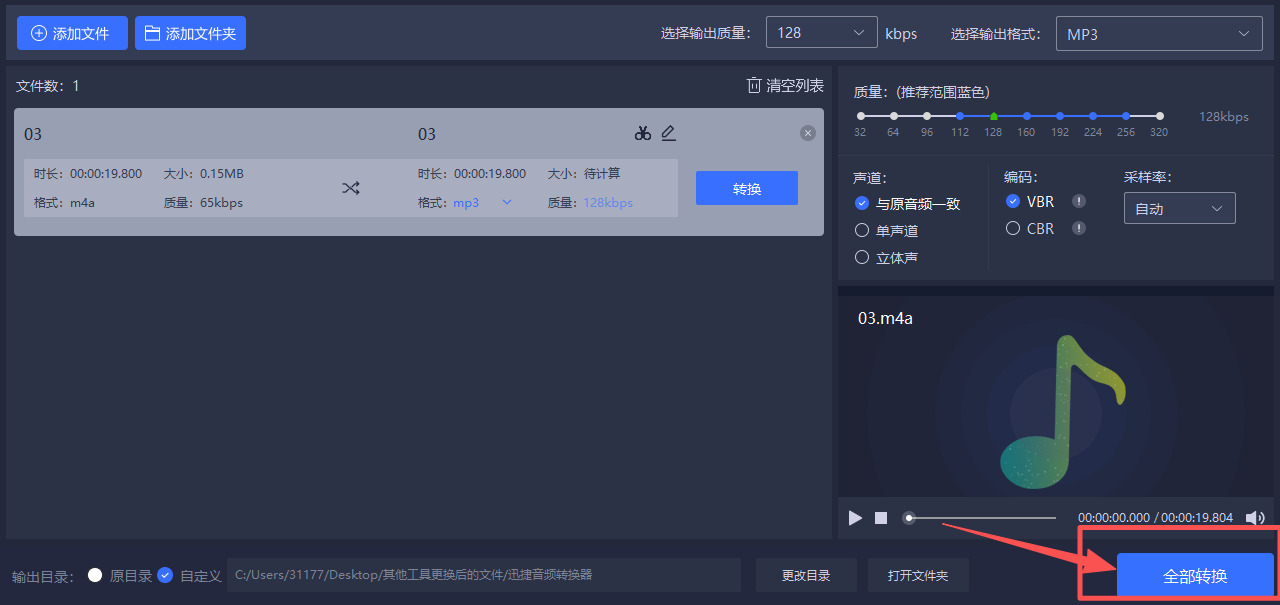
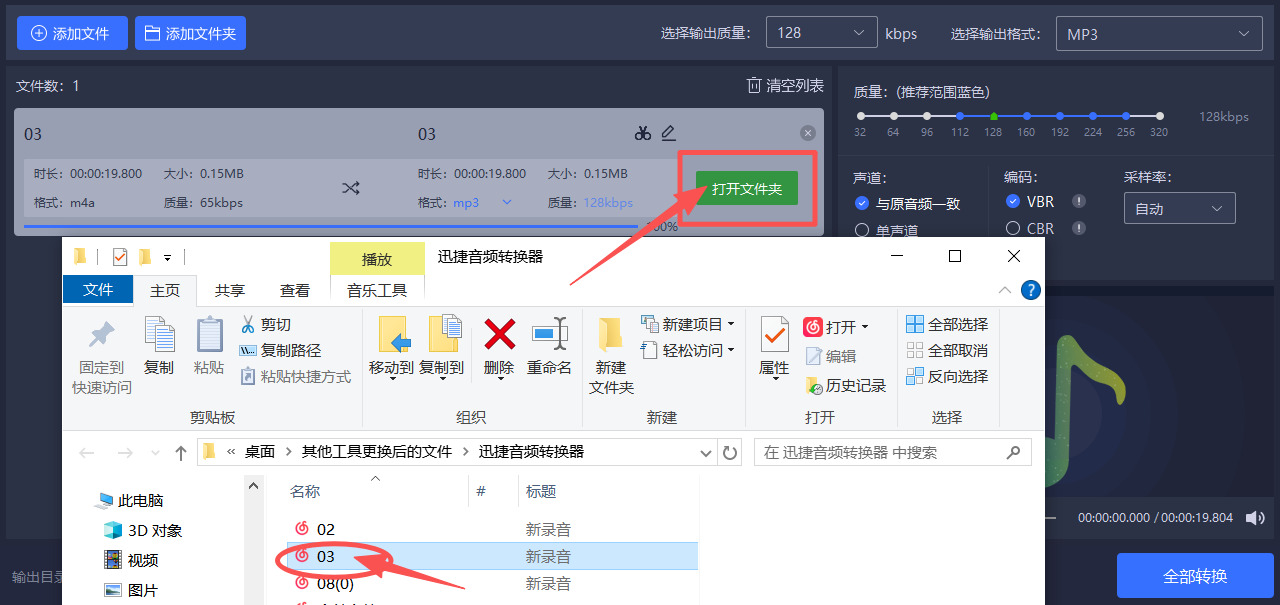
步骤五,等待转换进度条达到 100%,转换完成后,软件会弹出提示或在文件列表中显示 “转换成功” 状态,此时点击文件列表右侧的 “打开文件夹” 按钮,即可直接跳转至转换后 mp3 文件的保存目录,在该目录中找到并确认转换完成的 mp3 文件,完成整个转换操作。
方法四:借用“海鸥办公中心”软件m4a转换成mp3
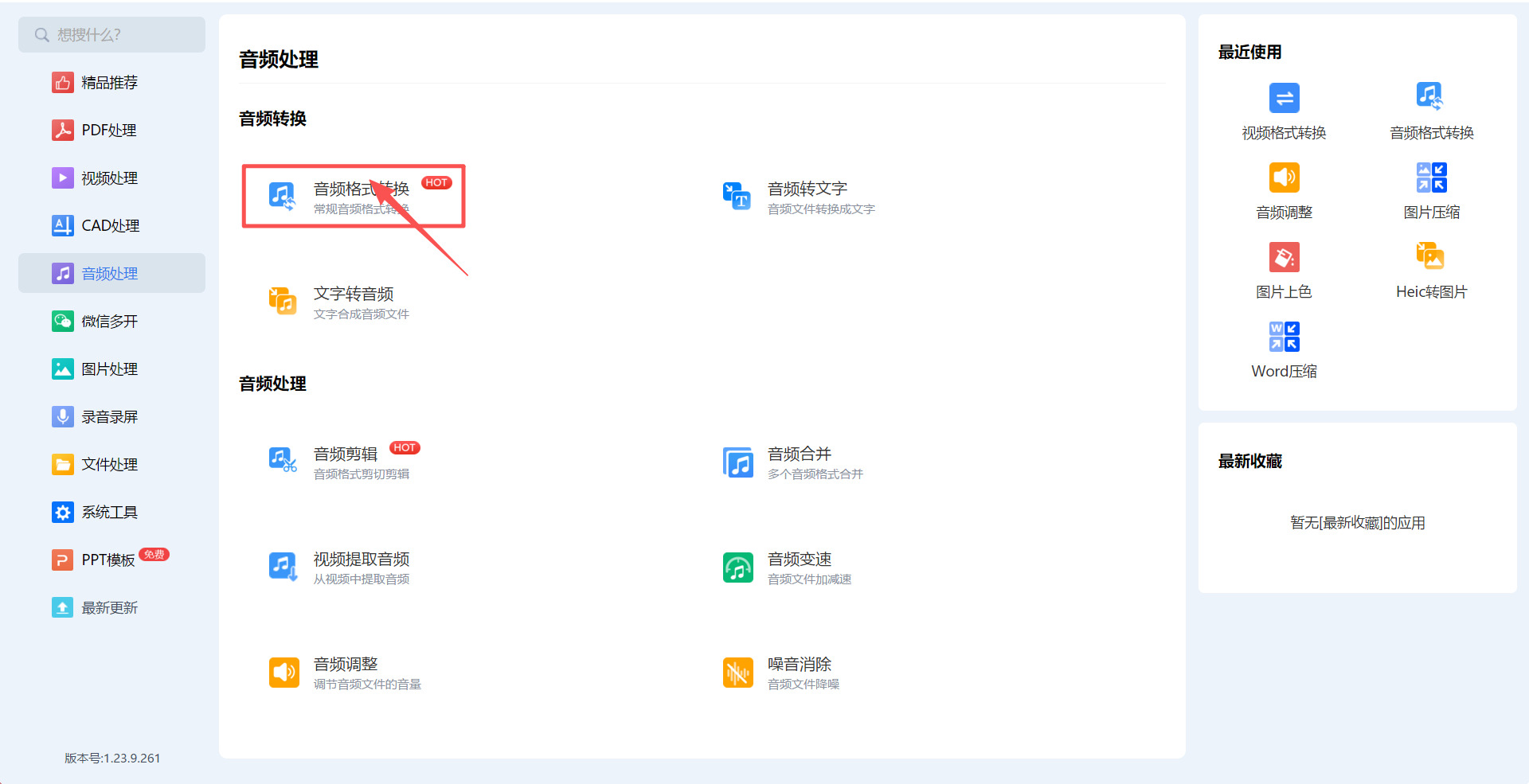
步骤一,在电脑桌面或开始菜单中找到 “海鸥办公中心” 软件图标,双击该图标启动软件,进入软件主界面后,在左侧功能菜单栏中找到并点击 “音频处理” 选项,进入音频处理功能页面。
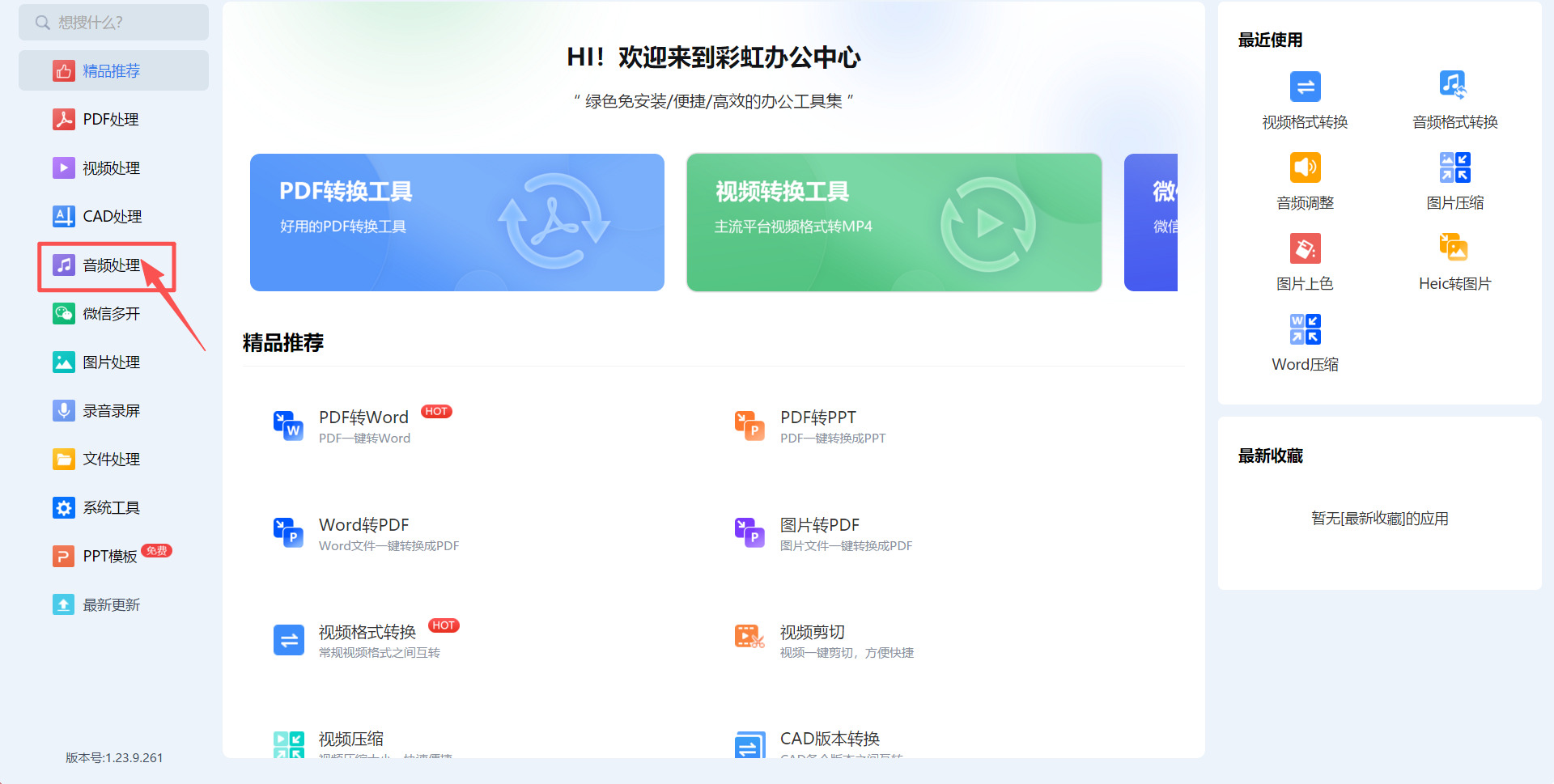
步骤二,进入音频处理页面后,在 “音频转换” 分类下找到 “音频格式转换” 功能模块,该模块标注有 “HOT” 标识,点击该模块进入音频格式转换操作界面。
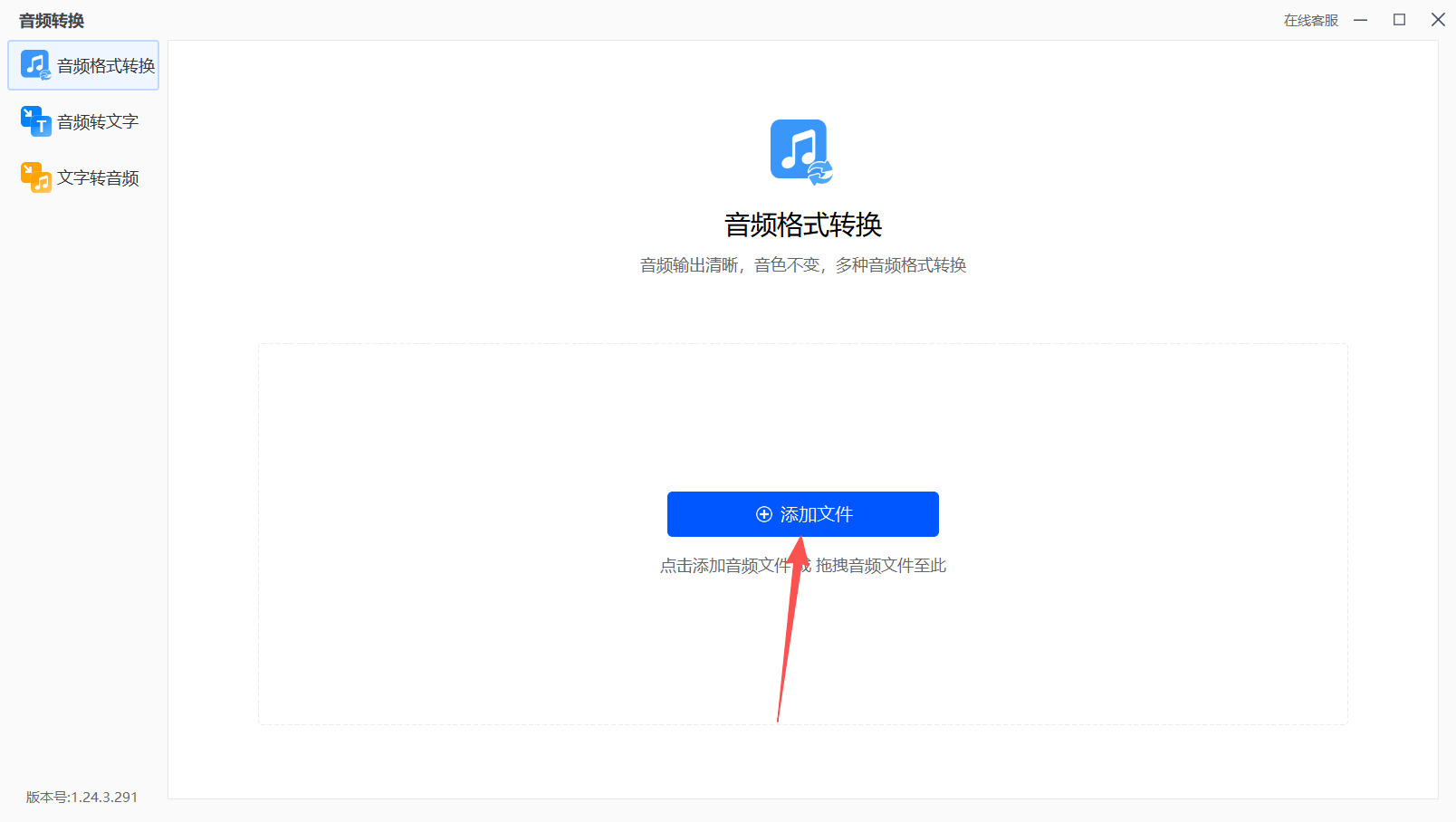
步骤三,在音频格式转换界面中,点击界面中央的蓝色 “添加文件” 按钮,在弹出的文件选择窗口中,找到需要转换的 m4a 格式音频文件,选中该文件后点击 “打开”,将其添加到转换任务列表中。
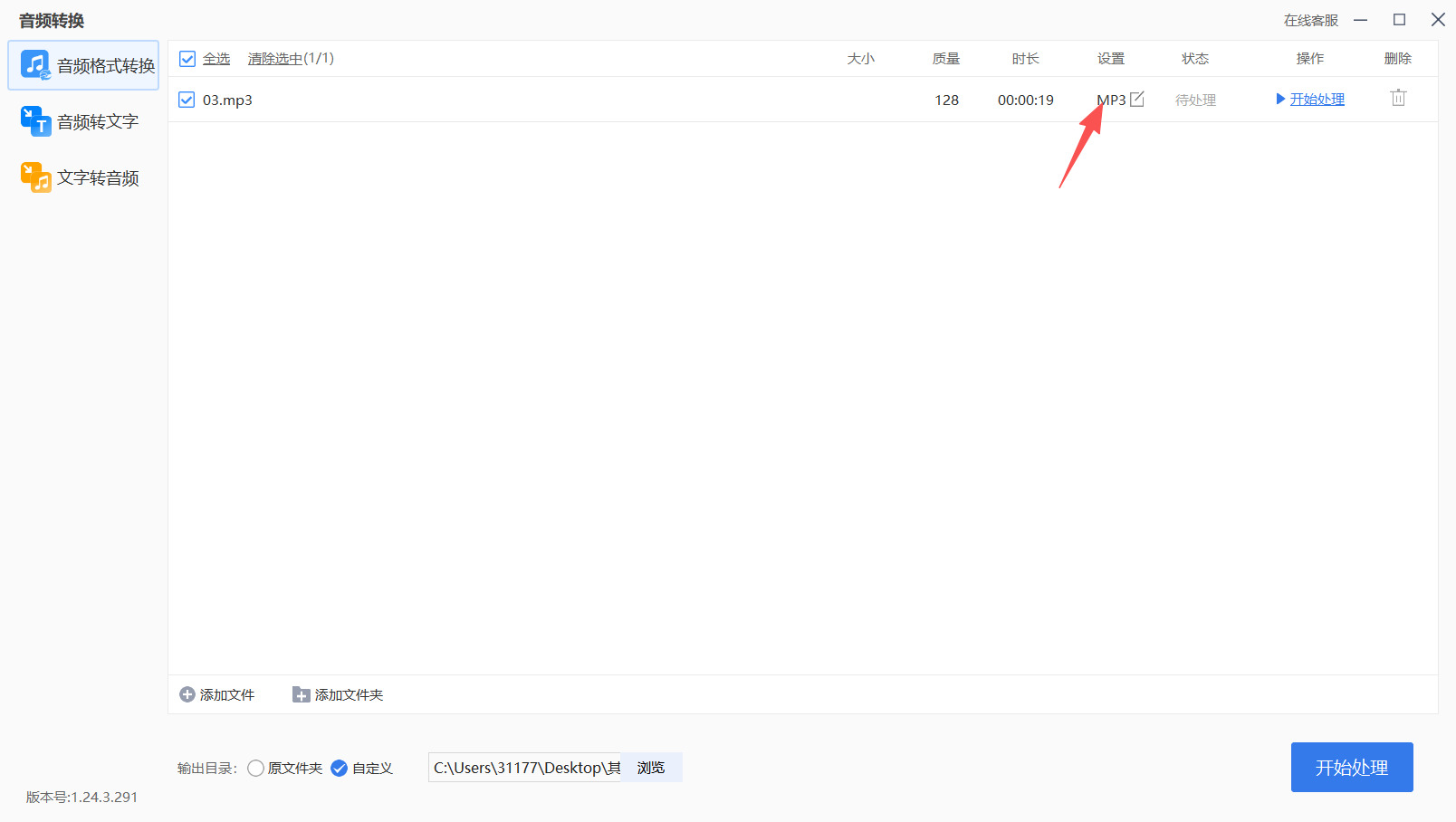
步骤四,文件添加完成后,在任务列表中找到对应音频文件的 “设置” 列,点击当前显示的格式选项(如 MP3)旁的下拉箭头,在弹出的格式选择菜单中,确认输出格式为 MP3,同时可根据需要调整音频质量、编码等参数。
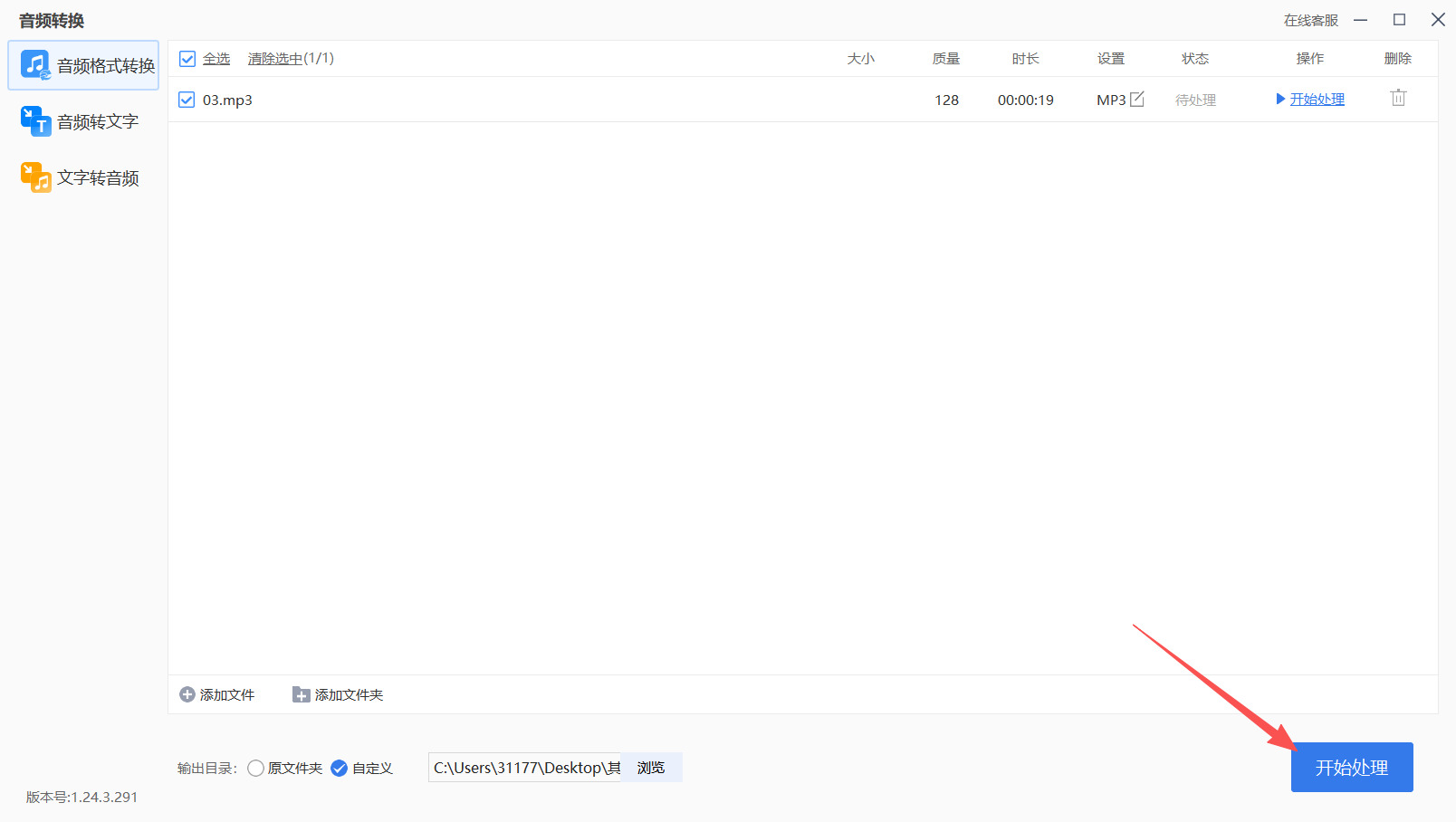
步骤五,在界面底部的 “输出目录” 选项中,选择 “自定义” 选项,点击 “浏览” 按钮,在弹出的窗口中选择转换后文件的保存路径,确认路径后点击 “确定”,最后点击界面右下角的蓝色 “开始处理” 按钮,启动音频格式转换进程。
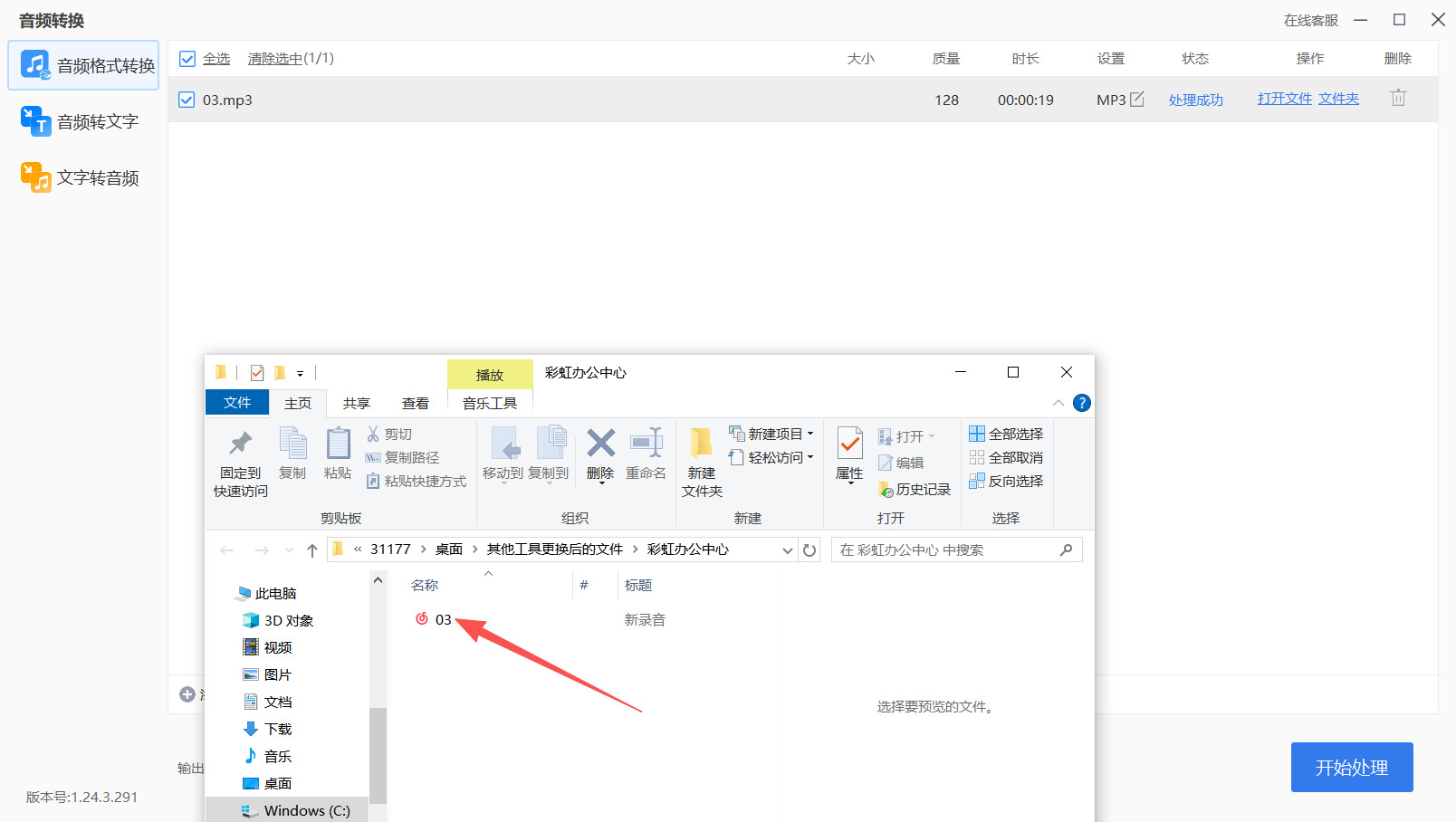
步骤六,等待软件完成转换,当任务列表中对应文件的 “状态” 列显示 “处理成功” 时,点击 “打开文件” 或 “文件夹” 选项,即可在指定的保存路径中找到转换完成的 MP3 格式音频文件,完成整个转换操作。
方法五:利用“YYTool”在线工具将m4a转换成mp3
步骤一,打开电脑端浏览器,输入 YYTool 官网地址,进入工具首页后,在音频工具分类中找到音频格式转换功能并点击进入。
步骤二,在转换页面中,点击页面中间的选择文件按钮,从本地文件夹中选中需要转换的 m4a 音频文件,支持单次单文件或批量选中上传。
步骤三,文件上传完成后,在页面右侧的输出格式下拉菜单中,明确选择MP3作为目标转换格式,可按需调整音频质量、采样率等参数。
步骤四,确认文件与格式设置无误后,点击页面下方的开始转换按钮,等待工具在浏览器本地完成音频格式转换,过程中请勿关闭页面。
步骤五,转换进度条走完并提示完成后,点击下载按钮,将生成好的 MP3 文件保存到本地指定文件夹,即可完成全部转换操作。

掌握了调整音频速度的方法后,我们获得的不只是一个操作技巧,更是一种与声音相处的新方式。在这个一切都追求高效、倍速的时代,能够主动放慢下来,反而成了一种难得的从容。当我们把语速降到合适的节奏,那些原本模糊的发音变得清晰可辨,那些一闪而过的深刻观点终于能在脑海中停留片刻。无论是学习一门新语言时反复揣摩的语音语调,还是深夜聆听有声书时沉浸其中的故事情节,又或是整理采访录音时逐字逐句的仔细推敲——放慢,不是低效,而是一种更有深度的抵达。
音频播放速度的调整,本质上是对时间的重新分配。它让我们在有限的时间里,获得更扎实的吸收、更真切的感受。有时候,快有快的效率,慢有慢的收获。当我们愿意为一句话停留,为一个音节驻足,聆听这件事才真正完成了它的使命——不仅是声音传入耳朵,更是意义抵达内心。其实生活中的许多事也是如此。不必总是追赶他人的节奏,找到适合自己的步调,才能走得更远、更稳。音频播放如此,学习如此,人生亦是如此。

