整理PDF文件时,你是否经常遇到这些困扰?下载的资料里夹杂着无关的广告页,想删掉却无从下手;自己制作的PDF多了重复页面,手动重新排版又耗时费力;打印前发现最后一页是空白页,不删掉又浪费纸张。
很多人觉得编辑PDF需要专业软件,或担心操作复杂会损坏文件,其实完全不用愁!不管你用电脑还是手机,不管是偶尔删一页,还是批量处理多页,都有简单靠谱的方法。接下来就分享五种实用技巧,从本地软件到在线工具,每一步都清晰易懂,让你轻松删掉PDF里不需要的页面。

方法一:使用星优PDF工具箱进行删除
软件名称:星优PDF工具箱
推荐指数:☆☆☆☆☆
推荐说明:星优PDF工具箱是一款功能强大的PDF处理软件,不仅能删除PDF中的部分页面,还支持提取PDF页面、PDF格式转换、添加水印等多种功能,满足各类PDF处理需求,操作简单且处理速度快,是PDF编辑的得力助手。
软件下载地址:https://www.xingyousoft.com/softcenter/XYPdf
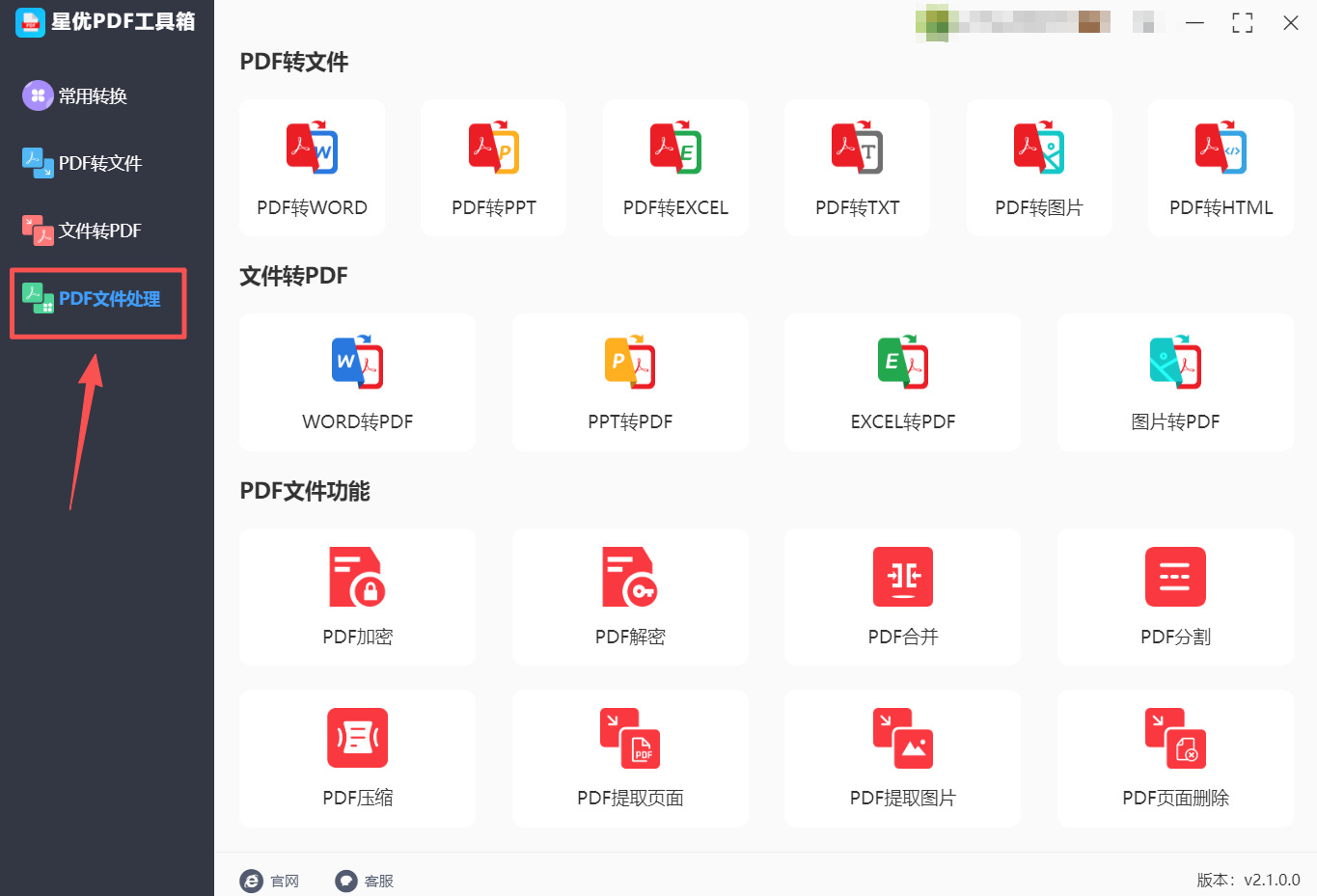
步骤1:打开星优PDF工具箱软件,需要提前进行安装,点击左侧【pdf文件处理】选项。
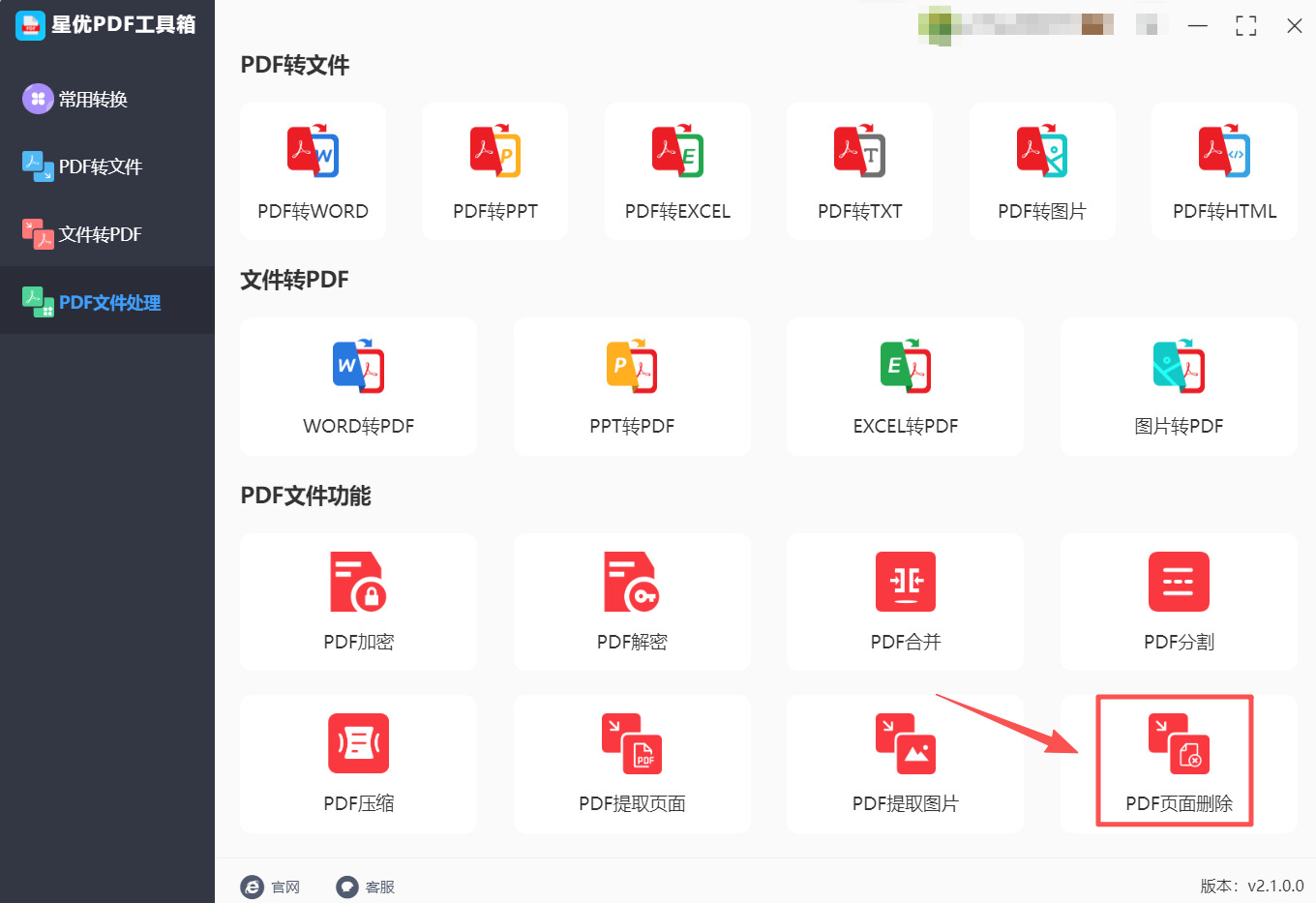
步骤2:在该选项下,找到并点击右下角的【pdf页面删除】功能。
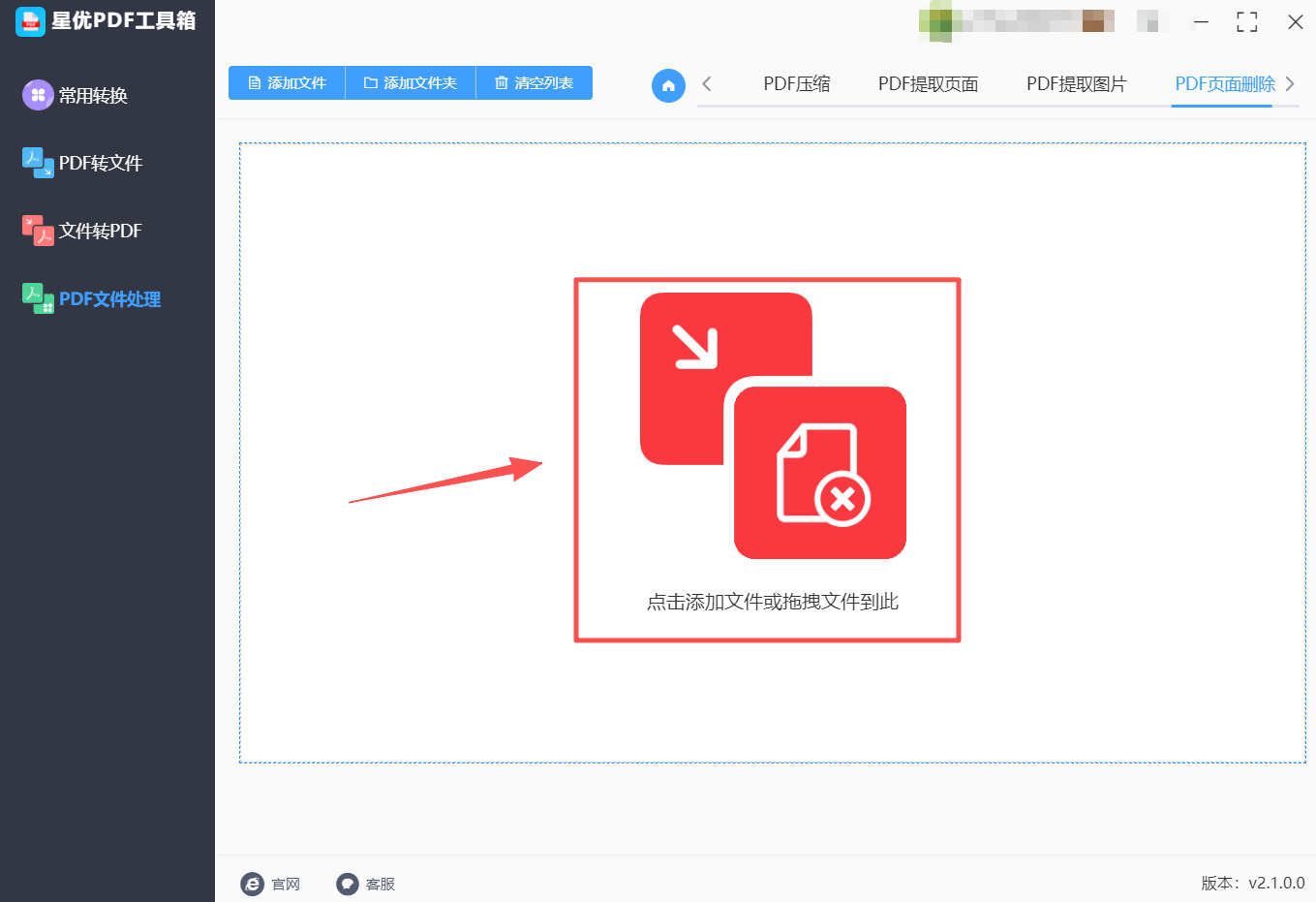
步骤3:跳转界面后,点击左上角的【添加文件】按键或者软件中间的大图标,将pdf文件导入到软件里。
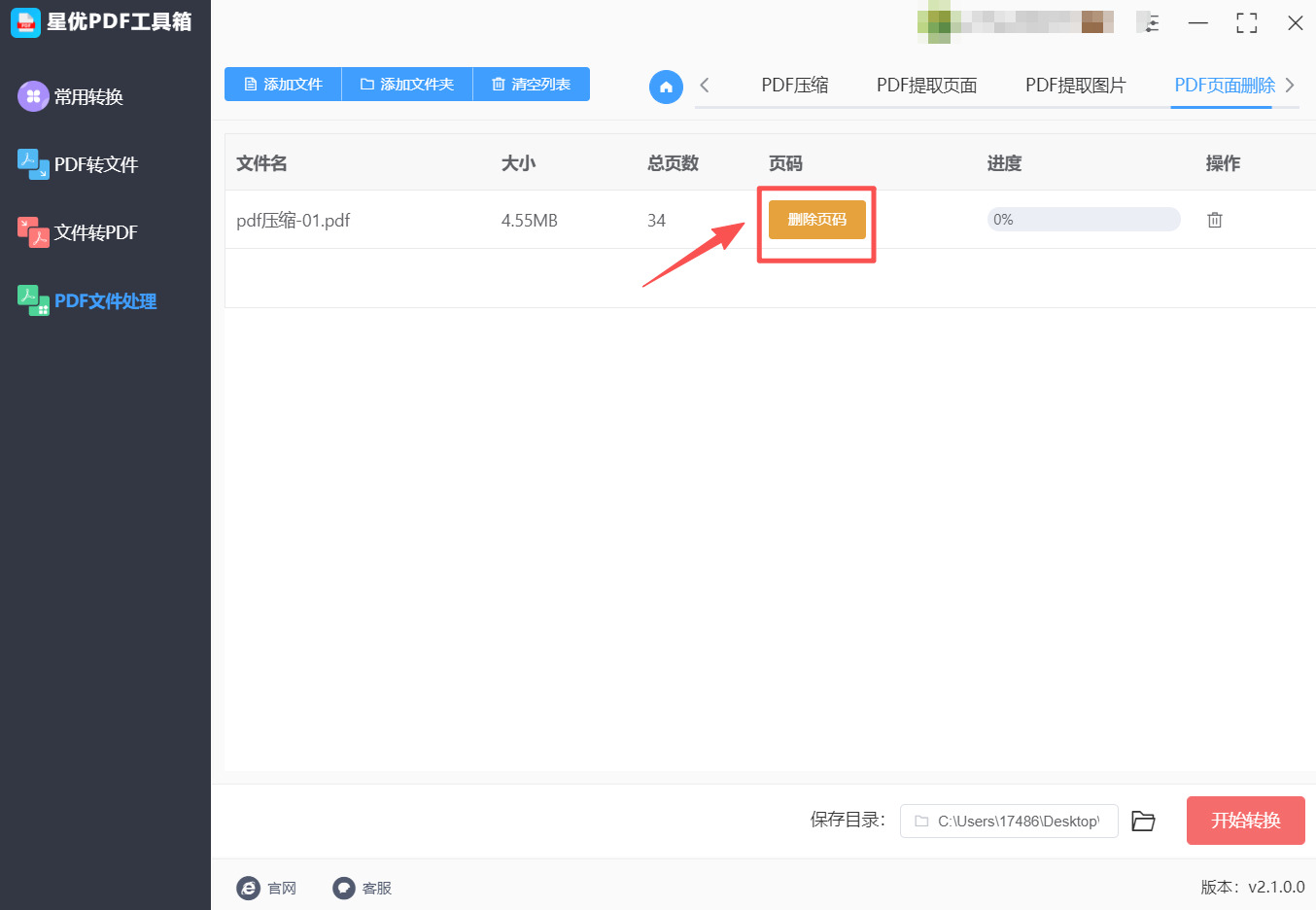
步骤4:文件导入后,点击文件右侧的【删除页码】按钮,弹出新窗口后,自由选择想要删除的页面,选择完成后点击【确定】。
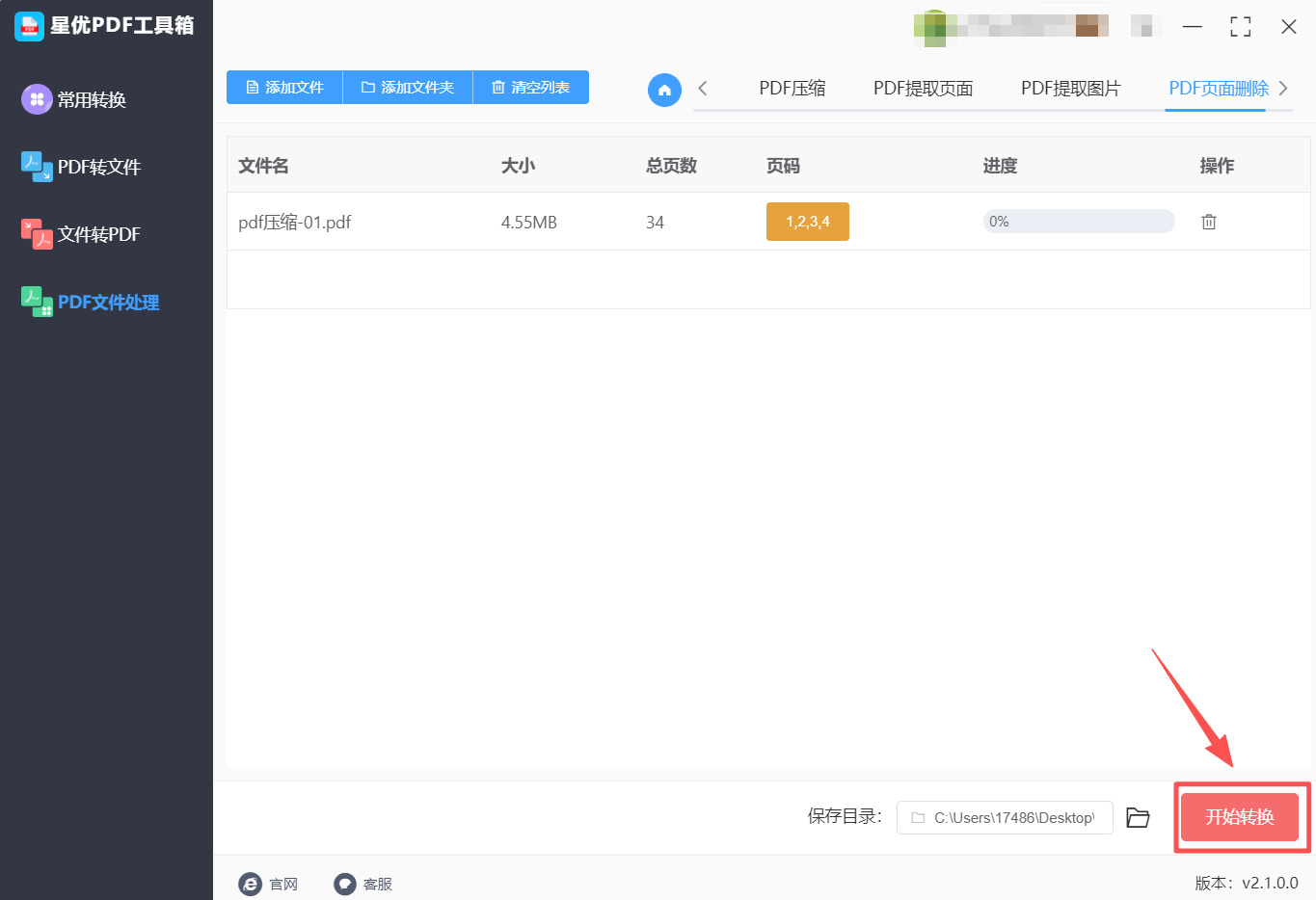
步骤5:所有设置完成后,点击右下角的【开始转换】按钮,启动PDF页面删除程序。
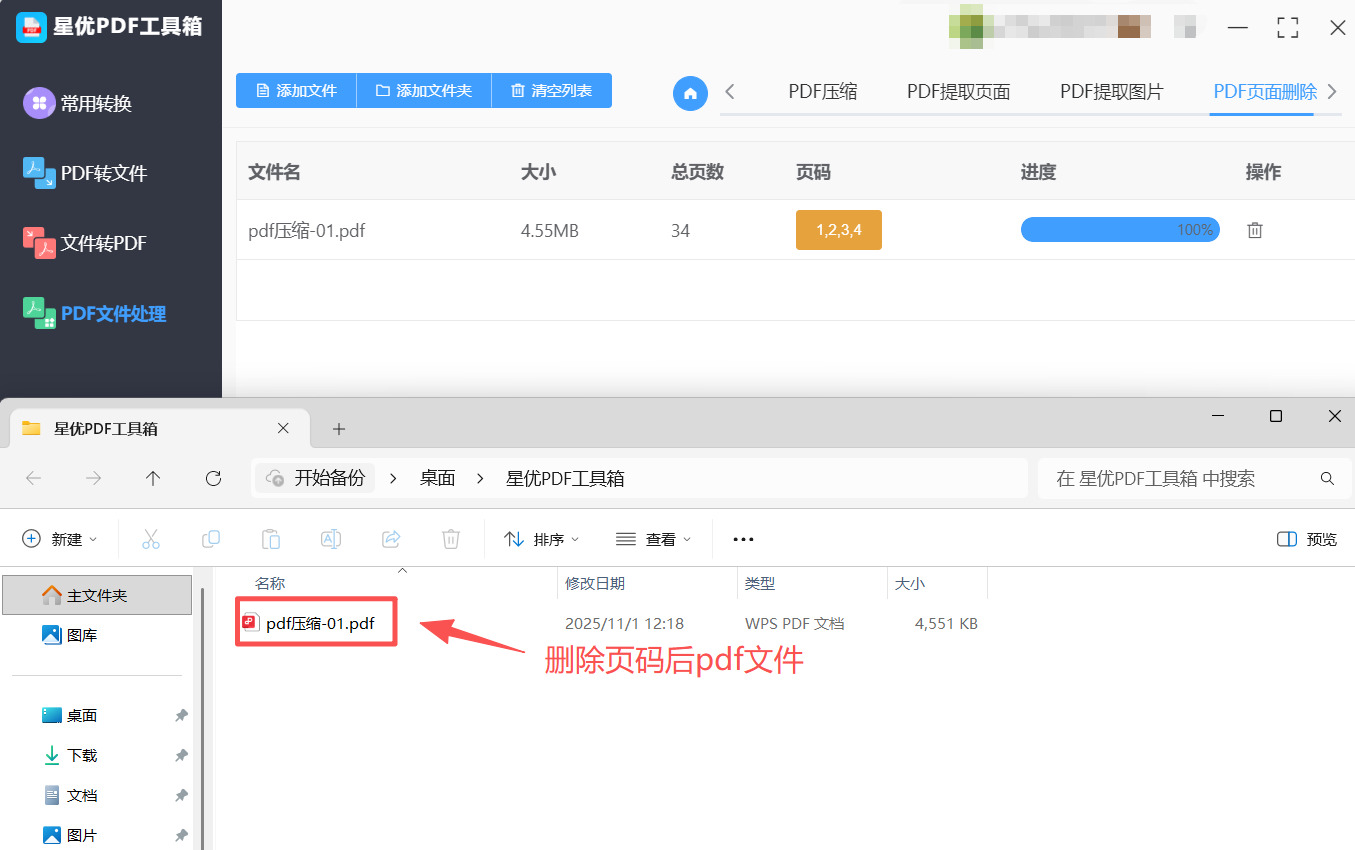
步骤6: 当文件右侧的进度条变为蓝色时,说明删除操作完成,打开软件的输出目录即可找到处理后的PDF文件。
方法二:使用Rzisf在线pdf处理工具删除pdf部分页面
工具名称:Rzisf
推荐指数:☆☆☆☆
推荐说明:经典好用的在线pdf处理工具,内置多种pdf转换功能和处理功能,不过稳定性比较差,可能遇到无法处理的情况。
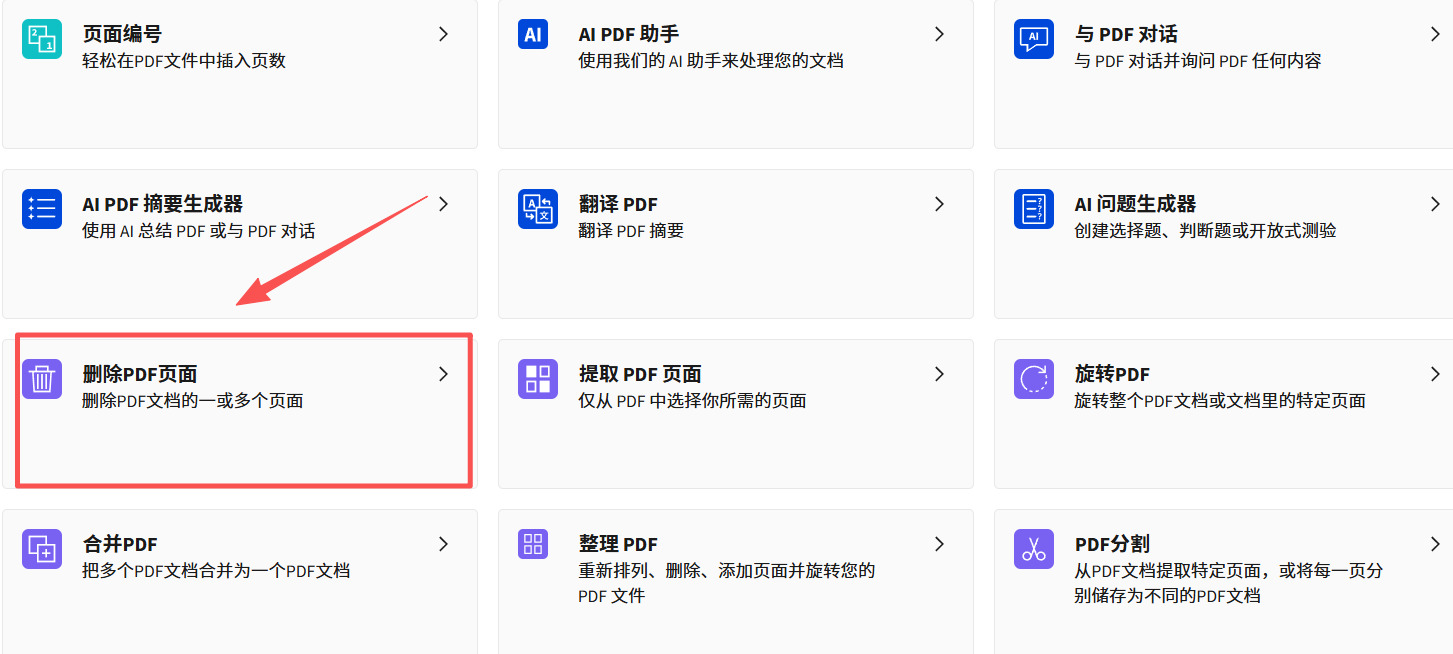
步骤1:打开浏览器后找到Rzisf的官网,点击官网来到工具的主界面,在该界面中你需要找到并点击删除pdf页面功能。
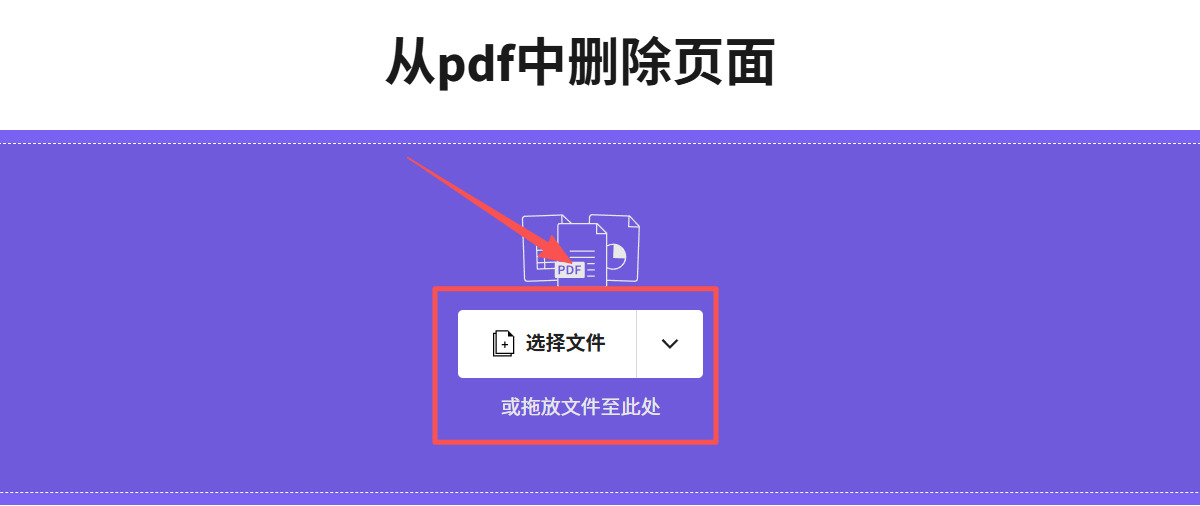
步骤2:功能确认完毕后,你会来到新的操作界面,此时请点击界面中间白色的选择文件按钮,点击后就可以选择想删除的pdf页面并将文件导入到工具中。
步骤3:pdf文件导入完毕后,工具会将所有的pdf页面都显示出来,此时你可以点击页面上方的垃圾桶图标来删除想删除的那些页面,删除完毕后记得点击右上角的完成字样。
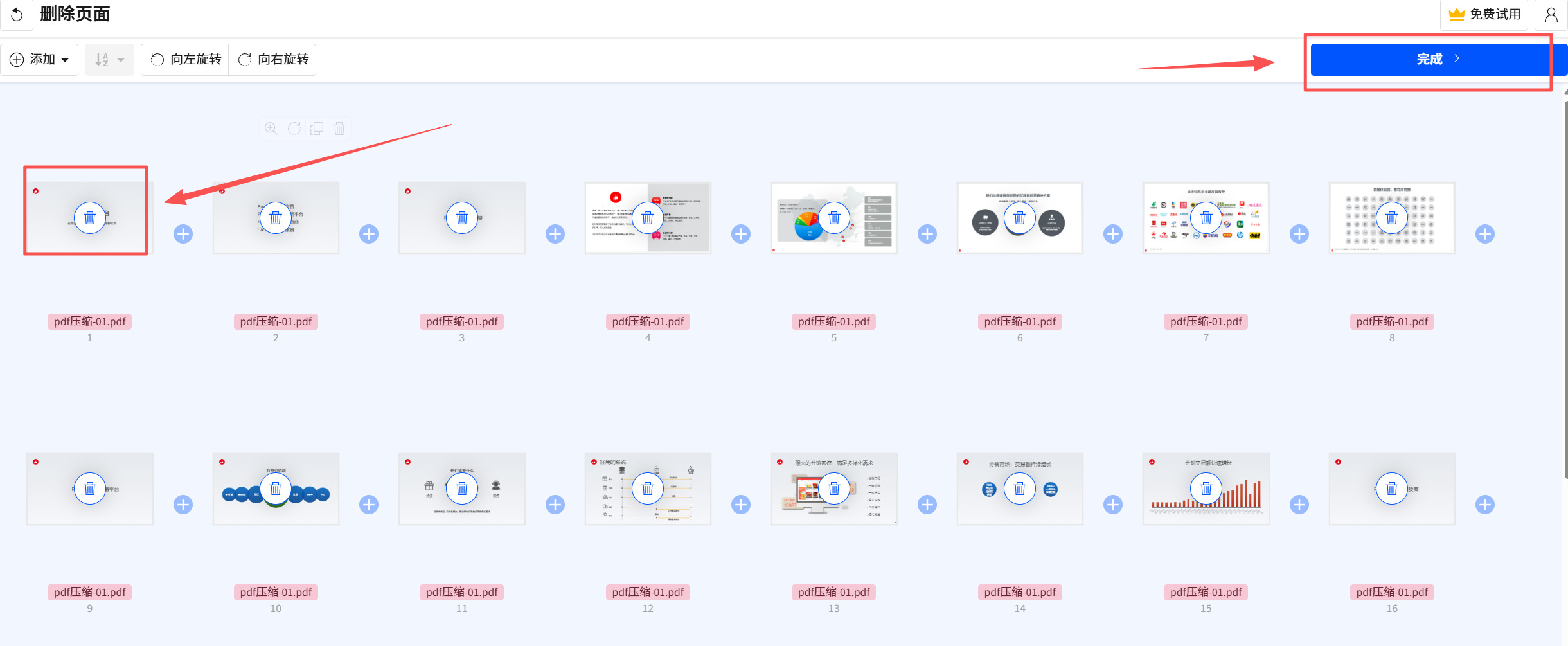
步骤4:之后大家需要等待工具完成页面删除操作,大概需要一到两分钟,至此这个方法就全部介绍完成了!
方法三:使用Wice删除PDF部分页面
推荐指数:☆☆☆☆
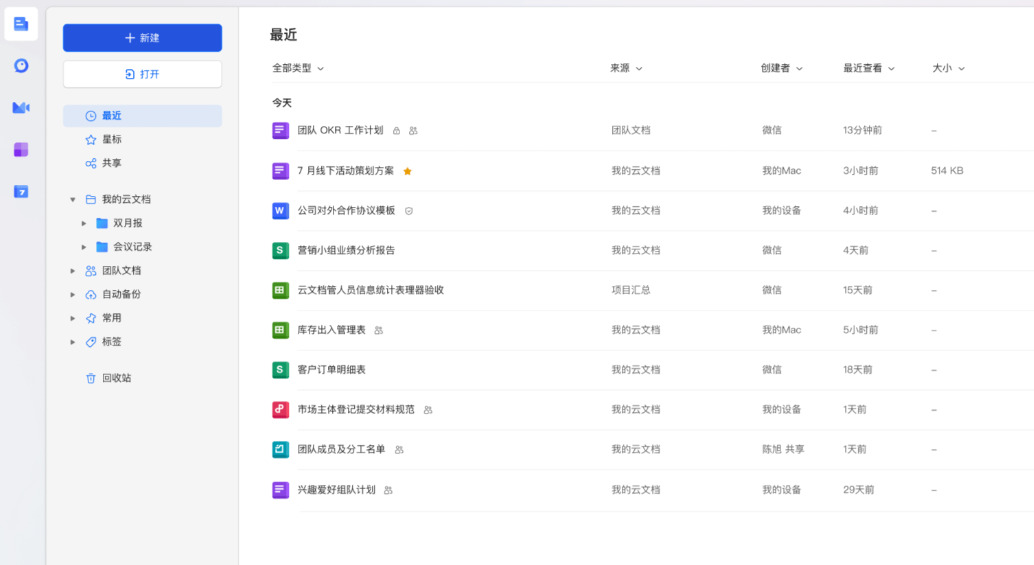
推荐说明:Wice是一款常用的办公软件,支持PDF、Word、Excel、PPT等多种格式文件的编辑和处理。其PDF编辑功能简洁实用,无需额外安装专业的PDF软件,就能轻松完成PDF页面的删除操作,适合日常办公场景中对PDF文件进行简单编辑。
步骤1:行安装程序,按照提示完成安装,安装过程中可选择是否创建桌面快捷方式。安装完成后,启动Wice软件。
步骤2:打开需要处理的PDF文件:在Wice软件的首页,点击【打开】按钮,在弹出的文件选择窗口中,找到需要删除部分页面的PDF文件,选中后点击【打开】。也可以直接双击PDF文件,若已设置WPS为默认PDF打开方式,文件会自动在WPS中打开。
步骤3:切换到PDF编辑模式:PDF文件打开后,点击软件顶部菜单栏中的【编辑】选项卡,进入PDF编辑模式。此时可以看到软件界面发生变化,出现了一系列PDF编辑工具。
步骤4:查看并选择要删除的页面:点击软件底部的【页面缩略图】按钮,打开页面缩略图面板,面板中会显示该PDF所有页面的缩略图。在缩略图面板中,找到需要删除的页面。删除单个页面时,点击该页面的缩略图选中它;删除多个连续页面时,按住【Shift】键,依次点击起始页面和结束页面的缩略图;删除多个不连续页面时,按住【Ctrl】键,分别点击需要删除的页面缩略图。
步骤5:删除选中的页面:选中需要删除的页面后,右键点击选中的页面缩略图,在弹出的菜单中选择【删除页面】选项。也可以点击顶部菜单栏【编辑】选项卡下的【删除页面】按钮。弹出确认删除对话框后,点击【确定】,即可删除选中的页面。
步骤6:保存处理后的PDF文件:删除页面操作完成后,点击软件顶部的【保存】按钮(或使用快捷键【Ctrl+S】),保存修改后的PDF文件。如果不想覆盖原文件,可以点击【文件】选项卡,选择【另存为】,自定义保存路径和文件名后,点击【保存】。
方法四:使用vef在线工具删除PDF部分页面
推荐指数:☆☆☆☆
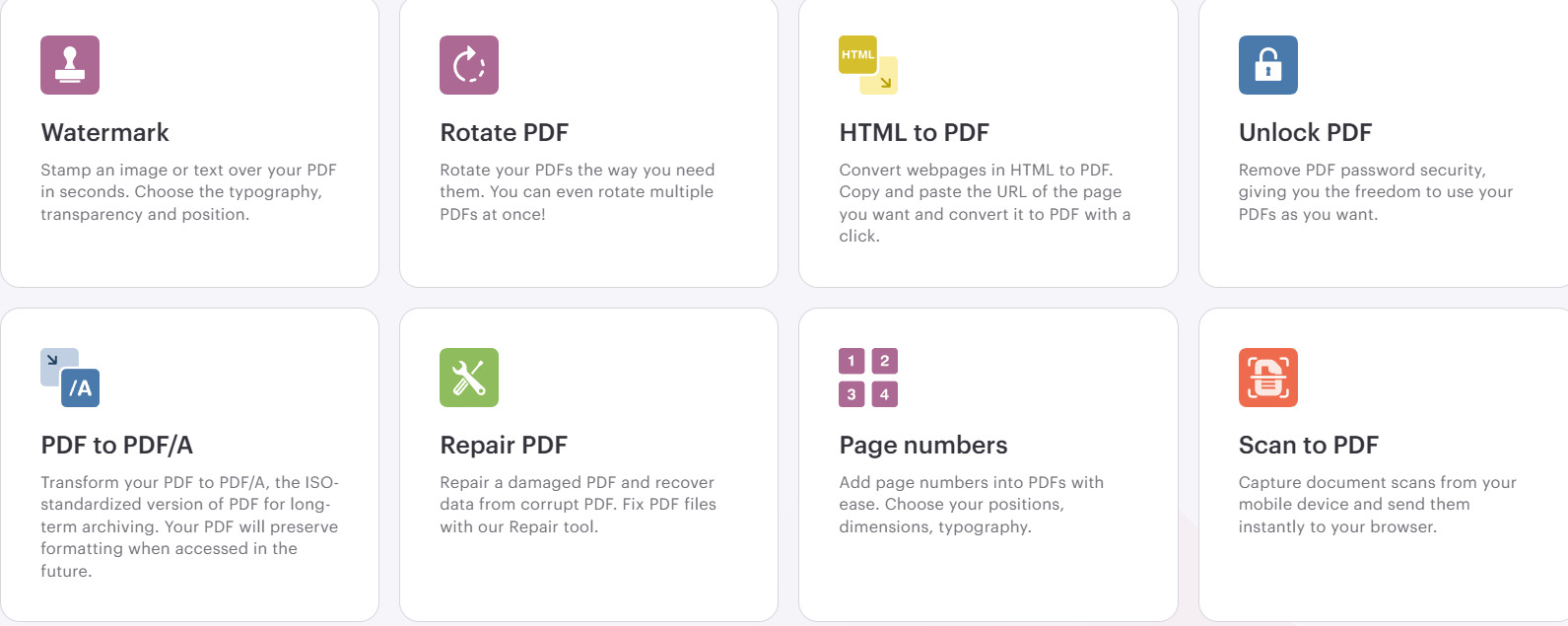
推荐说明:vef是一款功能丰富的在线PDF处理工具,无需下载安装任何软件,只需通过浏览器即可使用。其支持PDF页面删除、合并、拆分、转换等多种操作,界面简洁直观,操作步骤简单。
步骤1:在地址栏中输入vef的官方网址,按下回车键进入网站首页。
步骤2:选择“删除PDF页面”功能:在vef官网首页,找到并点击【删除PDF页面】功能选项(该选项通常在“编辑PDF”分类下,图标为一个带有删除符号的PDF页面)。点击后,进入PDF页面删除功能的操作界面。
步骤3:上传需要处理的PDF文件:在操作界面中,点击【选择文件】按钮,在弹出的本地文件浏览器窗口中,找到需要删除部分页面的PDF文件,选中后点击【打开】,将文件上传到vef服务器。此外,还可以通过拖拽文件的方式上传,直接将本地的PDF文件拖拽到页面中央的上传区域即可。文件上传过程中,页面会显示上传进度条,进度条下方会显示文件名和当前上传百分比,等待文件上传完成。
步骤4:选择需要删除的页面:文件上传完成后,页面会自动跳转至预览和编辑界面。界面左侧为PDF所有页面的缩略图(按页码顺序排列),右侧为当前选中页面的放大预览区。在左侧的缩略图区域,找到需要删除的页面,点击页面缩略图右上角的【×】符号,即可标记该页面为待删除状态。如果需要删除多个页面,重复此操作即可。也可以通过页面顶部的“选择范围”输入框,输入需要删除的页面范围(如“2-5”表示删除第2至第5页,“1,3,6”表示删除第1、3、6页),然后点击【删除】按钮。
步骤5:执行删除操作并下载文件:确认需要删除的页面无误后,点击页面底部的【处理PDF】按钮,vef会开始处理文件,删除选中的页面。处理过程中,页面会显示处理进度条,等待处理完成。处理完成后,页面会显示“处理完成!”的提示,并出现【下载PDF】按钮。点击该按钮,即可将处理后的PDF文件下载到本地电脑。此外,还可以选择将文件保存到Google Drive、Dropbox等云端存储服务中。
步骤6:清理临时文件(可选):vef会自动删除服务器上的临时文件(通常在24小时内),为了确保隐私安全,下载完成文件后,可以清理浏览器的下载历史和缓存。
方法五:使用FPDF删除PDF部分页面
推荐指数:☆☆☆☆
推荐说明:FPDF是一款专业的PDF编辑软件,具有功能强大、运行速度快、占用内存小等特点。其提供了全面的PDF页面管理功能,除了删除页面,还能进行页面插入、提取、替换、旋转等操作,支持批量处理,适合企业和个人用户进行高效的PDF编辑工作。
步骤1:根据自己的电脑系统选择对应的版本,下载完成后,双击安装包运行安装程序。按照安装向导的提示,选择安装路径、语言等设置,点击【下一步】完成安装。安装完成后,在桌面找到软件快捷方式,双击启动FPDF。
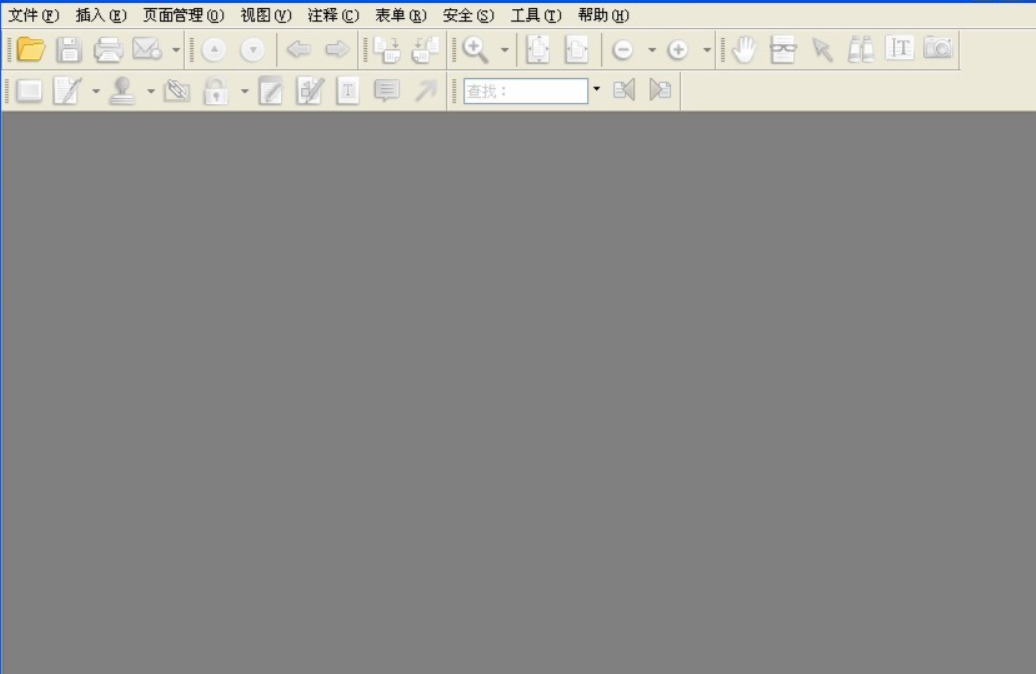
步骤2:打开目标PDF文件:点击软件界面左上角的【文件】菜单,选择【打开】选项。在弹出的“打开”对话框中,浏览并找到需要删除部分页面的PDF文件,选中后点击【打开】按钮,将PDF文件导入到软件中。
步骤3:进入页面管理视图:PDF文件打开后,点击软件顶部菜单栏中的【页面】选项卡,切换到页面管理功能界面。此时可以看到一系列与页面操作相关的工具按钮,如插入页面、删除页面、提取页面等。同时,软件左侧会显示页面缩略图面板,列出该PDF所有页面的缩略图。
步骤4:选择并删除页面:在左侧的页面缩略图面板中,选择需要删除的页面。删除单个页面时,单击该页面的缩略图即可选中;删除多个连续页面时,按住【Shift】键,点击需要删除的第一个页面和最后一个页面的缩略图;删除多个不连续页面时,按住【Ctrl】键,分别点击需要删除的页面缩略图。选中页面后,点击顶部菜单栏【页面】选项卡下的【删除】按钮,或右键点击选中的页面缩略图,在弹出的菜单中选择【删除页面】选项。弹出确认删除对话框后,点击【确定】,即可删除选中的页面。
步骤5:保存修改后的文件:删除页面完成后,点击软件左上角的【文件】菜单,选择【保存】或【另存为】选项。若选择【保存】,则直接覆盖原文件;若选择【另存为】,则可自定义保存路径和文件名,点击【保存】按钮即可完成保存。建议在修改重要PDF文件时,选择【另存为】,保留原文件作为备份。
以上五种删除PDF部分页面的方法,覆盖了不同设备和使用场景,不管你是临时应急删一页,还是需要精细编辑多页PDF,都能找到适合自己的方式。本地软件功能稳定且强大,适合经常处理PDF的用户;在线工具无需安装,打开网页就能用,适合偶尔操作的用户。不过要注意,删除页面后一定要保存新文件,避免覆盖原文件导致误操作;如果是重要的PDF文件,建议先备份再进行编辑。掌握这些方法后,以后再遇到PDF页面需要删除的情况,就能轻松搞定了。到这里今天这篇“PDF文件怎么删除部分页面?”的方法就全部介绍完毕了,其实pdf删除页面还是很简单的,并且方法也很多,大家都可以去尝试一下,最后看到这里的小伙伴记得点点关注哦!

