视频怎么转成gif动态图?在现代职场中,上班族面对的不仅是繁重的工作任务,还有信息的快速传播与表达方式的多样化。在这种环境下,掌握将视频转换成GIF动图的技能,已成为一种实用的能力,能够极大地提高工作效率和沟通效果。在信息爆炸的办公场景中,Gif动图展现出独特的传播优势。人类大脑处理视觉信息的速度比文字快6万倍,当同事需要快速理解产品操作流程时,一段15秒的操作视频经过精简转化成的Gif动图,能在3秒内完成信息传递。这种"短平快"的传播特性,让Gif成为会议纪要、操作指南、问题反馈等场景的黄金载体。某互联网公司的调研显示,使用动态图示的协作文档,阅读完成率比纯文字版本高出47%。那大家知道瑞和用视频转换成gif动态图吗?如果你不知道请看看下面的方法吧,步骤详细,肯定能学会。
方法一:使用“星优GIF处理器”软件将视频转GIF动态图
软件下载地址:https://www.xingyousoft.com/softcenter/XYGif
第1步,本次使用的星优GFF处理器是一个专业的gif处理电脑软件,使用之前需要将它安装到电脑上,结束安装后打开使用,并在首页上点击【视频转GIF】功能模块。

第2步,跳转到软件内页后点击【添加文件】按键,将需要转换为gif动图的视频添加到软件里。
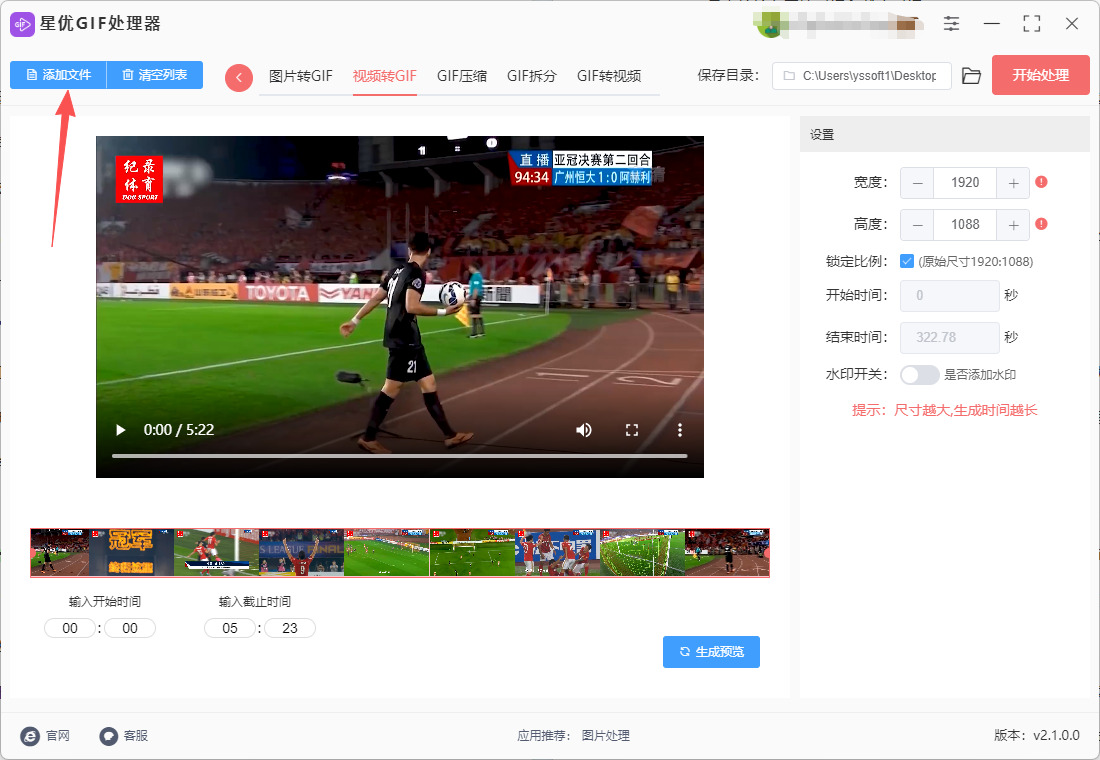
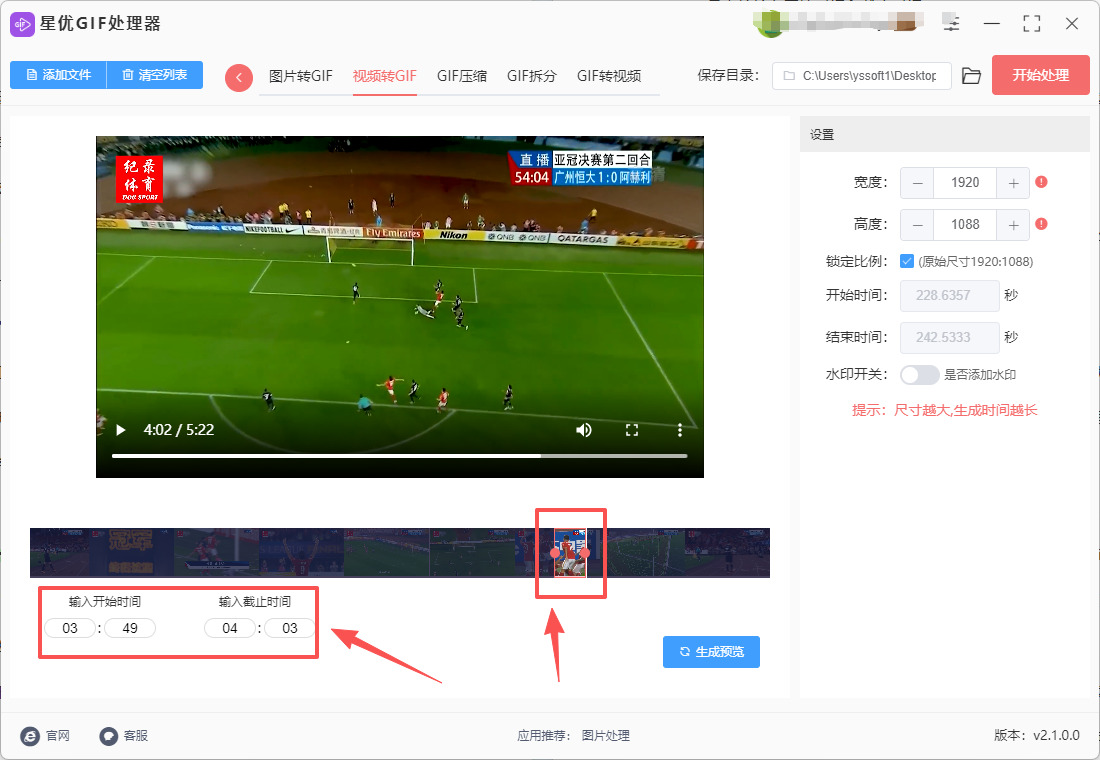
第3步,确定转换为gif动图的视频片段,两个方法进行设置,结合使用更方便:
① 拖动视频进度条上的左右两个圆点进行设置;
② 是直接输入开始时间和截止时间。
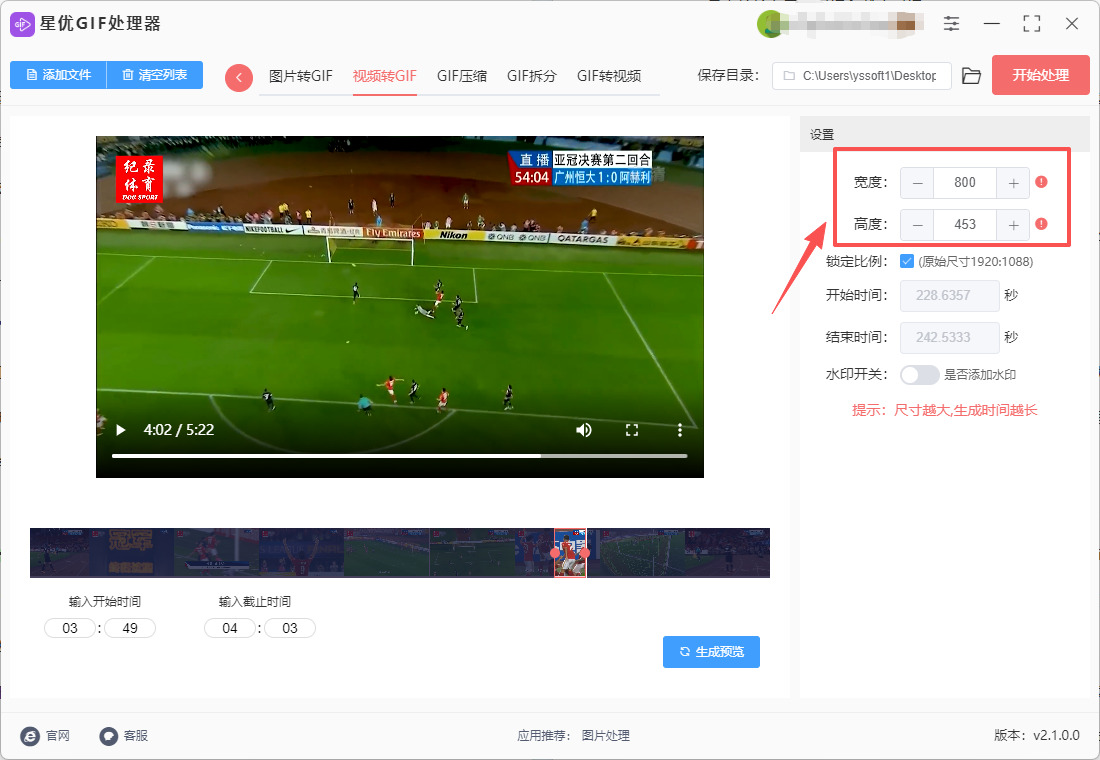
第4步,在软件右侧设置转换后gif动图的宽度和高低,建议设置低一些,这样转换速度会更快一些。
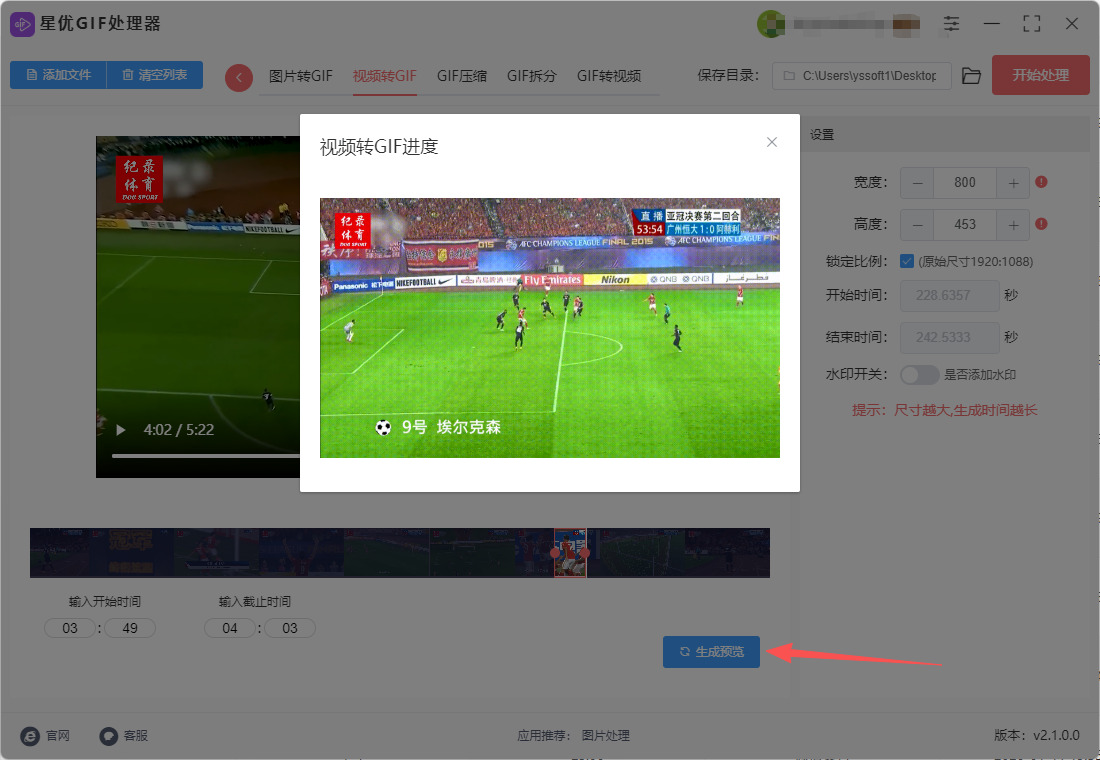
第5步,如下图所示点击【生成预览】蓝色按键,随后软件会生成一个gif预览图,便于大家检查效果。
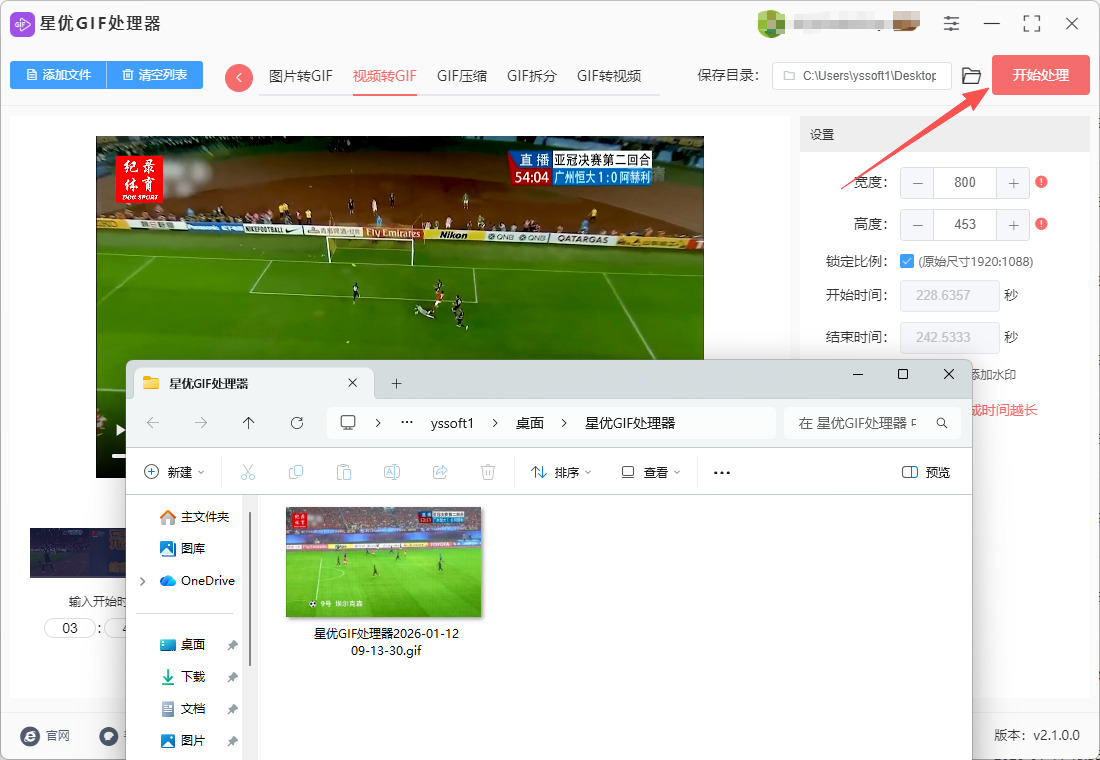
第6步,预览效果满意之后点击【开始处理】红色按键,正式开启转换程序,转换结束后软件会弹出输出文件夹,可以看到转换成的gif动图就保存这里。
方法二:使用优速GIF大师软件将视频转GIF动态图
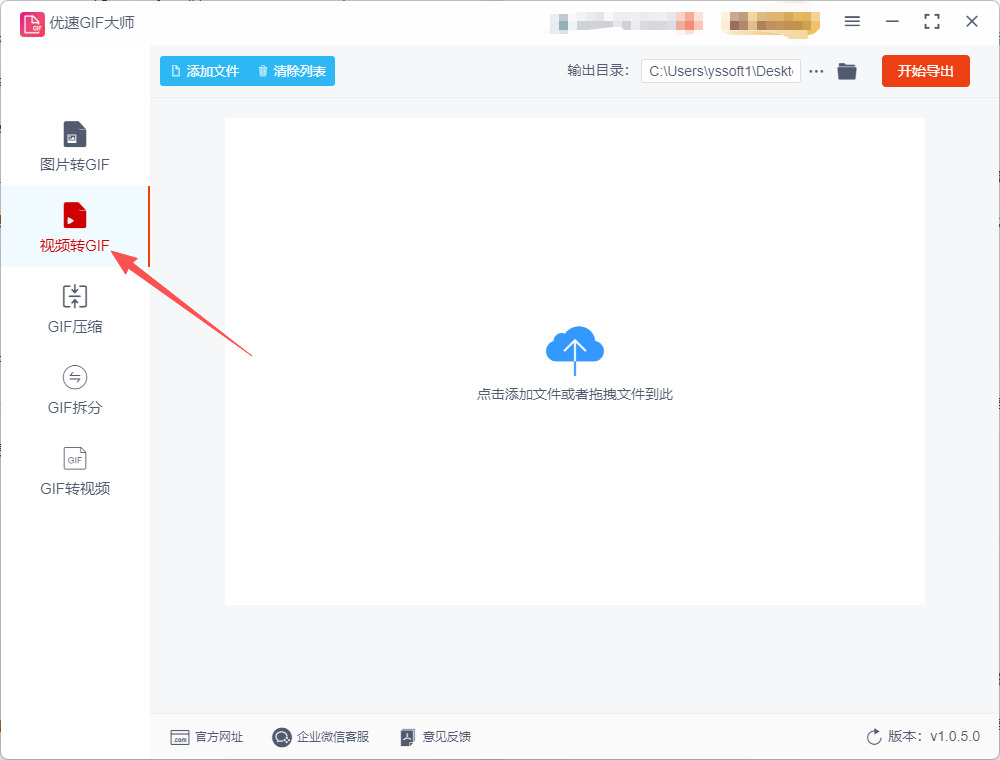
① 软件安装与启动:从官方或可信赖的渠道获取优速GIF大师软件,并按照安装向导完成安装。安装成功后,打开软件,在左侧功能菜单中选择“视频转GIF”选项。
② 添加视频文件:在软件界面的左上角,点击醒目的“添加文件”按钮。通过文件选择窗口,找到并选中需要转换的视频文件,将其导入到软件中。也可以直接将视频文件拖拽至软件规定位置进行添加。
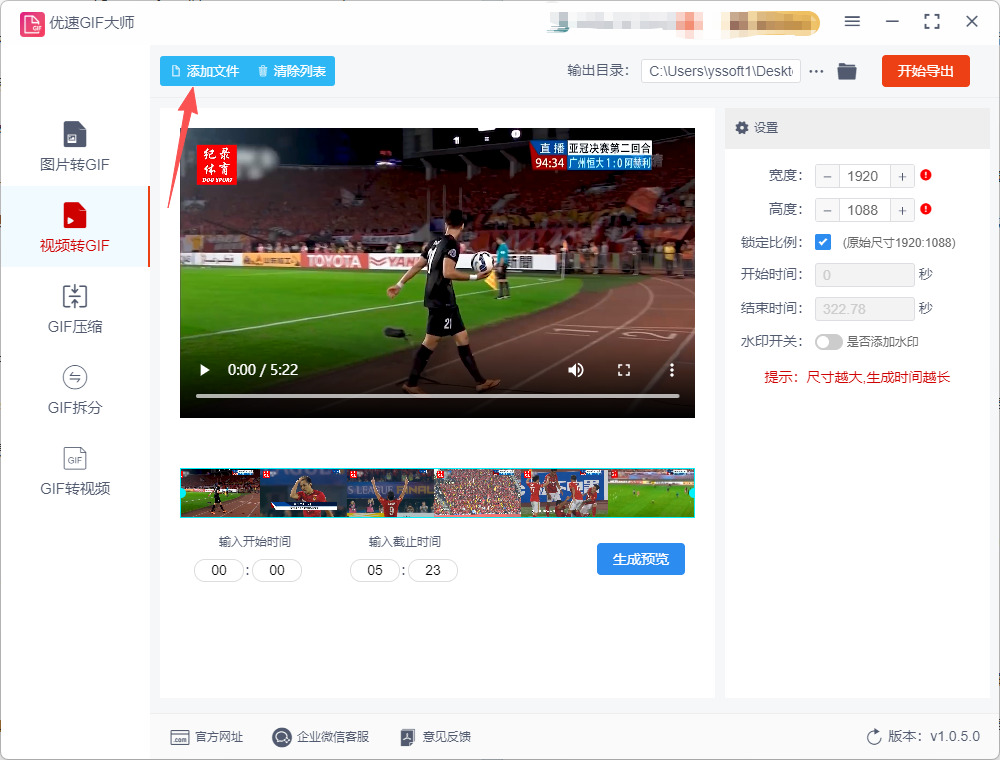
③ 选择视频片段:成功导入视频文件后,需要确定要转换成GIF的具体视频片段。可以直接在视频时间条上输入开始时间和截止时间来精确选择,也可以通过拖动时间条下方的左右蓝色圆点来调整。两种方法可以结合使用,以便更准确地选取所需片段。
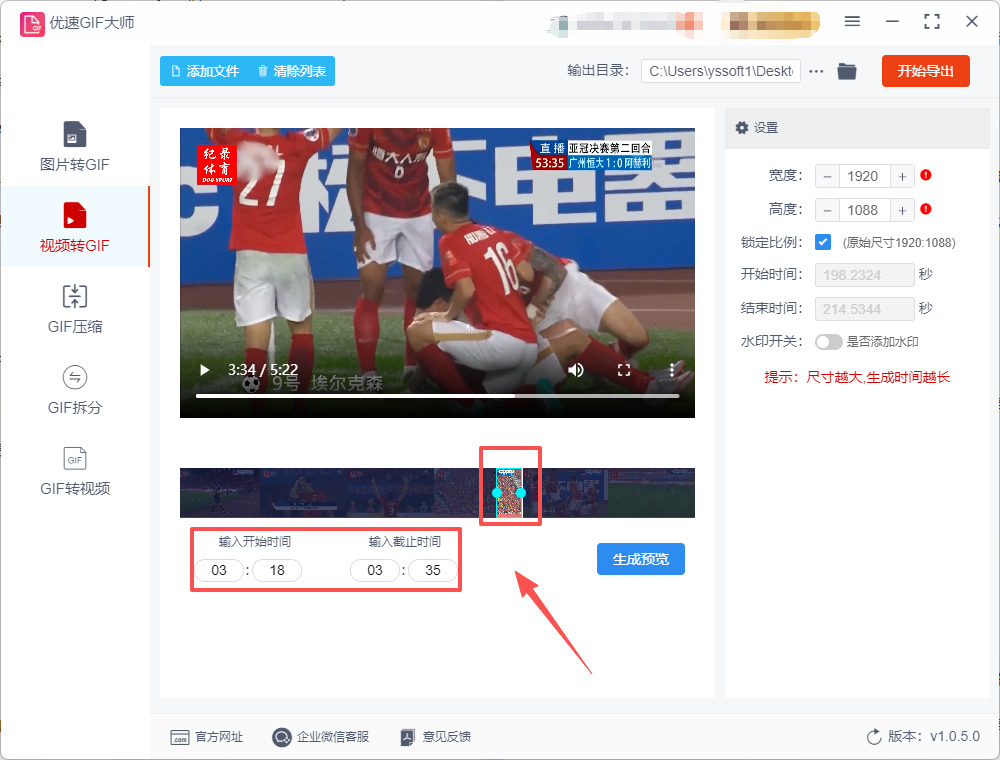
④ 设置GIF参数:在右侧设置区域,对转换后GIF动图的参数进行调整。包括宽度和高度,以确定GIF的尺寸大小。还可以根据需要设置其他参数,如帧率、颜色深度等。设置完成后,点击“生成预览”蓝色按钮,软件将生成GIF的预览图,方便检查效果是否满意。
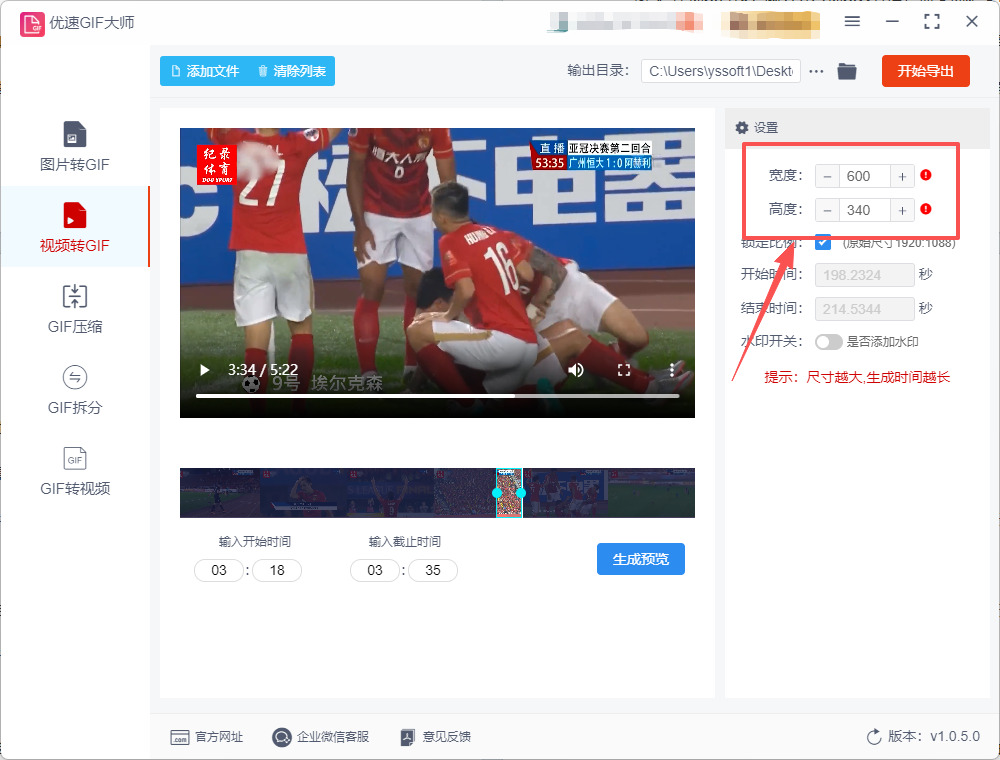
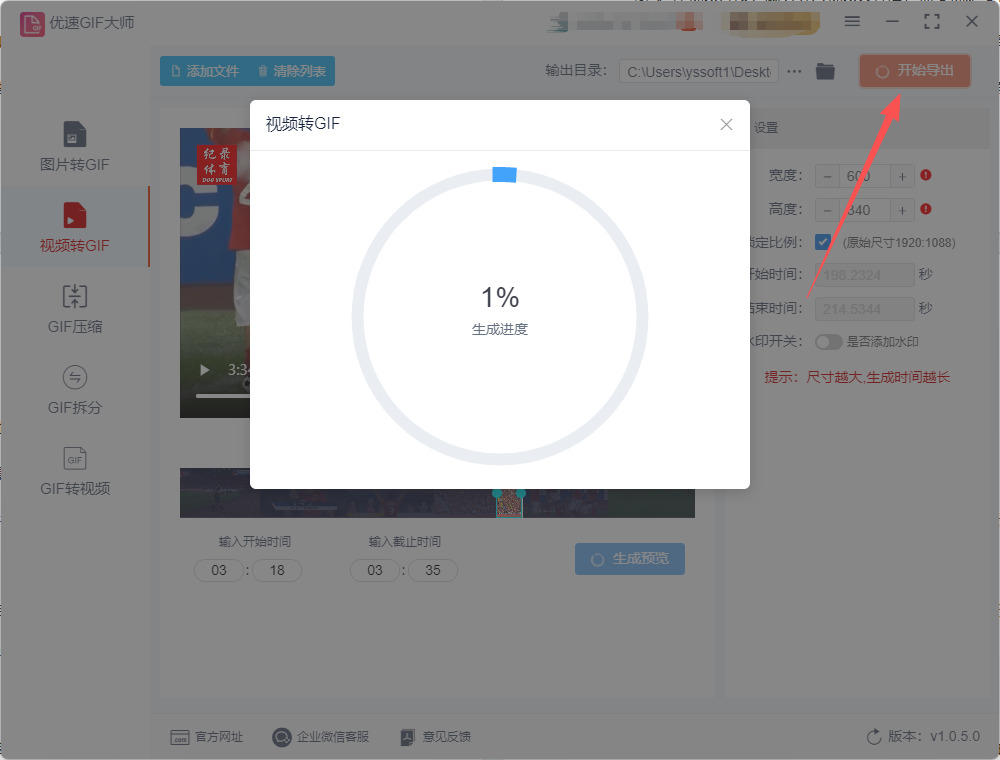
⑤ 开始导出GIF:确认预览效果无误后,点击界面右上角的“开始导出”红色按钮,启动转换程序。此时,软件将根据设置进行GIF文件的制作,并在界面中间实时显示导出进度。
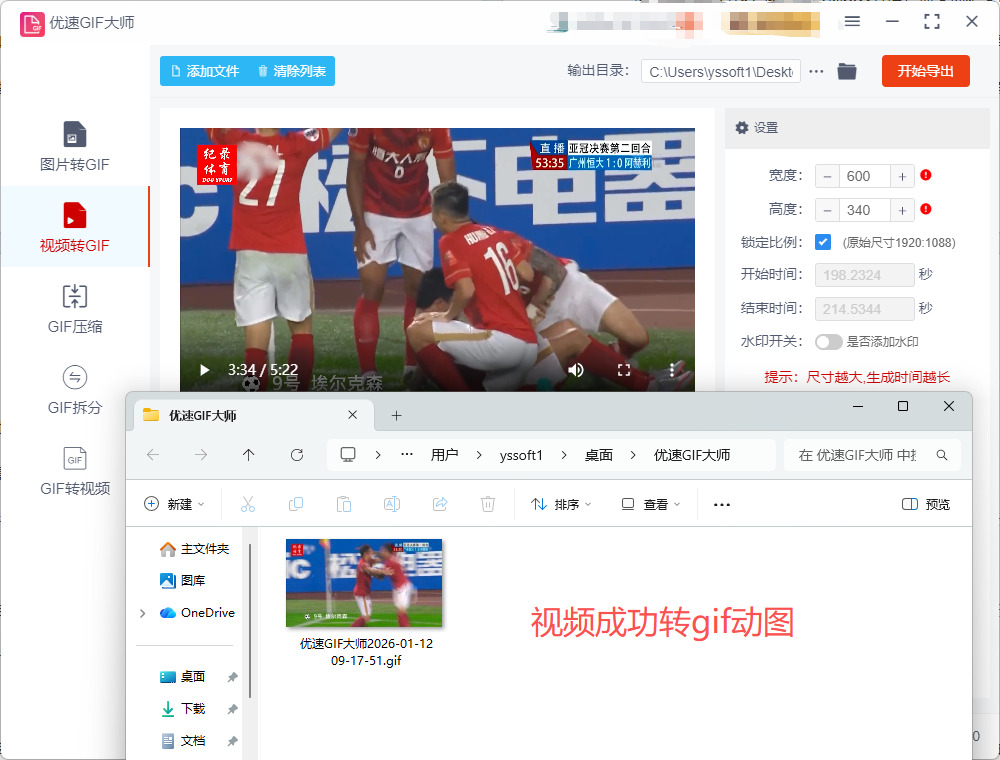
⑥ 查看转换结果:转换完成后,软件会自动打开输出文件夹。在打开的文件夹中,可以看到成功生成的GIF动图文件,可以随时查看或使用这个新创建的动图。
方法三:使用好图制作宝将视频转GIF动态图
若使用好图制作宝类工具将视频转换成GIF动图,可参考以下通用详细操作步骤(因不同软件界面和功能布局存在差异,具体操作可能略有不同):
一、软件安装与启动
安装:从网上找到安装包,并按照安装向导完成安装。
启动软件:安装完成后,打开软件,在软件界面中寻找与视频转GIF相关的功能入口,通常会在软件的主界面或功能菜单中明确标注。
二、添加视频文件
选择添加方式:在软件界面中找到“添加文件”按钮,点击该按钮后,会弹出文件选择窗口。
导入视频:在文件选择窗口中,浏览并选中想要转换的视频文件,然后点击“打开”或“确定”按钮,将视频文件导入到软件中。部分软件也支持直接将视频文件拖拽到软件指定区域进行导入。
三、选择视频片段(可选)
定位片段:如果只需要将视频中的某一部分转换为GIF,可以在软件中找到时间轴或进度条相关功能。通过拖动时间轴上的滑块,或者输入具体的开始时间和结束时间,来精准定位想要转换的视频片段。
预览片段:部分软件支持在定位片段后进行预览,点击预览按钮,查看所选片段是否符合需求。
四、设置GIF参数
调整尺寸:根据使用场景和需求,在软件中设置GIF的尺寸。可以选择预设的尺寸,如社交媒体常用尺寸,也可以自定义宽度和高度。
设置帧率:帧率会影响GIF的流畅度和文件大小。一般来说,帧率设置在10-15帧/秒之间,既能保证一定的流畅度,又能有效控制文件大小。可以根据实际需求进行调整。
其他参数(可选):部分软件还支持设置GIF的循环次数、画质、颜色深度等参数。根据需要进行相应设置。
五、预览与导出GIF
生成预览:在设置好所有参数后,点击“生成预览”按钮(部分软件可能自动生成预览),软件会根据设置生成GIF的预览图。仔细检查预览效果,确保GIF的尺寸、帧率、内容等符合预期。
开始导出:确认预览效果无误后,点击“开始导出”或类似按钮,启动视频转GIF的程序。软件会显示导出进度,等待导出完成。
查看与保存:导出完成后,软件会自动打开输出目录,或者在界面中提供打开输出目录的按钮。在输出目录中,可以找到制作好的GIF文件。可以将GIF文件保存到指定位置,以便后续使用。
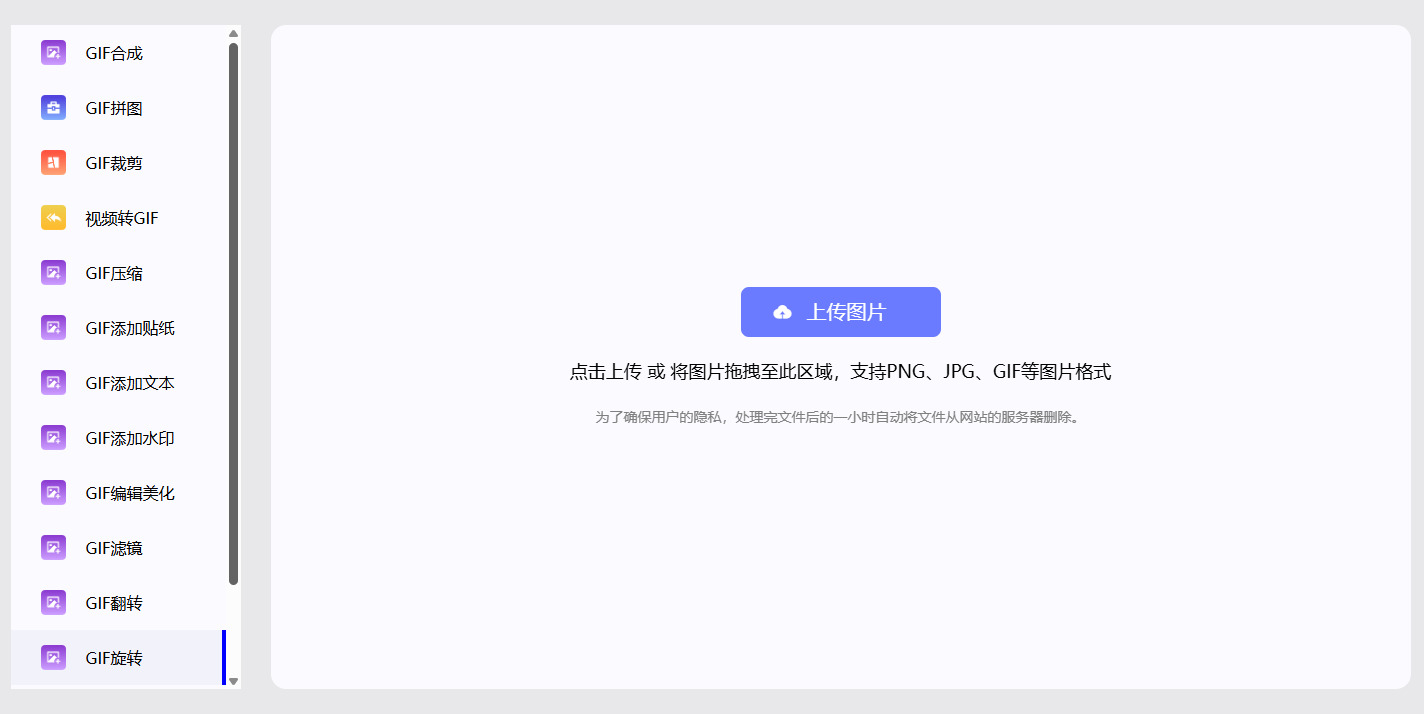
方法四:使用GIF Brewery软件将视频转GIF动态图
步骤1、导入视频文件
打开 GIF Brewery 软件,点击界面中的“Import Video”按钮(或直接拖拽视频文件到软件窗口),从本地选择需要转换的视频文件。软件支持多种常见视频格式,如 MP4、MOV 等。
步骤2、截取视频片段
在软件底部的“Timeline”(时间轴)面板中,通过拖动左右边界滑块来选择需要转换为 GIF 的视频片段。
精确控制:可输入具体时间点(如开始时间 00:00:01,结束时间 00:00:05)来精准截取。
预览片段:点击播放按钮预览截取的片段,确保内容符合需求。
步骤3、设置 GIF 参数
在“GIF Properties”(GIF 属性)面板中调整以下参数:
① 帧率(FPS):建议设置为 10-15 FPS。日常表情包可选 12 FPS,需精细展示的动画可选 15 FPS。
② 分辨率:根据用途选择分辨率:
社交分享:480×270 或 640×360
高清展示:最高 1280×720
③ 色彩模式:选择 256 色模式以平衡画质与文件大小,支持时启用有损压缩进一步优化。
④ 循环模式:设置为无限循环(Loop Forever)或指定循环次数。
步骤4、添加文字或贴纸(可选)
在编辑界面中,点击“Add Text”或“Add Sticker”按钮,可自由添加文字、贴纸或水印。
文字设置:调整字体、颜色、大小、对齐方式,并支持动画效果(如淡入淡出)。
贴纸设置:从本地导入图片作为贴纸,调整位置和透明度。
步骤5、导出 GIF 文件
完成所有设置后,点击界面右上角的“Export”按钮,在弹出的窗口中:
① 设置压缩级别:根据需求选择压缩强度(如轻度、中度、重度),压缩级别越高,文件越小但画质可能降低。
② 选择保存路径:指定 GIF 文件的保存位置和文件名。
③ 点击“Save”:软件开始处理并生成 GIF 文件。
步骤6、查看生成效果
转换完成后,在保存路径中找到生成的 GIF 文件,双击即可用默认图片查看器打开,检查画质、流畅度和内容是否符合预期。
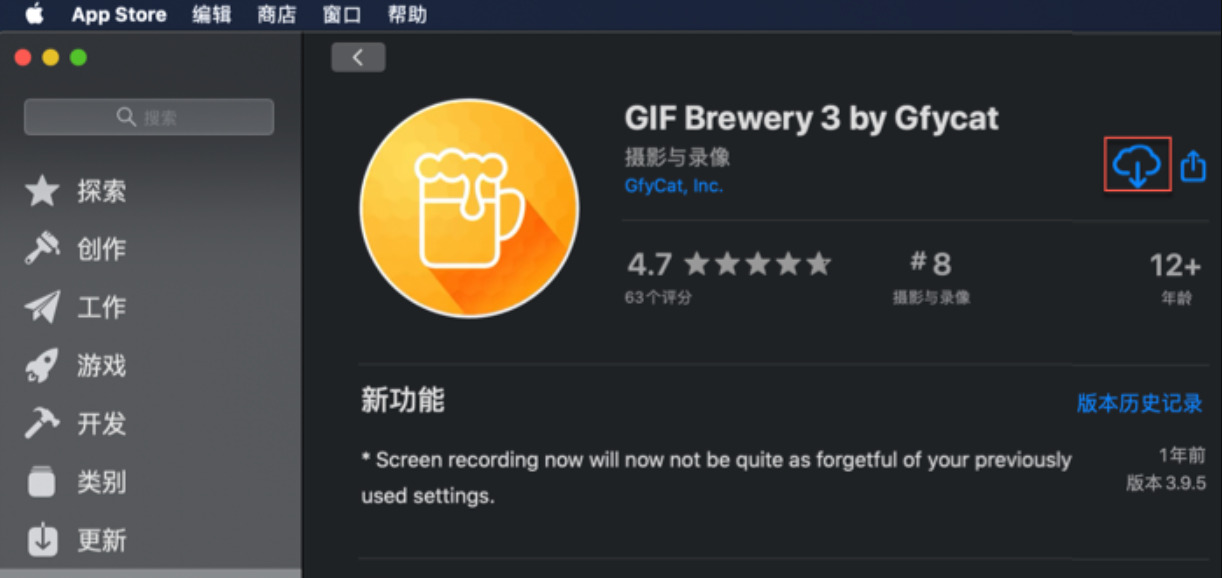
方法五:使用Imgflip工具将视频转GIF动态图
① 打开 Imgflip工具:
因为这是一个在线工具,所以需要用浏览器将它打开。
② 选择视频来源:
在页面上,你会看到一个可以上传视频的选项。你可以选择“Upload Video”来从你的设备上传视频文件,或者直接用链接下载网络上的视频,选择“Video URL”并粘贴相应的视频链接。
③ 上传视频:
如果选择了“Upload Video”,点击“Choose Video”按钮,从你的计算机中选择要转换的视频文件。
如果是通过URL,确保输入的是有效的视频链接。
④ 编辑视频:
上传成功后,页面会显示视频的预览。你可以选择 GIF 的开始时间和持续时间。在“Start Time”输入框中,设置 GIF 开始的时间(以秒为单位),在“Duration”框中设置 GIF 的持续时间(单位也是秒)。
⑤ 自定义 GIF 设置:
你可以根据需要调整以下设置:
Width:设置 GIF 的宽度(可选,默认会自动调整)。
Add Captions:在视频上添加文字说明。
FPS(Frames Per Second):调整每秒的帧数,通常建议保持在 10-15 FPS。
⑥ 生成 GIF:
调整所有设置后,点击“Create GIF”按钮,Imgflip 将生成你的 GIF 动图。
⑦ 下载或分享:
GIF 创建完成后,页面会显示生成的 GIF。你可以右键单击 GIF 图片,选择“另存为”来下载到你的设备,或者使用提供的链接进行分享。
⑧ 其他功能:
Imgflip 还允许用户进行一些进一步的编辑,如裁剪、添加笑话和其他自定义选项,你可以根据个人喜好进行尝试。
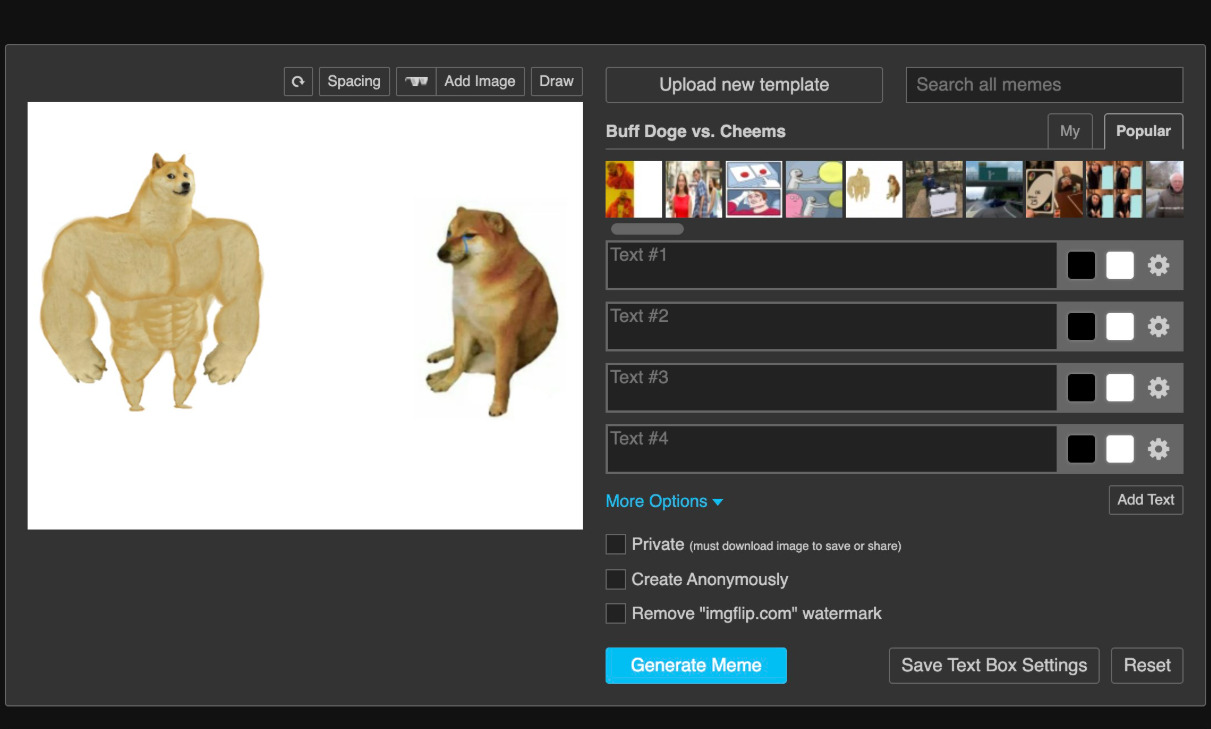
方法六:使用convert将视频转GIF动态图
① 访问网站:打开你的浏览器,输入convert网址然后将其打开。
② 选择文件:在主页上,你通常会看到一个上传文件的选项。你可以选择上传本地的视频文件,或者从云存储服务(如Google Drive或Dropbox)中导入文件。
③ 选择格式:在选择文件后,你应该能够看到一个格式下拉菜单,选择GIF作为输出格式。
④ 开始转换:点击“转换”按钮,等待系统处理文件。这可能需要一些时间,具体取决于视频文件的大小和转换的复杂性。
⑤ 下载GIF:转换完成后,页面会显示一个下载链接,让你可以保存转换后的GIF动图到你的设备。
在创意产业领域,Gif动图已成为内容营销的秘密武器。市场部员工将产品宣传片中的高光片段转化为循环动图,在社交媒体获得3倍于原视频的点击率;培训专员把操作教程拆解成步骤式Gif,使新人培训效率提升60%;就连法务部门都开始用动态条款对比图,让复杂的合同修订一目了然。这种"碎片化视觉叙事"正在重新定义专业内容的传播方式。从信息传递到情感表达,从专业展示到创意营销,Gif动图正在渗透职场沟通的每个毛细血管。当95后员工用动态表情包重构职场礼仪,当Z世代管理者用视觉化报告赢得投资方青睐,掌握视频转Gif技能已不再是可选项,而是职场进阶的必修课。在这个注意力比黄金珍贵的时代,能够用3秒动图抓住对方眼球的职场人,注定将在信息洪流中占据先机。掌握将视频转换为GIF动图的技能不仅仅是一项技术能力,更是一种职场竞争力的体现。在信息化和数字化的时代,能够有效地运用多种工具和技能,便于提升个人的工作效率与创造力。因此,作为上班族,学习并掌握这项技能,将为自己的职业发展增添一份助力。通过GIF动图,我们可以更好地沟通、展示和分享,让工作与生活都变得更加生动有趣。上面几个方法就是关于“视频怎么转成gif动态图?”的解决办法就全部分享完毕,学会后请记得点赞哦。

