Mac电脑上怎么将两张图片拼在一起?在日常的工作中,尤其是在设计、文案和项目管理等领域,往往需要将两张或多张图片拼接成一张完整的图像。对于使用Mac电脑的用户来说,这种需求并不罕见。无论是在制作宣传海报、合成产品图,还是整理项目资料,能够快速、高效地拼接图片,显然能节省大量的时间和精力。图片拼接不仅仅是一个视觉上的需求,更是信息整合的一种方式。比如,在做项目汇报时,通常需要将不同的图表或截图整合成一张图,便于展示和说明。而且,视觉的统一性对于传递信息的清晰度至关重要。如果每一张图片都独立存在,观众可能会感到信息分散,难以抓住重点。因此,将多张图片拼成一张,不仅使信息呈现得更加紧凑,也更容易引起观众的关注和理解。使用Mac电脑的小伙伴越来越多,今天小编将为大家分享几个Mac系统中将两张图片拼成一张的详细方法教程,感兴趣的可以试一试。

方法一:使用“星星Mac图片处理器”软件进行拼接
推荐指数:☆☆☆☆☆
软件下载地址:https://www.xingyousoft.com/softcenter/XYImageMac
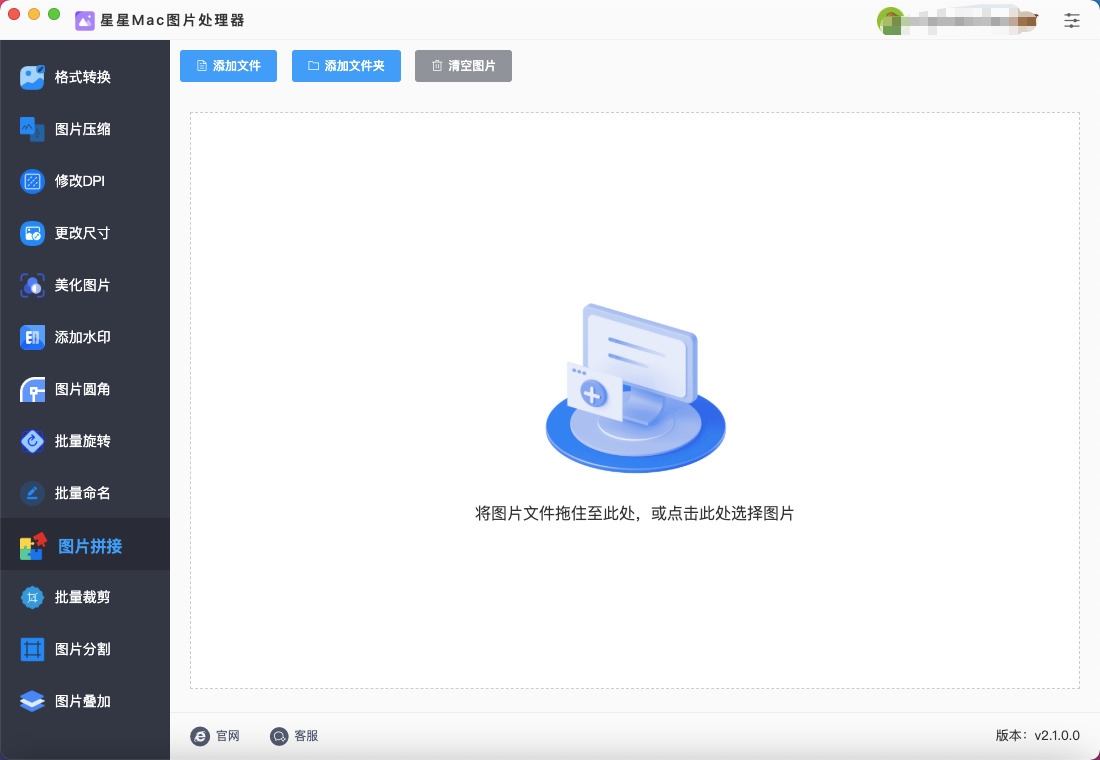
第1步,如果你选择本方法进行操作,就请提前将星星Mac图片处理器软件下载到电脑上,随后打开软件正式开始操作,并在左侧列表里点击【图片拼接】功能选项。
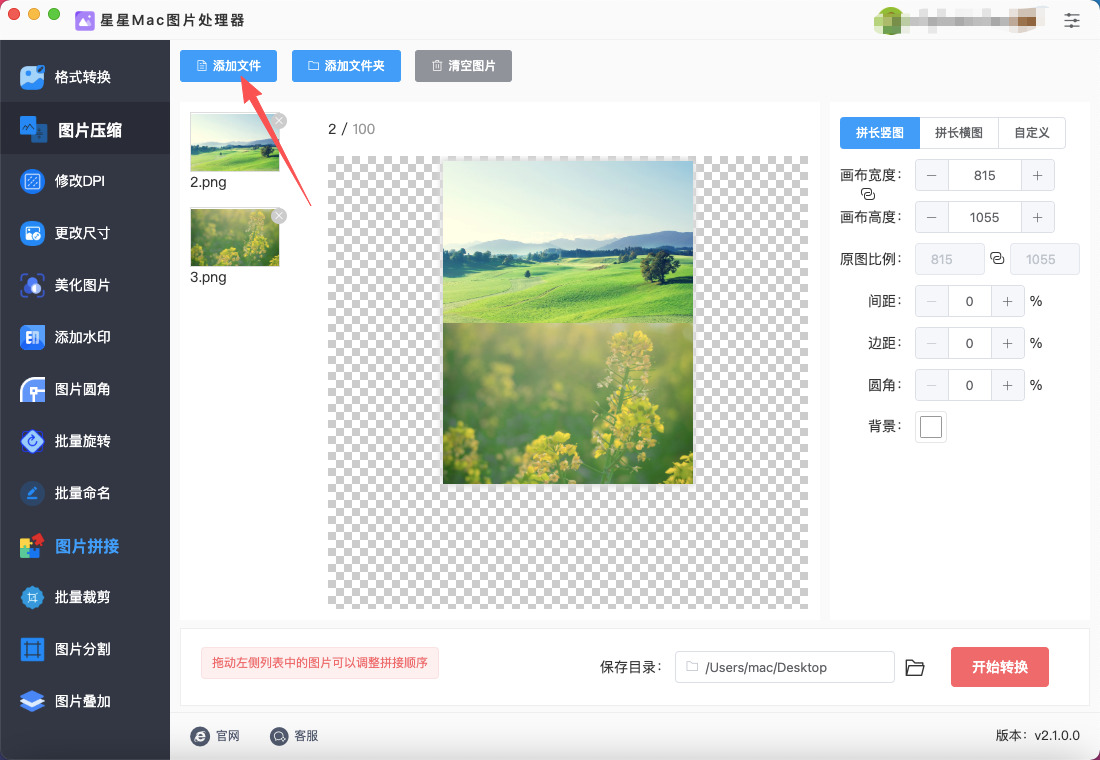
第2步,接着你点击【添加文件】按键,将等待拼接的两张图片导入到软件里。
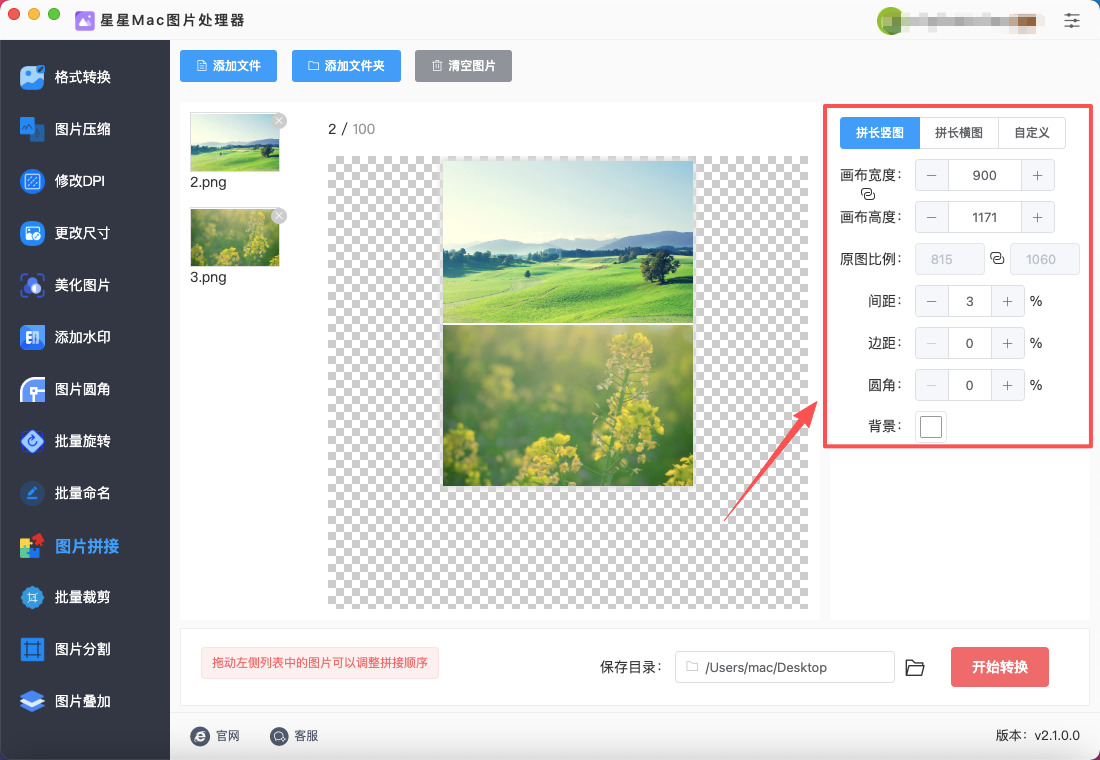
第3步,在软件界面右侧进行拼接设置:先选择拼接方式(拼长竖图或者长横图);然会后设置宽度、高度、间距、边距等参数。可以一边设置一边在软件中间对效果进行预览检查。
第4步,设置结束后点击【开始转换】按键,随后图片拼接正式开始,我们只需要等待拼接结束即可。
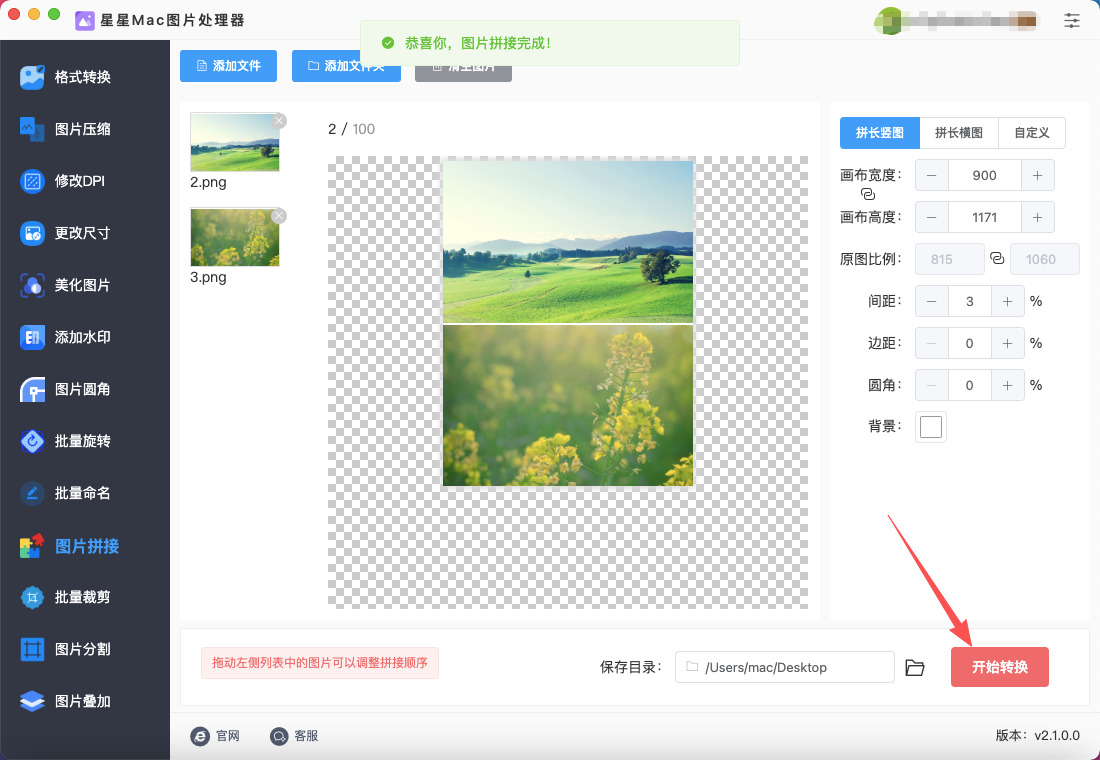
第5步,完成拼接后软件会弹出输出文件夹,便于立即找到拼接成的图片。从下图可以看到,软件成功帮助我们将两张图片拼成了一张。

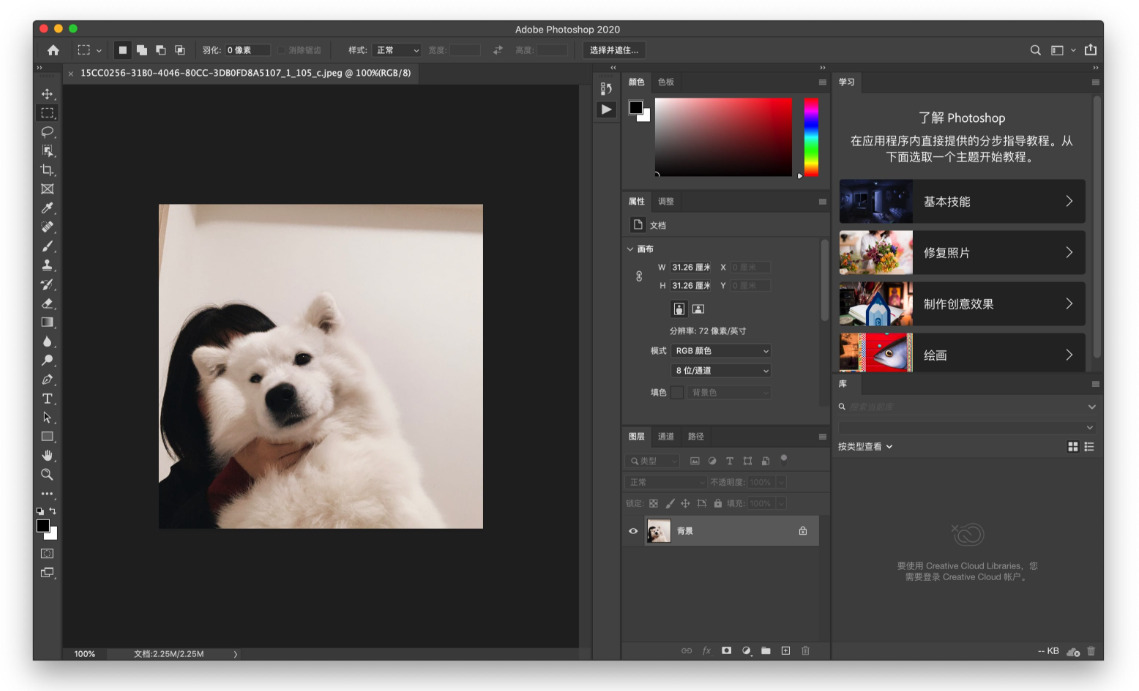
方法二:使用Photoshop软件进行拼接
推荐指数:☆☆☆☆
步骤1:打开Photoshop并导入图片
启动Photoshop:在Mac上打开Photoshop软件。
打开第一张图片:点击菜单栏的文件(File),选择打开(Open)。浏览并选择你想要导入的第一张图片,点击打开。
打开第二张图片:继续点击菜单栏的文件(File),然后选择打开(Open)。找到并选择第二张图片,点击打开。
步骤2:创建新文件(拼接画布)
创建一个新的画布:
点击菜单栏的文件(File),选择新建(New)。
在弹出的窗口中,根据你需要拼接的两张图片的尺寸,设置新的画布尺寸。比如:
宽度(Width):两张图片的总宽度(例如,如果每张图片宽度为500像素,设置为1000像素)。
高度(Height):两张图片的高度,选择较高的图片高度(例如,如果一张图片为400像素,另一张为350像素,可以选择400像素)。
设定好尺寸后,点击创建(Create)。
步骤3:将两张图片拖入新画布
① 切换到第一张图片:
在Photoshop中,切换到你打开的第一张图片的窗口。
使用选择工具(Selection Tool)(快捷键V)选中图片。
然后按住Option(⌥)键,拖动图片到新画布上,或者使用Ctrl+A选择整个图片,然后按Ctrl+C复制,切换回新画布,按Ctrl+V粘贴。
图片会自动成为一个新的图层。
② 调整第一张图片的位置:
使用移动工具(Move Tool)(快捷键V)调整第一张图片的位置。你可以将其放置在画布的左侧或顶部,视拼接方式而定。
③ 切换到第二张图片:
回到第二张图片的窗口,同样使用选择工具(快捷键V)选中图片,并将其拖入新画布。
你也可以通过复制粘贴的方式将第二张图片粘贴到新画布中。
步骤4:调整第二张图片的位置
① 选择第二张图片的图层:在右侧的图层面板中,选择第二张图片的图层。
② 调整位置:使用移动工具(Move Tool)(快捷键V)将第二张图片拖动到你想要的位置。比如,你可以将它放在第一张图片的旁边,或放在其下方,具体取决于你想要拼接的方式。
步骤5:精细调整和对齐
① 使用对齐工具:
你可以选中两张图片的图层(在图层面板中按住Shift键点击两个图层)。
然后,点击菜单栏中的编辑(Edit),选择自动对齐图层(Auto-Align Layers),或者直接使用Photoshop的对齐工具(Align Tool)(位于顶部工具栏)来精确对齐两张图片。
② 调整大小(如果需要):
如果两张图片大小不一致,你可以选择自由变换(Free Transform)(快捷键Cmd+T)来调整图片的尺寸。按住Shift键拖动图片的角落来保持比例,或者直接调整宽高。
步骤六:合并图层
一旦两张图片的位置和大小都调整好,选中两个图层,右键点击选择合并图层(Merge Layers),或者按快捷键Cmd+E。
这样,两个图层就会合并成一个图层,成为一张完整的拼接图。
步骤七:保存拼接后的图片
保存文件:如果你想要保留Photoshop的工作文件以便以后编辑,可以选择文件(File) > 保存(Save),保存为PSD格式。
导出为常用格式:如果你想导出为JPG、PNG等格式,点击文件(File) > 导出(Export),选择导出为(Export As),并选择你需要的格式和分辨率,最后点击导出(Export)。
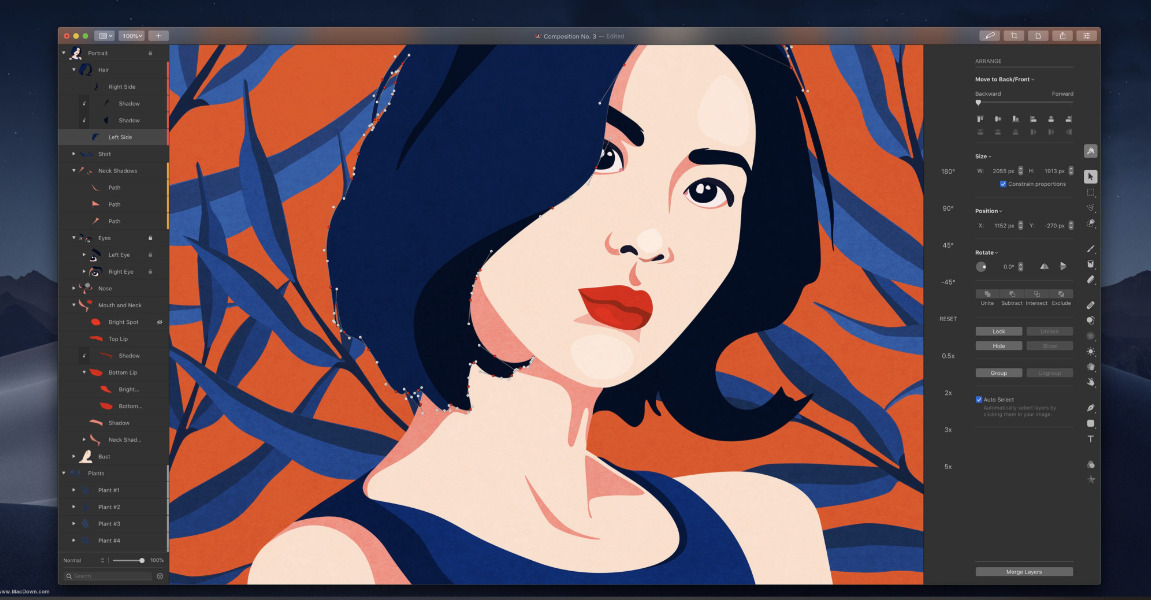
方法三:使用Pixelmator Pro软件进行拼接
推荐指数:☆☆☆☆
步骤 1:创建新文档
打开 Pixelmator Pro,点击菜单栏的 “文件” → “新建”(或按 Command + N)。
在弹出窗口中设置画布尺寸:
如果拼接后需要固定尺寸(如社交媒体封面),直接输入宽度和高度。如果不确定尺寸,可先选择 “空白” 模板,后续再调整画布大小。
步骤 2:插入第一张图片
点击菜单栏的 “文件” → “导入”(或拖拽图片到画布)。
选择第一张图片,点击 “导入”,图片会出现在画布中央。
调整图片大小(可选):
选中图片,拖动角落的锚点缩放(按住 Shift 保持比例)。或在右侧 “工具选项” 面板中输入具体尺寸。
步骤 3:扩展画布以容纳第二张图片
① 确定拼接方向(水平或垂直):
水平拼接:画布宽度需 ≥ 两张图片宽度之和。
垂直拼接:画布高度需 ≥ 两张图片高度之和。
② 调整画布大小:
点击菜单栏的 “编辑” → “画布大小”(或按 Command + Option + C)。
在弹出窗口中:勾选 “相对”(基于当前尺寸增减)。输入需要扩展的宽度或高度(如水平拼接时增加第一张图片的宽度值)。在 “锚点” 网格中选择扩展方向(如向右扩展选右侧锚点)。
点击 “好” 确认。
步骤 4:插入第二张图片并对齐
① 再次点击 “文件” → “导入”,选择第二张图片。
② 拖动图片到画布中,与第一张图片对齐:
水平拼接:将第二张图片放在第一张图片的右侧,留出适当间距(如无间距则紧贴)。
垂直拼接:将第二张图片放在第一张图片的下方。
③ 使用对齐工具(可选):
选中两张图片(按住 Shift 多选),点击右侧 “工具选项” 面板中的 “对齐” 按钮。
选择 “左对齐”、“顶对齐” 等选项确保位置精准。
步骤 5:导出拼接后的图片
点击菜单栏的 “文件” → “导出”(或按 Command + Shift + E)。
选择格式(如 JPEG、PNG),设置质量(如 JPEG 选 90%)。
选择保存位置,点击 “导出”。
如果没有合适的工具或方法来拼接图片,很多时候我们需要手动调整每一张图片的位置、尺寸,甚至是背景色、边框等细节。这一过程既耗时又繁琐,且容易出错。而通过专业的拼图软件或快捷操作,能够大大提升效率,确保最终拼接的效果既美观又专业。此外,图片拼接在创意设计中也占有重要地位。无论是制作广告、设计海报,还是创建社交媒体内容,拼接图片往往是设计师日常工作的一部分。例如,当需要把一张产品图与另一张背景图进行合成时,通过拼接能够使两者完美融合,呈现出具有视觉冲击力的效果。对于设计师来说,这种操作既是常规工作的一部分,又能体现其创造力和审美眼光。在很多工作场景中,特别是在处理多张图片或不同来源的数据时,拼接图片不仅仅是一项基础操作,更是一个高效的信息整合和视觉呈现过程。无论是加速工作流程,还是提高作品的视觉效果,图片拼接都能够发挥其不可或缺的作用。总的来说,工作时经常需要将两张图片拼成一张,这种操作虽然看似简单,但在许多行业和领域中却是提高效率和增强表现力的重要手段。本期关于“在Mac电脑上将两张图片拼在一起”的解决办法就全部分享结束了,几个方法中总有适合你的。

