在声音无处不在的今天,音频早就成了我们充电学习、放松解压的日常。可一碰到那些“机关枪”似的英语听力、歌词烫嘴的快歌,或是语速飞起的会议录音,是不是立刻就觉得耳朵跟不上趟了?别急,这时候,“音频速度变慢”就是你最该掌握的“声音遥控器”。无论是想一字一句听清歌词、跟上老师的讲解,还是为了不错过会议里的任何细节,学会把“音频速度变慢”,都能让你从被动追赶变成主动掌控。别让快节奏的声音拖累了你,用好这个技巧,每一段音频都能乖乖听你安排。
“音频速度变慢”这事儿,听着专业,其实特别接地气。它不需要你成为调音师,更像给声音按了个“慢放键”。不管是跟着外语材料练口语、对着复杂乐曲扒谱子,还是回头整理零碎的会议要点,让“音频速度变慢”一下,往往能打开新世界的大门。它让声音的节奏来配合你的大脑,而不是让大脑疲于奔命地去追赶声音。接下来,我们就一起看看,怎么轻轻松松实现“音频速度变慢”,让你听音频的体验,直接升一个等级。

方法1:星优音频助手变速法将音频速度变慢
方法介绍:
星优音频助手就像一位"音频节奏调节师",专为"音频速度变慢"设计,能让你轻松调整音频节奏,而不会让声音变成"小鸡叫"或"大喇叭"。厉害的是,它不仅能变慢,还能保持原音质,就像给音频加了个"智能慢动作"特效。特别适合需要反复听的英语听力、会议录音或音乐练习,让你在"音频速度变慢"的同时,依然能听清每个细节,学习效率直接翻倍!
代表工具:星优音频助手
下载地址:https://www.xingyousoft.com/softcenter/XYAudio
操作步骤(新手友好版):
1) 打开软件:找到电脑里的星优音频助手,双击打开(如果没装,直接在官网下载即可,安装快速别担心)。
2) 找到变速功能:在软件首页的功能模块中,找到"音频变速"选项,点击它。
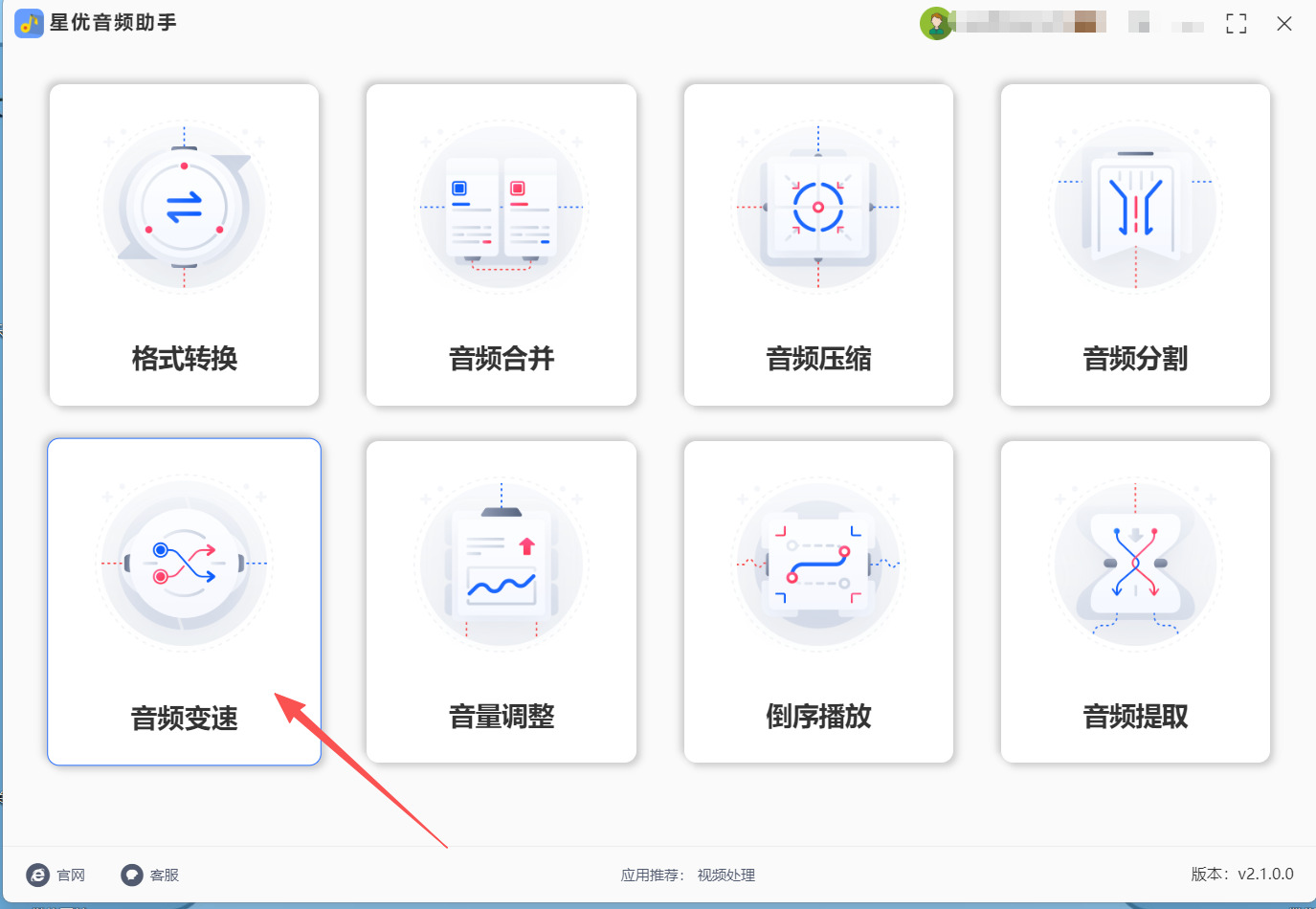
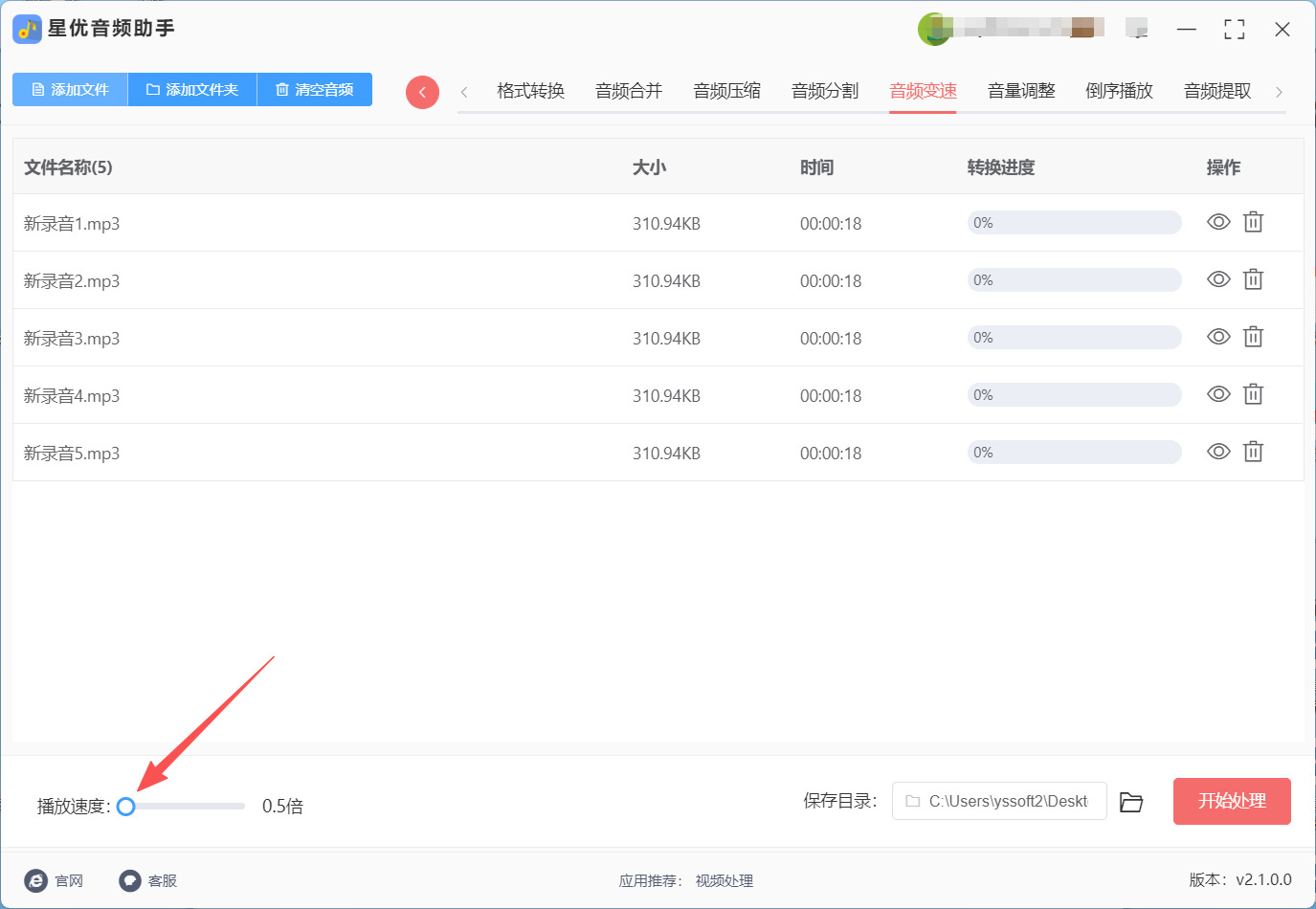
3) 导入音频:点击软件主界面左上角的"添加文件"按钮,找到需要调整的音频文件,选中后点击"打开"。可批量导入多个音频文件。

4) 调整速度:音频文件导入后在界面底部,看到"播放速度"滑块了吗?别怕,新手建议从"1.0倍"往左拖到"0.7倍"(这样就是"音频速度变慢"的黄金比例)。
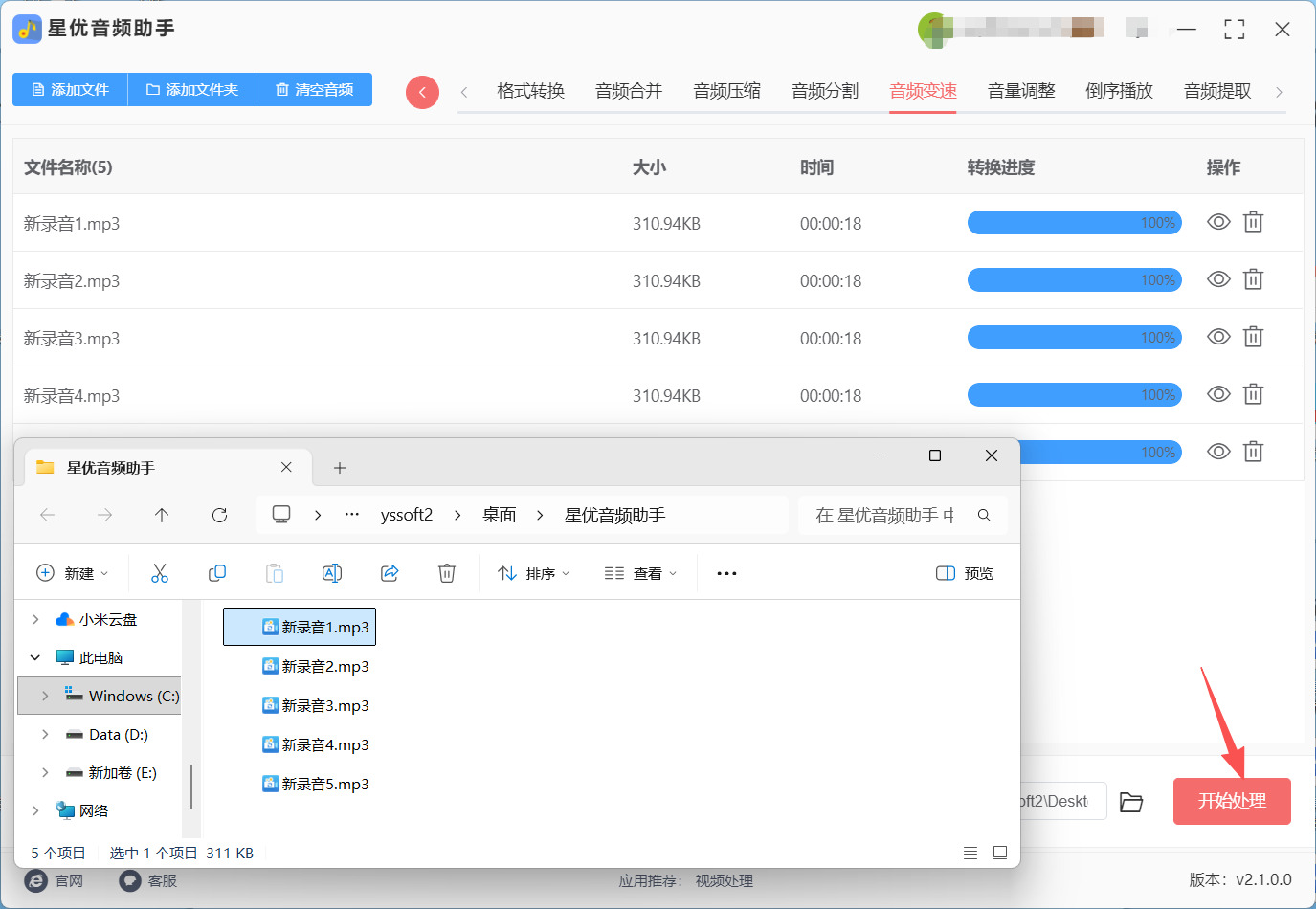
5) 确认调整:如果觉得刚刚好,点"开始处理",系统会自动处理并保存"音频速度变慢"后的文件。保存好之后就会自动打开保存的文件夹。打开看看,文件大小可能没变,但速度已经变慢了,"音频速度变慢"成功!
方法2:在线音频减速网站将音频速度变慢
类型:网页工具,即开即用
介绍:如果你不想在电脑或手机里存放任何软件,那么在线工具就是最轻便的选择。这类网站就像个开在浏览器里的“临时音频工作室”,你不需要准备任何专业设备,打开网页就能开工,用完即走。特别适合临时需要把会议录音、课程音频或一段音乐变慢速度来仔细分析的情况。整个过程完全在网页里完成,不占用本地存储空间,也不会在电脑里留下复杂的项目文件。
代表工具:Audio mass(以该工具为例进行详细说明)
操作步骤:
这个流程非常简单,就像在网上传一张照片一样容易。你完全不需要任何音频编辑基础,跟着下面几步走,几分钟内就能亲手制作出变慢速度的音频。
(1) 打开工具,准备“原料”
首先,在你的电脑浏览器里,访问在线工具Audio mass。打开后你会看到一个干净简洁的页面,这就是你的工作台了。准备好你想要变慢速度的那个音频文件,比如一个MP3或WAV文件,记清楚它在电脑上的位置。
(2) 上传文件,放入“工作区”
在网页上找一个最显眼的按钮,通常是蓝色的“上传”或“选择文件”。大胆地点下去,然后从你的电脑文件夹里选中那个音频文件。你也可以试试更酷的方法:直接用鼠标把音频文件拖拽到网页上指定的区域。松开手,你会看到文件开始上传,进度条跑完,就意味着你的“声音原料”已经成功放进这个在线工作室了。
(3) 找到调速杆,轻松拉慢
文件上传成功后,页面会发生变化。现在,你需要找到控制速度的核心机关。仔细找找“播放速度”、“Speed”或者一个标有“1.0x”的滑块。把数值调低,就是实现音频速度变慢的关键。 你可以这样理解:1.0是原速,那么调到0.8,就是让速度变成原来的80%,也就是变慢速度了20%。如果调到0.5,那就是放慢一倍,变成“慢动作”效果了。拖动滑块时,你可以直观地看到数值变化。
(4) 试听效果,满意再出品
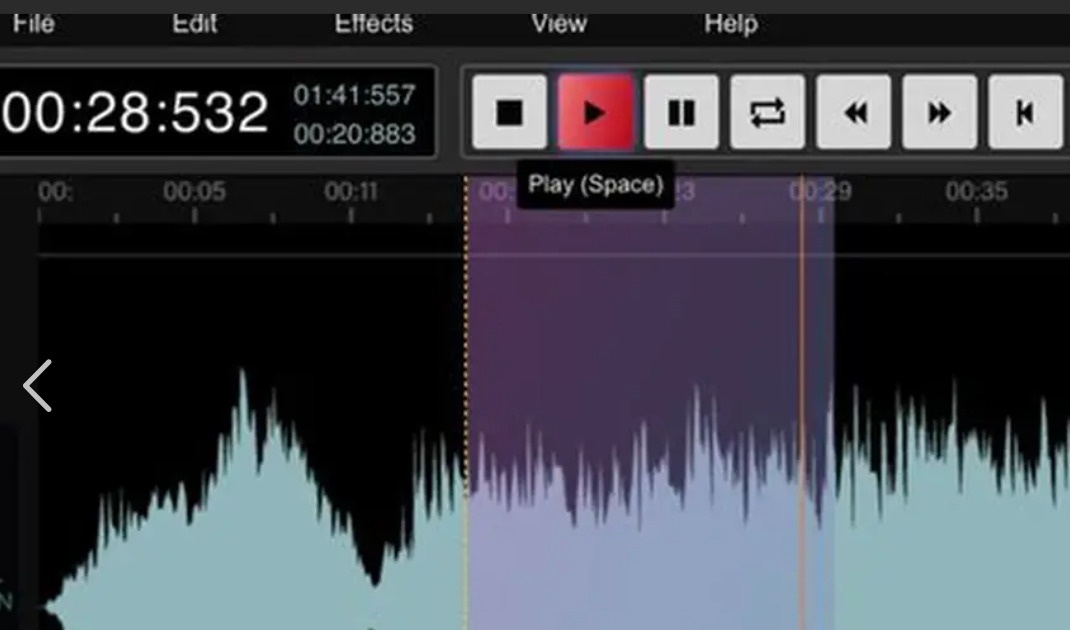
调整好慢速值后,先别急着导出。一个好的工具通常会提供“试听”或“预览”功能。找到播放按钮点一下,亲自听听变慢速度后的效果如何,声音是否清晰,节奏是不是你想要的。如果不满意,可以返回上一步重新调整速度值,直到听起来完全符合你的要求。
(5) 一键处理,收获成果
对预览效果感到满意后,就可以进入最后一步了。找到并点击那个最大的“处理”、“转换”或“下载”按钮。网站会在后台快速完成音频速度变慢的处理,然后自动为你生成一个新的音频文件。几秒钟后,浏览器通常会弹出一个保存窗口,你只需要选择好电脑上的存放位置,点击“保存”,这个新鲜出炉的慢速版音频文件就下载到你的电脑里了,整个过程轻松又直观。
方法3:系统自带播放器调整法将音频速度变慢
方法介绍:
别以为只有专业软件才能"音频速度变慢"!Windows和Mac系统自带的播放器其实就藏着这个功能,就像给音频加了个"慢动作开关"。它能让你在不改变音调的情况下,让音频慢慢播放,特别适合听英语听力材料或会议录音。最棒的是,这个方法完全不用额外操作,系统已经帮你设置好了,只需点几下就能实现"音频速度变慢",简直太贴心了!
代表工具:Windows Media Player / QuickTime Player
操作步骤:
① 打开音频播放器:
打开系统自带的音频播放器(如Windows的“Windows媒体播放器”或Mac的“iTunes”),然后将需要调整速度的音频文件拖入播放器中进行播放。
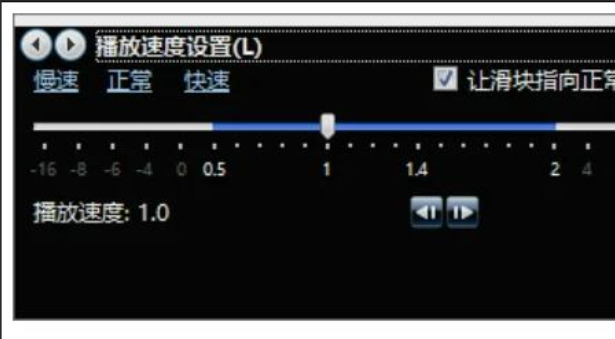
② 找到播放速度设置:
在播放音频时,点击播放器底部的“播放速度”按钮。
Windows用户: 点击“播放”→选择“速度”
Mac用户: 点击“播放”→选择“播放速度”
③ 选择适合的速度:
在速度设置中,选择“0.7倍”或“0.8倍”,这是最常见的调整音频速度变慢的设置。选择这些速度后,音频会变得稍微慢一些,但语调保持不变,不会变成“搞笑大猩猩”般的低音。
④ 试听并调整:
播放调整后的音频,试听效果。如果你觉得速度有点慢,可以将播放速度调整回“0.9倍”或稍微快一点,直到找到最适合你的听觉体验。
方法4:专业音频编辑软件压缩法将音频速度变慢
方法介绍:
当你对声音质量有更高要求时,专业音频软件就是你的不二之选。你可以把它想象成一个功能齐全的“音频实验室”,它能做的不仅仅是简单地将音频速度变慢。它的核心优势在于,通过精密的算法,在拉长声音时间的同时,能巧妙地保持原始音调不变——这意味着慢放后的声音不会像没电的磁带那样变得低沉怪异,而是像电影里的优雅慢镜头,每一个细节都清晰、饱满地展现出来。无论是为了逐字逐句听清一段快速的外语对话,还是为了仔细揣摩一段复杂吉他 Solo 的每一个音符,它都能提供近乎无损的处理效果,让你不错过任何细微之处。
代表工具:Adobe Audition
操作步骤(新手详细版):
别被“专业”两个字吓到,它的核心操作对新手其实很友好。跟着下面这几步,你就能轻松驾驭这个强大的工具,完成高质量的音频速度变慢。
1.启动软件并导入你的音频
首先,在电脑上打开Adobe Audition软件。你会看到一个略显复杂但逻辑清晰的界面。别慌,我们只用到最基础的功能。在最上方的菜单栏里,找到并点击 “文件” ,然后在下拉菜单中选择 “导入” ,再点击 “文件” 。这时,会弹出一个电脑文件夹窗口,找到你想处理的那段音频(比如一个MP3文件),选中它,点击“打开”,你的音频就被成功导入到软件里了。
2.将音频放置到工作轨道上
导入后,这个音频文件会出现在软件右侧的“文件”面板里。现在,用鼠标左键点住这个文件图标,把它直接拖拽到下方那个宽阔的、带有一条条横线的“多轨合成”区域(通常称为“轨道”),然后松开鼠标。你会发现音频变成了一条波形图,安静地躺在轨道1里,这就是你接下来要处理的“原料”。
3.找到并启用强大的速度调节功能
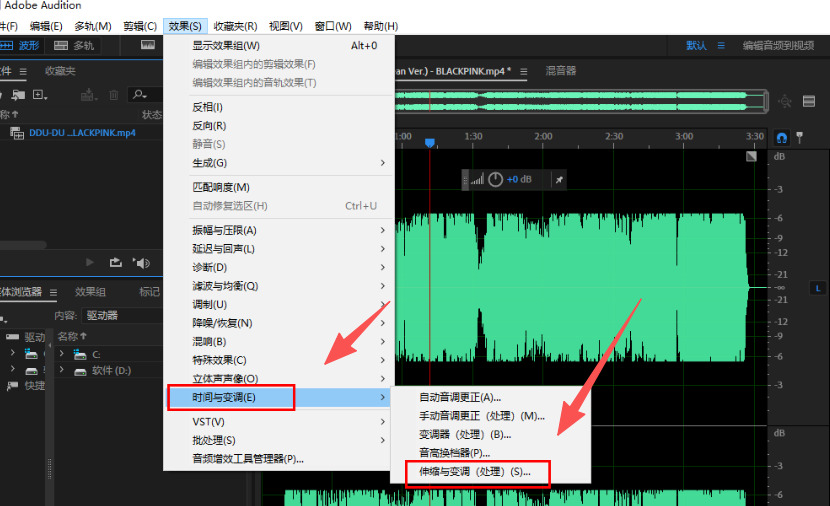
用鼠标在轨道上点击一下那条音频波形,确保它被选中(颜色会有变化)。接着,抬头看软件最顶部的菜单栏,依次点击 “效果” -> “时间与变调” -> “伸缩与变调...” 。一个功能丰富的设置窗口会弹出来,这里就是实现神奇效果的“控制中心”。
4.调整参数,实现精准慢放
在弹出的窗口中,你会看到几个重要的选项。首先,确保 “伸缩” 模式被选中(通常是默认的)。然后,找到 “伸缩” 或 “速度” 相关的数值框。这里有一个关键技巧:“100%”代表原始速度。要让音频速度变慢,就需要输入一个小于100%的数值。 比如,输入 “70%”,就意味着音频将以原始速度的70%播放,也就是明显变慢了。你可以在输入时,实时听到一段预览,非常方便。同时,请务必勾选上 “保持音高不变” 或类似选项(不同版本名称略有不同),这是保证慢放后声音不发闷、不变调的关键!
5.应用效果并导出你的慢速音频
设置好速度百分比(比如70%)并确认音高不变选项勾选后,点击窗口右下角的 “确定” 或 “应用” 按钮。软件会快速处理整段音频。处理完成后,你可以按空格键试听一下,整个音频已经按照你设定的慢速流畅播放了。最后,再次点击顶部菜单栏的 “文件” -> “导出” -> “多轨混音” -> “整个会话”,在弹出的保存窗口中,给你的新文件起个名字(例如“慢速练习版”),选择好保存位置和格式(如MP3),点击“确定”。稍等片刻,一份高品质的、速度变慢后的音频文件就诞生在你的电脑里了。
方法5:手机播放器自带“慢放”将音频速度变慢
类型:移动端即时调节
介绍:这是最被忽略的隐藏功能!其实你手机里自带的音乐或视频播放器,很多都藏着调速键。它就像给声音装了个“变速齿轮”,特别适合临时需要把一段歌曲或录音音频速度变慢来仔细听的情况,完全不用导入导出那么麻烦。
代表工具:大部分智能手机自带的“音乐”或“视频”播放器(例如iOS的“音乐”、安卓各类本地播放器)
操作步骤:
第一步:用手机自带的播放App打开那段音频。
第二步:在播放界面找找看,有没有像“速度”、“变速”或者“乌龟/兔子”形状的图标。
第三步:点击它,通常会出现一个滑块,把滑块往“慢”的方向拖(比如从1.0x调到0.75x)。
第四步:马上听听看,速度就降下来了,你可以边听边调整,直到找到一个最舒服的慢速。
“音频速度变慢”的真正魔力,在于把控制权交还到你手里。当你能随心调节播放节奏,学习时理解更透彻,听歌时能品味编曲的细腻,工作时也能确保信息滴水不漏。这种灵活性,让冷冰冰的音频文件变得贴心又实用,真正为我们服务。所以,掌握“音频速度变慢”,其实就是掌握了一种更聪明、更舒适的声音使用方式。
说到底,“音频速度变慢”不只是一个技术操作,更是一种让生活更从容、更高效的小心法。它让知识吸收更扎实,让音乐感受更丰富,也让沟通协作更清晰。一旦你习惯了让“音频速度变慢”来帮忙,你会发现,无论是学习时的难点、工作时的要点,还是娱乐时的亮点,都变得更加清晰可触。所以,别再被原速音频牵着鼻子走了,试着动手调整一下节奏,你会发现,每一段声音都可以成为助你向上的台阶,而“音频速度变慢”,就是那个让你走得更稳的窍门。

