怎么在一张图片上叠加一张照片?在数字时代,图片已经成为人们日常生活和工作中不可或缺的一部分。无论是社交媒体上的分享,还是专业领域的视觉设计,图片都承担着传递信息、表达情感和展示创意的重要作用。而在众多图片处理技能中,“在一张图片上叠加一张照片”无疑是一项重要的能力,它不仅丰富了图像的表现形式,更赋予了创作者更大的自由度和表达力。叠加照片的魅力在于它能够将原本独立的视觉元素融合在同一画面中,创造出多层次、多维度的效果。一张静态的图片,通过叠加另一张相关或对比的照片,便可以呈现出丰富的故事性和情感张力。这种处理方式打破了单一画面的限制,让视觉表达变得更加灵活和生动。例如,一张城市夜景的照片叠加上淡淡的流光轨迹,瞬间就能营造出动感和现代感;一张人像照片叠加自然景色,又可以让主体与环境产生和谐的对话,强化情感共鸣。下面有几个详细的操作办法,步骤细分可以让你快速学会,有需要的不要错过机会。
方法一:使用星优图片处理大师
软件下载:https://www.xingyousoft.com/softcenter/XYImage
第1步,如果电脑上没有星优图片处理大师软件,那就先将他安装到电脑上,安装好之后打开使用,并直接点击左侧列表里的【图片叠加】功能。
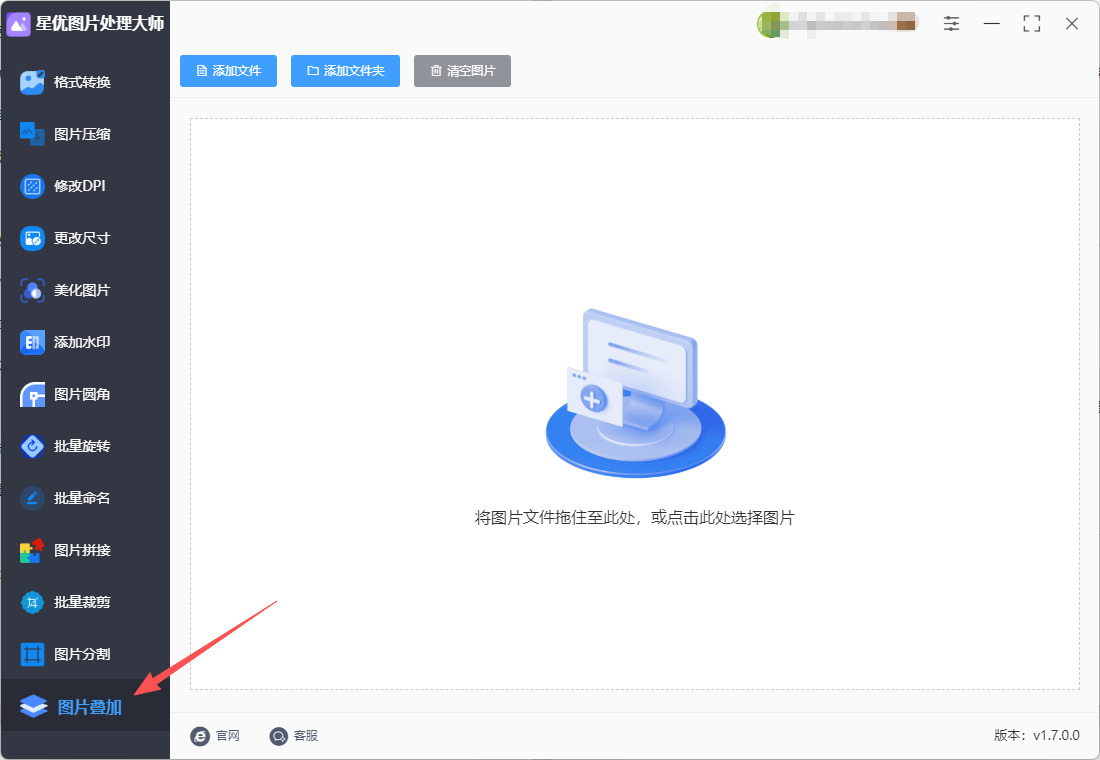
第2步,然后通过点击左上角的【添加文件】按键,将图片添加到软件里(这里添加的是底图),可以添加多张图片进行批处理。
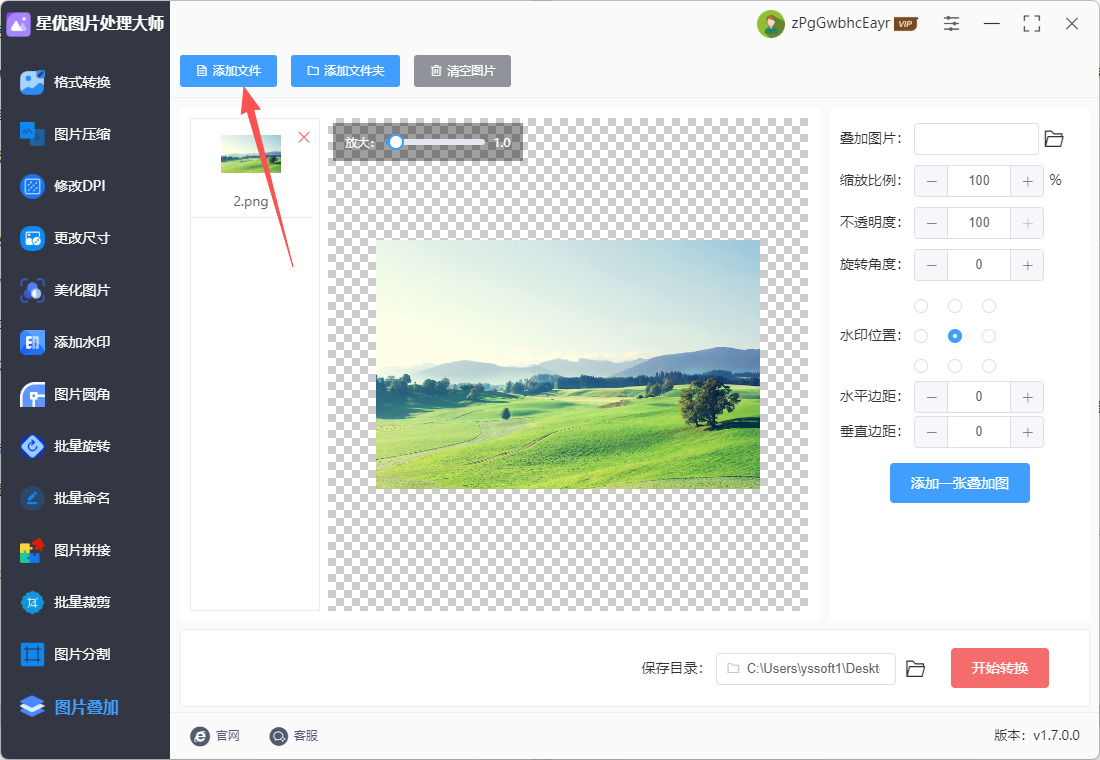
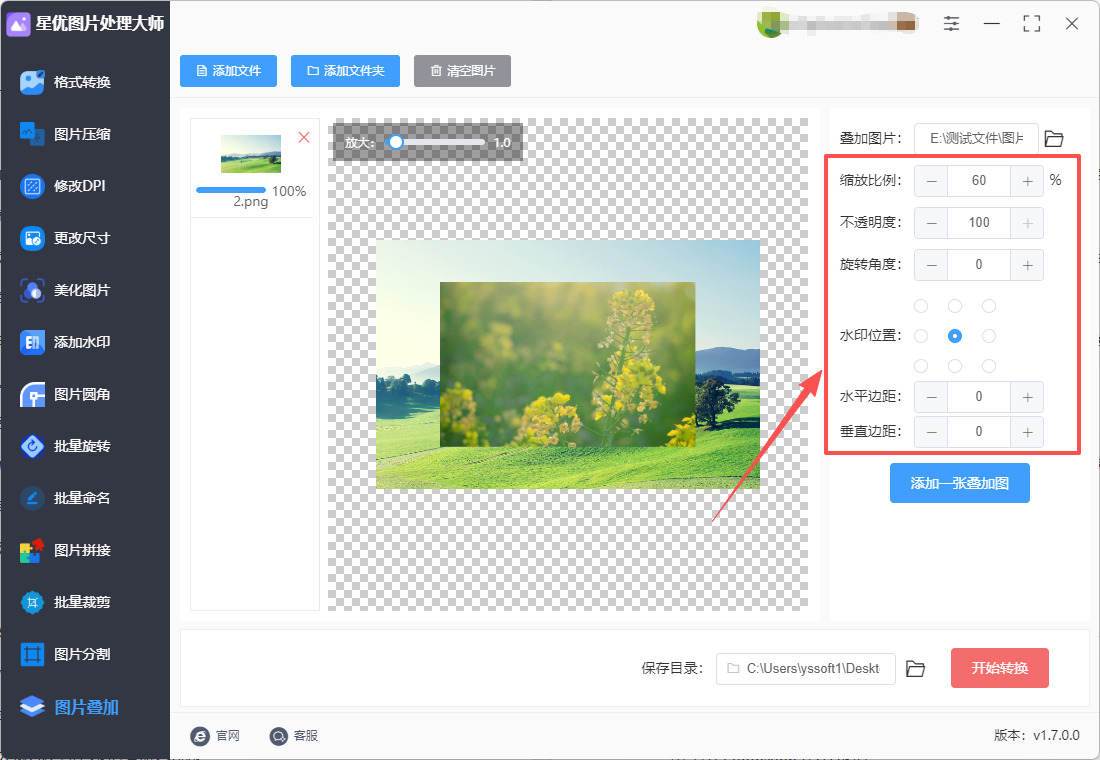
第3步,随后软件右侧进行操作:
① 先点击【叠加图片】右侧的方框,将叠加图导入到软件里。
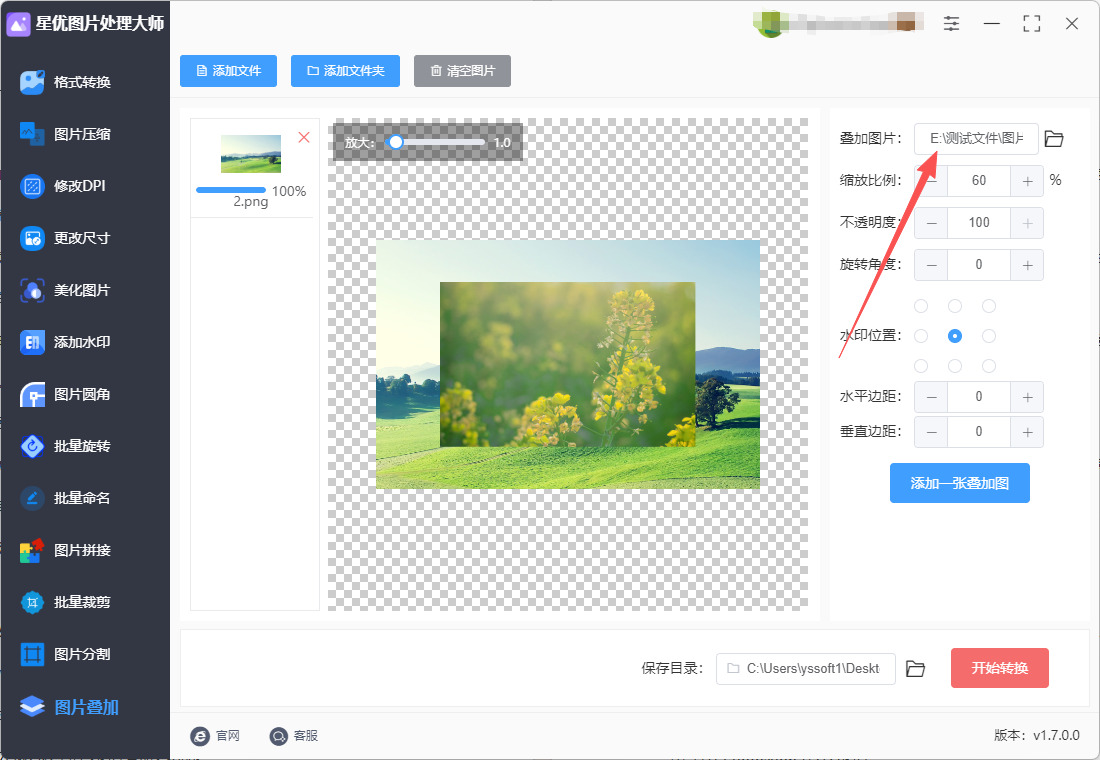
② 然后对叠加图的效果进行调整,调整法的参数有缩放比例、不透明度、旋转角度、位置、水平边距和垂直边距。
(可以一边调整一边通过中间预览图进行检查,这里会随着设置而实时更新)
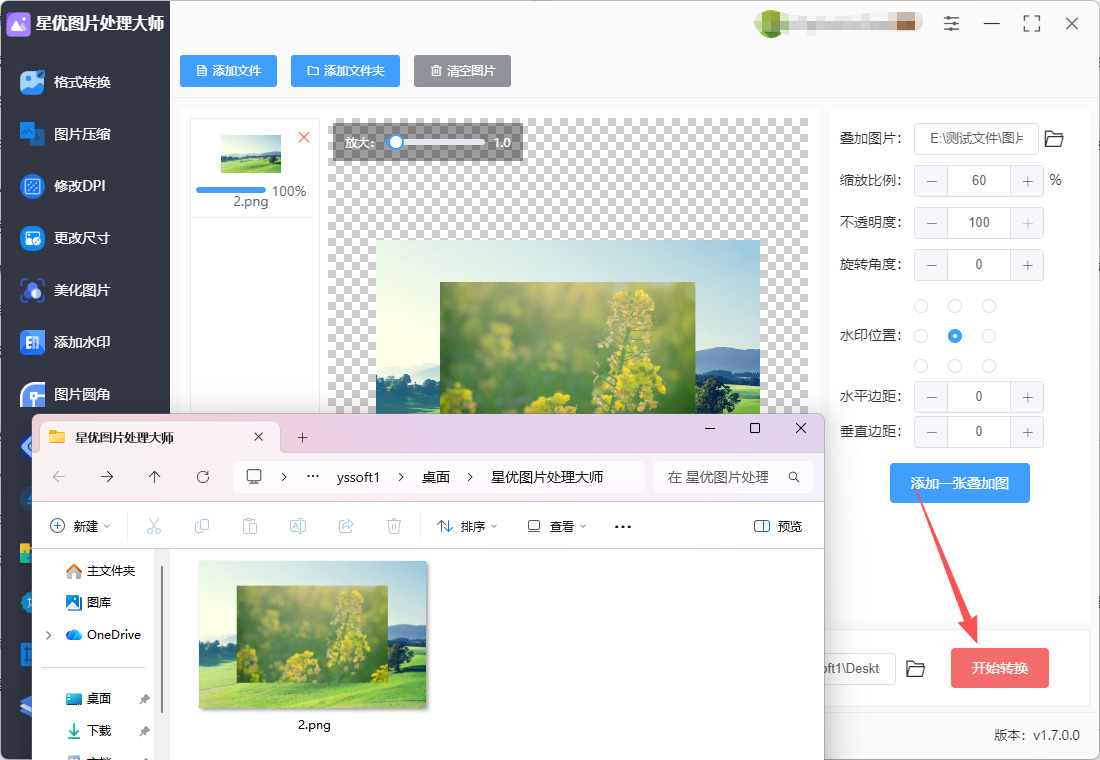
第4步,设置效果满意之后点击右下角红色按键,软件正式开启图片叠加程序,完成后软件会立即弹出输出文件夹,可以看到叠加后的图片就保存在这里。
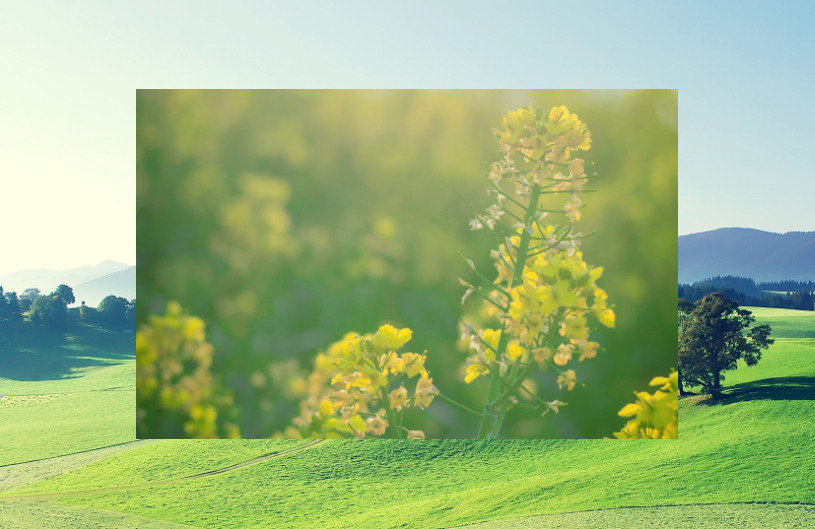
第5步,最后从下图可以看到,我们成功在一张图片上叠加了另一张照片,证明操作成功,方法有效。
方法二:使用Photoshop进行图片叠加
Adobe Photoshop是图像处理领域最流行的工具之一,利用它进行图片叠加非常简单且灵活。以下是使用Photoshop进行图片叠加的详细步骤:
步骤:
① 打开Photoshop并导入图片
启动Photoshop,点击“文件”>“打开”,选择你要作为背景的图片,并将其导入到Photoshop中。
② 添加第二张图片
同样通过“文件”>“打开”将第二张图片导入。如果第二张图片较小,可以使用“编辑”>“自由变换”来调整其大小。
③ 将第二张图片拖到背景图上
选择第二张图片所在的窗口,用“移动工具”将其拖动到背景图片的窗口中。此时,第二张图片会变成一个新的图层。
④ 调整图层顺序
在右侧的“图层”面板中,可以拖动第二张图片所在的图层,调整其在背景图上的显示顺序。如果需要让叠加图像在背景图上显示时不遮挡关键内容,可以调整图层的透明度或使用蒙版。
⑤ 使用遮罩调整叠加效果
点击第二张图片所在图层的“添加图层蒙版”按钮,选中蒙版,然后用画笔工具对其进行编辑。通过擦除或添加蒙版上的内容,可以调整第二张图片在背景图上的显示区域。
⑥ 调整透明度和混合模式
可以通过在“图层”面板中调整图层的透明度和混合模式,来改变第二张图片与背景图的交互方式。比如使用“叠加”混合模式,可以让第二张图片与背景图相互融合,产生更丰富的视觉效果。
⑦ 保存文件
完成叠加后,选择“文件”>“保存”,可以保存为PSD格式以保留图层,也可以选择“文件”>“导出”>“存储为Web格式”保存为JPEG或PNG文件。
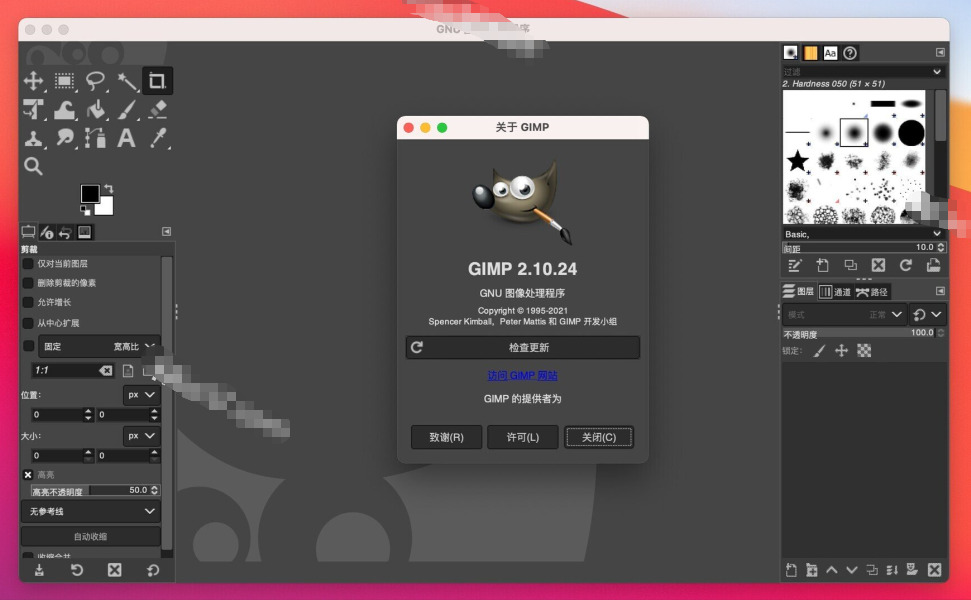
方法三:使用GIMP进行图片叠加
GIMP是一个开源的图像编辑工具,它也支持在一张图片上叠加另一张图片。下面是如何使用GIMP进行图片叠加的步骤。
步骤:
① 打开GIMP并导入图片
启动GIMP,点击“文件”>“打开”,选择你要用作背景的图片并打开。
② 导入第二张图片
点击“文件”>“打开为图层”,选择第二张图片并导入。这样,第二张图片会作为一个新图层自动出现在图像的上方。
③ 调整第二张图片的大小和位置
选择第二张图片的图层,点击“工具”>“变换工具”>“缩放”来调整图片的大小,或选择“工具”>“变换工具”>“移动”来调整图片的位置。
④ 修改图层透明度
在“图层”面板中,选中第二张图片的图层,然后通过调整右侧的“透明度”滑块来调整其透明度,使其更好地与背景图融合。
⑤ 使用图层蒙版进行细节调整
如果需要将第二张图片的某些部分隐藏,可以添加图层蒙版。右键点击第二张图片的图层,选择“添加图层蒙版”,然后使用画笔工具绘制,调整不需要的部分为透明。
⑥ 使用混合模式
可以在“图层”面板中,调整第二张图片图层的混合模式。比如,“柔光”模式可以增加背景和前景图像的融合效果。
⑦ 保存文件
完成编辑后,点击“文件”>“导出为”,选择文件格式(如PNG或JPEG)并保存。
方法四使用Convo进行图片叠加
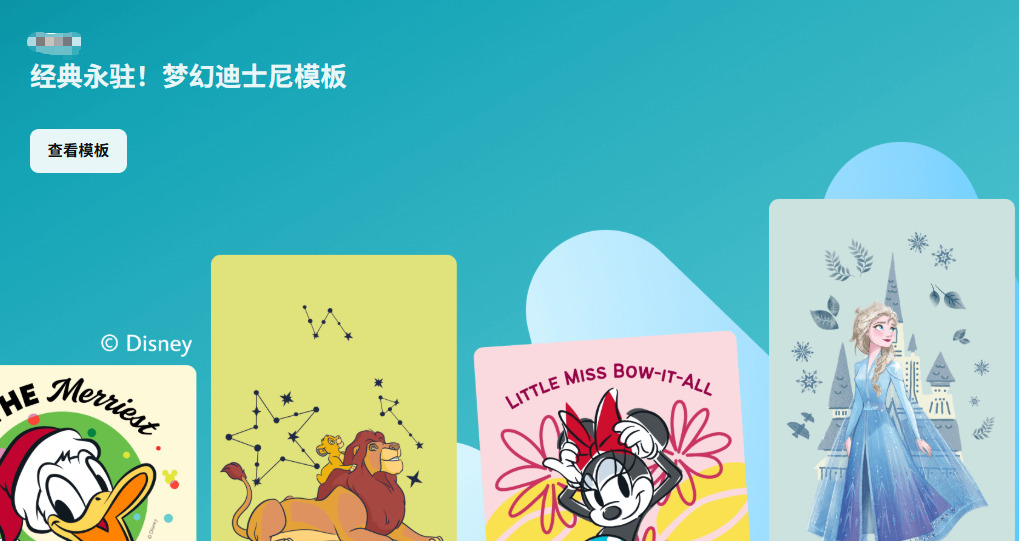
Convo是一款在线图形设计工具,适合用于简单的图片叠加,尤其适合没有专业设计软件经验的用户。
步骤:
① 打开Convo并创建新设计
访问Convo官网,登录后选择“创建设计”并选择适合你需求的模板。
② 上传图片
在左侧工具栏中,点击“上传”按钮,将你要用作背景的图片上传到Convo中。点击该图片将其放置到设计页面上。
③ 添加第二张图片
点击左侧工具栏中的“上传”按钮,将第二张图片上传。将该图片拖到设计页面并调整其大小和位置。
④ 调整透明度
选中第二张图片后,在顶部工具栏中点击“透明度”按钮,调整透明度以使第二张图片与背景图片更好地融合。
⑤ 使用滤镜和效果
Convo提供了多种滤镜和效果,选中第二张图片后,可以点击“效果”按钮选择不同的效果,如“模糊”或“炫光”等,来增强叠加效果。
⑥ 保存和下载
完成设计后,点击右上角的“下载”按钮,选择所需的文件格式并保存。
方法五:使用Snapsood进行手机图片叠加
Snapsood是一款强大的手机图像编辑工具,也支持图像叠加。以下是如何使用Snapsood叠加图片的步骤:
步骤:
① 打开Snapsood并导入图片
启动Snapsood,点击屏幕上的“+”按钮,选择要用作背景的图片并打开。
② 添加第二张图片
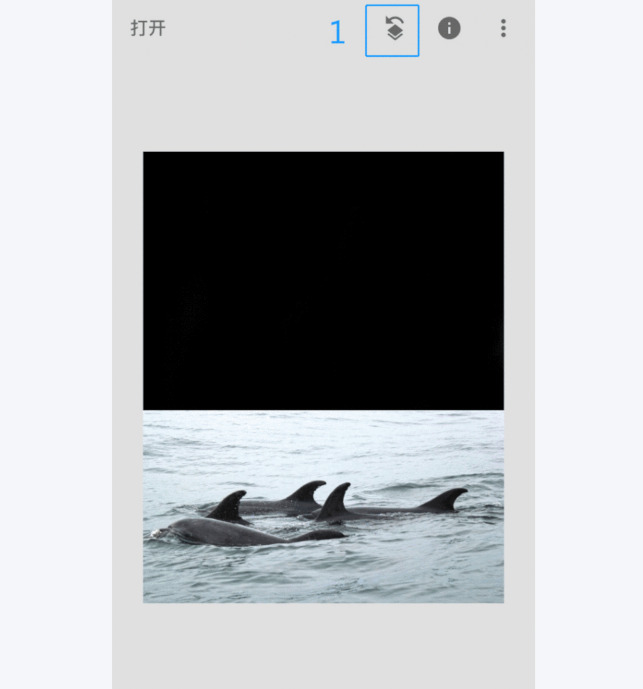
点击屏幕下方的“工具”按钮,然后选择“图层”>“添加照片”,选择第二张图片并上传。
③ 调整第二张图片的位置和大小
通过触摸和拖动,调整第二张图片的大小和位置。如果需要缩放,双指捏合即可。
④ 调整透明度和混合模式
在第二张图片的图层选项中,可以通过调整透明度来使其与背景图片更加融合。此外,Snapsood提供的混合模式也可以用来增加两张图片之间的视觉过渡。
⑤ 精细调整图层
如果需要进一步调整,可以使用Snapsood中的画笔工具、模糊工具等,精细调节图层的边缘,使叠加效果更自然。
⑥ 保存文件
编辑完成后,点击右上角的“导出”按钮,选择保存格式并保存。
方法六:使用手机应用PiesOrt进行图片叠加
PiesOrt是一款非常流行的图片编辑应用,它提供了多种编辑功能,包括图片叠加。
步骤:
① 打开PiesOrt并导入图片
启动PiesOrt,点击底部的“+”按钮,选择你要用作背景的图片。
② 添加第二张图片
点击右侧的“工具”按钮,选择“添加照片”,上传第二张图片。
③ 调整图片大小和位置
拖动第二张图片,调整其位置,使用两指捏合的手势缩放图片,确保其合适的大小和位置。
④ 调整透明度
在图层菜单中,点击第二张图片的图层,选择“透明度”按钮,调整其透明度使两张图片自然融合。
⑤ 使用混合模式
点击“混合模式”按钮,可以尝试不同的混合模式(如叠加、柔光等),以达到理想的效果。
⑥ 保存和分享
完成后,点击右上角的“保存”按钮,选择保存格式并保存图片。

关于“怎么在一张图片上叠加一张照片?”的几个方法就全部介绍到这里了,感谢大家的支持和喜欢。广告设计、海报制作、插画创作等领域,叠加技术常常被用来强调重点、突出主题或营造氛围。通过合理的叠加和透明度调整,设计师能够在同一画面中同时呈现多重信息,使观者在第一眼就抓住核心内容。同时,这种技能也体现了创作者对视觉元素的理解与掌控能力,是衡量设计水平的重要标志之一。从个人创作角度来看,掌握叠加照片的技能不仅能够提升作品的艺术感,还能够增强表达力。它让人们在摄影、绘画或平面设计中有更多尝试空间,可以通过叠加不同的元素来探索新的视觉语言和表现手法。更重要的是,这种技能训练了创作者对色彩、光影、构图的敏感度,提升了整体审美和艺术判断力。总之,在一张图片上叠加一张照片,不仅是技术操作,更是一种视觉表达的艺术形式。它打破了单一画面的局限,让创作充满无限可能。在现代社会,掌握这一技能,对于设计师、摄影师乃至普通的创意爱好者来说,都是不可或缺的重要能力。通过不断练习和探索,叠加技术能够成为每一幅作品中点睛的魔法,让图像焕发出更丰富、更深刻的魅力。

