如何根据文件名批量筛选文件?在日常办公的文件处理链条里,根据文件名批量筛选文件是一项极易被忽略,却高频刚需的实用技能。它不像复杂的专业软件那样自带高关注度,却能在大量零散文件的整理场景中,帮人跳过无数次无效翻找,把原本耗在机械检索上的时间,还给更核心的工作环节。对于日常要处理大量素材的人群来说,文件名里藏着最直接的分类线索。当硬盘里躺着成百上千份教学资料、电商产品图、项目归档文档时,仅凭手动逐个点开文件夹翻找目标文件,不仅要耗费大量时间,还很容易出现漏找、错拿的问题。很多人都有过这样的经历:赶项目截止日期时,对着塞满文件的文件夹反复翻找特定批次的素材,半小时过去还没凑齐需要的文件,平白耽误了整体的工作进度。而掌握了按文件名批量筛选的能力,就能依托文件名里自带的关键词、日期、编号等信息,瞬间从成百上千份文件里定位出全部目标文件,不用再在海量文件里逐一排查。以下是详细的解决办法分享,步骤详细,相信大家是可以看懂学会的。

办法一:借助“星优文件检索大师”软件批量筛选文件
软件下载地址:https://www.xingyousoft.com/softcenter/XYFile
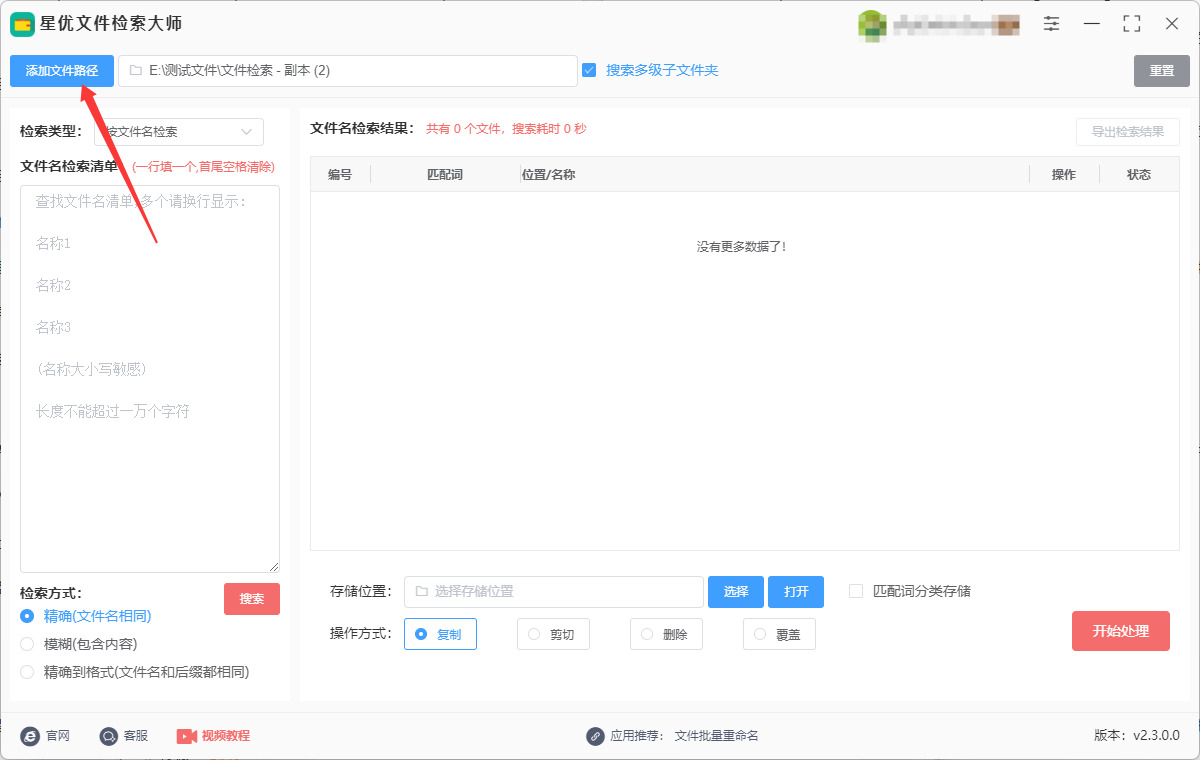
步骤1,请提前在电脑上将“星优文件检索大师”软件安装好,随后打开使用。需要点击左上角【添加文件路径】蓝色按键,将文件所在文件夹添加到软件里,只需要添加最外层文件夹即可。
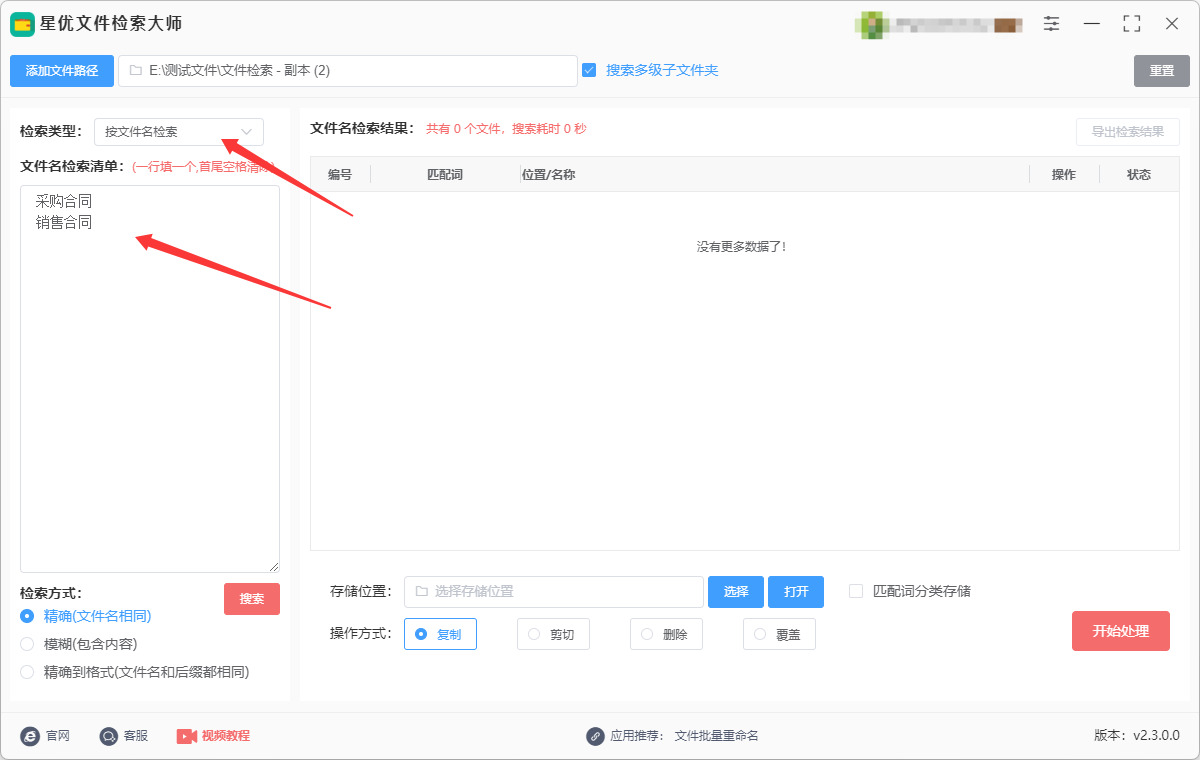
步骤2,先在【检索类型】右侧选择“按文件名检索”方式;然后在下面的输入框里输入文件名,一行输入一个,注意文件名前后不可以有空格。
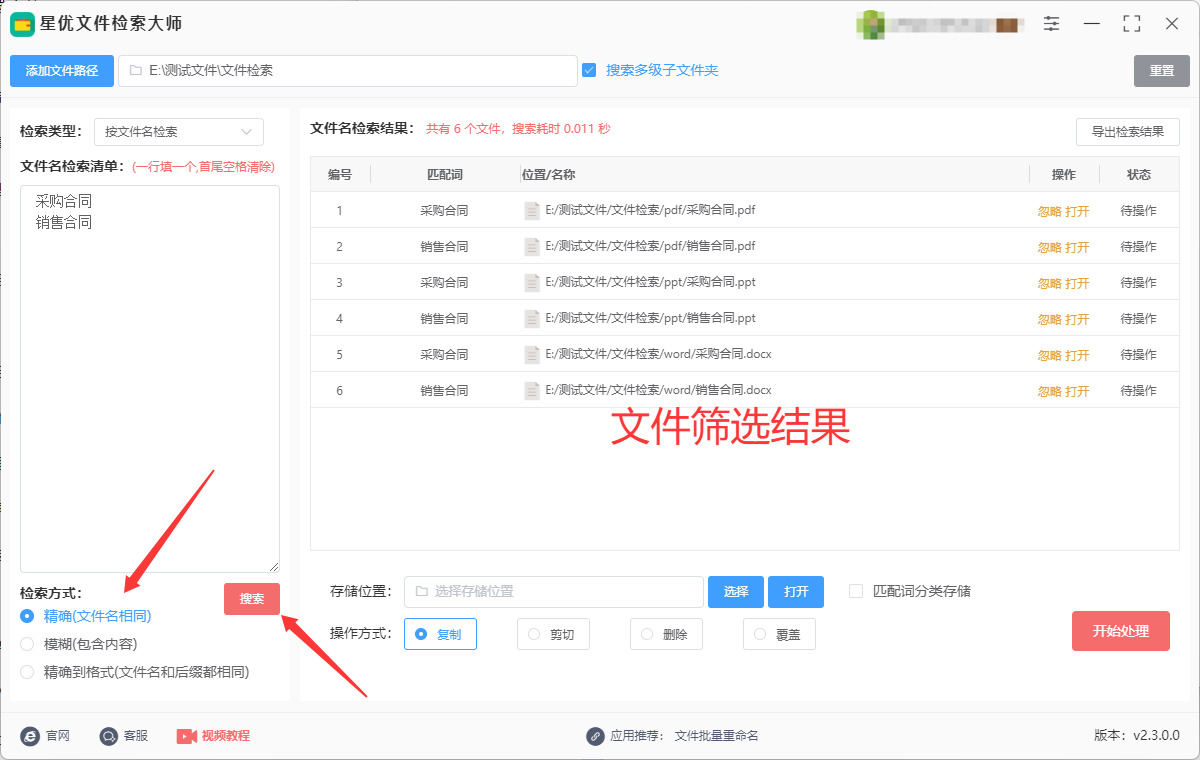
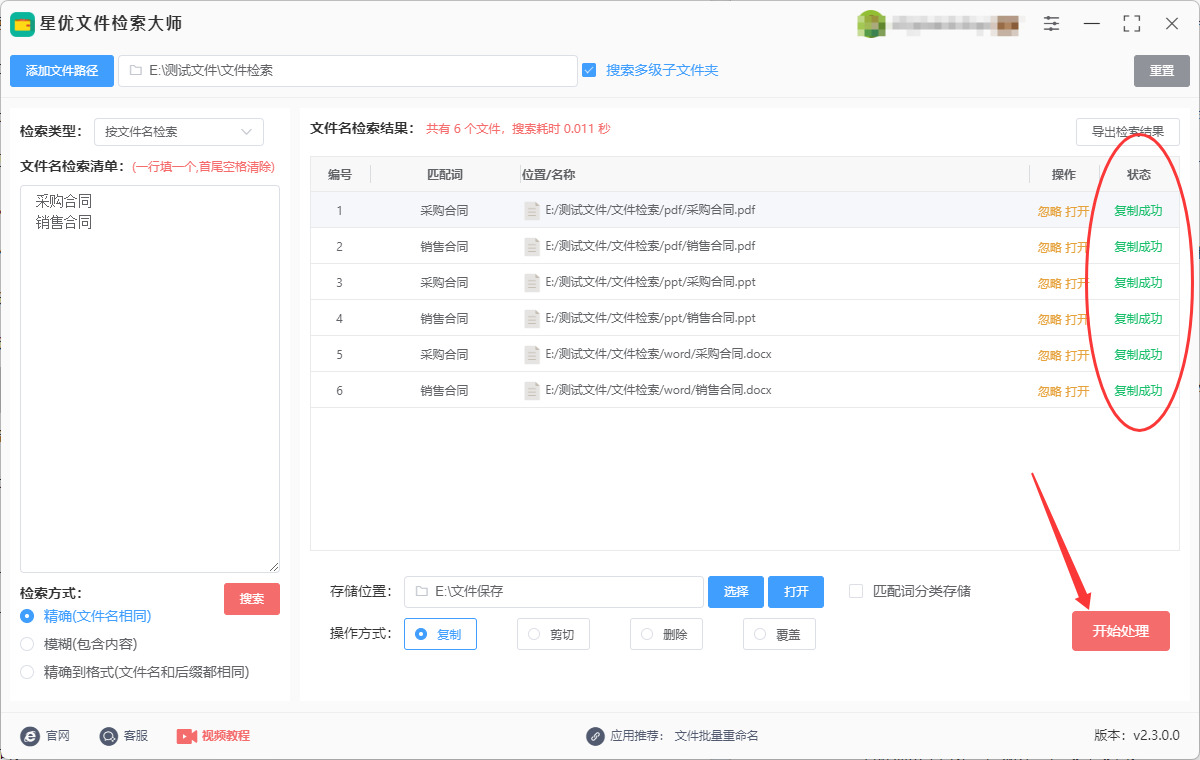
步骤3,选择一种【检索方式】,精确、模糊或者精确到格式,请根据实际情况选择。然后点击【检索】按键启动文件筛选,文件筛选结果会显示在软件右侧列表中。
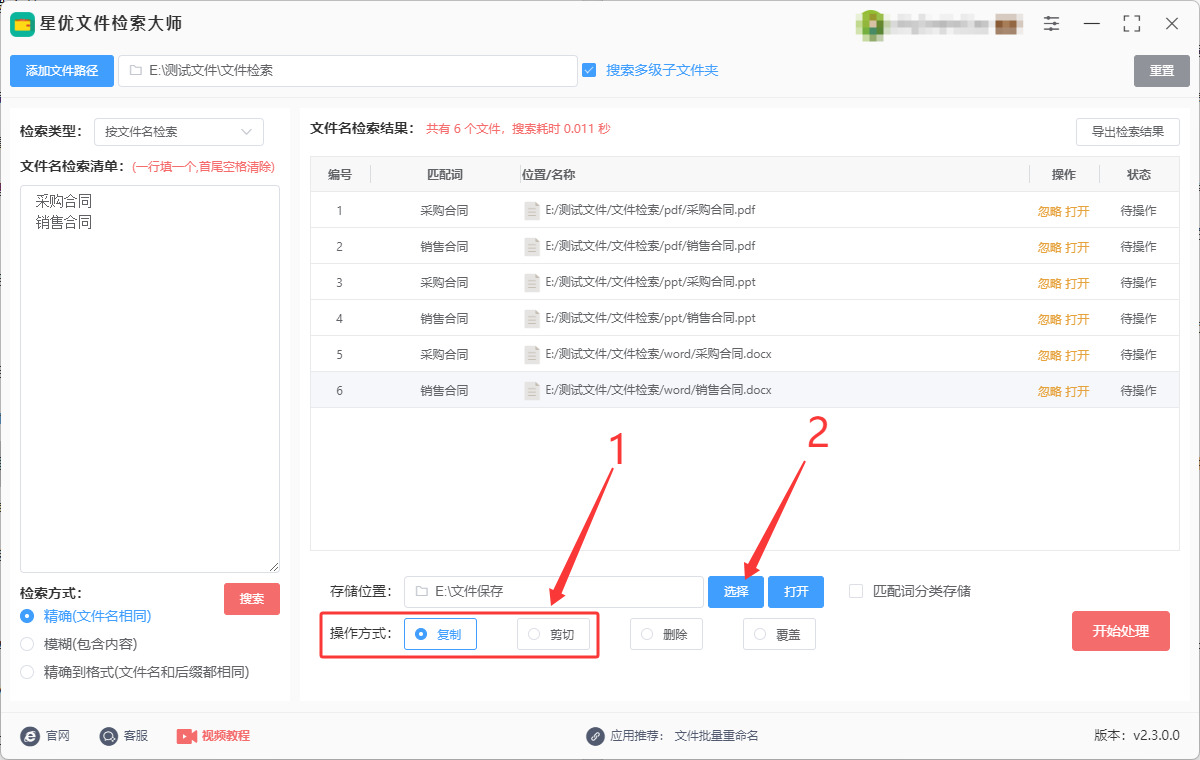
步骤4,如果想提取筛选出来的文件,就将【操作方式】设置为“复制”或“剪切”;还需要点击【选择】蓝色按键设置存储位置,设置一个文件夹用保存提取的文件。
步骤5,点击【开始处理】红色按键启动文件提取程序,结束后在状态栏下面看到“复制成功”的提示词。
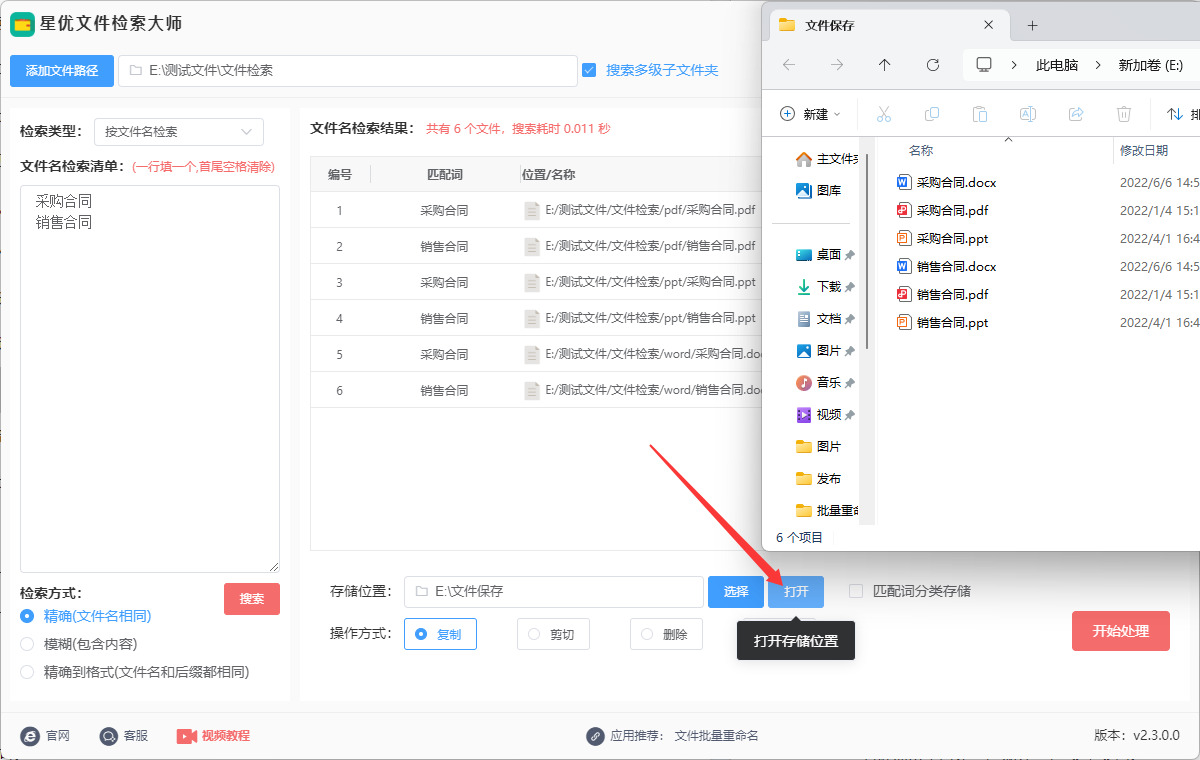
步骤6,最后点击【打开】按键,软件会立即弹出存储位置所在的文件夹,可以看到筛选出的文件被全部提取到这里。
办法二:借助bat脚本批量筛选文件
适用场景:只需要筛选特定类型的文件(如所有 .jpg 图片)或文件名符合简单规律(如 report_*.docx)。
第1步:创建脚本文件
打开需要筛选文件的文件夹。
右键点击空白处 -> 新建 -> 文本文档。
将文件命名为 filter_basic.bat(确保后缀是 .bat 而不是 .txt)。
注意:如果看不到后缀名,请在文件夹“查看”选项卡中勾选“文件扩展名”。
第2步:编写代码
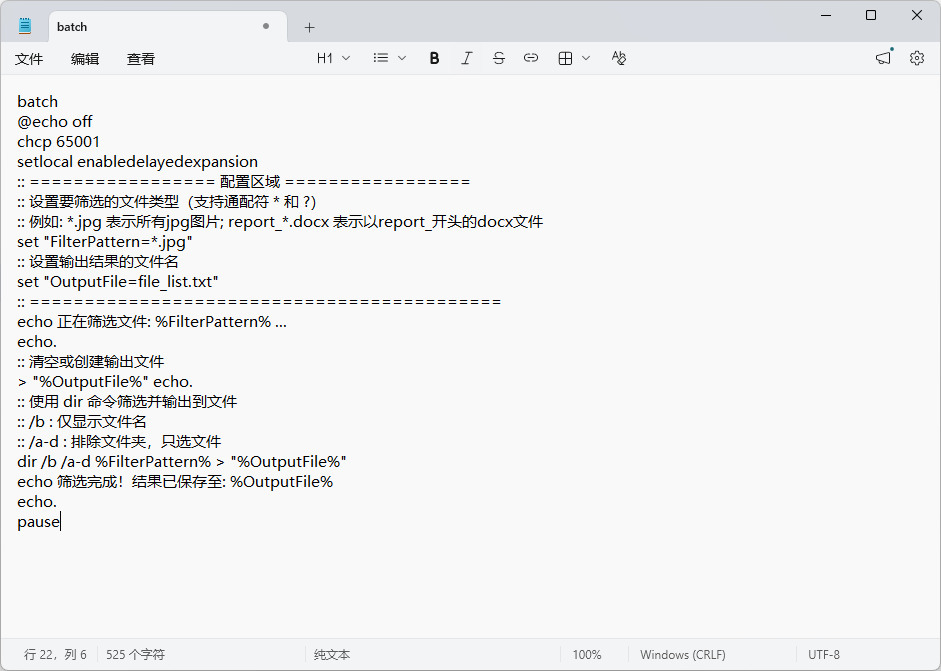
右键点击 filter_basic.bat,选择编辑,粘贴以下代码:
batch
@echo off
chcp 65001
setlocal enabledelayedexpansion
:: ================= 配置区域 =================
:: 设置要筛选的文件类型(支持通配符 * 和 ?)
:: 例如: *.jpg 表示所有jpg图片; report_*.docx 表示以report_开头的docx文件
set "FilterPattern=*.jpg"
:: 设置输出结果的文件名
set "OutputFile=file_list.txt"
:: ===========================================
echo 正在筛选文件: %FilterPattern% ...
echo.
:: 清空或创建输出文件
> "%OutputFile%" echo.
:: 使用 dir 命令筛选并输出到文件
:: /b : 仅显示文件名
:: /a-d : 排除文件夹,只选文件
dir /b /a-d %FilterPattern% > "%OutputFile%"
echo 筛选完成!结果已保存至: %OutputFile%
echo.
pause
第3步:运行与查看
双击运行 `filter_basic.bat。
文件夹内会生成一个 file_list.txt 文件,里面列出了所有符合条件的文件名。
办法三:借助EveryFiler软件批量筛选文件
方式A:使用通配符和搜索运算符(最常用、最直接)
这是最基础也最常用的方法,适合根据文件名中的共同特征(如扩展名、前缀、后缀)来批量筛选。
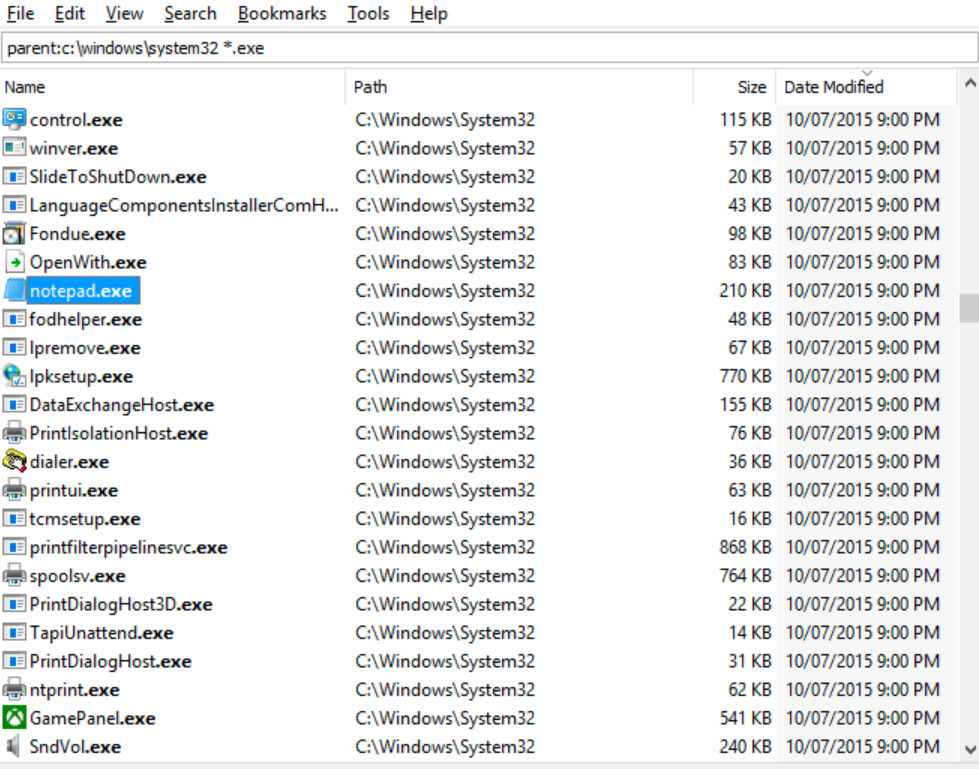
匹配扩展名:搜索 *.pdf 可找出所有 PDF 文件;*.jpg|*.png 可同时找出 JPG 和 PNG 图片(| 代表“或”)。
匹配文件名开头:搜索 2024* 可找出所有以“2024”开头的文件和文件夹;* 代表任意个字符。
匹配文件名结尾:搜索 *report 可找出所有以“report”结尾的文件。
匹配单个字符:搜索 photo?.jpg 可找出“photo1.jpg”、“photoA.jpg”这种文件名只有一个不确定字符的文件,? 代表任意一个字符。
排除特定文件:在搜索词前加 ! 可排除。例如 *.docx !*draft* 可找出所有 Word 文档,但排除文件名包含“draft”的。
操作很简单:直接在 EveryFiler 主界面的搜索框中输入上述命令,结果会实时更新。
小提示:EveryFiler 默认会匹配整个文件名和路径。如果想让通配符只在文件名中生效,可以在“搜索”菜单中取消勾选“匹配路径”。
方式B:使用高级搜索功能(图形化界面,适合初学者)
如果不想记忆复杂的命令,可以使用 EveryFiler 内置的图形化高级搜索功能。
在菜单栏点击 搜索 > 高级搜索...。
在弹出的窗口中,你可以在 “包含文件名称” 等输入框中填入关键词。
你还可以在此窗口同时限定文件的大小、日期、路径等其他条件。
设置好后点击“确定”,EveryFiler 会自动生成对应的搜索语法并显示结果。
方式C:使用正则表达式(功能最强大,适合复杂模式)
正则表达式可以实现极其精确和复杂的文件名模式匹配,但需要先手动开启。
在菜单栏点击 搜索,并确保 勾选“正则表达式”。此时,搜索框右侧会出现“regex”标识。
然后在搜索框内输入正则表达式:
匹配以“report_”开头且后跟8位数字的文件:^report_\d{8}。
匹配扩展名为“.log”或“.txt”的文件:\.(log|txt)$。
匹配文件名正好是7个字符的文件:^.{7}$。
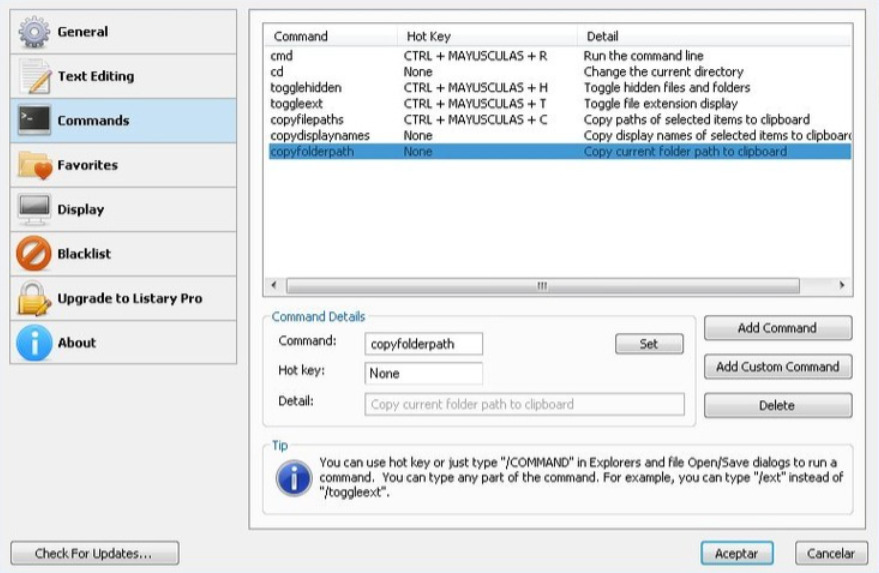
办法四:借助Histary软件批量筛选文件
步骤 1:输入关键词,执行首次搜索
在搜索框中输入你记忆中的文件名关键词。这里需要特别说明的是,Histary 支持智能的模糊匹配。你不需要输入完整的文件名,也无需担心关键词的顺序。例如,你想找一个名为“2025年度财务总结报告”的文件,只需输入“财务 总结”或“2025 报告”,Histary 都能准确地将目标文件罗列出来。
如果你需要同时筛选出多个不同名字的文件,可以用空格将关键词分隔开。例如,输入“报告 表格 图片”,搜索结果中将会包含文件名含有“报告”、“表格”或“图片”的所有文件,相当于一次搜索完成了多项筛选。
步骤 2:利用过滤器,精准缩小范围
如果搜索结果依然太多,你可以利用 Histary 内置的过滤器来进一步精准定位。这对于批量处理特定类型的文件非常有用。
在搜索关键词后加上特定的命令即可。例如:
只想看文档文件,输入 doc: 项目,搜索结果就只显示 Word 或 PDF 等文档类型。
只想看图片,输入 pic: 合影,就能筛选出所有名称带“合影”的图片。
只想看文件夹本身,输入 folder: 备份,就能单独找出名字里带“备份”的文件夹。
步骤 3:在文件搜索窗口中多选目标文件
这是批量处理的关键一步。如果搜索栏悬浮在文件夹底部,你可以点击搜索结果旁的箭头或按下 Enter 键,将结果展开到独立的 “文件搜索窗口” 中(在 Histary V7 版本中,这个窗口支持更完善的多选操作)。
在文件搜索窗口的列表中:
单个多选:按住键盘上的 Ctrl 键不放,然后用鼠标左键逐个点击你需要的文件。被点中的文件会高亮显示。
连续多选:如果要选择连续排列的多个文件,可以先点击第一个文件,然后按住 Shift 键,再点击最后一个文件,这样两者之间的所有文件都会被选中。
步骤 4:执行批量处理操作
完成文件的多选后,你就可以像在 Windows 资源管理器里一样,对所有选中的文件进行统一操作了。最常用的方法有以下几种:
批量复制或剪切:选中文件后,按下 Ctrl + C(复制)或 Ctrl + X(剪切),然后导航到目标文件夹,按下 Ctrl + V 即可一次性粘贴所有文件。
批量删除:选中文件后,直接按下键盘上的 Delete 键,即可将文件移入回收站。
复制文件路径:如果你需要将这些文件的路径整理成清单,可以右键点击选中的文件,在菜单中找到“复制路径”选项,一键获取所有文件的完整路径信息。
办法五:借助Alfred软件批量筛选文件
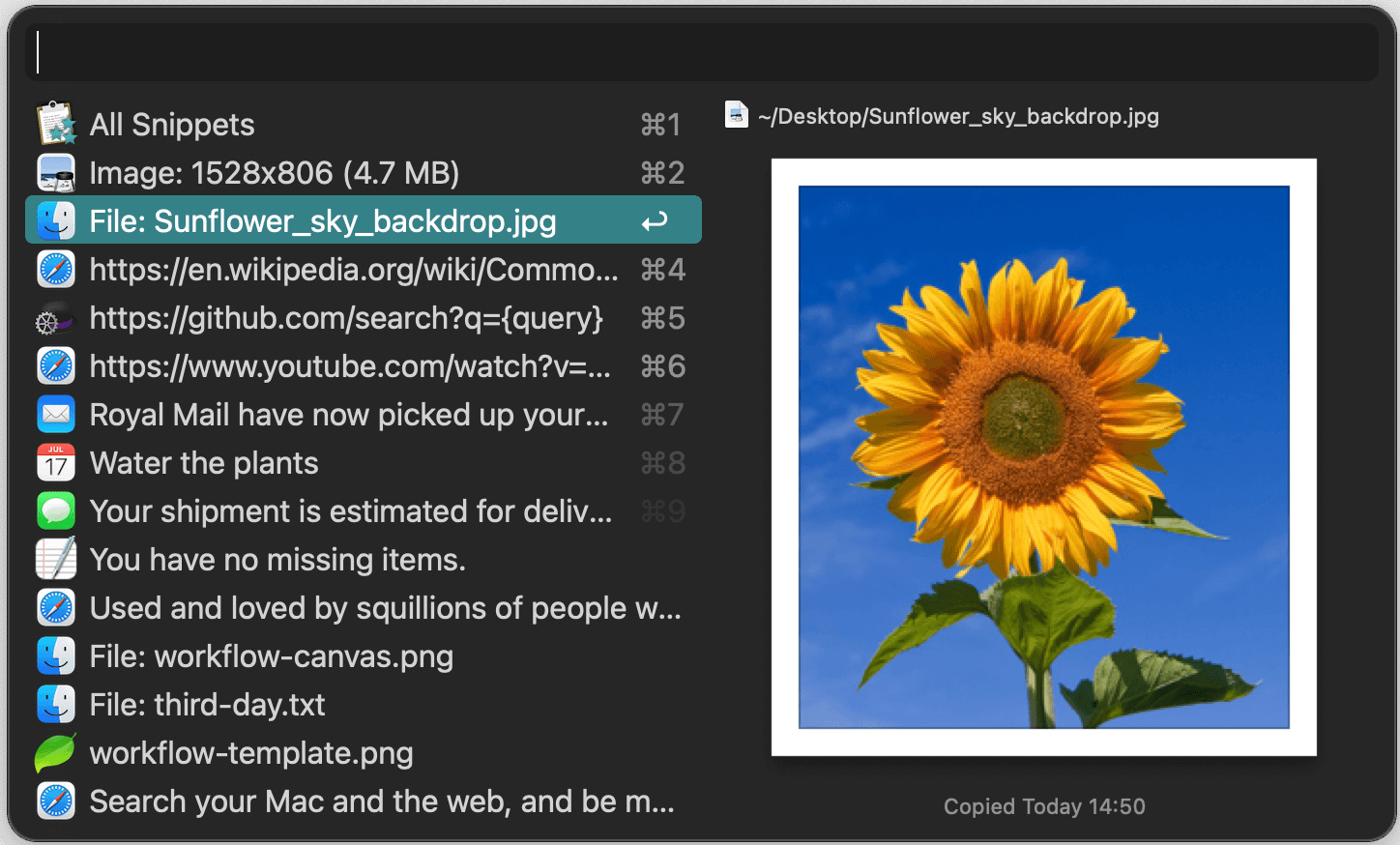
步骤1:唤起Alfred工具,掌握基础检索指令
默认快捷键 Option+空格 唤起Alfred输入框。批量检索核心指令为 find,用于定位文件到访达文件夹;open 可直接打开匹配文件。多文件批量检索使用语法 文件名1 || 文件名2 || 文件名3,双竖线代表“或匹配”,可一次性筛选多个指定文件。
步骤2:少量文件批量筛选(原生无插件)
该方法适合10个以内文件名批量查找,无需安装插件。唤起Alfred后,输入完整检索语句,示例:find 01主图.jpg || 02详情图.png || 03封面图.webp。输入完成后,界面会实时展示所有匹配文件,精准匹配完整文件名,模糊输入关键词可筛选同类命名文件。选中文件按回车可打开,Command+回车可跳转文件所在文件夹,Shift键可快速预览文件。
步骤3:大量文件批量筛选(TXT清单匹配,核心方法)
针对几十上百个文件名批量检索,需借助Alfred第三方File-Explorer工作流。首先下载对应工作流文件,双击导入Alfred,在工作流列表确认安装成功。随后新建纯文本TXT文件,一行填写一个完整文件名(含后缀),无多余空格、空行和特殊符号,保存后记住文件路径。
步骤4:配置检索路径,锁定扫描范围
打开Alfred设置,进入Workflows界面,选中已安装的File-Explorer工作流。双击脚本模块进入编辑页面,修改两处核心参数:一是素材文件夹路径(需要检索的总文件夹),二是刚刚制作的TXT清单文件路径,修改完成后保存设置,避免全盘扫描浪费时间、出现无效结果。
步骤5:运行批量检索,导出匹配文件
再次唤起Alfred,输入预设触发关键词启动检索脚本,软件会自动遍历目标文件夹及子文件夹,逐一匹配TXT清单内的文件名。检索完成后,系统会弹出通知提示,自动生成结果文件夹,成功匹配的文件会批量复制归档,同时生成日志文件,清晰记录未匹配、缺失的文件名,方便核对查漏。
步骤6:自定义批量过滤,筛选同类文件
若需批量筛选同类型、同关键词文件,可自建文件过滤工作流。新建空白工作流,拖拽File Filter组件,设置自定义触发关键词,限定文件格式、检索文件夹范围,保存后输入关键词即可批量筛选对应类别文件,适配常态化素材整理需求。
常见避坑要点:匹配失败多为文件名空格、符号、后缀不一致;检索异常可重建Spotlight索引;关闭软件后无撤销功能,务必提前备份文件。
关于“如何根据文件名批量筛选文件?”的技能分享到此结束,这项技能的深层价值,是帮你在已经形成的文件体系里,搭建起一条高速调取的快车道。很多人积累了几年的工作文件后,硬盘里的资料早已按年份、项目分类归档,看似规整,真要跨文件夹调取某一类特定文件时,还是要逐层点开目录翻找。这项技能更是能帮人避开大量无意义的沟通内耗。团队协作时,经常会遇到需要从几十上百份提交的文件里,筛选出特定部门、特定编号的资料的情况,手动筛选不仅效率低,还很容易混入不符合要求的文件,后续还要反复核对返工。熟练运用按文件名批量筛选的逻辑,你可以直接通过文件名里的统一命名规则,一次性把所有符合要求的文件精准挑出,全程几乎不会出现人工筛选常见的疏漏,省下来的核对时间,完全可以用来打磨更核心的工作内容。很多时候,真正能拉开日常效率差距的,从来都不是那些门槛极高的复杂技能,而是这种藏在细节里的实用能力。根据文件名批量筛选文件这项看似不起眼的技能,本质上是帮你跳出低效的人工检索陷阱,把有限的精力从机械重复的翻找工作里解放出来,用更低的时间成本,搭建起更顺畅的文件处理节奏,让日常办公的每一步都走得更轻松。如果对你有帮助,记得点赞支持哦。

