如何给word文件属性添加公司名称?在当今信息化的时代,文档管理变得愈发重要。无论是在企业运营、项目管理还是日常工作中,Word文件的使用普遍而广泛。在这个过程中,给Word文件添加公司名称作为属性,显得尤为必要,这不仅关乎文件的专业性和规范性,更关系到企业形象和知识产权的保护。给Word文件添加公司名称有助于明确文档的归属。企业在日常运营中会生成大量文件,包括报告、合同、策划书等。如果每个文档在其属性信息中都清晰包含公司名称,便能有效避免文件的混乱和错误传递,确保各部门之间在沟通与交流时的信息传递准确无误。尤其在大型项目或跨部门协作中,这种清晰的归属标识显得至关重要,有助于提升工作效率。
由此可见,word文件属性里的公司名称是一项重要的元素,但知道如何添加的朋友似乎不太多,所以今天下边将为大家详细分享几个添加办法,有详细的步骤,感兴趣的小伙伴不要错过机会。
方法一:使用“星优元数据修改器”软件进行添加
软件下载:https://www.xingyousoft.com/softcenter/XYMetadata
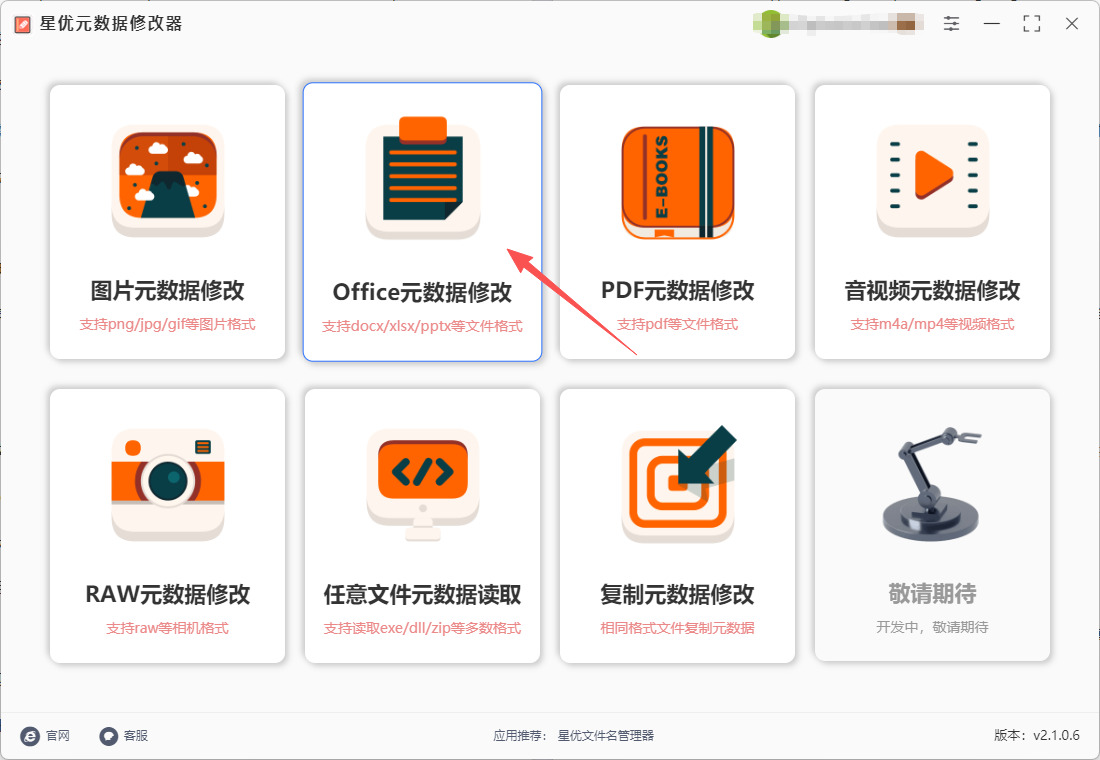
第1步,需要大家提前将“星优元数据修改器”软件安装到电脑上,安装过程简单就不做介绍了,安装好软件后打开使用,请点击首页里的【Office元数据】修改功能。
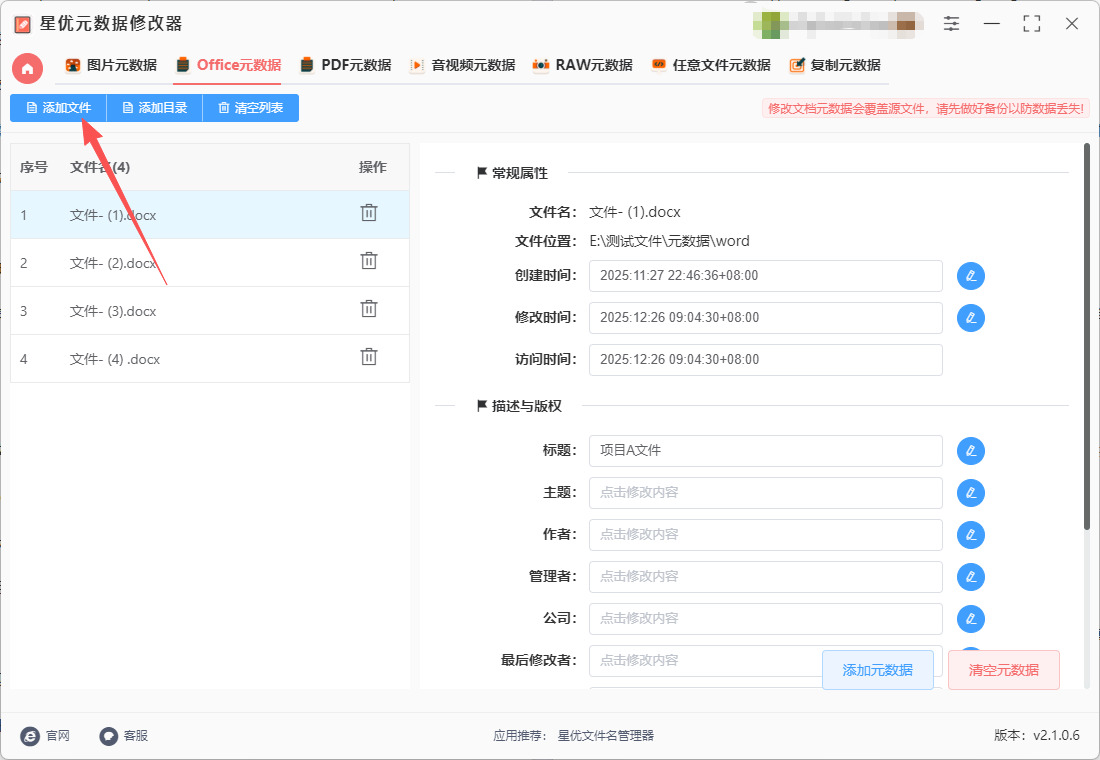
第2步,进入到office元数据功能内页后,通过点击左上角【添加文件】按键将word文件导入到软件里,软件是支持批量处理的。
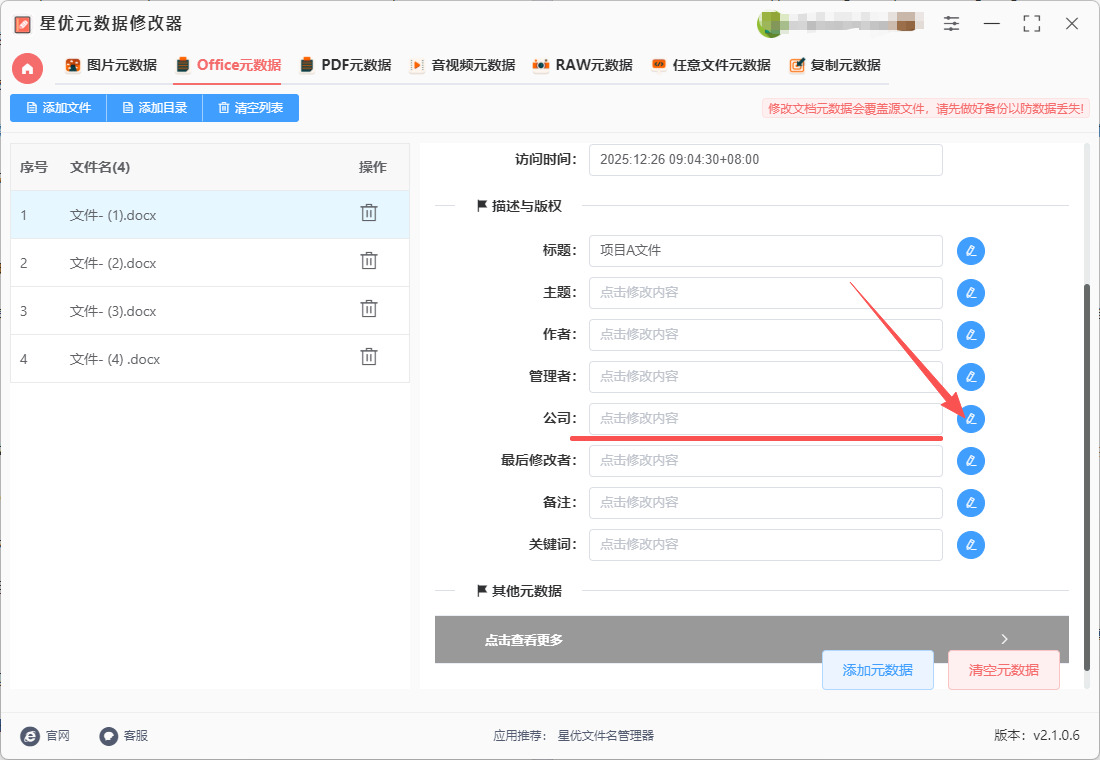
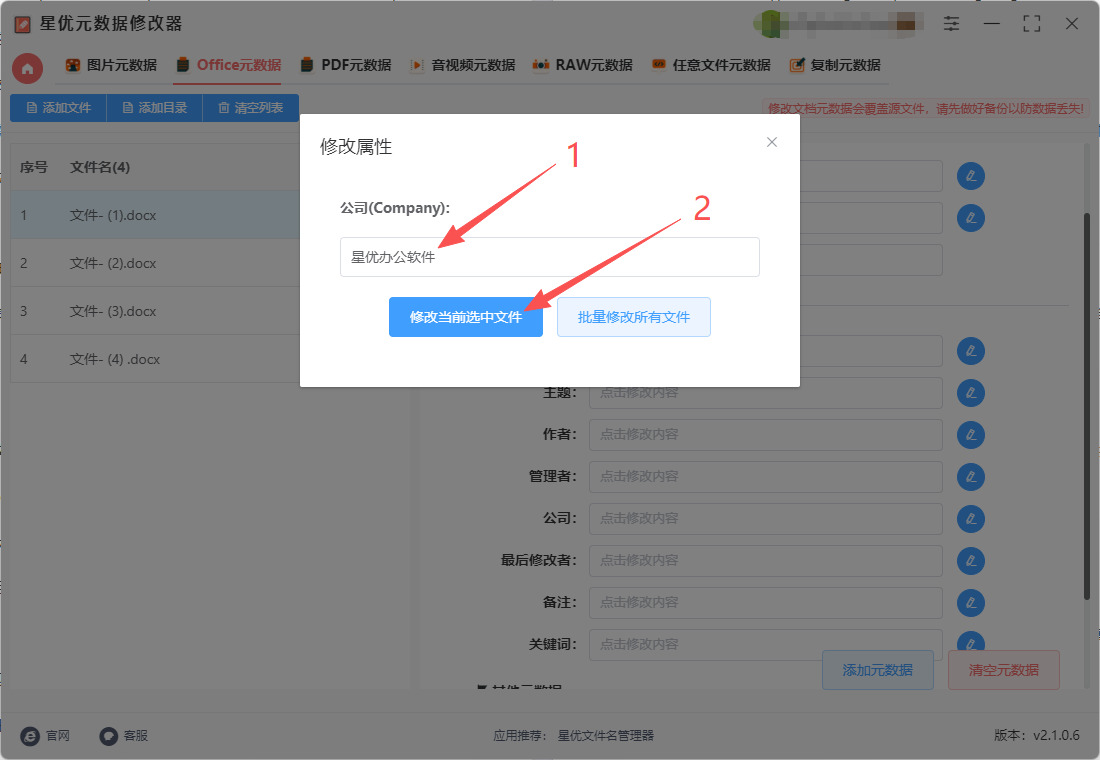
第3步,添加好文件后软件右侧可以看到很多元数据参数,你需要找到【公司】栏,然后点击“修改”图标按键。
第4步,随后在弹出的窗口中进行操作:先在输入框中输入公司名称(本次案例输入“星优办公软件”),再点击【修改当前选中文件】或【批量修改所有文件】按键,这样就完成添加了。
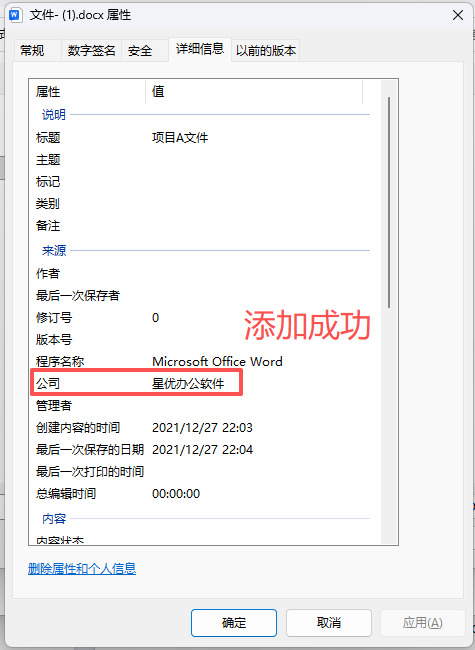
第5步,为了检查本次操作的结果,我们打开word文件的属性窗口,可以看到公司名称成功添加为“星优办公软件”,证明操作成功了,方法有效。
方法二:使用Python程序进行添加
在Python中,你可以使用python-docx库来编辑Word文档,包括添加或修改文件的属性(如公司名称)。以下是详细的操作步骤:
1. 安装python-docx库
首先,你需要确保你的计算机上已安装了python-docx库。打开命令行或PowerShell,运行以下命令:
pip install python-docx
2. 创建或编辑Word文件
接下来,你可以通过Python脚本来创建一个新的Word文档或打开一个现有的文档并修改其属性。
3. 编写Python脚本
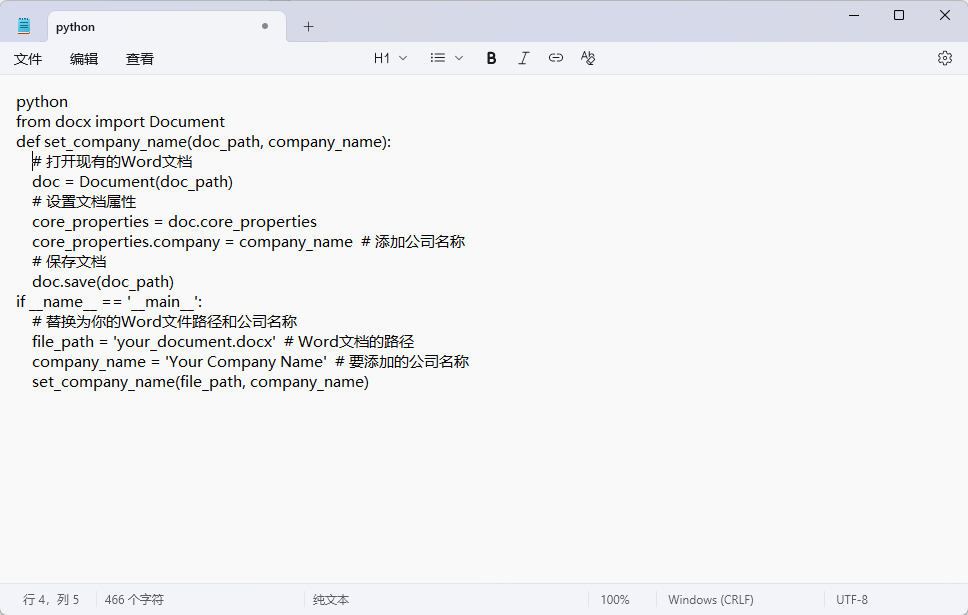
创建一个新的Python文件(例如 add_company_name.py),并在其中编写以下代码:
python
from docx import Document
def set_company_name(doc_path, company_name):
# 打开现有的Word文档
doc = Document(doc_path)
# 设置文档属性
core_properties = doc.core_properties
core_properties.company = company_name # 添加公司名称
# 保存文档
doc.save(doc_path)
if __name__ == '__main__':
# 替换为你的Word文件路径和公司名称
file_path = 'your_document.docx' # Word文档的路径
company_name = 'Your Company Name' # 要添加的公司名称
set_company_name(file_path, company_name)
4. 修改脚本中的参数
在脚本中,你需要根据自己的要求修改以下参数:
file_path:替换为你要修改的Word文档的完整路径,例如 C:\\Users\\YourUsername\\Documents\\your_document.docx。
company_name:替换为你想要添加的公司名称。
5. 运行Python脚本
在命令行或PowerShell中,导航到保存脚本的目录并运行:
bash
python add_company_name.py
6. 验证属性
打开你指定的Word文档。
点击“文件”,选择“信息”,查看文档的属性面板,应该可以看到“公司”字段已经更新为你指定的公司名称。
注意事项
确保你有权限编辑该Word文档。
如果Word文档被其他程序打开,可能会导致保存失败。
如果操作成功,脚本将直接覆盖原文件,如果你希望保留原文件,可以在保存时使用不同的文件名。
方法三:使用Word Content Plugin插件进行添加
一、准备工作:安装与配置 Word Content Plugin(首次必做)
① 下载插件:访问 GitHub 搜索 “Word Content Plugin”,下载对应版本的.wdx 插件文件(推荐适配.docx 的最新版,无 Office 依赖);也可从totalcmd.net下载官方适配版。
② 放置插件:解压.wdx 文件到 TC 的 Plugins/Content 目录(如 C:\totalcmd\Plugins\Content),避免中文路径。
③ 安装插件到 TC:
打开 TC,按 Ctrl+F12 或点击 “配置→选项”。
左侧选 “插件→内容插件(.WDX)”,右侧点 “配置”。
点 “添加”,选中.wdx 文件,确认安装并启用。
点 “确定” 保存,重启 TC 使插件生效。
④ 验证插件:重启后,选中一个.docx 文件,按 Ctrl+Q(快速查看),若能显示 Company 字段,说明插件正常加载。
二、单文件添加公司名称(精准修改)
① 定位并选中:在 TC 窗口找到目标 Word 文件(.docx 优先,.doc 需额外兼容组件),单击选中。
② 打开属性编辑:按 Alt+Enter 或点击 “文件→更改属性”,弹出 “改变属性” 窗口。
③ 启用插件属性:勾选窗口底部 “改变插件属性”,再点 “更多属性”。
④ 配置公司字段:
插件下拉框选 “Word Content Plugin”。
属性下拉框选 “Company(公司)”。
值输入框填写公司名称(如 “苏州 XX 科技有限公司”),确保无特殊字符。
⑤ 执行修改:点 “确定” 返回,再点 “应用→确定”,完成单文件设置。
⑥ 校验结果:右键文件→属性→详细信息,查看 “公司” 字段是否更新。
三、批量添加公司名称(高效处理多文件)
① 批量选中:在 TC 窗口中,按住 Ctrl/Shift 选中多个 Word 文件,或 Ctrl+A 全选当前目录的 Word 文件。
② 打开批量属性:同单文件步骤,按 Alt+Enter 打开 “改变属性” 窗口。
③ 统一设置公司名称:
勾选 “改变插件属性”→“更多属性”。
插件选 “Word Content Plugin”,属性选 “Company”,输入统一公司名称。
确保 “选中” 状态为 “设置”(覆盖原有值)。
④ 执行批量修改:点 “确定→应用→确定”,插件自动批量写入。
⑤ 批量校验:全选文件,按 Ctrl+Q 快速查看 Company 字段是否统一生效。
四、适配.doc 文件的补充步骤(旧版格式兼容)
安装兼容组件:若处理.doc 文件,需安装 Office 或 Word Viewer,确保插件能读取旧版元数据。
优先换插件:若 Word Content Plugin 不识别.doc 的 Company 字段,可改用 ShellDetails 插件(支持更多 Office 旧版属性),安装与操作流程同上。
五、常见问题与注意事项
字段不显示:检查插件是否启用、文件是否为.docx;.doc 需装兼容组件或换插件。
修改失败:确认插件版本适配 TC,文件未被占用,输出路径无中文乱码。
免费版限制:部分插件版本对批量数量有限制,可升级或用开源版。
文件的专业性通过公司名称体现得淋漓尽致。当外部合作伙伴、客户或其他利益相关者接收到带有公司名称的文件时,能够感受到企业的专业形象。这样的做法彰显了企业对文档管理的重视,体现出一种正规化与规范化的管理流程,能够在潜移默化中提升企业的信誉和形象。此外,文件的专业包装包括文件命名、版本控制以及相关属性信息的完整性,都是企业形象的一个部分。对于知识产权的保护而言,文件属性中包含公司名称也具有重要意义。企业的文档常常包含大量的知识资源和商业机密,通过在文件中加入公司名称,可以在一定程度上强化这些信息的专属性,避免被无意间窃取或篡改。在法律层面上,这种标识也能在某些情况下为企业提供一定的保护,尤其是在争议发生时,可以作为证明文件归属的有效依据。综上所述,给Word文件属性添加公司名称不仅有助于明确文档归属、提升企业形象和保护知识产权,还能提高文件管理的效率。在信息快速流动的时代,企业更应关注这些细节,以确保在每一次沟通与交流中都能展现出自身的专业素养和管理水平。有了上面的方法,我们就能轻松给word文件属性添加公司名称了,学会后必要忘记点赞哦。

