怎么批量压缩图片大小?在数字信息无处不在的今天,图片已成为我们记录与分享的重要载体。然而,高分辨率照片在带来清晰视觉体验的同时,也带来了诸多不便——它们悄然占据大量存储空间,使设备内存告急;在上传至社交媒体、电子邮件或工作平台时,常因体积过大而遭遇失败,影响效率;更会在网页加载中耗费更多流量与时间,影响浏览体验。手动单张处理费时费力,显然不是现代高效工作方式的答案。于是,“批量压缩”这一概念便自然而然地走入视野。它不仅仅是一个简单的动作,更是一种优化数字工作流、提升效率的关键思路。通过批量处理,我们能够一次性对数十、数百张图片进行统一优化,在尽可能保持视觉观感的基础上,显著缩减其文件大小,从而让存储、分享与发布变得轻松顺畅。那么,如何实现这一高效操作呢?下面给大家介绍几种实用的压缩方法。
批量压缩图片大小的方法一:使用“星优文件压缩器”软件
推荐原由:星优文件压缩器是一款功能全面、操作简便的专业文件压缩软件。它不仅能高效压缩PDF文档,还支持对视频、图片等多种主流格式文件进行批量处理。其核心优势在于运用AI压缩技术,在显著减小文件体积的同时,能智能平衡并保持文件内容的清晰度。软件提供了灵活的压缩质量调节功能,用户可根据需求自定义设置,并具备自动过滤损坏文件、压缩完成后自动打开输出文件夹等贴心设计。
链接:https://www.xingyousoft.com/softcenter/XYCompress
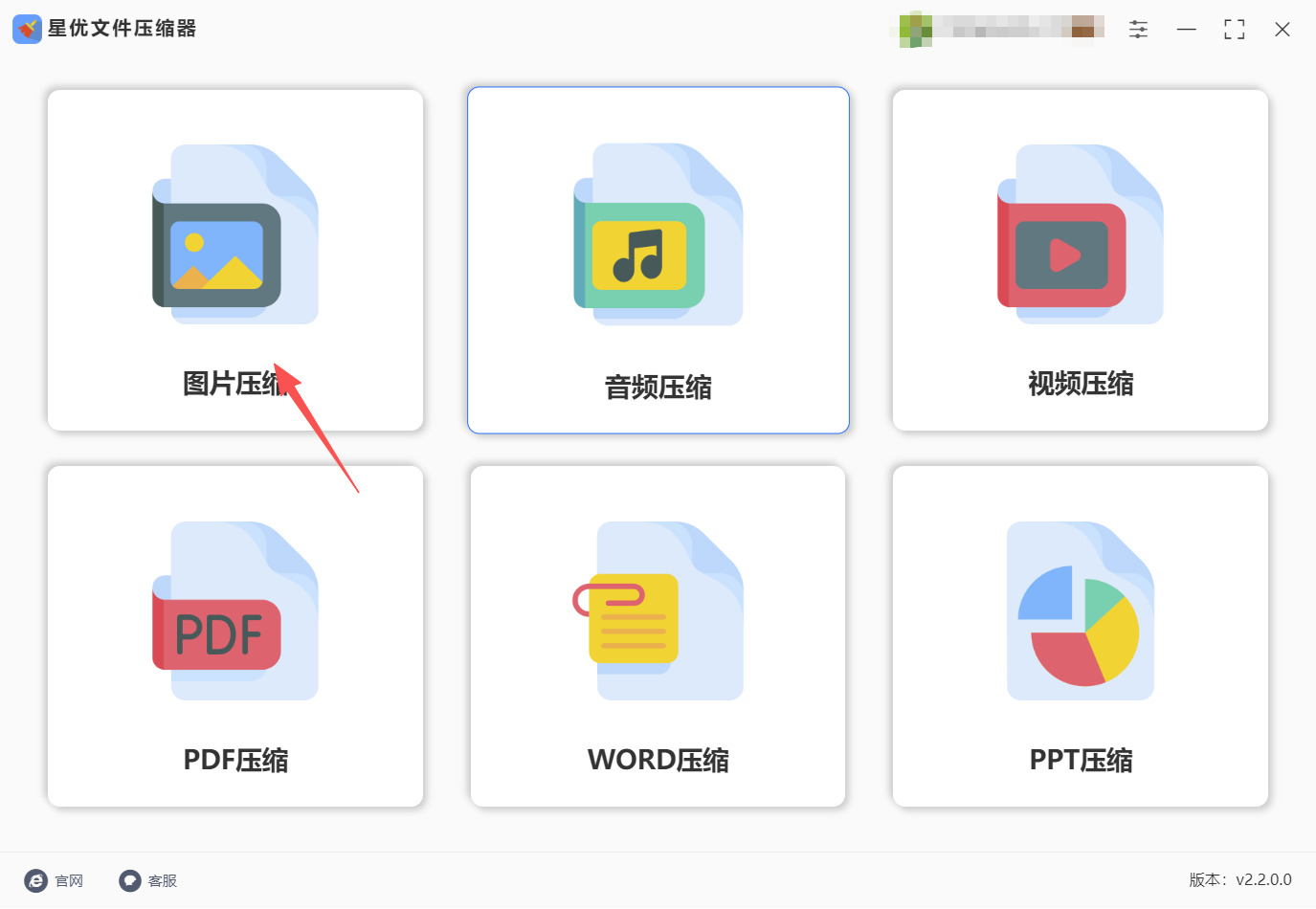
步骤1:首先,你需要安装“星优文件压缩器”软件到你的电脑上。安装完成后,打开软件,然后在界面左侧找到并选择【图片压缩】功能。
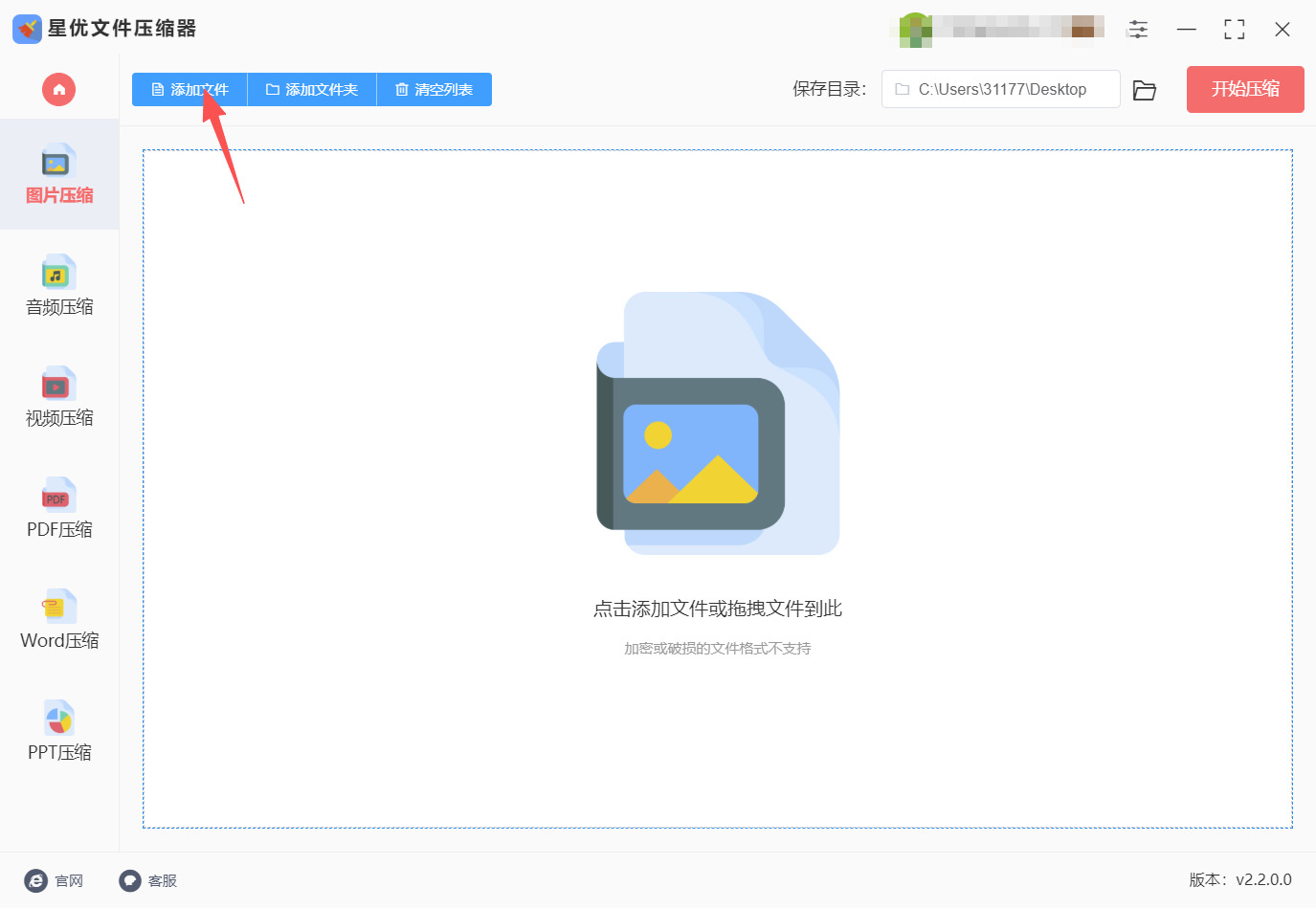
步骤2:接下来,点击软件顶部的【添加文件】按钮,选择并导入需要压缩的图片文件。该软件支持批量处理,因此你可以一次导入多张图片。
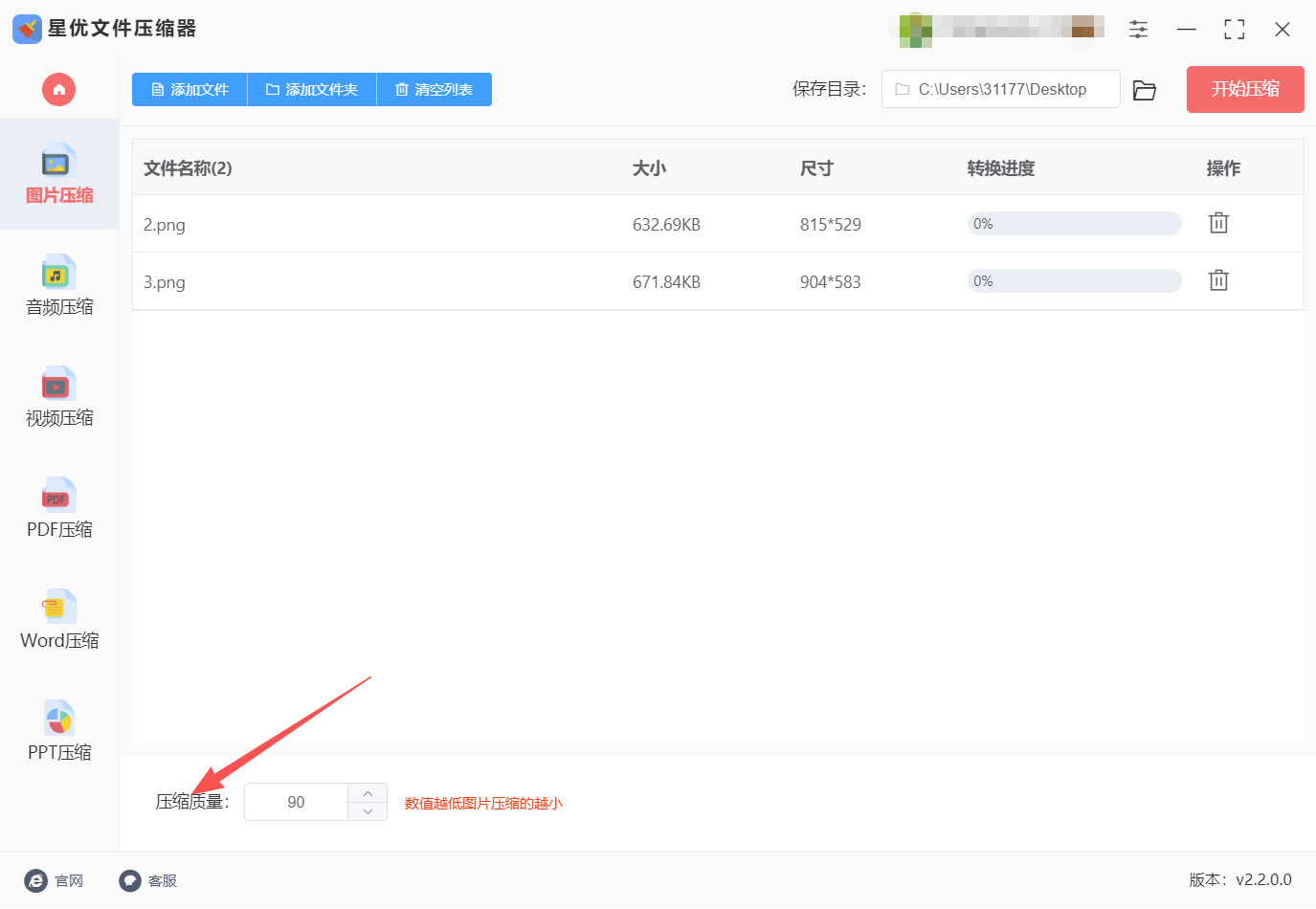
步骤3:所有图片导入后,请在软件下方找到【压缩质量】设置,输入适当的压缩数值。请注意,数值越低图片会被压缩得越小,但不建议设置得过低,过小的数值可能会导致图片模糊。
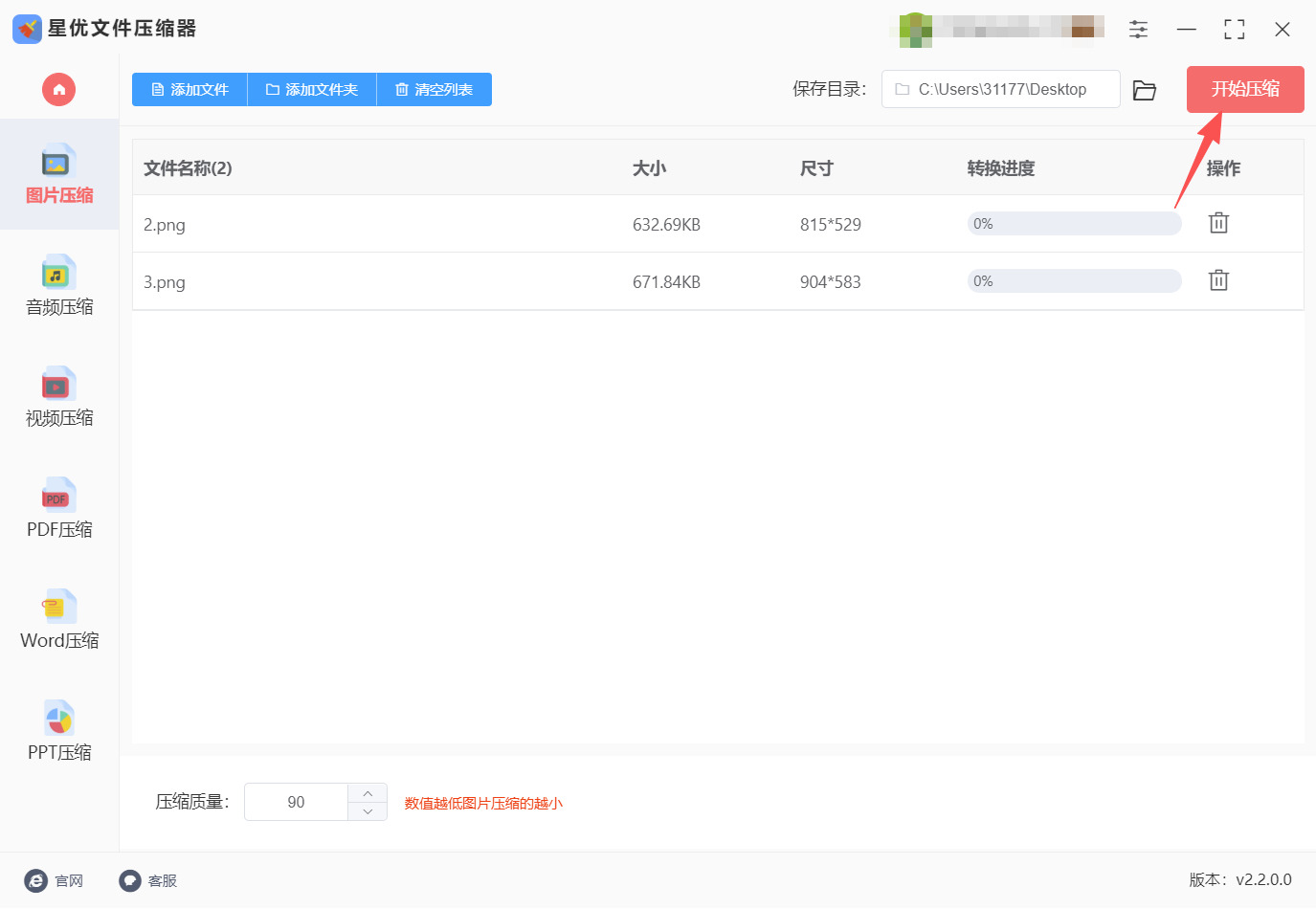
步骤4:设定好满意的压缩数值后,点击右上角的【开始压缩】按钮,这样软件就会开始进行图片压缩。
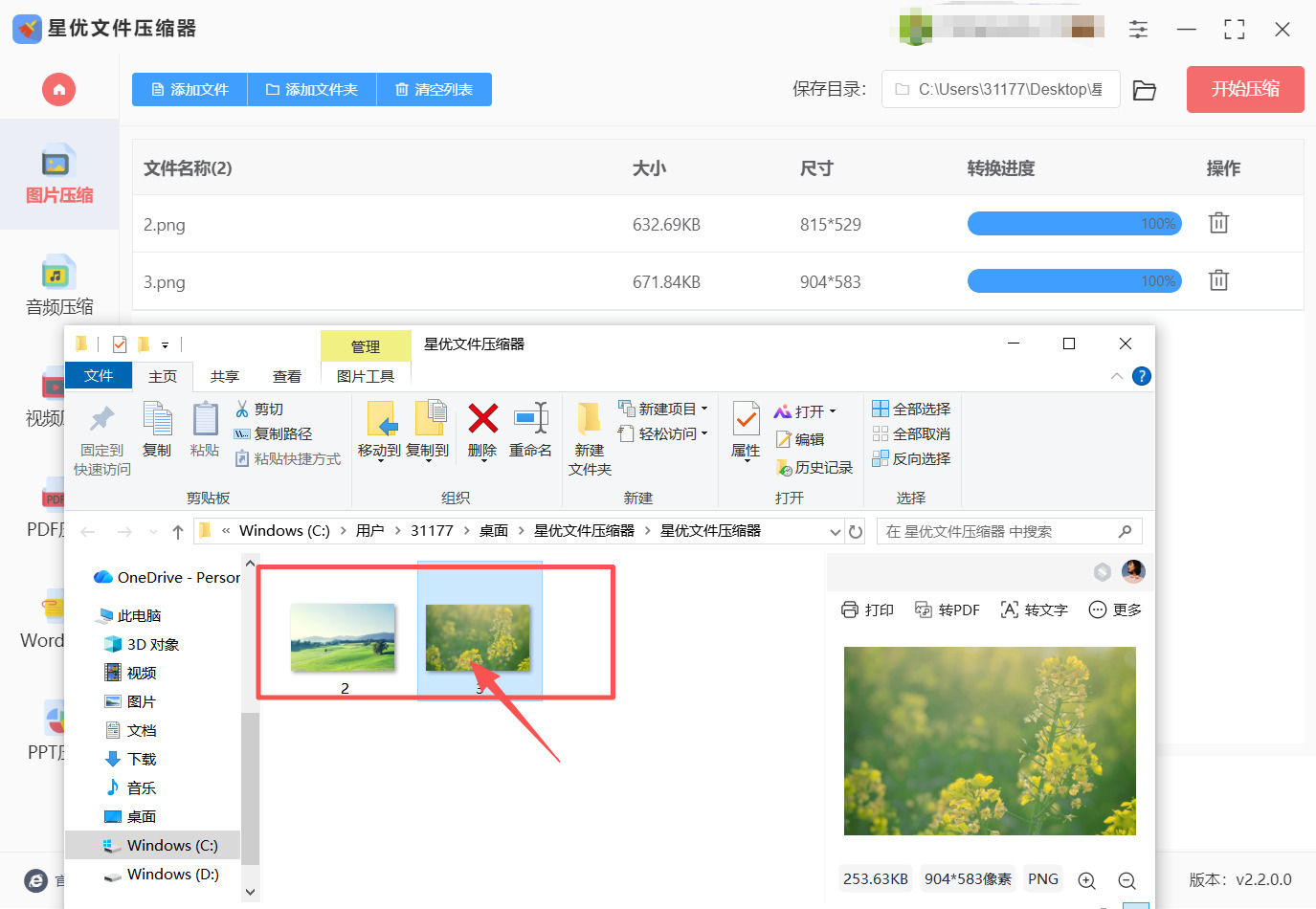
步骤5:最后,耐心等待软件完成压缩操作。完成后,软件会自动打开输出文件夹,你可以在该文件夹中找到压缩后的图片文件。通过对比,你会发现图片的文件体积确实得到了显著的缩小。
批量压缩图片大小的方法二:使用“优速文件压缩器”软件
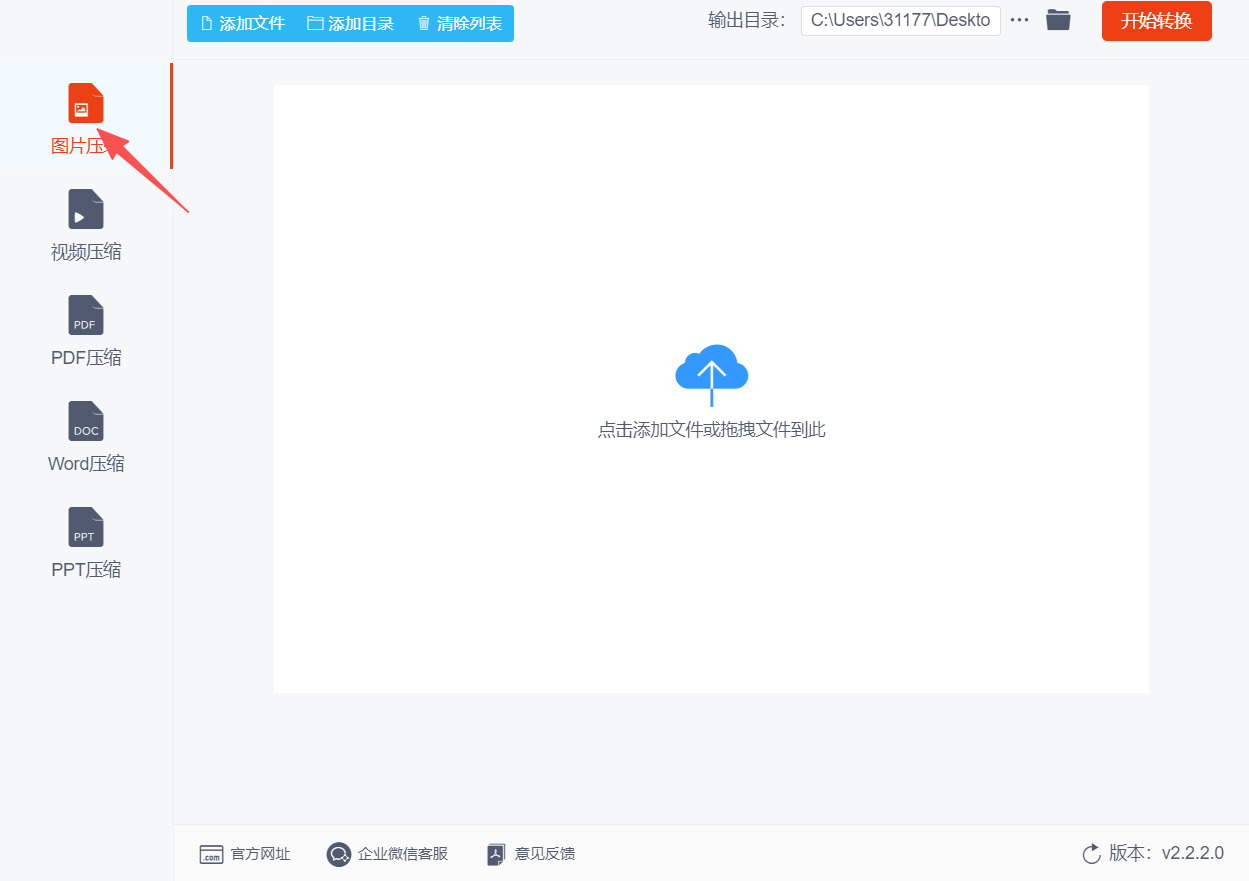
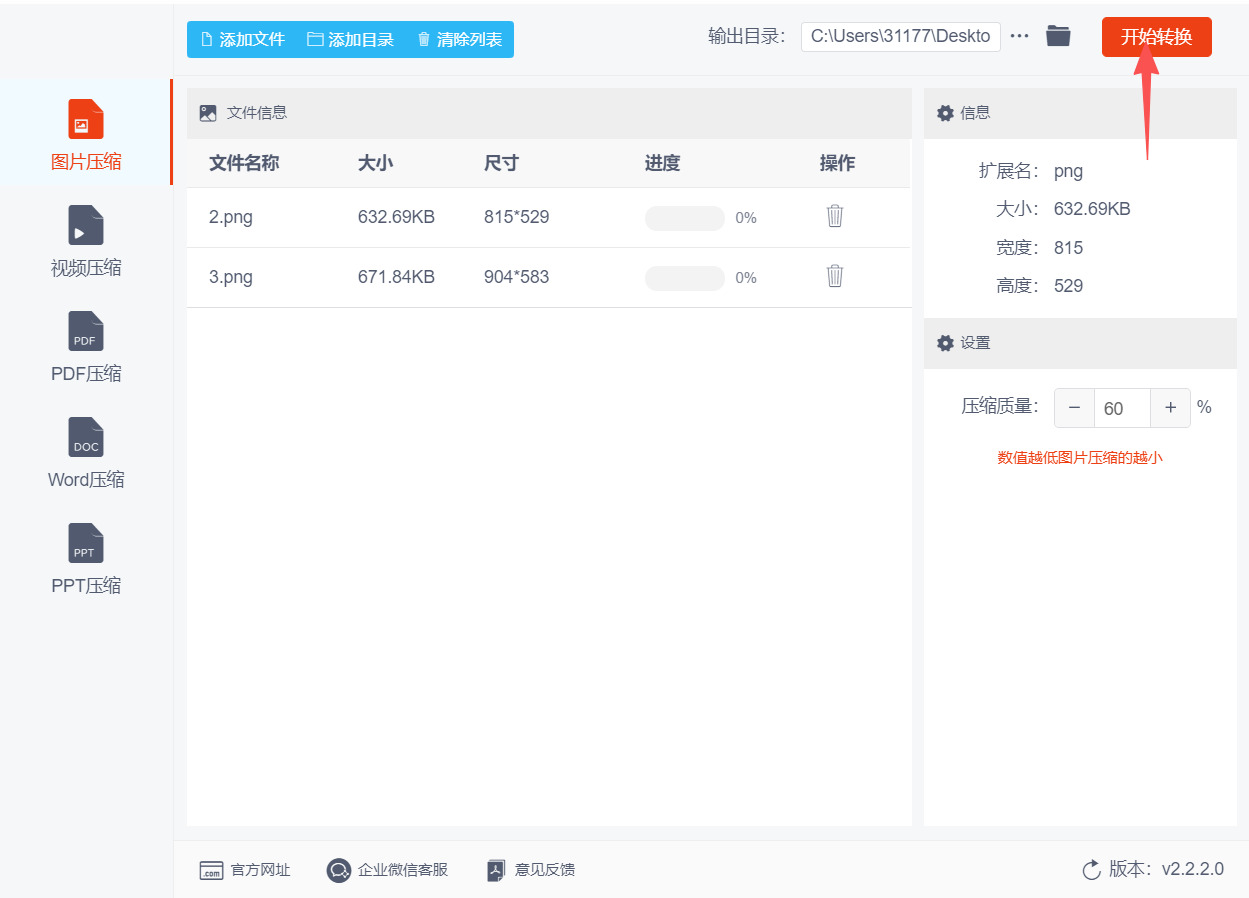
步骤1:打开已安装的优速文件压缩器,在左侧功能导航栏中精准定位【图片压缩】选项并点击,此时界面将切换至图片压缩专属操作区,右侧会显示压缩参数设置面板与文件列表区域。
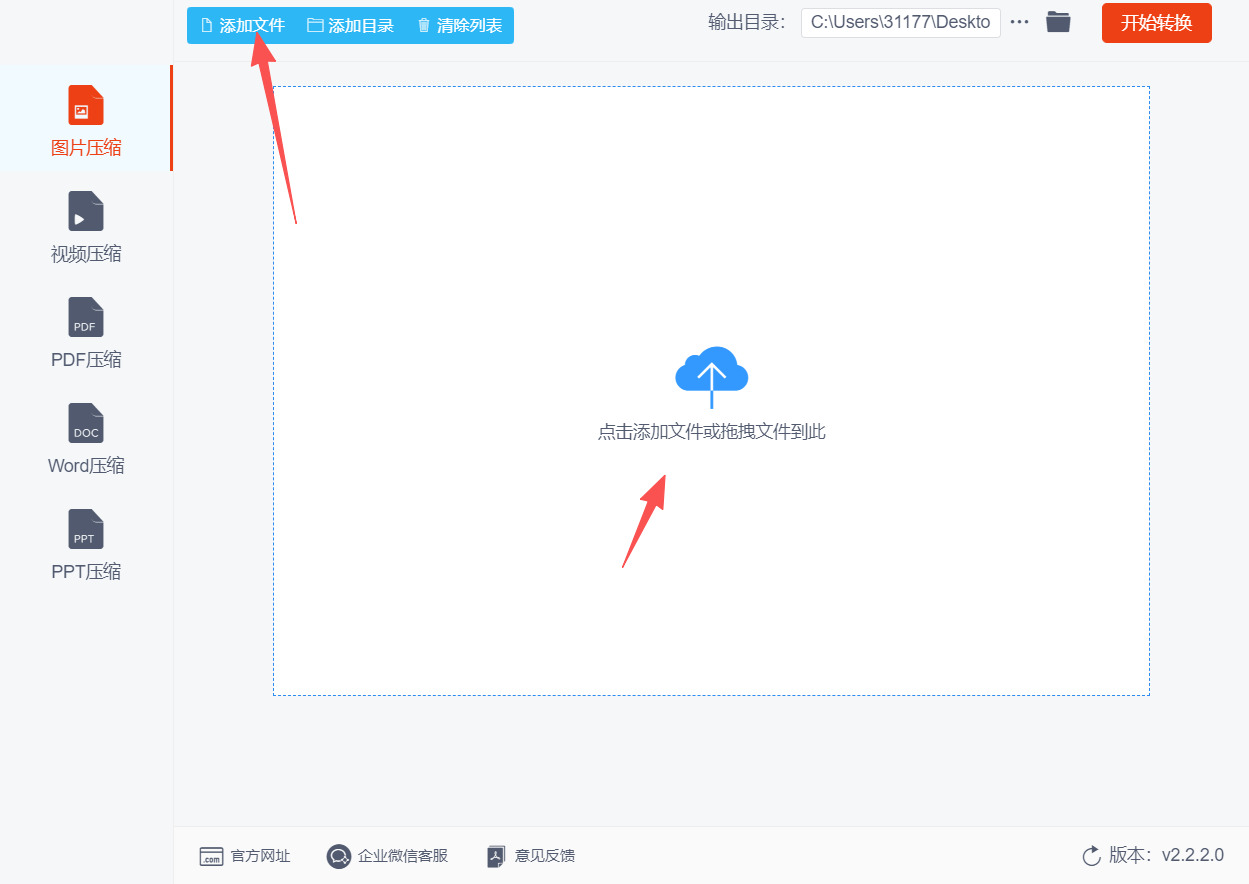
步骤2:接下来有两种高效方式导入图片:一是直接拖拽文件夹至操作区空白处,软件将自动识别并加载文件夹内所有可压缩图片(支持JPG、PNG、WebP等主流格式);二是点击左上角【添加文件】,按住Ctrl键批量勾选不同路径下的图片。导入后可在列表中右键删除误加文件,或拖拽调整文件顺序。
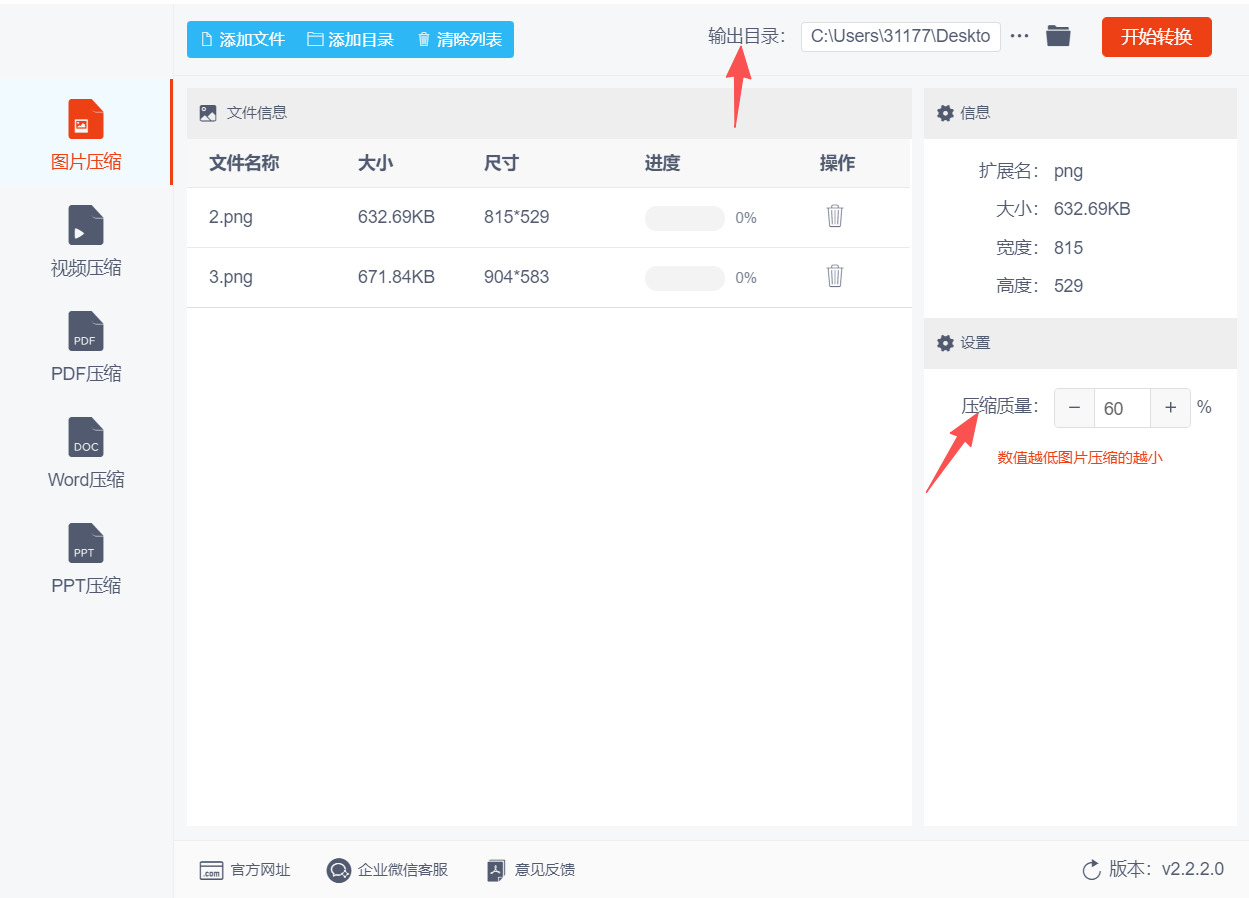
步骤3:在界面右下角找到【压缩质量】的数值输入框,结合需求调节:若需保留高清画质,将数值设为60-80;若追求极致瘦身(如用于网络传输),可设为30-50(低于30易出现明显模糊)。同时点击【输出目录】右侧的【...】按钮,选择自定义保存路径(建议新建专门文件夹,便于后续查找)。
步骤4:设置完成后点击右上角【开始转换】按钮,软件将进入压缩进程,每张图片右侧会显示独立进度条与状态提示。
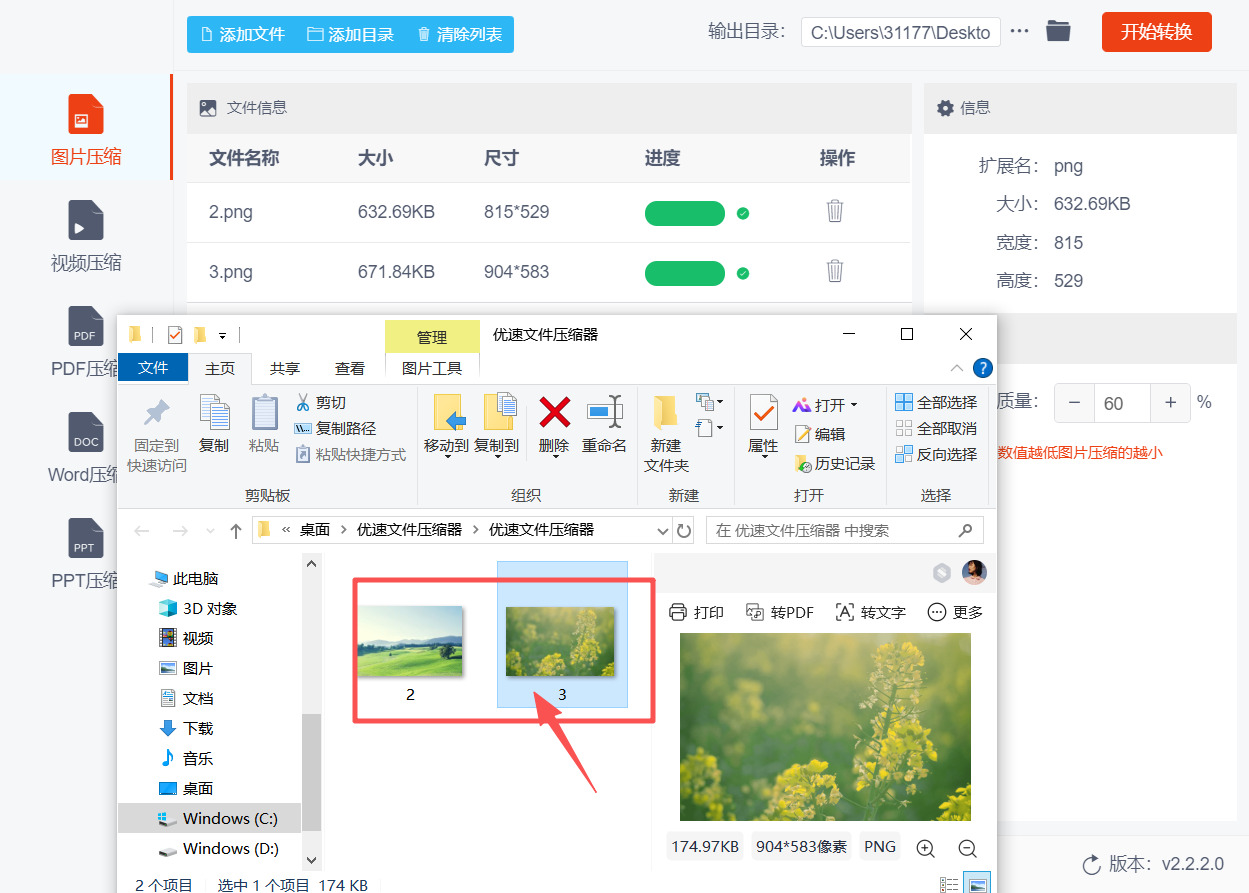
步骤5:压缩完成后,软件将提示“处理成功”,此时直接打开自定义的输出目录,对比原图与压缩图的文件大小(右键属性查看)。若对画质不满意,可返回软件,选中目标图片,调整压缩质量数值后再次压缩,无需重复导入。
步骤6:批量导出压缩报告(可选)。对于需统计压缩效果的场景,点击界面底部【导出报告】按钮,软件将生成包含原图大小、压缩后大小、压缩率、处理时间的Excel报告,便于工作归档与效果复盘。
批量压缩图片大小的方法三:利用“云朵办公中心”软件
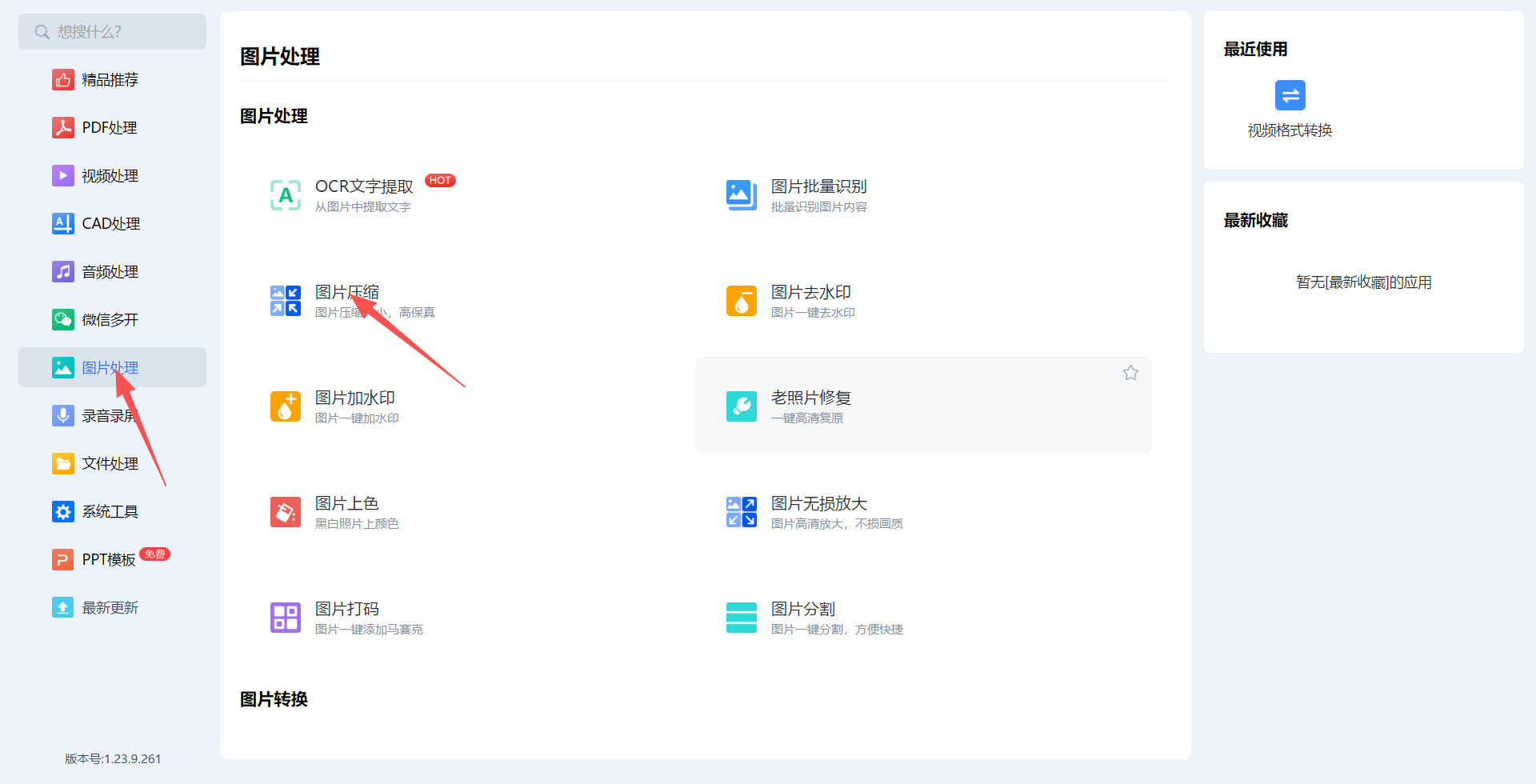
步骤1:打开电脑上已安装的 “云朵办公中心” 软件,可通过桌面快捷图标双击启动,或从开始菜单的办公软件列表中查找打开。进入软件主界面后,在左侧功能导航栏中找到 “图片处理” 分类,点击展开后选择 “图片压缩” 功能模块,进入专属操作界面。
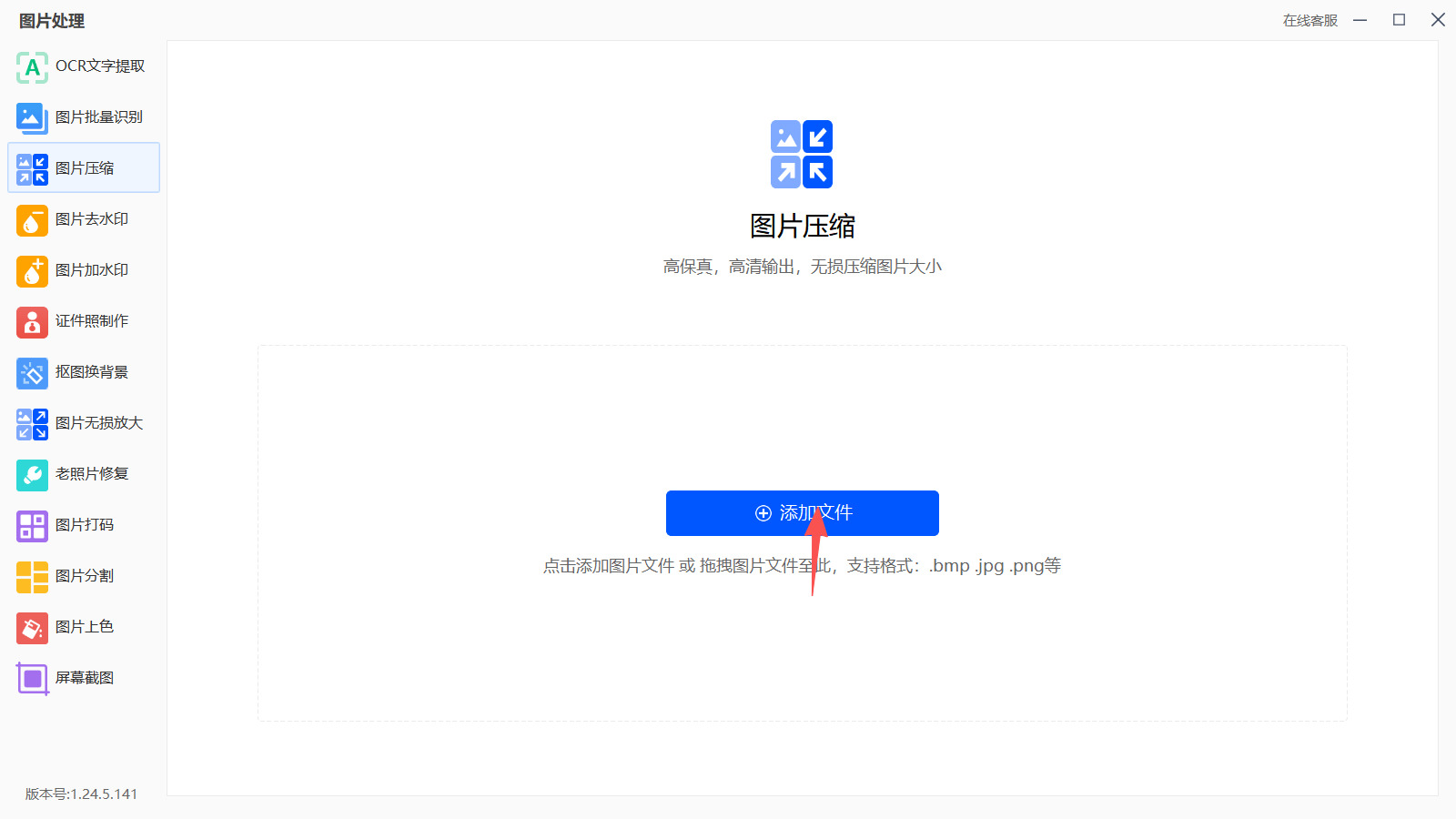
步骤2:添加需要压缩的图片,支持两种便捷方式 —— 点击界面中间的 “添加文件”按钮批量选择文件,或直接将单个 / 多个图片文件拖拽至软件的虚线文件区域。
步骤3:在界面下方的设置面板中配置压缩参数,先选择压缩选项(缩小优先 / 清晰优先),再按需调整图片的缩放比,也可自定义图片分辨率(输入具体像素值)。
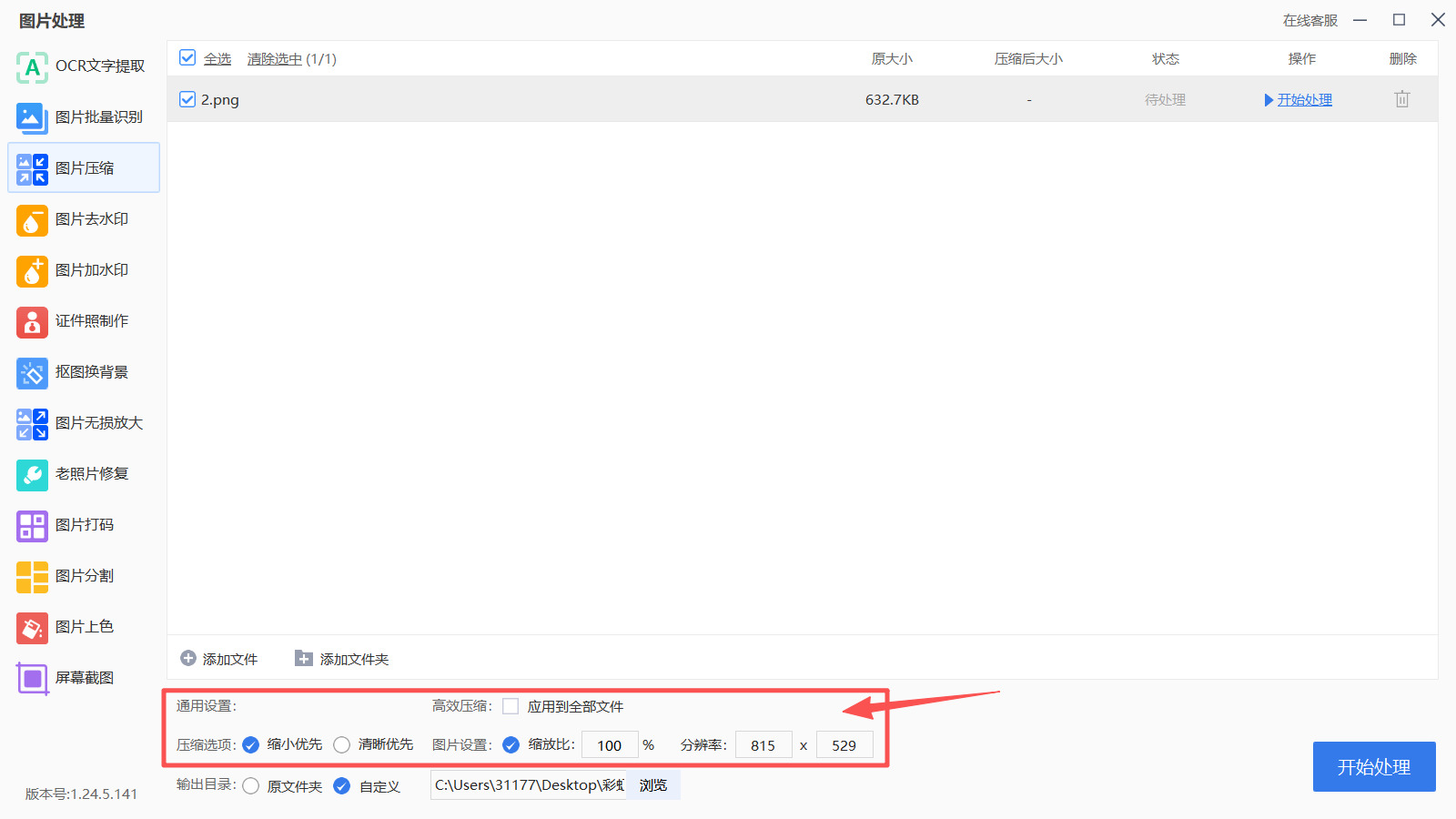
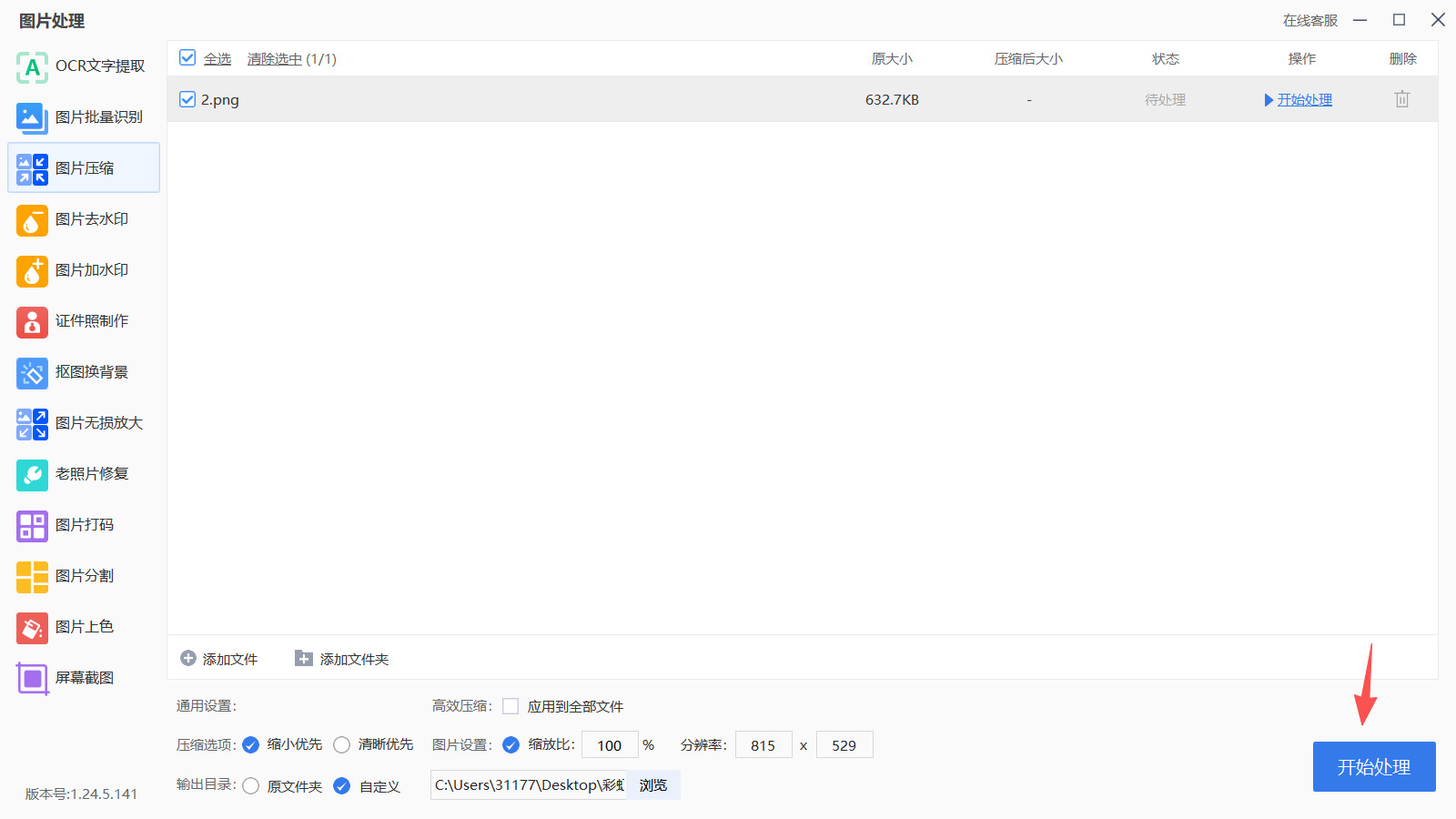
步骤4:设置输出路径,点击 “浏览” 按钮选择电脑中便于查找的文件夹作为保存位置,确认所有设置无误后,点击界面右下角的 “开始处理” 按钮,软件将自动执行压缩操作,批量处理时可在列表中查看单个文件的压缩进度。
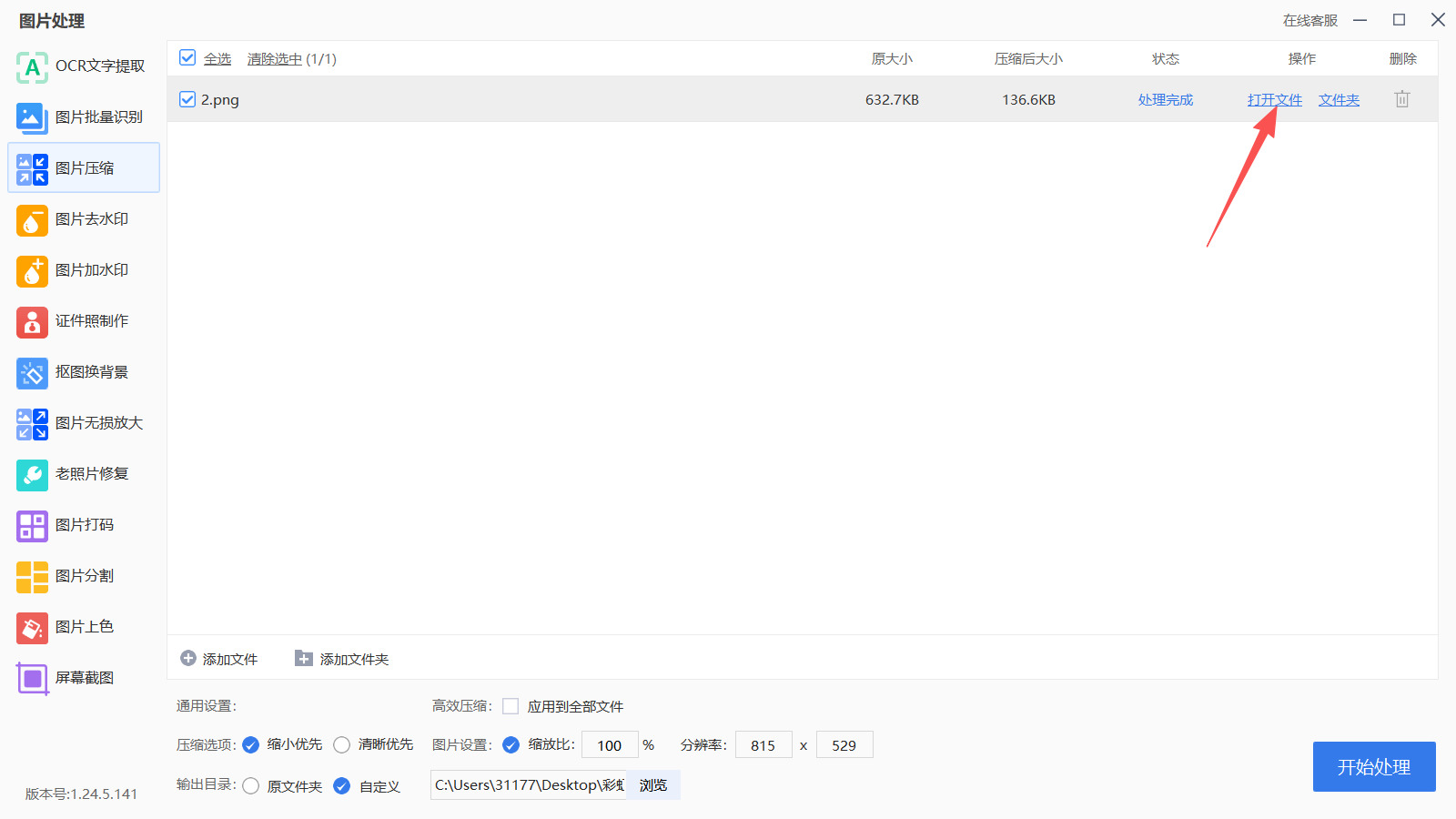
步骤5:压缩完成后,软件会弹出提示窗口,点击 “打开文件” 即可直接打开保存文件夹,对比原图片与压缩后图片的大小和画质效果。
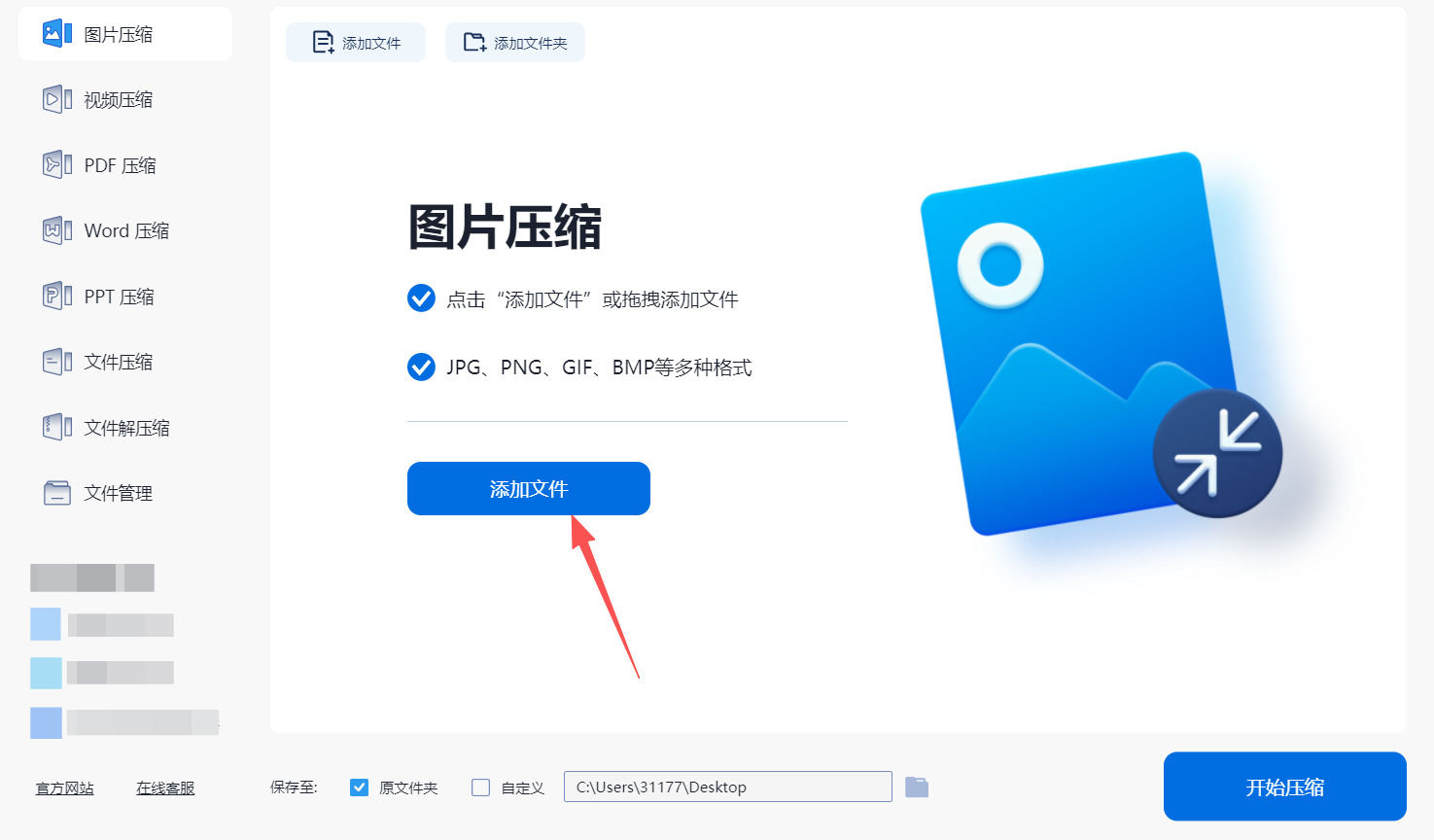
压缩图片大小的方法四:借用“PPFile压缩”软件
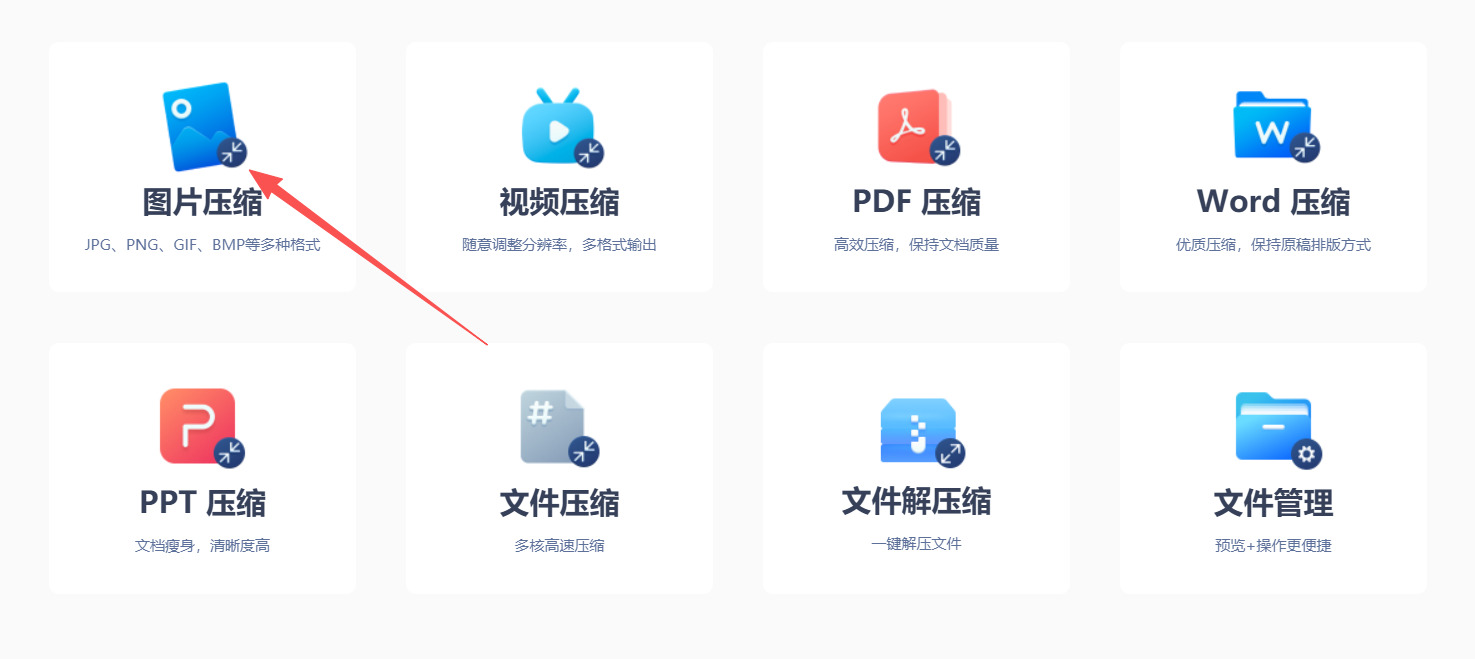
步骤1:安装最新版的软件PPFile压缩软件到电脑上,注意在安装过程中自定义安装路径以避免占用系统盘空间。启动PPFile压缩软件,在主界面中选择“图片压缩”功能模块,并进入其中,以启用更多压缩选项。
步骤2:通过拖放或点击“添加文件”按钮导入需要压缩的图片,支持批量导入多个格式(如JPG、PNG、GIF),并利用软件的文件筛选功能来分类处理不同分辨率的图片。
步骤3:在压缩设置中,勾选“压缩设置”选项,并同时设置输出格式为“格式不变”。
步骤4:指定输出文件夹路径,建议创建新文件夹以避免覆盖原文件,然后点击“开始压缩”按钮,并利用软件的后台处理功能同时进行其他任务。
步骤5:压缩完成后,在结果列表中查看每个图片的压缩比例和大小变化,使用“一键分享”功能直接上传至云存储或通过软件内建工具导出为压缩包。
压缩图片大小的方法五:借用“BestFiler”在线工具
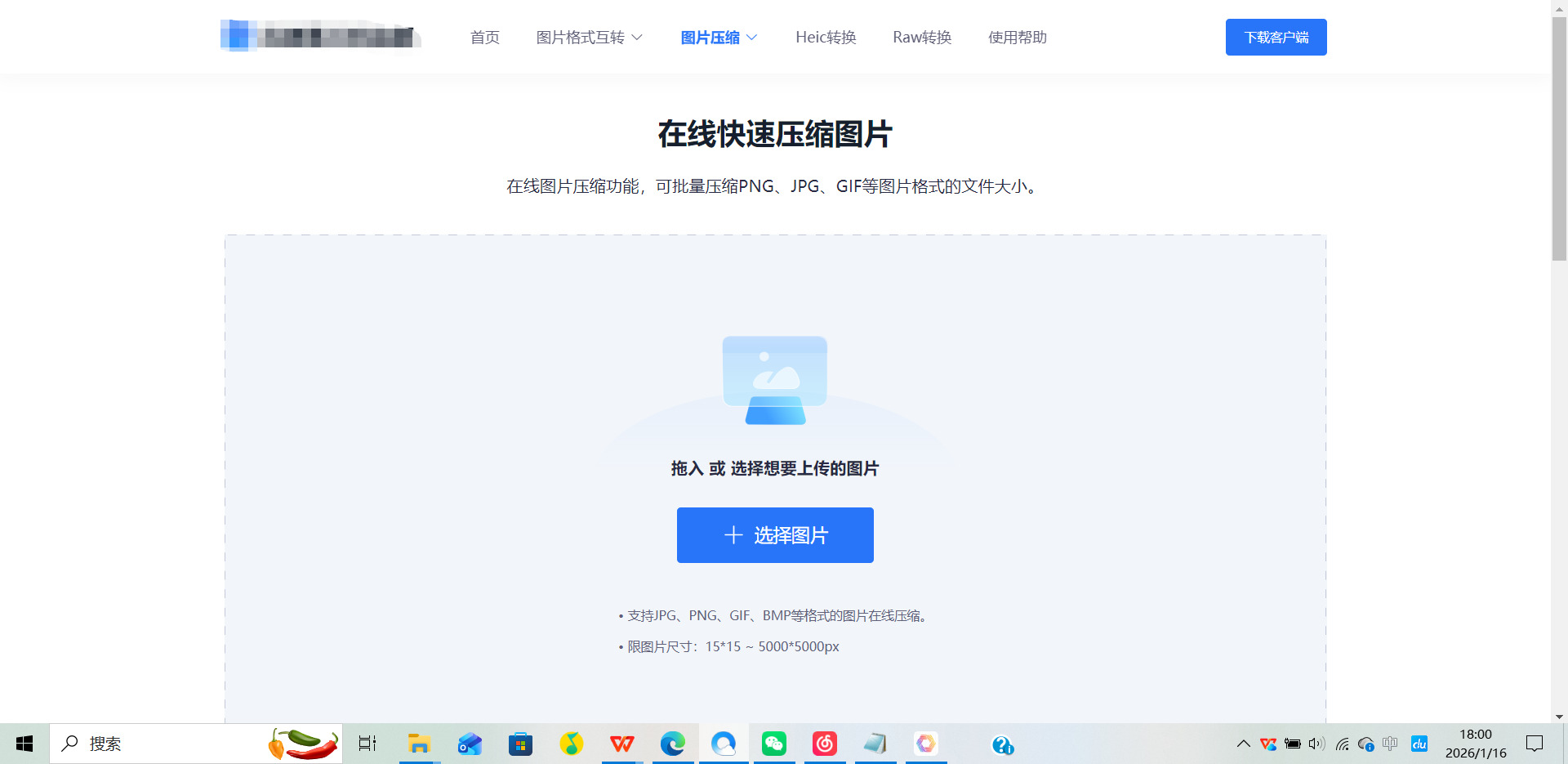
步骤 1:本方法将使用一个在线工具进行压缩,因此需要大家利用浏览器将其打开,进入工具首页(无需注册登录,直接使用)。
步骤 2:在首页功能导航区找到 “图片压缩” 模块,点击进入专属压缩操作页面。
步骤 3:上传待压缩图片,支持两种方式 —— 点击 “添加图片” 按钮选择本地文件,或直接将图片拖拽至页面指定区域,单次可上传 1-10 张(单张不超过 100M,支持 JPG、PNG、GIF 等多种格式)。
步骤 4:进行压缩参数设置,先选择压缩模式(缩小优先、普通压缩、清晰优先三选一),再按需设置输出格式(保留原格式或统一转为 JPG),还可自定义目标文件大小(如输入 200kb 精准压缩)。
步骤 5:确认参数后点击 “立即压缩” 按钮,系统将自动启动智能压缩算法,无需额外操作,等待数秒至数十秒(根据图片数量和大小而定)。
步骤 6:压缩完成后,页面将显示单张图片的压缩率、原大小与压缩后大小,可点击单张图片下方的 “预览” 查看效果,确认无误后选择 “下载单张” 或 “批量下载” 保存文件。
步骤 7:选择文件保存路径,建议单独创建文件夹存放压缩后的图片,方便后续查找;上传的原始图片会在 1 小时后自动删除,保障隐私安全。
压缩图片大小的方法六:使用“Fastcompresss”在线工具
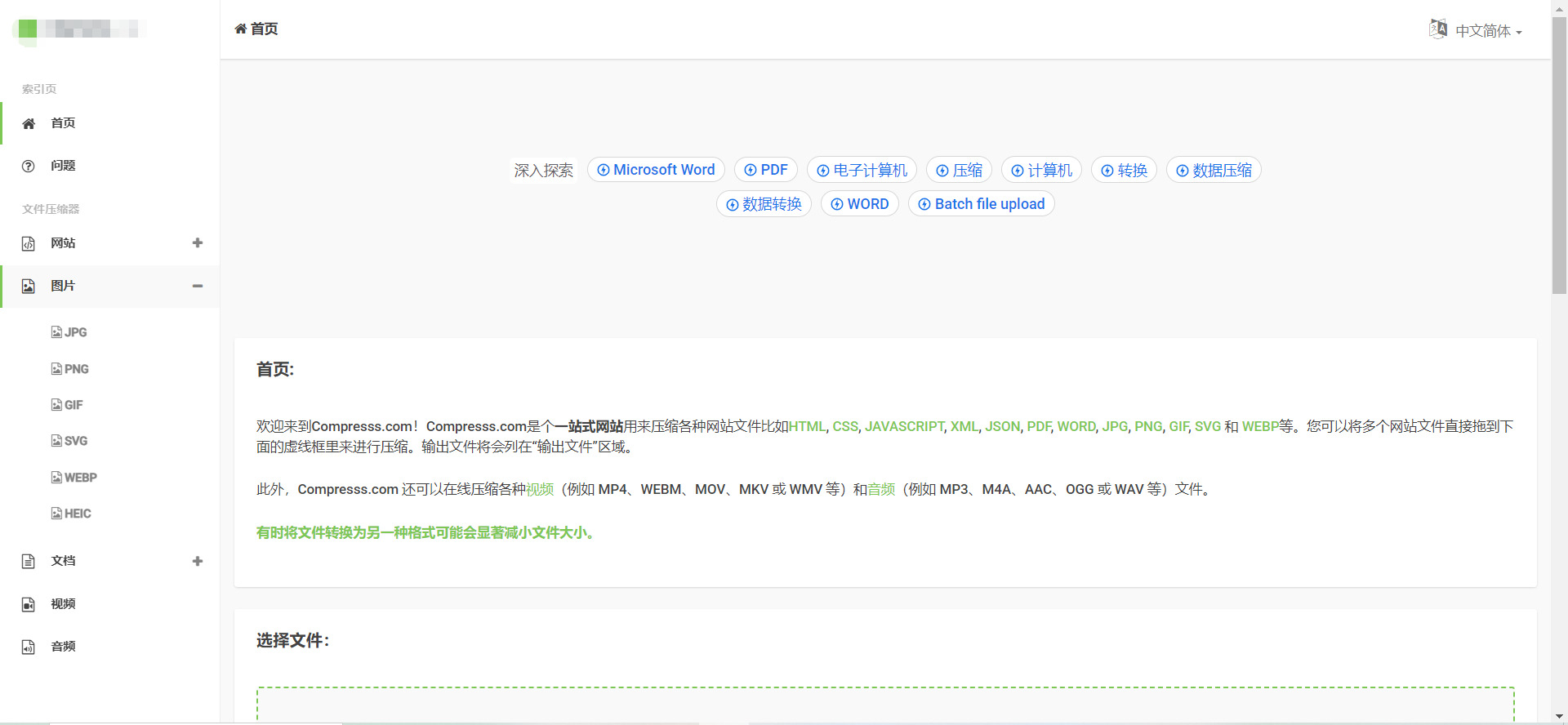
步骤 1:打开浏览器,找到 Fastcompresss 在线工具后直接打开使用,无需注册登录即可直接使用。
步骤 2:在官网首页功能区,找到并点击 “图片压缩” 选项(区分视频、音频等其他压缩功能),进入图片压缩专属操作界面。
步骤 3:上传需要压缩的图片,支持两种方式 —— 直接将图片拖拽到页面指定虚线区域,或点击 “Choose Files” 按钮手动选择本地图片,单张图片最大支持 40MB,支持 JPG、PNG、GIF、SVG、WEBP 等格式。
步骤 4:设置压缩参数,根据需求调整压缩级别(可通过滑块选择压缩强度,平衡文件大小与画质),同时可自定义输出格式(如将 PNG 转为 WEBP 格式进一步减小体积)。
步骤 5:确认参数后,点击页面中的 “Compress Image”(压缩图片)按钮,系统将自动启动压缩进程,无需额外操作。
步骤 6:等待压缩完成(速度受网络和图片大小影响),页面会实时显示压缩前后的文件大小对比及压缩率。
步骤 7:预览压缩后的图片效果,确认画质符合需求后,点击 “Download” 按钮,将压缩后的图片保存到本地指定文件夹。
步骤 8:若需进一步减小体积,可将已压缩的图片重新上传,重复步骤 4-7 进行二次压缩,该工具支持多次压缩而不强制限制次数。
无论是摄影爱好者积累的海量素材,还是电商运营需处理的数百张商品图,亦或是日常工作中一次简单的项目汇报,如何高效地将这些“庞然大物”转化为轻盈易用的文件,成为了许多人共同面临的迫切需求。批量压缩图片,其意义早已超越了简单的“缩小文件”这一技术动作。它更像是一把钥匙,为我们打开了高效管理数字视觉资产的大门。无论是整理个人回忆,还是应对专业需求,掌握这一能力,都能让我们从繁琐的重复劳动中解放出来,将宝贵的时间和精力专注于创作与沟通本身。当图片的体量不再成为负担,分享与存储变得轻松自如,我们便能更纯粹地享受影像带来的乐趣与价值。它赋予我们的是更从容的数字生活节奏,以及更流畅的工作体验。希望这些思路能为你提供切实的助力,让高效与有序成为你处理每一张图片的底色。以上就是几个方法,希望能够帮助到大家。

