Mac电脑上如何将两个音频拼接成一个?在Mac电脑上将两个音频拼接成一个,是一项重要的音频处理技能,广泛应用于各个领域,从视频编辑到播客制作,从音乐创作到学术研究,它都能起到至关重要的作用。掌握这一技能不仅能够提高工作效率,还能帮助我们在各种创作过程中实现更加精准和高效的音频处理。首先,音频拼接的基本目标是将两段音频合成一个完整的文件。不同的应用场景要求音频拼接有不同的细节处理,比如在制作播客或音频课程时,拼接不同的录音片段时常会涉及到调整音频的起始和结束部分,使其更符合听众的听觉体验;而在音乐制作中,拼接的音频通常需要与其他音频轨道相结合,达到更加丰富的音效层次。小编也是一个Mac电脑用户,今天小编将为大家分享自己的经验,快速将两个音频拼接成一个,感兴趣的不要错过机会。
Mac音频拼接方法一:借助“星星Mac音频助手”软件
推荐指数:☆☆☆☆☆
软件下载地址:https://www.xingyousoft.com/softcenter/XYAudiomac
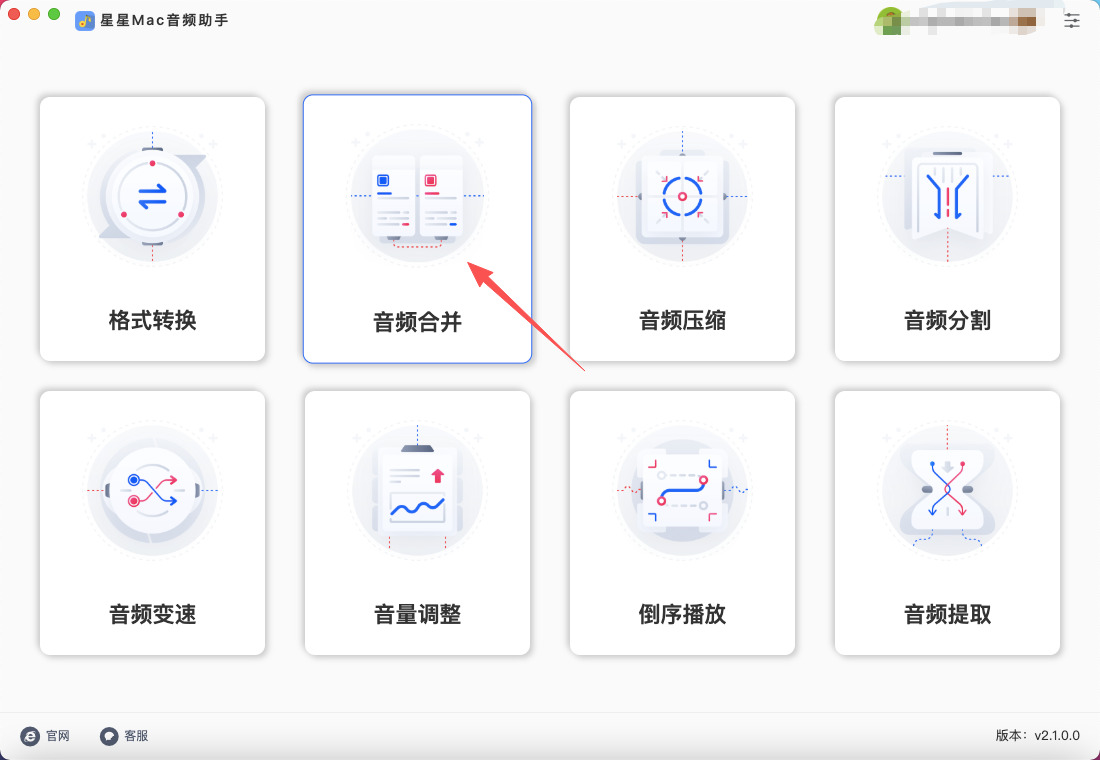
步骤1,使用本方法进行音频拼接之前,请将“星星Mac音频助手”软件下载到电脑上,安装好之后直接打开使用,并在首页里点击【音频合并】功能模块。
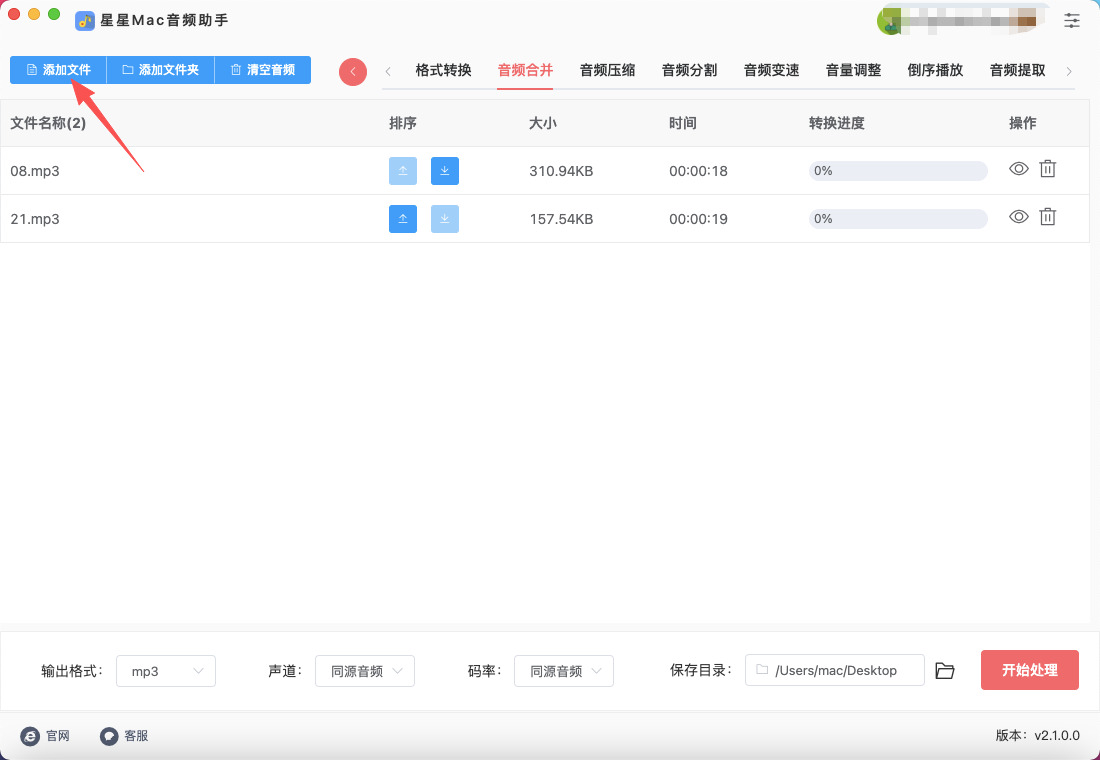
步骤2,跳转到音频拼接功能操作界面后,通过点击【添加文件】按键,将等待拼接的两个音频文件添加到软件里。(如果你要拼接更多音频,操作方式也是一样的)
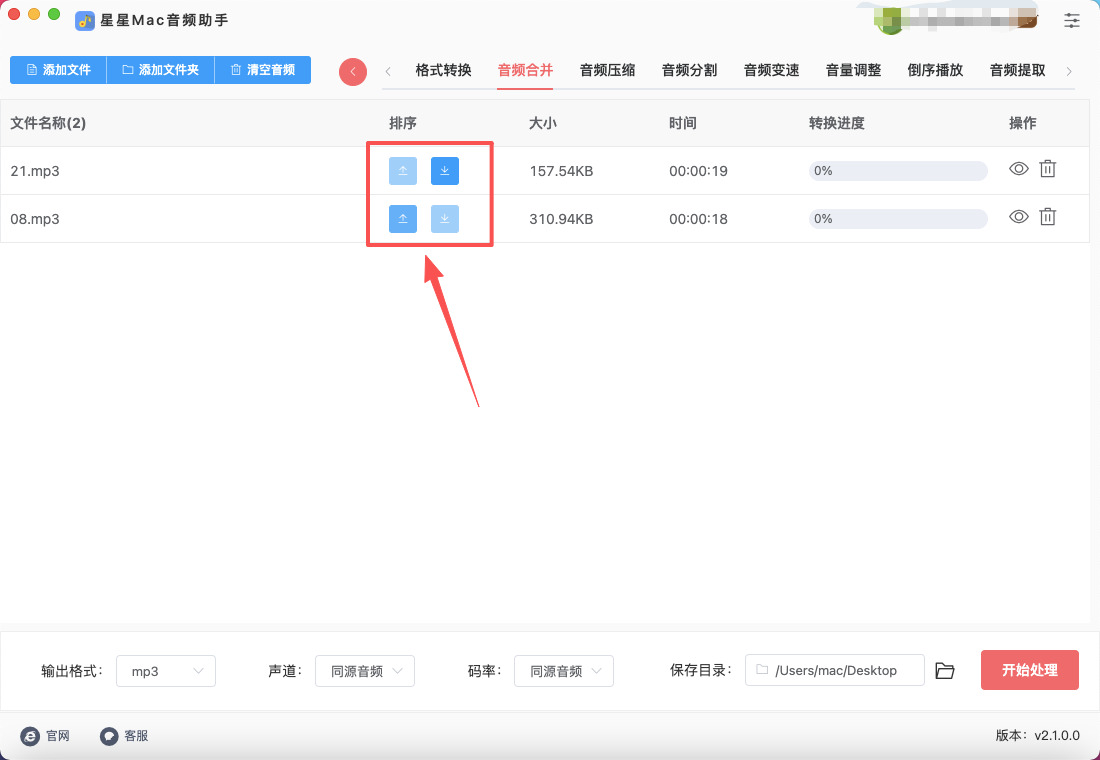
步骤3,从下图可以看到,排序栏有向上和向下的箭头,点击箭头可以调整音频合并顺序。
步骤4,另外软件下方有三个参数,最重要的是输出格式,建议选择mp3格式,这个音频格式的兼容性最好。另外两个参数如果没有特殊需要,建议使用默认值。
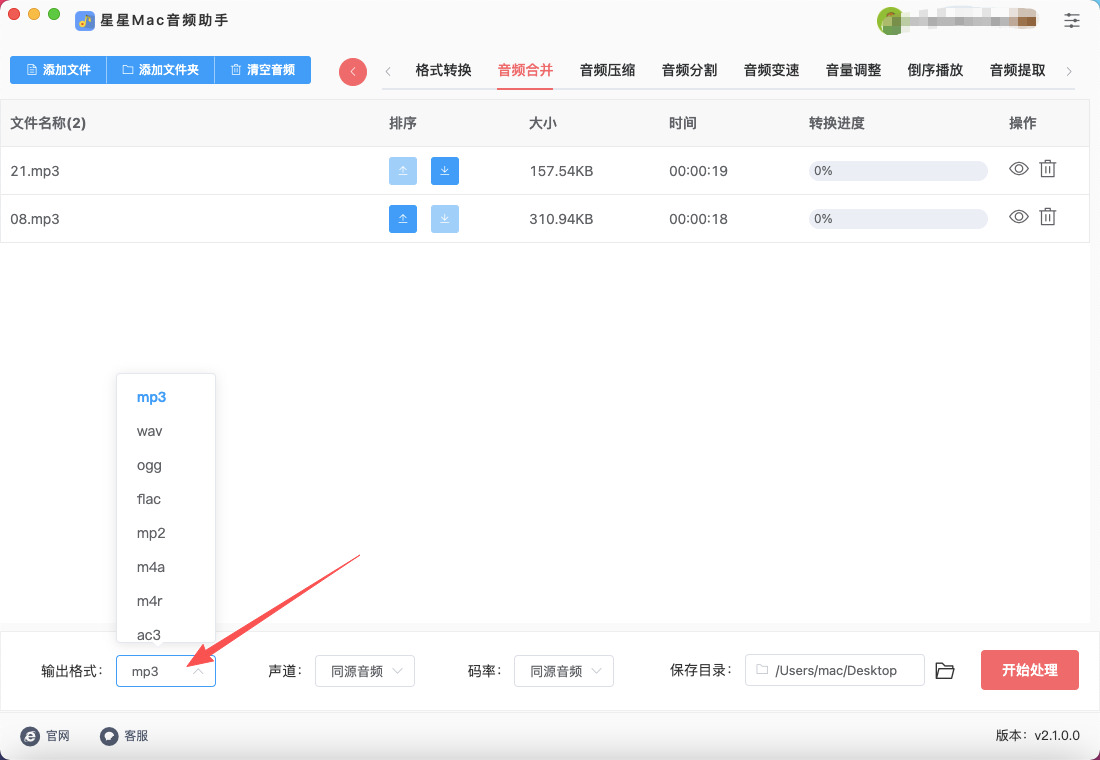
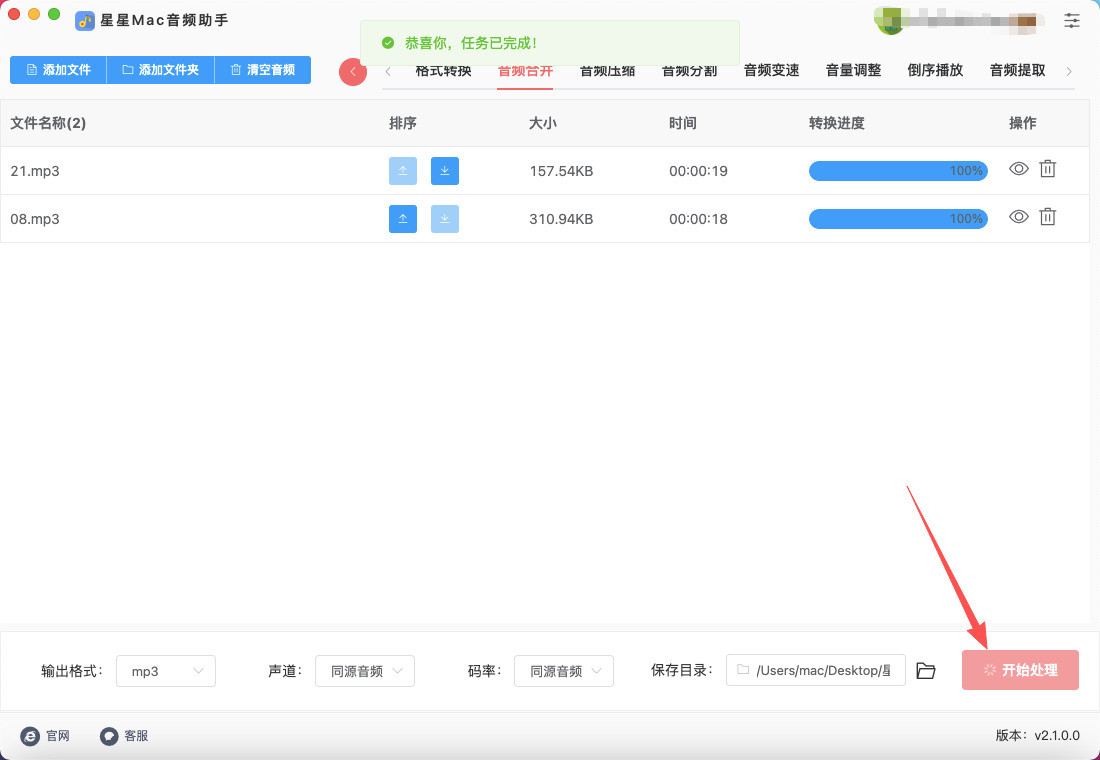
步骤5,最后点击右下角红色按键,正式启动音频拼接程序,剩下的事情软件会帮助我们完成。
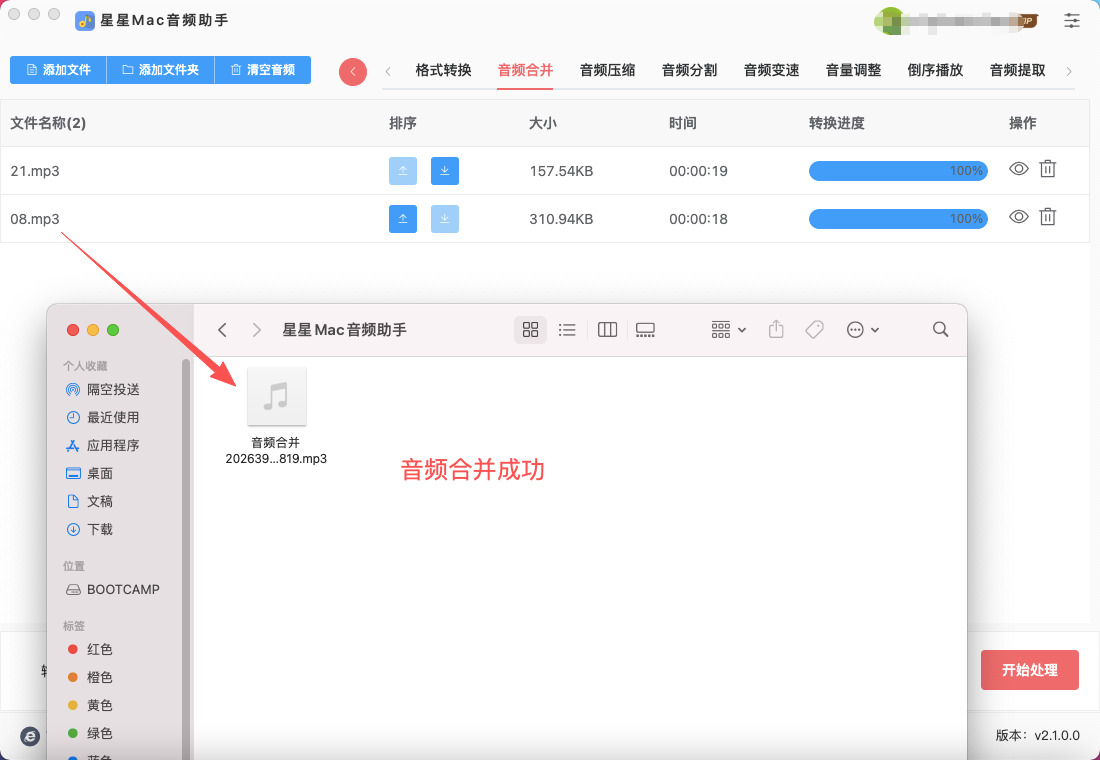
步骤6,结束拼接后软件会自动打开输出文件夹,拼接后的音频就保存在这里。从下图可以看到,我们成功在Mac电脑上将两个音频拼接成了一个,证明方法有效。
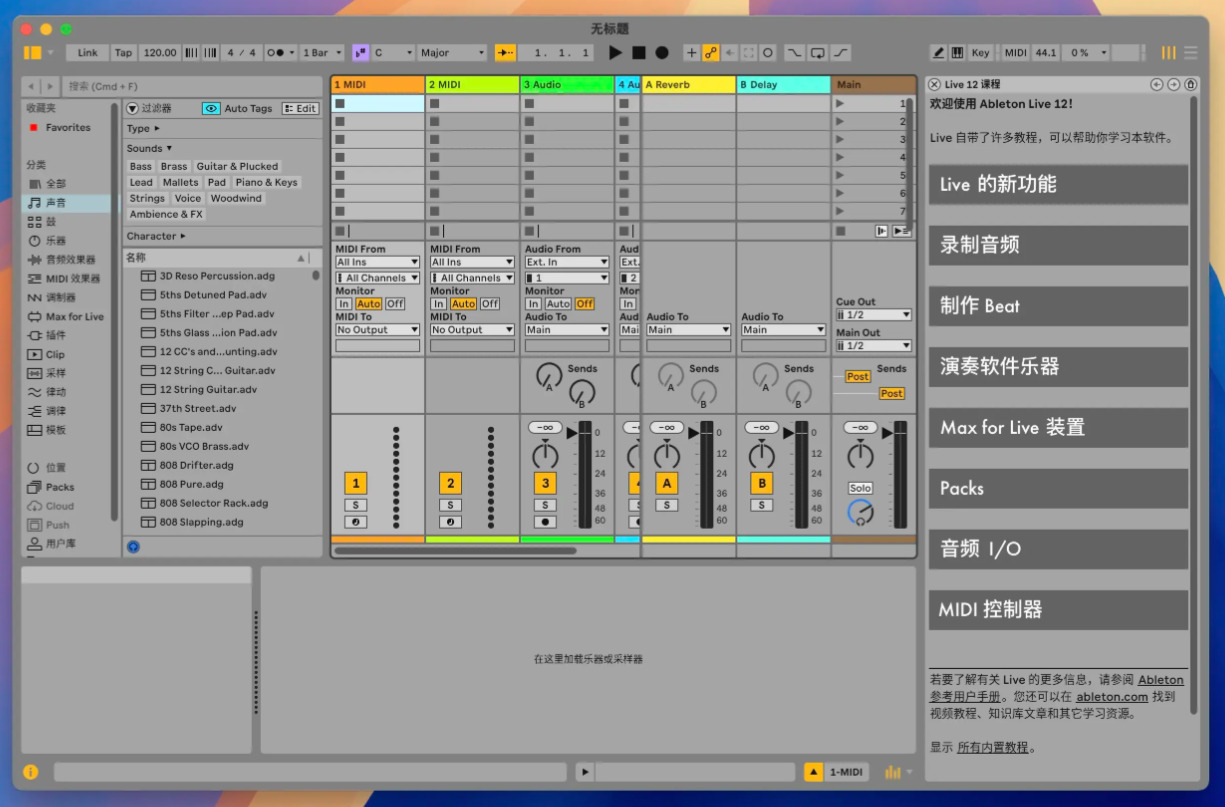
Mac音频拼接方法二:借助Gbleton Line软件
步骤 1:导入音频文件
① 打开Gbleton Line,确保处于 Arrangement View(默认视图,顶部菜单栏点击 View > Arrangement 确认)。
② 将两个音频文件拖入 “轨道区域(Track Area)”:
从Finder直接拖拽音频文件到Live的轨道中(会自动创建音频轨道)。
或通过菜单栏 File > Import > Audio File 选择文件。
步骤 2:对齐音频片段
① 默认情况:音频文件会依次排列在轨道上(第一个文件在左,第二个在右)。
如果未自动对齐,手动拖动第二个音频片段,使其 紧贴第一个片段的结尾(无重叠或间隙)。
② 启用吸附(Snap):
顶部工具栏点击 “吸附(Snap)” 按钮(或按 Cmd+4),确保移动时自动对齐网格或片段边界。
右键吸附按钮可调整吸附精度(如1/4拍、1/8拍等)。
步骤 3:修剪多余部分(可选)
如果音频片段开头/结尾有静音或不需要的部分:
使用 选择工具(Selection Tool,快捷键 1) 选中片段。拖动片段边缘的 “修剪手柄” 裁剪多余部分。
步骤 4:交叉淡入淡出(平滑过渡,可选)
若需避免拼接处的突兀感:
选中第二个音频片段的开头部分。
打开 “Clip Envelope” 面板(点击片段下方的 E 按钮)。
选择 Volume 包络线,在拼接处创建 淡入(Fade In) 曲线。
对第一个片段的结尾创建 淡出(Fade Out) 曲线(方法相同)。
步骤 5:导出拼接后的音频
① 确认拼接无误后,按 Cmd+Shift+R 打开导出窗口。
② 设置参数:
Render As:选择格式(如WAV、AIFF、MP3)。
Sample Rate:建议与工程设置一致(如44.1kHz)。
Bit Depth:通常选择24-bit或32-bit浮点。
Normalize:根据需求开启(标准化音量)。
③ 点击 Export 保存文件。
注意事项
时间拉伸(Warping):如果两个音频的BPM或节奏不一致,右键片段 > Warp 启用时间拉伸。在 Clip View 的 Warp 选项卡中选择算法(如Beats、Tones),并调整 Segment BPM 匹配工程节奏。
避免相位问题:若拼接的音频是同一素材的副本(如左右声道),尝试微调其中一个片段的起始位置(1-2ms)防止相位抵消。
使用“Consolidate”合并片段:选中排列视图中的多个片段,按 Cmd+J 将其合并为一个新片段(便于整体移动或导出)。
Mac音频拼接方法三:借助Hission软件
步骤 1:打开 Hission 软件
双击 Hission 图标 打开软件。等待软件启动,界面上会显示空白的音频编辑窗口。
步骤 2:导入第一个音频文件
在菜单栏中点击 File(文件) → Open(打开)。在弹出的文件选择框中找到你第一个音频文件,选中它后点击 Open(打开)。现在第一个音频会显示在 Hission 的编辑界面上,你可以看到波形图。
步骤 3:将第二个音频文件导入并拼接
Hission 的拼接方式比较直观,可以通过 拖动音频 或 粘贴音频 完成。
方法 A:拖放法
① 打开 Finder,找到第二个音频文件。将第二个音频文件直接拖入 Hission 窗口。
注意:拖入后,默认会在第一个音频的当前位置插入。
② 如果想拼接到第一个音频末尾:
在 Hission 窗口里点击第一个音频的波形末尾位置,使播放指针移到末尾。然后再把第二个音频拖进去,这样就会自动拼接到第一个音频后面。
方法 B:复制粘贴法
打开第二个音频文件(File → Open)。使用 Command + A 全选音频波形。使用 Command + C 复制音频。切换到第一个音频文件窗口,把播放指针移到音频末尾。使用 Command + V 粘贴音频。此时第二个音频就会紧跟在第一个音频之后,实现拼接。
步骤 4:检查拼接效果
① 在 Hission 界面点击 播放按钮 播放整个音频。
② 确认两个音频已经连续播放,没有出现空白或重复。
③ 如果需要,你可以在波形上进行微调:
拖动波形边缘调整起点或终点。添加淡入淡出效果(点击 Effects → Fade In / Fade Out)。
步骤 5:导出拼接后的音频
在菜单栏点击 File → Save As(另存为)。
选择文件名、保存路径和音频格式(MP3、WAV、AAC 等)。
点击 Save(保存)。
等待保存完成,你的两个音频就成功拼接成一个文件了。
小提示
Hission 不会破坏原文件,操作都是无损编辑。
如果音频格式不同,Hission 会自动转换格式进行拼接,但建议保持一致以保证音质。
可以通过 Effects → Normalize 调整音量,使两个音频的音量一致。
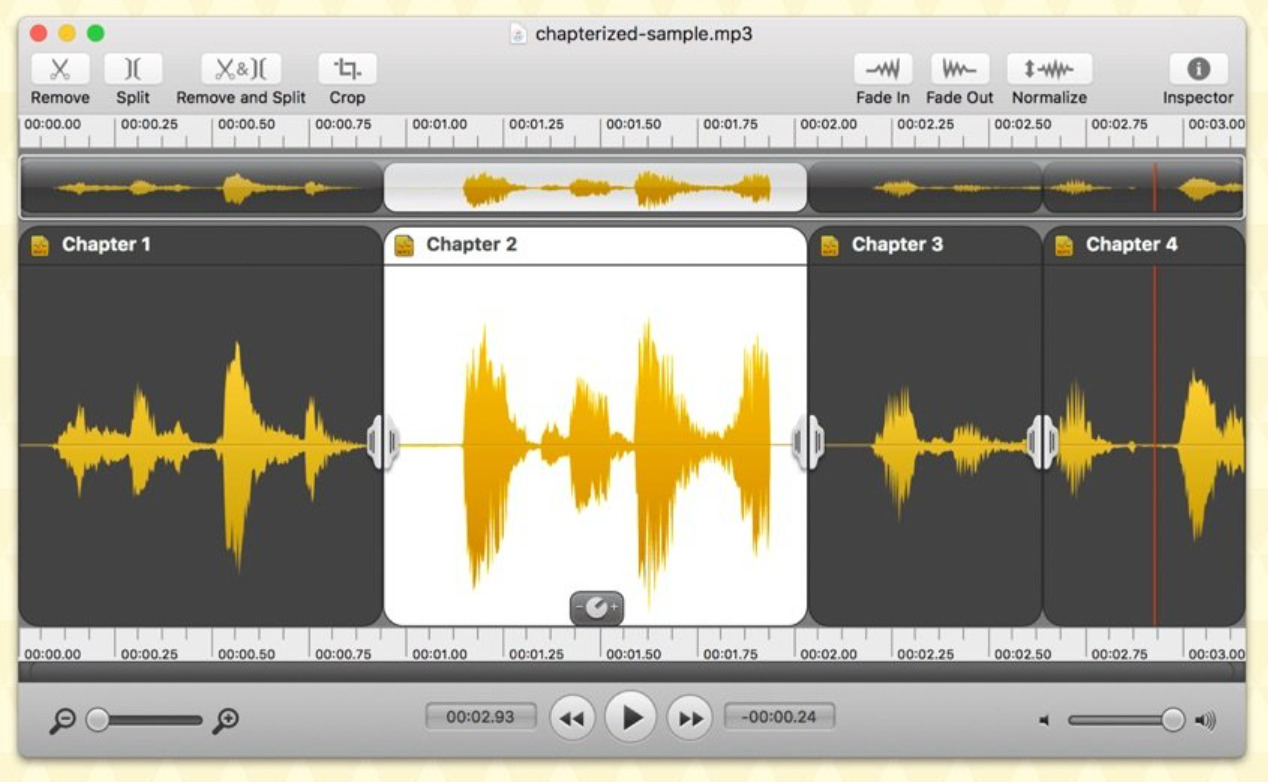
Mac音频拼接方法四:借助FFmpeg程序
第1步:安装 FFmpeg
如果你还没有安装 FFmpeg,可以通过 Homebrew 安装,这是Mac上最简单的方法。
① 打开 终端(Terminal)。
② 先检查是否安装 Homebrew:brew --version
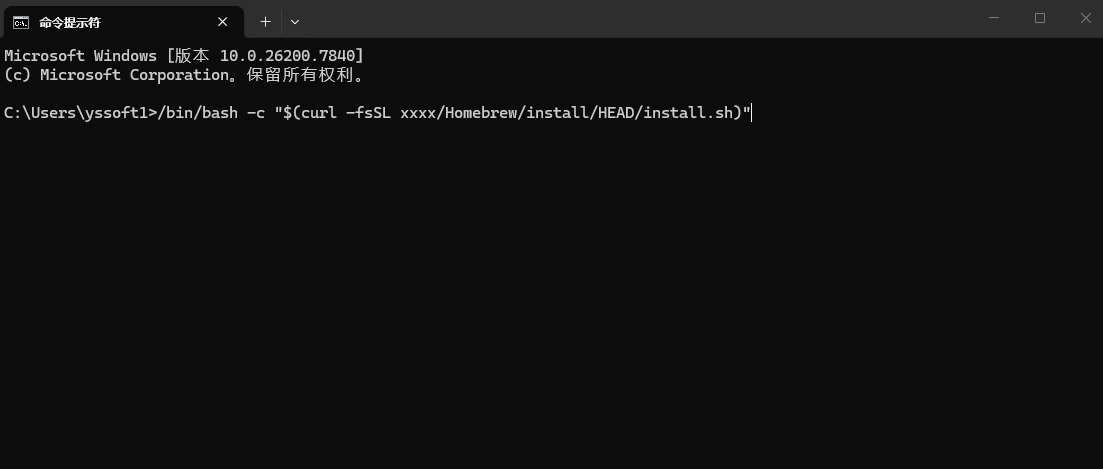
如果没有安装 Homebrew,可以运行:/bin/bash -c "$(curl -fsSL xxxx/Homebrew/install/HEAD/install.sh)"
③ 安装 FFmpeg:brew install ffmpeg
④ 验证安装成功:ffmpeg -version
如果显示版本信息,就说明安装成功了。
第2步:准备音频文件
确保你的音频文件都在同一个文件夹里,比如 ~/Desktop/audio。
打开终端,进入文件夹:cd ~/Desktop/audio
确认文件存在:ls
你应该能看到 audio1.mp3 和 audio2.mp3。
第3步:创建一个拼接列表文件
FFmpeg 拼接音频有几种方式,最稳定的一种是 使用文本列表文件(concat demuxer)。
① 在同一文件夹中创建一个文本文件,例如 file_list.txt。
② 用文本编辑器打开它,并写入如下内容:
file 'audio1.mp3'
file 'audio2.mp3'
注意:每个文件路径用单引号包起来,每个文件一行。
保存文件。
第4步:使用 FFmpeg 拼接音频
在终端中运行:
ffmpeg -f concat -safe 0 -i file_list.txt -c copy output.mp3
解释每个参数:
-f concat:告诉 FFmpeg 我们要拼接文件。
-safe 0:避免路径安全问题,尤其是文件名包含空格时必须加。
-i file_list.txt:输入的文件列表。
-c copy:直接拷贝音频数据,不重新编码,速度快且无损。
output.mp3:输出文件名。
完成后,你会在同一个文件夹看到 output.mp3,这就是拼接好的音频。
在专业制作中,音频的流畅度和自然过渡尤为重要。一个无缝的拼接效果能够确保听众在聆听过程中不会被不自然的中断或不和谐的过渡所干扰。如果拼接不当,音频的断裂感可能会导致听众产生不适感,甚至影响信息的传达效果。因此,除了拼接音频文件本身,还需要对音频进行适当的修剪、淡入淡出、音量平衡等后期处理,以确保拼接过渡的平滑和听觉上的连贯性。在制作影视配乐时,音频拼接不仅仅是将不同的录音剪辑拼合,还需要考虑声音的层次感和氛围构建,这对创作者的音频审美和技术水平都有很高的要求。从简单的个人项目到复杂的商业应用,这一技能的广泛应用使得音频创作变得更加灵活和高效。无论你是音频制作的新手,还是有一定经验的专业人士,掌握音频拼接技能都能为你的创作提供更多的可能性。总结而言,音频拼接不仅仅是一项技术活,它更是创作过程中艺术和技术的结合。无论在任何领域,拼接音频的能力都将帮助创作者达到更高的水平,提供更加优质的作品。正因如此,学习和掌握这一技能,对于任何有音频处理需求的人来说,都是一项值得投入时间和精力的能力。本期关于“Mac电脑上如何将两个音频拼接成一个?”的解决办法就全部分享结束了,步骤详细不是很难,如果有需要就跟着步骤操作吧。

