视频声音怎么消除?在当今这个信息爆炸的时代,视频已经成为了一种重要的传播媒介。从短视频平台到各种网络课程,视频的使用愈发广泛。然而,在这个多媒体信息的世界里,素材的使用便利性显得尤为重要。为了创造更优秀的内容,消除视频里的声音成为了一个不可忽视的步骤。视频的声音有时会干扰观看者的注意力。想象一下,当一个精彩的画面出现时,背景音却突然打断了观众的思路,或是让人无法集中精力在视觉内容上。特别是在教育类视频中,背景噪音或说话者的语音如果无法完美传达,可能会导致知识的传递受到影响。为了让观众专注于所展示的内容,去除那些多余的声音是非常必要的。此外,素材的独立使用也要求视频内的声音能够获取更高的灵活性。很多制作人需要将某些视频作为背景,而不是直接将其音轨用于项目中。很多视频自媒体创作者,在使用视频素材时需要将里面的声音消除掉,那用什么办法可以实现呢?今天就让小编来为大家介绍几个办法吧。
视频消音办法一:利用“星优视频大师”软件
软件下载地址:https://www.xingyousoft.com/softcenter/XYVideos
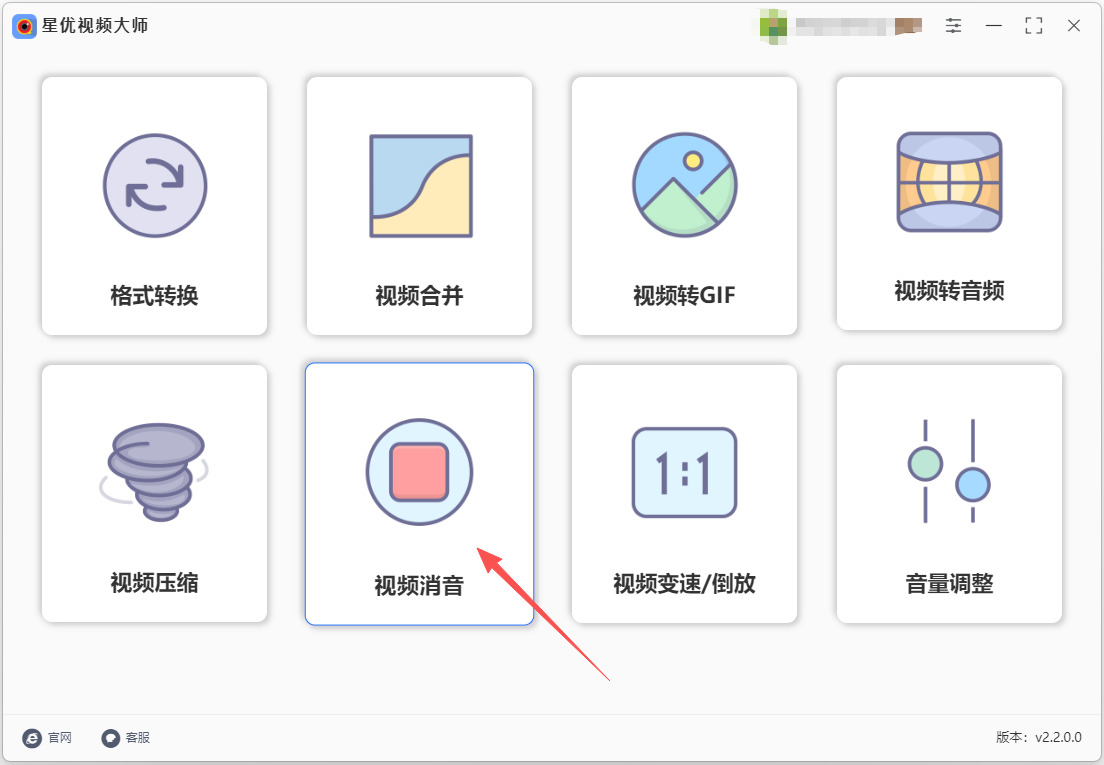
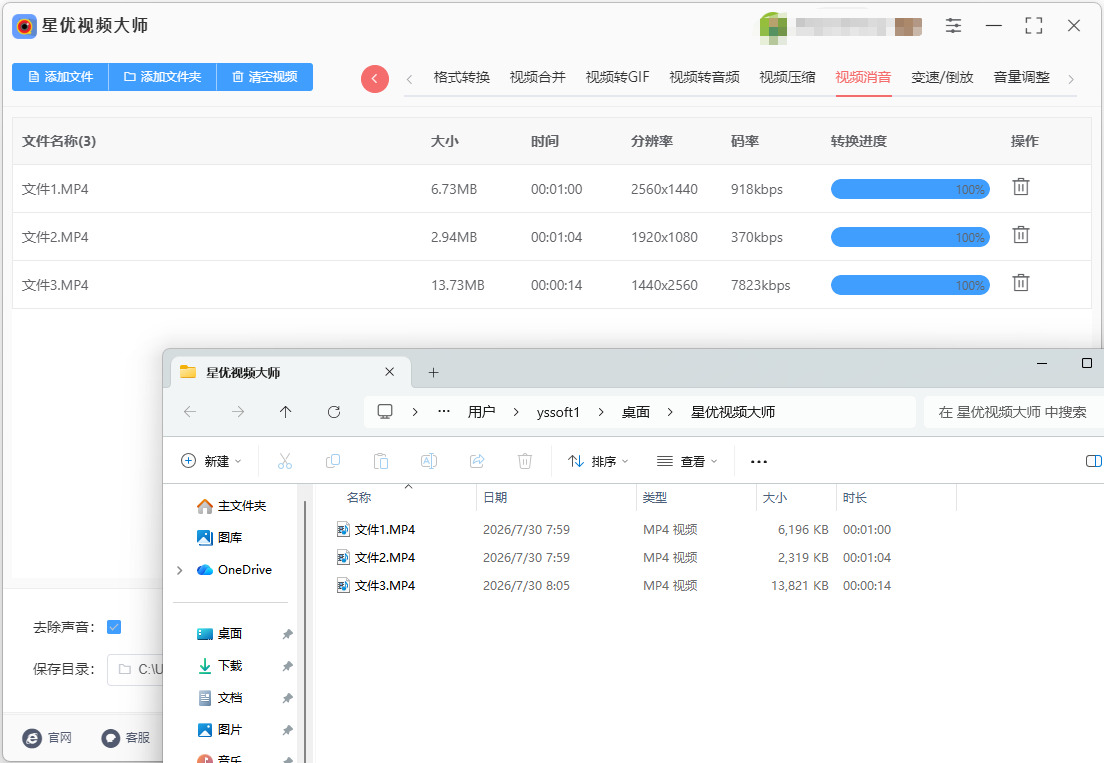
步骤1,请提前在电脑上把“星优视频大师”软件安装好,安装结束后打开使用,你需要在首页里点击【视频消音】功能模块。
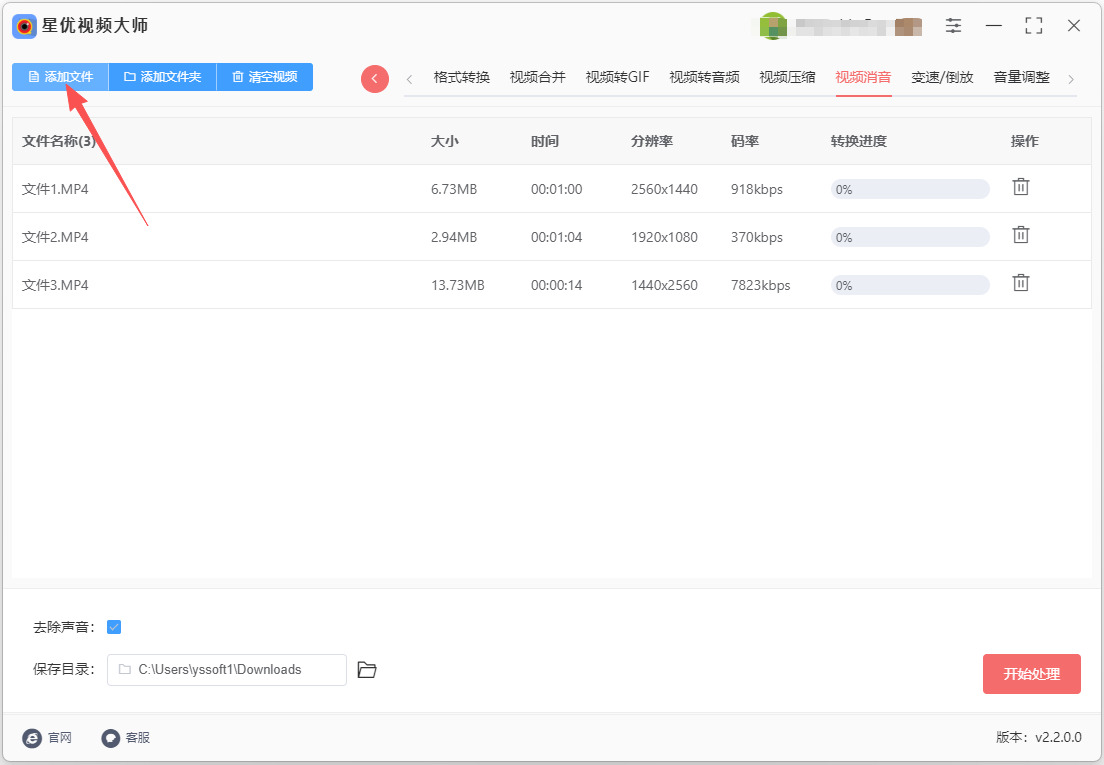
步骤2,这时候软件进入内页,点击左上角的【添加文件】按键,然后将需要消音的视频添加到软件里,软件执行批量消音,能节省很多时间。
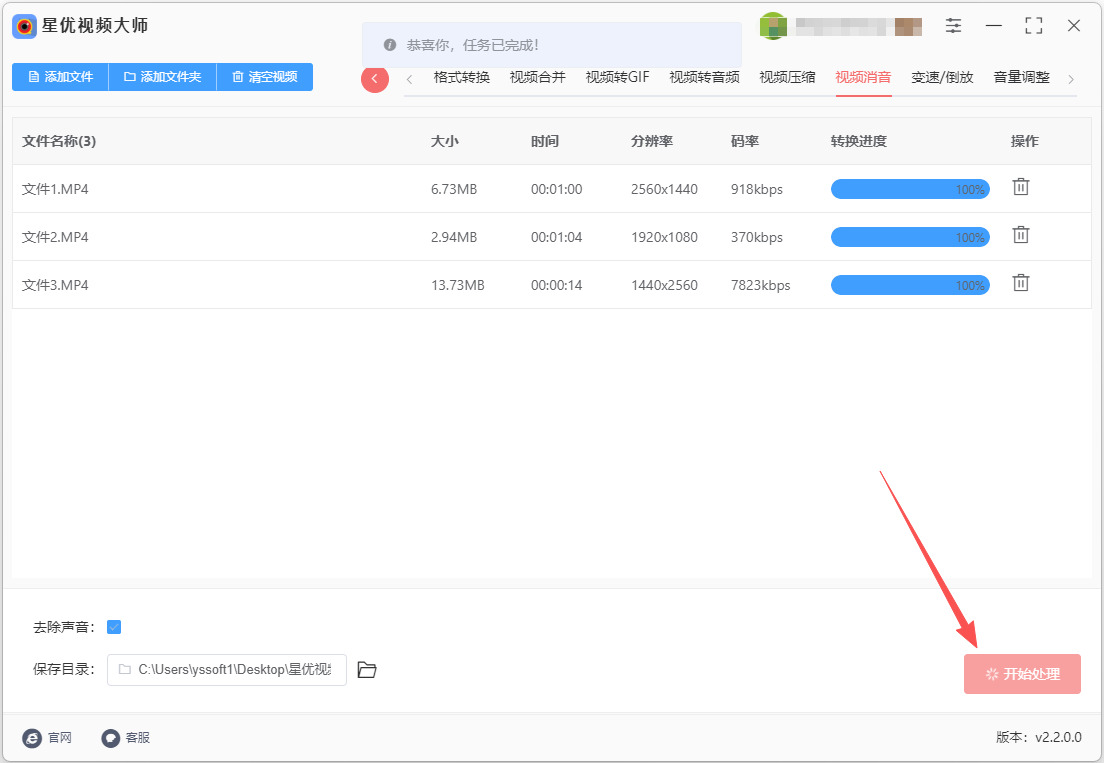
步骤3,什么都不用设置,直接点击【开始处理】红色按键启动软件,什么都不需要做,等待处理结束即可。
步骤4,软件处理完成时会自动打开输出文件夹,可以看到消除声音后的视频就保存在这里。
视频消音办法二:利用FFmpeg
步骤 1: 安装FFmpeg
首先,你需要确保安装了FFmpeg。可以通过以下方式安装:
① Windows:
解压下载的文件到你选择的文件夹(例如 C:\ffmpeg)。
将FFmpeg的bin文件夹添加到系统环境变量中。
右击“此电脑”或“我的电脑”,选择“属性”。
选择“高级系统设置”。
点击“环境变量”。
在“系统变量”中找到“Path”,编辑并添加FFmpeg的bin文件夹路径(如 C:\ffmpeg\bin)。
在命令行中输入ffmpeg -version以确认安装成功。
② macOS:
打开终端。
使用Homebrew安装FFmpeg,运行以下命令:brew install ffmpeg
③ Linux(Ubuntu/Debian):
打开终端。
运行以下命令安装FFmpeg:
sudo apt update
sudo apt install ffmpeg
步骤 2: 打开终端或命令行
根据你所使用的操作系统,打开相应的终端或命令行窗口。
步骤 3: 定位到视频文件所在目录
使用命令行导航到存放你视频文件的文件夹。例如:
cd /path/to/your/video
# 对于Windows:
cd C:\path\to\your\video
步骤 4: 消除视频中的声音
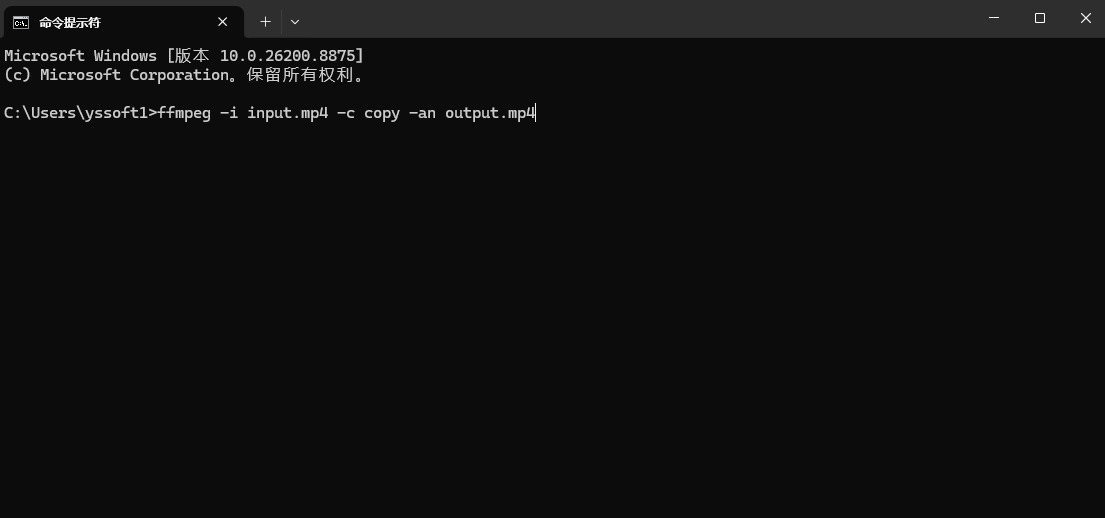
运行以下命令来消除视频中的声音。假设你的视频文件名为input.mp4,输出文件名为output.mp4:
ffmpeg -i input.mp4 -c copy -an output.mp4
-i input.mp4:指定输入文件。
-c copy:表示复制视频流而不重新编码,这样处理速度更快,且不失真。
-an:表示禁止音频流,去除声音。
output.mp4:指定输出文件名。
步骤 5: 检查输出文件
消除声音后,你可以使用视频播放器打开output.mp4以确认声音已经被成功去除。
其他注意事项
如果你想消除声音并重新编码视频,可以使用如下命令(这将可能增加处理时间):
ffmpeg -i input.mp4 -an -c:v libx264 output.mp4
-c:v libx264:表示使用H.264编码器重新编码视频。
视频消音办法三:利用会声会影软件
步骤1:新建项目并导入视频素材
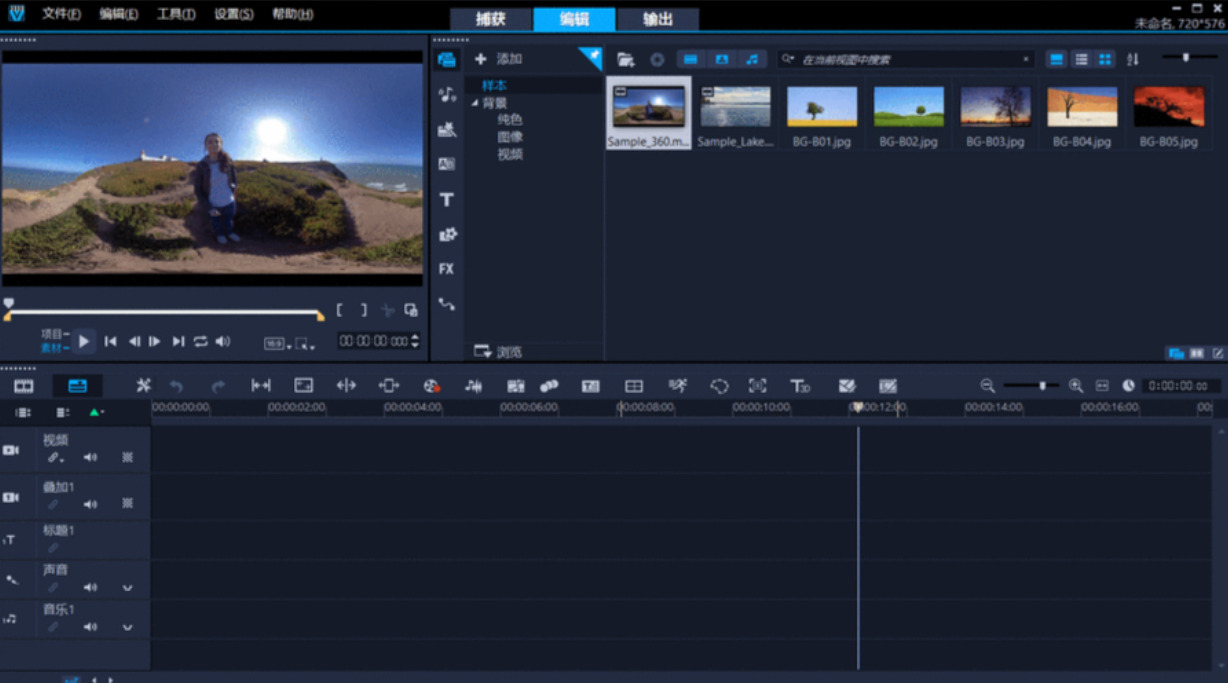
双击打开会声会影软件,在启动界面选择「新建项目」,进入标准编辑工作界面。导入视频有两种便捷方式,一是点击顶部菜单栏【文件】-【导入媒体文件】,在电脑文件夹选中需要消音的视频;二是直接将视频拖拽至软件媒体库或下方视频轨道中,导入后等待素材加载完成,确保画面、音频正常识别,无卡顿报错。
步骤2:将视频添加至编辑轨道
把媒体库中的视频素材,拖拽至界面下方的视频轨道上,轨道成功加载视频后,能清晰看到视频画面缩略图与对应的音频波形纹路,代表素材已就绪,可以开始编辑操作。
步骤3:一键设置视频静音,彻底消除原声
鼠标右键点击视频轨道中的视频素材,在弹出的完整右键菜单中,找到【音频】选项并展开次级菜单,点击静音功能。点击后视频轨道上的音频波形会自动消失,系统直接屏蔽全部原声,全程无需手动调节参数,一键完成整段视频消音,画面画质、时长完全不受影响。
步骤4:预览效果并保存成品视频
点击界面上方的播放按钮,实时预览视频,确认全程无原声、无杂音,画面播放流畅无误。预览达标后,点击顶部【共享】,选择合适的视频格式,设置保存路径与文件名,等待渲染导出即可,导出后的视频为纯画面静音状态,可直接用于后续剪辑创作。
视频消音办法四:利用Adobe Premiere Pro软件
准备工作:导入素材
在开始消音前,首先要确保你的素材已正确导入项目。
步骤 1:打开Adobe Premiere Pro,在顶部菜单栏点击“文件” > “新建” > “项目”,创建一个新的剪辑项目(或打开你已有的项目文件)。
步骤 2:在界面左下角的“项目”面板中,双击空白区域,在弹出的窗口中选择你电脑上的视频文件,点击“打开”将其导入。你也可以直接将视频文件从文件夹拖拽到“项目”面板中。
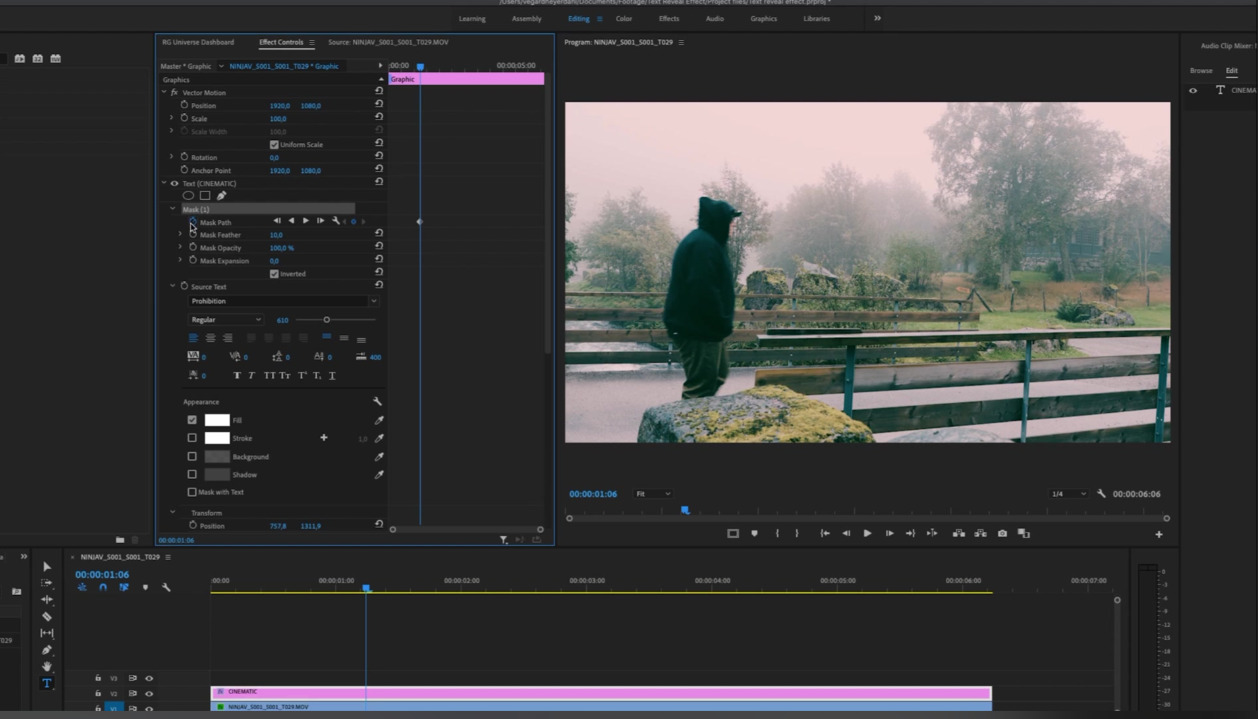
步骤 3:用鼠标左键按住“项目”面板中的视频文件,将其拖拽到右侧的“时间轴”面板上(通常默认是V1视频轨道和A1音频轨道)。此时,你会看到视频轨道上出现彩色画面缩略图,音频轨道上出现波形图,这表示素材已准备就绪。
核心操作:消除视频声音
PR为用户提供了多种消音途径,我们首选最常用的、不会影响画面的分离删除法,并分享一个高效快捷键,你可以根据自己的习惯选择。
方式1:标准分离删除法
步骤 4:在“时间轴”面板中,用鼠标右键单击视频片段(注意是右键点击视频轨道上的彩色部分或音频轨道上的波形部分都可以)。
步骤 5:在弹出的右键菜单中,找到并点击 “取消链接” (Unlink)选项。执行此操作后,你会发现原本连接在一起的视频和音频变成了两个独立的个体,它们可以分别被选中和移动了。
步骤 6:用鼠标左键单击选中音频轨道上的波形图(此时它会被高亮框包围),直接按键盘上的 Delete 键(Windows系统)或 Delete 键(Mac系统)。这时,音频波形就会从时间轴上消失,视频的声音就被成功删除了,视频画面保持不变。
方式2:快捷键快速删除(推荐)
如果你追求剪辑效率,可以使用PR提供的快捷操作,跳过“取消链接”的步骤。
步骤 4(快捷版):在“时间轴”面板中,按住键盘上的 Alt 键(Windows系统)或 Option 键(Mac系统)不放。
步骤 5(快捷版):在按住快捷键的同时,用鼠标左键单击音频轨道上的波形图。你会发现无需提前取消链接,就能直接单独选中音频部分。
步骤 6(快捷版):保持音频被选中状态,直接按键盘上的 Delete 键,即可一步到位完成声音的删除。
进阶需求:临时静音与精细处理
如果你的需求不仅仅是粗暴地删除,以下两种场景可能更符合你的预期。
步骤 7(临时静音):如果你只是暂时不想听到声音,但后续可能还会用到,可以不删除音频。在“时间轴”面板左侧的音频轨道控制区,找到轨道名称旁边带有斜线的小喇叭图标(即“静音轨道”按钮),点击它使其变为高亮蓝色。此时,该轨道上的所有音频都会被临时屏蔽,播放时没有声音,再次点击该图标即可恢复声音。
步骤 8(精细分离背景音):如果视频里人声和背景音乐混在一起,你只想去除人声而保留背景音乐,单纯删除就无法实现了。这时可以借助PR内置的效果。在顶部菜单点击“窗口” > “效果”以打开效果面板,在搜索框中输入“中置声道提取器”,将该效果拖拽到音频片段上,然后在左上角的“效果控件”面板中调整参数,比如选择“人声移除”或“背景音乐移除”预设,即可进行智能分离。
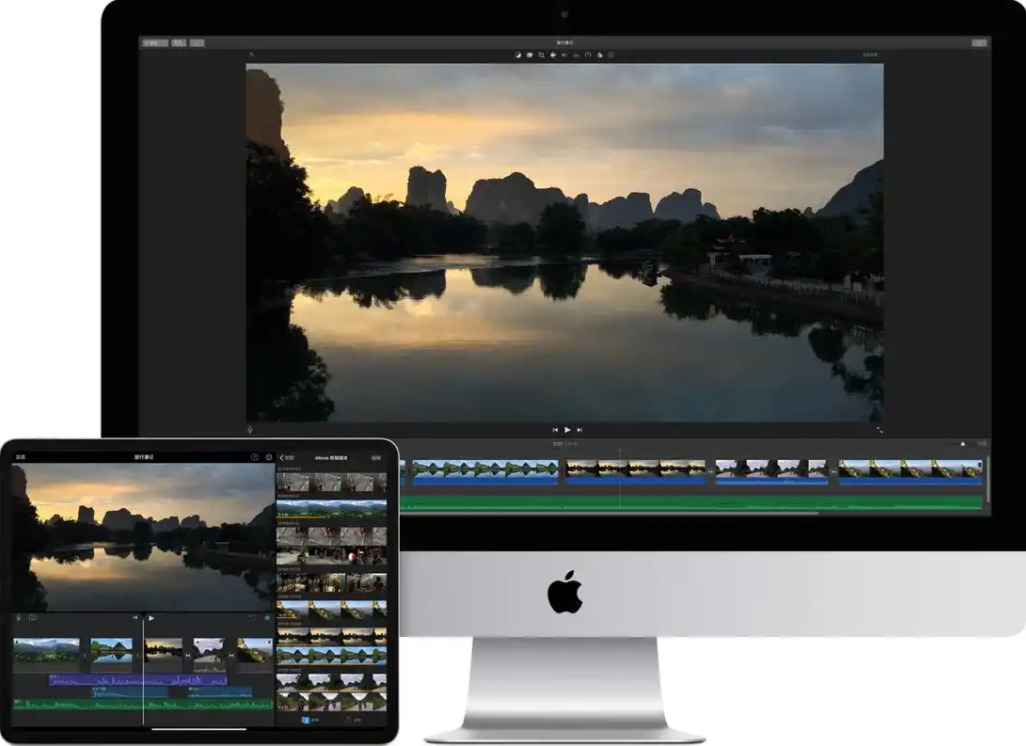
视频消音办法五:利用iMovie软件
① 打开iMovie:首先,启动iMovie应用程序。
② 创建新项目:点击左上角的“创建新项目”按钮。选择“电影”选项,以创建新的视频编辑项目。
③ 导入视频:在项目界面,点击“导入媒体”按钮,从你的电脑导入要编辑的视频文件。选择你的视频文件,然后点击“导入选定”以添加到项目中。
④ 将视频拖到时间线:导入后,你会在媒体库中看到你的视频文件。将视频拖到下方的时间线(Timeline)中。
⑤ 选择视频:点击时间线中的视频片段,使其被选中(选中的视频片段会呈现出黄色边框)。
⑥ 打开音频调整选项:在右上角的预览窗口下方,你会看到一个带有音量图标的音频调整选项。点击“音量”图标(类似音量条的图标)。
⑦ 调整音量:在音量设置中,你会看到一个音量滑块。将滑块完全拖到左边(到0%),这样就会使视频的音量消失。
⑧ 预览效果:点击预览窗口中的播放按钮,查看视频的效果,确保声音已经消除。
⑨ 导出视频:
如果效果满意,点击右上角的“分享”按钮(一个向上的箭头图标)。选择“文件”以导出你的视频。
设定导出的视频文件名、分辨率和质量,然后点击“下一步”。选择导出的位置,点击“保存”完成导出。
注意事项:
如果你想在删除原声的同时添加背景音乐,可以在音频库中选择其他音频文件,并将其拖入时间线中的音频轨道。
在调整音量时,也可以利用其他音频编辑工具,进行更复杂的音频处理。
在创作一个讲述故事的动画时,使用不同的背景音乐和音效来提升情感和氛围是至关重要的。如果原视频中的声音未被消除,不仅会对最终呈现的效果造成影响,还会使得观众在情感体验上产生混淆。因此,去除声音,有助于实现更精准的艺术表达,给予创作者更多的自由度。此外,消音后的素材更便于添加个性化的音频内容。每一位创作者都有自己独特的风格,而有时候,来自不同来源的声音可能会与创作者的风格产生冲突。当我们自己控制视频内的音轨时,便能够添加自制的音效、解说,甚至是配乐。这不仅提升了作品的一体性,更能让观众直观感受到创作者的特色。综上所述,消除视频里的声音是为了方便使用素材而必不可少的一步。无论是关注用户体验的需要,还是源于版权保护的考虑,这一过程都为后期创作提供了更大的空间。同时,它也使得创作者在内容交付时能够更具个性化与独创性,进而提升作品的整体质量。随着视频内容日益成为信息传递的重要载体,寻求更有效的方式去优化这些视频素材无疑是每个创作者所面临的重要任务。通过去除不必要的声音,创作者不仅能更好地表达自己的思想,也能更好地与观众进行交流。本期关于“视频声音怎么消除”的六个解决办法就全部介绍结束了,每个方法都能又快又简单的删除视频里的声音,感兴趣的一定要试试哦。

