Mac电脑怎么批量修改图片尺寸?处理图片已经成为许多职业和日常任务中不可或缺的一部分。无论是企业的市场部门、设计团队,还是内容创作者和社交媒体经理,都需要频繁地处理大量的图片。尤其在需要批量调整图片尺寸的情况下,效率便成了一个重要的衡量标准。Mac电脑上批量修改图片尺寸,作为一项高效的办公技能,不仅能够节省大量的时间,还能提升工作效率,帮助我们更好地应对工作中的各种需求。批量修改图片尺寸最大的好处在于它极大地节省了时间。传统的图片编辑方法往往需要逐张调整,每处理一张图片都需要花费一定的时间和精力。对于需要处理几百甚至几千张图片的工作来说,这种方法显然是低效且不现实的。而在Mac电脑上,使用合适的软件和工具,能够在短时间内一次性修改大量图片的尺寸。下面为大家分享Mac上批量修改图片尺寸的方法和教程,学会后可以节省大量宝贵时间,感兴趣的一定要试一试。
Mac批量修改图片尺寸方法一:借助“星星Mac图片处理器”软件
软件下载地址:https://www.xingyousoft.com/softcenter/XYImageMac
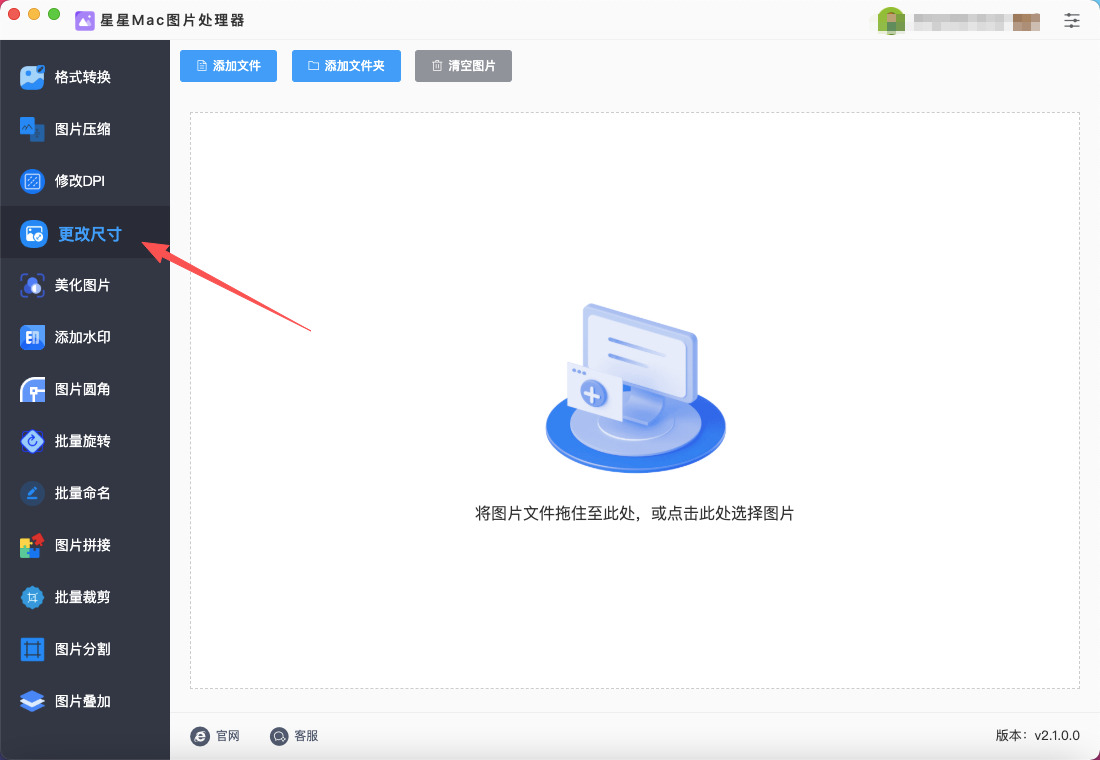
第1步,请确保借助的“星星Mac图片处理器”软件已经下载并安装到了电脑上,随后打开软件正式开始操作,本次请点击【更改尺寸】功能。
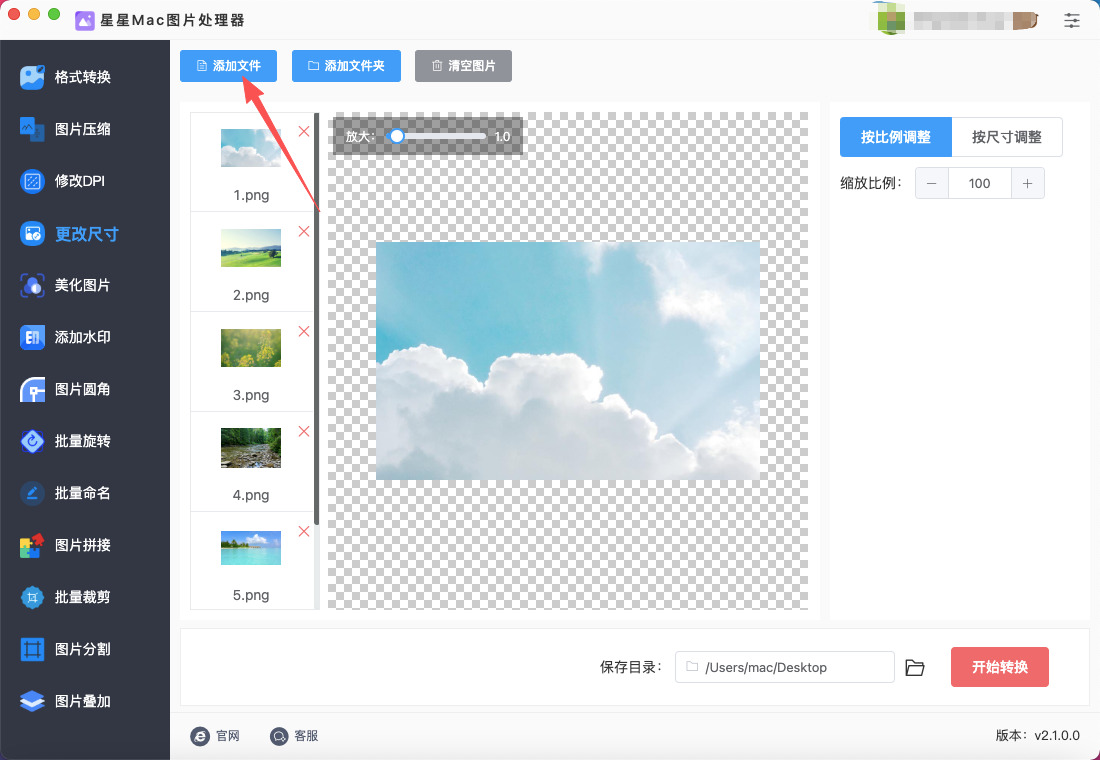
第2步,点击【添加文件】按键,随后将需要修改尺寸的图片全部添加到软件里。
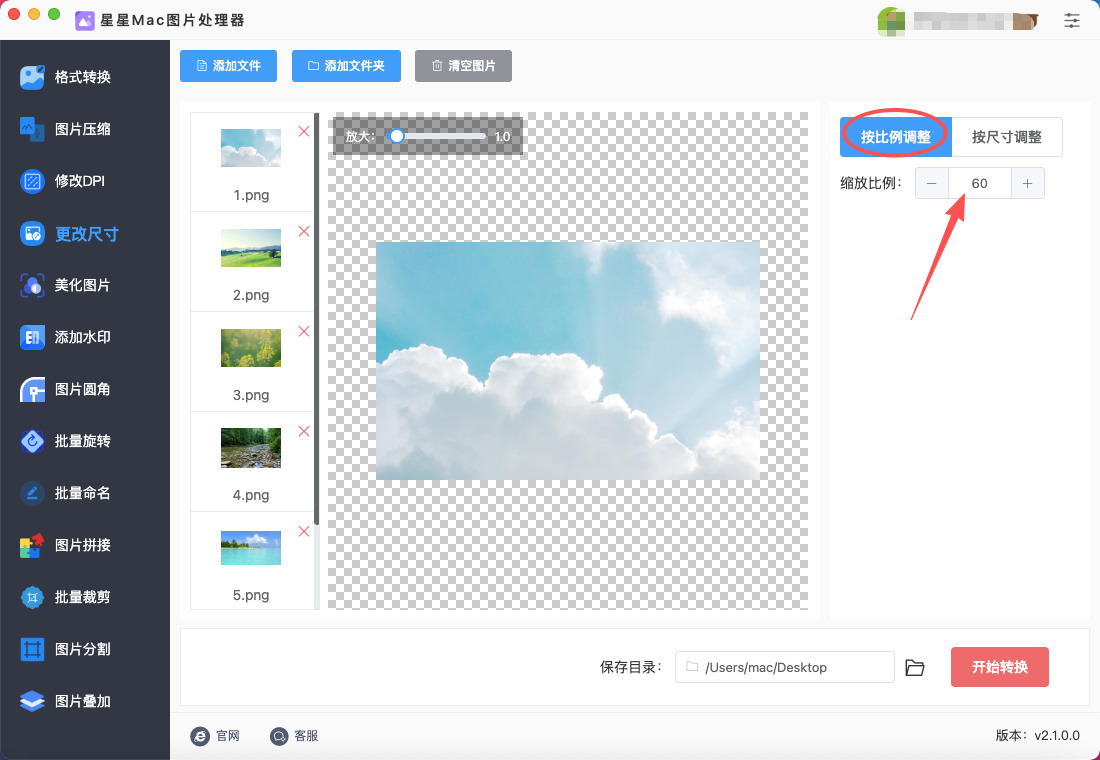
第3步,右侧设置尺寸修改参数,支持两种方式,请根据自己的情况选择:
① 按比例调整,可以将所有图片尺寸按照设置的缩放比例放大或缩小。
② 按尺寸调整,可以将所有图片的尺寸修改为设置的宽度和高度。
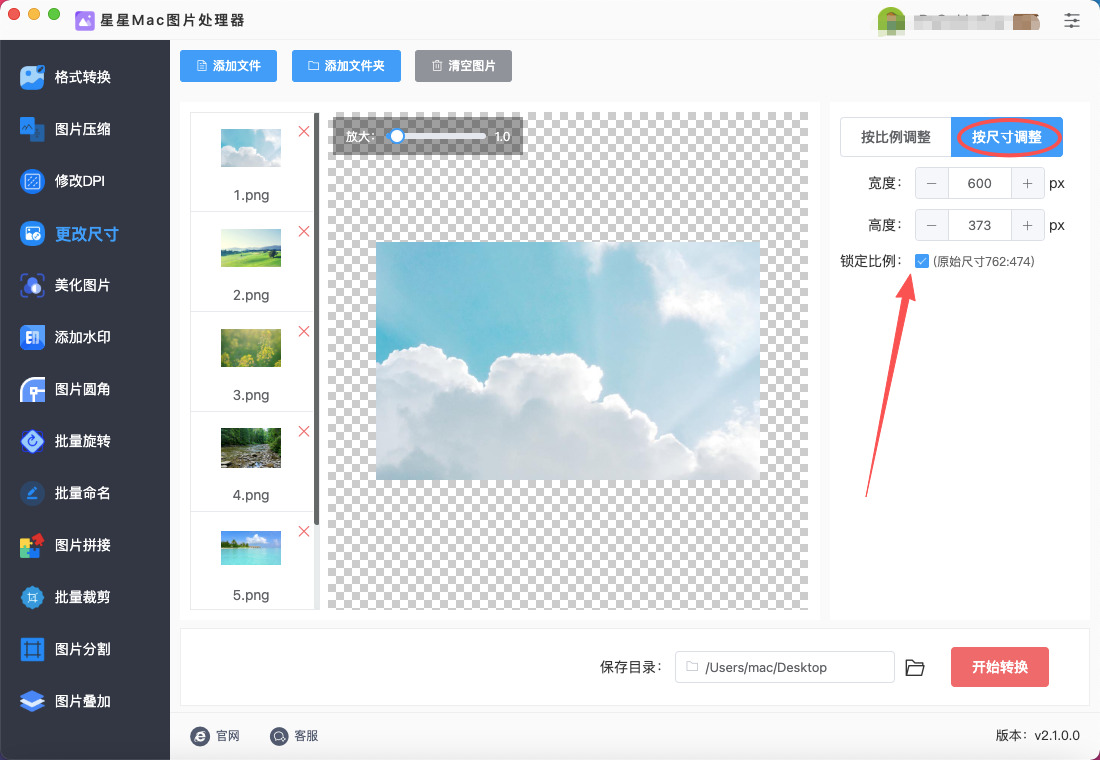
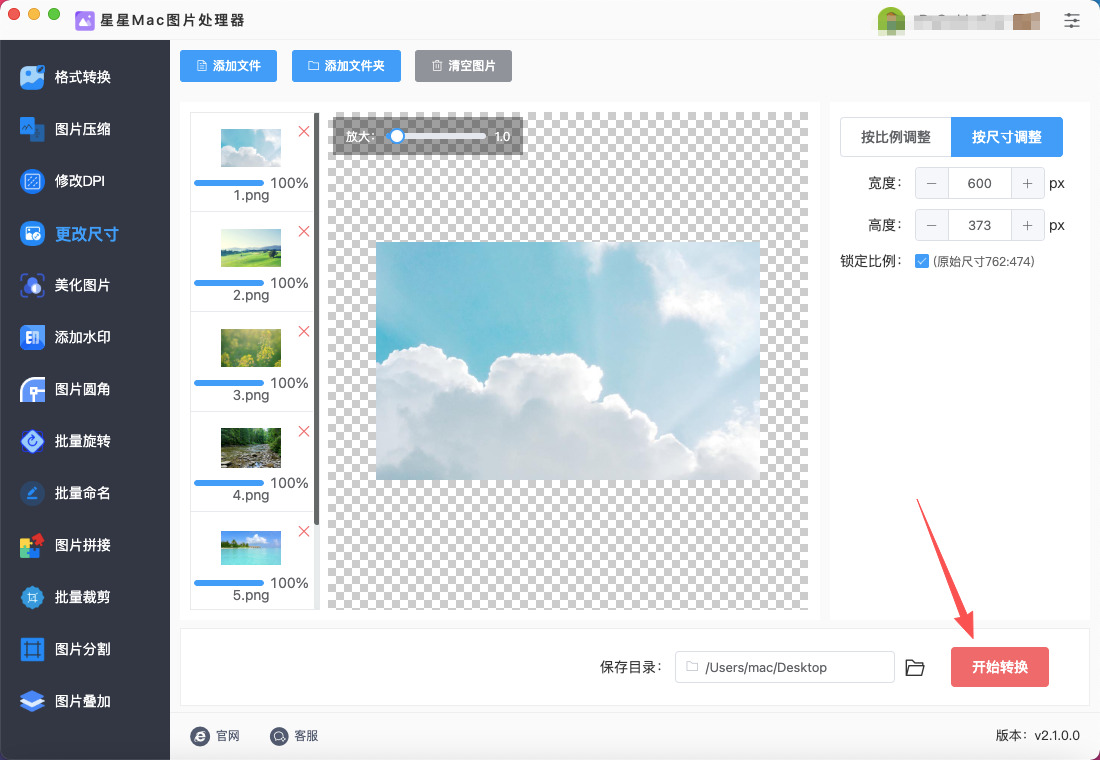
第4步,设置结束后点击右下角红色按键启动软件,软件正式开始修改图片尺寸,大家等待结束即可,什么都不需要做了。
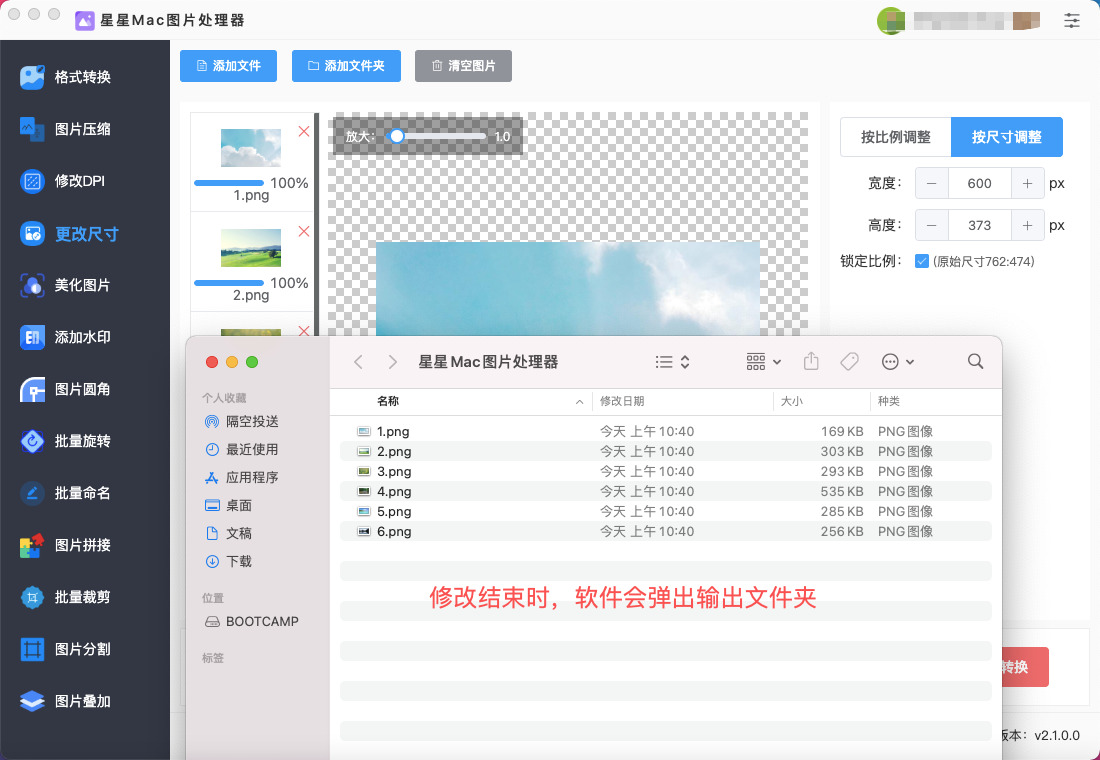
第5步,等待软件弹出输出文件夹时,说明图片尺寸修改结束,可以看到批量修改尺寸后的图片就保存在这里。
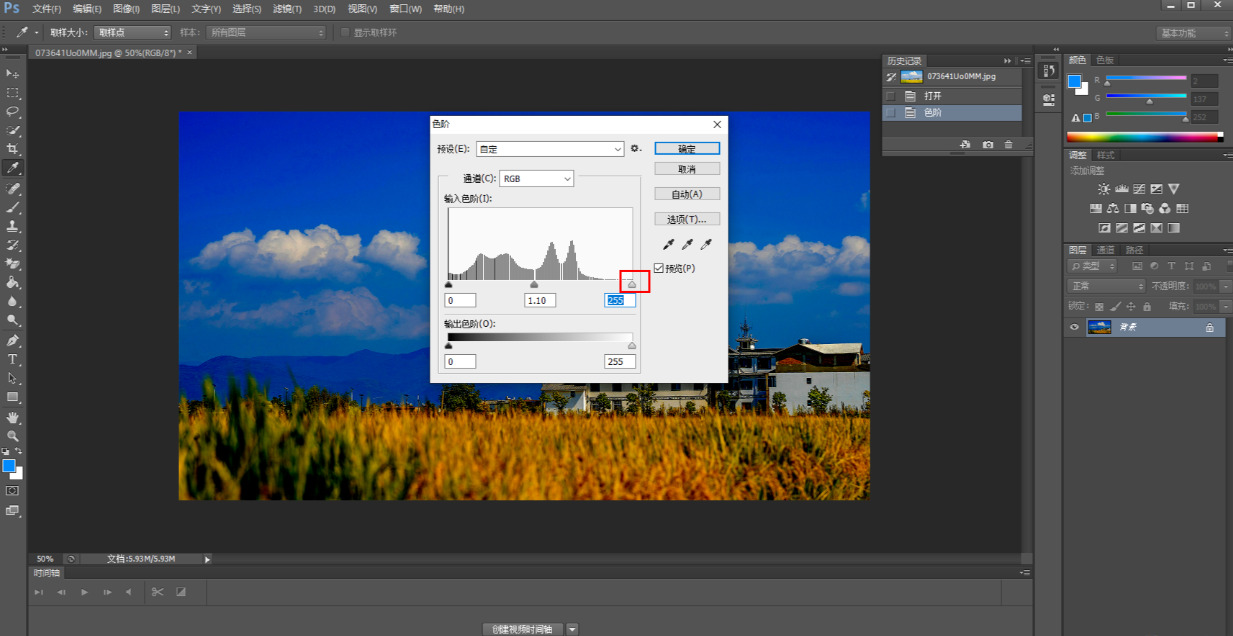
Mac批量修改图片尺寸方法二:借助photoshop软件
方式1:使用动作 + 图像处理器批量修改尺寸
第一步:准备图片
在 Mac 上新建一个文件夹,把需要批量修改的图片都放在这个文件夹里。建议命名清晰,比如 原图 文件夹。
第二步:打开 Photoshop 并创建动作
打开 Photoshop。在菜单栏点击 窗口 → 动作(Actions),调出动作面板。在动作面板右下角点击 新建动作按钮(+号)。
给动作命名,例如 批量修改尺寸,然后点击 记录(Record)。Photoshop 现在开始记录你的一切操作。
第三步:调整图片尺寸
打开任意一张示例图片(最好是和批量图片格式类似的)。点击 图像 → 图像大小(Image → Image Size)。
在弹出的对话框中输入你希望的 宽度和高度,或者调整分辨率。建议勾选 保持纵横比(Constrain Proportions)。
点击 确定。
注意:这里的尺寸就是你要应用到所有图片上的尺寸。
第四步:保存并关闭图片
点击 文件 → 存储为(File → Save As)。选择保存位置(可以新建一个 调整后图片 文件夹)。
建议格式使用 JPEG 或 PNG,根据需求选择质量。保存后,关闭这张图片。
第五步:停止动作记录
回到 动作面板,点击 停止按钮(■)。
现在动作已经记录好了,包含了:打开图片-调整尺寸-保存-关闭图片
第六步:使用图像处理器批量处理
点击菜单栏 文件 → 脚本 → 图像处理器(File → Scripts → Image Processor)。
在弹出的对话框中:
步骤1:选择要处理的图片文件夹 → 点击 选择文件夹,选择你的原图文件夹。
步骤2:选择保存位置 → 可以选择 在原文件夹内保存 或 选择另一个文件夹。
步骤3:文件类型 → 勾选 保存为 JPEG/PSD/PNG,设置质量。
步骤4(可选):执行动作 → 在 动作 下拉菜单中选择你刚才创建的动作 批量修改尺寸。
点击 运行(Run)。
Photoshop 会自动打开每张图片,执行动作中的操作,然后保存并关闭。你只需等待完成。
方式2:打开 Photoshop。
菜单栏点击 文件 → 自动 → 批处理(File → Automate → Batch)。
在弹出的对话框中:
动作(Set / Action):选择你创建好的动作。
源(Source):选择你的原图文件夹。
目的地(Destination):选择保存位置,并设置命名规则。
点击 确定,Photoshop 会批量处理所有图片。
Mac批量修改图片尺寸方法三:借助python程序
步骤 1:安装 Python
Mac 系统自带 Python,但通常是 Python 2.x,不适合现代项目。
打开 终端(Terminal),输入:python3 --version
如果显示版本号,比如 Python 3.11.2,说明已经安装。如果没有,需要安装 Python 3:
打开 Python 官方网站 下载最新版安装。
安装完成后再次在终端输入 python3 --version 检查。
步骤 2:安装 Pillow 库
Pillow 是 Python 的图像处理库,支持打开、修改、保存图片。
在终端中输入:pip3 install pillow
安装完成后可以测试:python3 -m pip show pillow
如果显示版本号,说明安装成功。
步骤 3:准备图片文件夹
把你要修改尺寸的图片放在同一个文件夹里,例如:~/Desktop/images/
确保图片格式一致(如 .jpg 或 .png),或者你希望处理多种格式。
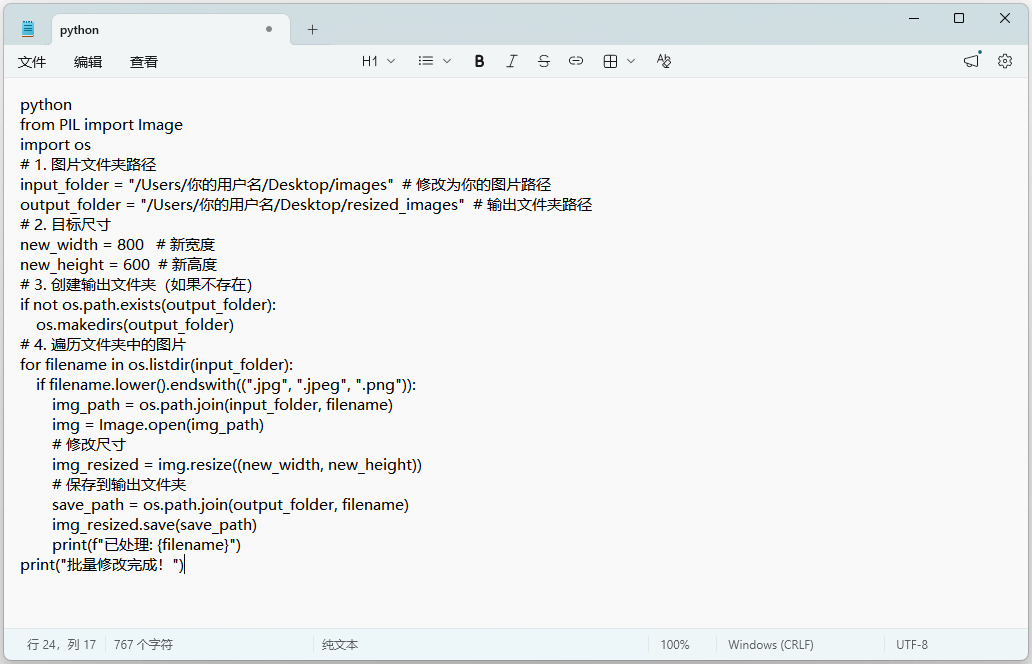
步骤 4:编写批量修改尺寸的 Python 脚本
打开 文本编辑器 或 VS Code,创建一个新文件,例如 resize_images.py。
粘贴以下代码:
python
from PIL import Image
import os
# 1. 图片文件夹路径
input_folder = "/Users/你的用户名/Desktop/images" # 修改为你的图片路径
output_folder = "/Users/你的用户名/Desktop/resized_images" # 输出文件夹路径
# 2. 目标尺寸
new_width = 800 # 新宽度
new_height = 600 # 新高度
# 3. 创建输出文件夹(如果不存在)
if not os.path.exists(output_folder):
os.makedirs(output_folder)
# 4. 遍历文件夹中的图片
for filename in os.listdir(input_folder):
if filename.lower().endswith((".jpg", ".jpeg", ".png")):
img_path = os.path.join(input_folder, filename)
img = Image.open(img_path)
# 修改尺寸
img_resized = img.resize((new_width, new_height))
# 保存到输出文件夹
save_path = os.path.join(output_folder, filename)
img_resized.save(save_path)
print(f"已处理: {filename}")
print("批量修改完成!")
步骤 5:运行脚本
打开 终端,进入脚本所在目录,例如:cd ~/Desktop
运行脚本:python3 resize_images.py
运行完成后,检查 resized_images 文件夹,会看到所有图片都已经改为新的尺寸。
可选优化
保持原图比例缩放:
img_resized = img.resize((new_width, new_height), Image.ANTIALIAS)
或者用 thumbnail 自动保持比例:
python
img.thumbnail((new_width, new_height))
img.save(save_path)
支持更多图片格式:在 endswith 中添加 .bmp, .gif 等。
批量增加水印:可以在循环中加水印处理。
除了工作中的实际应用,批量修改图片尺寸还提高了工作的精确性。手动调整每张图片可能因为操作失误导致图片尺寸不一致,进而影响整体项目的质量。而批量修改则能够确保所有图片都按照相同的比例和尺寸调整,减少了人为的差错。尤其在处理大批量图片时,保持一致性和标准化是非常重要的,这不仅能够提高工作质量,还能提升项目的专业性。在更高效的工作流程中,批量修改图片尺寸的技能也为团队协作带来了积极的影响。在多部门合作的项目中,大家通常需要共享一组标准尺寸的图片,以便于后续处理和使用。通过批量修改图片尺寸,团队成员可以确保所有图片都处于一个统一的标准中,避免了图片尺寸不合格的情况,从而确保了项目的顺利推进。总的来说,Mac电脑上批量修改图片尺寸,不仅是一个提高工作效率的技巧,更是一种提升团队协作、保证工作质量的关键能力。它不仅能帮助我们节省大量的时间,还能够提升工作流程的流畅度和精确度。在数字化办公日益普及的今天,掌握这一技能将使我们在工作中更加高效、专业,进而更好地应对复杂和高强度的工作任务。因此,学习并掌握批量修改图片尺寸的技巧,是每个办公人员都应具备的一项重要技能。本期关于“Mac电脑怎么批量修改图片尺寸”的解决办法全部分享完毕,如果帮助到了你,请记得点赞哦。

