怎么将gif图变成一张张图片?在数字时代,GIF图像因其轻便和生动而广受欢迎,成为网络交流中常见的表达方式。然而,GIF图虽然能够传达丰富的情感和内容,却并不总是满足用户的特定需求。在某些情况下,用户可能需要将GIF转换为独立的图片,以便进行更灵活的使用。这项需求的产生,不仅源于技术的发展,也反映了人们对多样化表达方式的追求。将GIF图转化为单张图片,可以便于更灵活地使用这些图像。在社交媒体上,用户往往需要将某一特定瞬间分享给朋友或在其他平台上进行再次利用。每个GIF文件都是由多帧图像组成的,但在某些情况下,用户只希望提取其中的某一帧,以作为单独的表情或素材。这样的需求常见于设计工作中,设计师可能会想要从一个动态的GIF中截取出某个吸引眼球的瞬间,以用作广告宣传或社交分享。很多小伙伴不知道怎么操作。为此小编将为大家讲解几个gif转一张一张图片的方法步骤,实操一次保证能学会。

方法一:使用“星优GIF处理器”软件
推荐指数:☆☆☆☆☆
系统兼容:Windows7及以上系统均支持
软件下载:https://www.xingyousoft.com/softcenter/XYGif
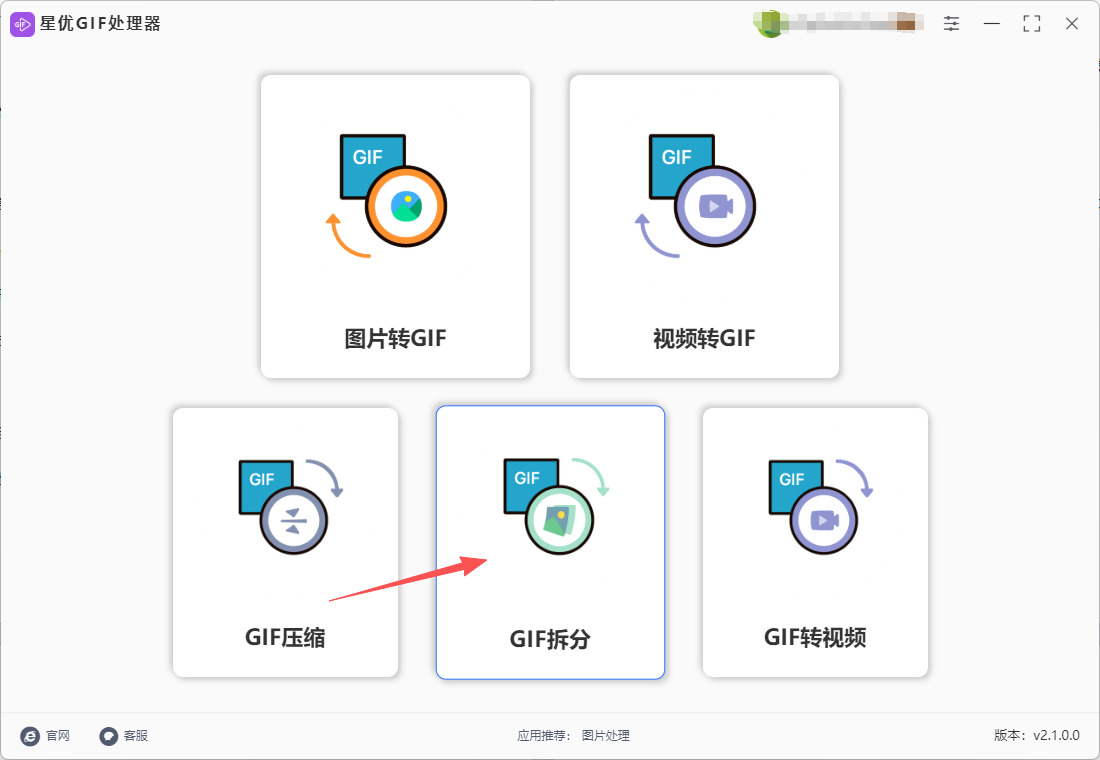
第1步,请在电脑上将星优GIF处理器软件安装好,安装结束后打开使用,你将在首页上看到五个功能,本次你需要点击【GIF拆分】功能。
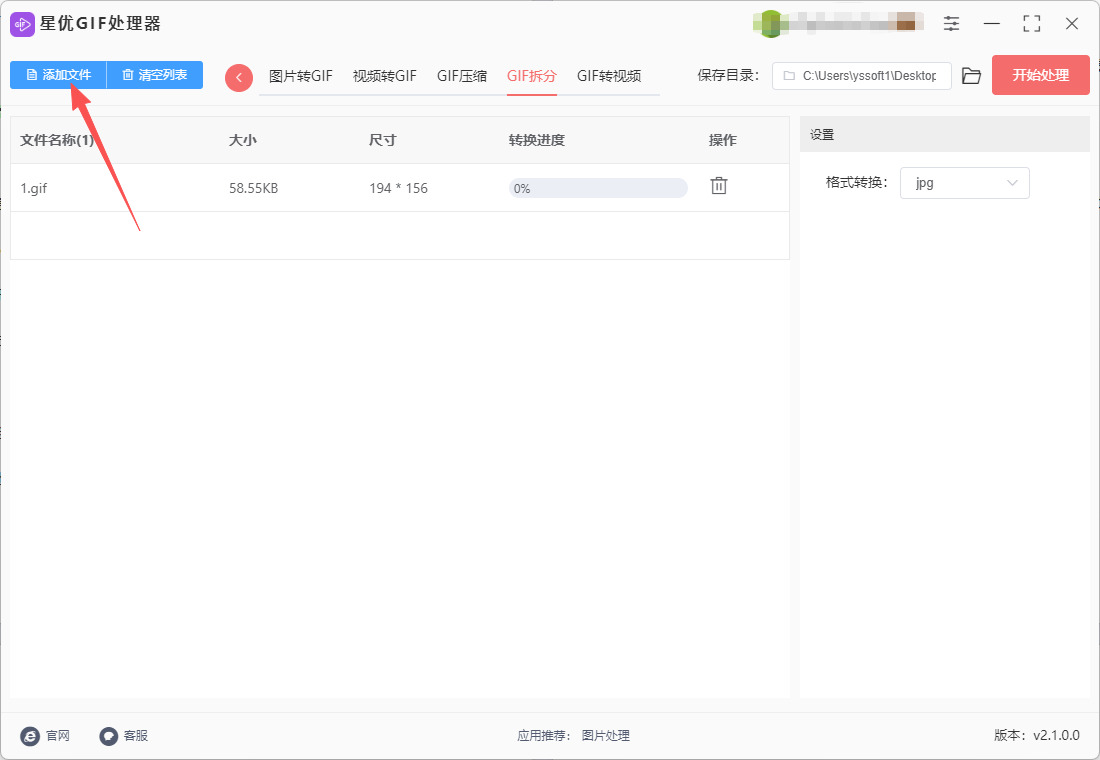
第2步,随后来到GIF拆分功能的内页,点击【添加文件】按键后将gif文件添加到软件里,因为软件是支持批量处理的,处理你可以一次性添加多个gif文件。
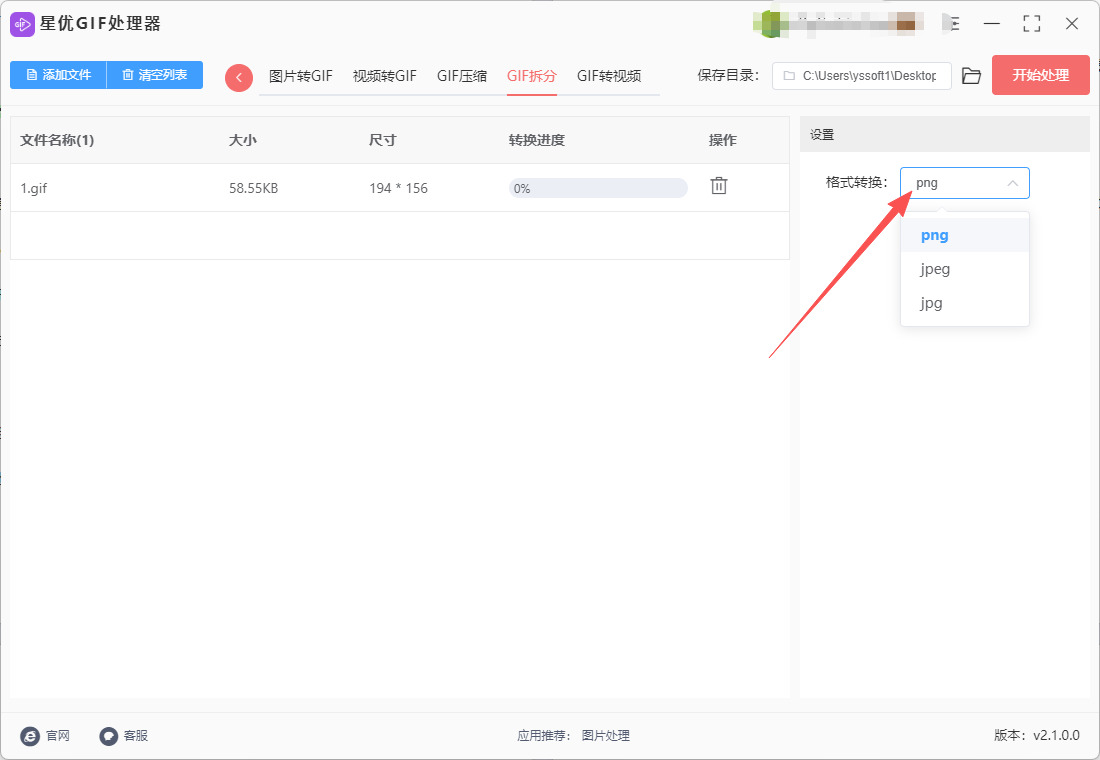
第3步,在软件右侧设置拆分后的图片格式,支持png、jpg和jpeg三种。
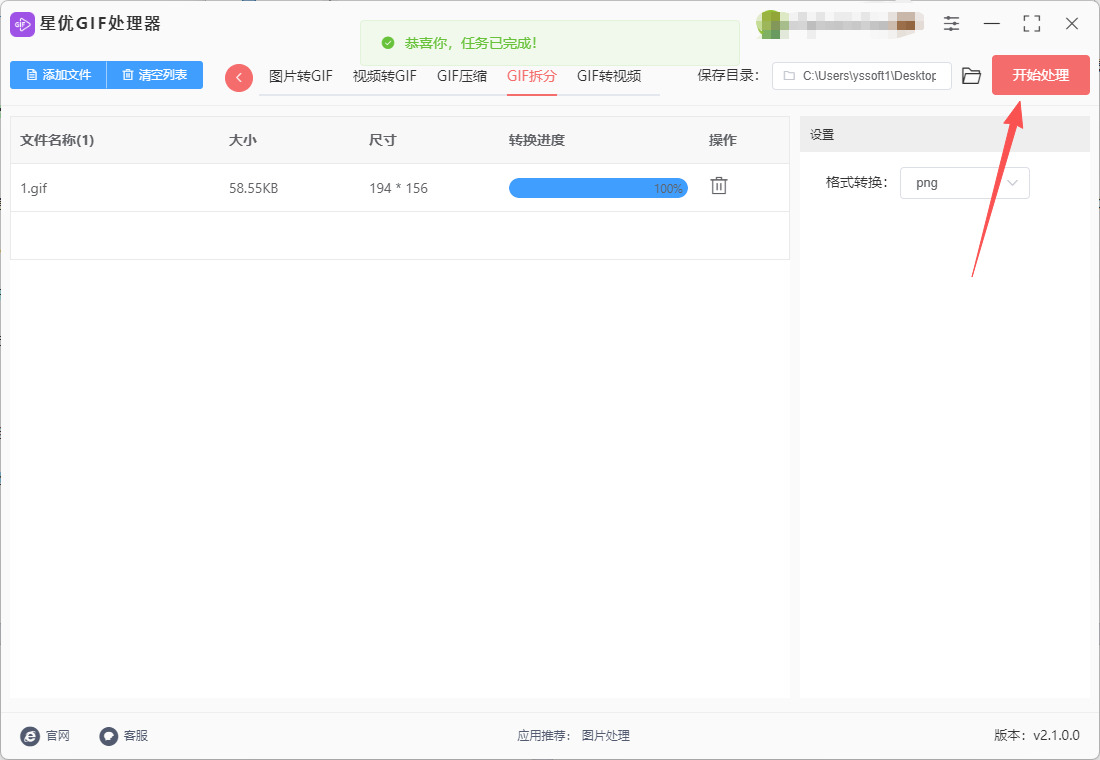
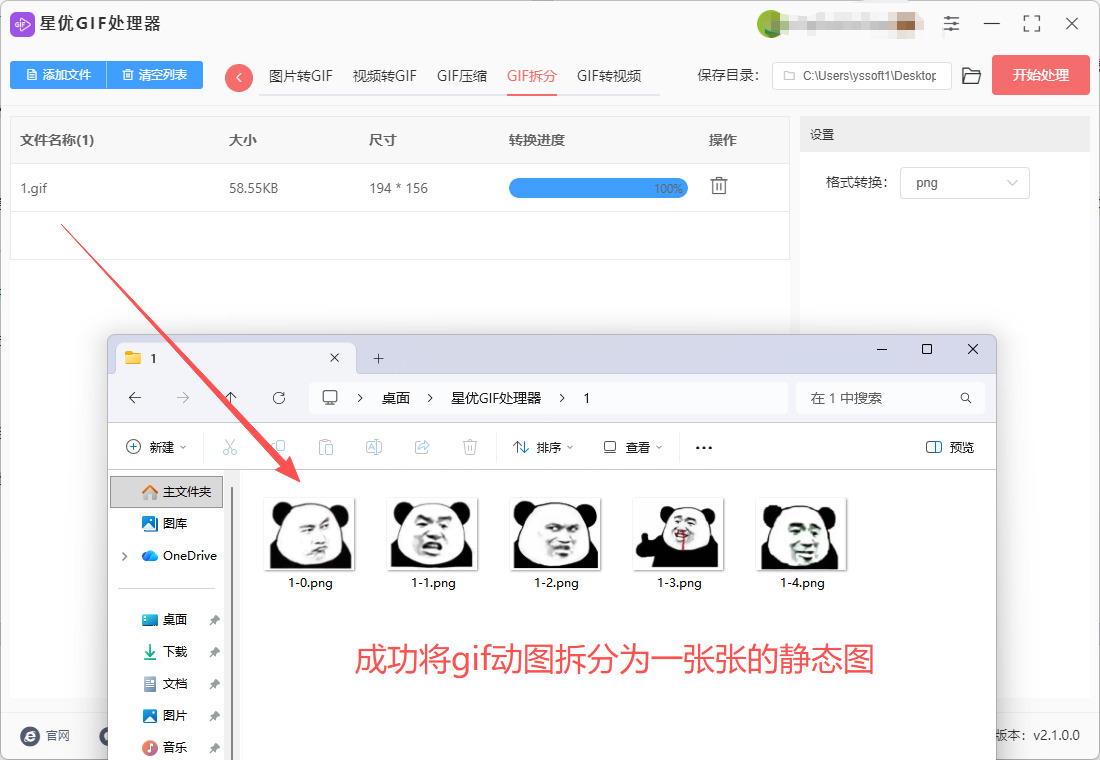
第4步,准备工作结束后点击右上角【开始处理】红色按键,即可马上启动拆分程序,我们等待结束即可。
第5步,拆分结束时软件会弹出输出文件夹,拆分后的图片就保存到这里。最后对从下图可以看到,软件成功将一个gif动图变成一张张的静态图片。
方法二:使用优速GIF大师软件
推荐指数:☆☆☆☆☆
系统兼容:Windows7及以上系统均支持
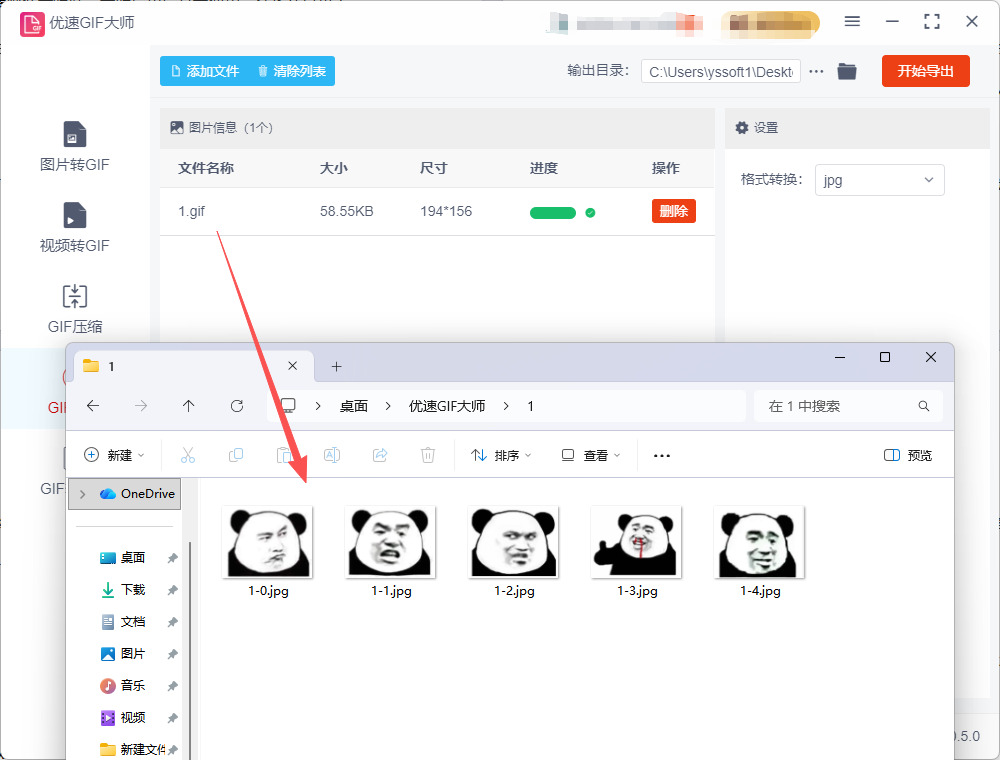
① 安装软件:从可靠渠道获取最新版的优速GIF大师软件,安装完成后启动软件。
② 选择GIF拆分功能:在软件左侧的工具栏中,找到并选择“GIF拆分”功能。
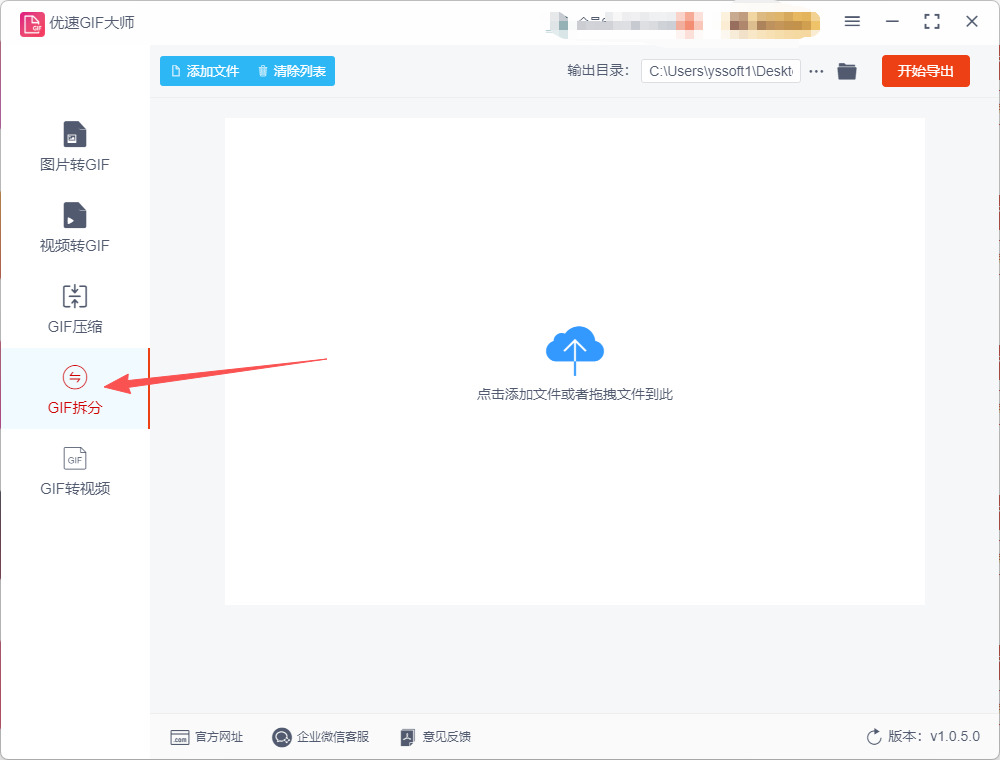
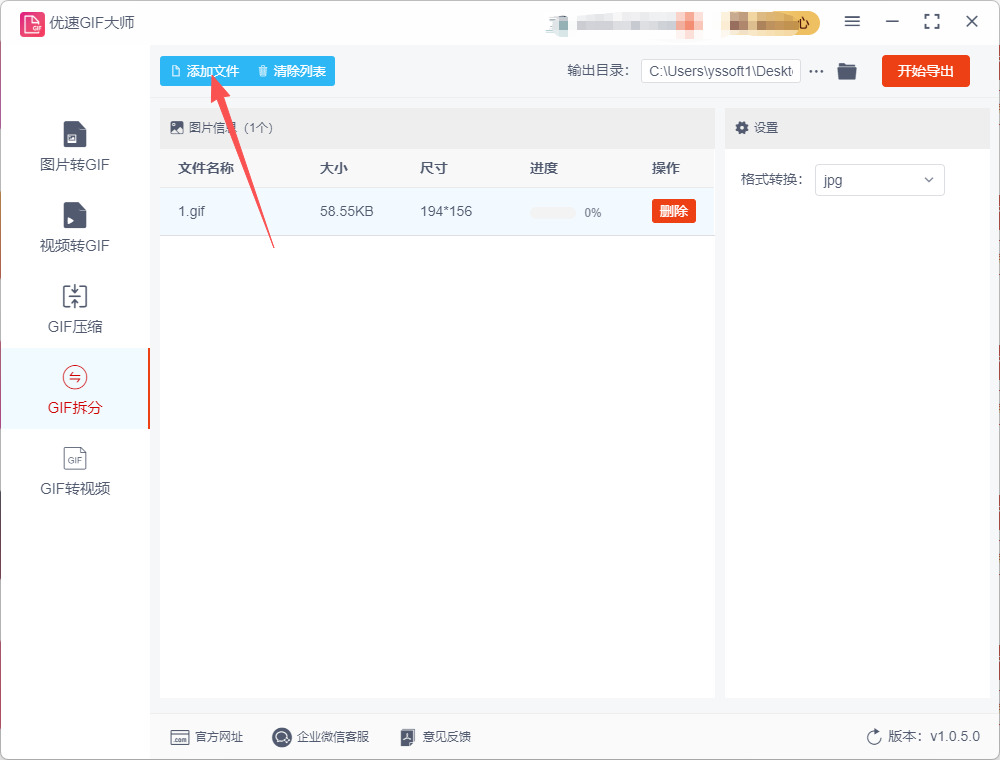
③ 导入GIF文件:点击“添加文件”按钮,选择想要转换的GIF图片文件。选定后,图片将被导入软件界面中,也可以直接将GIF文件拖放到中间空白区域进行导入。
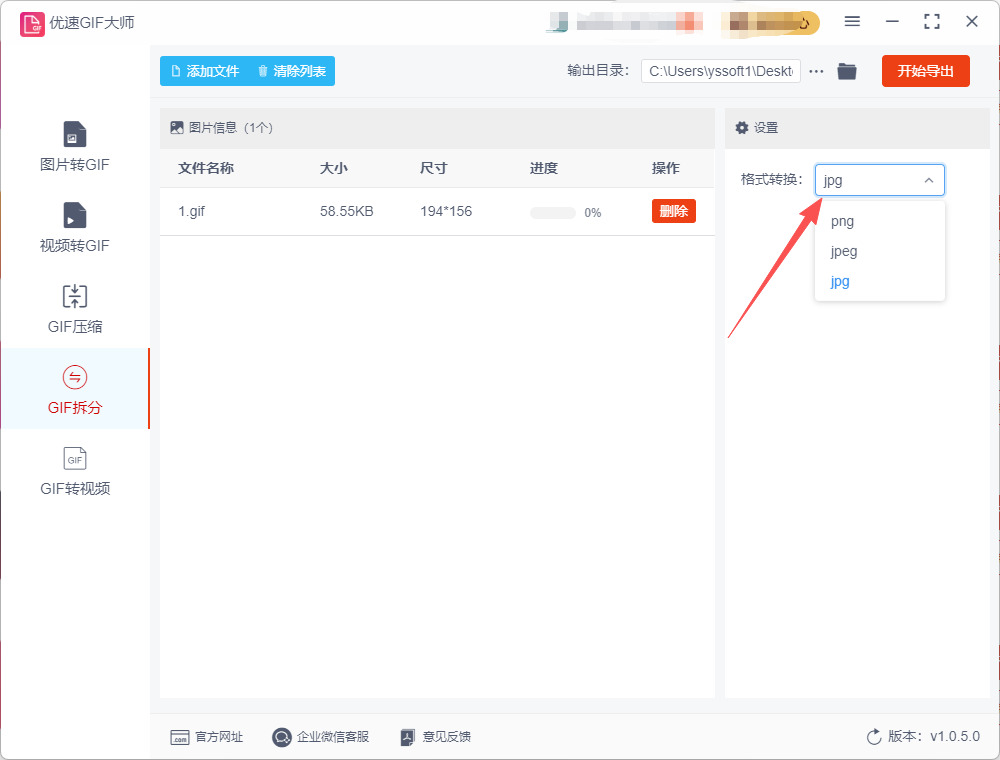
④ 设置转换格式:成功导入GIF文件后,在右侧区域会显示“格式转换”选项。在这里,可以选择想要转换成的图片格式,如JPG、JPEG或PNG等,以满足具体需求。
⑤ 开始导出:设置好转换格式后,点击右上角的“开始导出”按钮,软件将开始进行转换处理。
⑥ 查看输出结果:转换完成后,软件将自动打开输出文件夹。在文件夹中,将看到GIF的每一帧都被转换为独立的图片文件,可以根据需求使用和编辑这些图片。
方法三:使用Photoshop软件
推荐指数:☆☆☆
系统兼容:Windows、MacOs、Linux
一、准备工作
确保安装 Photoshop:确保你的计算机上安装了 Adobe Photoshop。
二、操作步骤
1. 打开 GIF 文件
启动 Photoshop。
点击菜单栏的“文件”(File),选择“打开”(Open)。
在文件选择窗口中找到并选择你想要转换的 GIF 文件,然后点击“打开”(Open)。
2. 查看帧动画
如果 GIF 文件是动画格式,Photoshop 会自动将其加载为动画。
点击顶部菜单栏的“窗口”(Window),然后选择“时间轴”(Timeline)。
在时间轴面板中,你可以看到 GIF 动画的各个帧。每一帧都是 GIF 中的一个独立图像。
3. 导出每一帧为独立图片
① 选择导出选项:
在时间轴面板中,点击右上角的菜单图标(通常是一个小的下拉箭头)。选择“导出帧”(Export Frames)。
② 导出帧窗口:
在弹出窗口中会显示每一帧。在这一窗口中,你可以选择导出所有帧或特定帧。确保勾选“所有帧”(All Frames)。
③ 设置文件格式:
选择你想要保存帧的格式,如 JPEG、PNG 等。可以在“文件类型”(File Type)下拉菜单中选择。
④ 选择保存位置:
点击“浏览”(Browse)按钮,选择你希望保存导出图片的文件夹。输入文件名和选择文件类型后,点击“保存”(Save)。
⑤ 完成导出:
点击“确定”按钮完成导出操作。Photoshop 会将每一帧保存为单独的图片文件。
4. 检查导出结果
导出完成后,进入你选择的保存文件夹。
检查每一帧的图片是否正确导出,确保所有需要的帧都已经分开并保存。
5. 进一步编辑(可选)
如果需要对导出的单图进行进一步编辑,可以在 Photoshop 中再次打开这些独立的图片文件,进行任何需要的修改。
方法四:使用GRgif工具
推荐指数:☆☆☆☆
系统兼容:各浏览器都支持
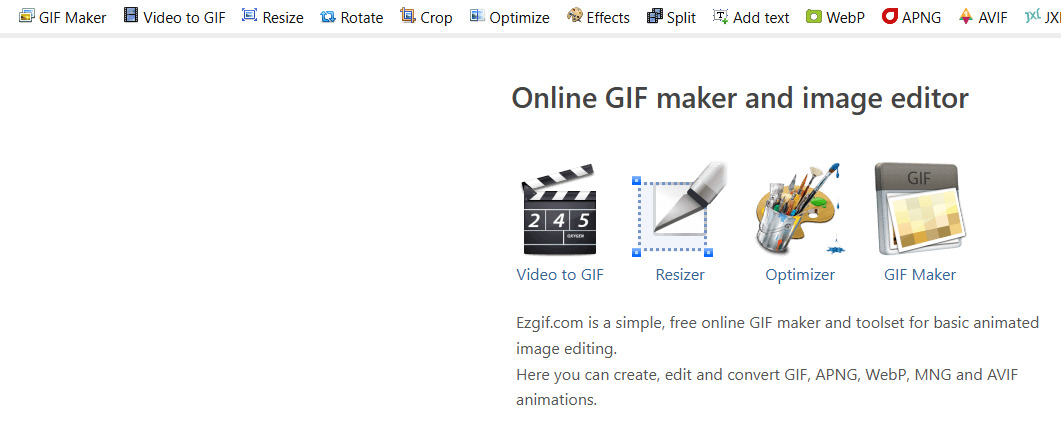
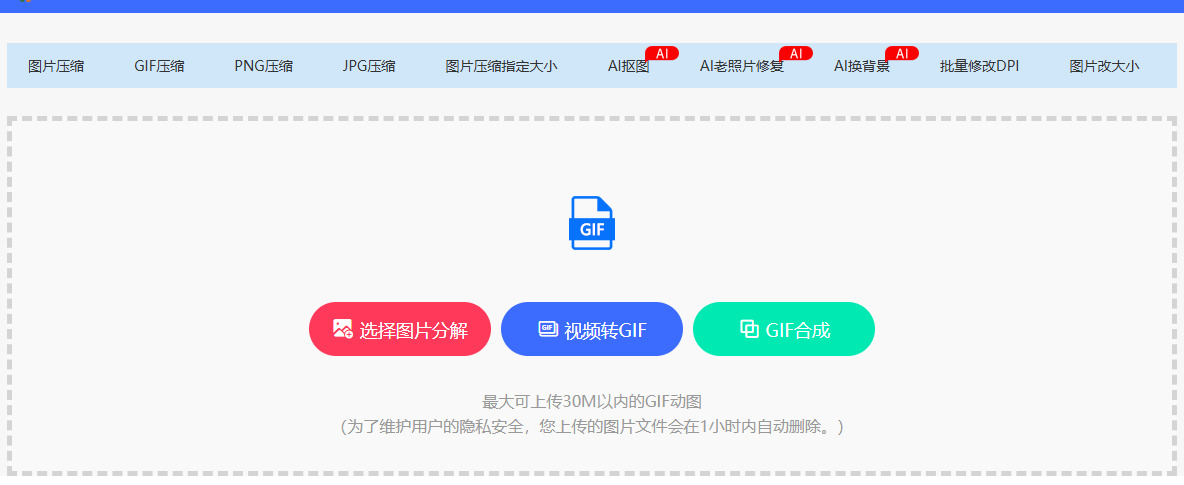
步骤1、打开GRgif工具:
因为这是一个在线工具,所以你需要用浏览器将其打开。
步骤2、上传GIF文件:
在页面中,你会看到一个“Upload GIF file”或“Choose File”的按钮。点击这个按钮,选择你想要拆分的GIF文件。
选择完文件后,点击“Upload!”按钮(可能会显示为“上传”)。
步骤3、拆分GIF:
文件上传后,你会看到GIF的预览和一些选项。寻找“Split to frames”选项,通常这个选项会在GIF预览的下方。
点击“Split to frames”按钮,GRgif将自动将GIF分解为单独的帧。
步骤4、查看拆分结果:
完成拆分后,你会看到所有帧的缩略图。每一帧都会显示出来。
在每一帧的右侧,通常会有“Save”或“Download”按钮,可以单独下载每一帧。
步骤5、下载静态图:
如果你只想下载特定的帧,可以点击对应帧下的“Save”链接,将该帧下载到你的电脑。
如果想批量下载所有帧,通常可以使用网页上的批量下载功能,或者逐个点击下载。
步骤6、查看保存的文件:
下载完成后,检查你的下载文件夹,确认所有想要的静态图都已成功下载。
这就是使用GRgif将GIF拆分为一张张静态图的详细步骤。
方法五:使用ImageMagick
推荐指数:☆☆☆
一、前提条件
确保你的计算机上已经安装了ImageMagick。ImageMagick官网
二、操作步骤
① 打开命令行界面:
对于Windows系统:按Windows + R键,输入cmd,然后按回车。
对于macOS或Linux系统:打开终端(Terminal)。
② 导航到GIF文件所在目录:
使用cd命令导航到包含GIF文件的目录。例如,如果你的GIF文件在桌面上的一个文件夹中,你可以输入:
bash
cd ~/Desktop/你的文件夹名称
note: 在Windows上,路径格式可能是C:\Users\你的用户名\Desktop\你的文件夹名称
③ 拆分GIF文件:
使用以下命令将GIF文件拆分为单张图片:
bash
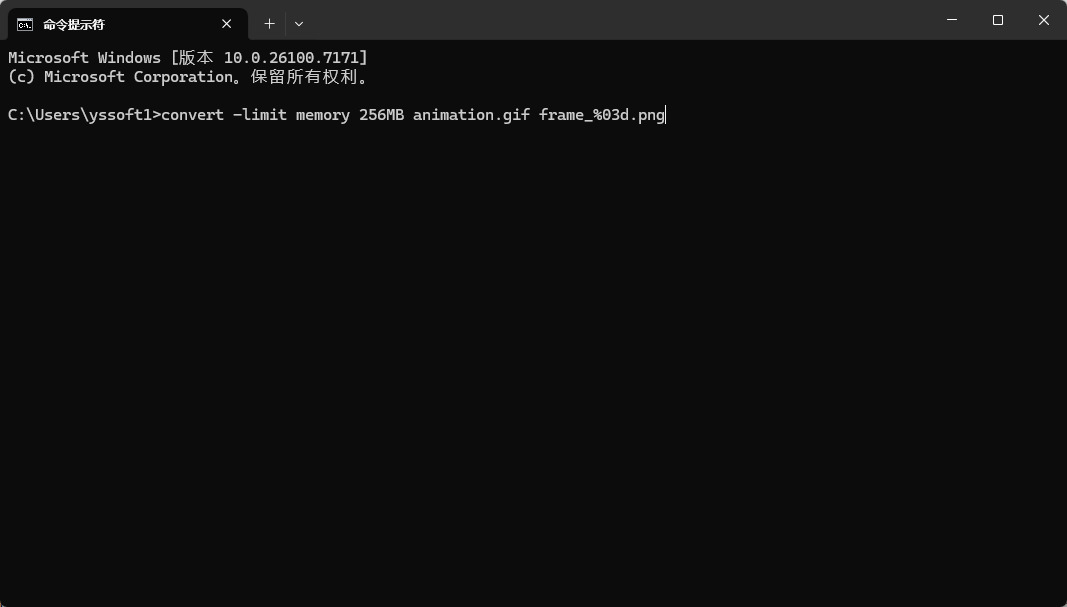
convert animation.gif frame_%03d.png
这里的animation.gif是你的GIF文件名,frame_%03d.png是输出文件的命名格式。%03d表示帧数将用三位数显示,生成的文件名将是frame_000.png, frame_001.png, frame_002.png,以此类推。
④ 查看输出文件:
执行完上述命令后,你的工作目录中应该会生成一系列名为frame_000.png, frame_001.png等的文件。你可以在文件浏览器中查看这些图像。
⑤ 检查结果:
打开生成的PNG文件,确保每一帧都已成功保存。
三、额外提示
如果你需要转换成其他格式,比如JPEG,可以将命令中的输出文件名更改为frame_%03d.jpg。
如果你的GIF文件特别大,可能需要添加-limit参数来调整内存使用,命令格式如下:
bash
convert -limit memory 256MB animation.gif frame_%03d.png
方法六:使用GIF处理器
推荐指数:☆☆☆☆
① 准备工作:先从正规软件下载平台找到 GIF 处理器的安装包,下载完成后无需安装,直接点击对应的程序图标就能启动软件,启动后会看到简洁的操作界面,无复杂多余功能模块。
② 导入 GIF 文件:有两种便捷导入方式可选。一是直接找到电脑里要拆分的单个或多个 GIF 文件,用鼠标拖拽这些文件到软件的程序窗口中;二是若要批量处理,也能直接拖拽存放 GIF 文件的文件夹到窗口,软件会自动加载其中的 GIF 文件。
③ 设置特殊参数(可选):如果待拆分的 GIF 文件背景是纯黑色,且你希望拆分后去除这个黑色背景,可在软件界面找到 “去除黑色背景” 的勾选框,勾选该选项即可,非纯黑背景的 GIF 直接跳过此步骤。
④ 执行拆分操作:确认 GIF 文件导入无误,且参数设置完成后,点击软件界面上的 “分离 GIF” 按钮,软件会立即开始拆分工作,拆分过程速度较快,具体耗时取决于 GIF 的帧数和文件大小。
⑤ 查看拆分结果:拆分完成后,软件会自动生成对应的静态图片文件,输出格式固定为 PNG。通常这些拆分后的静态图会保存在与原 GIF 文件相同的文件夹中,也可在软件设置里查看或修改输出路径,随后就能打开文件夹查看每一张拆分后的静态帧了。
虽然GIF相较于视频文件更容易加载,但当它们被大量使用时,仍会占用相对较大的存储空间。将GIF分解为多个静态图像,能够有效解决这个问题。每张图片的大小较小,便于存储和上传,同时也能在需要时灵活选择,避免不必要的资源浪费。从创作和个性化的角度来说,将GIF图像转换为单独的图片可以为用户提供更多的创造空间。有些用户喜欢将GIF图中的元素进行二次创作和艺术加工,借此表达自己的独特风格。通过将GIF分解为多张图片,用户能够更轻松地进行拼贴、合成或其他创意设计,创造出新的视觉作品。此外,作为一种讲故事的方式,图像的分离使得用户可以更有效地传递情感或信息。每张独立的图片都承载着特定的含义,用户可以通过选择和组合这些图片,构建出富有连贯性的叙事方式。这种自由度使得内容创作者能够更精准地表达自己的意图,吸引受众的注意力,提升与观众之间的互动。综上所述,将GIF图变为一张张独立图片的需求,反映了现代用户对多样性和灵活性的追求。在这个信息迅速传播的时代,图像作为一种重要的表达方式,不仅仅是视觉的传递,更是情感和信息的载体。上面几个方法,都能轻轻松松将gif图变成一张一张的图片,感兴趣的一定要试试。

