如何将图片改成圆角?说到底,将图片改成圆角这件事,本质就是给图片的边缘做一个“软化”处理。你不需要懂什么高深的图像算法,也不用纠结用哪个工具最专业——选一个你手边就能用上的办法,按照思路走一遍,基本都能成。而且圆角的大小、弧度都可以自己把控,想要温柔一点就把弧度调大一些,想要自然一点就稍微收着点。这种小细节往往能给一张普通的图片带来完全不一样的质感,就像给照片加了一层滤镜一样,说不出哪里变了,但就是看着更顺眼了。
给图片改成圆角是日常修图超高频的需求,不管是做自媒体封面、电商商品图、手机头像,还是课件、海报,圆角都能让画面更柔和、不生硬。下面给大家整理了5个亲测好用的方法,覆盖电脑、手机、在线、专业工具全场景,每个方法都讲得明明白白,新手跟着做就能成,其中还重点拆解了星优图片处理大师的操作步骤,超适合批量处理!
方法一:星优图片处理大师批量将图片改成圆角(桌面专业工具类)
方法介绍:这是专门针对批量处理设计的本地工具,核心优势就是批量将图片改成圆角,不用一张一张手动调,效率拉满。支持自定义圆角半径,能精准控制弧度大小,还能保留 PNG 透明背景,处理商品图、头像、自媒体素材都超合适。全程本地操作,不用上传图片,隐私性拉满,界面简洁没复杂菜单,新手也能快速摸清批量改圆角的门道,是自媒体、电商从业者批量处理图片的首选工具。
代表工具:星优图片处理大师
软件获取地址:https://www.xingyousoft.com/softcenter/XYImage
操作步骤:
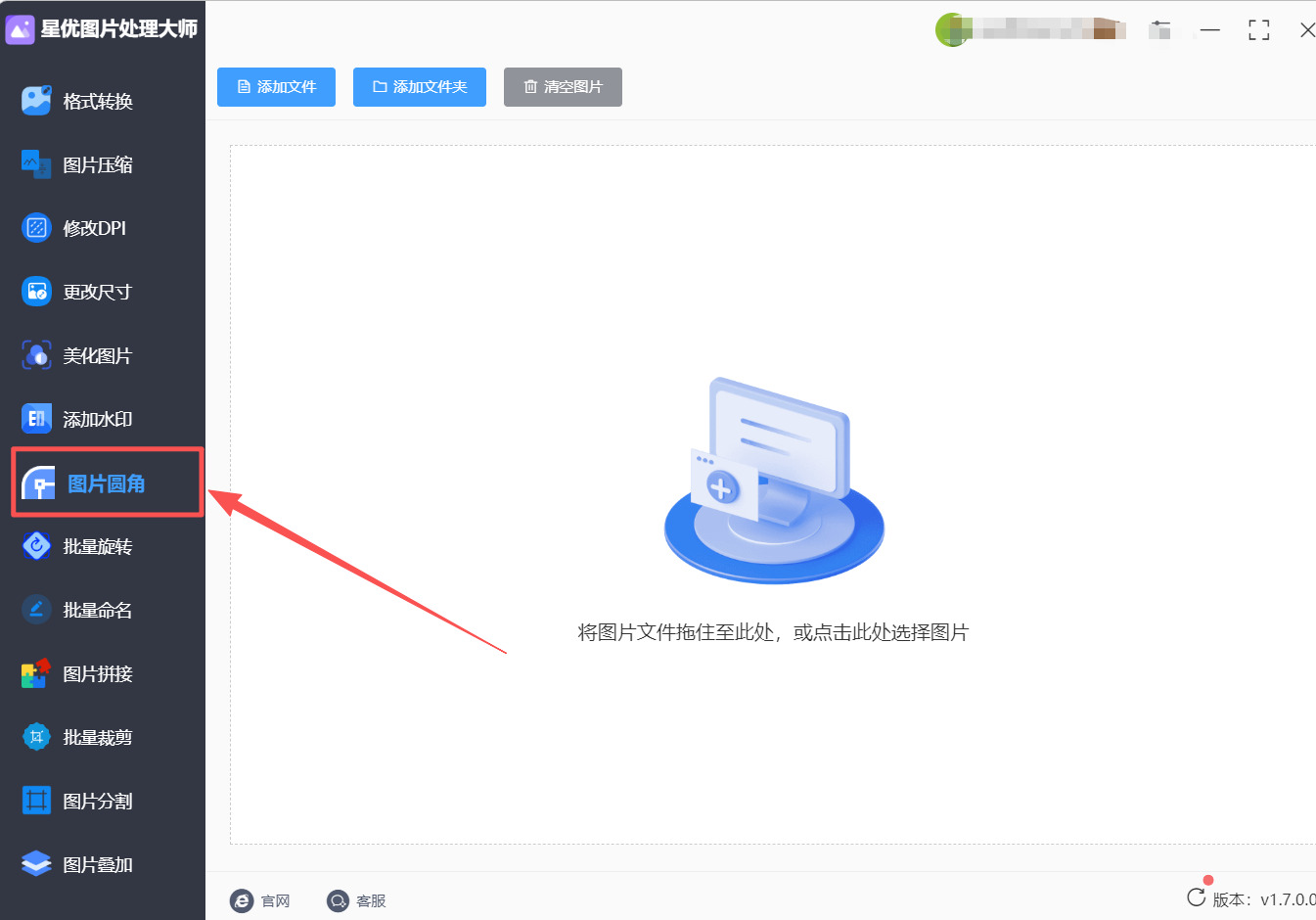
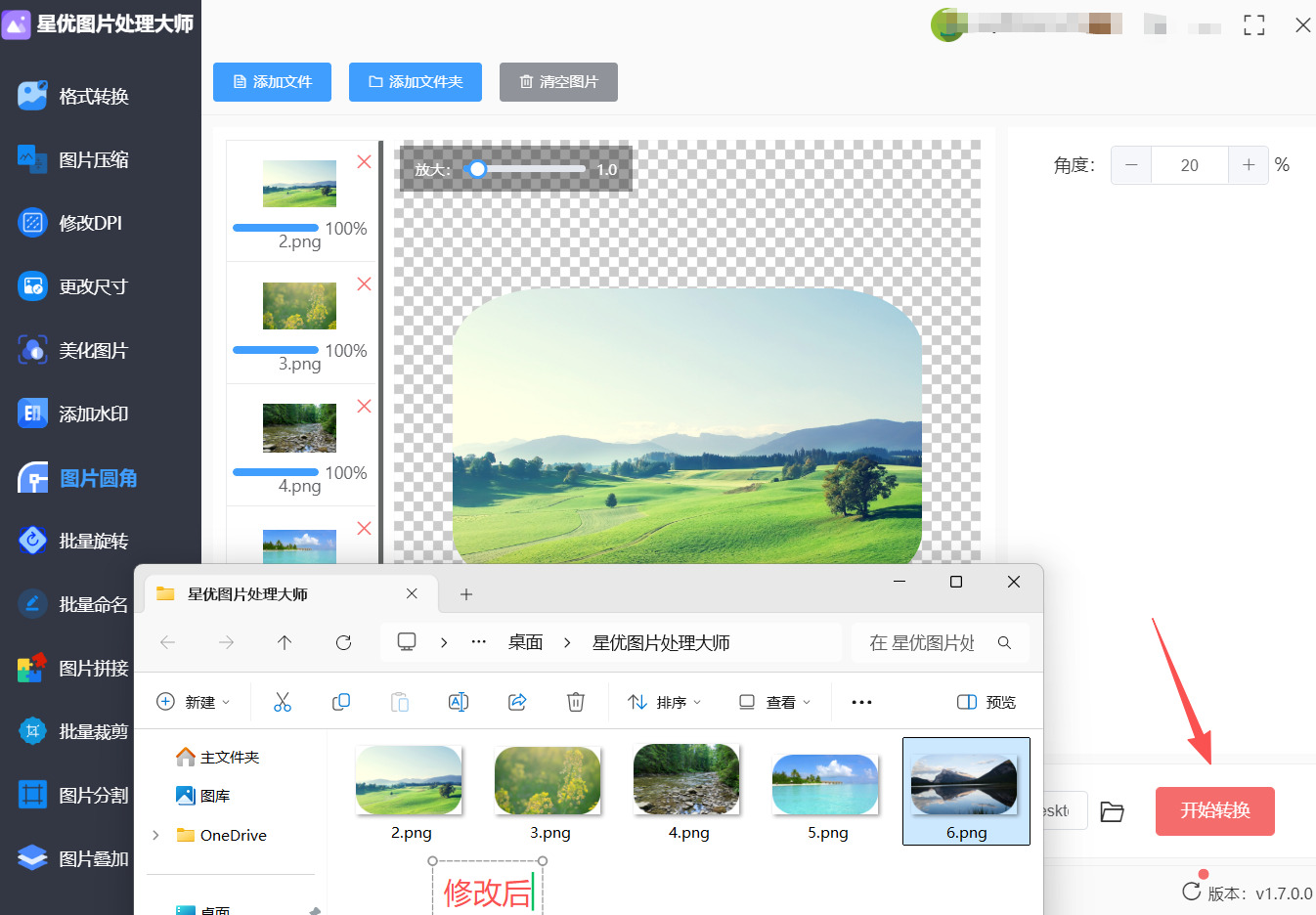
第一步:打开星优图片处理大师,在左侧功能列表里一眼就能看到【图片圆角】,直接点进去,这是批量将图片改成圆角的核心入口。
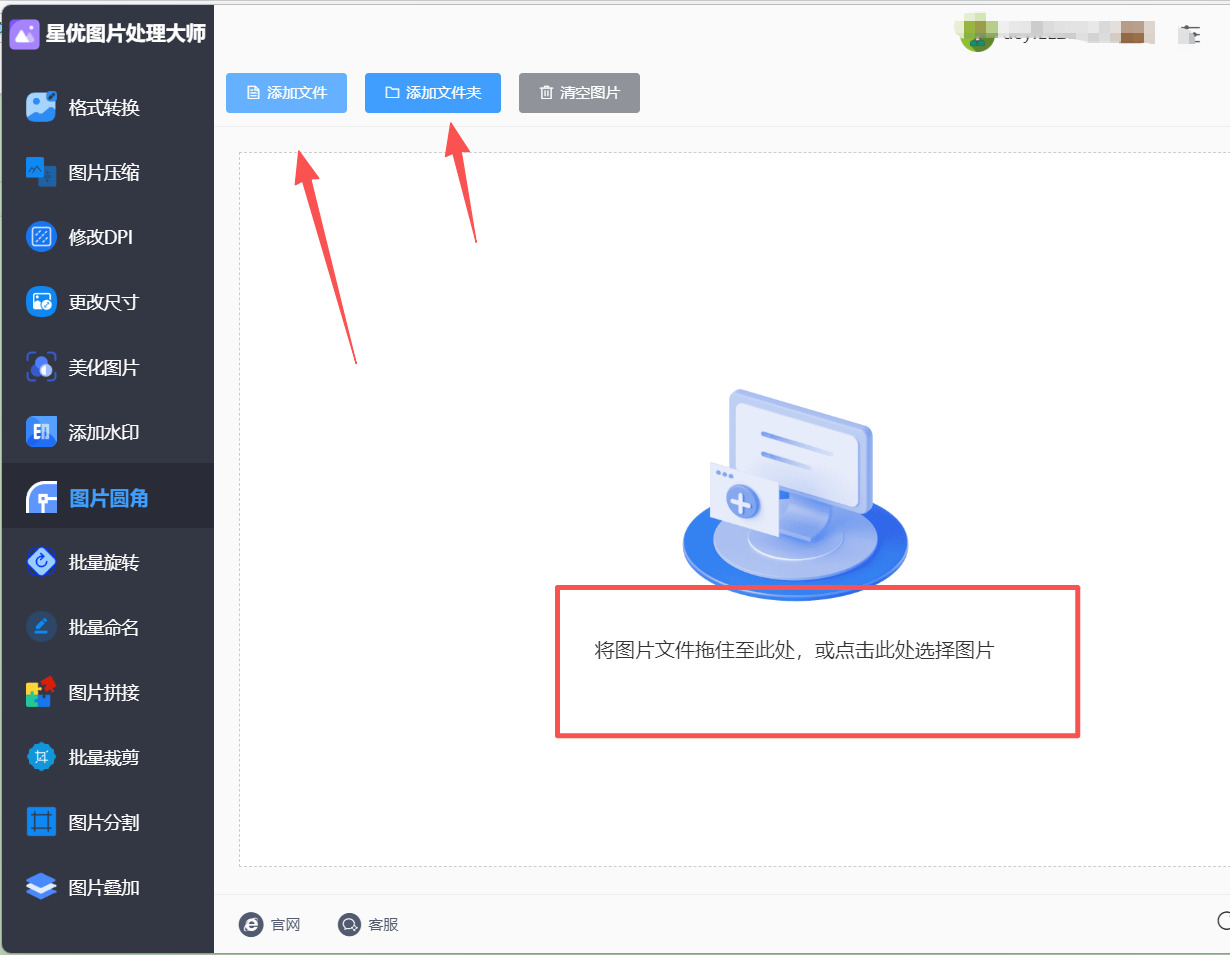
第二步:导入图片超简单:要么点左上角【添加文件】,框选要处理的所有图片;要么直接把图片从文件夹拖到软件空白区,批量导入几百张都没问题。
第三步:关键步骤调参数:在界面右侧找到【角度】,点击加减的符号 —— 数值越大角越圆,小数值就是轻微圆角,适合商品图。
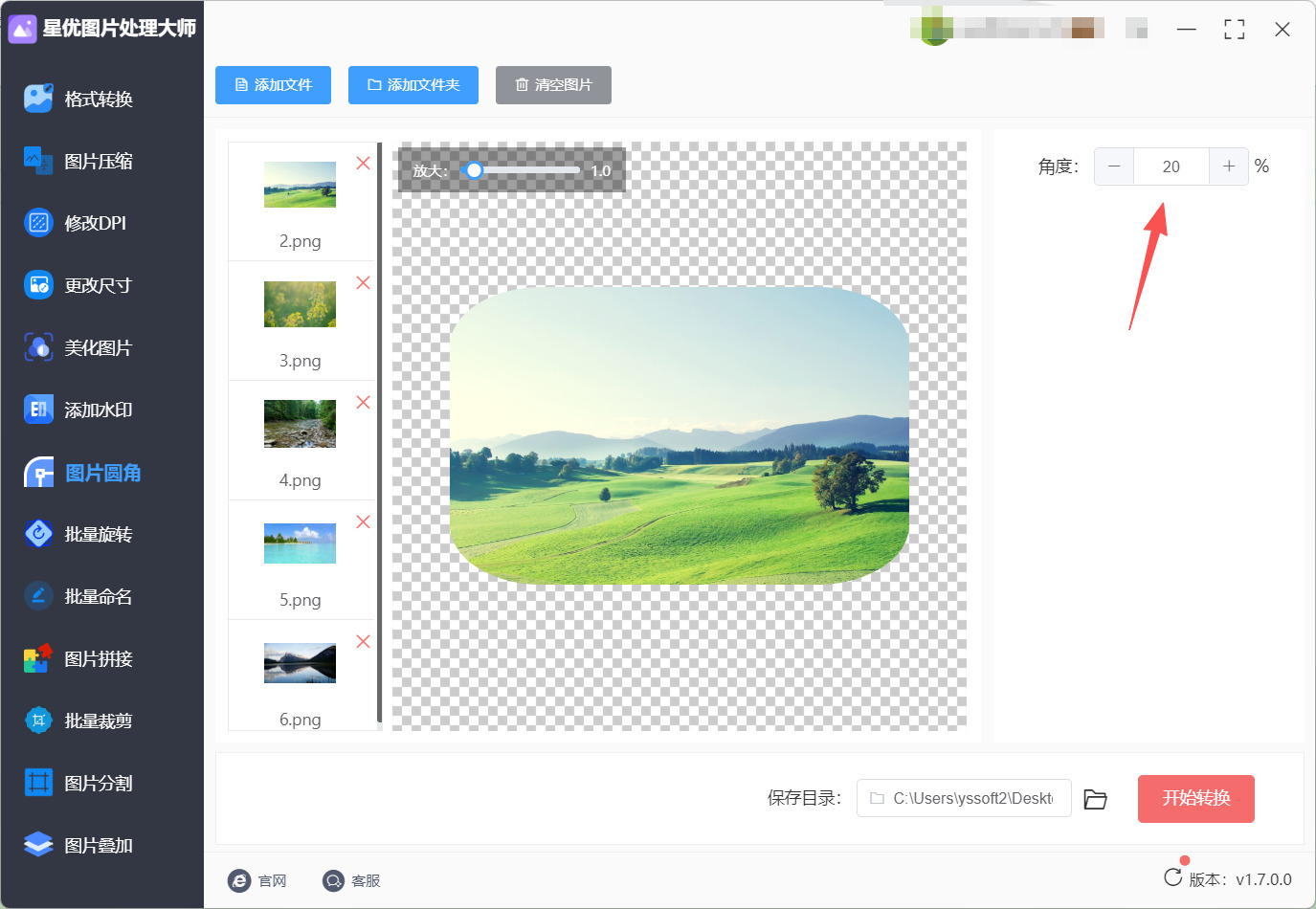
第四步:最后点【开始转换】,软件会自动批量将图片改成圆角,进度条走完后,工具会直接打开文件夹就能看到所有改好的图片,效率超高!
方法二:PPT形状裁剪法将图片改成圆角
方法类型:办公软件创意处理
方法介绍:利用PPT的形状裁剪功能,将图片嵌入圆角矩形中,快速实现圆角效果,适合办公场景或无专业软件时使用。
代表工具:Microsoft PowerPoint
操作步骤:
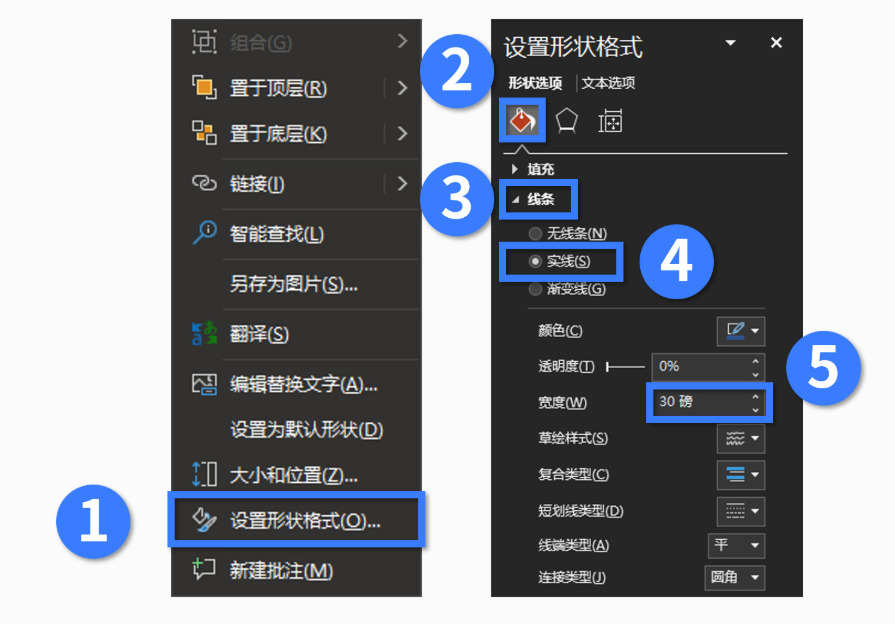
a. 打开PPT,插入一张圆角矩形(形状工具→圆角矩形)。
b. 右键矩形选【设置形状格式】→【图片或纹理填充】→【图片填充】。
c. 上传目标图片,调整缩放使其适配矩形。
d. 复制圆角矩形,粘贴并替换其他图片,重复步骤2-3。
e. 右键图片选【另存为图片】,批量导出圆角效果。
方法三:Windows 画图 3D 将图片改成圆角(系统自带工具类)
方法介绍:Windows 10/11 自带的画图 3D,不用额外装任何工具,就能轻松将图片改成圆角。适合临时处理几张图片,不用打开复杂软件,操作零门槛,处理速度快,适合日常应急修图,比如改几张头像、课件配图,完全够用。
代表工具:Windows 画图 3D
操作步骤:
① 打开电脑开始菜单,搜索 “画图 3D”,点一下就启动了,不用找安装包。
② 点左上角【菜单】→【打开】,找到要处理的图片,选中打开。
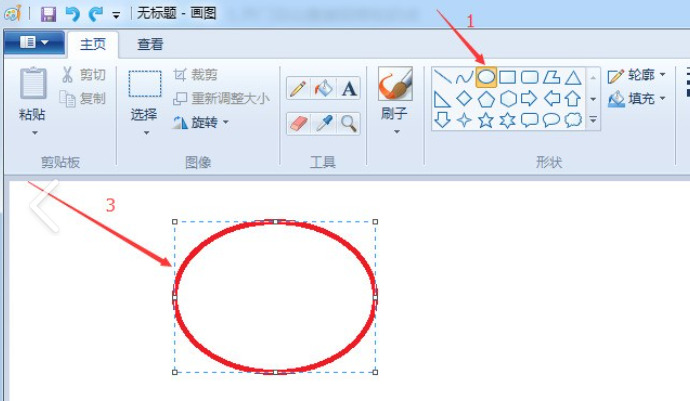
③ 点顶部工具栏的【2D 形状】(就是正方形 + 圆形的图标),在右侧形状栏里选【圆角矩形】。
④ 按住鼠标左键,在图片上拖出一个刚好覆盖画面的圆角矩形,拖的时候可以边拖边看,调整到弧度满意为止。
⑤ 点顶部【画布】,把画布大小改成和图片一样,然后点【裁剪】,把多余的空白裁掉,只保留圆角区域。
⑥ 最后点【菜单】→【另存为】,选 JPG 或 PNG 格式保存,就完成将图片改成圆角啦!
方法四:Photoshop将图片改成圆角(专业设计软件)
方法类型:专业设计软件
方法介绍:PS作为设计界的标杆软件,将图片改成圆角的方式多种多样。最经典的是用圆角矩形工具配合剪贴蒙版,这种非破坏性编辑方式可以随时调整圆角大小。另外也可以用选区羽化后删除边角,或者用路径转选区来精确控制。PS的优势在于精度极高,可以像素级调整圆角弧度,而且处理后的图片质量无损,适合印刷级别的输出。对于设计师来说,PS还能在圆角基础上继续添加阴影、描边等效果,做出更丰富的视觉层次。
代表工具:Adobe Photoshop
方法操作步骤:
1) 打开待处理图片
可选择任意一种打开方式:一是直接将本地图片拖拽进PS空白界面自动加载;二是点击顶部菜单栏【文件】-【打开】,在弹窗中选中目标图片后点击确认。
提示:如果左侧工具栏未显示,点击顶部【窗口】-【工具】即可调出工具栏。
2) 调出圆角矩形工具
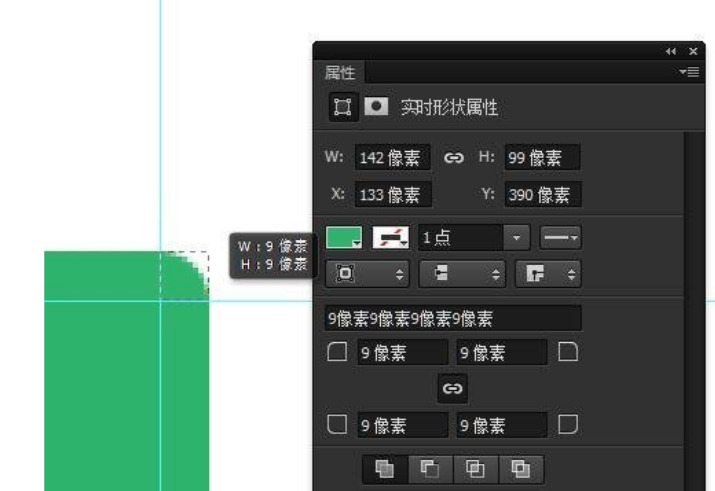
在左侧工具栏找到矩形工具,长按矩形工具2秒会弹出工具组,在展开的列表中选择【圆角矩形工具】即可。
3) 设置圆角大小
查看PS顶部的属性栏,找到“半径”设置项,输入想要的数值(单位为像素)。
参考设置:制作头像建议设置20-30像素,制作大圆角卡片建议设置50-80像素,数值越大圆角越圆润,后期可随时修改无需担心设置错误。
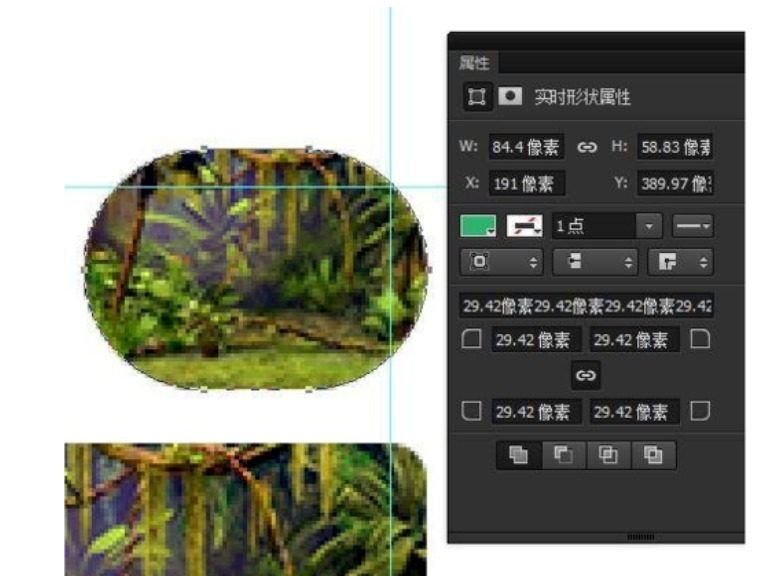
4) 绘制圆角遮罩形状
按住鼠标左键在画布上拖动,即可画出一个圆角矩形,覆盖住想要保留的图片区域即可。
小技巧:按住Shift键拖动可以绘制正圆角正方形,绘制位置不准确也没关系,选中左侧移动工具即可拖动调整圆角矩形的位置和大小。
5) 调整图层顺序
查看右侧图层面板,首先确认图片图层是否解锁:如果图片图层名称为“背景”且右侧有小锁标识,双击该图层,点击弹窗中的“确定”即可解锁,未解锁的图层无法拖动调整顺序。
将解锁后的图片图层,拖动到刚才绘制的“圆角矩形”图层的上方,松开鼠标即可。
提示:如果右侧未显示图层面板,点击顶部【窗口】-【图层】即可调出。
6) 创建剪贴蒙版实现圆角效果
可选择任意一种操作方式:一是右键点击上方的图片图层,在弹出的菜单中选择【创建剪贴蒙版】,即可看到图片自动嵌入到圆角矩形中;二是将鼠标放在两个图层中间的缝隙处,按住Alt键等鼠标变为向下箭头时点一下,可实现相同效果。
小技巧:设置完成后仍可调整效果,拖动图片可以调整显示位置,选中圆角矩形修改半径数值,圆角大小会实时更新。
7) 导出保存
如果需要保留透明圆角,按快捷键Ctrl+Shift+S(苹果系统为Cmd+Shift+S),在保存类型中选择“PNG”格式保存即可;如果不需要透明背景,选择JPG格式保存即可。
快捷导出方式:点击顶部【文件】-【导出】-【快速导出为PNG】,可一键导出透明圆角图。
方法五:Feiner将图片改成圆角(在线协作设计工具)
方法类型:在线设计工具
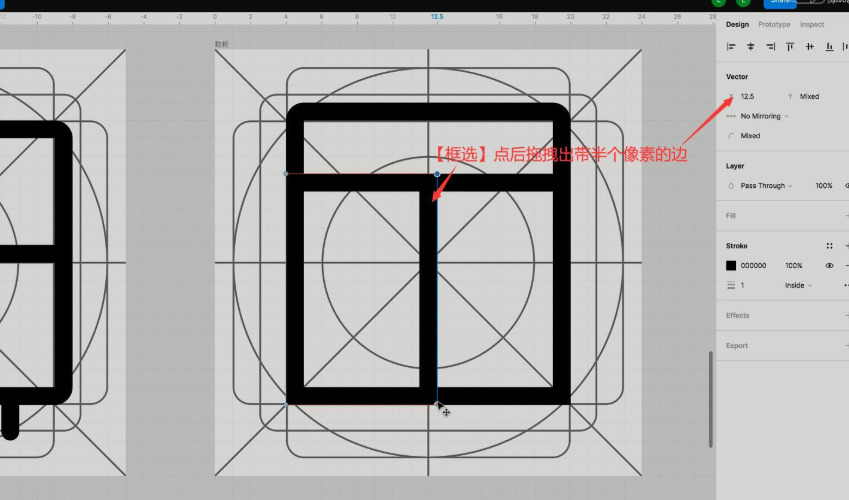
方法介绍:Feiner是当下流行的界面设计工具,它的圆角功能做得非常直观。你可以直接给图片图层添加圆角属性,数值可以精确到小数点后一位。Feiner的厉害之处在于支持"独立圆角"设置,四个角可以分别设置不同的弧度,甚至可以用变量来控制,做组件库特别方便。多人协作时,团队成员能实时看到圆角调整效果,再也不用来回传文件。导出时可以切图导出PNG,也可以直接复制CSS代码给开发用,设计到开发的衔接特别顺畅。
代表工具:Feiner
方法操作步骤:
第一步:把图片拖进Feiner画布,或者点击【Place Image】选择本地图片
第二步:选中图片,看右侧属性面板有个【Corner Radius】输入框
第三步:输入数值,比如16,四个角会同时变成圆角;点击旁边的小图标可以解锁,单独设置每个角
第四步:按住Alt键拖动圆角数值,可以实时预览不同弧度效果
第五步:调整好之后,右键点击图片选择【Export】,设置PNG格式和2x倍率,点击导出
最后想跟你多说一句:将图片改成圆角这个操作,学会了之后其实特别容易上瘾。我自己就是,现在只要做任何带图片的文档、网页或者社交分享,都会顺手把角修一修。因为你会发现,同样的内容,圆角和不圆角,给人的感觉真的不一样。所以别犹豫,找一张你最近拍的照片,或者随便一张电脑里的图片,照着今天讲的办法试一下。等你看到那张图片的四角变得圆润又整齐的时候,那种小小的成就感还挺让人开心的。将图片改成圆角,真的就这么简单。

