音频格式转换mp3怎么转?在数字化音频普及的当下,我们日常获取的音频文件格式五花八门,包括无损音质的FLAC、WAV,苹果设备专属的M4A、AAC,老旧设备适配的WMA、OGG,以及短视频平台常见的AMR等多种格式。不同格式的音频文件在播放、传输、存储过程中存在诸多限制:部分车载音响、老旧播放器、便携音箱仅支持MP3格式;无损音频文件体积过大,占用大量手机、电脑存储空间;小众音频格式无法在主流音乐软件、剪辑软件中正常导入使用。MP3作为目前全球通用性最高、兼容性最强的音频格式,凭借体积小巧、音质均衡、适配全平台设备、传输便捷等优势,成为音频格式统一的最优选择。无论是日常音乐整理、车载音乐制作、短视频音频提取,还是音频素材剪辑备份,将各类音频格式转换为MP3都是高频刚需操作。今天小编将在这里科普多个转换教程,每个方法都有详细的操作步骤,感兴趣的小伙伴跟着步骤操作吧。
音频格式转换mp3方法一:使用“星优音频助手”软件
软件下载地址:https://www.xingyousoft.com/softcenter/XYAudio
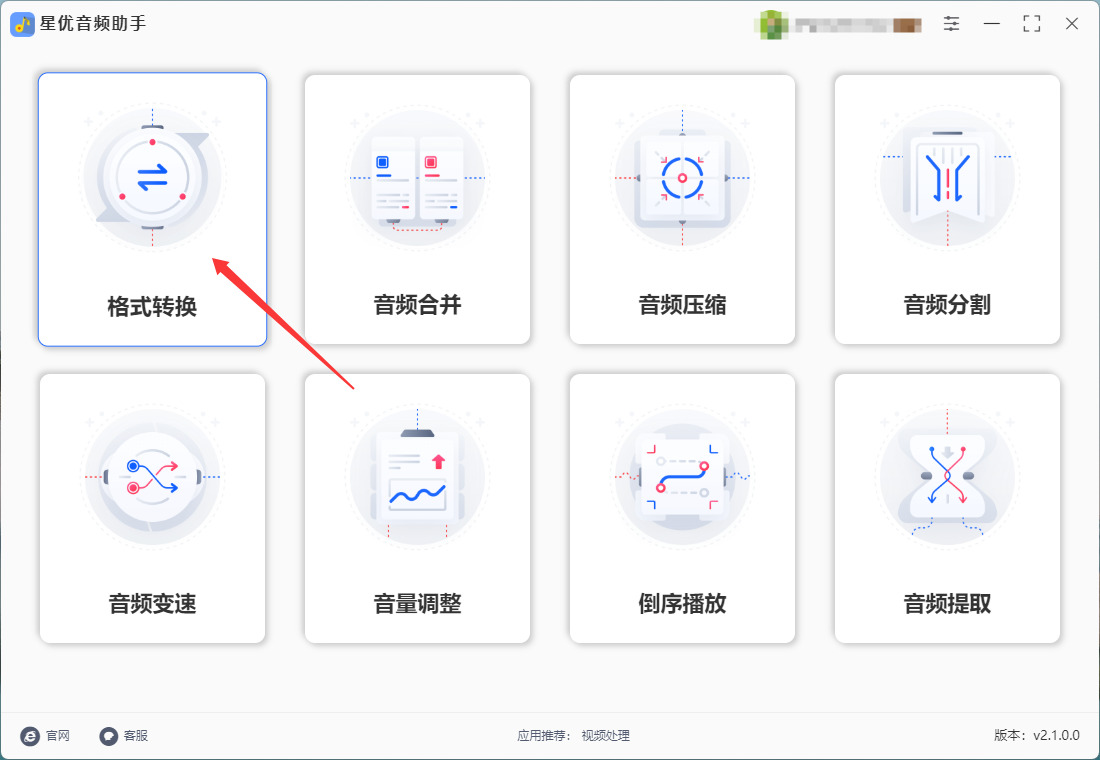
步骤1,启动软件并选择功能
打开“星优音频助手”软件(请提前安装到电脑上),在首页界面点击 【格式转换】 功能图标。
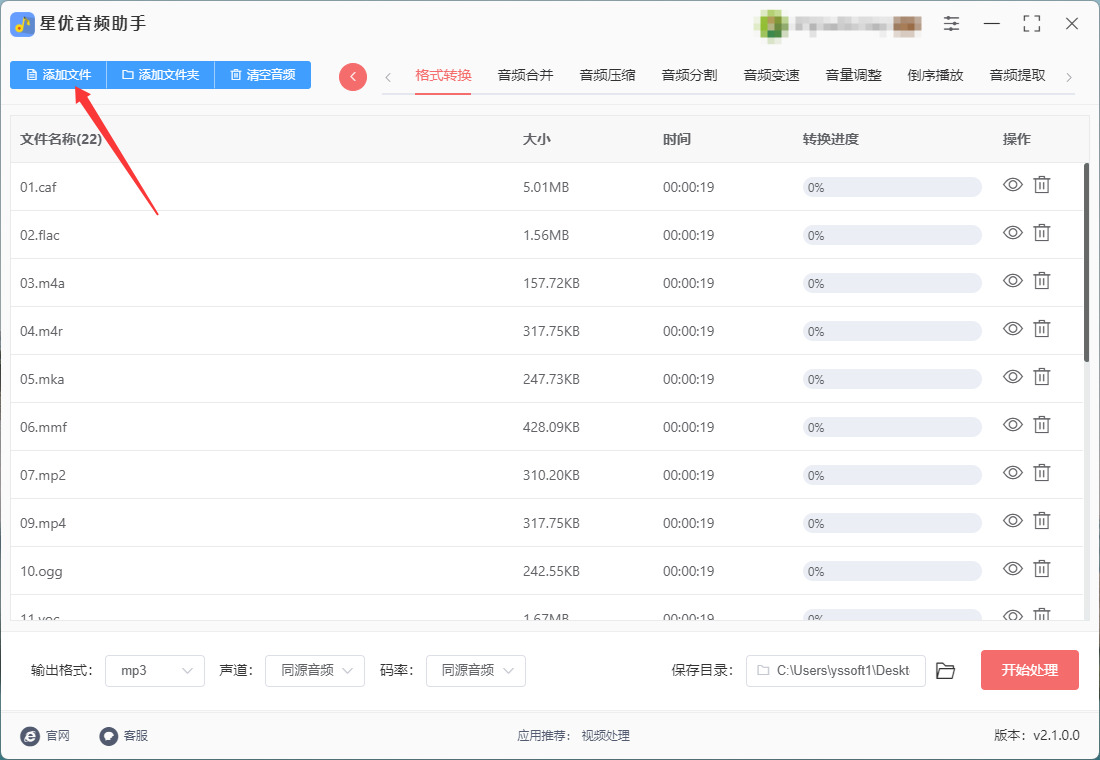
步骤2,添加音频文件
进入格式转换界面后,点击左上角的 【添加文件】 按钮,在弹出的窗口中选中所有需要转换格式的音频文件,然后点击“打开”即可将它们全部导入到软件中。
(支持的格式包括:mp3、wav、ogg、flac、mp2、m4a、m4r、ac3、amr、wma、aiff、aifc、caf、aac、ape、mmf、wv、au、voc、3gpp、mka、mp4)
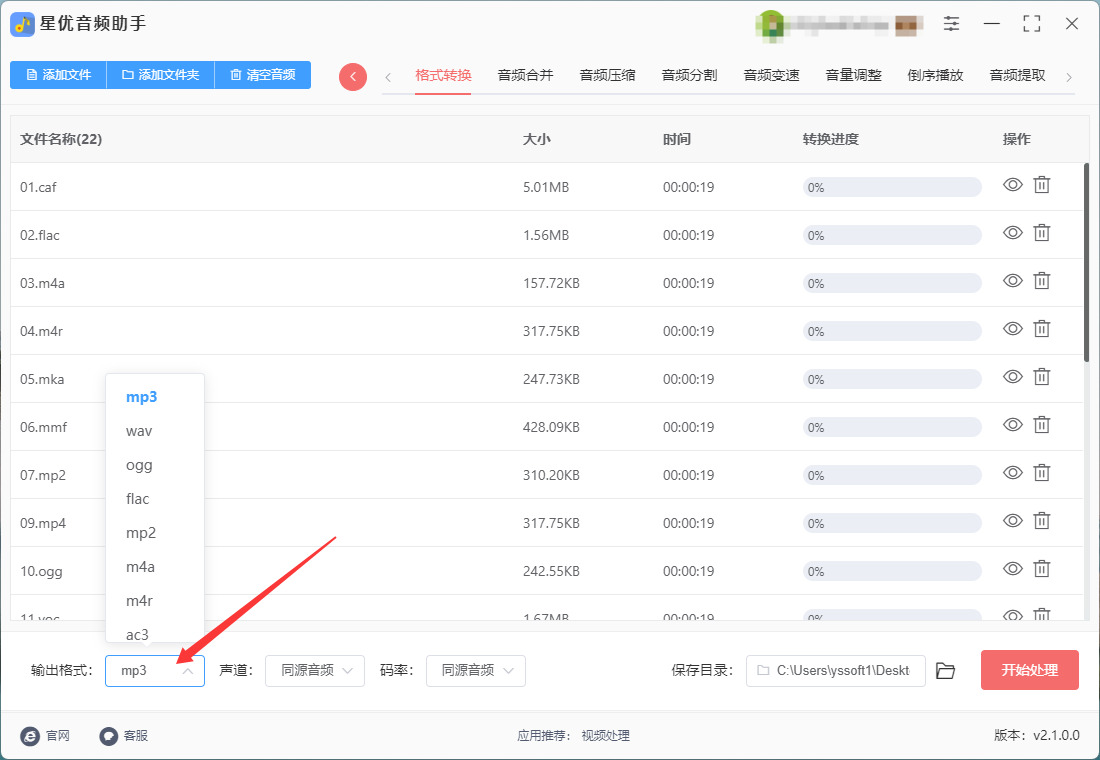
步骤3,设置输出格式
文件添加完成后,在软件界面的左下角找到 【输出格式】 选项,在下拉菜单中将其设置为 mp3。
步骤4,开始转换
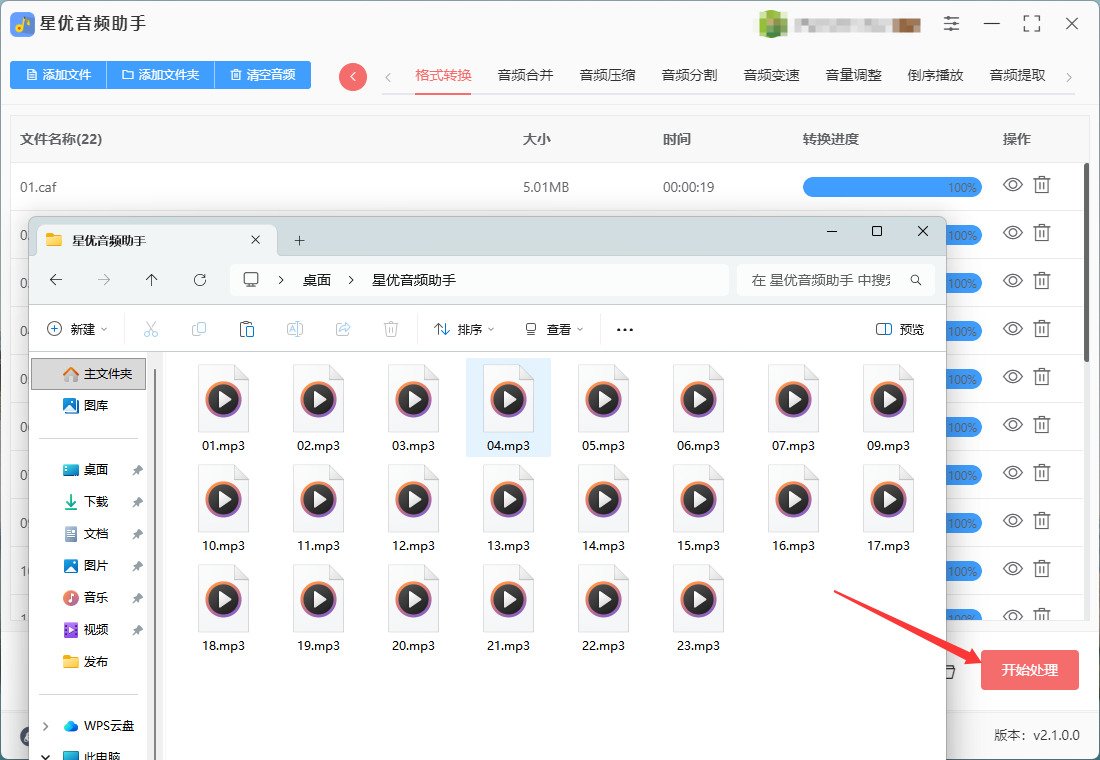
确认输出格式设置无误后,点击界面右下角的 【开始处理】 按钮,软件就会开始自动转换所有文件。当转换完成后,软件会自动弹出输出文件夹。所有转换成功的 MP3 文件都保存在这个文件夹里
步骤5,查看转换结果
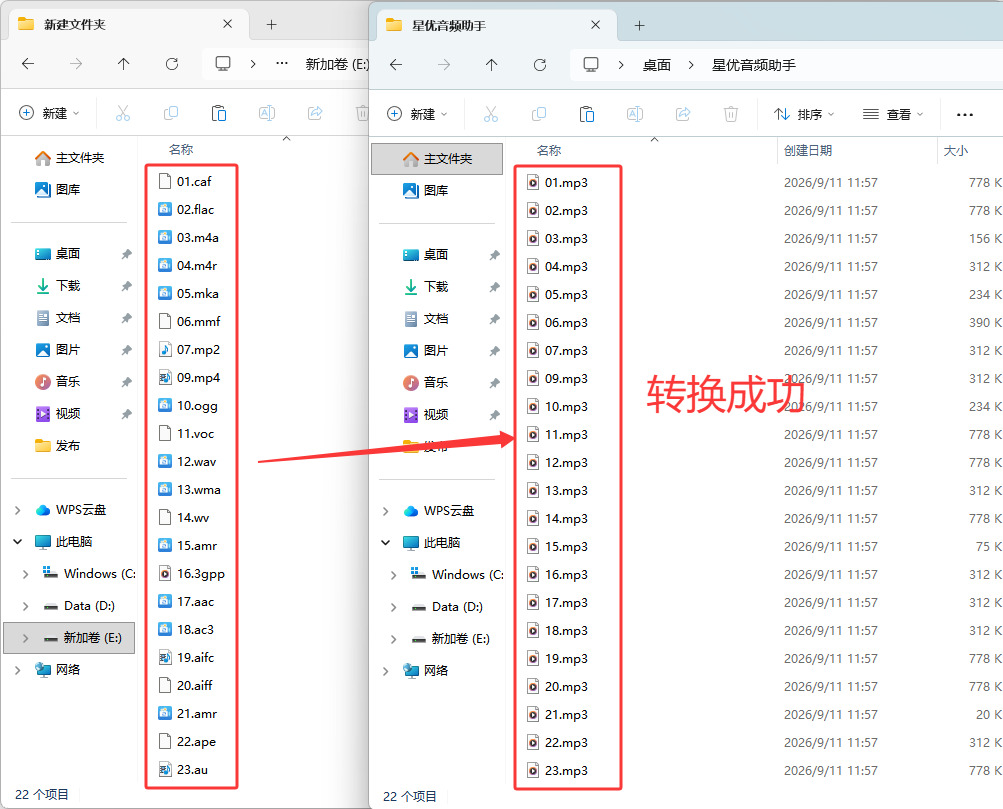
最后从下图可以清楚看到,二十多种不同格式的音频文件被全部转为mp3,证明方法有效。
音频格式转换mp3方法二:使用Zomzor软件
该工具最大的优势是无需下载安装任何软件、无需注册登录、无广告弹窗、操作零门槛,适配电脑、手机、平板全设备浏览器,适合偶尔转换音频、不想占用设备内存、零基础新手用户。平台支持FLAC、WAV、M4A、WMA、AAC、AMR等几乎所有主流小众音频格式转MP3,单次可批量上传多个文件,免费版完全满足日常个人使用需求。
步骤1:打开官方平台。打开电脑或手机浏览器,搜索“Zomzor在线转换工具”,认准官方域名网站进入,避免误入盗版钓鱼链接。进入首页后,无需切换板块,默认即可看到文件转换功能界面,整体界面简洁干净,无任何弹窗广告和捆绑推广内容。
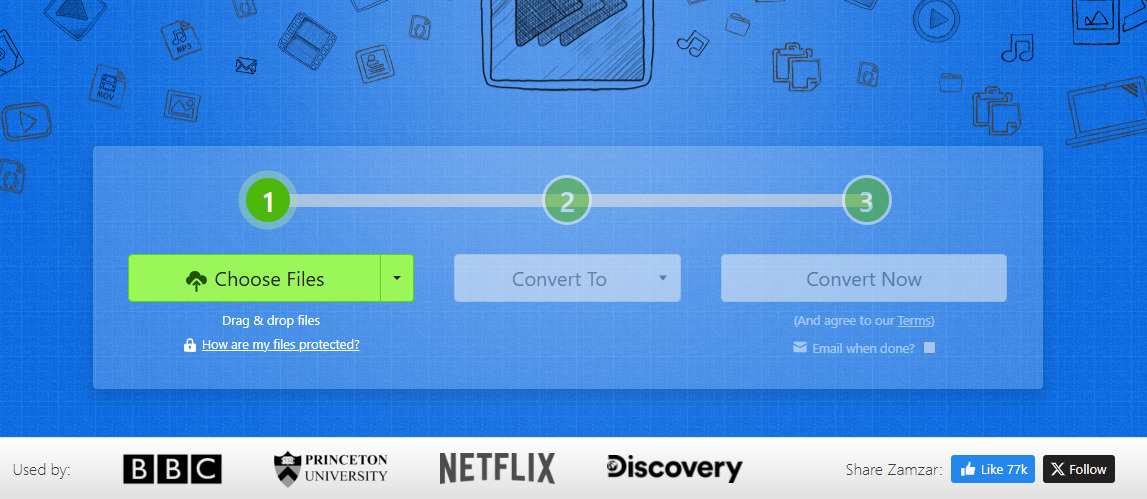
步骤2:上传待转换的音频文件。在首页核心区域点击【Choose Files】选择文件按钮,弹出本地文件文件夹,找到需要转换的音频文件,单选或多选批量选中后点击确认上传。同时平台支持便捷的拖拽上传功能,可直接将本地音频文件拖拽至网页上传区域,大幅提升操作效率。需要注意的是,免费版单文件上传上限为50MB,完全适配日常普通音频文件,超长时长录音、高清无损大文件可拆分后转换。
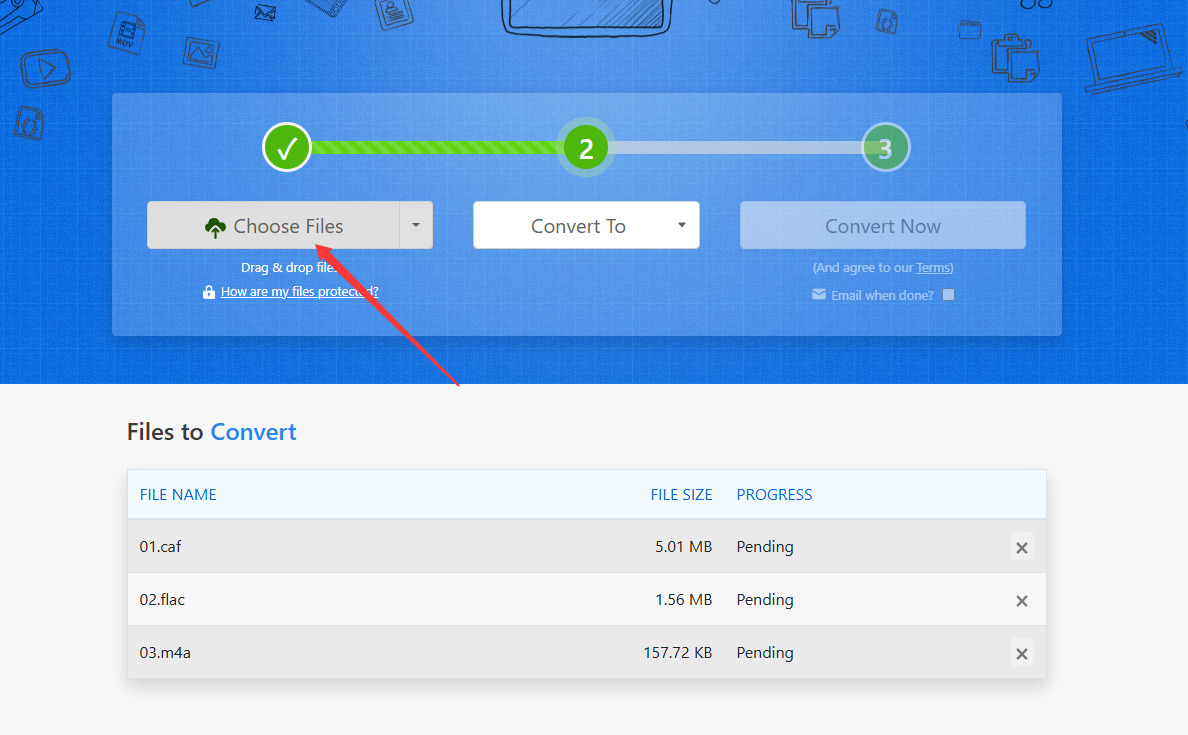
步骤3:设置输出格式为MP3。文件上传完成后,上传列表下方会出现格式选择下拉框,点击下拉菜单,在音频格式分类中找到并选中【mp3】格式,无需额外复杂设置,默认参数为通用标准音质,适配绝大多数播放设备。
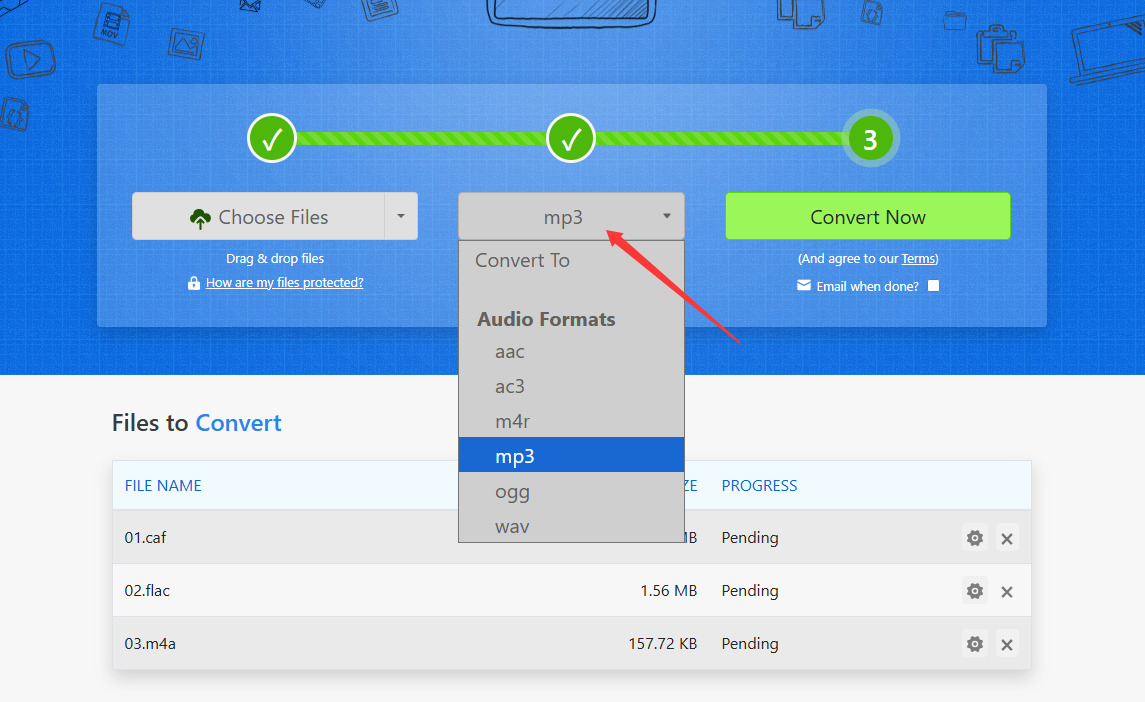
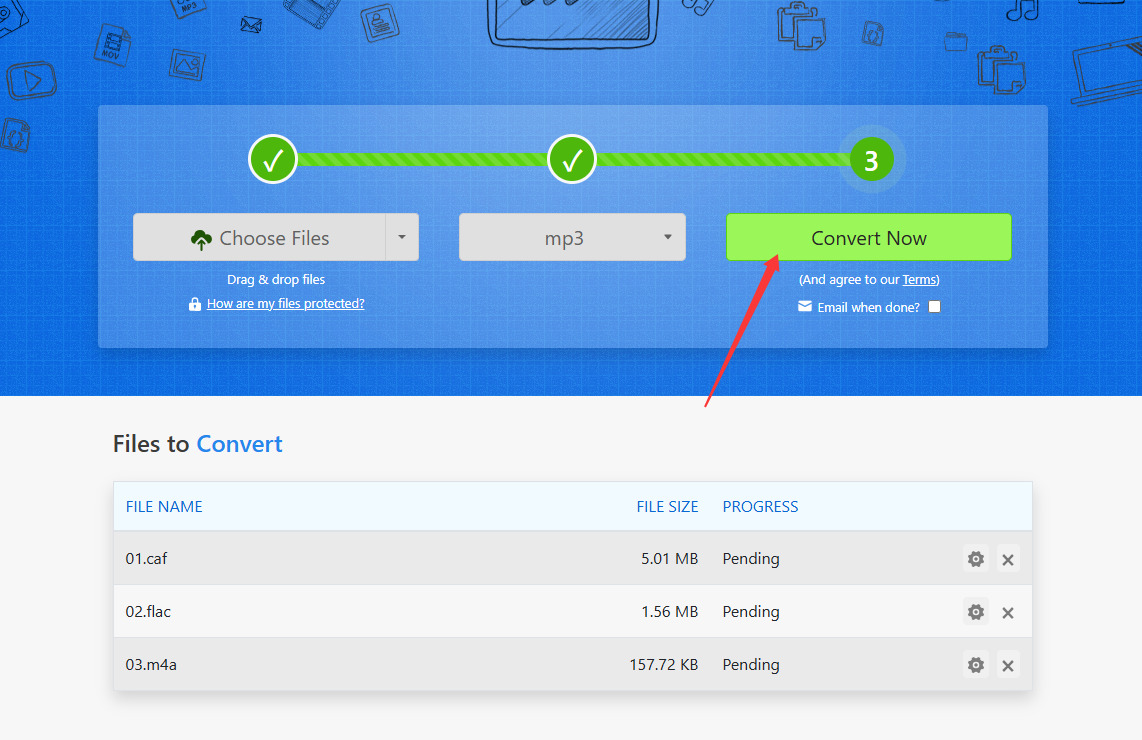
步骤4:启动转换并下载文件。确认文件和输出格式无误后,点击界面右下角【Convert Now】按钮,平台自动开始解析文件并转换格式。转换速度取决于文件大小和网络状态,普通3-5分钟的音频文件,10秒内即可完成转换。转换完成后,页面自动刷新,出现【Download】下载按钮,点击即可将转换后的MP3文件保存至本地设备,全程无水印、无格式压缩失真。
音频格式转换mp3方法三:使用VLC媒体播放器
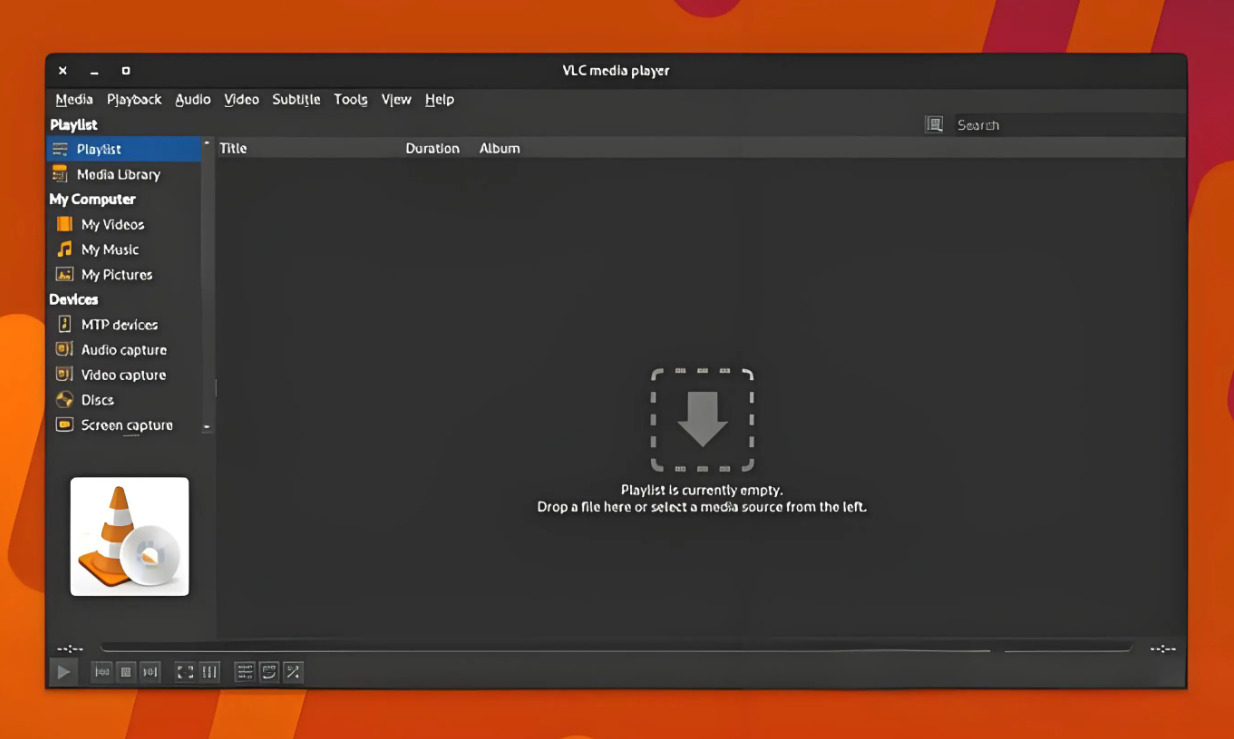
步骤1:安装并打开软件。浏览器搜索VLC官方网站,根据自身设备系统下载对应版本,安装过程全程纯净,无任何捆绑软件,直接默认安装即可。安装完成后打开VLC播放器,进入主界面。
步骤2:进入转换功能入口。在软件顶部菜单栏中,点击【媒体】选项,在弹出的下拉菜单中选择【转换/保存】功能,也可直接使用快捷键Ctrl+R快速调出转换窗口,操作更加便捷。
步骤3:导入音频文件。在弹出的“打开媒体”窗口中,点击【添加】按钮,选中本地需要转换的单个或多个音频文件,支持FLAC、M4A、WMA等所有格式,导入完成后点击右下角【转换/保存】按钮,进入参数设置界面。
步骤4:设置MP3输出配置。在转换窗口的“配置文件”下拉菜单中,找到【音频 - MP3】预设选项,这是官方适配的标准转换参数。若需要自定义音质,可点击配置文件右侧的编辑按钮,进入参数设置页面,调整音频码率、采样率、声道、比特率,设置完成后保存预设。
步骤5:设置保存路径并开始转换。点击窗口下方【浏览】按钮,选择转换后MP3文件的保存文件夹,自定义文件名,方便后续查找整理。全部设置完成后,点击【开始】按钮,软件自动启动转换任务,主界面进度条实时显示转换进度,等待进度条走完即转换完成。
实用拓展功能:
VLC不仅支持纯音频格式转换,还可以从视频文件中提取音频并保存为MP3,只需在导入文件时选择视频文件,后续步骤完全一致,即可快速提取影视剧、短视频、MV中的音频素材。同时支持批量导入多个音频文件,一次性完成全部转换,大幅提升批量处理效率。
三、优缺点及适用人群
音频格式转换mp3方法四:使用Audiocity软件
Audiocity实现了音频编辑与格式转换一体化,用户在将音频转为MP3的同时,可直接完成裁剪片段、去除静音、降噪优化、拼接音频、调整音量等操作,无需切换多款软件。软件体积小巧、运行流畅,支持高精度音质参数调节,转换后的MP3文件音质损耗极低,是兼顾实用性与专业性的优质工具。
一、详细操作步骤
步骤1:下载安装软件及编码插件。登录Audiocity官方网站下载对应电脑版本,安装过程纯净无捆绑。需要注意的是,软件默认未内置MP3编码插件,首次使用MP3导出功能时,会自动提示下载LAME编码插件,按照弹窗指引一键安装即可,插件体积小、安装快速,终身免费使用。
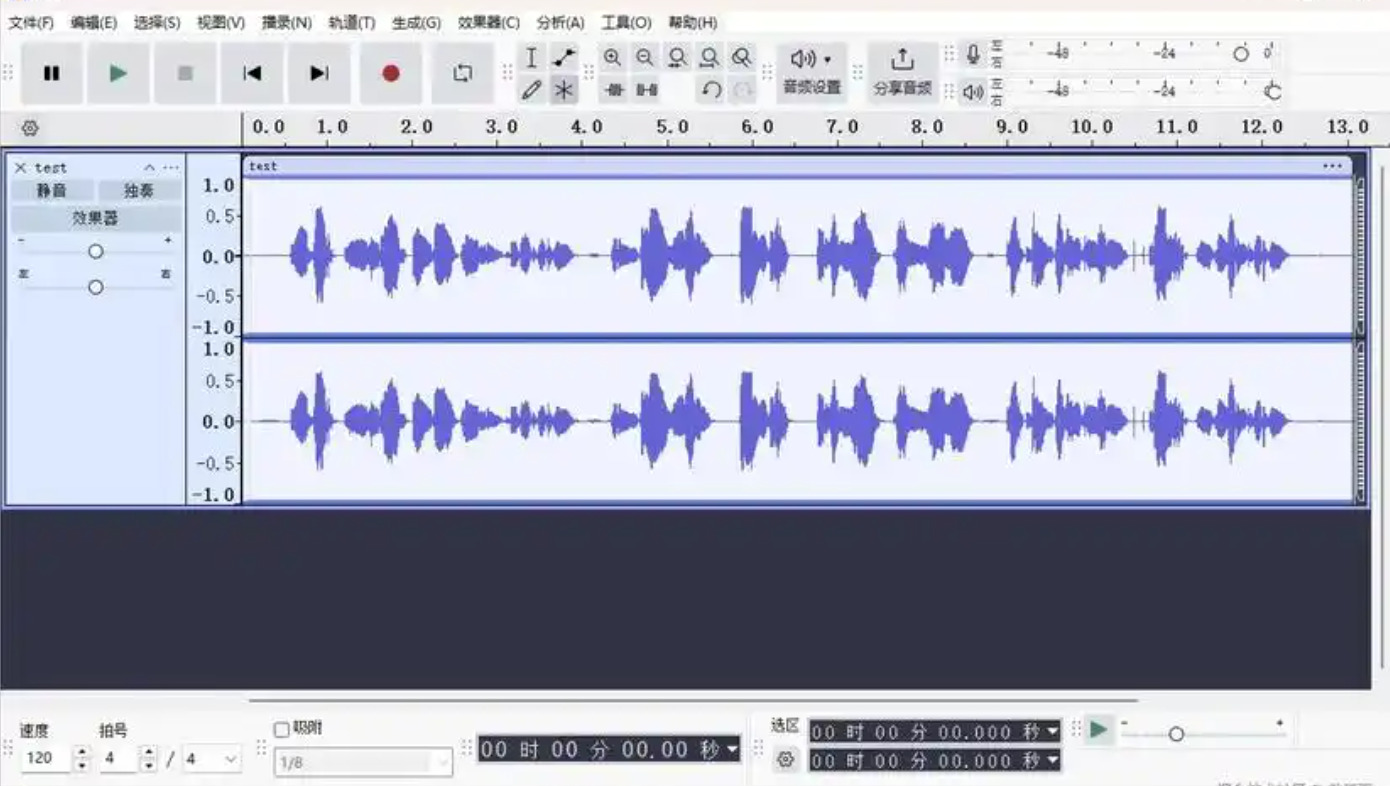
步骤2:导入音频文件。打开Audiocity软件,点击顶部菜单栏【文件】-【打开】,在本地文件夹中选中需要转换的音频文件,支持所有主流音频格式,文件导入后会以音频轨道波形图的形式展示在界面中,可直观查看音频时长、音量波动。
步骤3:按需编辑音频(可选)。这是该软件的核心特色功能,转换前可根据需求编辑音频:拖动鼠标选中多余片段删除,裁剪出核心音频;使用降噪功能消除录音杂音;调整音量平衡、淡化首尾音效;拼接多个音频文件等,编辑完成后无需保存临时文件,直接进行格式转换。
步骤4:导出为MP3格式。音频处理完成后,点击顶部【文件】-【导出】-【导出为MP3】,弹出导出设置窗口。在窗口中可自定义文件名、保存路径,同时精准设置MP3音质参数,包括恒定码率、可变码率、采样精度、声道模式等,专业用户可按需精细化调节。
步骤5:完成转换保存。参数设置完毕后点击【保存】,软件自动完成编码转换,几秒内即可生成高品质MP3文件,转换完成后可直接打开文件夹查看、播放文件,无任何画质压缩和功能限制。
二、核心优势亮点
区别于普通转换工具,Audiocity支持无损音质转换,同时具备完整的音频后期处理能力,解决了“转换后需要剪辑音频”的二次操作麻烦,一站式完成音频处理与格式统一,非常适合音频素材制作、自媒体剪辑使用。
音频格式转换mp3方法五:使用FFmpeg
步骤1:安装配置FFmpeg环境。Windows系统:登录FFmpeg官方网站,下载静态编译压缩包,解压文件后,将bin文件夹路径添加到系统环境变量,完成全局配置,即可在任意文件夹调用指令。Mac系统:打开终端,输入brew install ffmpeg指令一键安装。Linux系统:终端输入sudo apt update && sudo apt install ffmpeg libavcodec-extra完成安装,全程自动化配置。
步骤2:准备音频文件。将所有需要转换的音频文件统一放入一个空白文件夹,方便批量处理,记住文件夹路径,避免文件混乱导致转换失败。
步骤3:单文件音频转MP3操作。打开电脑CMD终端(Windows)或终端窗口(Mac/Linux),进入音频文件所在文件夹。输入基础转换指令:ffmpeg -i 原文件格式.后缀 输出文件.mp3。例如将wav格式转为MP3,输入ffmpeg -i music.wav music.mp3,按下回车,工具自动完成解析、编码、转换,全程1-3秒即可完成单文件转换,零卡顿零损耗。
步骤4:批量文件一键转换操作。若需要批量转换文件夹内所有音频文件,无需逐个输入指令,直接输入批量转换脚本,系统会自动识别文件夹内所有非MP3音频格式,统一批量转为MP3格式,自动保存至当前文件夹,批量转换效率远超所有可视化软件,几百首音频可一分钟内完成转换。
步骤5:自定义音质参数转换。需要高精度音质调节时,可添加码率参数指令,例如ffmpeg -i music.flac -b:a 320k music.mp3,即可转换出320kbps超高音质MP3文件,满足专业聆听、素材留存需求。
二、使用注意事项
FFmpeg转换过程中不会损坏原文件,转换后的MP3文件与原文件独立保存,无需担心源文件丢失、损坏问题。同时工具支持后台静默运行,不占用电脑运行内存,转换过程中可正常使用电脑其他功能。
音频转MP3通用避坑小贴士
1. 拒绝小众付费转换软件:市面上多数小众转换器捆绑病毒插件、强制弹窗广告、暗藏付费套路,转换后文件带水印、音质压缩严重,优先选择本文推荐的正规开源、官方工具,安全有保障。
2. 机密音频慎用在线工具:私密录音、工作音频等机密文件,尽量使用VLC、Audiocity、FFmpeg等离线工具转换,避免在线平台上传泄露隐私。
3. 合理选择音质参数:日常播放无需盲目选择320kbps高码率,128kbps音质已足够清晰,可大幅减小文件体积,节省存储空间;专业素材留存可选择高码率保证音质。
4. 加密音频拒绝破解软件:切勿使用第三方破解工具转换平台加密音乐,容易导致文件损坏、账号封禁、设备中毒,优先使用官方内置转换功能,安全稳定。
综上,本文涵盖了零基础在线转换、纯净离线转换、专业编辑转换、极速批量转换、加密音乐专属转换五大核心场景的五种实用方法,全方位覆盖个人用户所有音频转MP3需求,操作步骤详细易懂,参数技巧实用,用户可按需选用,轻松搞定所有音频格式转换难题。关于“音频格式转换mp3怎么转”的五个解决办法就全部分享结束了,大家学会后记得点赞哦。

