Mac如何将flac格式转换成mp3?在Mac电脑上使用FLAC音频时,转换成MP3格式往往更方便。这种便利不仅仅体现在文件兼容性上,更关系到日常使用体验和设备间的适配问题。虽然FLAC格式因其无损音质受到音频爱好者的喜爱,但在实际使用中,它的一些局限性常常让人不得不考虑转换成MP3。从系统兼容性的角度来看,Mac电脑虽然在音乐播放上具备一定的灵活性,但原生支持FLAC的应用相对有限。许多常用的音乐播放器或便携设备对MP3的支持几乎是零障碍,这意味着将FLAC转换成MP3可以让音频在更多软件和设备中顺畅播放,不必为寻找特定播放器而浪费时间。尤其是在日常工作或学习中,能够直接点击播放而不出现兼容性问题,大大提高了使用效率。本文小编将为大家分享几个不错的方法教程,都能快速将flac格式转换成mp3,相信大家都能看懂学会。
Mac上flac转mp3方法一:使用“星星Mac音频助手”软件
推荐指数:☆☆☆☆☆
软件下载地址:https://www.xingyousoft.com/softcenter/XYAudiomac
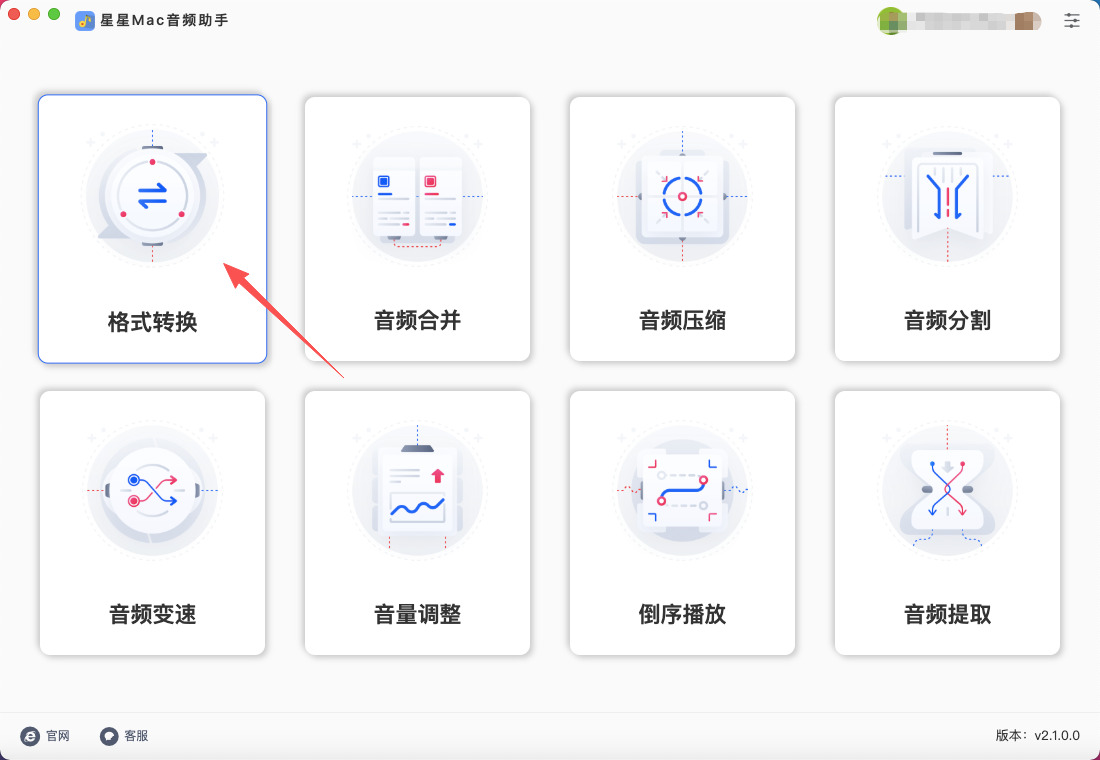
第1步,如果你也是第一次使用“星星Mac音频助手”软件,就请提前将它下载并安装到电脑上(通过百度都多软件名进行下载),随后打开软件并点击首页里的【格式转换】功能,此功能支持二十多种音频格式的相互转换。
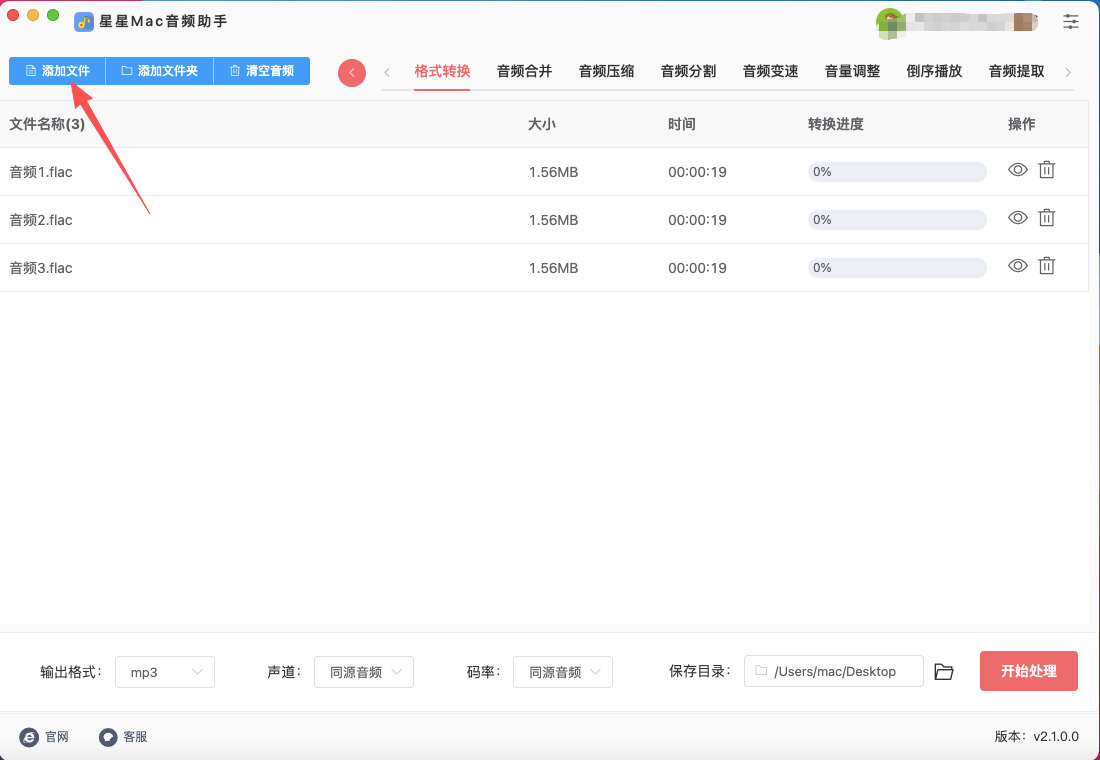
第2步,来到音频格式的操作内页后,通过点击【添加文件】按键将flac格式音频导入到软件里。
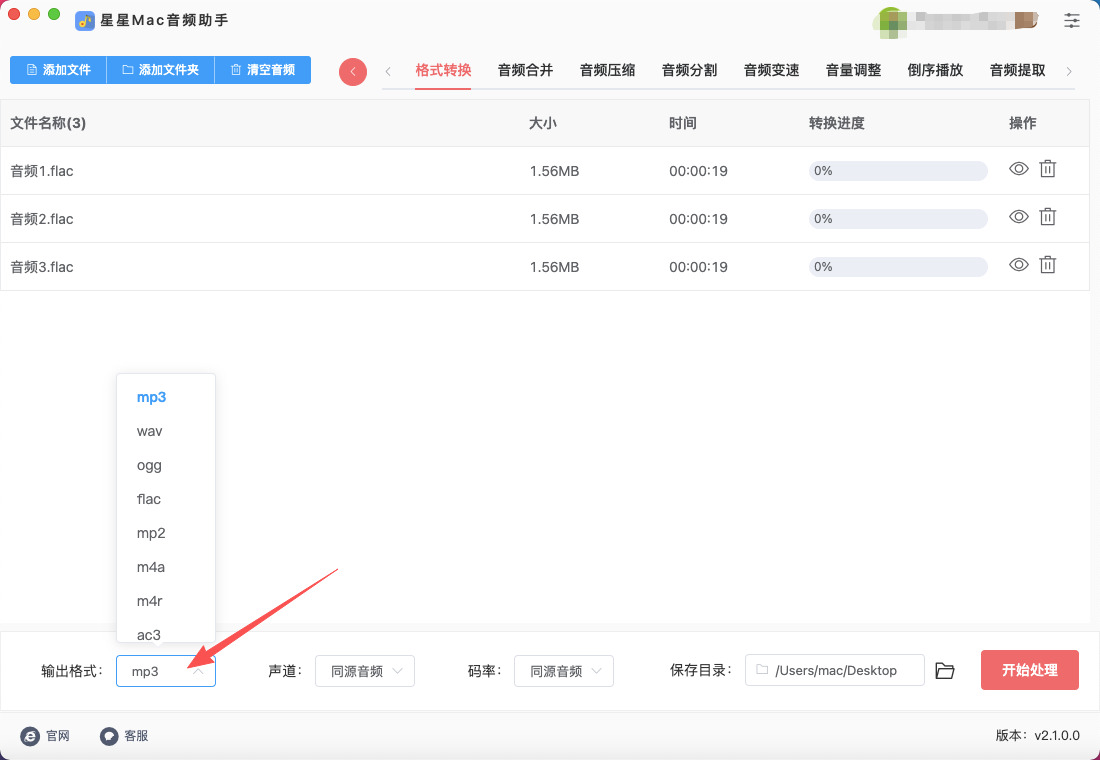
第3步,设置转换后的【输出格式】,本次请设置为mp3。声道和码率两个参数建议直接使用默认值,如果有特殊需要则自行调整。
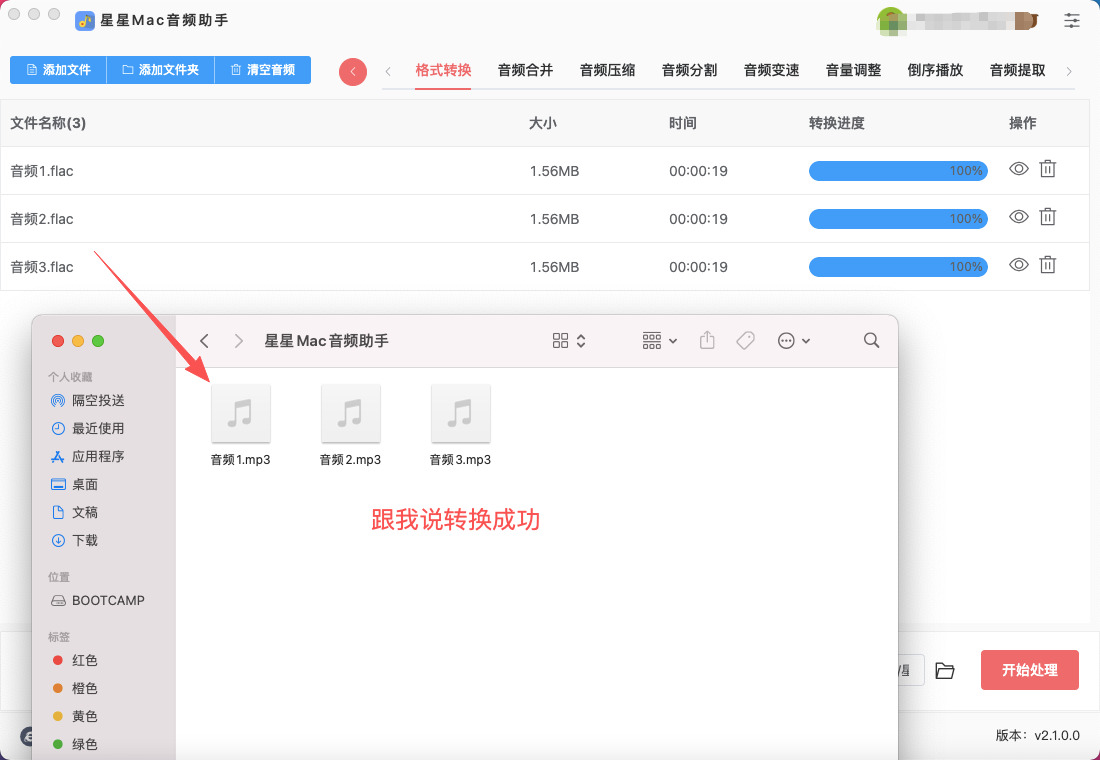
第4步,准备工作结束后点击右下角红色按键启动软件,随后格式转换程序被开启,转换结束时软件会弹出输出文件夹,转换成的mp3文件就保存在这里。
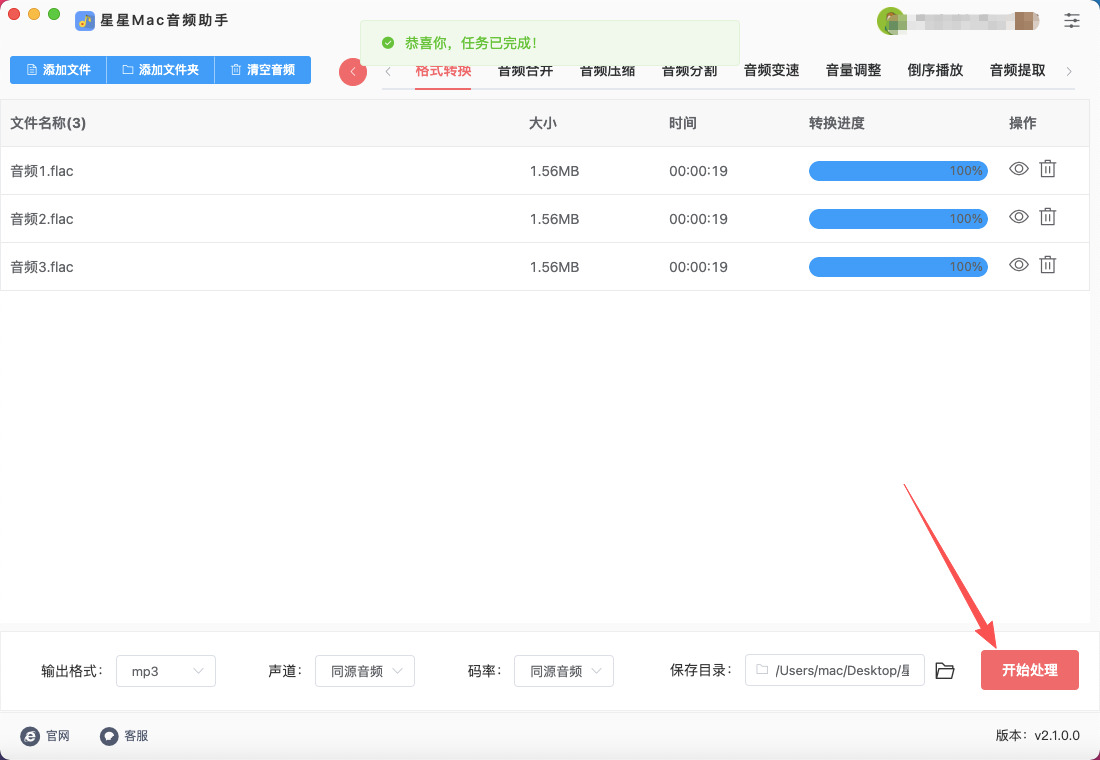
第5步,从下图可以看到,添加到软件里的3个flac音频被全部转为mp3格式,操作成功证明方法有效。
Mac上flac转mp3方法二:使用Audiocity软件
推荐指数:☆☆☆
步骤 1:安装 Audiocity
请提前在电脑上安装Audiocity,安装完成后,打开 Audiocity 应用。
步骤 2:安装 LAME 编码器(用于导出 MP3)
Audiocity 自带了大部分常用的音频处理工具,但 MP3 编码器 LAME 需要单独安装,因为 MP3 格式的压缩是有版权限制的。
在 Audiocity 中,点击菜单栏的 Audiocity > Preferences。
在 Preferences 窗口中,点击左侧的 Libraries(库)选项。
在 MP3 Export Setup 部分,点击 Locate 按钮。如果你的 Audiocity 没有自动找到 LAME 编码器,点击 Download 按钮,按照提示下载 LAME 编码器。
下载并解压缩 LAME 编码器后,在文件夹内找到 lame_enc.dll 或 libmp3lame.dylib(具体名称取决于你下载的版本)。然后在 Audiocity 中的 Locate 窗口中选择这个文件。
点击 OK 确认。
步骤 3:导入 FLAC 文件
打开 Audiocity 后,点击 文件 > 打开(或按 Cmd + O),找到你的 FLAC 音频文件,点击 打开。
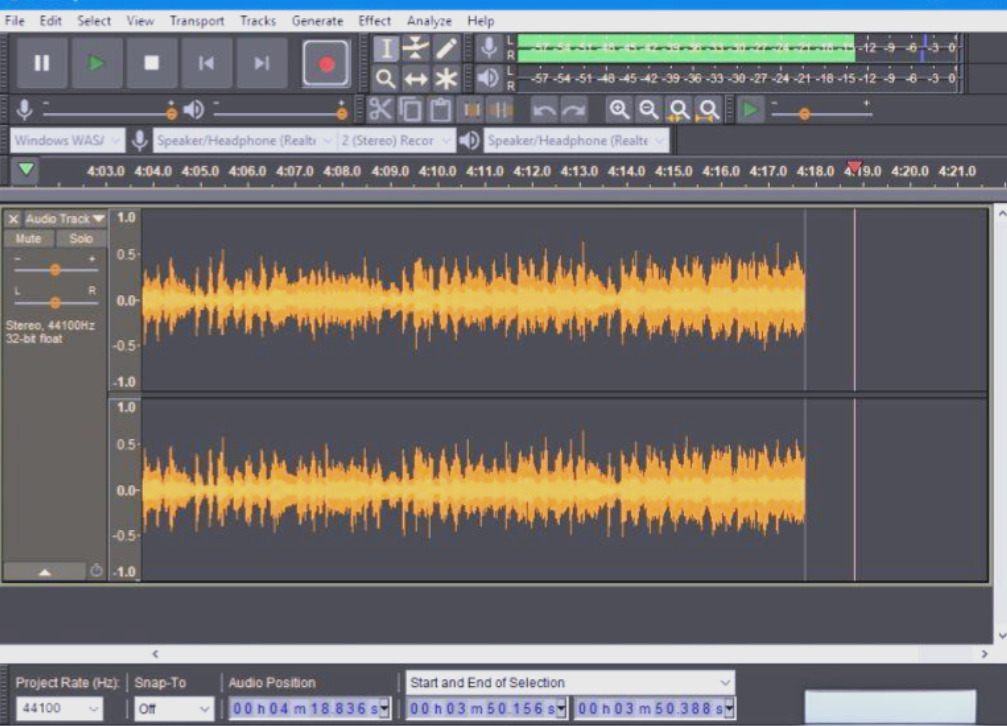
Audiocity 将自动加载并显示你的 FLAC 文件波形。
步骤 4:导出为 MP3 格式
确保你已经导入了 FLAC 文件,并在编辑窗口中看到该音频的波形。
在菜单栏点击 文件 > 导出 > 导出为 MP3。
在弹出的保存窗口中,你可以选择文件的保存位置和文件名。
在 保存类型 下拉菜单中,确认选择了 MP3 文件 格式。
点击 保存,此时会弹出一个 MP3 导出设置 窗口。这里可以设置比特率、编码方式等选项:
比特率模式:你可以选择 常规质量、高质量 或 极高质量。
比特率:建议选择 192 kbps 或更高(如 256 kbps 或 320 kbps,取决于你对音质的要求)。
立体声/单声道:根据你的需求选择。
设置完成后,点击 确定 开始导出。
步骤 5:等待转换完成
Audiocity 会开始将 FLAC 音频文件转换为 MP3 格式。根据文件大小和计算机性能,转换时间可能会有所不同。
当转换完成后,你可以在保存的位置找到 MP3 文件。
Mac上flac转mp3方法三:使用Gbletion Live软件
推荐指数:☆☆☆☆
方式1:通过音频中间格式转换(推荐)
步骤1、导入FLAC文件
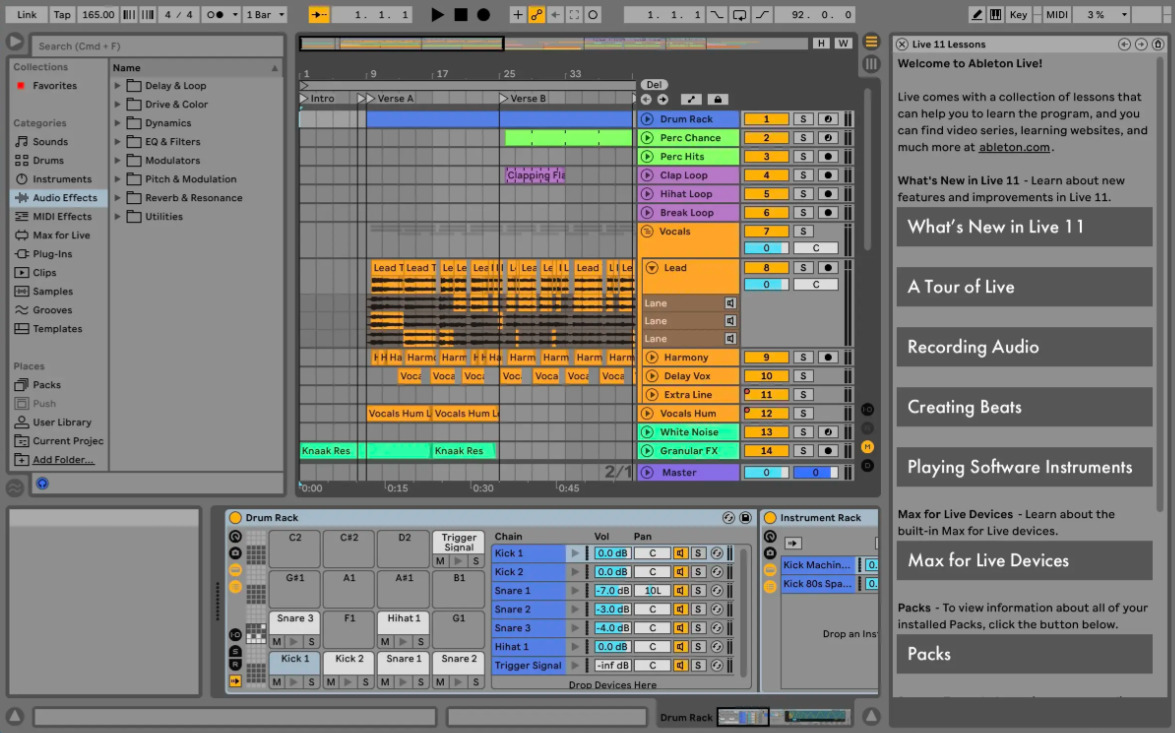
启动Gbletion Live,点击顶部菜单栏的 Options → Preferences(或使用快捷键 Cmd + ,)。
在左侧选择 Record 选项卡,确认 File Type 设置为 WAV 或 AIFF(这两种格式兼容性最佳)。
返回主界面,通过 File → Import → Audio File 导入FLAC文件。
步骤2、导出为中间格式
完成编辑后,点击 File → Export → Export Audio/Video。
在导出窗口中,确认 File Type 为 WAV 或 AIFF,设置采样率和比特深度(如44.1kHz/24-bit),点击 Export。
步骤3、转换为MP3(使用iTunes/音乐应用)
打开Mac自带的 音乐应用(原iTunes),通过 File → Add to Library 导入导出的WAV/AIFF文件。
右键点击文件,选择 File → Create New Version → Create MP3 Version(需提前在 Preferences → Files → Import Settings 中将编码器设为 MP3)。
转换后的MP3文件会出现在音乐库中,右键点击 Show in Finder 即可定位。
方式2:使用第三方插件(需安装)
步骤1、安装LAME MP3编码器插件
下载支持Gbletion Live的MP3编码插件(如 LAME for Audiocity 或 X Lossless Decoder)。
将插件文件(通常为 .component 或 .vst 格式)放入Gbletion Live的插件目录(默认路径为 /Library/Audio/Plug-Ins/Components)。
步骤2、在Gbletion Live中导出MP3
重启Gbletion Live,在导出窗口(File → Export → Export Audio/Video)中,若插件加载成功,File Type 选项中会出现 MP3。
选择MP3格式,设置比特率(如320kbps),点击 Export 完成转换。
注意事项
原生限制:Gbletion Live未内置MP3编码器,需依赖外部工具或插件。
音质优先:若对音质有要求,建议先用方法一导出无损格式(WAV/AIFF),再通过专业工具转换为MP3。
批量处理:若需转换多个文件,推荐使用 X Lossless Decoder 或 FFmpeg(命令行工具)批量处理,效率更高。
Mac上flac转mp3方法四:使用FFmpeg命令
推荐指数:☆☆☆☆
步骤1:安装FFmpeg
① 打开终端:在Mac上,按下 Command + 空格,输入“终端”,然后回车打开。
② 检查是否已安装Homebrew:
Homebrew是Mac上非常方便的软件包管理器。
在终端输入:brew --version
如果显示版本号,说明已经安装;如果提示“command not found”,则需要先安装Homebrew:
/bin/bash -c "$(curl -fsSL xxxxxxxx/Homebrew/install/HEAD/install.sh)"
安装完成后,终端会显示安装路径,记得按照提示执行一些命令更新环境变量。
③ 使用Homebrew安装FFmpeg
在终端输入:brew install ffmpeg
安装完成后,检查FFmpeg版本:ffmpeg -version
如果能看到版本信息,说明FFmpeg已经成功安装。
步骤2:准备音频文件
将你想转换的FLAC文件放在一个容易找到的位置,比如桌面,方便在终端中操作。
假设你的文件名是 music.flac,放在桌面上,路径就是:
/Users/你的用户名/Desktop/music.flac
步骤3:使用FFmpeg进行转换
① 打开终端:如果已经在终端中,可以直接使用。
② 进入文件所在目录(可选,但推荐)
输入:cd ~/Desktop
这表示进入桌面目录,这样操作会更方便。
③ 执行转换命令
基本命令格式:ffmpeg -i 输入文件.flac 输出文件.mp3
具体示例:ffmpeg -i music.flac music.mp3
解释:
-i music.flac 表示输入文件
music.mp3 表示输出文件名,FFmpeg会自动根据文件名生成MP3
步骤4:批量转换(可选)
如果有多个FLAC文件需要转换,可以在终端中使用循环:
for f in *.flac; do ffmpeg -i "$f" "${f%.flac}.mp3"; done
解释:
*.flac 表示当前目录下所有FLAC文件
"${f%.flac}.mp3" 表示将每个FLAC文件转换为同名MP3文件
步骤5:检查转换结果
打开输出文件所在目录,确认是否生成了 .mp3 文件。
双击播放,确认音质和播放正常。
对于需要在Mac上管理大量音乐库的用户,转换为MP3不仅节省了空间,也使得备份和同步变得更加简单快捷。例如,通过iCloud或移动设备进行同步时,MP3的轻量化优势会体现得尤为明显。MP3格式因其普及度高,几乎所有音频编辑、剪辑和播放软件都能直接识别,用户在对音频进行日常操作时无需额外转换或安装插件。这种“即取即用”的体验对于追求高效率的人来说尤为重要,尤其是在处理多任务或临时需要在不同设备间切换音频时,MP3格式的优势更为明显。最后,分享与传输的便利性也让MP3成为首选。无论是通过邮件发送,还是通过社交平台分享,MP3文件通常比FLAC更易传输,不会因文件过大而导致上传失败或速度缓慢。在日常生活中,这种灵活性让音乐分享和使用变得更加顺畅,无需为文件格式而担忧。总的来说,虽然FLAC在音质上有着明显优势,但在Mac电脑的日常使用环境中,转换成MP3能够提供更广泛的兼容性、更高的操作效率、更节省的存储空间以及更便捷的分享体验。这种便利性使得MP3成为大多数用户在Mac上使用音频时的首选格式,让音乐享受不仅限于音质,也延伸到使用的便捷与高效。关于“Mac上将flac格式转换成mp3”的解决办法全部在这里了,步骤相信一次性就能学会。

