怎么批量新建文件夹并命名?批量新建文件夹并命名,是一项重要电脑技能,工作时经常需要使用。在现代化办公场景中,文件整理、资料归档、项目分类是职场人每日必备的基础工作。随着办公数字化推进,电脑存储的文档、素材、报表、资料数量持续增多,杂乱无序的文件存放方式,会严重拉低工作效率,耽误资料检索与项目推进。而熟练掌握批量新建并命名文件夹的技能,能够快速规整各类办公资料,是提升办公效率、养成良好工作习惯的核心基础技能。无论是行政办公、财务统计、新媒体运营、设计策划还是教学办公,都离不开文件夹分类管理。日常工作中,我们常常需要按照日期、项目、类别、部门、阶段等维度创建大量文件夹。如果依靠手动逐个新建、重命名,不仅操作繁琐、耗费大量时间,还容易出现命名不统一、序号错乱、格式混乱等问题,导致文件归档杂乱无章,后续查找资料费时费力。所以今天小编将教会大家这一技能,快速批量新建文件夹并命名,有需要的不要错过机会。

教程一:利用“星优文件名管理器”软件批量新建文件夹并命名
软件下载地址:https://www.xingyousoft.com/softcenter/XYRename
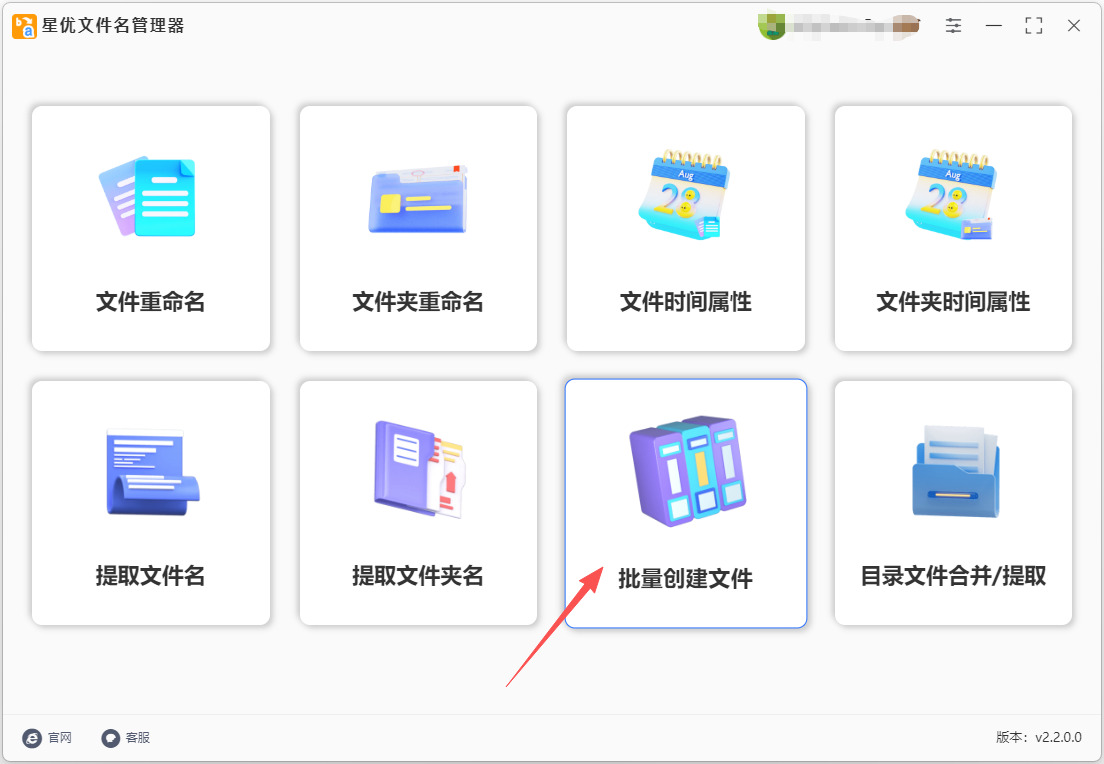
步骤1,因为本方法需要利用“星优文件名管理器”软件,那就请提前将它安装到电脑上,安装结束后打开使用,并在首页里点击【批量创建文件】功能模块。
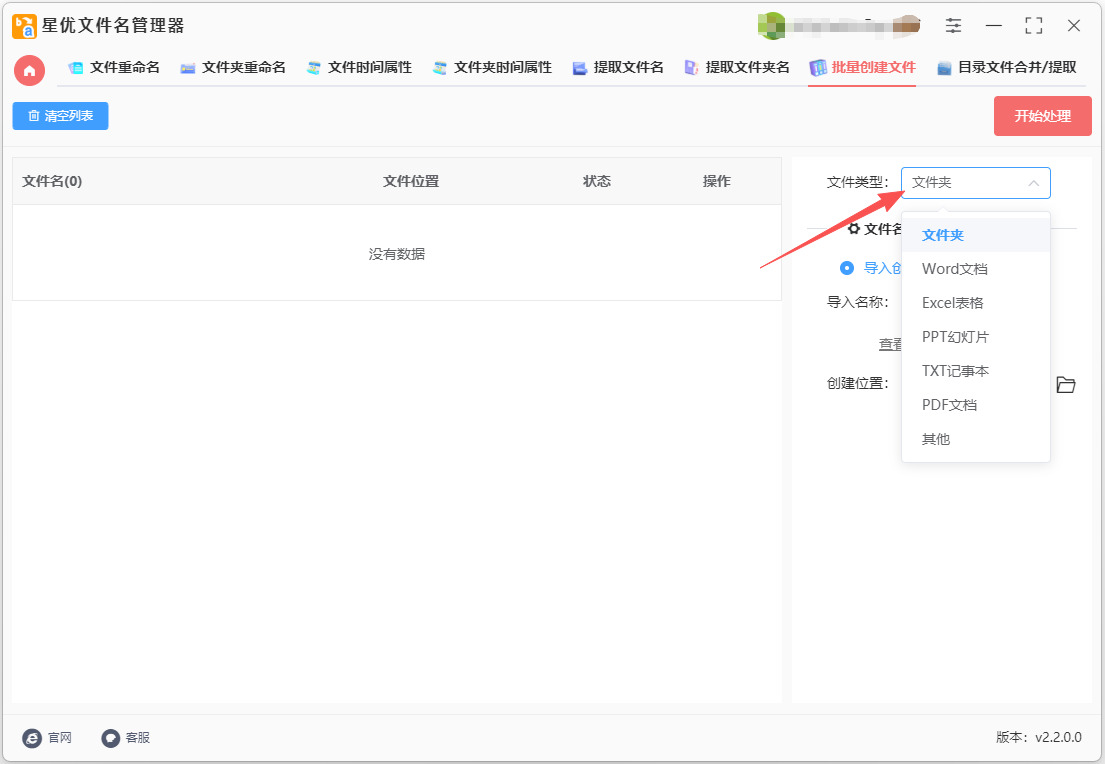
步骤2,进入内页后点击设置【文件类型】,按照本次要求,请设置为“文件夹”。
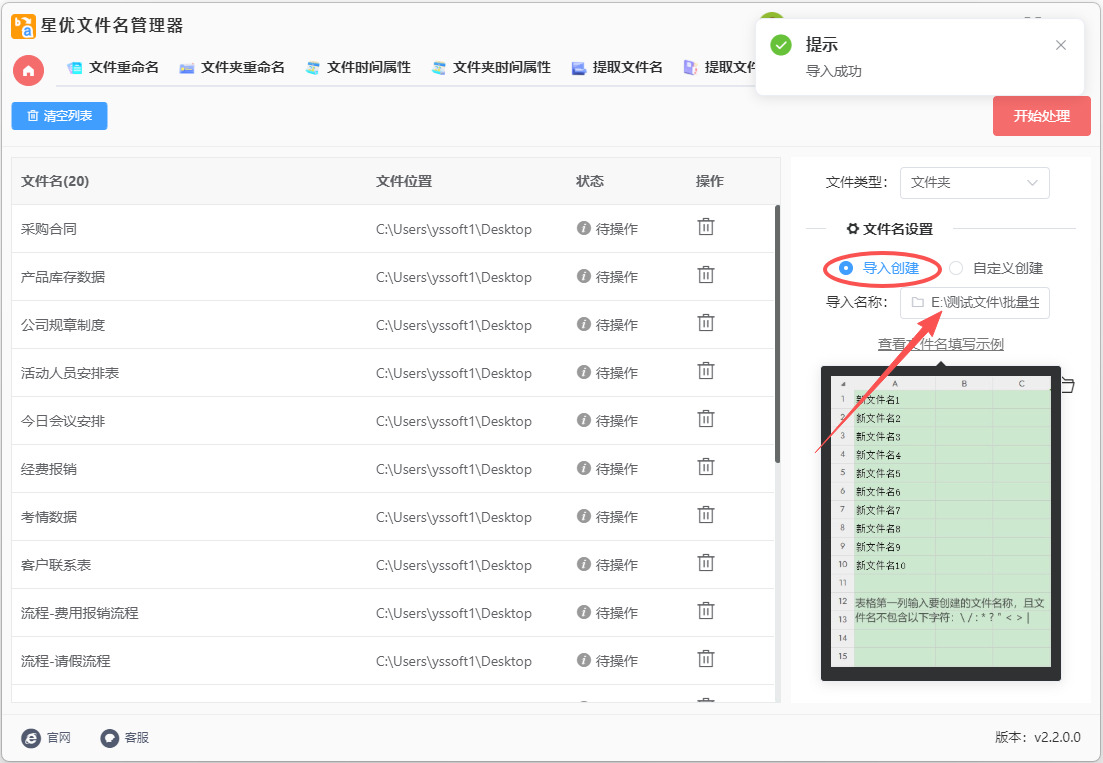
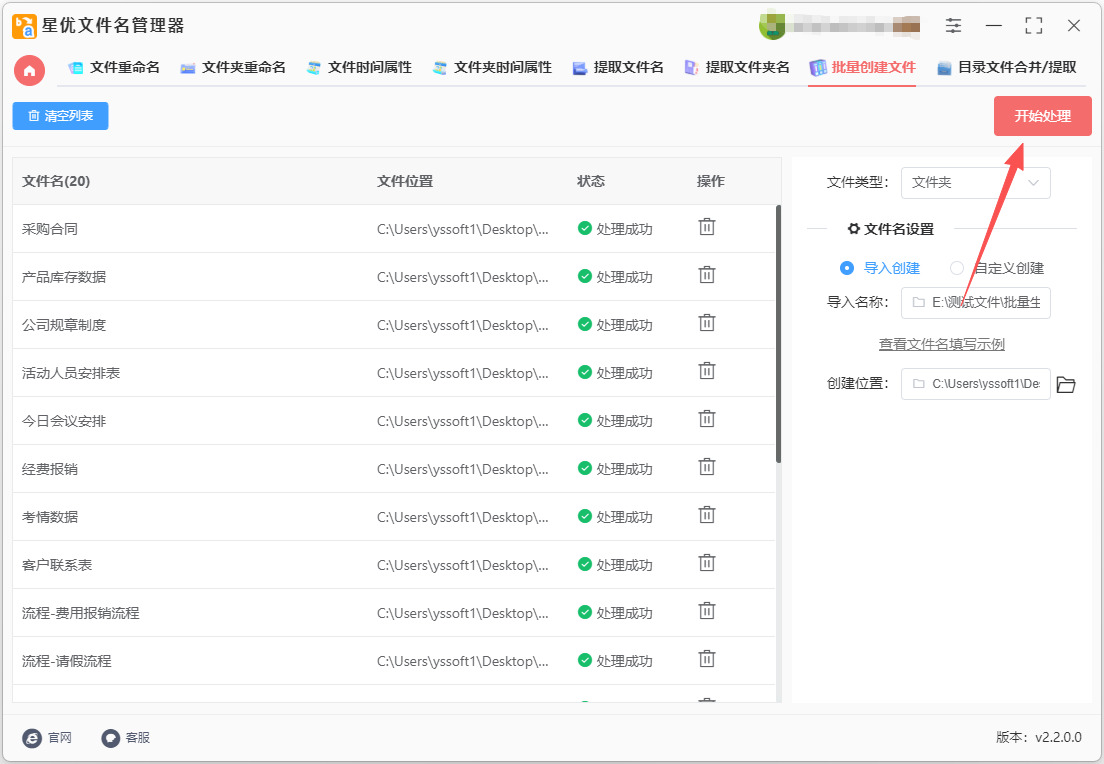
步骤3,然后进行文件名设置,软件将根据设置的名称来创建文件夹,两种设置方式:
① 导入创建,点击【导入名称】右侧的方框,将包含名称的excel表格导入到软件,导入成功后名称会显示在软件左侧。(请以前将名称填入excel表格的第一列)
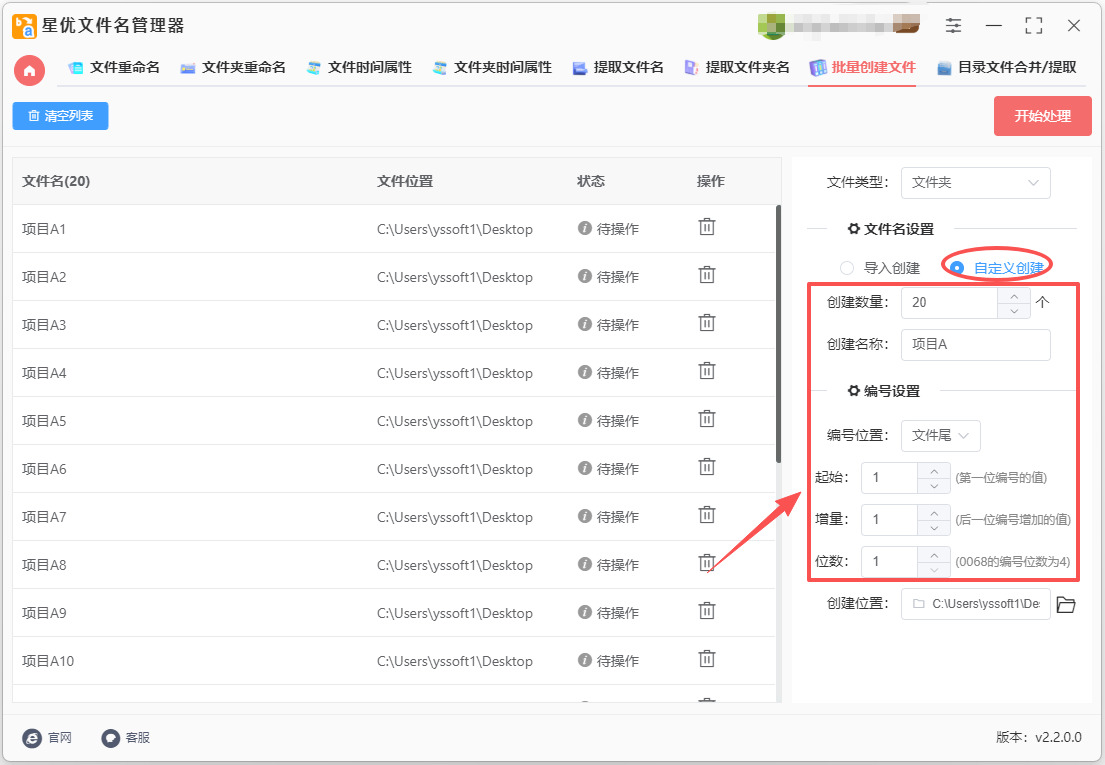
② 自定义创建,需要设置文件夹创建数量;名称(例如输入“项目A”);以及编号设置,分别是起始、增量和位数,每个参数的具体含义有介绍,请根据自己需要设置。
步骤4,最后设置【创建位置】,确定文件夹创建在电脑里的具体位置。这一步不能缺少,都则会默认创建到电脑桌面中。
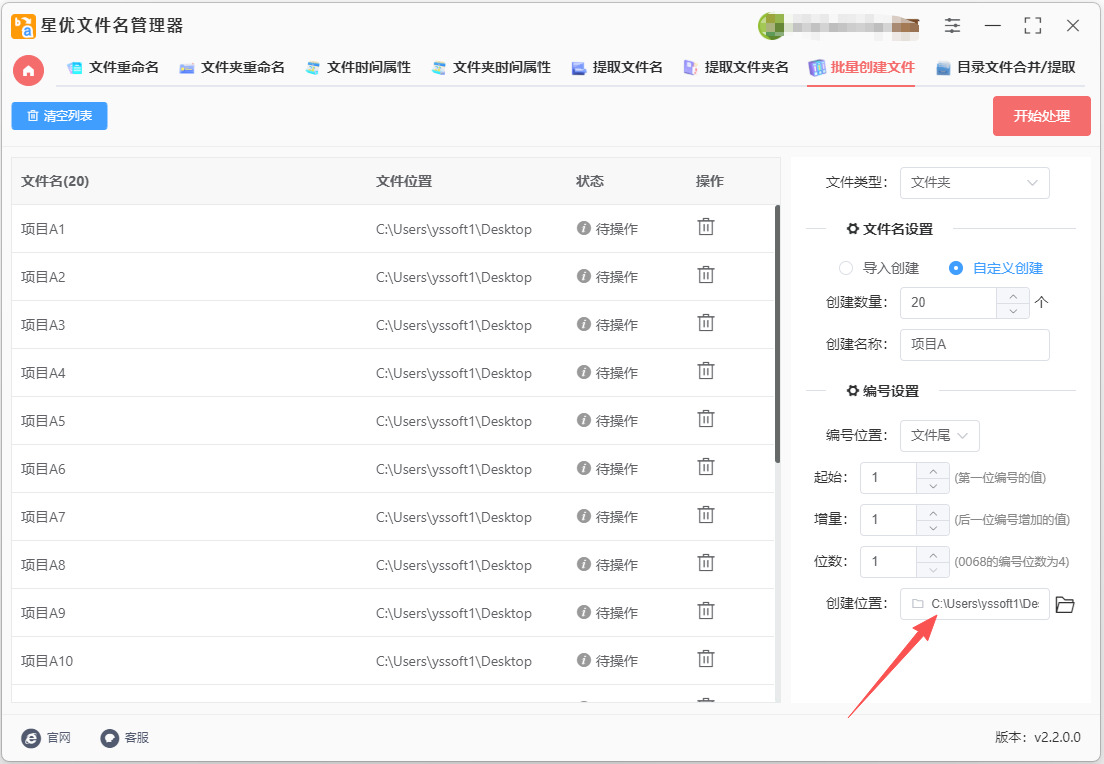
步骤5,点击【开始处理】按键启动软件,创建速度是非常快的,仅需几秒。并且在创建结束时软件会弹出创建所在位置,便于大家能第一时间找到创建好的文件夹。
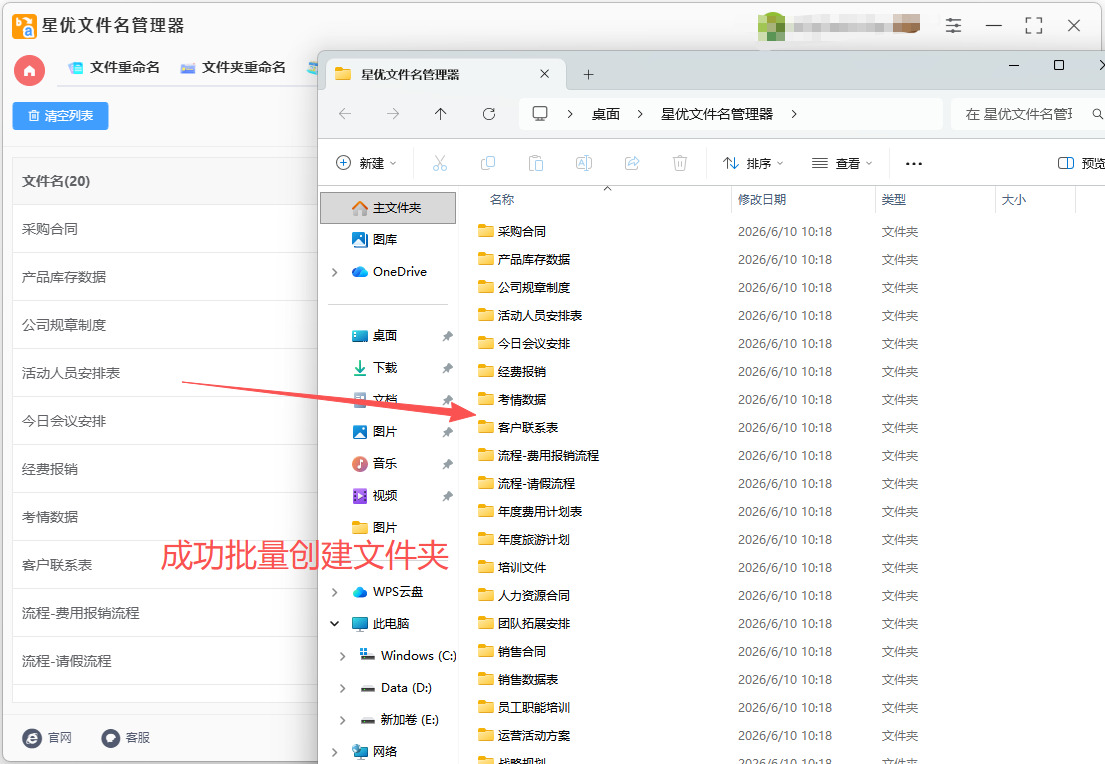
步骤6,最后经过检查后可以清楚看到,软件成功按照设置的名称批量创建了对应的文件夹。操作成功,证明方法有效。
教程二:利用优速批量重命名软件软件批量新建文件夹并命名
① 启动与选择功能:打开“金舟批量重命名软件”,在主界面选择“批量新建文件夹”。
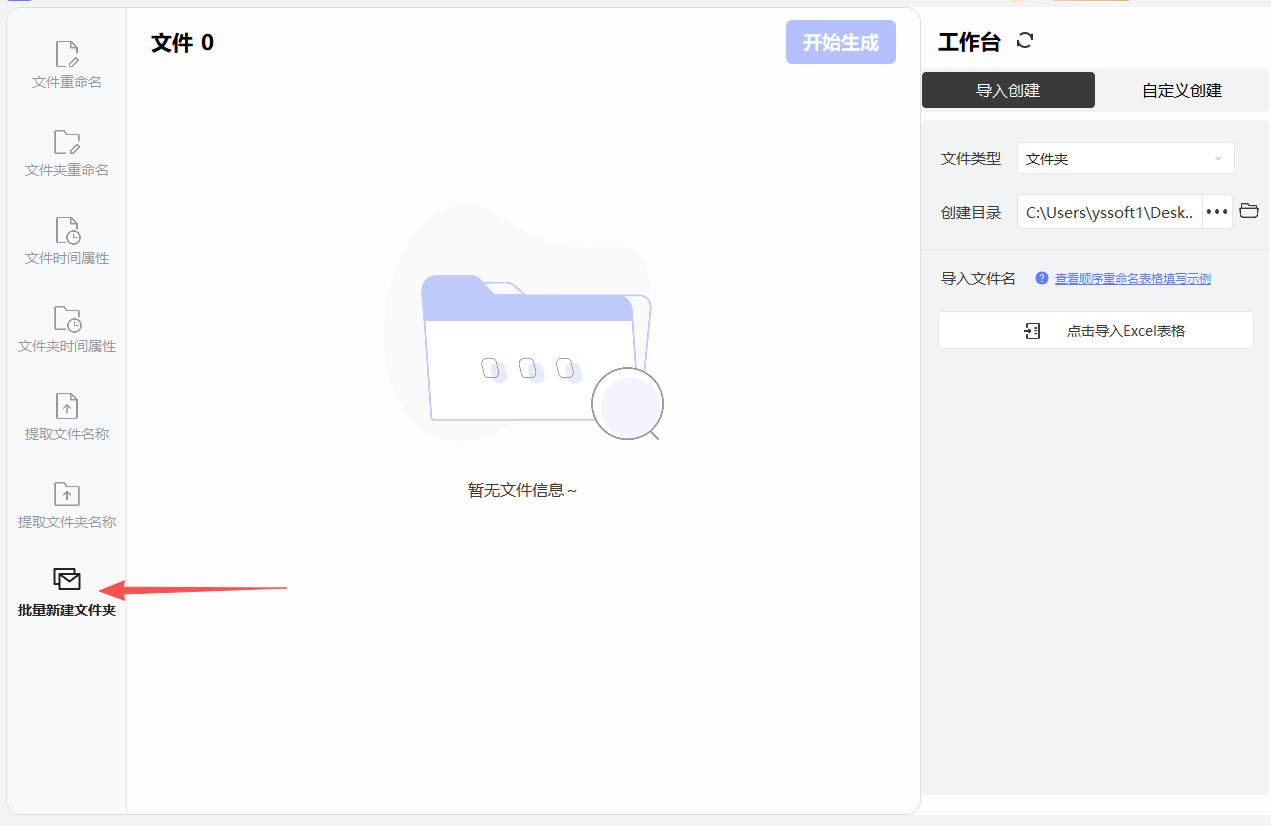
② 进入自定义模式:在右侧工作台中,选择“自定义创建”。
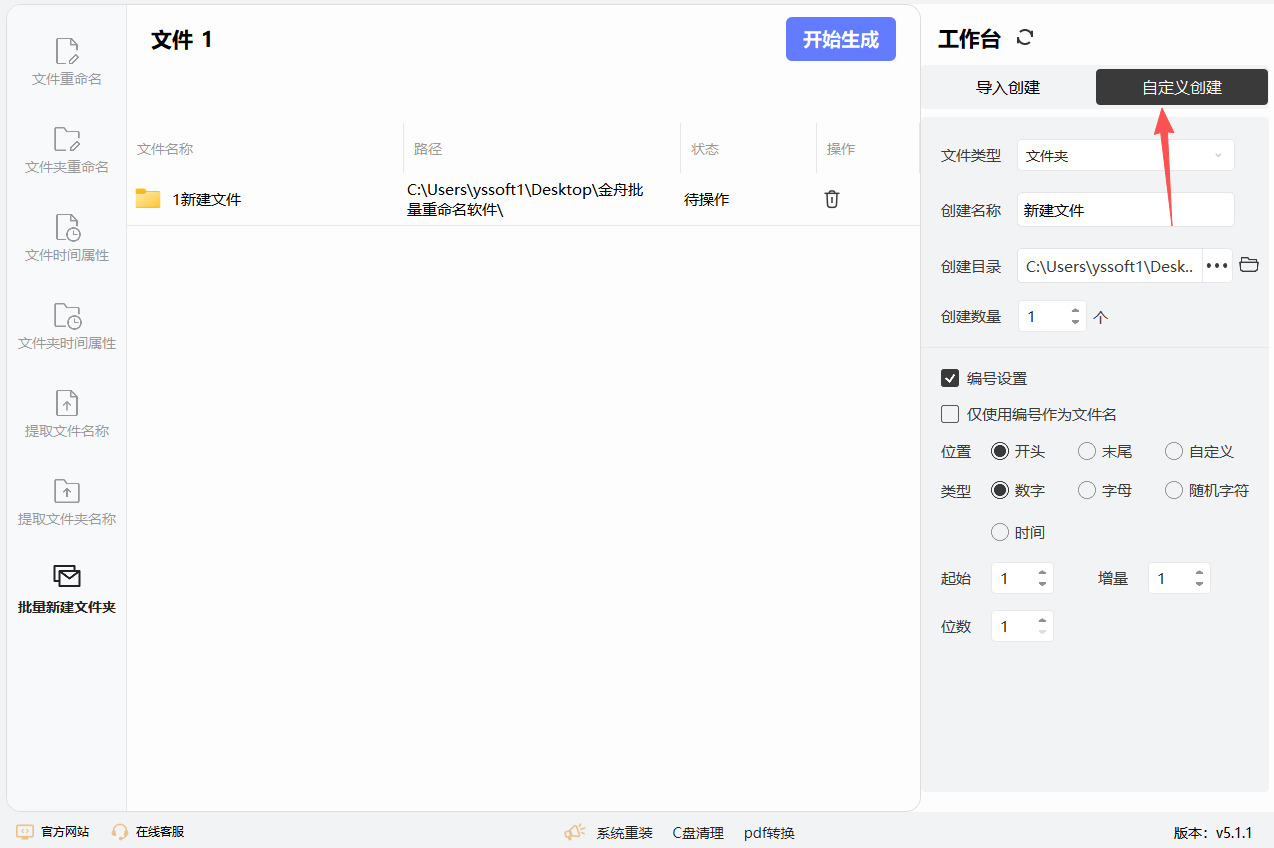
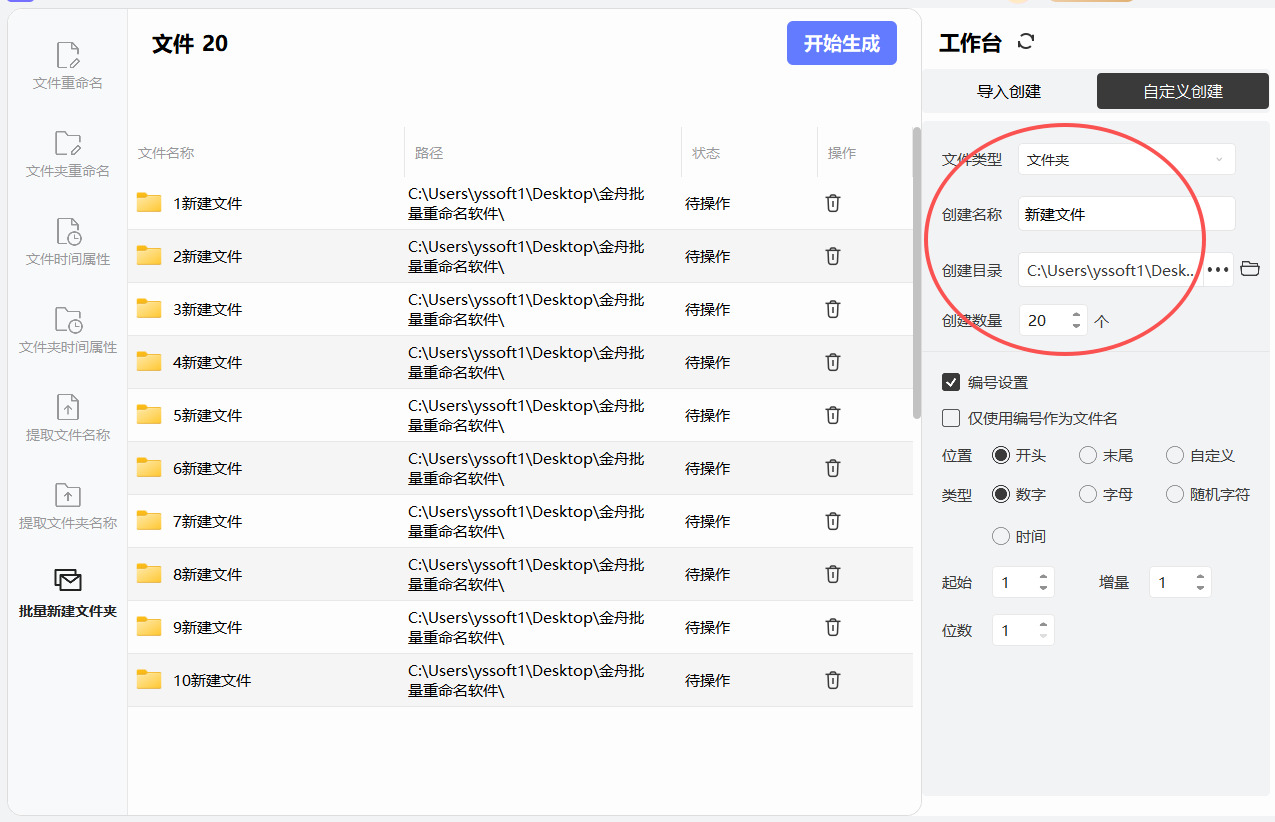
③ 核心参数设置:在这里配置文件夹的命名规则。
文件类型:确保选择“文件夹”。
创建名称:输入文件夹的基础名称,比如输入“照片”,之后生成的文件夹会以“照片”开头。
创建数量:输入你需要生成的文件夹总数。
创建目录:点击右侧按钮,选择一个保存位置(建议放在桌面或你指定的文件夹,方便管理)。
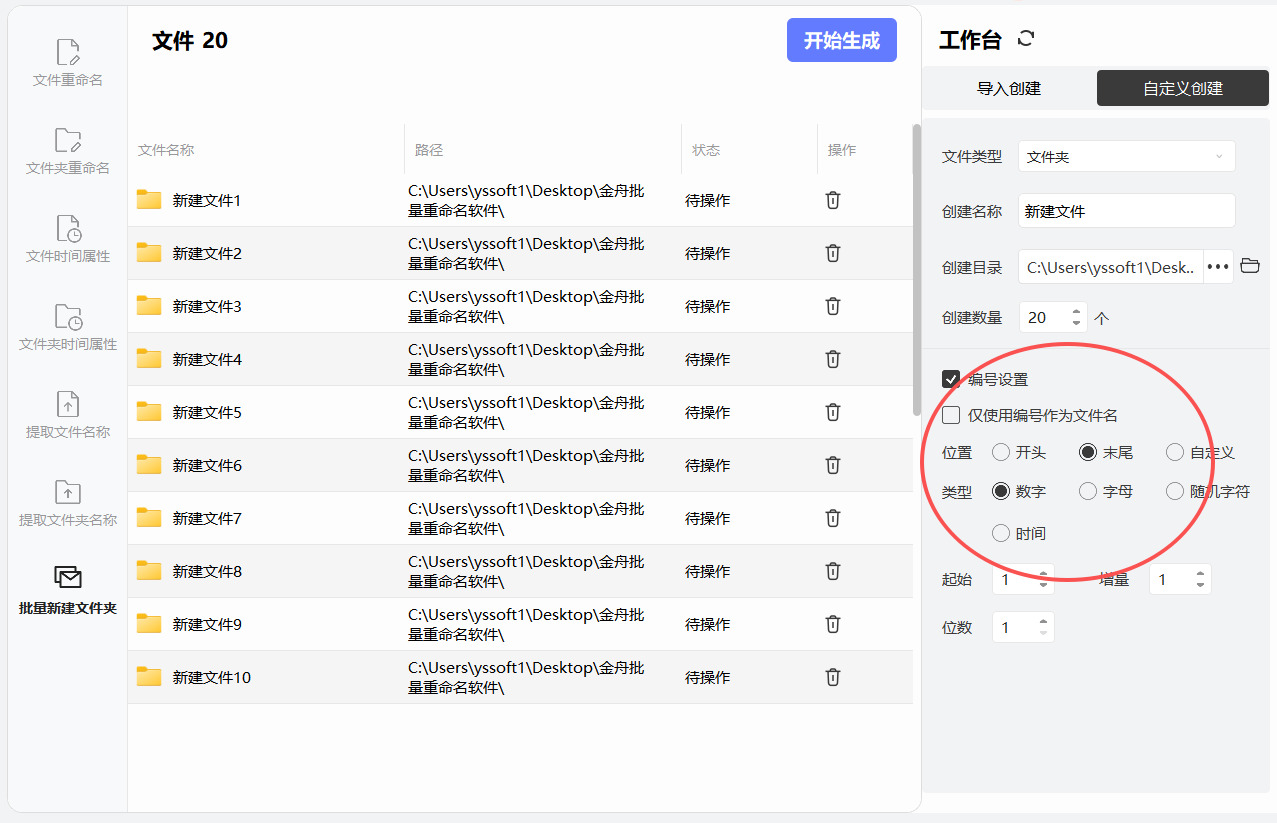
④ 编号与预览:上述设置后,文件夹会被命名为“照片”、“照片1”、“照片2”。如果你想要更清晰的区分,可以这样设置:
勾选“编号设置”。
位置:选择编号位置在“开头”还是“末尾”。如果想让编号在最前面(如“01-照片”),就选择“开头”。
类型:一般选择“数字”。
起始:设置起始数字(如 1)。
位数:设置数字位数。设为2位时,数字会显示为01、02,使文件名更整齐。
以上设置会同时在右侧预览区实时显示新文件夹的最终命名,可以随时检查。
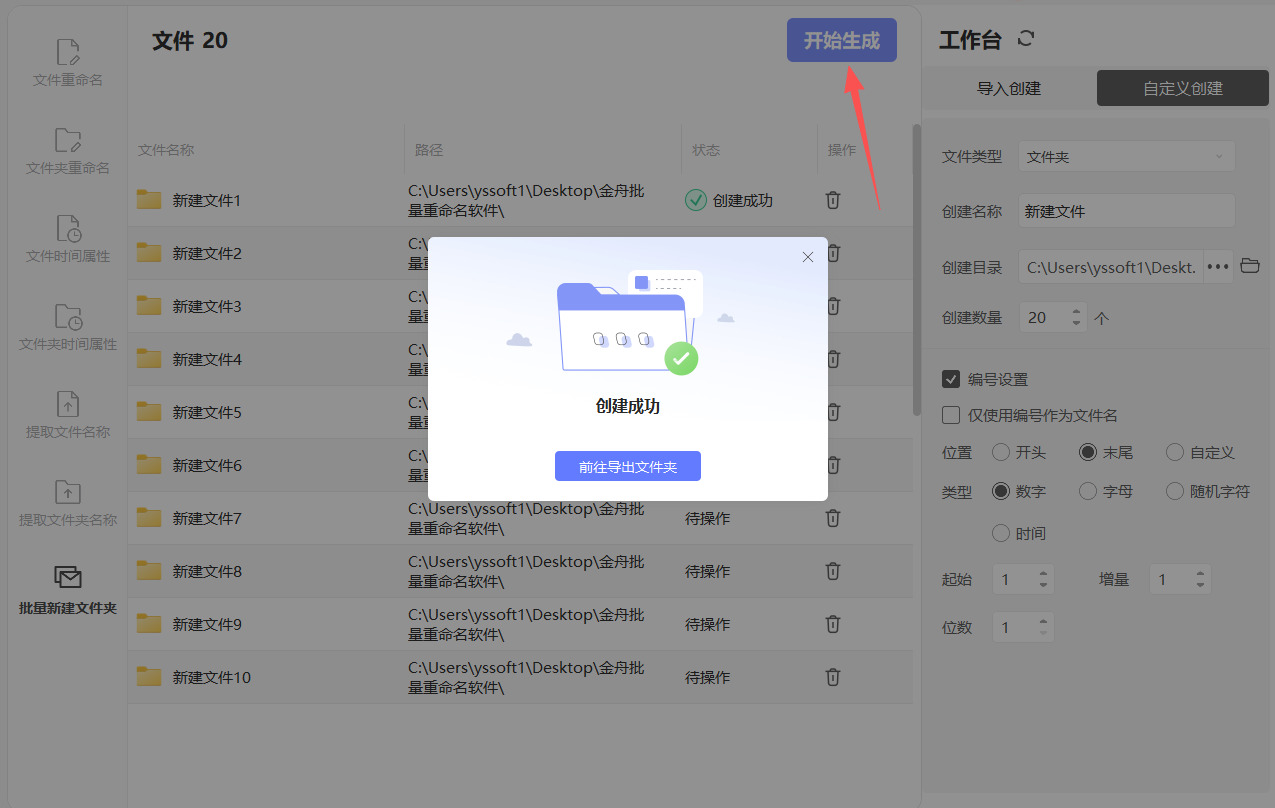
⑤ 执行生成:所有参数确认无误后,点击“开始生成”按钮即可。完成后,根据提示“前往导出文件夹”就能看到结果。
教程三:利用FileFolde Manage软件批量新建文件夹并命名
步骤 1:安装 FileFolde Manage
您需要找到并下载 FileFolde Manage 工具的安装包。请从可信的来源进行下载。
安装软件:下载完成后,双击安装文件并按照屏幕上的指示完成安装。
步骤 2:打开 FileFolde Manage
启动程序:安装完成后,找到 FileFolde Manage 的图标,双击打开它。
步骤 3:设置文件夹路径
选择目标路径:在主界面上,您通常会看到一个选项让您选择要创建文件夹的地方。点击“浏览”按钮并选择您希望创建新文件夹的父文件夹路径。
步骤 4:输入文件夹名称
填写文件夹名称:FileFolde Manage 会提供一个文本框,让您输入文件夹的名称。您可以使用固定名称,或者使用某种命名规则(如“Folder1”, “Folder2” 等)。
如果您有多个文件夹名称,可以按行输入,或者使用特定的格式(具体格式可查看软件的帮助文档)。
步骤 5:配置选项(如适用)
选择命名格式:如果软件支持,您可以选择文件夹命名的格式,例如添加前缀、后缀、序列等。
其他设置:根据需要,调整其他设置,诸如是否创建子文件夹等。
步骤 6:执行创建操作
点击“创建”按钮:完成所有设置后,点击界面上的“创建”或“开始”按钮,FileFolde Manage 将开始根据您的设置创建文件夹。
步骤 7:检查创建的文件夹
查看结果:创建完成后,您可以导航到之前选择的路径,检查新创建的文件夹是否符合您的命名规则和数量。
步骤 8:结束操作
关闭程序:完成操作后,您可以关闭 FileFolde Manage 工具。
提示
文件夹名称中的非法字符:确保您输入的文件夹名称不包含系统不允许的字符(如 \/:*?"<>|)。
备份重要数据:在进行批量操作之前,确保重要数据已备份,减少误操作造成的数据损失风险。
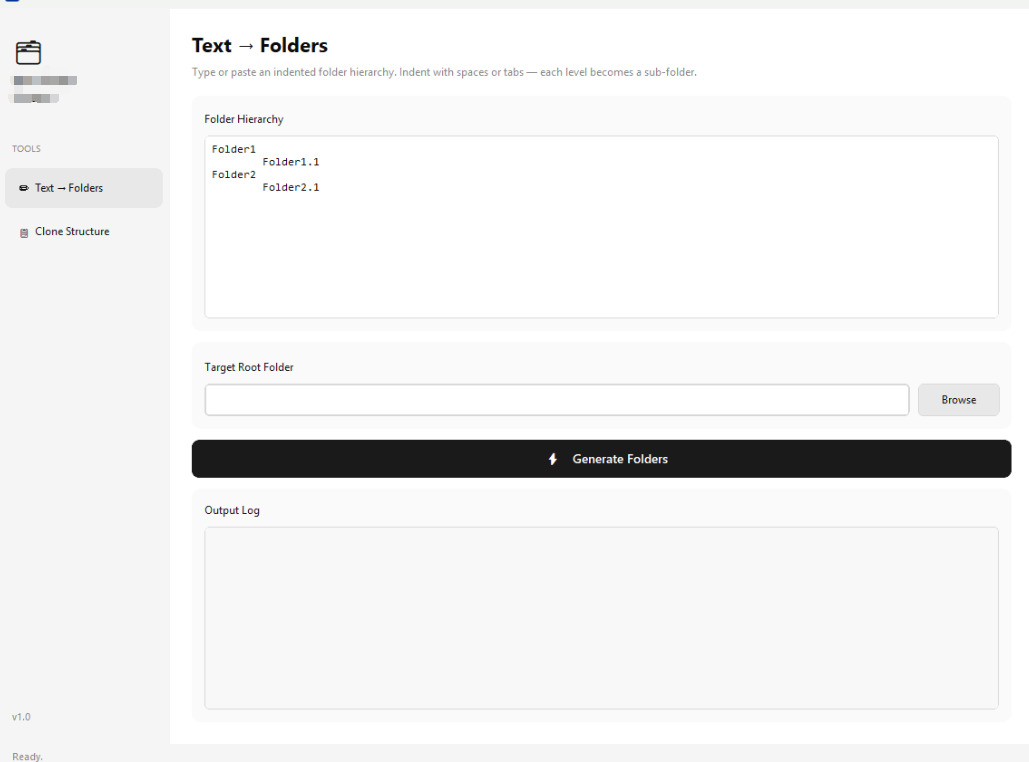
教程四:利用优速文件生成器批量新建文件夹并命名
步骤1:安装并启动软件
首先在电脑正规渠道下载安装优速文件生成器,按照安装向导完成安装,可自定义安装路径,避免捆绑软件。安装完成后,双击桌面软件图标打开程序,首次打开若提示依赖组件,按弹窗提示一键安装即可,等待主界面完全加载就绪,无需注册登录即可使用基础批量创建功能。
步骤2:提前准备Excel名单
新建Excel表格,在第一列依次输入所有需要创建的文件夹名称,无需多余内容、不要合并单元格、保证无空白行,输入完成后保存表格备用,适合客户名单、员工资料、独立项目等不同名称批量创建场景。
步骤3:进入导入创建模式并上传表格、
返回软件主界面,点击导入创建功能,选择导入Excel文件,选中提前整理好的名单表格并打开,软件会自动读取表格内的所有文件夹名称。
步骤4:确认参数并批量生成
文件类型依旧选择文件夹,核对读取的名称列表是否完整无误,设置好本地保存路径。确认全部信息准确后,点击开始创建,软件将按照表格内的所有名称,一键批量生成对应独立文件夹,零误差、无需手动修改。
步骤5:设置保存路径并一键
创建点击页面路径设置按钮,自定义选择文件夹存放位置,建议单独新建空白文件夹存放,方便后续整理。所有参数、名称、数量核对无误后,点击开始创建按钮,软件几秒内即可批量生成所有规整命名的文件夹。
步骤5:查看最终成品
创建完成后软件会弹出成功提示,打开预设的保存文件夹,即可看到所有排列整齐、命名规范的文件夹,无错乱、无重复,可直接用于办公归档、项目分类、资料整理。

教程五:利用PowerShell命令批量新建文件夹并命名
1. 打开 PowerShell
按下 Windows + X,然后选择“Windows PowerShell”或者“Windows PowerShell (管理员)”来打开 PowerShell 窗口。
2. 确定文件夹创建的位置
在 PowerShell 中,您需要指定要创建文件夹的位置。例如,如果您要在 C:\Users\YourUsername\Documents\ 文件夹中创建新文件夹,请确保您在 PowerShell 中导航到该目录。
可以使用 cd 命令切换到目标目录:cd C:\Users\YourUsername\Documents\
3. 执行创建文件夹的命令
您可以使用 New-Item cmdlet 创建文件夹。以下是几种不同的方法来批量创建命名的文件夹:
方式① :指定固定的文件夹名称
如果您要创建多个文件夹并且名称是固定的:
$folderNames = "Folder1", "Folder2", "Folder3"
foreach ($name in $folderNames) {
New-Item -Path $name -ItemType Directory}
方式② :根据序列自动命名文件夹
如果您要创建多个文件夹并根据数字序列命名:
for ($i = 1; $i -le 10; $i++) {
$folderName = "Folder" + $i
New-Item -Path $folderName -ItemType Directory}
上述代码将创建名为 Folder1 到 Folder10 的文件夹。
方式③ :从文件读取文件夹名称
如果文件夹名称存储在一个文本文件中(例如 folders.txt),您可以使用以下命令:
确保您的文本文件存放在已知位置,每行一个文件夹名称。
使用如下命令创建文件夹:
$folderNames = Get-Content "C:\path\to\your\folders.txt"
foreach ($name in $folderNames) {
New-Item -Path $name -ItemType Directory}
4. 检查创建的文件夹
您可以使用 Get-ChildItem 命令来查看已创建的文件夹:Get-ChildItem
这将列出当前目录中的所有文件和文件夹,您可以在其中找到刚刚创建的文件夹。
5. 结束操作
完成操作后,您可以关闭 PowerShell 窗口。

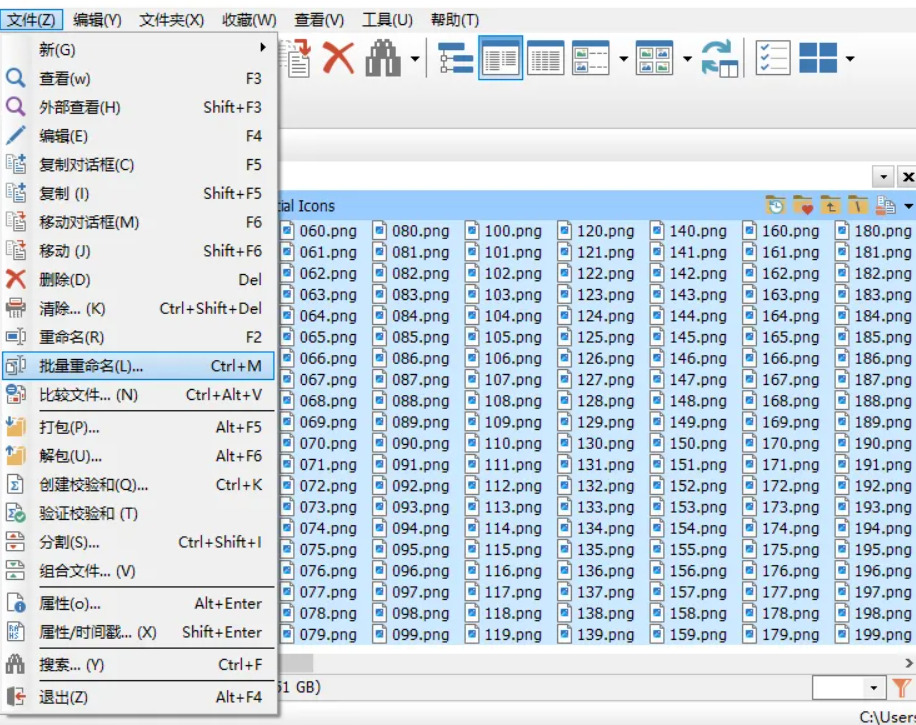
教程六:利用 FileCommander批量新建文件夹并命名
步骤 1: 安装 FileCommander
选择合适的版本进行下载。
安装 FileCommander:找到下载的安装程序,双击运行并按照提示完成安装。
步骤 2: 打开 FileCommander
启动程序:安装完成后,打开 FileCommander。
步骤 3: 新建文件夹
导航到目标目录:在 FileCommander 的双窗格界面中,选择您希望创建文件夹的位置(左边或右边的窗格)。
创建新文件夹:
在工具栏中,可以找到“新建文件夹”的图标(通常是一个带有文件夹形状的加号图标),或者可以通过右键点击空白区域选择“新建” > “文件夹”。
重命名创建的文件夹(默认是“新建文件夹”),输入您想要的名称,按下回车键确认。
步骤 4: 批量创建多个文件夹
对于批量创建的情况,FileCommander 的界面可能没有直接的批量创建功能,但可以通过以下方式轻松实现:
① 使用文本文件批量命名:
使用文本编辑器(如记事本)创建一个文本文件,里面包含您想要创建的文件夹名称,每个名称占一行。示例:
Folder1
Folder2
Folder3
② 在 FileCommander 中使用脚本创建:
打开 FileCommander,导航到目标目录。
右键单击空白区域,选择“新建” > “文件夹”,然后逐个创建文件夹,可能会比较繁琐。如果想快速创建多个文件夹,可以借助命令来实现。
使用 FileCommander 的“文件夹命令”功能
在某些版本中,FileCommander 可能支持有命令行创建文件夹的功能,您可以按照以下步骤操作(视具体软件版本而定):
③ 打开命令行窗口:
按下 Ctrl + Shift + F 按键组合,或在工具栏选择“运行命令”。
④ 输入命令 batch:
输入命令来批量创建文件夹:mkdir Folder1 Folder2 Folder3
批量创建文件夹可以根据需要加入多个文件名。
步骤 5: 确认文件夹创建
检查文件夹:在 FileCommander 中,确认文件夹是否已成功创建。
提示
文件夹命名:确保文件夹名称符合您的组织需求,例如日期、项目名称等。
创建路径:在创建之前,确保已经正确选择了文件夹的创建位置,以免路径混淆。
熟练运用批量新建命名文件夹的技能,能够彻底解决传统手动操作的弊端。这项技能最大的优势就是高效规整,可一次性完成整套标准化文件夹体系搭建,让杂乱的办公资料拥有清晰的分类载体。统一规范的文件夹命名体系,能让文件分类条理清晰、层级明确,无论是个人日常办公归档,还是团队共享文件、对接工作,都能实现资料快速检索、精准调取,大幅降低沟通成本和时间成本。对于职场新人而言,这项基础技能是提升办公素养的关键。规范的文件管理,能够体现严谨细致的工作态度,让项目资料、工作文档、素材资源分类有序,每一份文件都有固定的存放位置。长期坚持标准化归档,会逐步搭建起专属的个人办公资源库,方便工作复盘、资料复用、成果留存,有效提升工作专业性与规范性。总而言之,批量新建并命名文件夹看似是简单的电脑基础操作,却是实用性极强、复用率极高的办公技能。它摒弃了低效繁琐的手动操作,实现文件管理标准化、高效化,帮助职场人告别文件杂乱的办公困境。熟练掌握这项技能,能够简化办公流程、规范工作细节、提升办公质感,是每一位职场人都必须具备的核心基础能力。通过本文为大家详细介绍了几个“批量新建文件夹并命名”问题的解决办法,如果帮助到了你,请记得点赞支持一下哦。

