图片怎么做成圆角?图片的四个角全部直愣愣的,看久了是不是觉得特别生硬?想发个朋友圈晒美食,结果图片方方正正,跟截图一样显得特别死板;做PPT的时候图片全是直角,整个页面看着就不够精致,没有亲和力;设计个微信头像或者LOGO,方方正正的边框显得很没质感。还有做电商的朋友,商品图全是直角,放在页面上总感觉不够高级,客户看着也不舒服。
其实给图片加个圆角,就是给这张图按个“柔光滤镜”。圆角图片看起来柔和很多,用在头像上显得亲切,用在网页按钮上显得现代,用在PPT里排版也更舒服。很多电商产品图、社交媒体配图、App图标,都会把四角做成圆角的。别以为这很高深,非得用Photoshop才能搞定。其实现在从电脑软件到在线网站,能批量把直角变圆角的方法多了去了,操作还贼简单。今天这篇文章,我就专门给零基础的朋友整理了5个把图片转成圆角的实用方法,有国产的专业软件,也有完全免费的在线工具,还有轻量级的本地小工具,每个方法的步骤我都拆解得特别细,保证你看完就能跟着操作。

方法一:借助“星优图片处理大师”软件将图片做成圆角
软件下载地址:https://www.xingyousoft.com/softcenter/XYImage
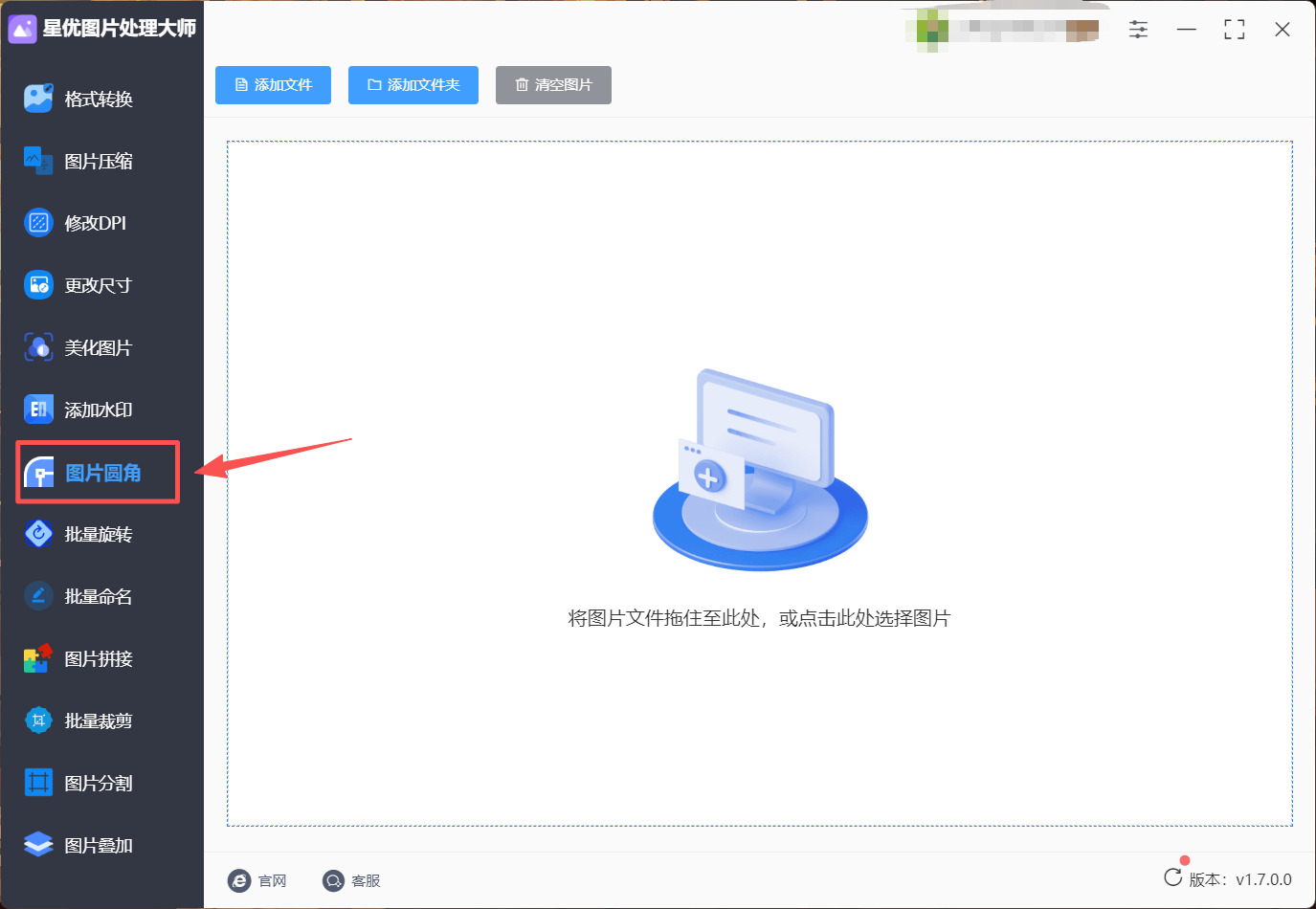
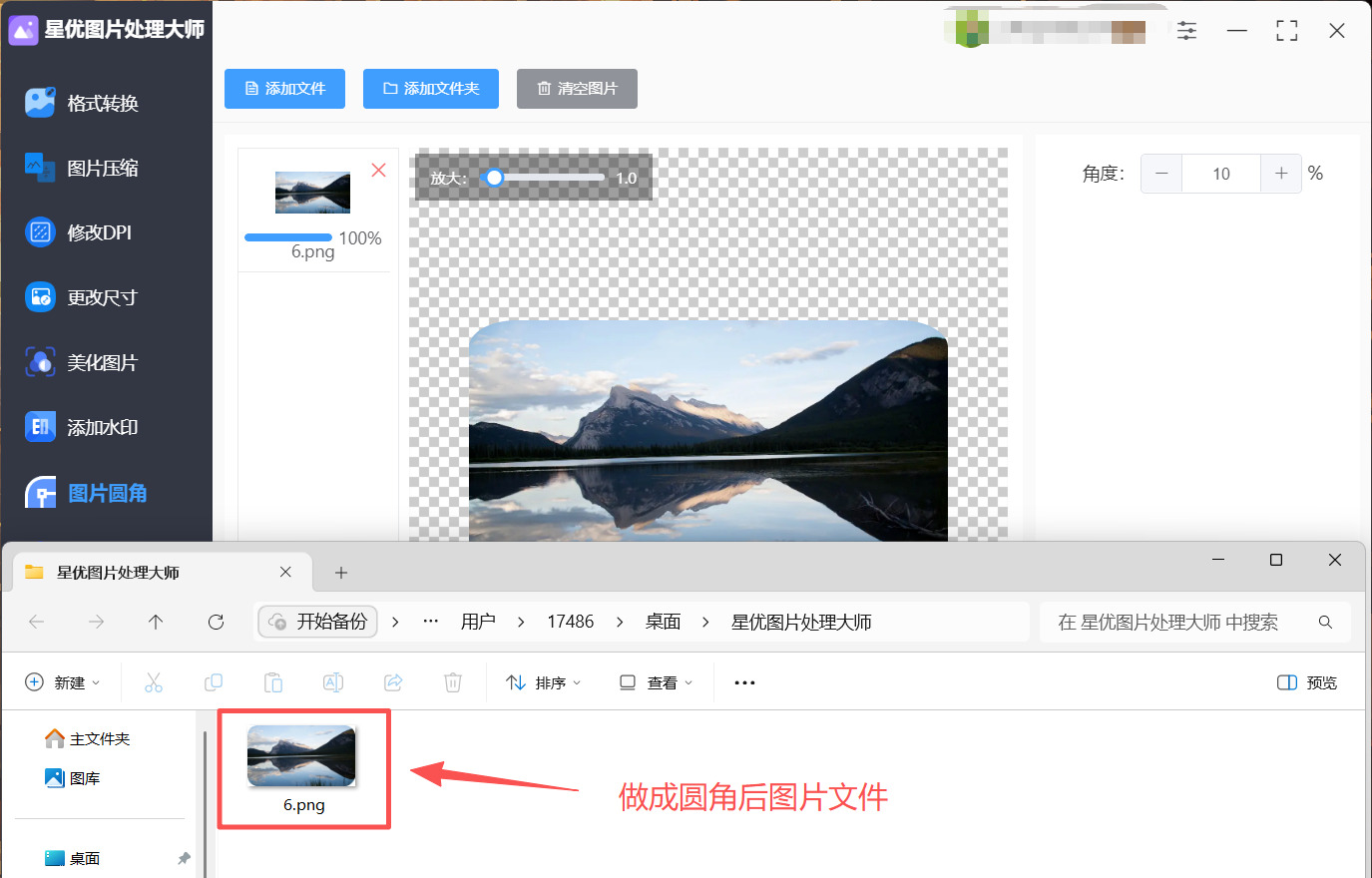
第1步:如果大家从未用过“星优图片处理大师”软件的话,就请先将软件安装到自己的电脑上,软件下载完成后请将其打开并选择【图片圆角】功能。
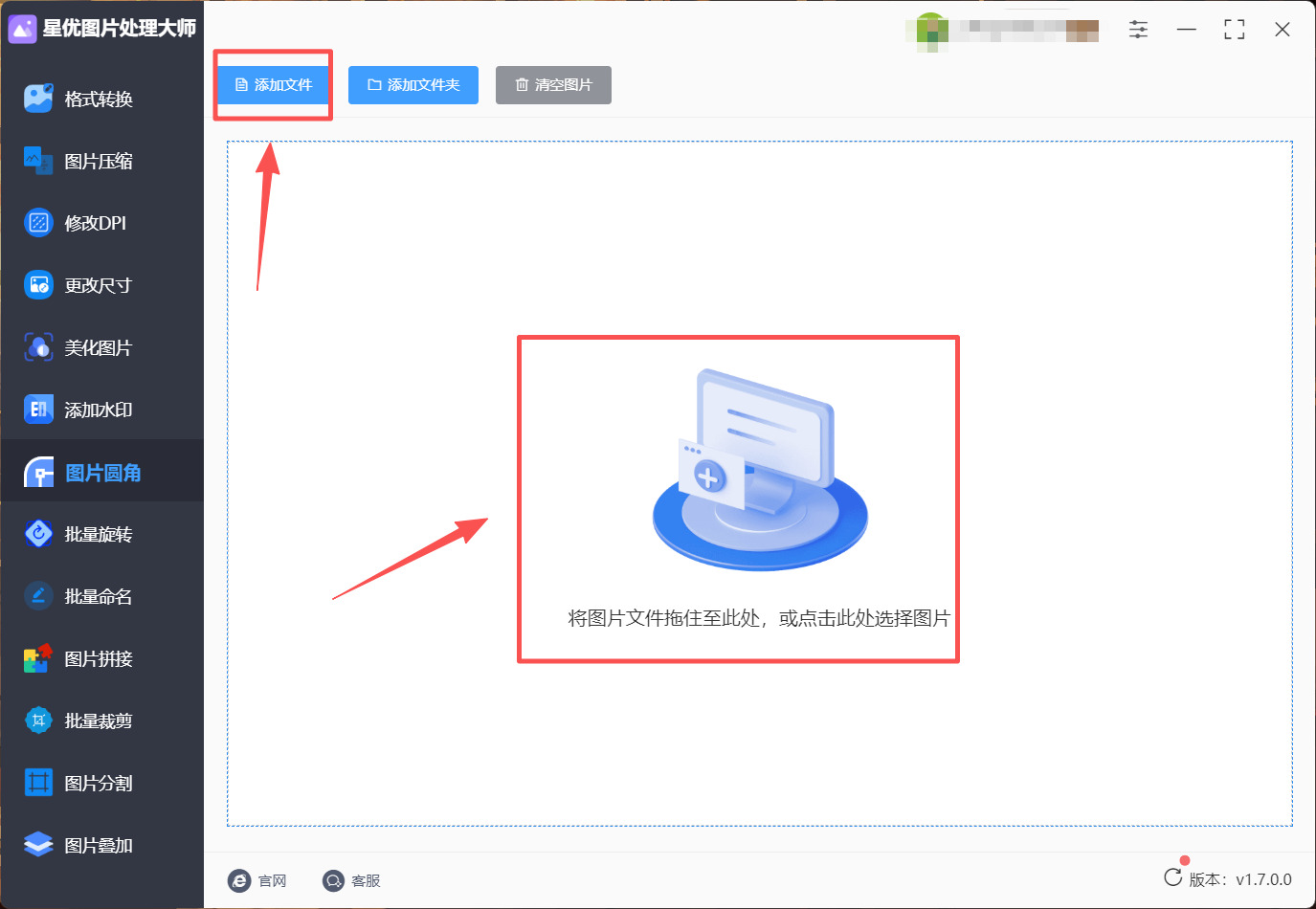
第2步:功能选择完成后,请点击左上角的【添加文件】按钮来选择图片文件并完成文件导入,或者直接拖拽图片文件到操作界面中间文字提醒位置来完成文件导入。
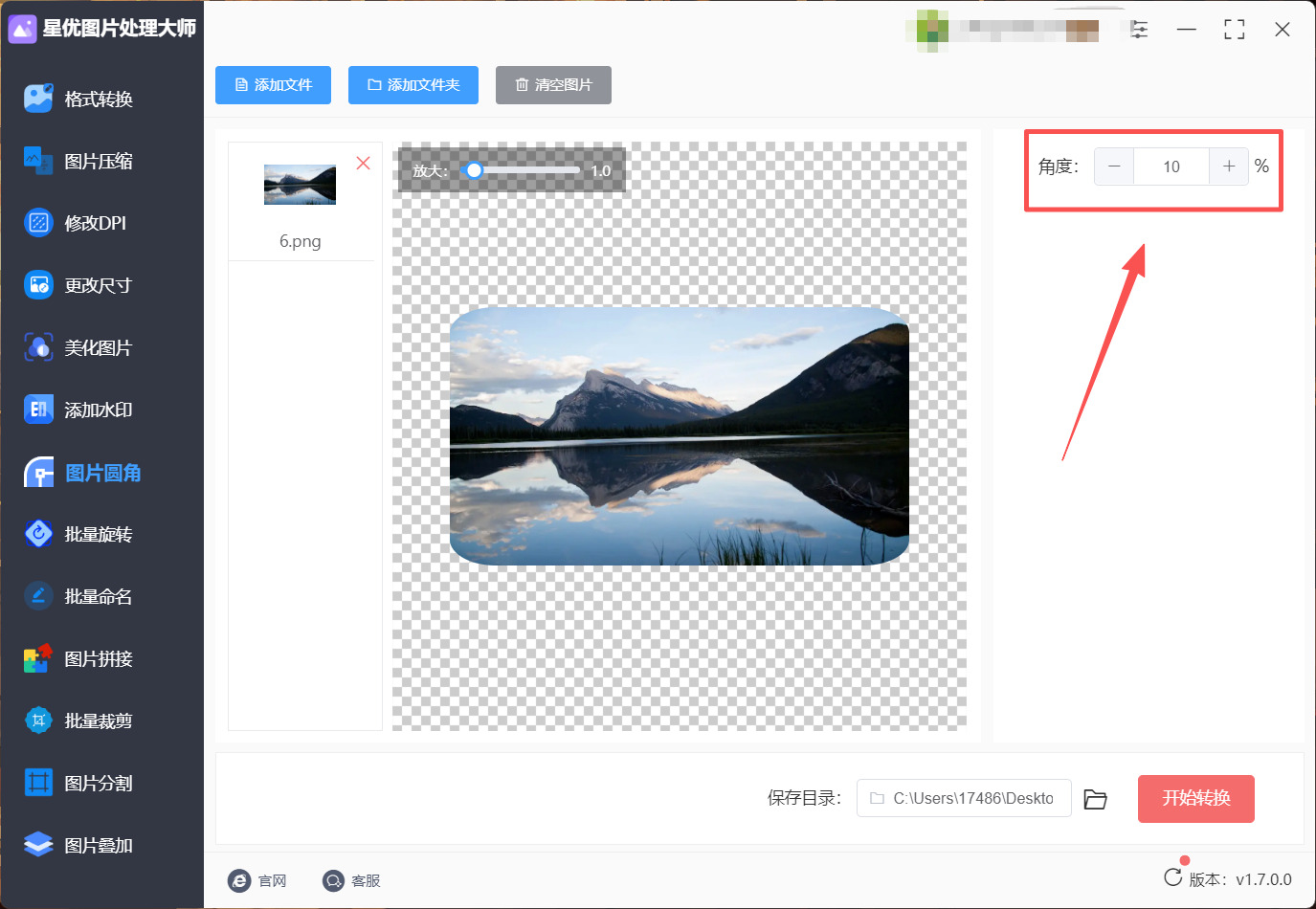
第3步:图片文件导入完成后,右侧会出现【角度】选项,此时大家就可以调整圆角的度数了,左侧的预览图是会随着度数的改变而改变的,大家可以调整一下看看多少度数最合适。
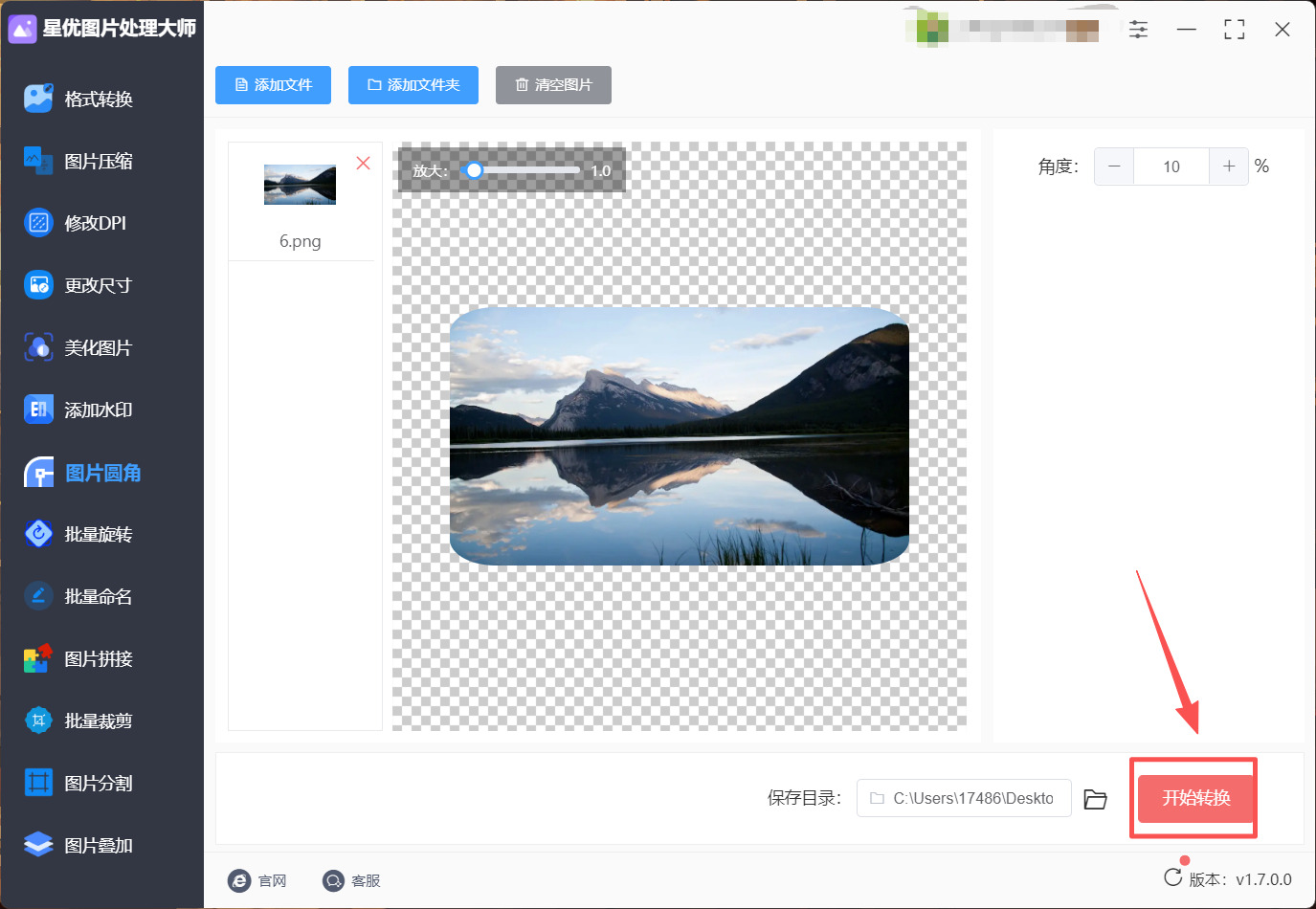
第4步:度数确认完毕后请点击右下角的【开始转换】按钮来启动图片做圆角程序。
第5步:软件完成图片做圆角操作后会直接将其输出文件夹打开,在这个文件夹中就可以找到变成圆角的图片文件了。
方法二:借助吾安图片处理器将图片做成圆角
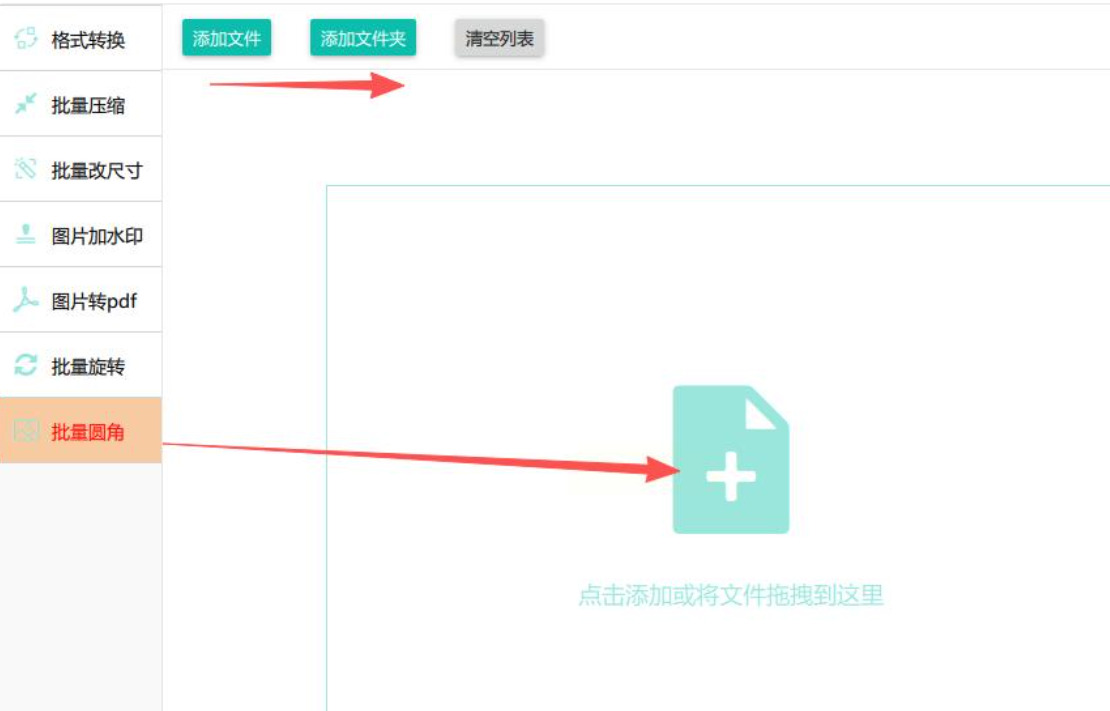
吾安图片处理器是一款专门处理图片的国产软件,集成了图片格式转换、压缩、更改尺寸、水印添加、批量圆角等九大功能。它的“批量圆角”功能非常有特色——可以一次性把整个文件夹里的所有图片都加上相同的圆角效果,还支持实时预览,左边看图片右边调参数,圆角大小一目了然。特别适合需要批量处理大量图片的电商卖家和办公族。软件支持Windows系统,安装包不大,操作起来也很简单,不需要任何专业知识。
第1步:安装吾安图片处理器
找到软件安装包并下载,下载完成后双击安装,按照提示完成安装。安装过程中选择“快速安装”即可,注意取消任何捆绑软件的推荐选项。安装完成后打开软件。
第2步:打开软件并选择批量圆角功能
打开吾安图片处理器后,在主界面左侧的功能导航栏里找到“批量圆角”或类似的选项,点击进入批量圆角处理界面。
第3步:批量添加需要处理的图片
进入批量圆角界面后,点击左上角的“添加文件”按钮,从电脑里找到需要做圆角的图片,按住Ctrl键可以一次选中多个文件批量添加。你也可以直接把图片从文件夹拖拽到软件窗口的空白区域,软件会自动识别并添加。添加完成后,所有图片会显示在文件列表中。
第4步:设置圆角大小并预览效果
图片添加完成后,在软件右侧或底部的参数设置区域找到圆角大小调节选项。你可以通过鼠标左右拖动滑块来调整圆角弧度,同时预览窗口会实时显示效果。数值越大,圆角效果越明显;数值越小,圆角越接近直角。设置好后,还可以在输出设置区域选择输出文件夹的位置。
第5步:开始批量处理
确认所有设置无误后,点击界面上的“开始执行”或“全部保存”按钮。软件就会开始批量处理所有添加进来的图片,每个图片的处理进度会实时显示。处理完成后,去输出文件夹就能找到所有圆角处理好的图片了。
小提示:吾安图片处理器的“批量圆角”功能支持一次性添加数十甚至上百张图片。如果你经常需要处理大量图片(比如电商产品图、商品详情页配图),这个功能能帮你省下大把时间。
方法三:借助Ceen开源工具将图片做成圆角
Ceen是一款完全开源的图片批量处理软件,支持Windows、macOS和Linux三大操作系统。它可以一次将大量图片转换为不同格式或调整大小,支持DPX、GIF、JPEG、PNG等超过100种格式。虽然Ceen主要用途是格式转换和尺寸调整,但通过调整图片的裁剪和缩放参数,也可以实现圆角效果。对于需要在不同操作系统之间切换使用、或者对开源免费软件有偏好的朋友来说,Ceen是个很不错的选择。
第1步:安装Ceen并启动
选择并下载适合你操作系统的版本的软件安装包,下载完成后双击安装,按照提示完成安装。安装完成后打开软件。
第2步:添加需要处理的图片
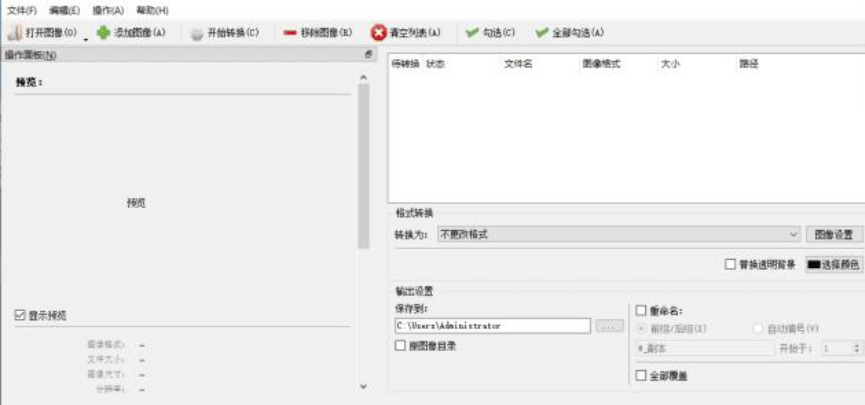
打开Ceen后,点击主界面上的“打开图像”按钮,从电脑里找到需要做圆角效果的图片,按住Ctrl键可以一次性选中多个文件批量添加。添加完成后,所有文件会显示在图片列表中,点击某个图片可以看到预览图。
第3步:设置裁剪和缩放参数
在软件右侧或底部的“调整尺寸”和“裁剪”区域,你可以通过设置裁剪参数来模拟圆角效果。虽然Ceen没有直接的一键圆角功能,但通过精确控制裁剪范围和比例,可以达到类似的效果。
第4步:选择输出文件夹并开始转换
在“输出设置”区域,点击“浏览”按钮,选择你希望保存处理后图片的文件夹。确认所有设置无误后,点击“开始转换”按钮。
第5步:检查处理结果
转换完成后,去输出文件夹里找到处理后的图片,双击打开检查一下效果。
小提示:Ceen支持超过100种图片格式互转,如果你以后有其他图片处理需求,也可以直接用这个软件搞定。虽然它没有一键圆角功能,但对于需要批量处理图片的用户来说仍然是个实用的工具。
方法四:借助Xvert跨平台工具将图片做成圆角
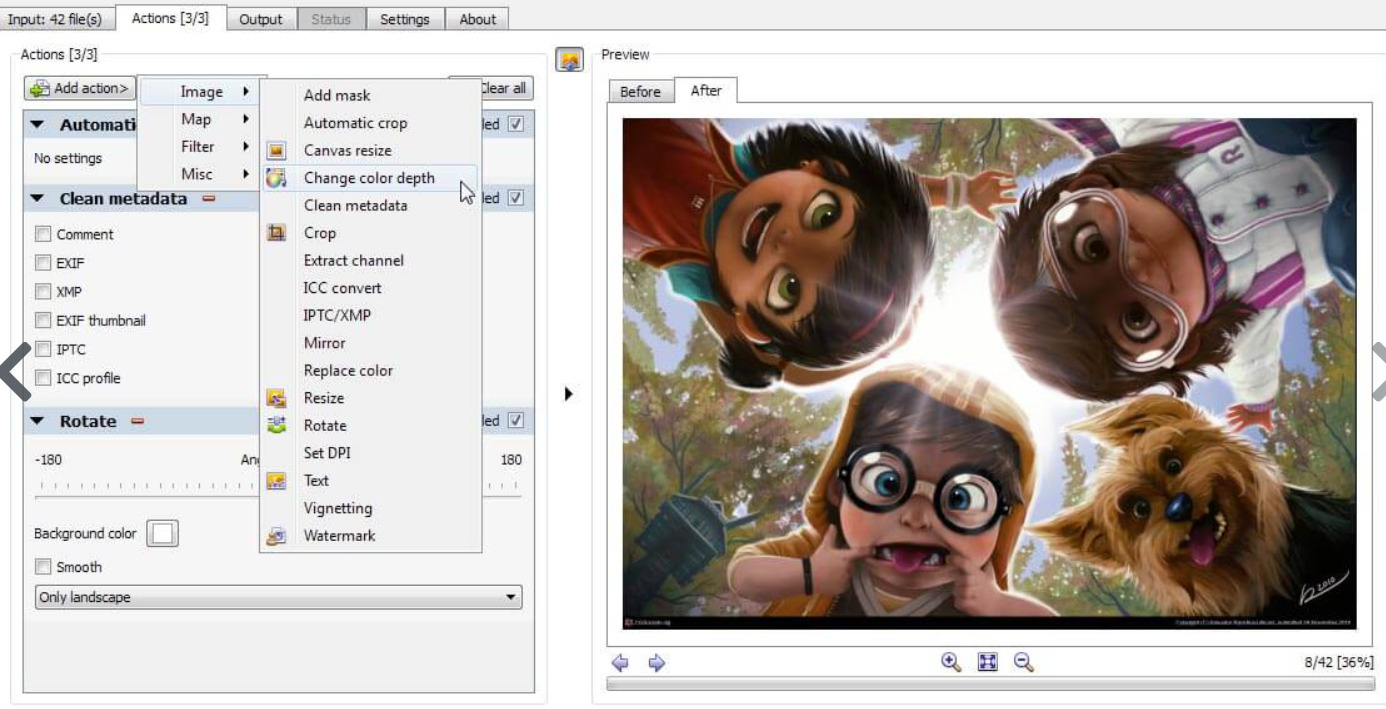
Xvert是一款开源的跨平台图片批量处理软件,支持Windows、macOS和Linux三大操作系统。它支持超过500种图片格式的互相转换,功能非常强大。Xvert提供了丰富的图片处理动作,包括格式转换、尺寸调整、旋转、添加水印等,通过组合不同的处理动作,可以满足各种图片处理需求。如果你需要批量处理大量图片并且追求操作的专业性,Xvert是个很值得考虑的选择。
第1步:安装Xvert后打开
首次使用请提前将这个软件安装到电脑上,安装结束后运行使用。
第2步:添加需要处理的图片
打开Xvert后,在“输入”选项卡中,点击“添加文件”按钮,从电脑里找到需要处理的图片,按住Ctrl键可以一次性选中多个文件批量添加。你也可以直接点击“添加文件夹”,把整个文件夹里的图片一次性全部导进来。
第3步:设置处理动作
点击“动作”选项卡,在动作列表中,你可以添加“裁剪”、“缩放”等动作来组合实现圆角效果。Xvert的动作系统非常灵活,可以通过多个动作的组合来达到想要的图片效果。
第4步:设置输出格式并开始转换
点击“输出”选项卡,选择输出文件夹的位置。确认所有设置无误后,点击“转换”按钮。
第5步:检查处理结果
转换完成后,去输出文件夹里找到处理好的图片,双击打开检查一下效果。
小提示:Xvert支持超过500种图片格式互转,功能非常强大。如果你以后有其他图片处理需求,都可以直接用这个软件搞定,一个工具解决多种问题。
方法五:借助Bulkools在线工具将图片做成圆角
Bulkools最大的优点就是不需要安装任何软件,打开浏览器就能用。它采用的是纯浏览器端本地处理技术——所有操作都在你自己的电脑上完成,图片完全不需要上传到任何服务器。它提供了40多种图片处理工具,包括压缩、格式转换、裁剪、旋转、加水印、背景移除等,其中也包括了图片圆角处理功能。完全免费,无需注册,没有使用次数限制。适合那些偶尔需要处理几张图片、不想在电脑里装任何软件的朋友。
第1步:打开Bulkools工具
打开电脑上的浏览器,直接访问Bulkools工具网站,打开就能直接用。
第2步:上传需要处理的图片
在网站页面中找到文件上传区域,点击上传按钮,从电脑里找到需要做圆角效果的图片,按住Ctrl键可以一次性选中多个文件批量添加。你也可以直接把图片从文件夹拖拽到虚线框里。网站支持批量上传,可以一次性处理多张图片。
第3步:选择圆角处理工具
图片上传成功后,在工具列表中找到“圆角”或“圆角化”相关的功能入口。Bulkools提供了40多种图片处理工具,包括压缩、转换、裁剪、圆角等,在列表中找到并点击进入。
第4步:设置圆角参数并开始处理
在圆角处理设置中,你可以调整圆角的大小和弧度。输入你想要的圆角半径数值,数值越大圆角越明显。确认所有设置无误后,点击“应用”或“开始处理”按钮。网站就会在你的浏览器里开始处理这些图片。
第5步:下载处理好的图片
处理完成后,点击下载按钮,浏览器就会把处理好的图片保存到电脑的“下载”文件夹里。如果一次性处理了多张图片,可以点击“Download All”一键下载所有处理好的图片。
小提示:Bulkools是完全免费的在线工具,不需要注册,没有使用次数限制。而且因为图片不上传任何服务器,只在你的浏览器里本地处理,所以隐私安全非常有保障。如果你还需要对图片做压缩、格式转换等其他操作,Bulkools的一个特色功能是“工具链式联动”——处理完圆角后可以无缝衔接压缩或裁剪,中间不用重复上传素材。

好了,上面一共给大家介绍了5种把图片转成圆角的实用方法,每种方法都有自己的特点和适用场景,学会给图片加圆角,能让你的图片瞬间变得柔和耐看。做微信头像和logo的时候,加上圆角比直愣愣的白底边框看起来舒服多了;做PPT和宣传海报时,把图片四角变圆,整个页面的格调立马上升一个台阶;做电商产品图的时候,批量给所有商品图统一加上圆角,页面看起来更规整也更专业。而且这些工具的操作都很简单,选一个你看着顺眼的跟着教程走一遍,以后遇到图片需要圆角的场景,自己就能搞定,希望今天的教程能帮到所有被直角图片“割手”的朋友们,以后再也不用对着生硬的直角图片叹气了!

