如何快速给图片添加水印?在数字时代,图片的版权保护变得尤为重要。无论是摄影师、设计师、电商卖家,还是普通的社交媒体用户,给图片添加水印都是防止盗图、提升品牌辨识度的有效手段。然而,面对成百上千张图片,一张张手动处理显然不现实。本文将详细介绍六种快速给图片添加水印的方法,帮助你在不同场景下高效完成水印添加工作。
方法一:使用“星优水印助手”软件批量添加水印
星优水印助手是一款专为批量水印处理设计的桌面端软件,操作直观、功能全面,是处理大量图片时的首选工具。
软件下载地址:https://www.xingyousoft.com/softcenter/XYWatermark
第1步:下载安装并启动软件
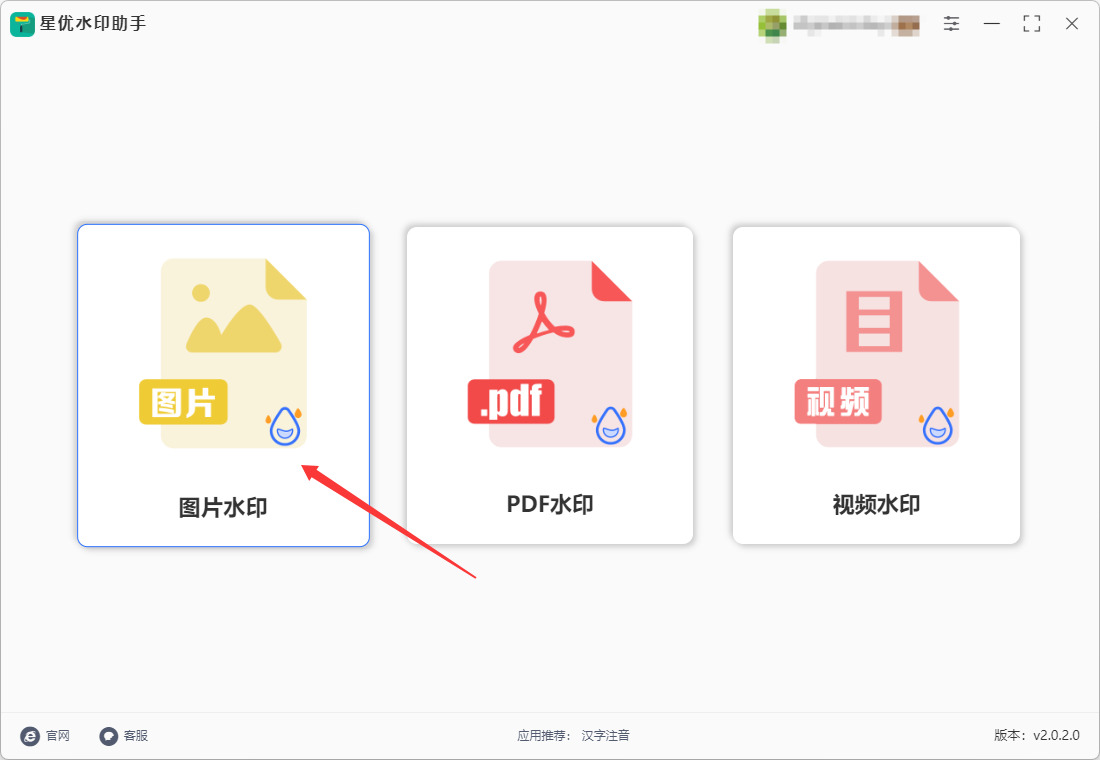
从星优官方网站下载“星优水印助手”并安装到电脑上。安装完成后打开软件,在首页可以看到三个功能模块,点击【图片水印】功能进入操作界面。
第2步:导入需要添加水印的图片
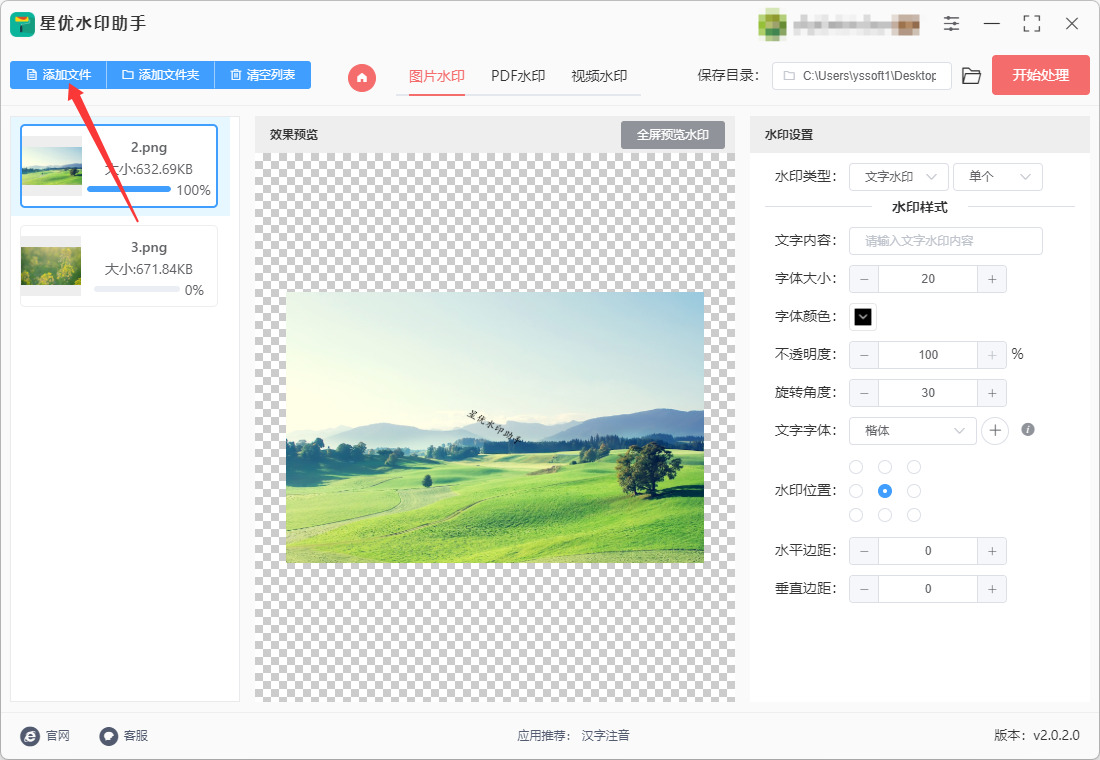
进入图片水印功能界面后,点击左上角的【添加文件】按钮,在弹出的文件选择窗口中,将需要加水印的图片全部选中并导入。软件支持批量导入,可以一次性添加多张图片,节省逐个操作的时间。
第三步:设置水印参数(核心步骤)
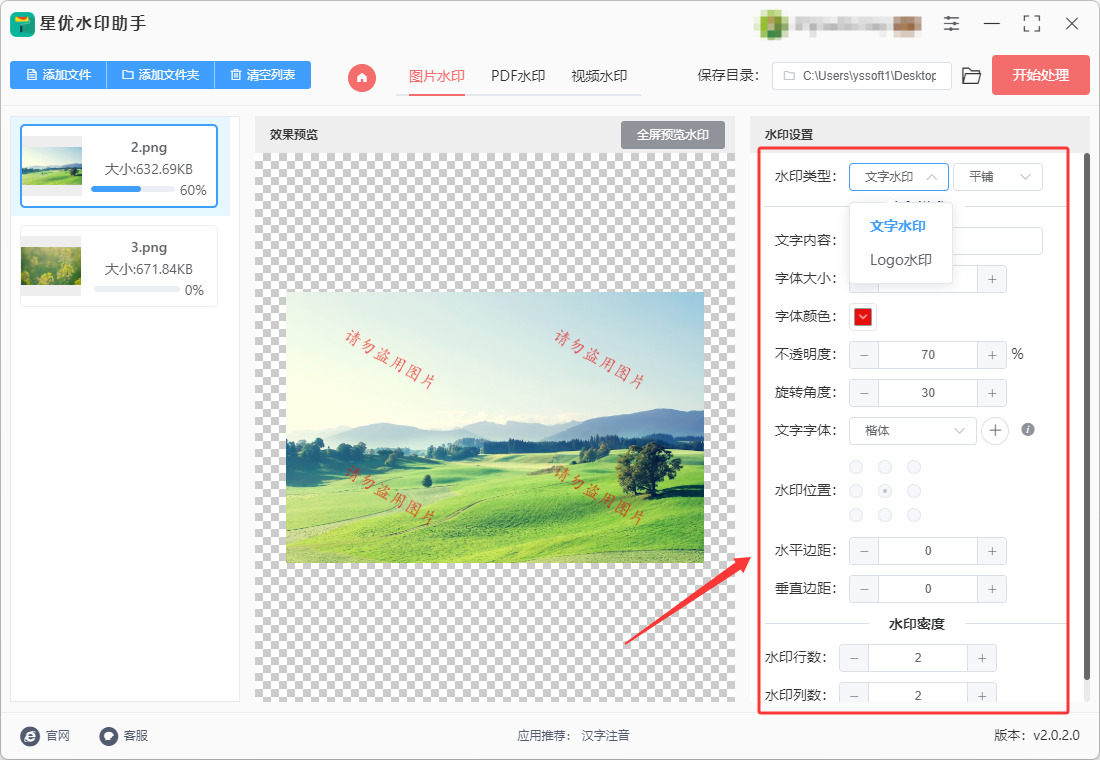
这一步是决定水印效果的关键。在软件右侧的水印设置区域进行如下配置:
① 选择水印类型:可以选择“文字水印”或“logo水印”(即图片水印)。同时选择水印展示方式:“单个”或“平铺”(平铺模式会让水印铺满整张图片,防盗效果更强)。
② 输入内容:如果选择文字水印,在输入框中键入想要显示的文字;如果选择logo水印,则上传准备好的品牌logo图片。
③ 精细调整参数:软件提供了丰富的调节选项,包括字体、颜色、字号大小、缩放比例、透明度、倾斜角度、水印位置(左上、居中、右下等)、边距以及水印密度等。这些参数可以帮助你将水印调整到最满意的效果。
第四步:预览确认效果
软件中间区域会实时显示水印的预览效果。每调整一个参数,预览图都会同步更新,真正做到“所见即所得”。这样可以确保在正式处理前,水印的位置、大小、透明度等都符合预期。
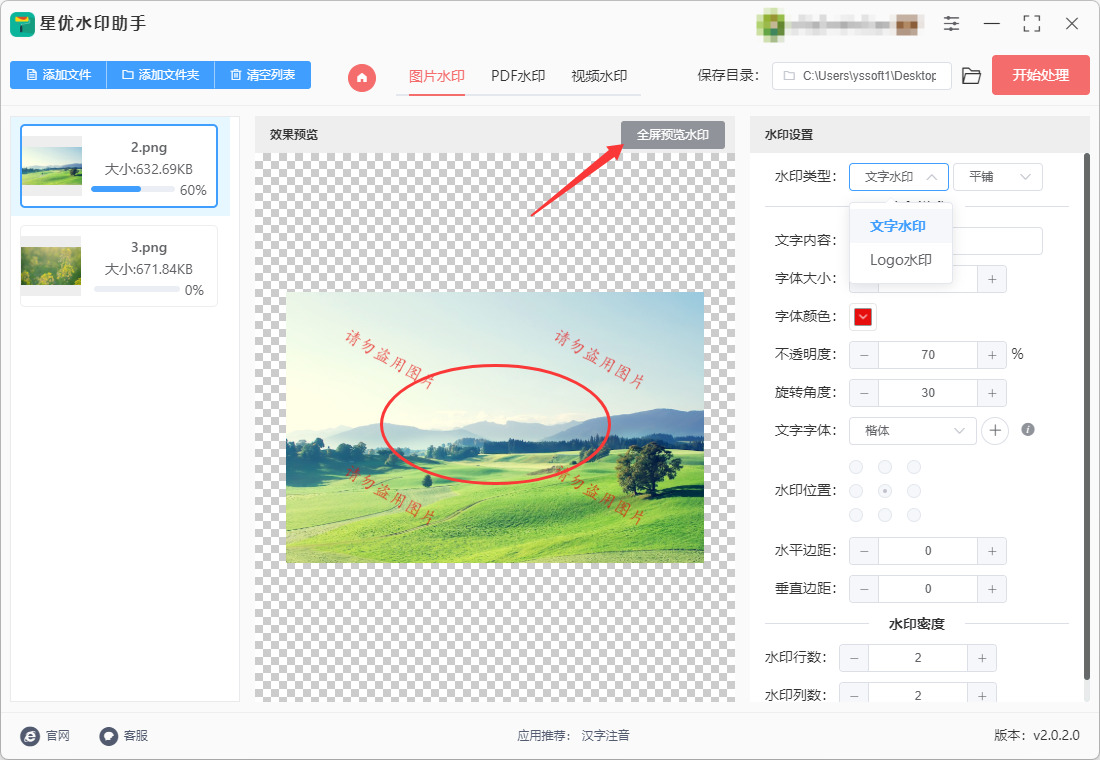
第五步:执行批量添加
确认预览效果满意后,点击界面中的红色【开始处理】按钮,软件即开始自动为所有导入的图片添加水印。处理完成后,软件会自动弹出输出文件夹,所有添加好水印的图片都保存在这个文件夹中。
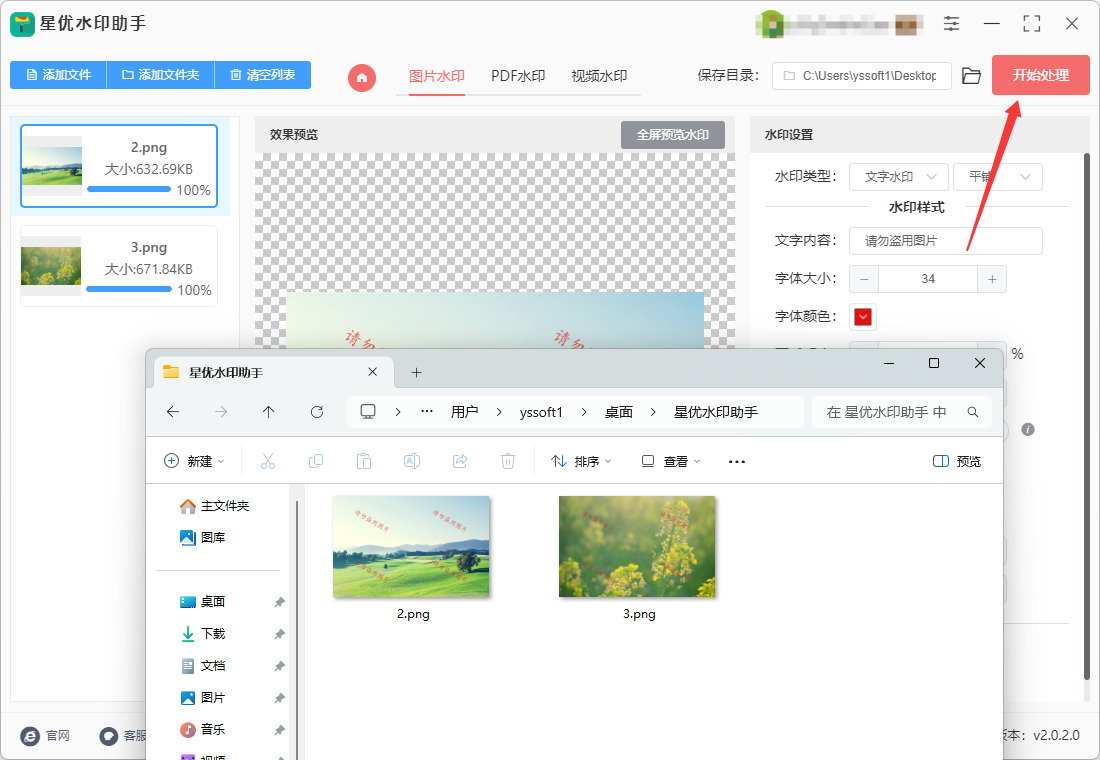
第六步:检查水印添加效果
最后从下图可以清楚的看到,软件成功为图片添加了文字水印,效果非常好,证明方法有效。

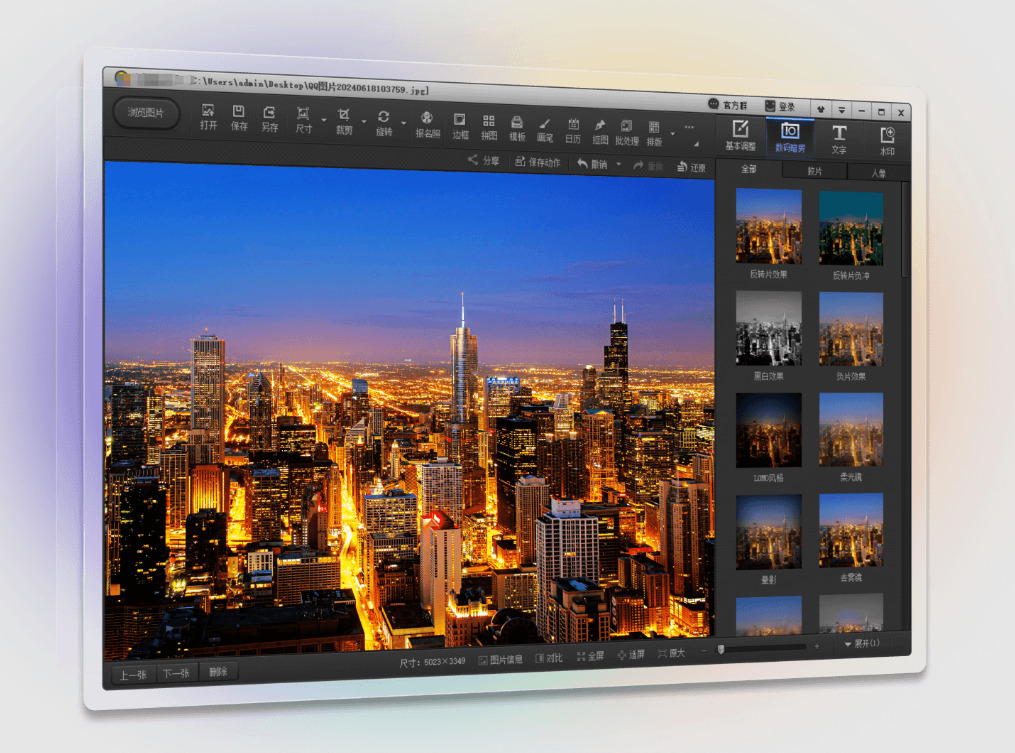
方法二:使用图片魔术手批量添加水印
图片魔术手是一款经典的图片处理软件,它的“批处理”功能可以高效完成批量水印添加任务。
操作步骤:
准备工作:将需要加水印的所有图片集中存放在同一个文件夹中,同时准备好作为水印的图片(建议使用PNG格式,因为透明背景效果更好)。
打开批处理功能:启动图片魔术手后,在顶部菜单栏中找到并点击【批处理】选项。
添加图片:在弹出的批处理对话框中,点击【添加文件】或【添加文件夹】,将准备好的图片文件夹导入。
设置水印:在批处理设置中找到水印添加选项,点击添加水印图片,然后调整水印的位置、透明度等参数。图片魔术手提供了多种融合模式(如正片叠底、滤色等),可以尝试不同模式达到理想效果。
执行处理:设置完成后,启动批处理,软件会自动为所有图片添加水印并保存到指定位置。
图片魔术手的优势在于免费且功能成熟,适合对图片处理有一定基础的用户。不过与专业水印工具相比,它在批量水印的精细调节选项上可能稍显不足。
方法三:使用WPS Office批量添加图片水印
WPS Office不仅是一款办公软件,其内置的“图片批量处理”功能也支持给图片添加水印。如果电脑上已经安装了WPS,这个方法非常方便。
操作步骤:
进入图片批量处理:打开WPS,在首页左侧找到“服务”按钮并点击,然后在搜索栏中输入“图片批量处理”,找到并进入该功能。
导入图片:点击左侧的“+”号图标,或者直接将图片文件夹拖拽到指定区域,批量导入需要处理的图片。
添加水印:点击界面右上角的【图片水印】按钮,然后点击“+添加水印图片”上传自己的水印图片。WPS支持调整水印的布局和位置。
导出结果:调整完成后,点击【导出全部】按钮即可。处理速度较快,适合日常办公场景。
注意事项:该功能需要WPS大会员权限才能使用。

方法四:使用“优速水印助手”软件添加水印
优优水印助手是另一款专门用于水印添加的桌面软件,与星优水印助手属于同类产品,操作逻辑相似。
操作步骤:
① 安装并打开软件:从正规渠道下载安装优优水印助手,注意安装路径避免使用中文或特殊字符。
② 选择功能入口:打开软件后,在首页的功能选项中精准选择“图片加水印”功能,避免误选视频水印或去水印功能。
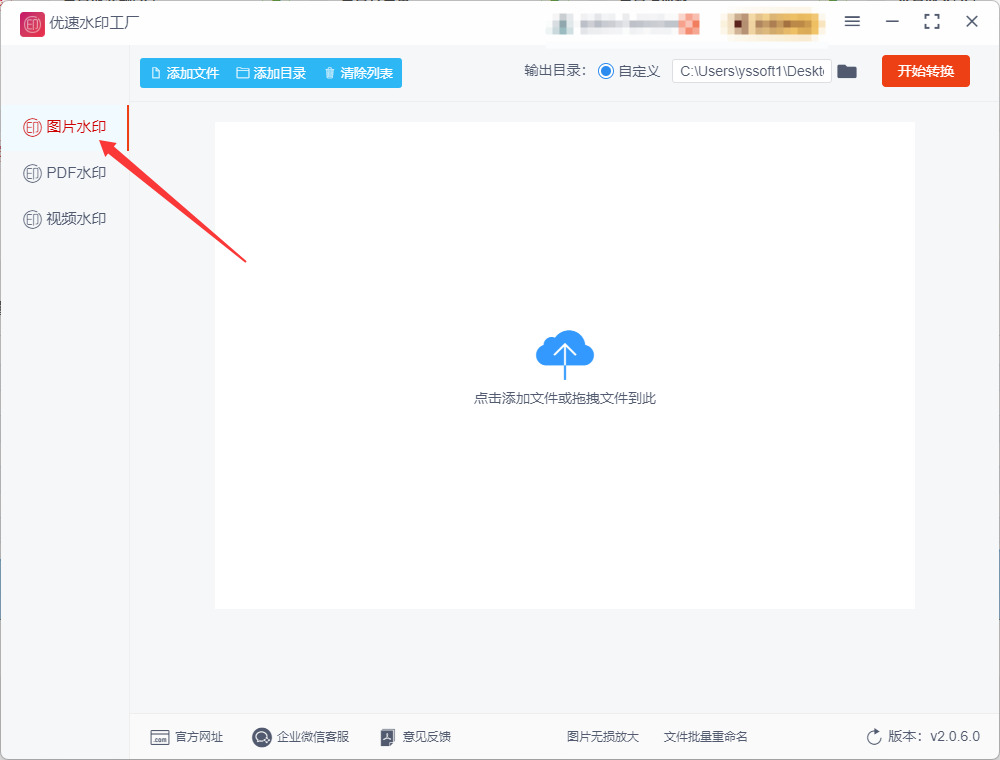
③ 导入图片:可以通过点击“添加图片”按钮手动选择文件,也可以直接将图片文件夹拖拽至上传区域,软件支持JPG、PNG等主流格式。
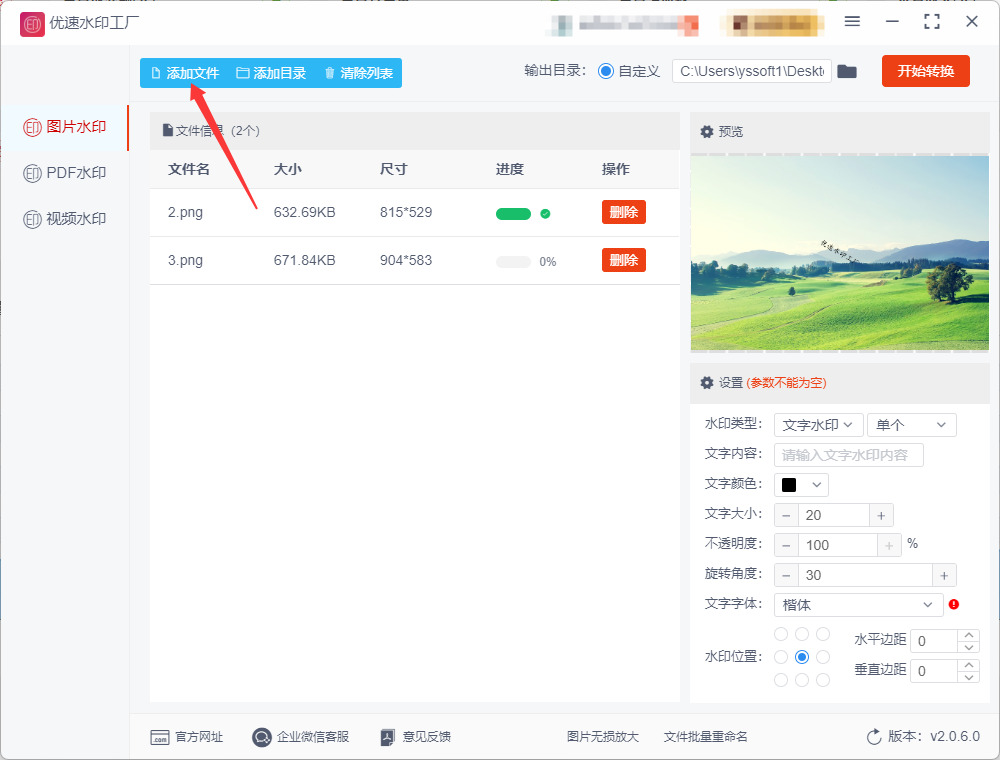
④ 设置水印内容:软件提供文字水印和图片水印两种模式。文字水印适合添加版权信息、店铺名称等文字内容;图片水印适合添加品牌logo或专属标识。两种模式均支持透明度调节,既能保护版权又不遮挡画面主体。
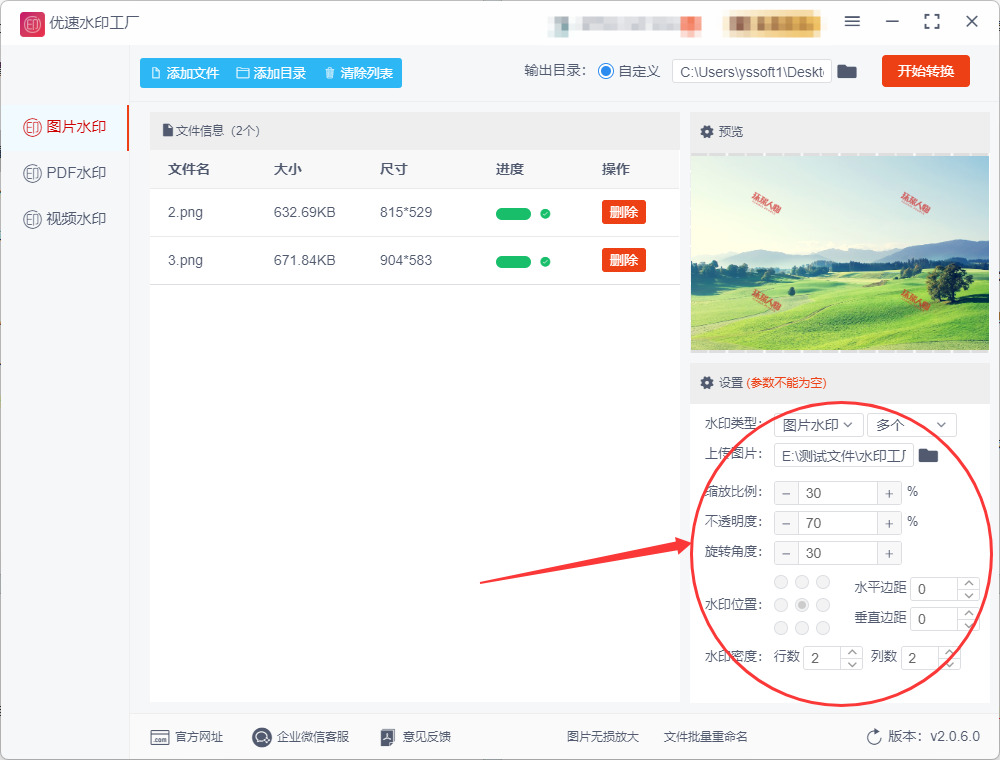
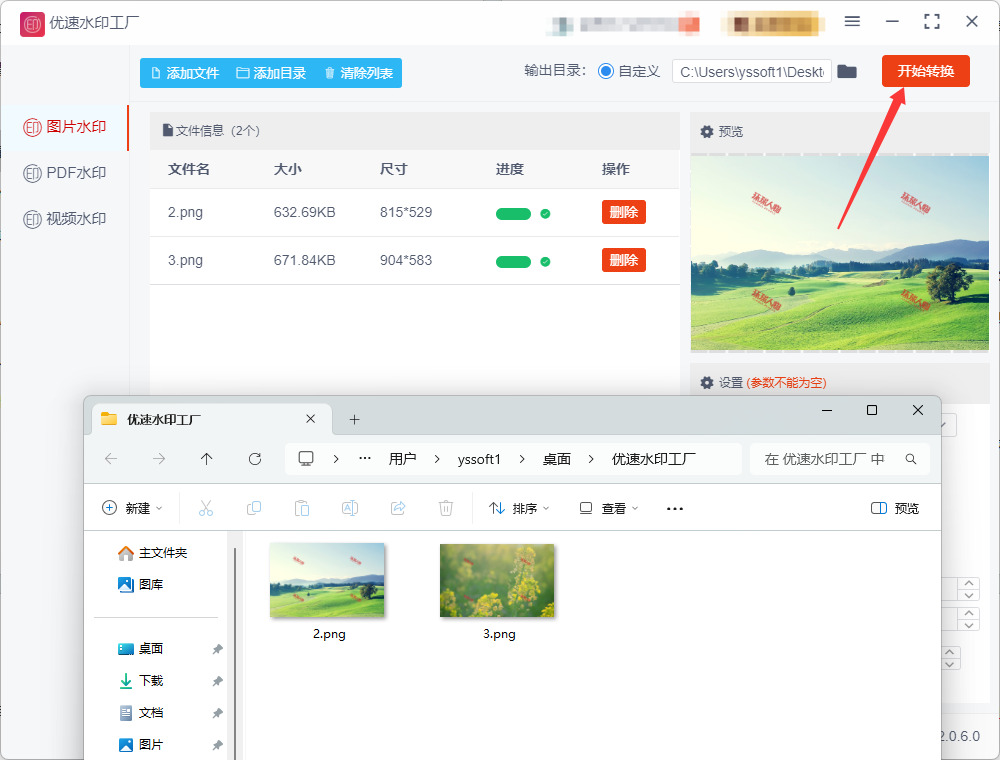
⑤ 调整效果并导出:在预览界面中可自由缩放水印尺寸、拖动水印位置,甚至开启平铺模式实现高强度防盗。确认后自定义导出文件夹路径,避免覆盖原始素材。
方法五:使用“今日水印相机”App批量添加水印
如果你习惯在手机上操作,“今日水印相机”App提供了强大的批量水印功能,特别适合需要添加时间戳、GPS定位等实用信息的场景。
操作步骤:
进入批量模式:打开App后,切换到“全部照片”相册页或点击底部导航栏的“编辑”入口,然后点击右上角“选择”按钮,最多可一次性勾选200张图片。
配置水印模板:点击底部弹出的【批量加水印】按钮,进入模板配置页。系统允许使用已保存的模板,或即时新建包含时间戳、定位、企业logo及自定义文字的复合水印。
调整高级参数:点击“更多设置”展开高级选项。透明度建议设为70%–85%以兼顾辨识度与通透性;旋转角度推荐-15°左右,利于防篡改;锚点位置根据用途选择(如外勤打卡用左上、宣传海报用居中、合同存证用右下)。
应用到全部并保存:确认按钮文字为【应用到全部照片】后点击执行,等待进度条走完,再点击【全部保存】。新文件会自动归入专属相册,原始照片保持不变。

方法六:使用开源工具“石头批量图片加水印工具”
对于喜欢使用开源免费工具的用户,GitHub上的“石头批量图片加水印工具”(Chengo Batch Watermarker)是一个不错的选择。
特点与操作:
无需安装:下载dist文件夹中的watermark_app.exe可执行文件,双击即可运行,无需安装其他依赖。
批量导入:支持拖拽文件或文件夹快速添加待处理图片,支持png、jpg、jpeg、bmp、tiff等主流格式。
实时预览与精细调节:右侧设置面板可自定义水印文字、排布方式(单个、水平排布、斜向排布)、透明度(0-255范围)和密度等参数,设置效果即时可见。
输出管理:可自定义导出文件夹,文件名格式为“原文件名_watermarked.原扩展名”。处理过程有实时进度反馈。
这款工具的优势是完全免费、开源透明,适合有一定技术背景且注重隐私的用户。
总结
以上5种方法各有特色,可以根据自己的实际需求选择:
需要处理大量图片且追求效率:推荐使用星优水印助手或优优水印助手,功能专门、操作流畅。
已有WPS会员且偶尔使用:WPS图片批量处理功能足够应对日常场景。
习惯使用经典图片工具:图片魔术手的批处理功能是可靠的免费选择。
主要用手机操作:今日水印相机App的批量功能非常强大,尤其适合需要时间地点戳的场景。
追求开源免费且有一定技术基础:陈狗批量水印工具值得尝试。
无论选择哪种方法,建议在批量处理前先用一两张图片测试效果,确保水印的样式、位置、透明度等都符合预期,再大规模处理,避免因设置不当造成返工。保护图片版权从现在开始,选一个适合你的方法行动起来吧。

