视频如何转成gif动图?视频转换为 GIF 动图,是许多朋友追求的一项实用技能。随着社交媒体的发展和人们分享的需求增加,GIF 动图在现代交流中变得日益流行。它们不仅能生动地捕捉瞬间情感,还能为文字交流增添趣味,让信息传递更加生动。GIF 动图的吸引力在于其灵活性和表现力。短小而精悍的动画可以瞬间传达复杂的情感,而不需要长篇大论的文字说明。在聊天软件中,一段幽默的 GIF 动图往往比简单的文字更能引发共鸣,增进朋友之间的互动与亲密感。无论是搞笑的场景、萌宠的动图,还是诸如“心情不佳”的情绪表达,GIF 动图都能通过轻松诙谐或者生动形象的方式来传递。
说实话,用视频转换成gif动图是一项比较难的操作,这需要使用专业的软件协助才行,既然如此,那今天就让小编来给大家分享几个不错的方法吧,不要错过机会。
视频转gif动图方法一:星优GIF处理器
方法优势:此软件操作简便,无需复杂设置,能快速精准截取视频片段;转换后画质清晰,色彩还原度高;还支持自定义尺寸、帧率等,满足多样需求,轻松打造个性化动图。
推荐指数:☆☆☆☆☆
软件下载地址:https://www.xingyousoft.com/softcenter/XYGif
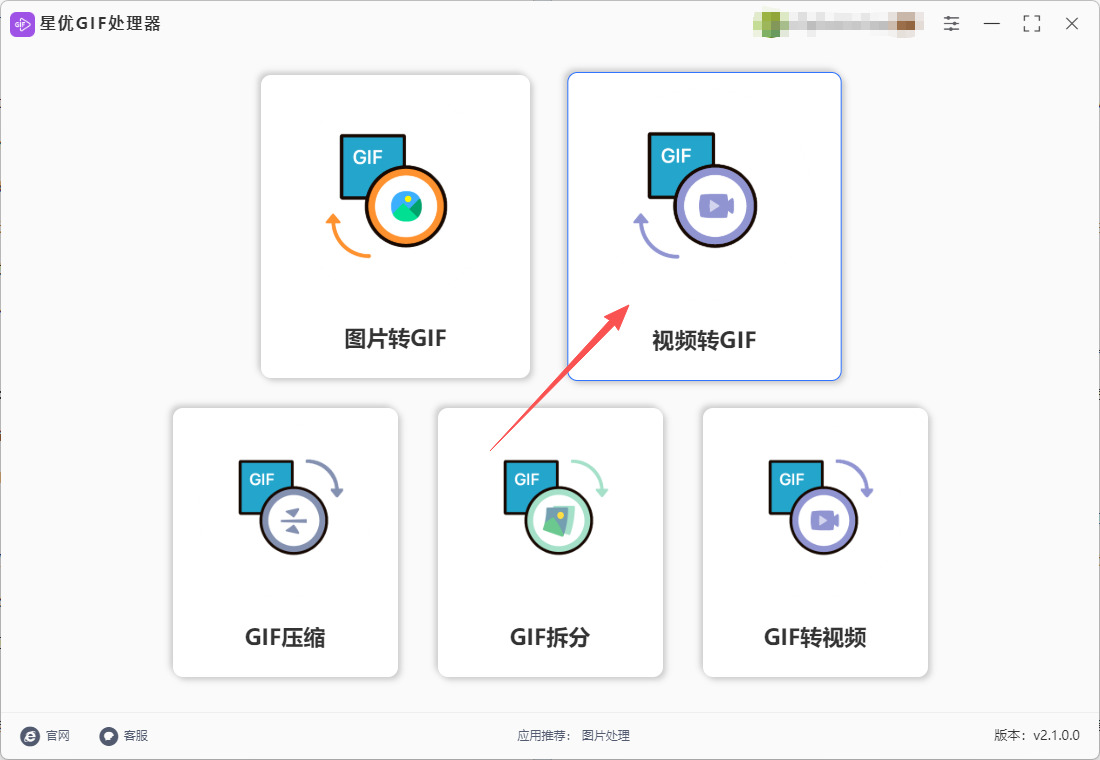
步骤1,如果你是第一次使用星优GIF处理器软件,那就先将它安装到电脑上,安装完毕后打开使用,你在软件首页上能看到多个功能,本次请点击【视频转GIF】功能。
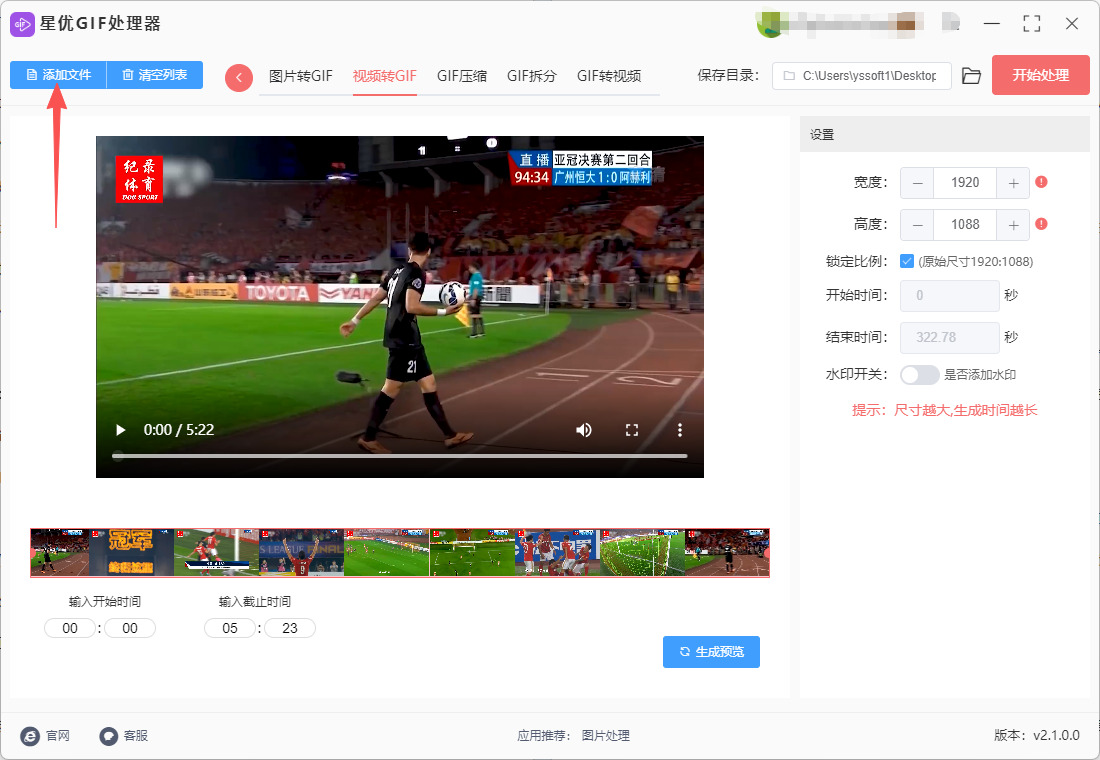
步骤2,随后跳转至视频转GIF功能操作界面,通过点击左上角【添加文件】按键将视频添加到软件里。一次只能添加一个视频,不支持批量转换。
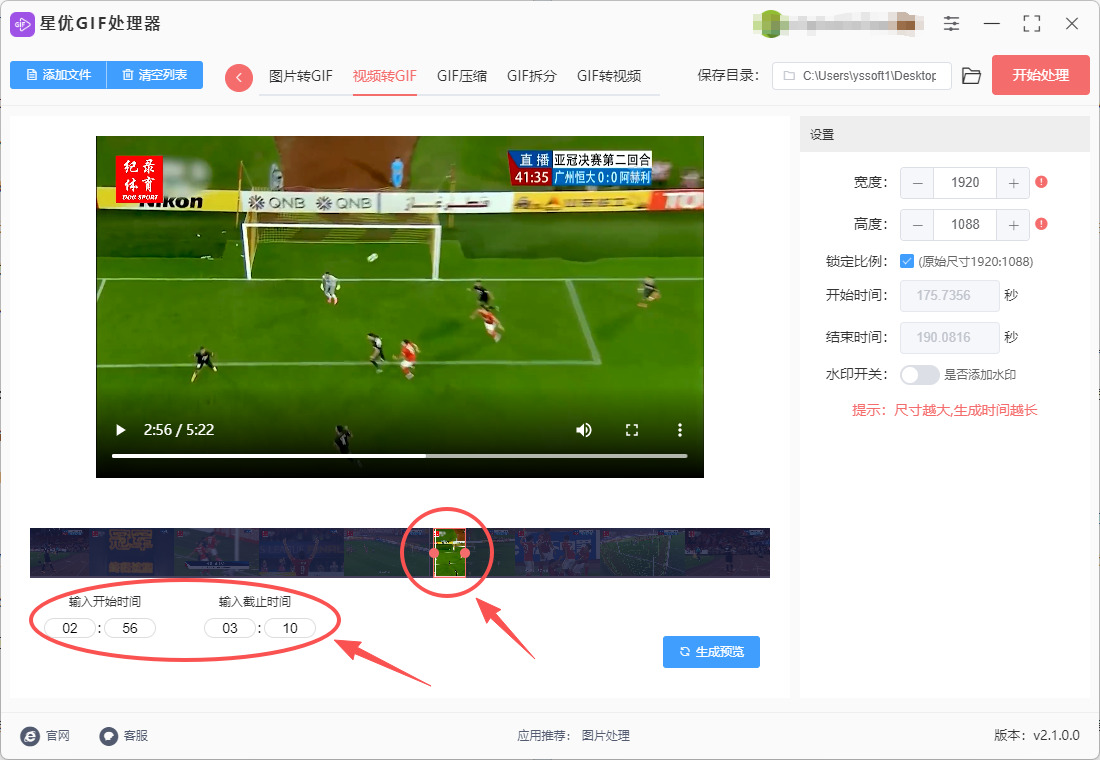
步骤3,本步骤我们需要设置转换成gif动图的视频片段,两个方式:其一是直接拖动视频进度条左右两边的圆点设置;其二是直接在下方输入开始时间和截止时间。(当然,两个方式结合使用更方便)
步骤4,在右侧进行设置,设置gif动图的尺寸(宽度和高度),建议尺寸设置低一些,这样转换速度快。
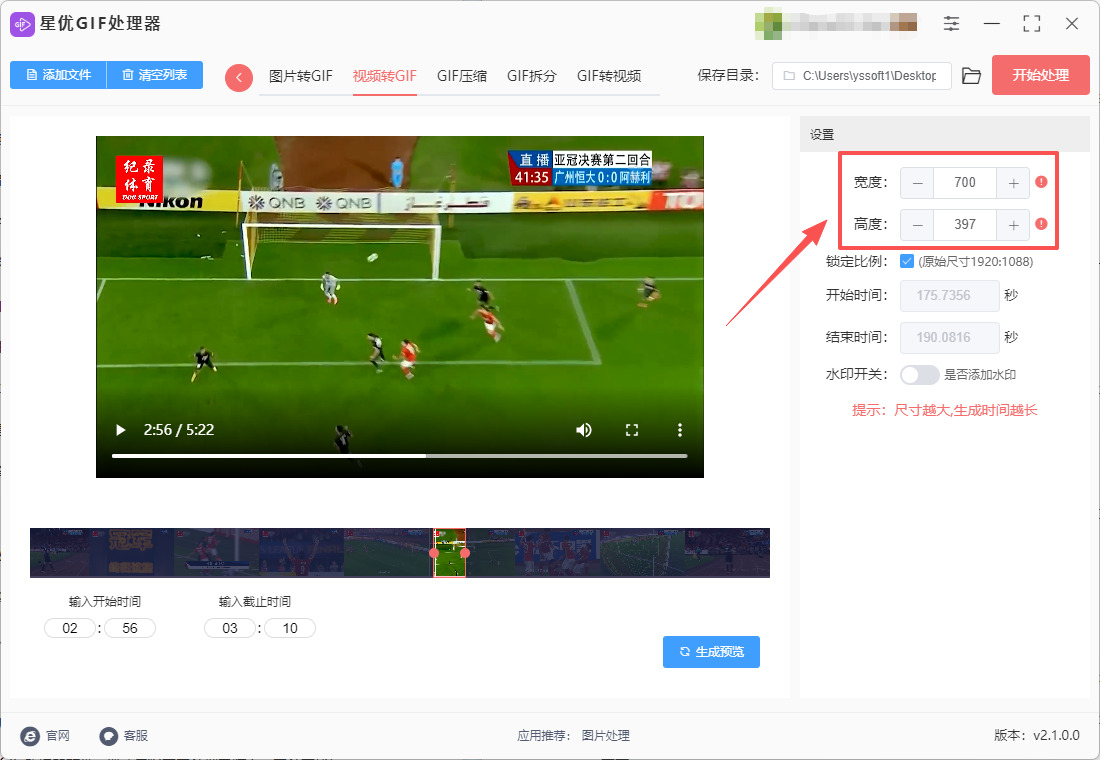
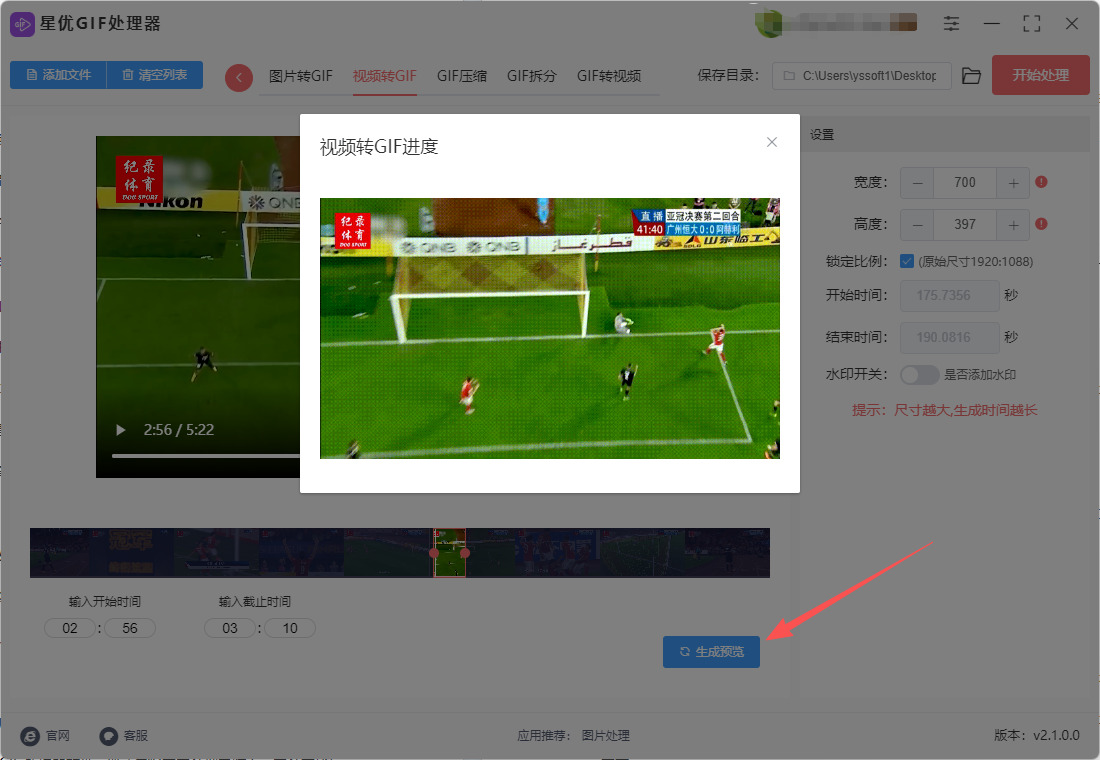
步骤5,你还可以点击软件上的【生成预览】蓝色按键,这样软件会根据我们的设置生成一张gif预览图,便于大家检查。
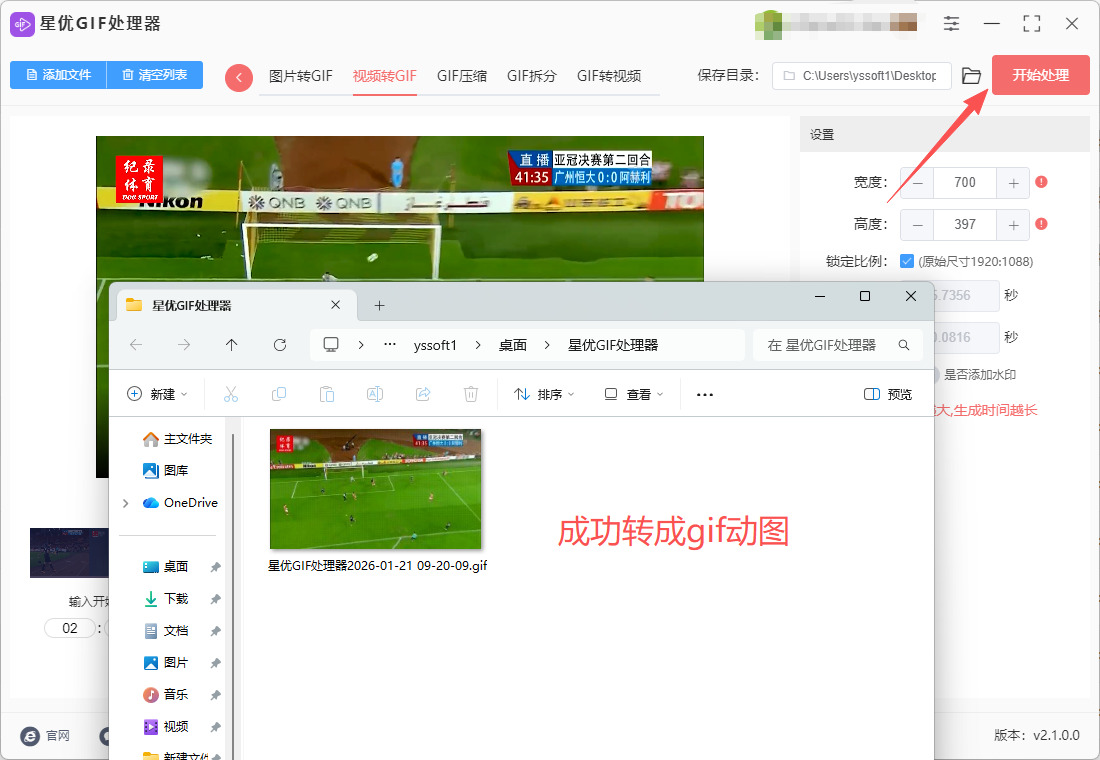
步骤6,最后点击右上角红色按键后启动转换程序,转换结束时软件会保存输出文件夹,可以看到文件夹里保存着本次转换成的gif动图。操作成功,证明方法使用正确。
视频转gif动图方法二:优速视频处理大师
方法优势:支持精准截取视频任意片段转为GIF,并能自定义尺寸、帧率等参数,在控制文件体积的同时尽可能保证画质;软件处理速度快,支持批量操作,轻松满足日常分享与创作需求。
推荐指数:☆☆☆
步骤1、启动软件选择功能
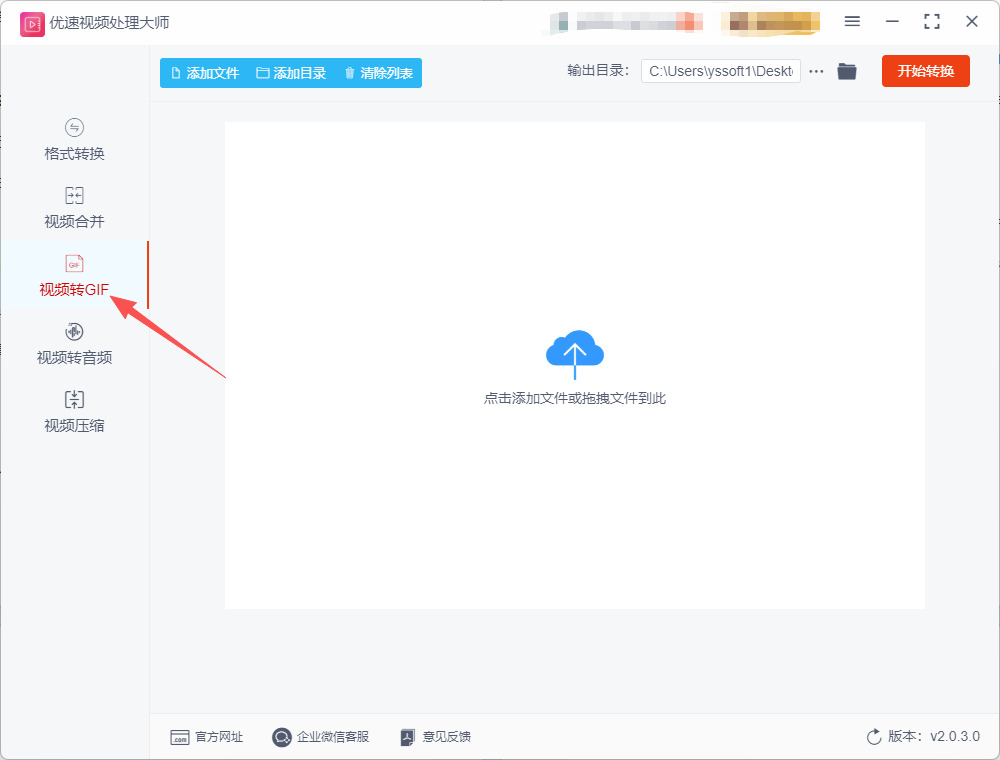
首先,需要在电脑上安装优速视频处理大师软件。打开软件后,在主界面左侧的功能列表中,找到并点击 “视频转GIF” 功能。
步骤2、添加视频文件
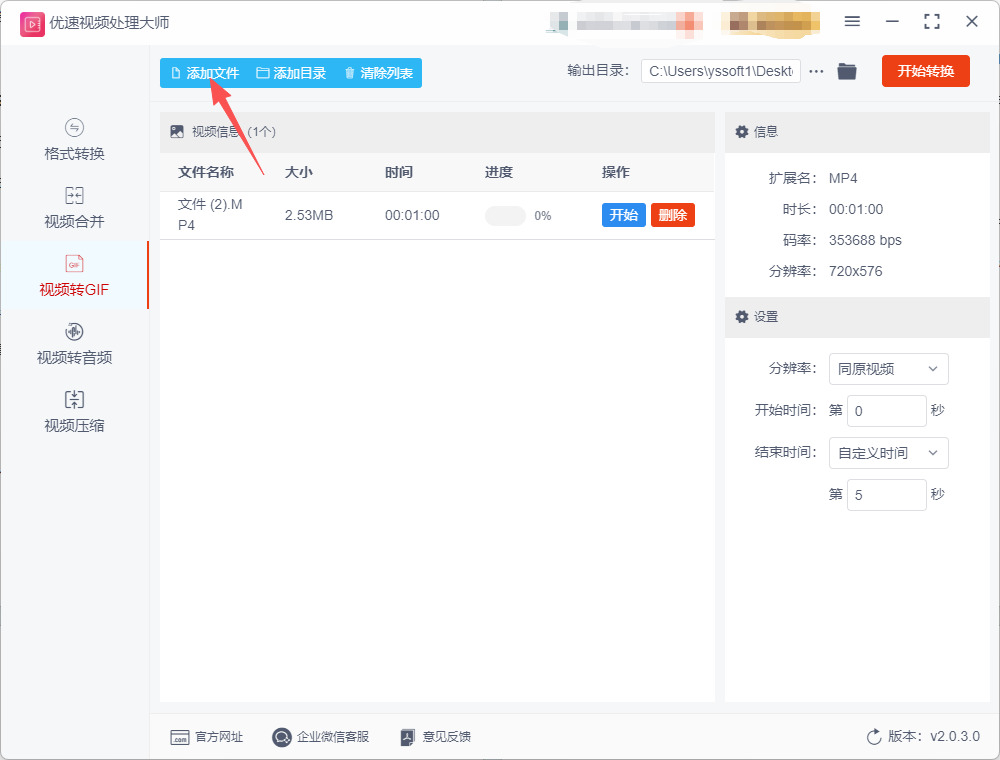
进入功能页面后,点击左上角的 “添加文件” 按钮,从电脑中选择你想转换的视频。你也可以直接将视频文件拖拽到软件界面中,这样更快捷。软件支持一次添加多个视频进行批量转换。
步骤3、关键:设置转换参数
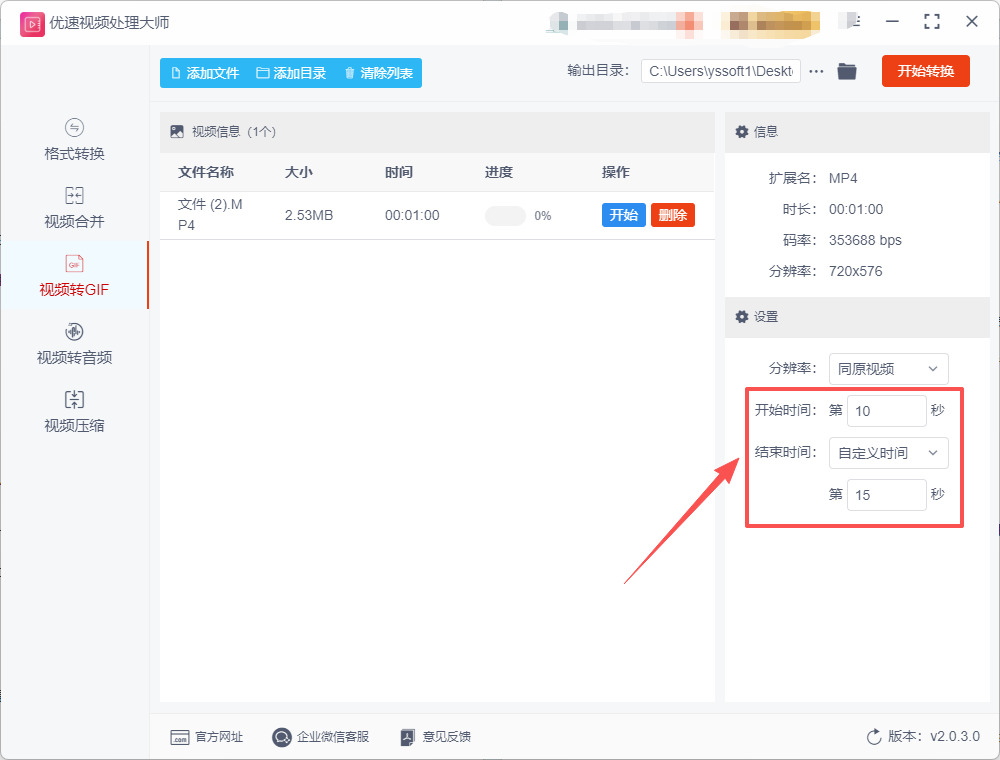
这是决定GIF效果的核心步骤。视频添加后,在软件右侧进行详细设置:
截取片段:在“开始时间”和“结束时间”处输入具体数值,或拖动视频进度条上的标记,精确选择你想转换成GIF的那一段视频。
调整尺寸:在“分辨率”或尺寸设置处,可以调整输出GIF的宽度和高度。较小的尺寸有助于控制最终文件大小。
步骤4、(可选)预览:参数设置好后,可以点击 “生成预览” 按钮,查看大致效果,满意后再进行转换。
步骤5、导出GIF文件
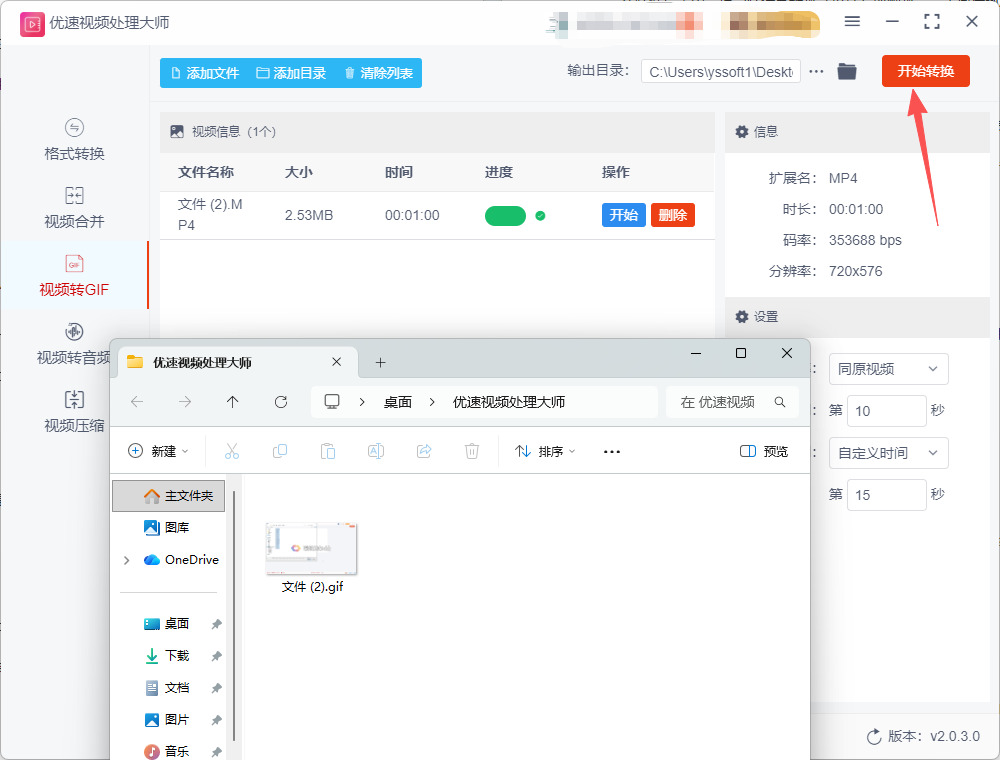
确认设置无误后,点击软件右上角的 “开始转换” 或 “开始导出” 红色按钮。转换完成后,软件会自动打开输出文件夹,转换好的GIF文件就保存在这里。
实用技巧与注意事项
① 控制时长与大小:GIF更适合展示短小精悍的循环片段。建议截取时长在3-15秒之间,太长的GIF会导致文件非常大,加载和分享都不方便。
② 权衡画质与体积:GIF格式最多支持256种颜色,因此复杂场景转换后画质可能有损失。在软件设置中,适当降低分辨率(尺寸)或帧率,是平衡清晰度和文件大小的有效方法。
视频转gif动图方法三:GIF Brewery
方法优势:采用先进的技术手段,能够快速将视频转换为优质GIF动图,节省用户时间。界面友好,操作简便,适合各类用户,无论是专业设计师还是普通爱好者,都能轻松上手,快速实现创意想法。
推荐指数:☆☆☆☆
一、安装 GIF Brewery
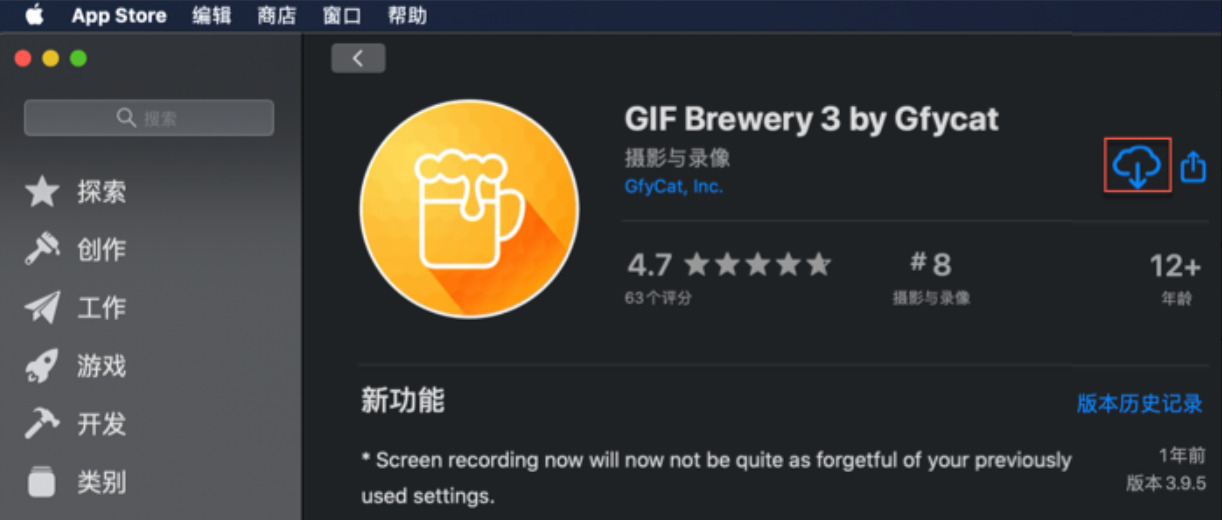
安装:从 Mac App Store 搜索“GIF Brewery”,并下载该应用程序。完成安装后,打开 GIF Brewery。
二、将视频转换为 GIF
① 导入视频:
在 GIF Brewery 界面的左上角,点击“File”(文件)菜单。
选择“Open”(打开)选项,浏览你的文件系统,选择你想要转换为 GIF 的视频文件,然后点击“打开”。
② 设置转换参数:
导入视频后,GIF Brewery 会自动显示视频的预览。
使用下方的控制条来选择你想要转换的片段,拖动起点和终点的滑块来缩短视频时长。
在右侧的面板中,可以调整以下设置:
帧速率(FPS):调整GIF播放的速度,较高的帧速率意味着更流畅的动画。
分辨率:你可以选择GIF的输出大小,较小的尺寸可以减小文件大小。
循环次数:选择GIF循环播放的次数,通常设为无限循环。
③ 编辑GIF(可选):
GIF Brewery 提供了基本的编辑功能,包括添加文本、裁剪视频、调整颜色等。可以在编辑工具栏中找到这些选项。
④ 预览GIF:
在设置完毕后,可以点击“Preview”(预览)按钮,查看 GIF 动图的效果。
⑤ 导出GIF:
如果预览效果满意,可以点击“File”菜单,选择“Export as GIF”(导出为 GIF)。
在弹出的保存对话框中,选择保存路径并为 GIF 文件命名,然后点击“保存”。
三、完成转换
查看GIF:你可以在 Finder 中找到你保存的 GIF 文件,双击打开查看效果。
注意事项:
生成的 GIF 文件可能会比较大,尤其是长视频。如果需要,可以考虑调整分辨率和帧速率来优化文件大小。
如果需要将音频部分也包含在内,GIF 格式本身是不支持的,因此只会生成无声的动画。
视频转gif动图方法四:FFmpeg
推荐指数:☆☆☆
1. 安装FFmpeg
首先,确保你的系统中已安装FFmpeg。如果尚未安装,可以根据你的操作系统进行安装:
① Windows:
下载FFmpeg的压缩包,解压缩到一个你喜欢的目录。
将解压缩后的 bin 文件夹路径添加到系统的环境变量中。具体方法如下:
右击“此电脑”或“计算机”,选择“属性”。
点击“高级系统设置”。
在“系统属性”对话框中,点击“环境变量”。
找到“系统变量”中的“Path”,选择后点击“编辑”,然后添加FFmpeg的bin文件夹路径,点击“确定”。
② macOS:
可以使用Homebrew安装FFmpeg,打开终端并输入:
bash
brew install ffmpeg
③ Linux:
在Debian/Ubuntu上,可以使用以下命令安装:
bash
sudo apt update
sudo apt install ffmpeg
2. 准备视频文件
确保你有一个视频文件准备转换。可以使用任何常见的视频格式,比如MP4、AVI等。
3. 打开命令行/终端
在Windows上,可以通过搜索“CMD”或“命令提示符”来打开命令行。在macOS或Linux上,打开“终端”。
4. 执行FFmpeg命令
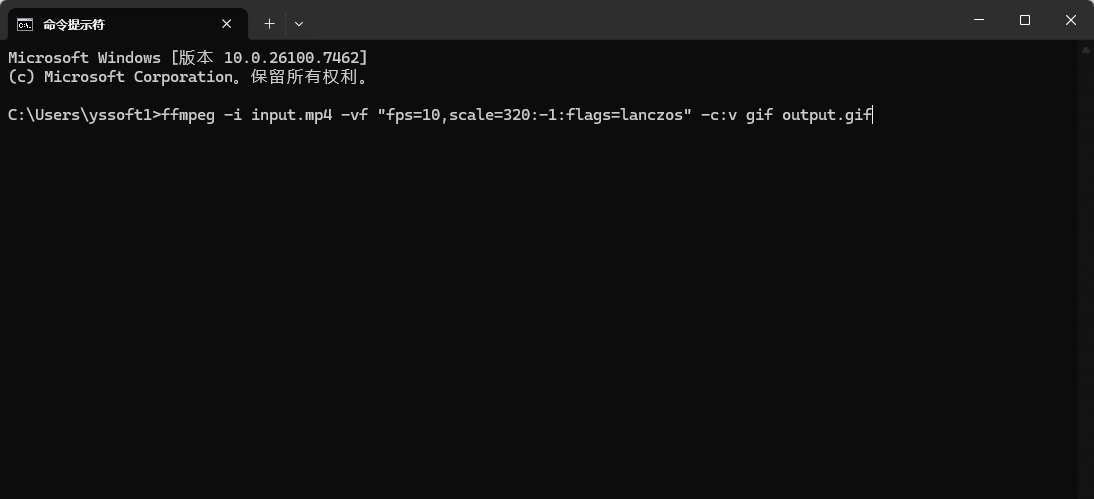
使用以下命令将视频转换为GIF动图。请根据实际路径和文件名进行替换:
bash
ffmpeg -i input.mp4 -vf "fps=10,scale=320:-1:flags=lanczos" -c:v gif output.gif
参数解释:
-i input.mp4:指定输入视频文件。
-vf "fps=10,scale=320:-1:flags=lanczos":设置视频过滤器。
fps=10:设置输出GIF的帧率为10帧每秒(可以根据需要进行调整)。
scale=320:-1:将输出GIF的宽度设为320像素,高度根据原始视频的宽高比自动调整。
flags=lanczos:使用Lanczos算法进行缩放,可以获得更好的质量。
-c:v gif:指定使用GIF编解码器。
output.gif:指定输出文件名称。
5. 运行命令
按下回车键运行上述命令。FFmpeg将开始转换视频为GIF。这可能需要一些时间,具体取决于视频的长度和你的计算机性能。
6. 检查输出文件
转换完成后,在指定的输出路径下找到生成的 output.gif 文件,双击打开查看效果。
7. (可选)调整参数
如果需要,可以根据你的需求调整帧率、尺寸等参数以优化GIF的质量和大小。
额外提示
如果 GIF 文件过大,可以考虑减少帧率或调整分辨率,或者利用 GIF 优化工具进一步压缩 GIF 文件。
FFmpeg 支持多种视频格式和多个选项,可以根据需要查阅更多的FFmpeg文档以获得更多信息。
视频转gif动图方法五:LineConvert
方法优势:操作简便且功能强大,在线即可完成,无需下载软件。支持多种视频格式上传,能灵活调整分辨率、帧率等参数,精准控制输出效果,快速生成高质量 GIF,满足多样化创作需求。
推荐指数:☆☆☆☆
步骤1、上传视频文件
在 LineConvert 主页,点击 “Select File” 按钮。
从本地电脑中选择需要转换的视频文件,支持 MP4、AVI、MOV 等主流格式。
也可以直接将视频文件拖拽至网页指定区域进行上传。
步骤2、选择输出格式为 GIF
文件上传成功后,点击网页中的下拉按钮(通常位于文件名下方)。
在格式选项中选择 “GIF” 作为输出格式。
步骤3、调整转换参数(可选)
裁剪设置:点击右侧的工具图标(如剪刀图标),进入裁剪界面。
可以调整 GIF 的分辨率、宽高比,以适应不同需求。
拖动滑块或输入具体数值,精准控制输出尺寸。
帧率调整:根据需要调整 GIF 的帧率(FPS)。
帧率越高,动画越流畅,但文件体积也会增大。
通常建议保持在 10-15 FPS 以平衡流畅度和文件大小。
画质优化:部分版本支持调整画质参数(如颜色数量、压缩级别)。
根据需求选择画质优先级,如“高清”或“标准”。
步骤4、开始转换
确认所有参数设置无误后,点击网页中的 “Convert” 或 “Start Conversion” 按钮。
等待转换过程完成。转换时间取决于视频长度和文件大小,通常较短的视频只需几秒钟。
步骤5、下载转换后的 GIF 文件
转换完成后,网页会显示下载链接或按钮。
点击 “Download” 按钮,将生成的 GIF 文件保存到本地电脑。
建议选择清晰的保存路径,以便后续查找和使用。
步骤6、检查 GIF 文件
打开保存的 GIF 文件,检查动画效果是否符合预期。
如果需要进一步调整,可以重新上传视频并修改参数后再次转换。
GIF 动图在网络营销和品牌推广中也发挥了重要作用。许多企业和品牌通过设计独特的 GIF 动图,吸引用户的注意力,引发分享,从而促进品牌的传播与宣传。这种视觉上的冲击和吸引力,使得用户在滚动浏览的海量信息中,能够一眼捕捉到关键信息,提高了品牌的曝光率。在这样一个信息过载的时代, GIF 动图成为一种有效的信息传递工具。此外,GIF 动图还是表达创意和个性的有趣方式。在社交媒体上,用户可以根据自己的喜好和风格,制作属于自己的 GIF 动图,表达独特的情感和态度。这种创造力的发挥不仅增强了用户的参与感,也为社交互动增添了乐趣。通过分享自己制作的 GIF 动图,用户可以获得来自朋友和家庭的点赞与认可,加深了人际关系的互动。总的来说,视频转成 GIF 动图已经成为一种流行趋势,它不仅是一项技术技能,更是一种情感表达的艺术。无论是朋友之间的幽默分享,还是品牌推广的营销策略,GIF 动图都在现代沟通中展现出不可替代的魅力。因此,掌握这项技能,将为我们的社交生活增添无限色彩。未来的交流中,GIF 动图势必将继续扮演重要角色,成为连接人与人之间的桥梁。几个关于“视频如何转成gif动图?”的解决办法就全部介绍完毕了,方法步骤详细,相信都能学得会。

