怎么去除视频的声音?在当今数字时代,视频已成为信息传递和表达思想的重要载体。通过视频,我们可以更直观地展示产品、讲述故事或传达情感。然而,在进行视频制作时,视频的音频成分也常常会影响最终效果。有时,为了更好地使用视频素材,去除其中的声音显得尤为重要。去除视频中的声音可以帮助创作者保持内容的清晰。例如,在许多场合,视频的原声和背景音效可能与创作者的意图不符。当我们使用多个视频片段进行剪辑时,可能会碰到不同风格或风格不一致的声音,这时候,去音处理能够确保在整个视频中,观众能更专注于视觉内容,而不会被多元化的音频干扰。视频素材的视觉表现力往往比音频更直观,因此去除声音能让观众的注意力更集中在视觉信息上。很多朋友还在网上寻找去除视频声音的方法,那今天就让小编来给大家介绍几个方法吧,步骤详细一学就会,不要错过机会哟。
去除视频声音方法一:借助“星优视频大师”软件
推荐指数:☆☆☆☆☆
软件获取地址:https://www.xingyousoft.com/softcenter/XYVideos
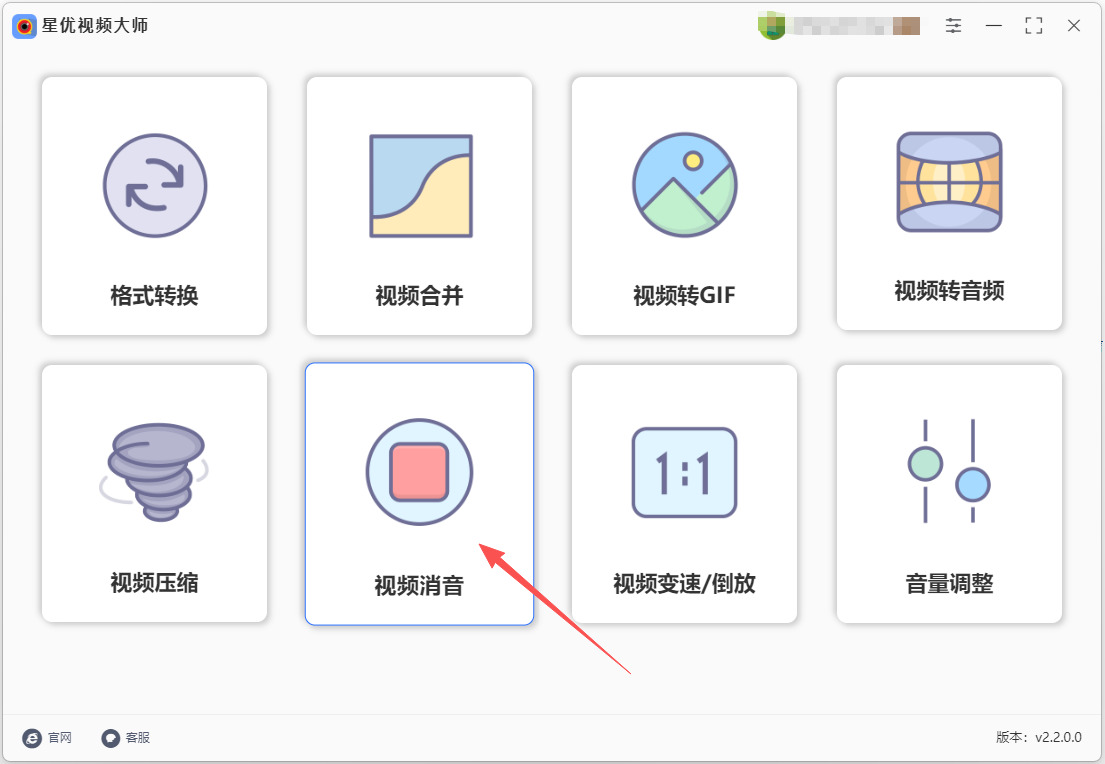
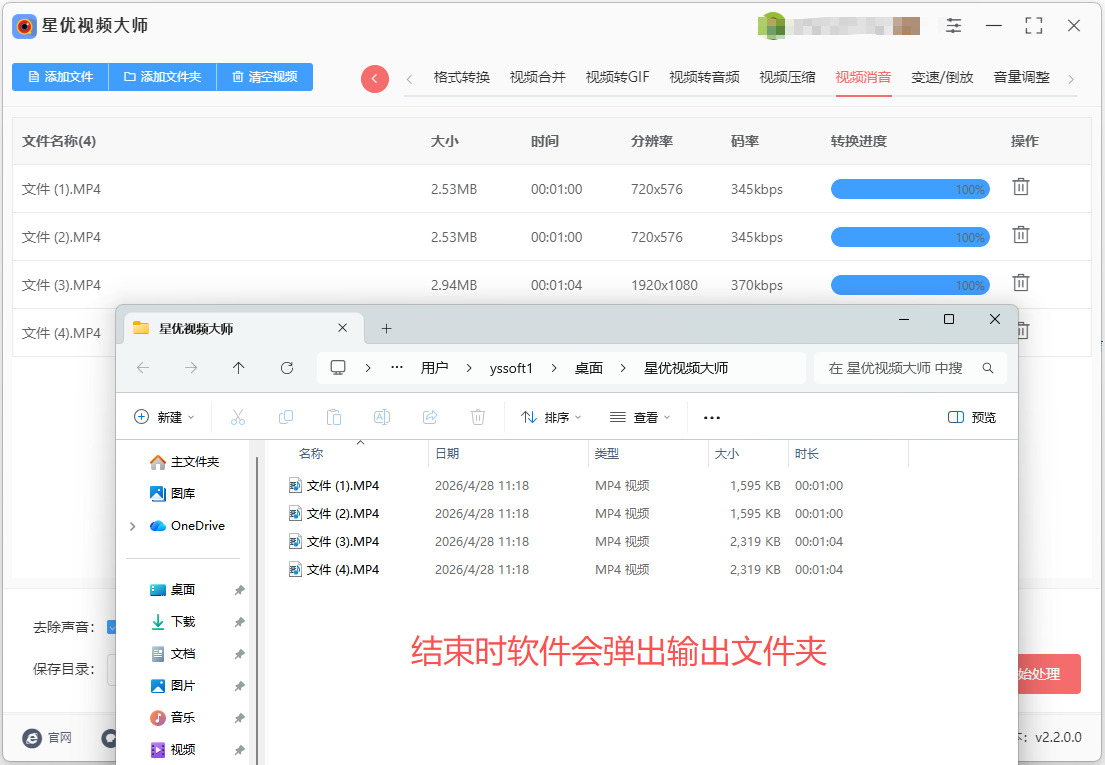
第1步,请确保本方法借助的“星优视频大师”软件已经安装到了电脑上,安装结束后打开使用,首页上能看到很多功能,本次请点击【视频消音】功能。
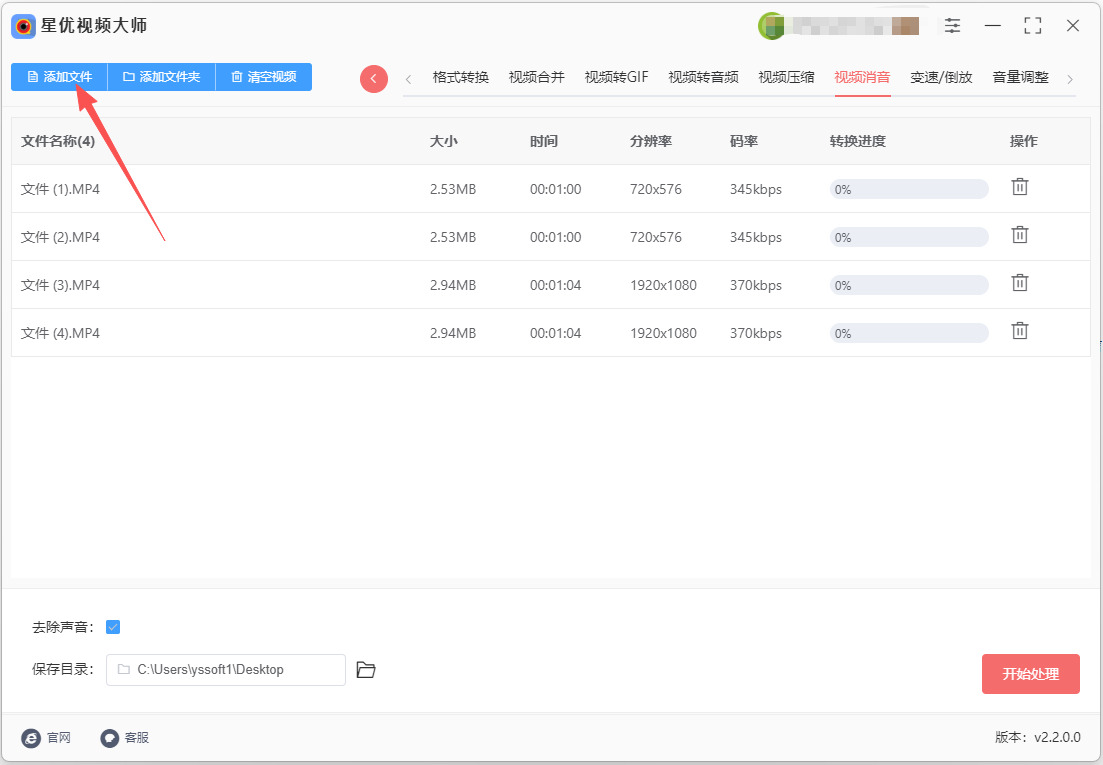
第2步,两个方式添加视频文件到软件里:其一是点击左上角【添加文件】按键后进行添加;其二是用鼠标将视频直接拖拽到软件里进行添加。软件支持批量处理,所有可以添加多个视频文件。
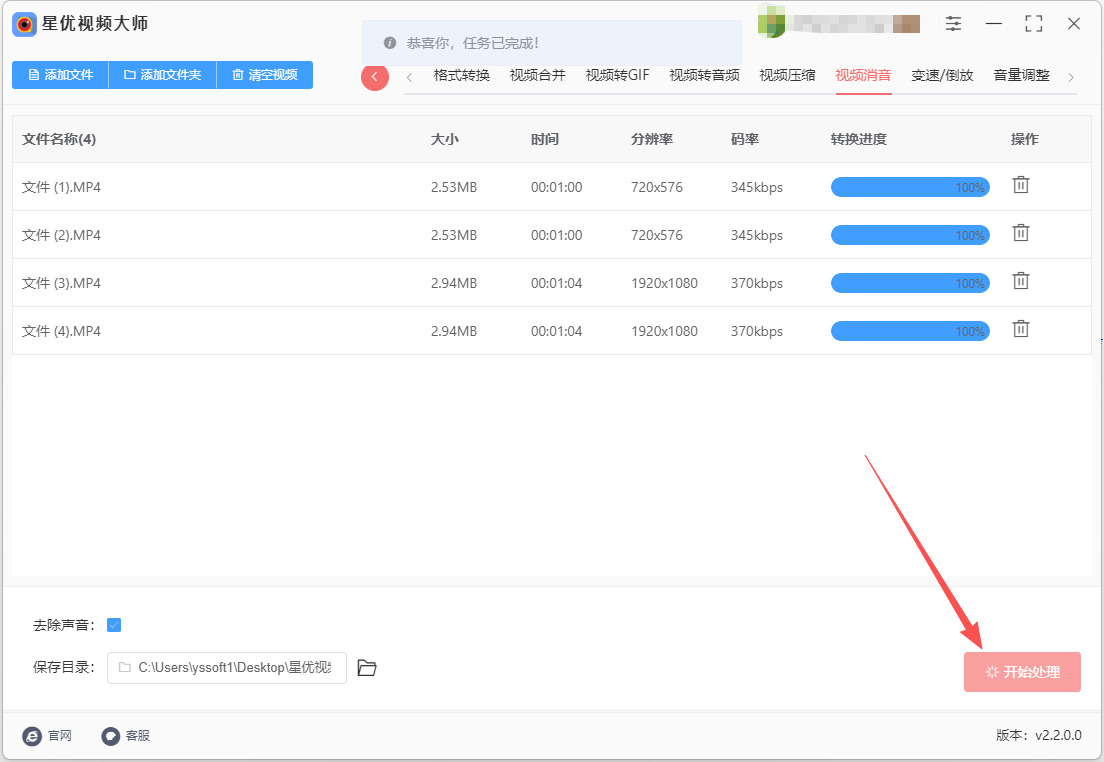
第3步,直接点击右下角红色按键启动视频消音程序,我们什么都不需要做,剩下的事情交给软件来完成。视频越大处理时间越久,大家耐心等待。
第4步,等到软件弹出输出文件夹的时候,说明视频消音完成,可以看到去除声音后的视频就保存在这里。
去除视频声音方法二:借助DaVinci Resolve软件
推荐指数:☆☆☆☆
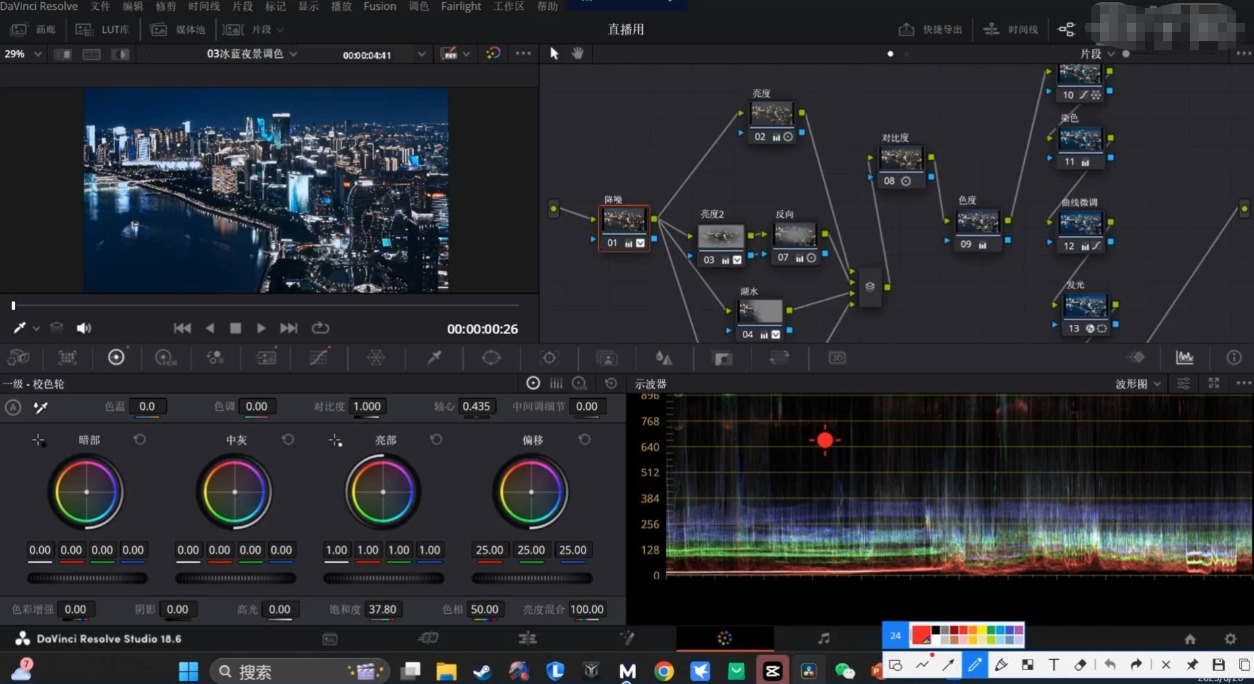
步骤 1:安装DaVinci Resolve
选择适合你的操作系统(Windows、macOS或Linux)的软件版本。
安装软件:下载完成后,按照提示安装DaVinci Resolve。
步骤 2:打开DaVinci Resolve
启动DaVinci Resolve软件。
在启动界面中,点击“新项目”创建一个新项目,给项目命名,然后点击“创建”。
步骤 3:导入视频文件
① 导入媒体:
在DaVinci Resolve的工作区,找到左下角的“媒体”选项卡。在媒体管理窗口中,右击空白处或点击“导入媒体”,找到并选择你的视频文件,导入到项目中。
② 将视频拖入时间线:
切换到“编辑”页面(通常是下方第二个图标)。从媒体库中拖动你的视频文件到时间线(Timeline)。
步骤 4:去除声音
选择视频剪辑:在时间线中,点击你要去除音频的那一段视频剪辑,以选中它。
分离音频:右键点击选中的视频剪辑,选择“分离音频”("Detach Audio")。这样,音频轨道会从视频轨道中分离出来。音频部分会出现在时间线的下方。
删除音频轨道:选择分离出来的音频轨道,按下 Delete 键或者右键点击选择“删除”("Delete")来去除音频。
步骤 5:导出视频
切换到“交付”页面:在界面的下方,点击“交付”选项卡(通常是最后一个图标)。
设置导出参数:在交付页面中,设定视频的文件格式、分辨率、输出路径等参数。选择文件名并设置保存位置。开始渲染:点击“添加到渲染队列”按钮。
然后在右侧的“渲染队列”中,点击“开始渲染”按钮,程序会开始导出去除了声音的视频。
步骤 6:检查输出视频
等待渲染完成后,前往你指定的输出路径,找到输出的视频文件。双击打开以确保音频已经成功去除。
小贴士
可以在“编辑”页面的音频轨道调节音量,如果只是想降低音量,可以在“音量”设置中进行调整。
由于DaVinci Resolve功能强大,可以对音频进行进一步的编辑和处理,这些功能在“Fairlight”页面中会更加丰富。
去除视频声音方法三:借助FFmpeg命令
推荐指数:☆☆☆
步骤 1:安装FFmpeg
下载FFmpeg:根据你的操作系统下载适合的版本(Windows、macOS或Linux)。
安装FFmpeg
Windows: 下载zip文件,解压缩并将解压后的文件夹路径添加到系统环境变量中。
macOS: 你可以使用Homebrew来安装。在终端中运行命令:brew install ffmpeg。
Linux: 使用包管理器安装,例如在Ubuntu中,运行命令:sudo apt update && sudo apt install ffmpeg。
步骤 2:打开命令行工具
Windows: 可以按下 Win + R 键,输入 cmd 后按 Enter 来打开命令提示符。
macOS或Linux: 打开“终端”。
步骤 3:执行去除声音的命令
在命令行中,使用以下命令将视频文件的声音去除:
ffmpeg -i 输入视频文件名 -an 输出视频文件名
-i 输入视频文件名: 指定输入的视频文件,可以是视频的完整路径或相对路径。
-an: 表示去除音频流。
输出视频文件名: 指定处理后的视频文件名,可以加上合适的文件扩展名(例如 .mp4, .mkv 等)。
示例
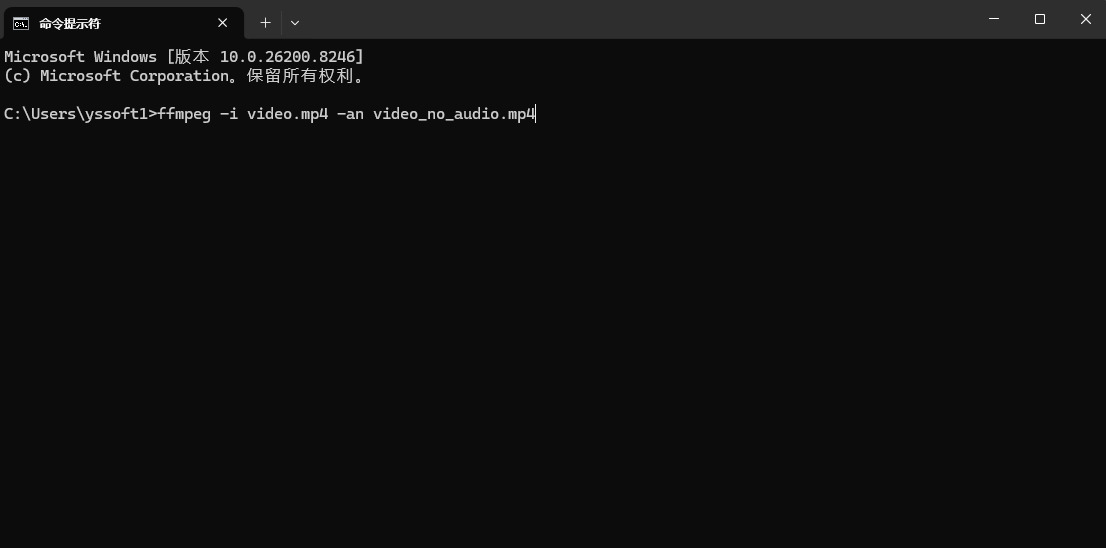
假设你有一个名为 video.mp4 的视频文件,你想去掉音频并保存为 video_no_audio.mp4,可以输入如下命令:
bash
ffmpeg -i video.mp4 -an video_no_audio.mp4
步骤 4:检查输出视频
命令执行完成后,命令行会返回处理的详细信息。
找到输出视频 video_no_audio.mp4,双击打开以确认音频已经被去除。
注意事项
确保输入文件名正确,包括文件格式。
如果输入和输出文件在同一目录,确保在命令行中导航到该目录,或在命令中使用完整路径。
可以通过 ffmpeg -version 命令检查FFmpeg是否安装成功。
去除视频声音方法四:借助iMovie软件
推荐指数:☆☆☆
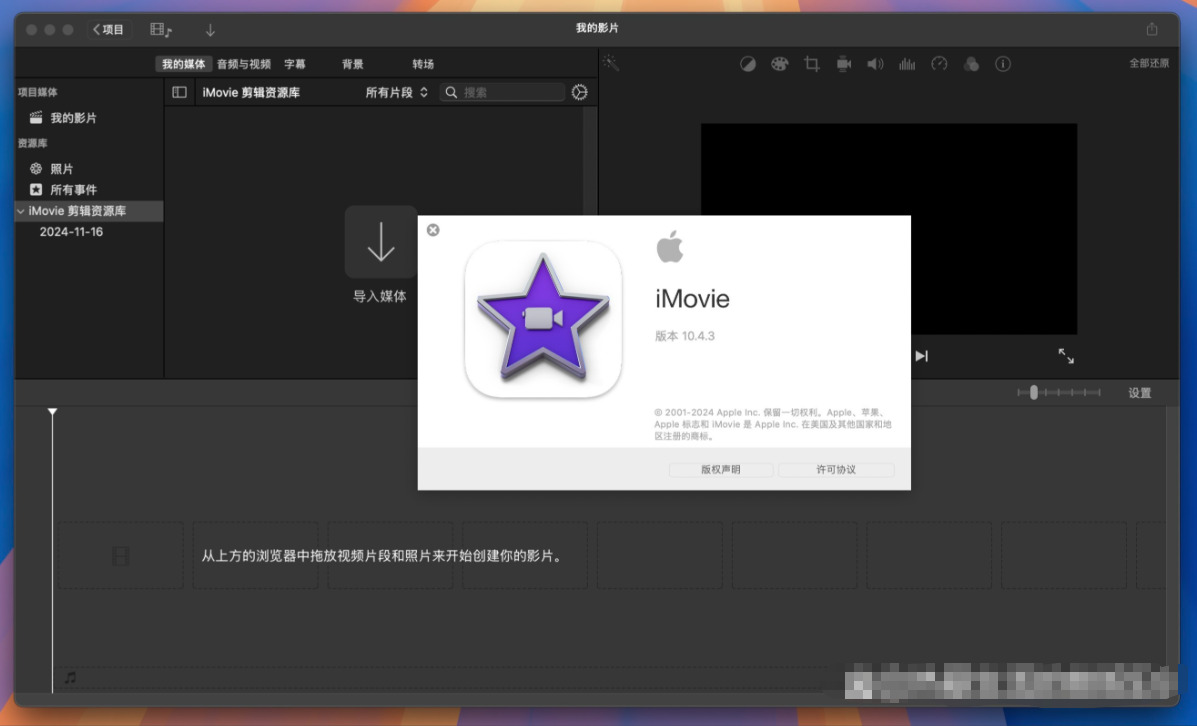
步骤 1: 打开iMovie
启动iMovie应用程序。如果你还没有安装,可以在Mac的App Store中下载并安装。
步骤 2: 创建或打开项目
如果你要编辑现有项目,选择并双击该项目。如果你想创建新的项目,请点击“创建新项目”,然后选择“电影”选项。
步骤 3: 导入视频
点击界面左上角的“导入媒体”按钮,选择要编辑的视频文件。找到你需要的视频,点击“导入选中的”,视频会添加到媒体库。
步骤 4: 将视频添加到时间线
在媒体库中找到你刚导入的视频。拖动视频到下方的时间线区域。
步骤 5: 去除音频
在时间线上,选中你的视频片段。
在预览窗口上方,会出现一个“音频”菜单。
点击音频图标(通常是一个音量图标),或者在菜单栏中选择“窗口” > “音频调整”。
在音频调整面板中,你会看到音量的滑块。
将音量滑块拖动到最左边,设置为“0%”,这样就可以完全去除视频的声音。
步骤 6: 播放检查
在预览窗口点击播放按钮,检查视频是否没有声音。
步骤 7: 导出处理好的视频
如果你对结果满意,可以导出视频。点击右上角的“分享”按钮(一个方框中有一个箭头)。
选择“文件”,调整导出设置,例如分辨率、格式等。
点击“下一步”,选择保存位置并为视频命名,然后点击“保存”。
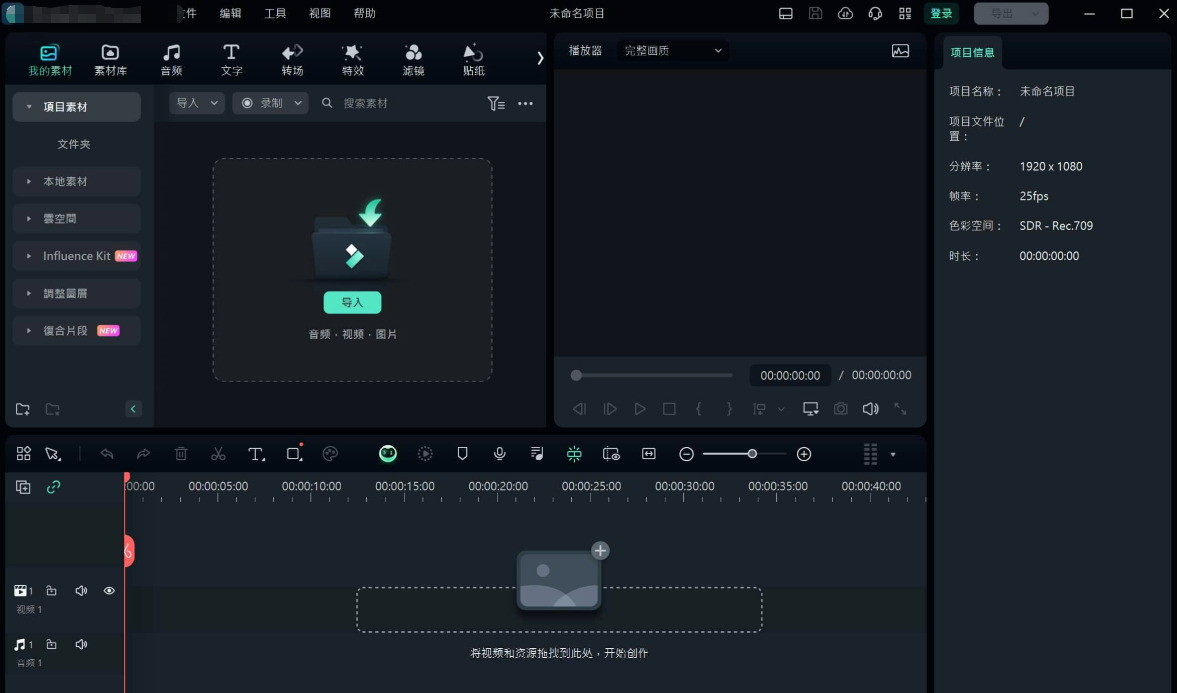
去除视频声音方法五:借助Filmora软件
推荐指数:☆☆☆☆
步骤 1: 打开Filmora
找到Filmora的图标,双击打开应用程序。
步骤 2: 创建或打开项目
进入Filmora后,选择“新建项目”以创建一个新的项目。
如果你已经有一个项目,选择“打开项目”并找到你要编辑的项目文件。
步骤 3: 导入视频
在主界面,点击界面左上角的“导入”按钮。
从下拉菜单中,选择“导入媒体文件”。
在弹出的文件浏览器中,找到要编辑的视频文件,点击它,然后选择“打开”。
视频会出现在左侧的媒体库中。
步骤 4: 将视频添加到时间线
在媒体库中,找到你刚导入的视频文件。
按住鼠标左键,将视频拖动到下方的时间线区域。你会看到视频片段出现在时间线中。
步骤 5: 分离音频
在时间线中,右键点击你的视频片段(确保选择的是视频部分)。
从弹出的菜单中,选择“分离音频”(Separate Audio)。此时,音频部分会以独立的音频轨道显示在时间线下方。
你会看到一个新的音频轨道(通常是一个绿色的波形代表声音)。
步骤 6: 删除音频轨道
点击选中刚刚分离出来的音频轨道(绿色的部分),确保它被高亮显示。
按键盘上的“Delete”键,或者点击音频轨道后右键选择“删除”(Delete)选项,音频部分将被删除。
步骤 7: 播放检查
在预览窗口的左下方,点击“播放”按钮(一个三角形的图标)来播放视频。
确保视频播放时没有声音。
步骤 8: 导出视频
一旦你对编辑满意,点击右上角的“导出”按钮。
在弹出的导出窗口中,你可以选择文件格式(如MP4、MOV等)和分辨率(如1080p或720p)。
根据需要设置其他选项,比如文件名和保存路径。
设置完成后,点击“导出”开始导出你的无声音视频。
等待导出完成后,你可以在你选择的文件夹中找到保存的视频。
有时候,创作者可能希望在视频中添加自己的配乐或旁白。通过去掉原有的音频,视频的整体氛围将由创作者完全掌控。这种处理方式允许他们自由选择与画面更契合的音效或音乐,进而提升整体作品的质量。尤其是在制作宣传片、教育视频或自媒体内容时,合适的音频配合能够提升与观众的情感共鸣,营造出更理想的视听体验。某些社会群体对特定音效或者音乐有着不同的理解或感受,这些因素可能会无形中影响观众对视频内容的接受程度。因此,去掉原声有助于实现更广泛的受众覆盖,使视频在国际化传播中更具适应性。当然,需要注意的是,视频的音频部分不仅仅是噪声和配乐,它可能还包含重要的对话和信息。在去除声音的决策过程中,创作者必须仔细考虑内容传达的完整性和准确性。合理的思考和规划将促使视频材料的最佳表现,确保该决定并未对信息传达造成负面影响。综合来看,去除视频素材中的声音不仅是为了简化内容,也是在为创作者提供更大的创作自由,适应多样化的观众需求。视频创作已不再仅仅是画面的堆砌,音频的处理与选择同样是提升视频质量的重要环节。每一个视频的背后,都是创作者对内容的悉心打磨,而去音处理则是实现最终效果过程中不可或缺的一部分。关于“怎么去除视频的声音?”的解决办法就分享完毕了,学会后的小伙伴不要忘记点赞支持一下哦

