如何修改图片作者名字信息?在日常的工作中,我们经常会遇到需要修改图片属性的情况,尤其是涉及到图片的作者名字时。无论是在设计、媒体制作、学术出版,还是其他需要使用图像资源的领域,确保图片的属性信息准确无误都是一个不容忽视的细节。这不仅仅关乎版权归属,也关乎专业性和尊重创作者的劳动成果。图片属性中的作者名字往往是最重要的信息之一,它代表了图像的原创性和所有权。在许多情况下,尤其是在公共平台或商业项目中,图片的作者名字需要被明确标注和正确更新。这种修改并非仅仅是一个简单的操作,而是对创作者知识产权的尊重。
但实际操作过程中有大部分小伙伴是不知道如何修改的,不过没关系,今天小编将通过这篇文章给大家介绍几个修改教程,详细的步骤可以一分钟就让你修改成功,感兴趣不要错过机会。

修改方法一:使用“星优元数据修改器”软件
软件下载:https://www.xingyousoft.com/softcenter/XYMetadata
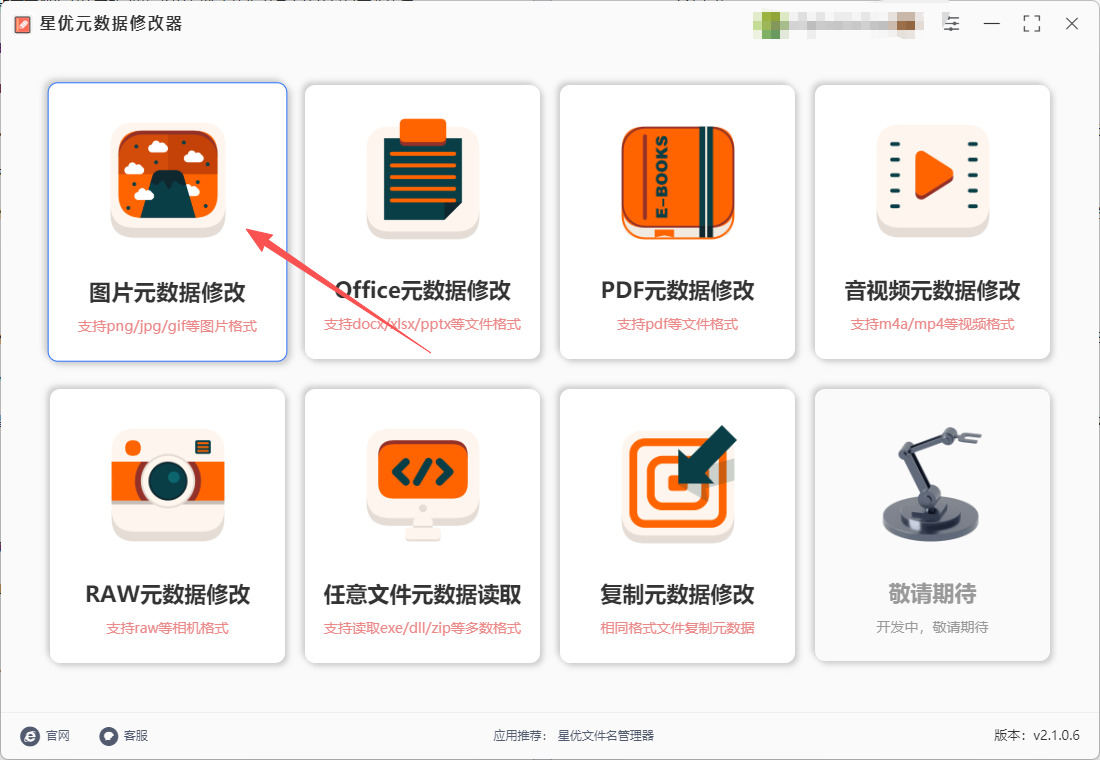
第1步,本次使用的星优元数据修改器软件需要大家提前安装到电脑上,安装结束后打开软件,并在首页上点击【图片元数据修改】功能模块。
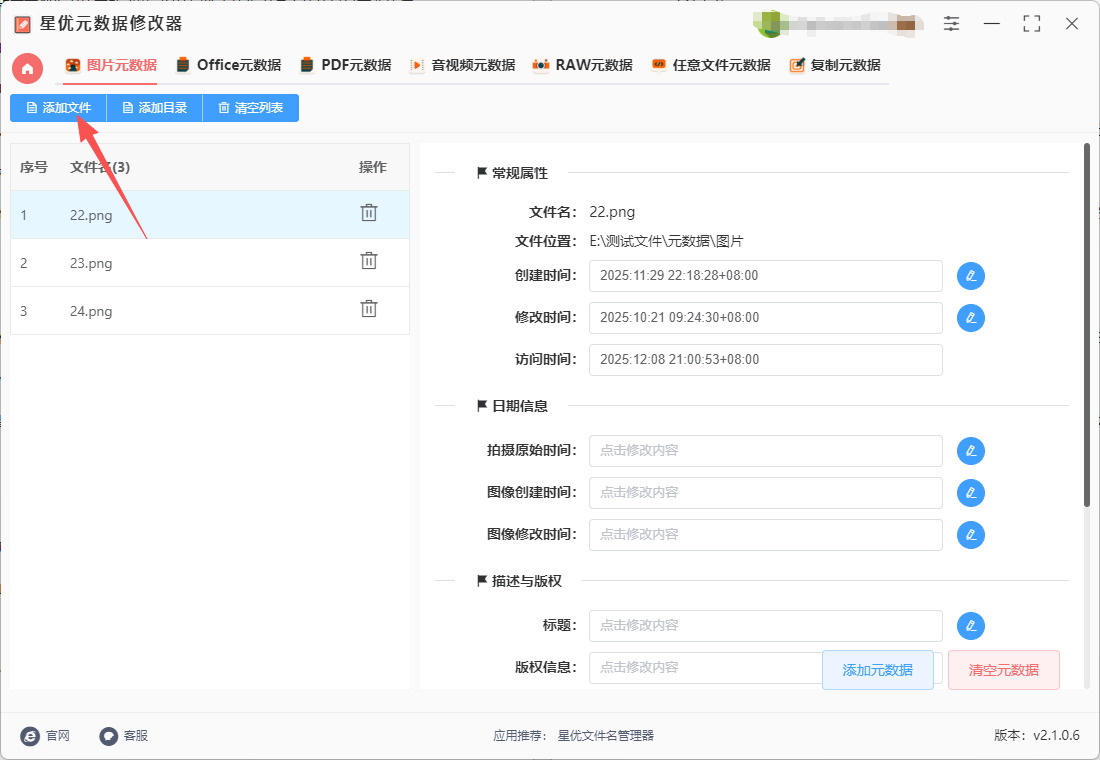
第2步,进入到软件的内页后,通过点击【添加文件】按键后将图片添加到软件里,因为软件支持批量修改,因此可以同时添加多张图片。
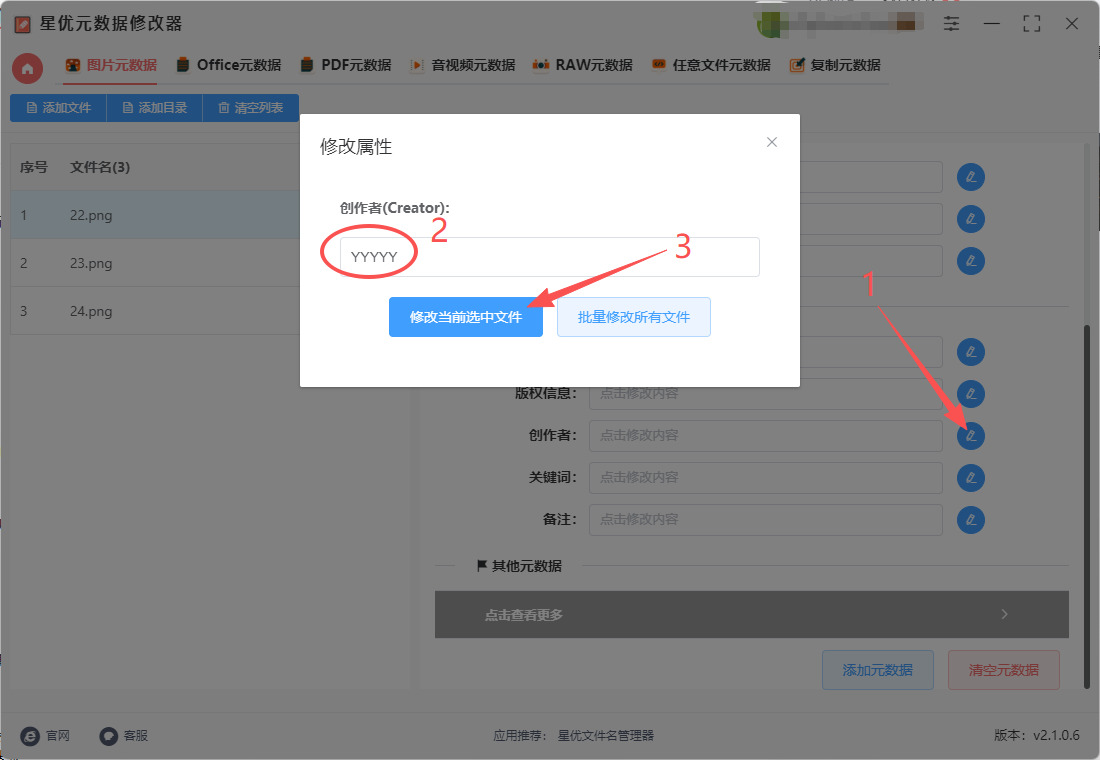
第3步,随后在软件右侧进行操作,其中“创作者”这一栏代表图片作者信息:
① 点击右侧的修改图标,随后会弹出修改窗口。
② 在方框里输入修改后的作者名称(本案例设置为YYYYY),随后点击【修改当前选中文件】或【批量修改所有文件】按键。
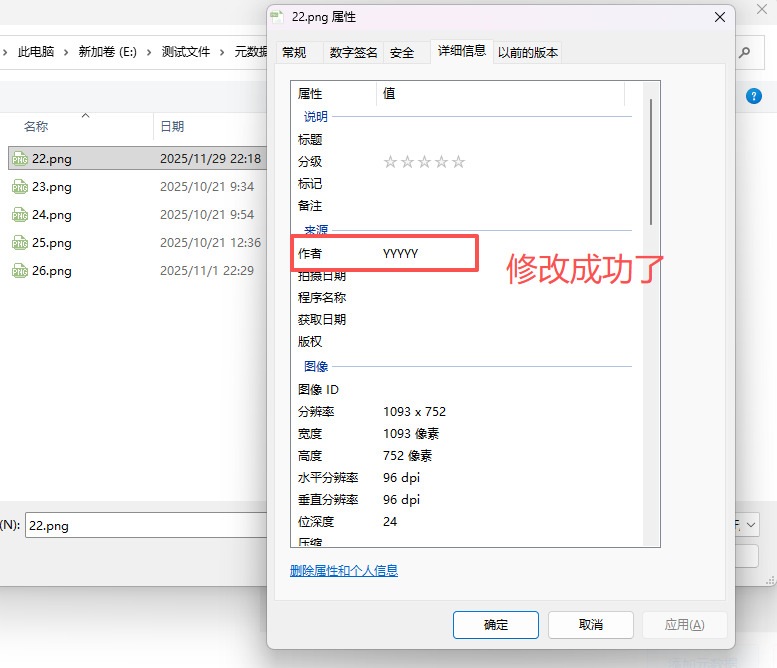
第4步,最后打开图片属性窗口,经过检查后可以看到,图片的作者信息修改成功,证明方法有效。
修改方法二:使用PowerShell命令
在 PowerShell 中修改图片属性里的作者名称,可以通过修改图片的元数据来实现。元数据(metadata)存储了图片的各种信息,包括作者、标题、版权等。PowerShell 提供了通过 Shell.Application 来修改图片文件的属性的方法。以下是详细的操作步骤:
步骤 1:打开 PowerShell
按 Win + X 打开快捷菜单。
选择“Windows PowerShell(管理员)”,以管理员权限运行 PowerShell。
步骤 2:加载图片文件的元数据
我们使用 PowerShell 的 Shell.Application COM 对象来访问和修改图片文件的属性。首先,你需要指定图片文件的路径。
$path = "C:\path\to\your\image.jpg"
将 C:\path\to\your\image.jpg 替换为你实际图片的文件路径。
步骤 3:读取图片的属性
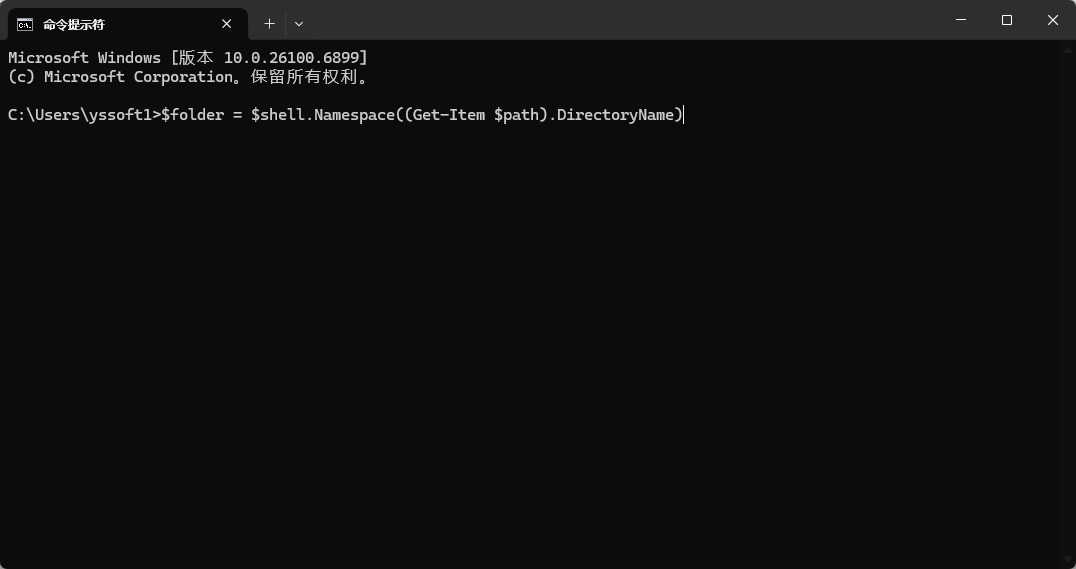
$shell = New-Object -ComObject Shell.Application
$folder = $shell.Namespace((Get-Item $path).DirectoryName)
$file = $folder.ParseName((Get-Item $path).Name)
# 获取所有可编辑的属性
for ($i = 0; $i -lt 266; $i++) {
$property = $folder.GetDetailsOf($file, $i)
if ($property -ne $null -and $property.Trim() -ne "") {
Write-Host "$i: $property"
}
}
这段代码将列出文件的所有可编辑属性。注意,有些属性可能会显示为空或不可编辑。
步骤 4:查找和修改作者名称
图片的作者通常在 作者 或类似属性中,可以通过下面的代码进行修改。
# 在这个示例中,假设作者是第20个属性
$authorIndex = 20
$authorName = "新的作者名字" # 替换为你要设置的作者名字
# 设置作者属性
$folder.GetDetailsOf($file, $authorIndex) # 获取当前作者名称
$folder.GetDetailsOf($file, $authorIndex) = $authorName # 修改作者名称
步骤 5:保存更改
执行完上述操作后,文件的作者属性会被更新,保存到文件元数据中。可以通过再次查看文件的属性确认修改是否生效。
完整的示例
$path = "C:\path\to\your\image.jpg"
$shell = New-Object -ComObject Shell.Application
$folder = $shell.Namespace((Get-Item $path).DirectoryName)
$file = $folder.ParseName((Get-Item $path).Name)
# 获取所有可编辑的属性
for ($i = 0; $i -lt 266; $i++) {
$property = $folder.GetDetailsOf($file, $i)
if ($property -ne $null -and $property.Trim() -ne "") {
Write-Host "$i: $property"
}
}
# 假设作者是第20个属性,修改作者名称
$authorIndex = 20
$authorName = "新的作者名字" # 替换为你要设置的作者名字
# 设置作者属性
$folder.GetDetailsOf($file, $authorIndex) = $authorName
注意事项:
不是所有的图片格式都支持修改元数据。比如,某些图片格式(如 PNG)可能不支持修改某些属性。
如果图片没有嵌入元数据,修改属性可能会失败。
PowerShell 的 Shell.Application COM 对象可以修改文件属性,但并不总是能修改每个文件属性,具体属性的可编辑性取决于文件本身。
修改方法三:使用iGxif软件
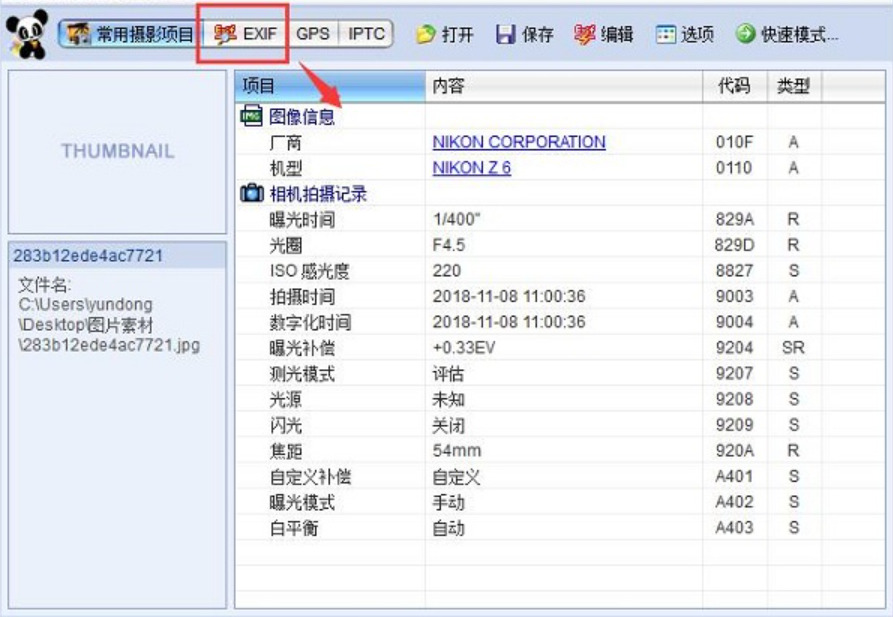
iGxif 是一款轻量级的EXIF数据查看和编辑工具,用于修改图片的元数据。如果你想使用 iGxif 修改图片属性里的“作者名称”,请按照以下步骤进行操作:
1. 安装 iGxif
先从可靠载渠道获取该软件。
安装并运行 iGxif。
2. 打开图片
启动 iGxif 后,点击界面上的 “Open” 按钮(或者直接拖动图片到窗口中)。
浏览文件并选择你想要编辑的图片文件,点击 “打开”。
3. 查看当前图片的元数据
图片打开后,iGxif 会自动显示其 EXIF 信息。
在工具界面中,查看 “EXIF” 相关的元数据,特别是 “作者”(Author)字段。iGxif 支持显示 EXIF、IPTC 和 XMP 元数据。
4. 修改图片的作者名称
在 EXIF 数据区,找到 “作者”(Author)字段。这个字段可能显示为空,或者已经包含某个名称。
如果你看到 “作者” 字段,可以直接点击它,或者右键点击该字段进行编辑。
在弹出的文本框中,输入你希望设置为图片作者的名称。
5. 保存修改后的图片
完成修改后,点击界面上的 “保存” 按钮。
如果你不希望覆盖原图,可以选择 “另存为” 选项,将修改后的图片保存为新文件。
6. 验证修改
保存后,你可以再次打开该图片,查看作者信息是否已经成功更新。
还可以使用其他工具(如 XnView MP 或 ExifTool)来检查是否成功修改了作者名称。
总结:
iGxif 提供了简洁的操作界面,你可以通过点击和编辑字段的方式来修改图片元数据。修改作者名称时,只需在 EXIF 数据区域找到并编辑 “作者” 字段,保存即可。
关于“如何修改图片作者名字信息?”的分享就全部介绍完毕了,相信对大家有很大的帮助。在某些工作环境中,图片可能会经过多人编辑和调整。例如,一个摄影师拍摄了某张照片,之后这张照片可能会被设计师修改、裁剪、添加元素,最终交由编辑进行排版。这时,图片的作者名字可能需要进行修改,以便反映出所有参与者的贡献。在这种情况下,准确记录和调整作者名字,不仅能确保图片的历史被准确记录,也避免了因遗漏或错误标注而引发的版权纠纷。修改图片属性中的作者名字,还与企业的信誉和专业形象密切相关。在一个注重细节、讲求公正的工作环境中,员工对版权和知识产权的尊重,往往能体现出团队的整体素质和工作态度。相反,忽视这些细节,可能会被视为不专业,甚至影响到客户或合作伙伴的信任。总的来说,工作中修改图片属性中的作者名字虽然看似是一个微小的操作,但它却涉及到版权、法律、道德、团队合作等多个层面。无论是在个人项目中还是团队合作中,确保每一位创作者的名字都被恰当、正确地标注,都能让我们的工作更加专业,也能为创作者带来应得的尊重和回报。在数字化和信息化快速发展的今天,我们更应当时刻警觉,处理好每一张图片背后的属性信息,避免不必要的纠纷和误解。如果你修改成功,记得一定点赞支持一下哦。

