几个视频怎么拼成一个?你是否也曾对着手机相册里几段零散的视频发呆?旅行中的风景、聚会的欢笑、孩子的成长瞬间……它们像散落的拼图,各自精彩,却总少了点一气呵成的畅快。把零碎片段无缝衔接成完整故事,其实并没有想象中那么复杂。
只要理清思路,找到合适的处理逻辑,每个人都能成为自己的剪辑师。下面就为大家分享几种实用的拼接思路。
拼接几个视频的第一种方法:使用“星优视频大师”软件
推荐原由:星优视频大师是一款专注于视频处理的高效工具,体积小巧但功能全面,涵盖了格式转换、视频压缩、视频合并、视频转 GIF 与转音频等八大核心实用功能。同时,它支持多达二十余种常见视频格式,不仅能帮你在不同设备间轻松转换视频,还能无损导出清晰度媲美原片的 GIF 动图。更贴心的是,其内置的视频消音、倒放及音量调整功能,可以让你快速完成微调,无需学习复杂的专业剪辑软件。
软件下载地址:https://www.xingyousoft.com/soft center/XYVideos
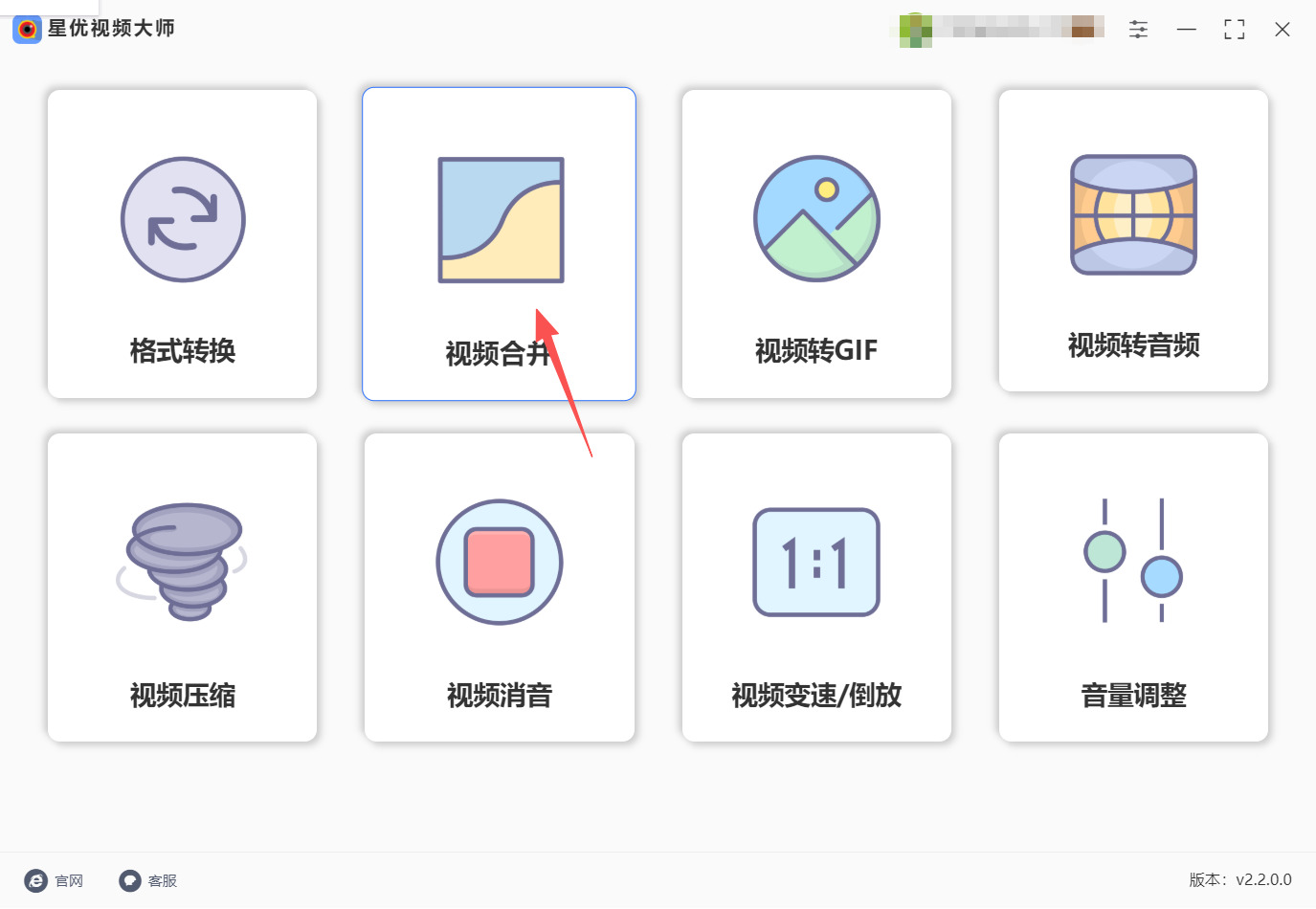
步骤1,在电脑上安装并启动“星优视频大师”软件,在主功能界面中找到并点击“视频合并”模块,进入视频合并操作页面。
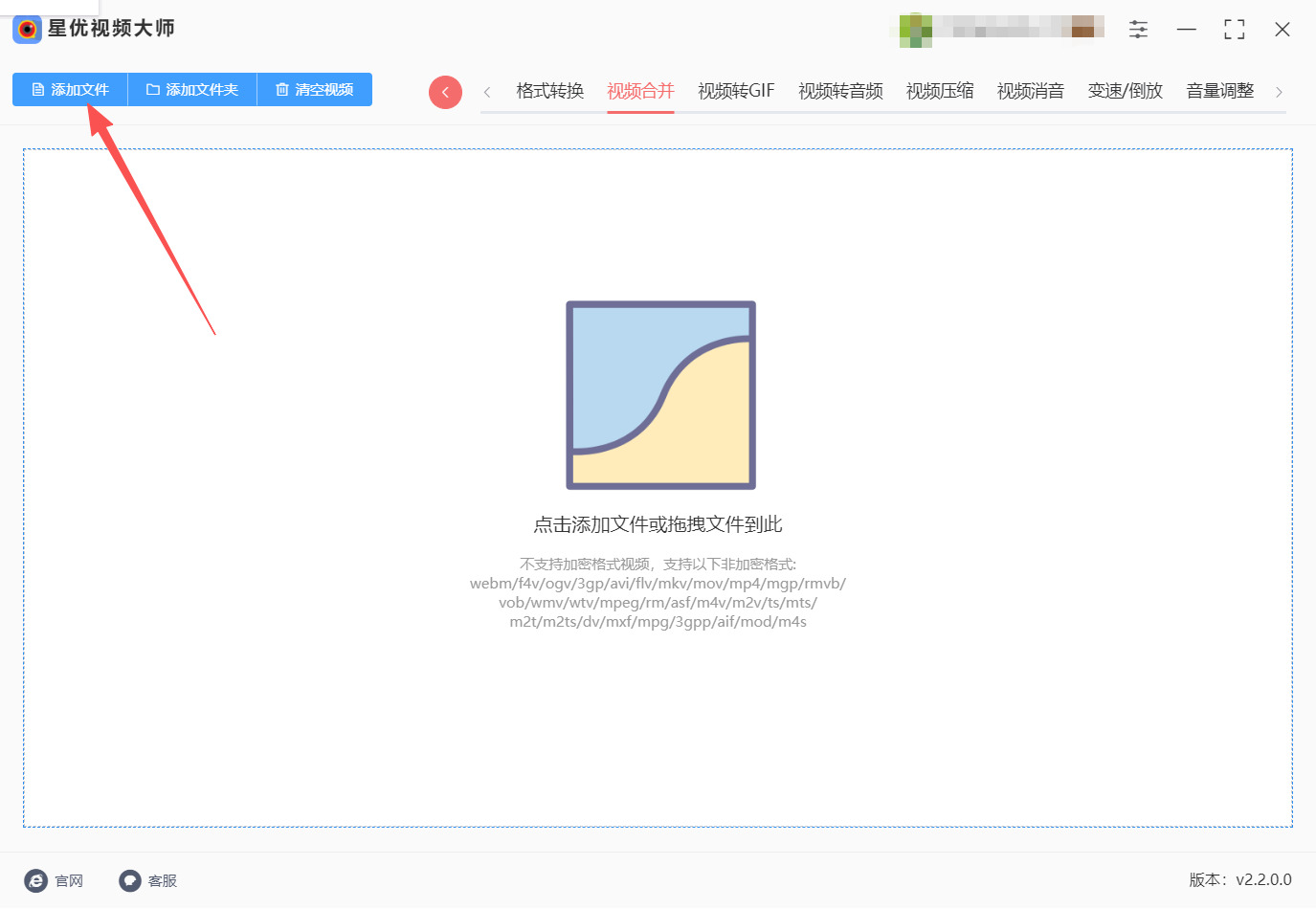
步骤2,点击页面左上角的“添加文件”按钮,在弹出的文件选择窗口中一次性选中需要拼接的多个视频文件(支持批量勾选),将其导入软件。软件支持MP4、AVI、MKV、MOV等二十多种主流视频格式。
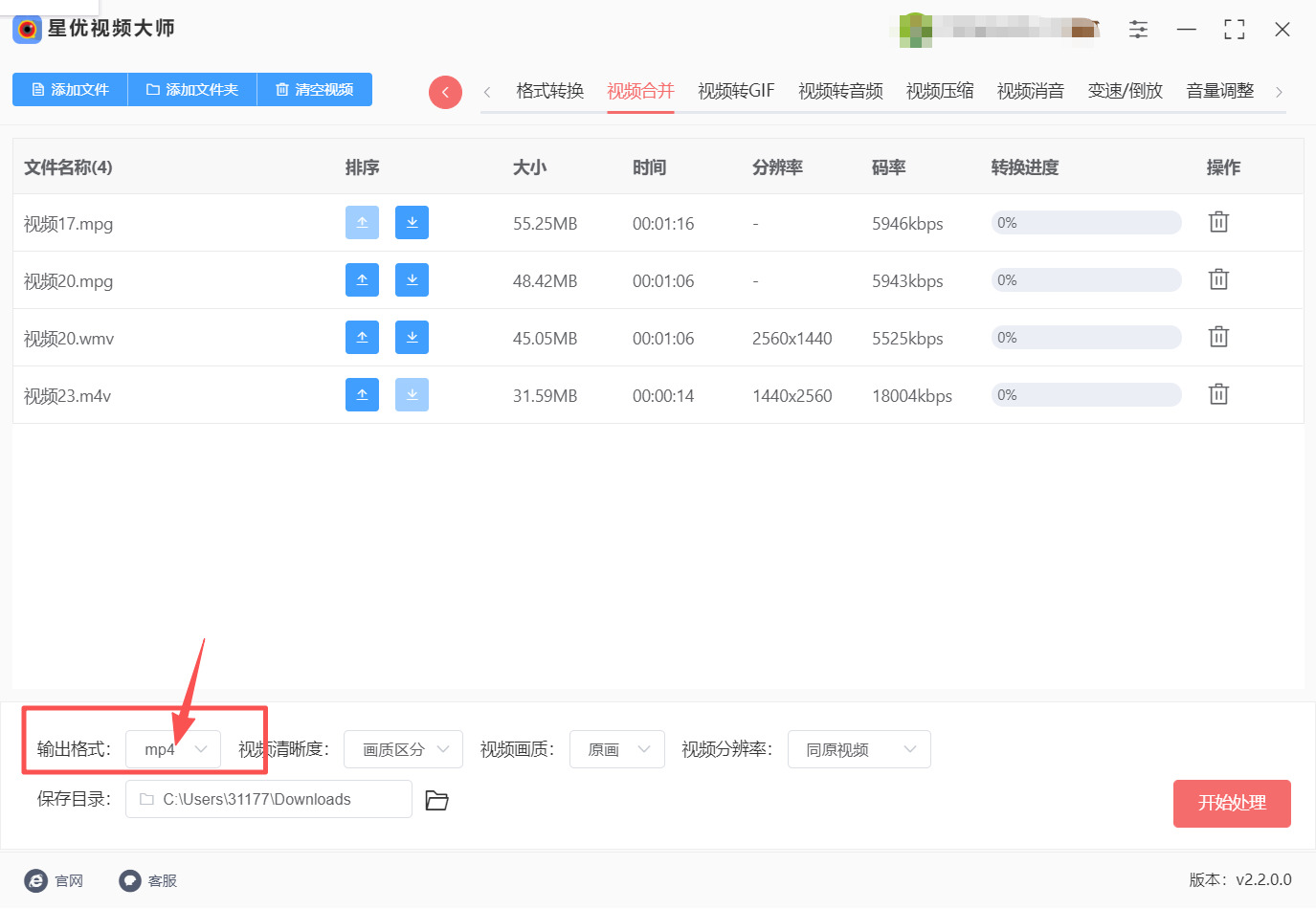
步骤3,在视频列表区,通过每个视频右侧的上下箭头调整播放顺序(软件严格按从上到下顺序合并)。然后在下方参数设置区,将输出格式设为“mp4”(兼容性最佳),其他清晰度、分辨率等参数保持默认即可。
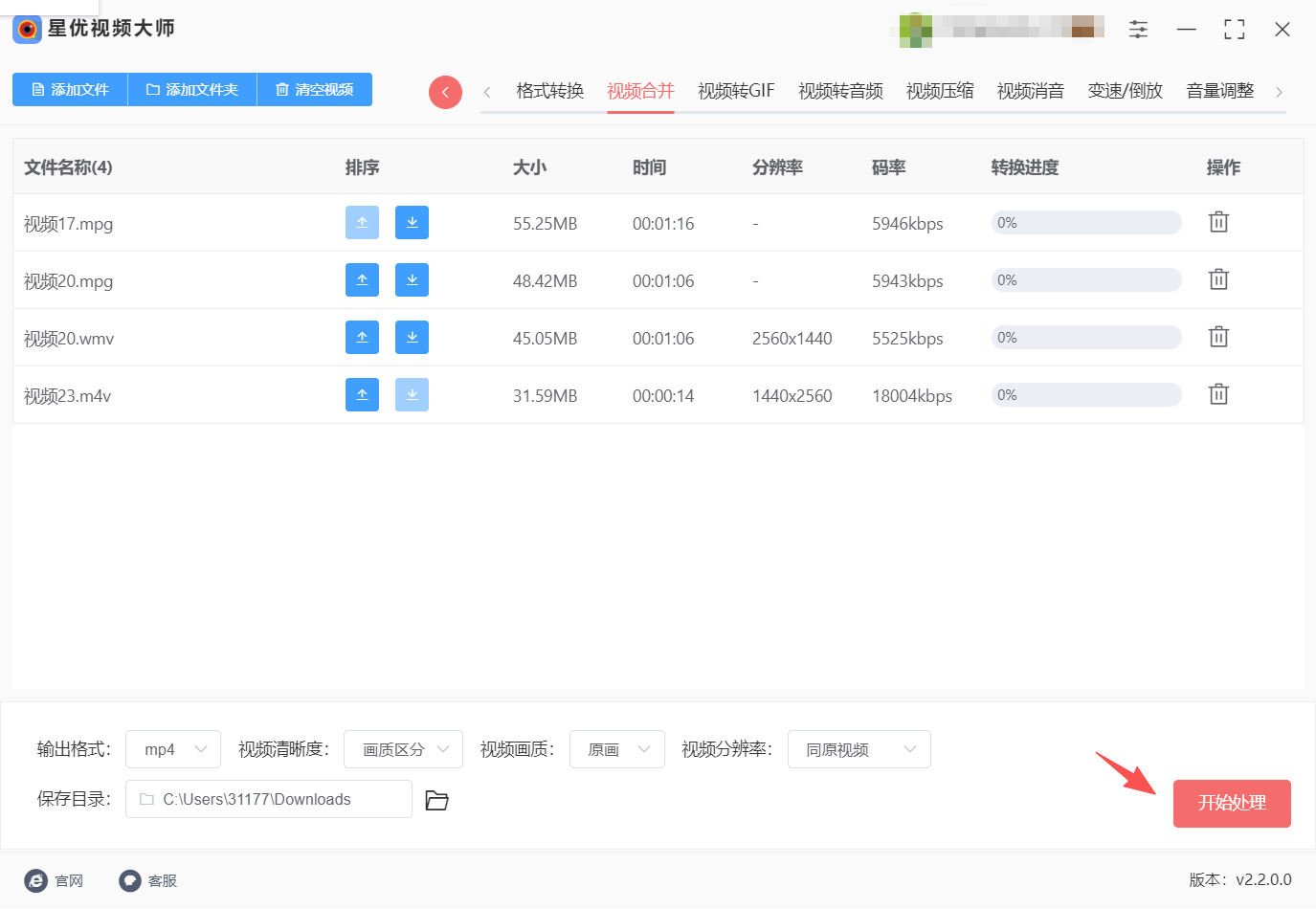
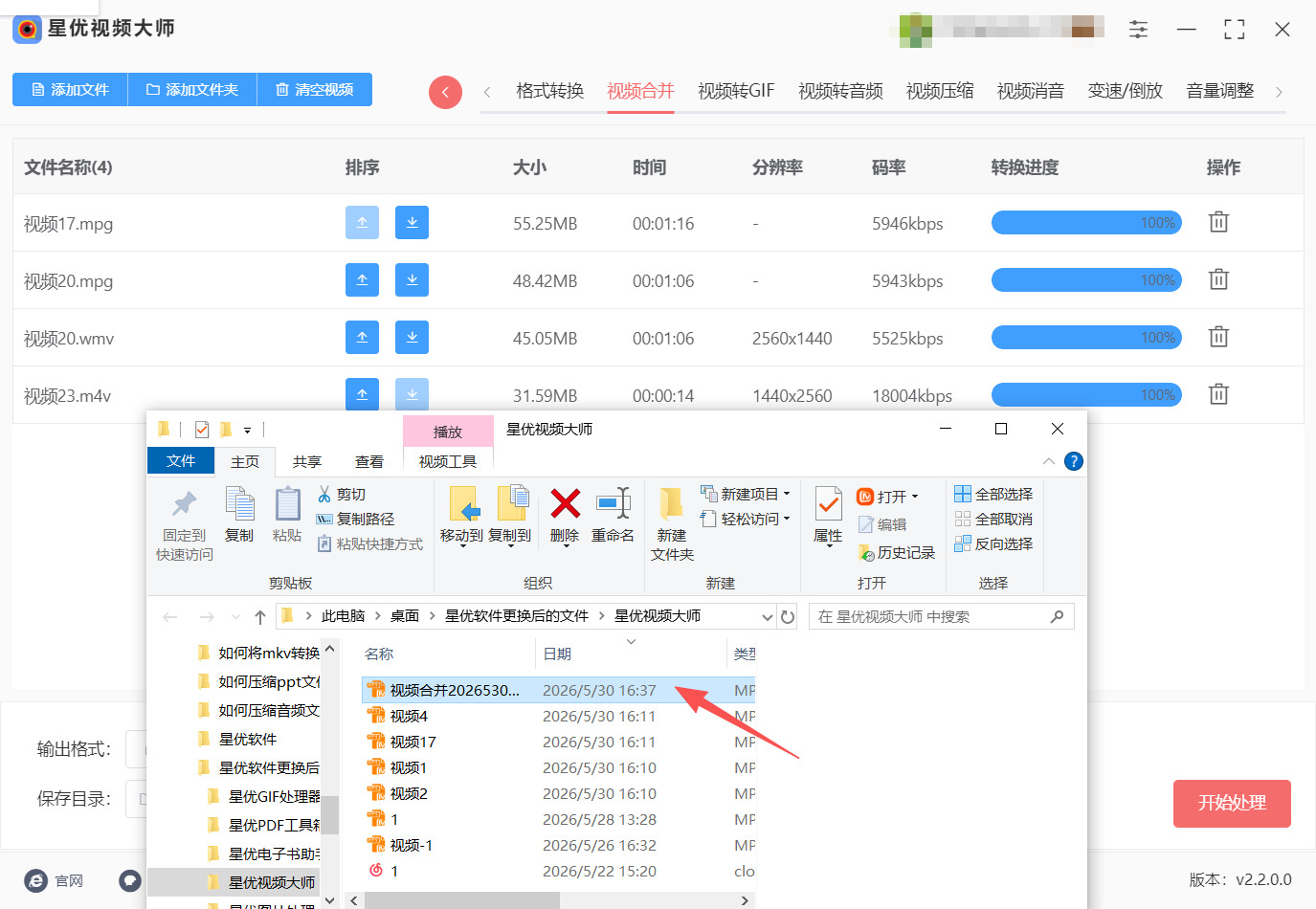
步骤4,确认设置无误后,点击页面右下角的红色“开始处理”按钮,软件随即启动视频合并流程。屏幕中央会弹出合并进度窗口,实时显示百分比。视频数量越多或文件越大,合并所需时间越长,请耐心等待。
步骤5,合并完成后,进度窗口自动关闭,软件会自动打开输出文件夹,合并好的视频文件即保存在该文件夹中。双击该文件即可播放预览,确认拼接效果。
拼接几个视频的第二种方法:借用“优速视频处理大师”软件
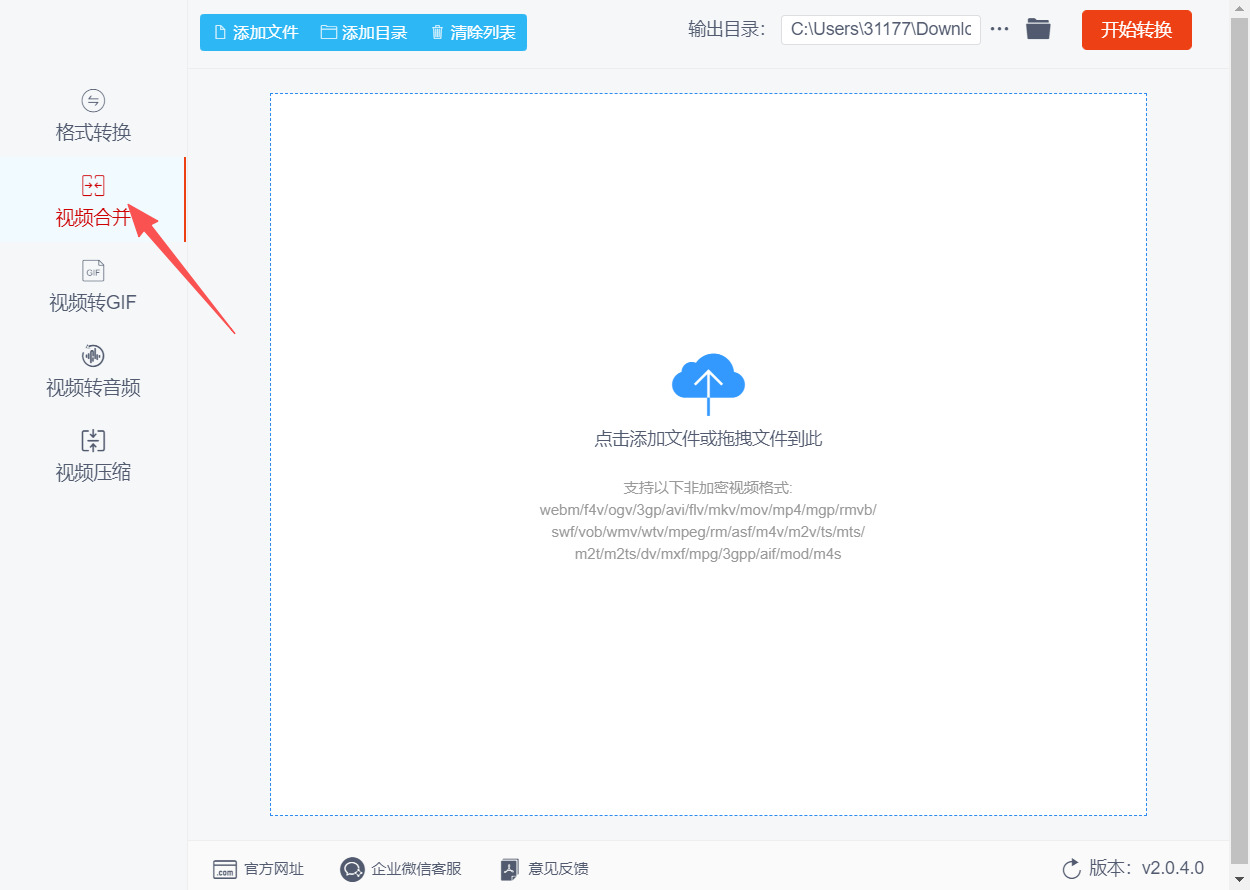
步骤1,启动软件并进入“视频合并”功能
在电脑上运行“优速视频处理大师”软件。启动后,在主界面左侧可以看到“视频格式转换”“视频合并”“视频转gif”“视频转音频”“视频压缩”等多个功能按钮,点击选择第二个功能——“视频合并”,进入到视频合并操作界面。
步骤2,添加需要拼接的视频文件
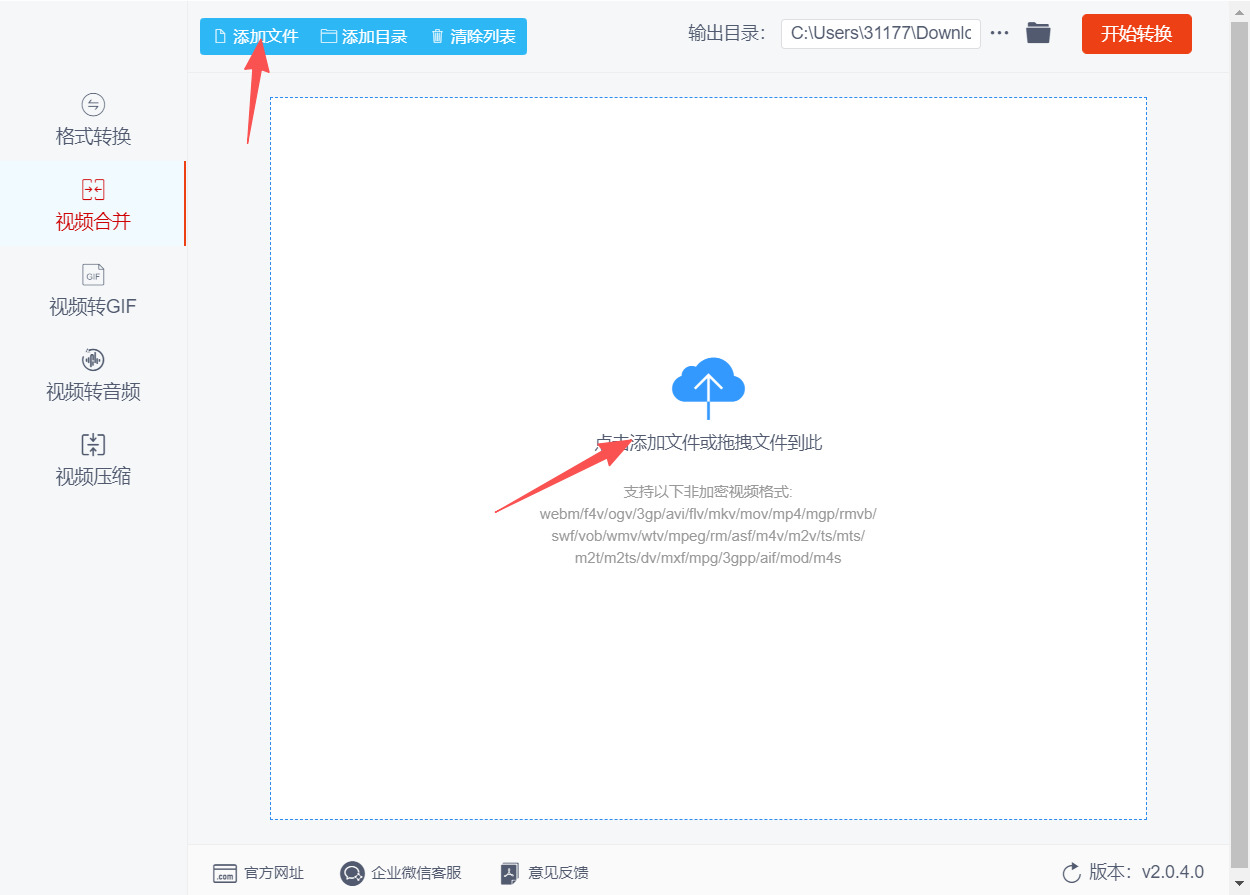
点击视频合并界面左上角的“添加文件”按钮,在弹出的文件选择窗口中找到并选中需要拼接的多个视频文件,点击“打开”即可将其导入软件中。此外,也可以直接从电脑文件夹中将视频文件拖拽到软件界面中来完成添加,两种添加方式都同样快捷方便。
步骤3,调整视频的拼接顺序
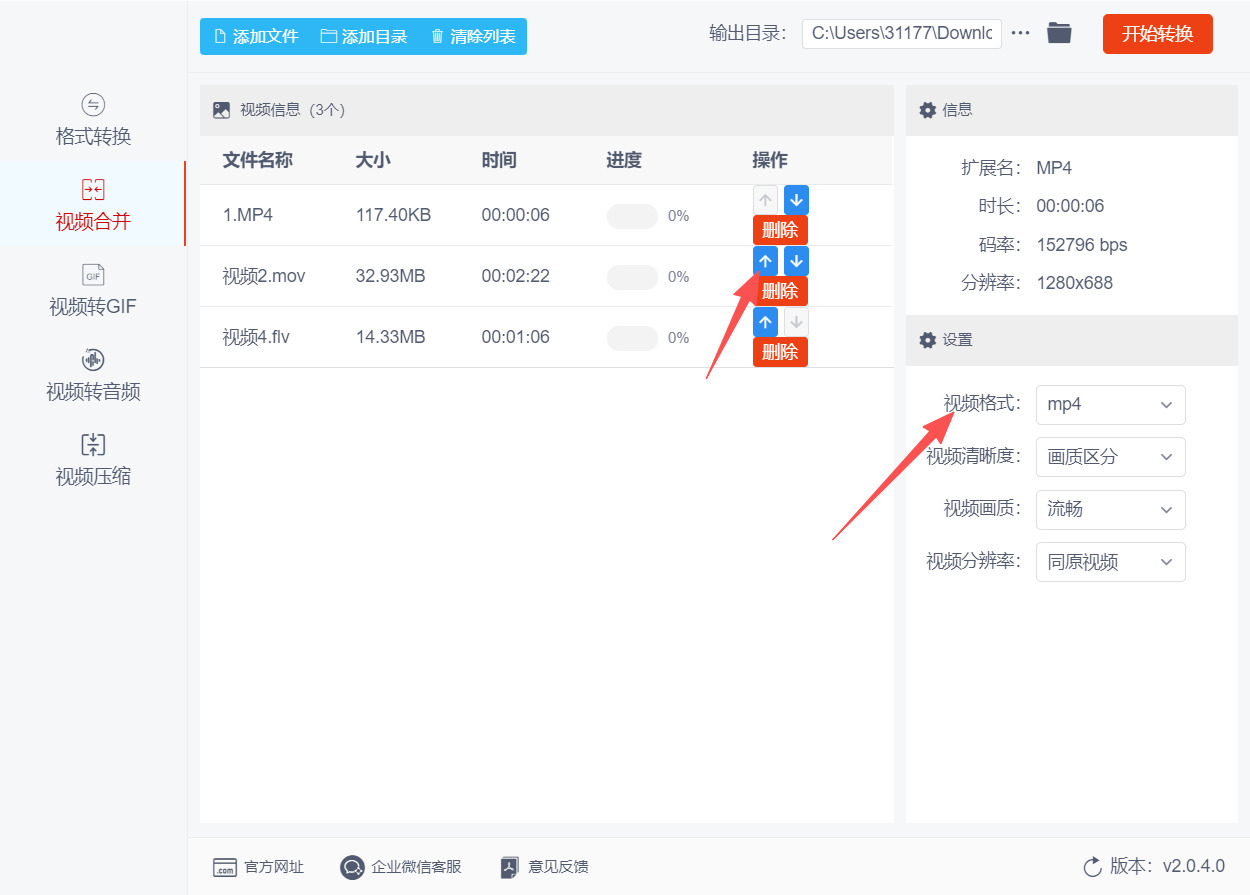
视频文件添加完成后,每个文件右侧会显示上下箭头按钮,通过点击这些箭头可以自由调整各视频在拼接后的播放顺序。软件将严格按照从上到下的顺序进行拼接,因此请根据自身需求合理安排各视频片段的前后位置。排序完成后,在界面右侧的参数设置区域可以对输出视频的格式进行自定义配置。在“视频格式”下拉菜单中选择合适的输出格式(如MP4、AVI、MOV等),MP4格式兼容性最好,适用于绝大多数播放设备和平台,推荐优先选择。
步骤4,启动视频拼接程序
确认以上所有设置无误后,点击界面右上角的“开始转换”按钮(红色按钮),软件即开始执行视频拼接操作。拼接过程中,软件会在界面中显示合并进度条,所需时间取决于视频文件的数量和大小,请耐心等待拼接完成。
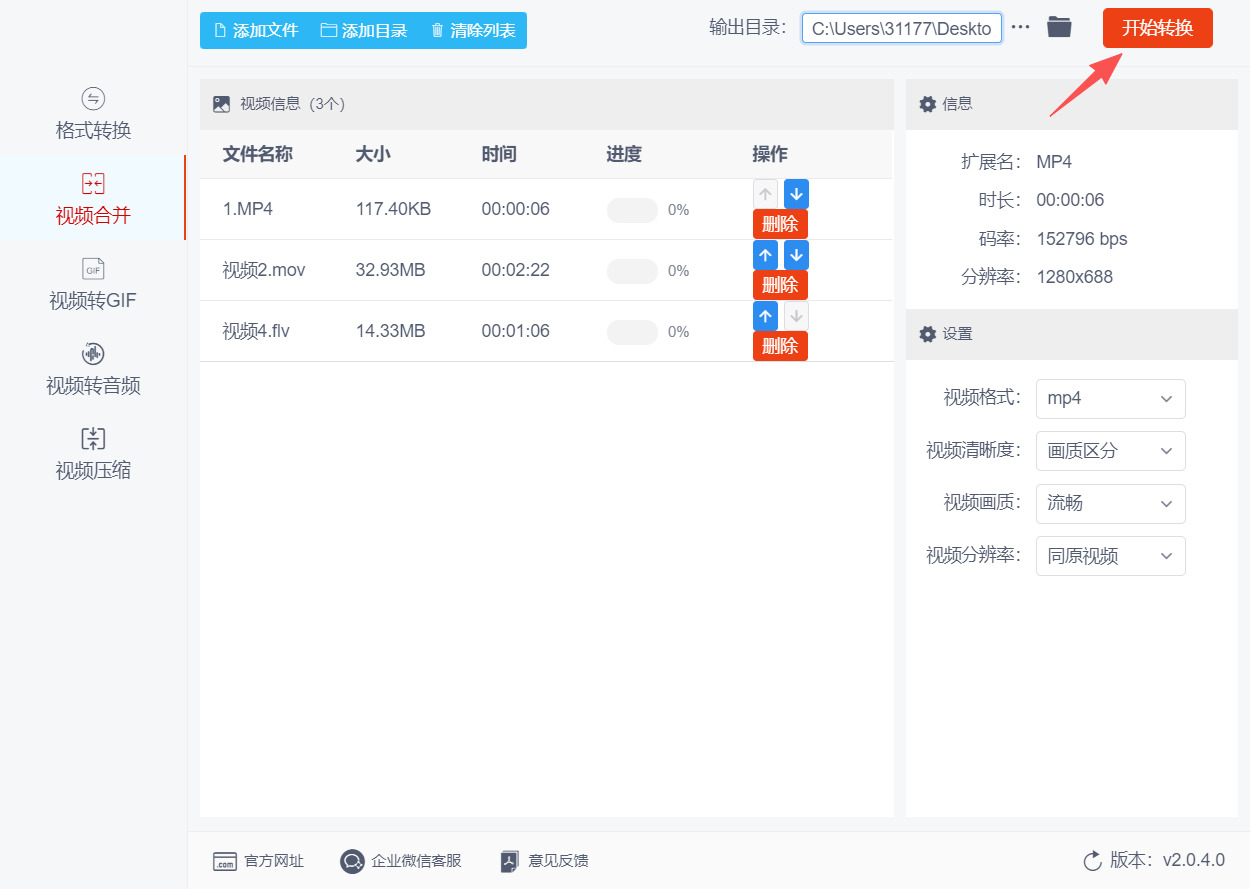
步骤5,查看并验证拼接结果
拼接完成后,软件会自动弹出输出文件夹窗口。此时可以在该目录中找到拼接好的视频文件,双击打开播放即可检查各视频片段是否按照设定的顺序正确衔接,确认拼接效果符合预期后便完成了全部操作。
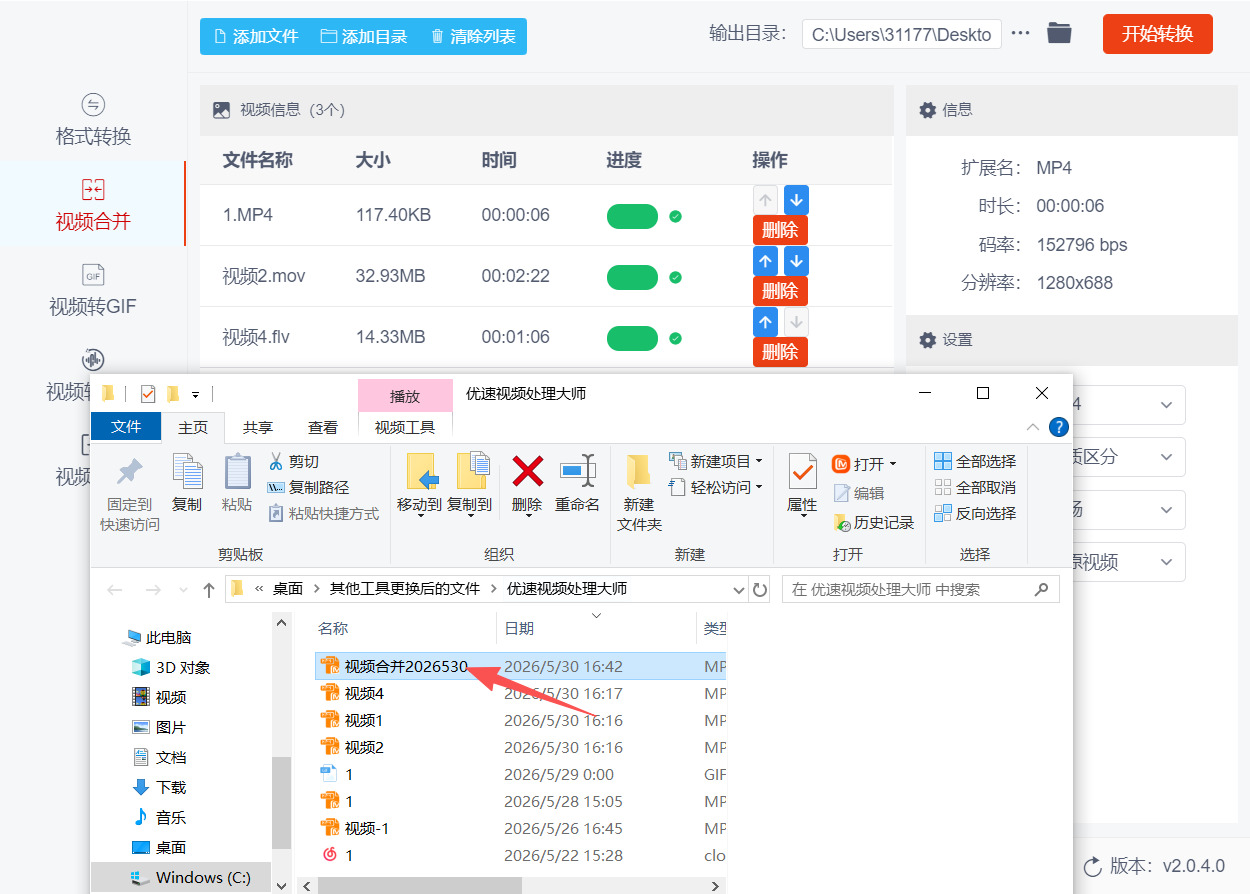
拼接几个视频的第三种方法:借助“晨光视频助手”软件
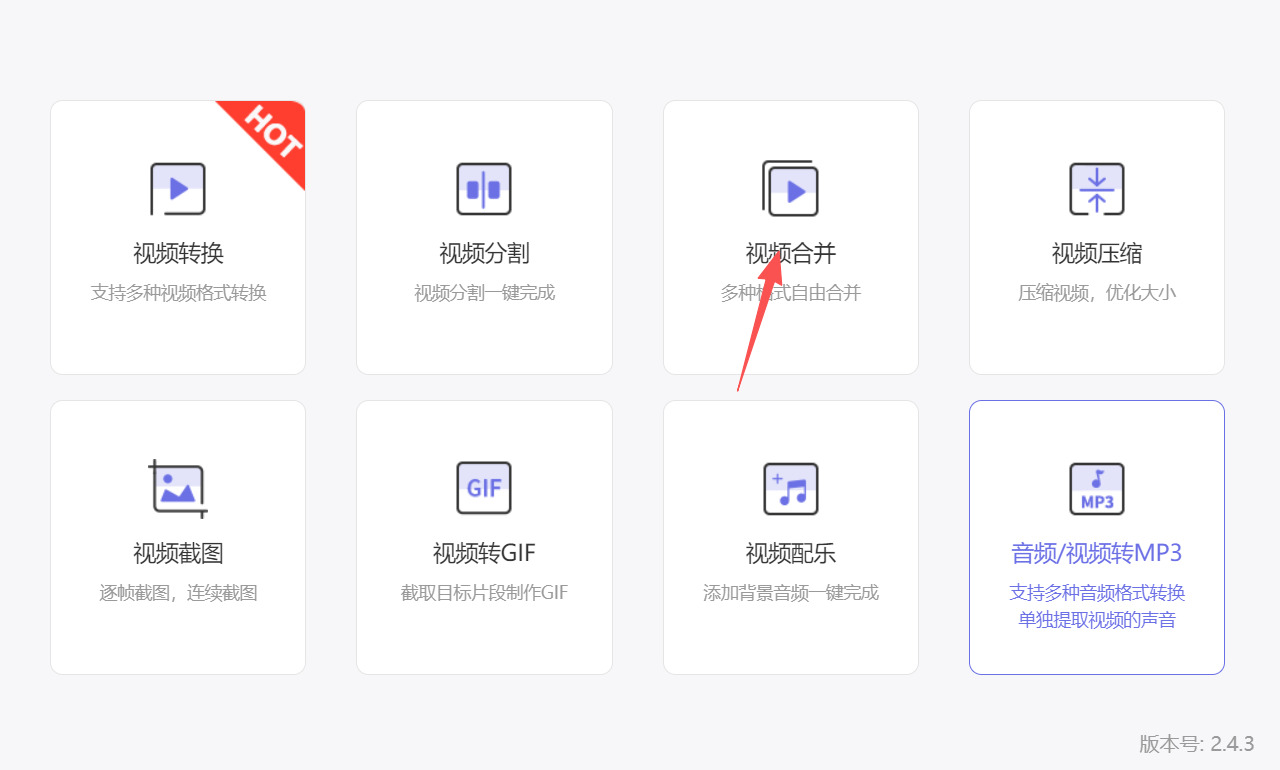
步骤1,成功安装晨光视频助手后,双击桌面软件图标启动程序,等待软件完成初始化加载。进入软件主界面后,无需选择格式转换、视频分割等其他功能,直接在首页核心功能区找到并点击视频合并功能入口,精准进入视频拼接合并专属操作页面,这是多视频拼接的专属操作通道。
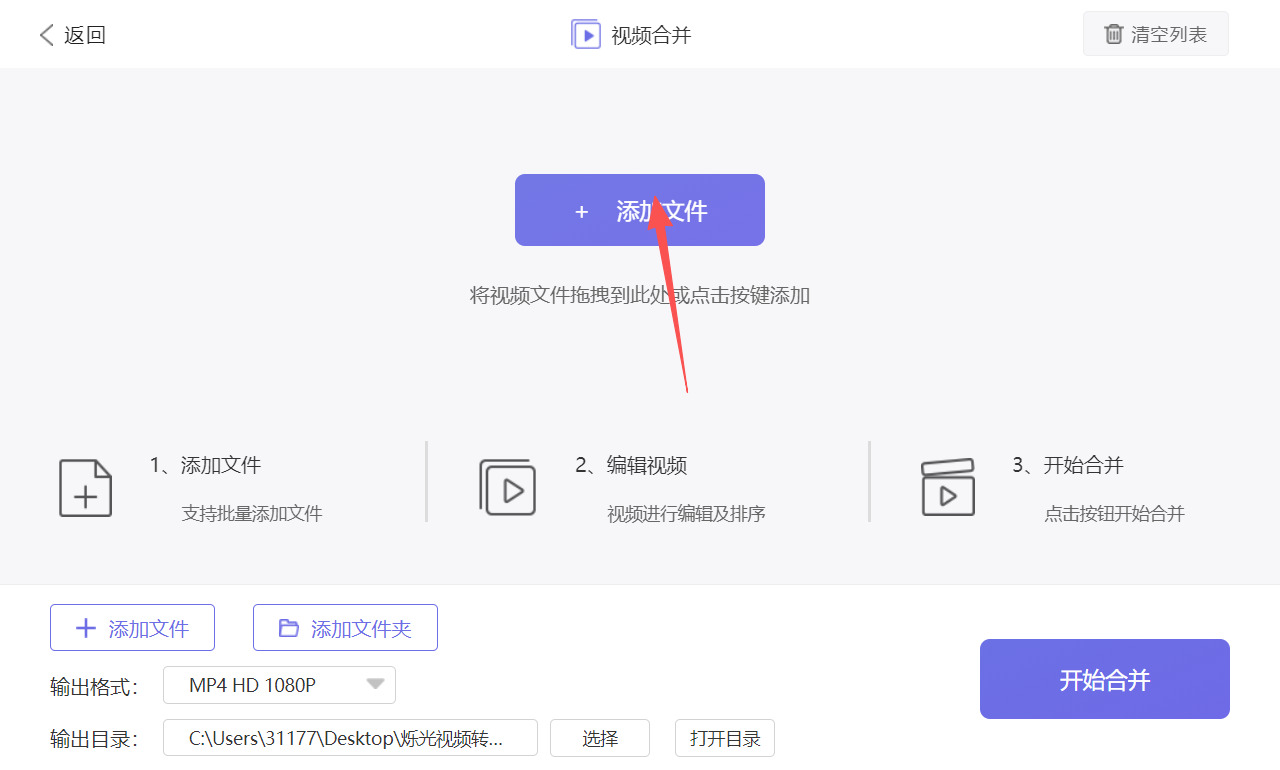
步骤2,进入视频合并页面后,可通过两种正规方式导入视频:一是点击页面中央的添加文件按钮,弹出电脑本地文件窗口,按住Ctrl键批量选中需要拼接的所有视频,点击确认导入;二是直接打开视频所在文件夹,选中全部目标视频,拖拽至软件空白编辑区域,快速完成批量导入。软件支持MP4、MOV、AVI、FLV等多种不同格式视频混合导入,无需提前统一格式。
步骤3,所有视频导入后,会按导入顺序展示在文件列表中。选中任意视频文件,通过列表上方的上移、下移按钮,自由调整视频的播放先后顺序,接着点击页面底部的输出格式下拉菜单,选择拼接后的成品视频格式。日常播放、发布通用选择MP4格式。
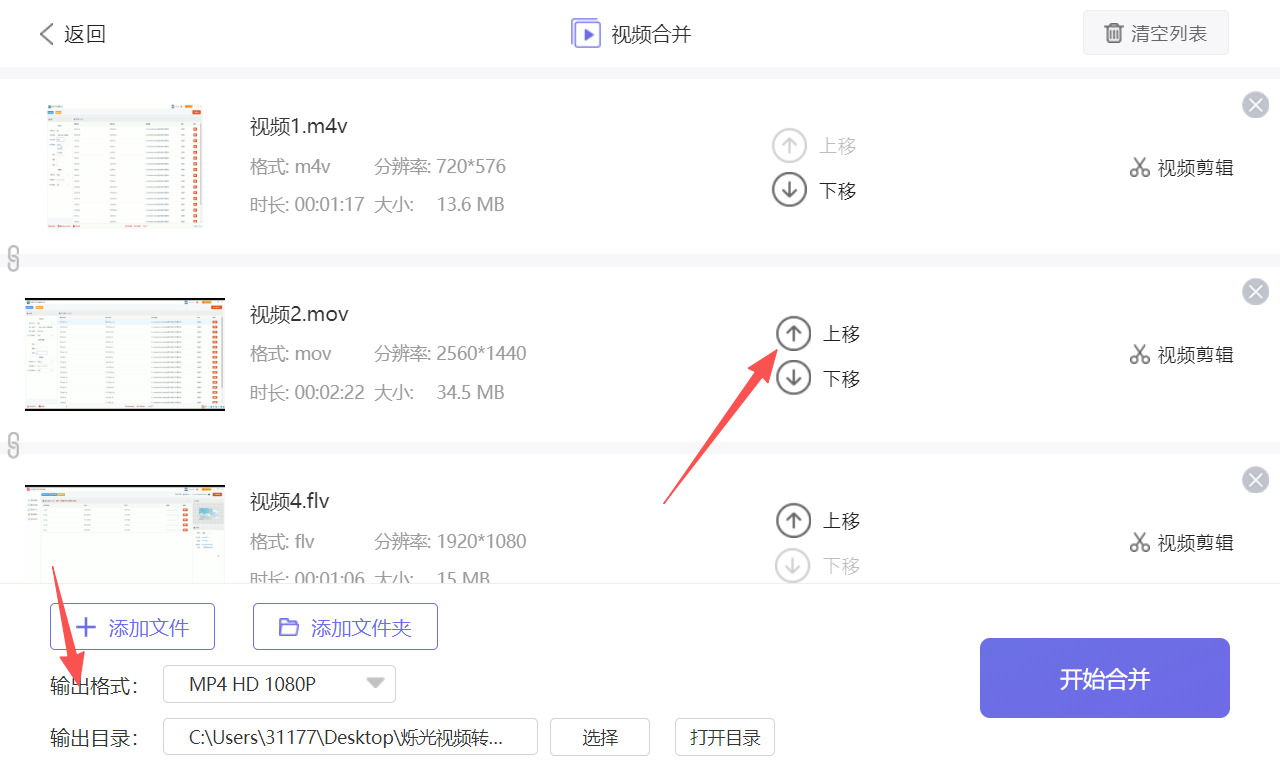
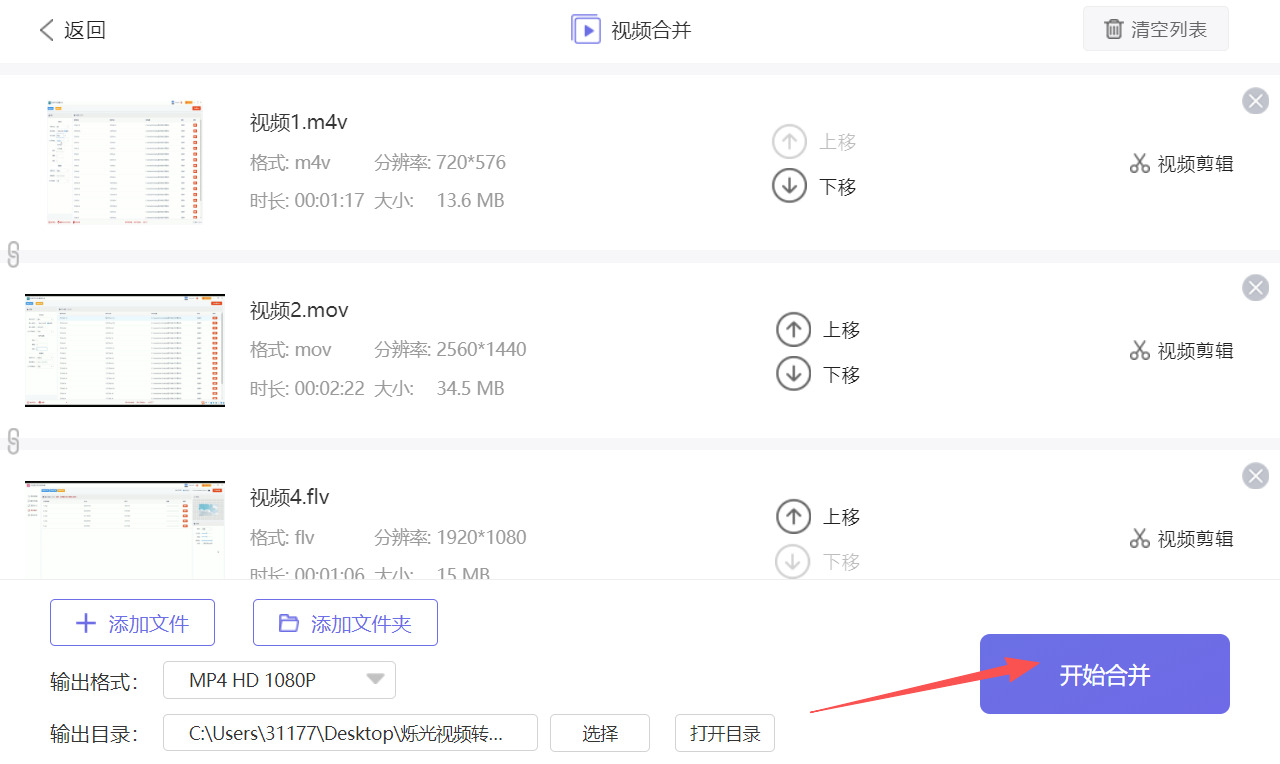
步骤4,所有参数全部设置完毕后,核对视频顺序、输出格式、保存路径无误后,点击页面右下角的“开始合并”按钮。此时软件自动开始解码、兼容、拼接所有视频素材,页面会显示实时合并进度条,可查看剩余处理时长,全程无需手动干预。
步骤5,当进度条加载完成,页面弹出合并成功的提示窗口,代表多视频拼接操作全部完成。点击提示窗口中的打开文件夹按钮,可直接跳转至成品保存目录,双击拼接后的完整视频,检查视频衔接画面、音频同步性、画面清晰度,确认拼接效果完好即可正常使用。
拼接几个视频的第四种方法:利用“优优办公中心”软件
步骤1,启动软件并进入视频合并功能界面
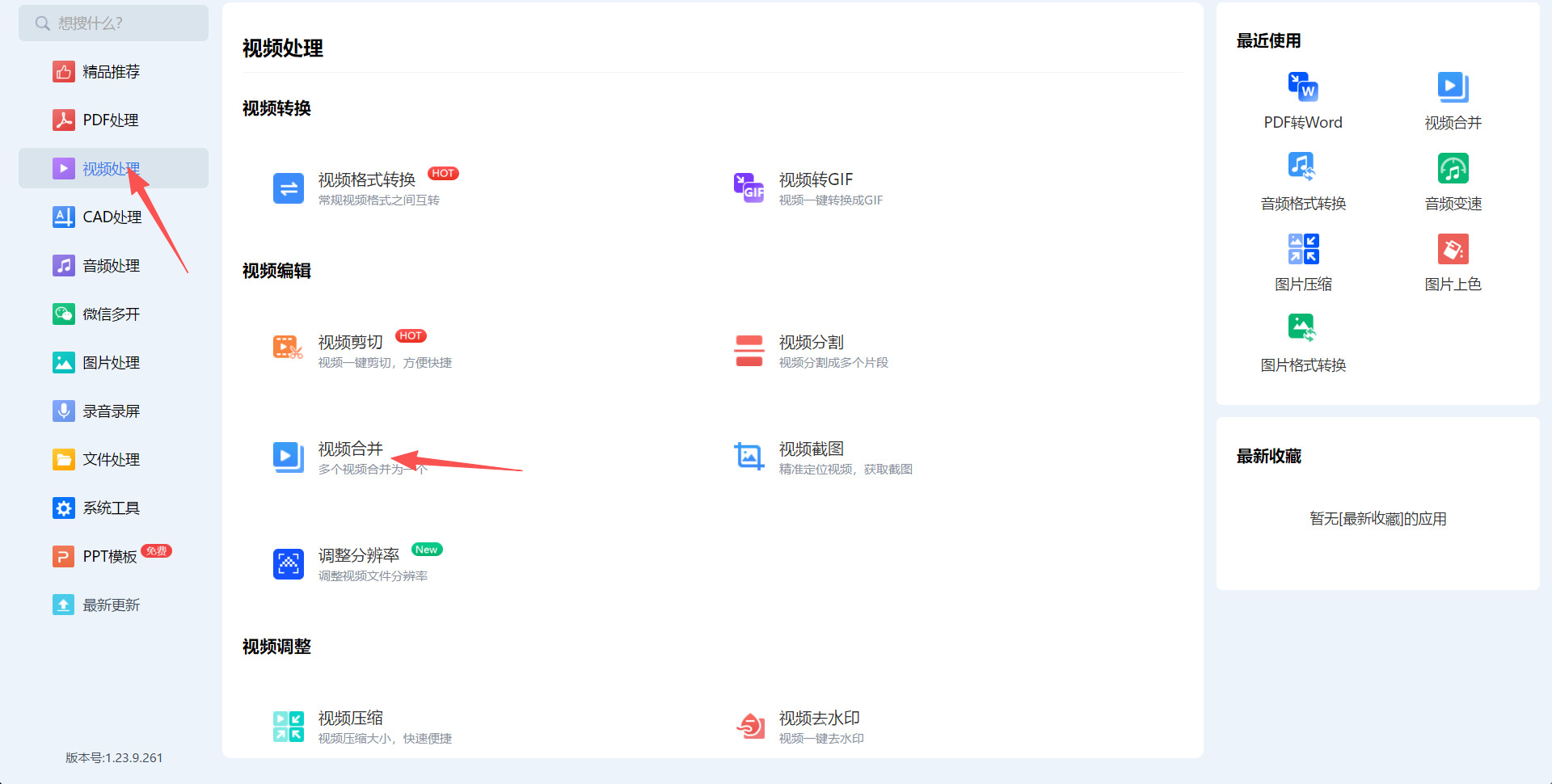
双击桌面优优办公中心图标启动软件,等待主界面完全加载完成,关闭首页弹窗广告及会员提示窗口。在软件左侧功能导航栏中点击【视频处理】模块,进入视频多功能操作页面,在工具列表中精准选择【视频合并】功能,等待功能插件自动加载完成,跳转至视频拼接专属操作界面。
步骤2,批量导入需要拼接的本地视频素材
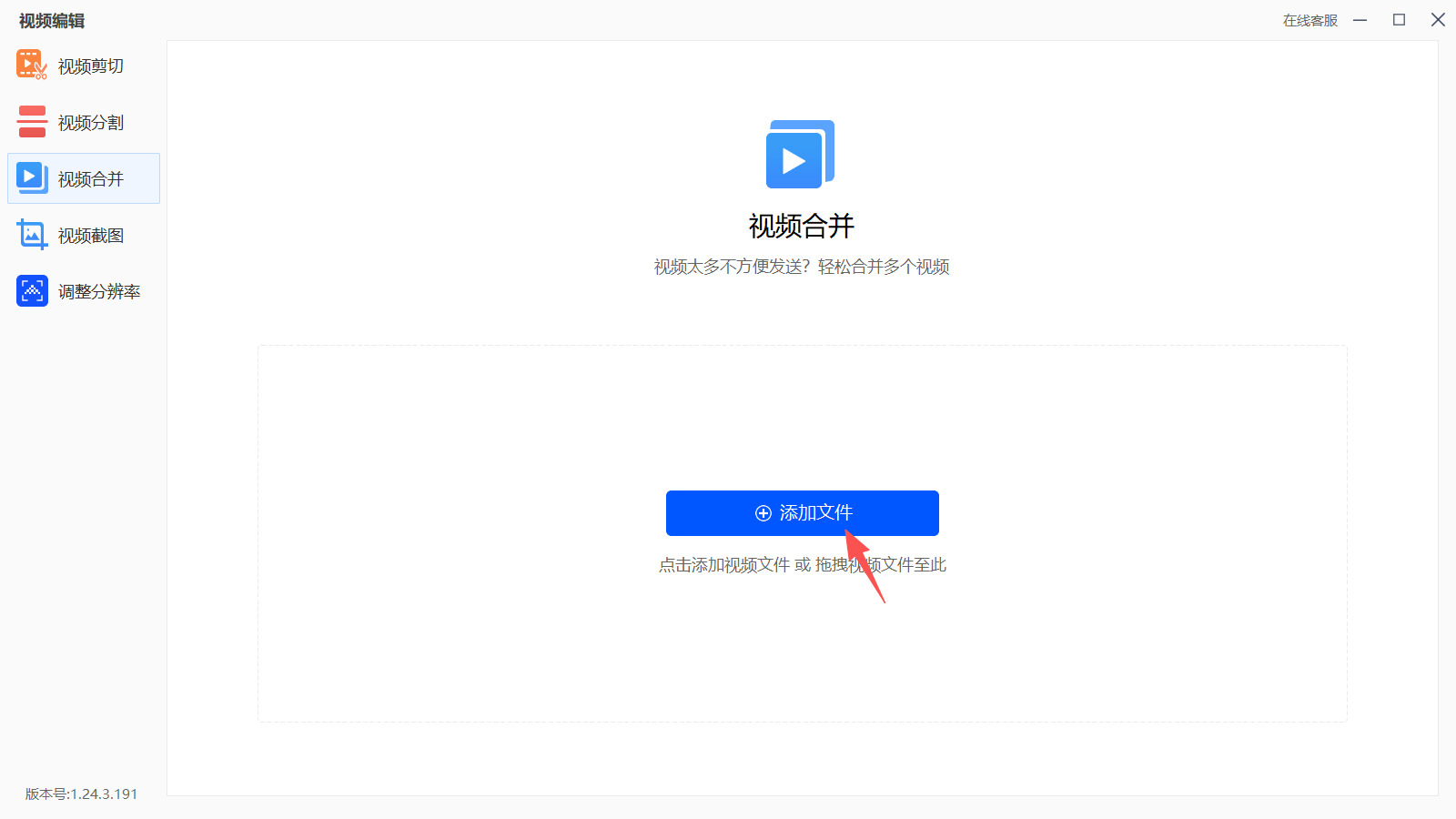
在视频合并操作界面中,点击页面核心位置的【添加文件】蓝色按钮,弹出电脑本地文件夹窗口。按住键盘Ctrl键,批量选中所有需要拼接的视频文件,软件支持MP4、MOV、AVI、FLV等常见视频格式,选中后点击【打开】即可完成素材导入。
步骤3,调整视频拼接顺序并管理素材
所有导入的视频会以列表形式展示,列表排列顺序即为视频最终拼接播放顺序。选中任意视频素材,通过界面上方的【上移】【下移】按钮,自由调整各段视频的前后拼接顺序。若存在导入错误、多余的素材,选中对应视频点击【删除】即可单独移除,点击【清空全部】可一键重置素材列表,重新添加素材。
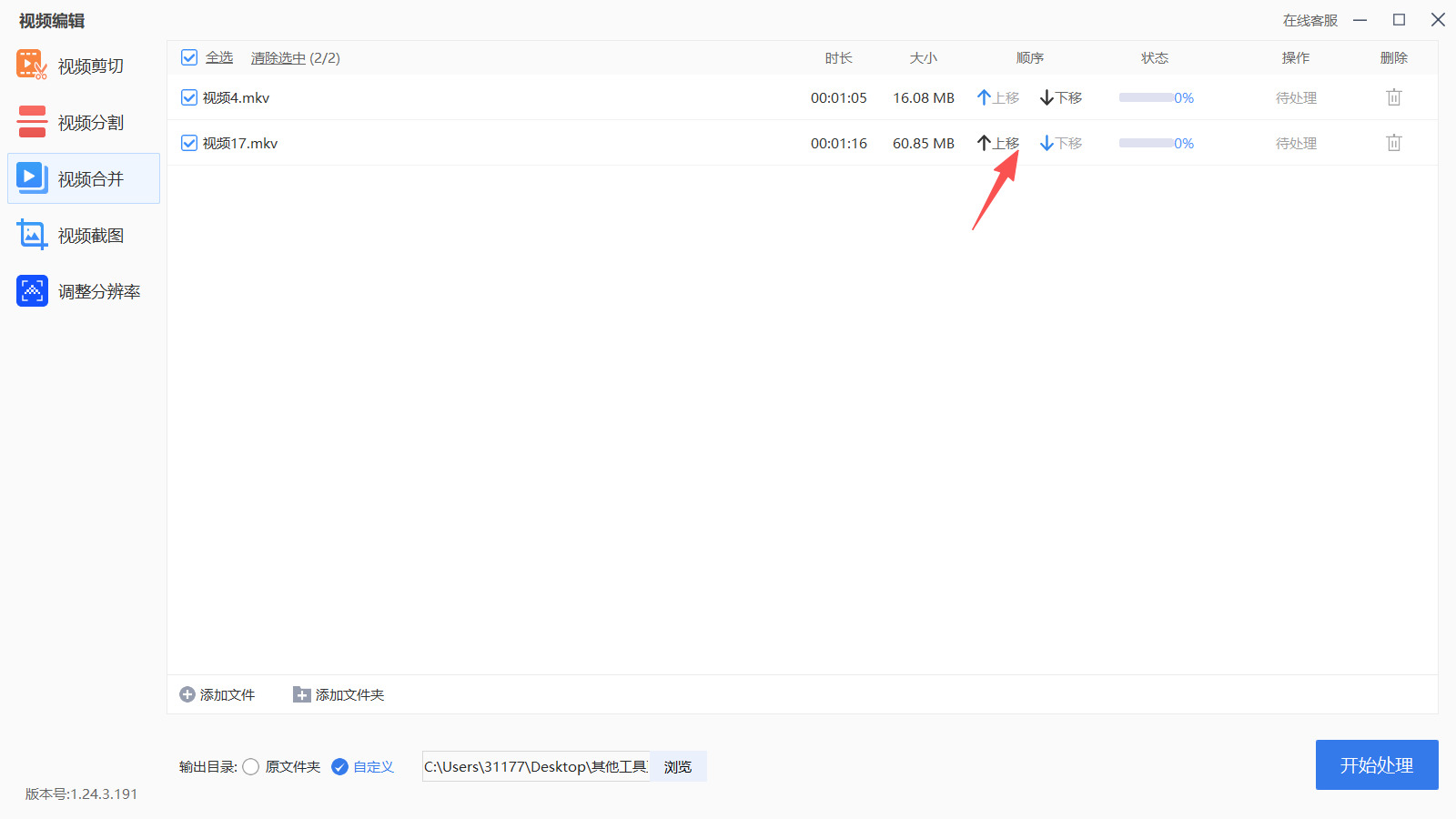
步骤4,启动视频批量拼接处理
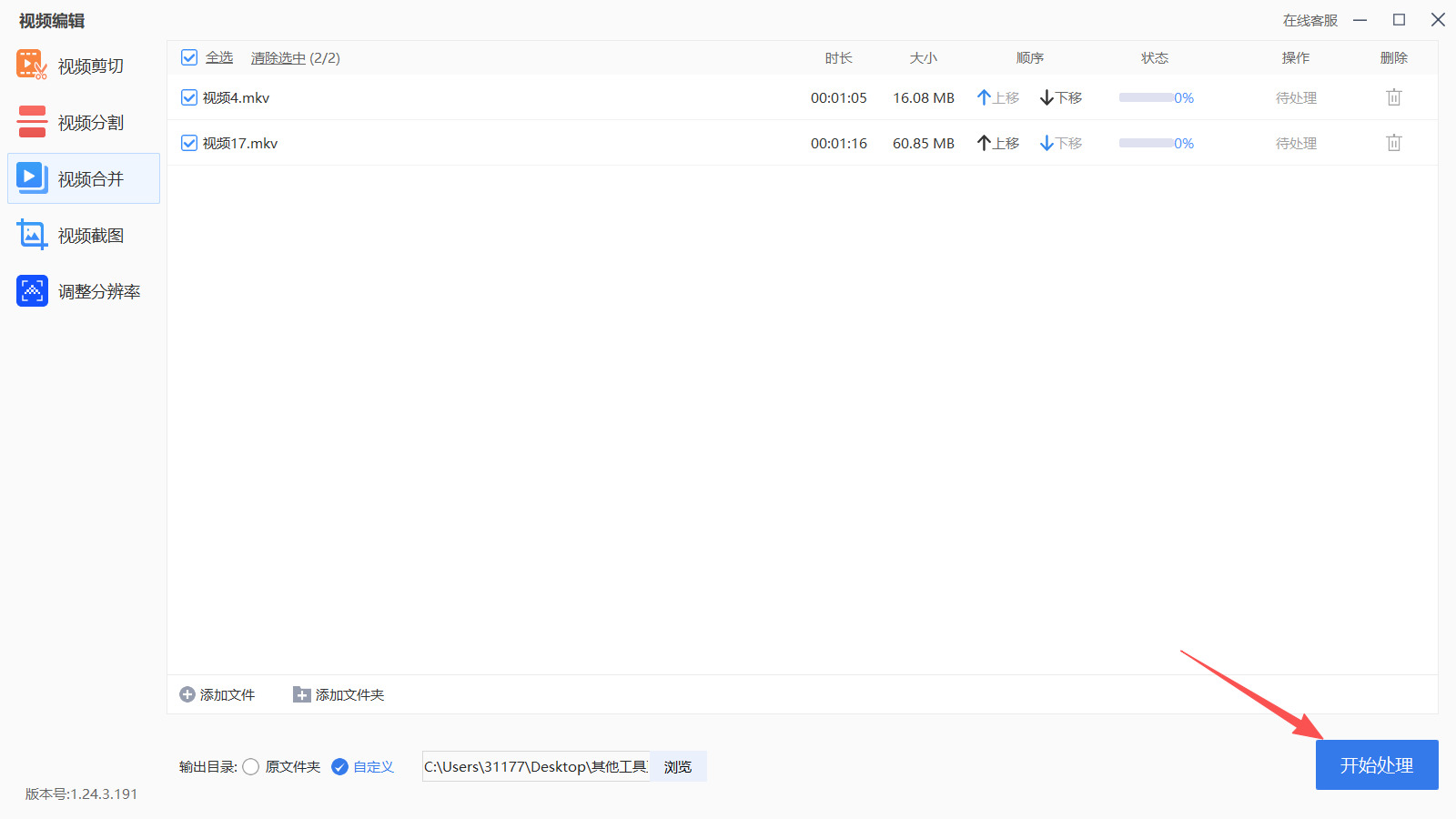
确认视频素材顺序、素材内容均无误后,无需复杂设置,直接点击界面右下角蓝色【开始处理】按钮,启动多视频拼接合成程序。处理过程中请勿关闭软件、强制退出程序或断开电脑电源,防止拼接文件损坏、处理失败,视频时长和数量会影响整体处理速度。
步骤5,查看并打开拼接完成的视频文件
等待页面进度条加载至100%,界面自动弹出【处理完成】提示窗口,即代表多段视频拼接操作全部完成。点击弹窗中的【打开文件夹】按钮,可直接跳转至视频保存目录,快速查看拼接完成的成片,成品视频可直接播放、分享或进行后续二次编辑。
拼接几个视频的第五种方法:通过用“168tool”在线工具
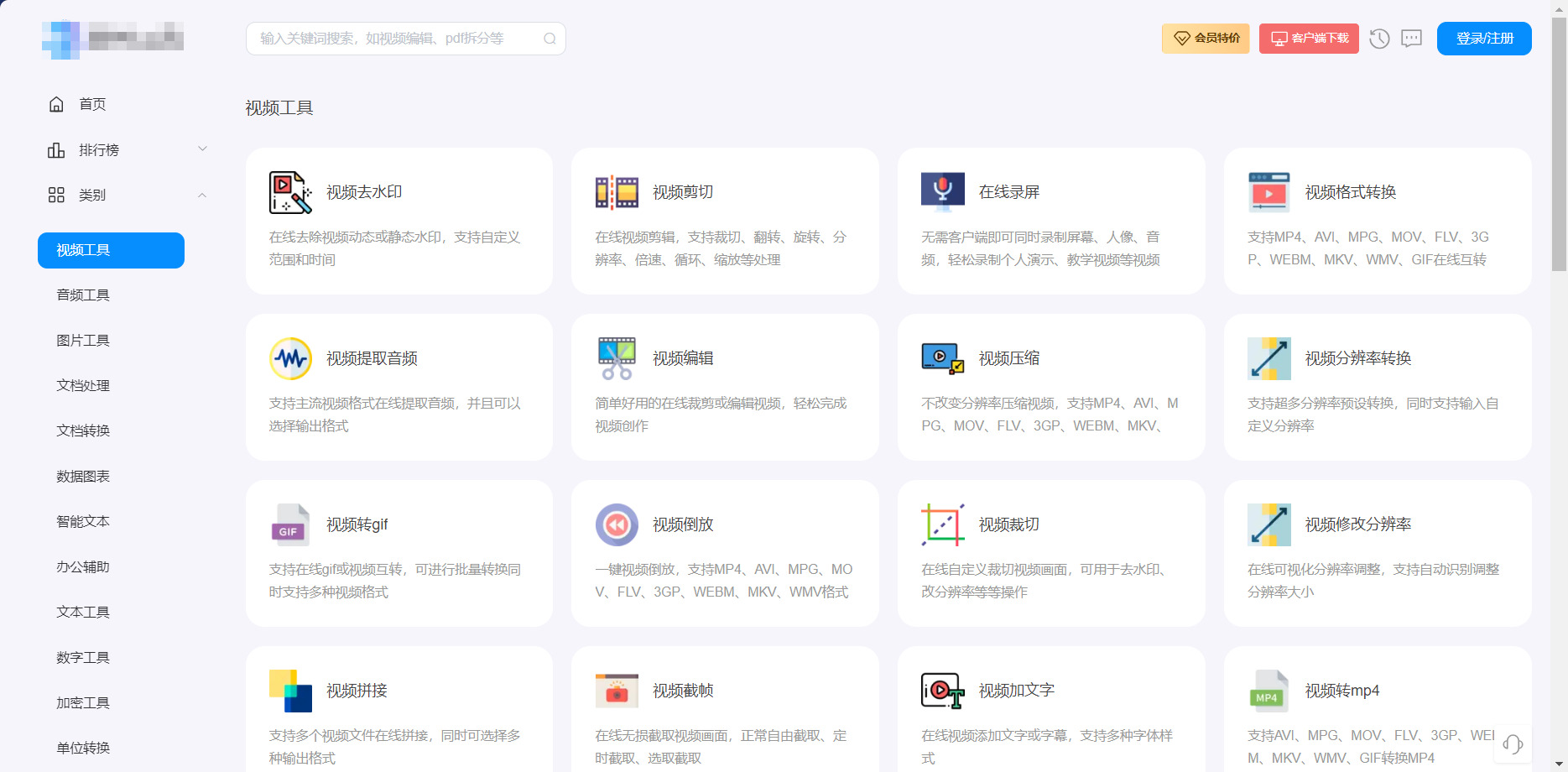
步骤1,进入168tool工具网站,在顶部导航栏找到【视频工具】分类,在下拉功能列表中精准点击【视频拼接】,直接进入专属操作页面,无需跳转其他界面,也可直接输入视频拼接工具直达链接进入功能页。
步骤2,批量上传需要拼接的全部视频素材进入工具操作界面后,页面中央会显示专属文件上传区域,可选择两种上传方式:一是直接点击上传区域的【选择文件】按钮,在本地文件夹中按住Ctrl键多选需要拼接的视频;二是直接将本地视频文件拖拽至上传区域。该工具支持MP4、MKV、MOV、AVI、FLV等主流视频格式,可一次性上传多个片段,上传过程中请勿关闭页面、刷新页面,等待所有视频素材加载完成并显示缩略图。
步骤3,调整视频拼接播放顺序所有视频上传成功后,素材会以缩略图形式依次排列在操作栏中。根据自己的剪辑需求,鼠标按住任意视频缩略图,自由拖拽调整前后播放顺序,精准确定视频拼接的先后逻辑。同时可点击单个视频缩略图,查看素材时长、尺寸等基础信息,确认无误后进入下一步设置。
步骤4,自定义视频输出参数顺序调整完成后,找到页面下方的参数设置板块,根据使用需求自定义配置输出参数。首先选择输出视频格式,默认推荐兼容性最强的MP4格式,也可按需选择WEBM、AVI等格式;其次可微调视频分辨率、比特率参数,如需保留原视频画质,可选择【原画质输出】模式,新手无需修改复杂参数,保持默认设置即可。
步骤5,启动在线视频拼接合成任务所有参数设置完毕、素材顺序确认无误后,点击页面底部的【开始拼接】按钮。此时系统会自动在浏览器后台处理视频合成,处理速度根据视频数量、文件大小和网络状态决定,全程无需服务器中转,本地浏览器处理保障素材安全,耐心等待进度条加载完成。
步骤6,预览拼接完成的完整视频视频拼接合成成功后,页面会自动弹出成品预览窗口。点击播放按钮完整观看拼接后的视频,重点检查视频衔接流畅度、画面完整性、时长连贯性,确认无画面断层、顺序错误、画质异常等问题。若存在问题,可点击【重新编辑】返回上一步调整素材顺序和参数。
步骤7,下载保存拼接后的成品视频预览确认视频效果达标后,点击预览窗口下方或页面底部的【下载视频】按钮,浏览器会自动触发下载任务,将拼接完成的完整视频保存到电脑本地。下载完成后,可在本地下载文件夹中找到成品文件,整个视频拼接操作全部完成。
当你真正动手把几段零散的视频拼在一起时,会发现这不仅是技术上的排列组合,更是一次对记忆的温柔整理。那些原本躺在相册角落里、很少被完整看完的片段,因为你的串联而获得了新的叙事生命——或许是孩子第一次走路的踉跄与后来的奔跑交替出现,或许是旅途中的日出、午后的咖啡、黄昏的海浪被收进同一段影像。我们并不需要追求多专业的剪辑,因为最打动人心的往往是那份独属于你的视角和情绪。每一个平凡的日子都值得被认真收藏,而视频拼接刚好给了我们一种轻巧的方式,把瞬间变成可以反复重温的篇章。希望这篇分享能为你打开一扇小小的窗,让你在剪辑的世界里玩得开心、剪得尽兴。以上就跟大家聊了几种常见的处理思路,期待你做出属于自己的完整故事。

