Mac电脑怎么降低音频原始播放速度?在数字音频时代,音频处理技能逐渐成为各类创作者、学生和专业人士的必备能力。其中,在Mac电脑上降低音频原始播放速度,无疑是一项基础而关键的技能。它不仅能够改变音频的听感节奏,更在学习、创作和分析中发挥着不可替代的作用。这项技能对于语言学习和听力训练至关重要。对于学习外语的人来说,听懂原声材料往往面临速度过快、发音细节难以捕捉的问题。通过降低音频播放速度,听者可以清晰辨别每个音节、每个单词的发音与停顿,从而更精准地模仿和掌握语言节奏。同时,它也适用于音乐学习。无论是钢琴、吉他,还是其他乐器,减慢演奏音频的速度可以让学习者逐句、逐段练习,确保动作和节奏的准确性,极大地提升练习效率和学习质量。很多Mac用户是不知道怎么调节的的,所以今天小编带领大家学习几个方法吧,步骤超详细一学就会。
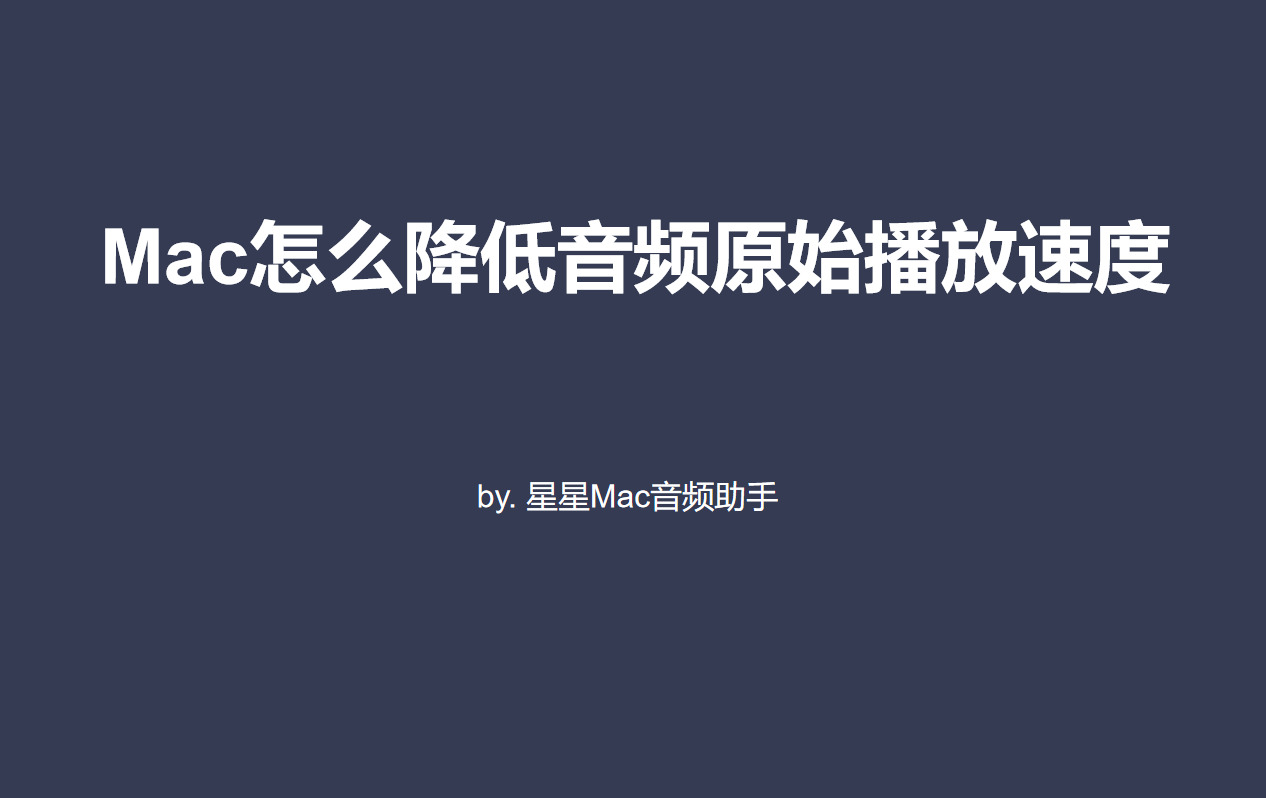
Mac上降低音频速度方法一:借助“星星Mac音频助手”软件
软件下载地址:https://www.xingyousoft.com/softcenter/XYAudiomac
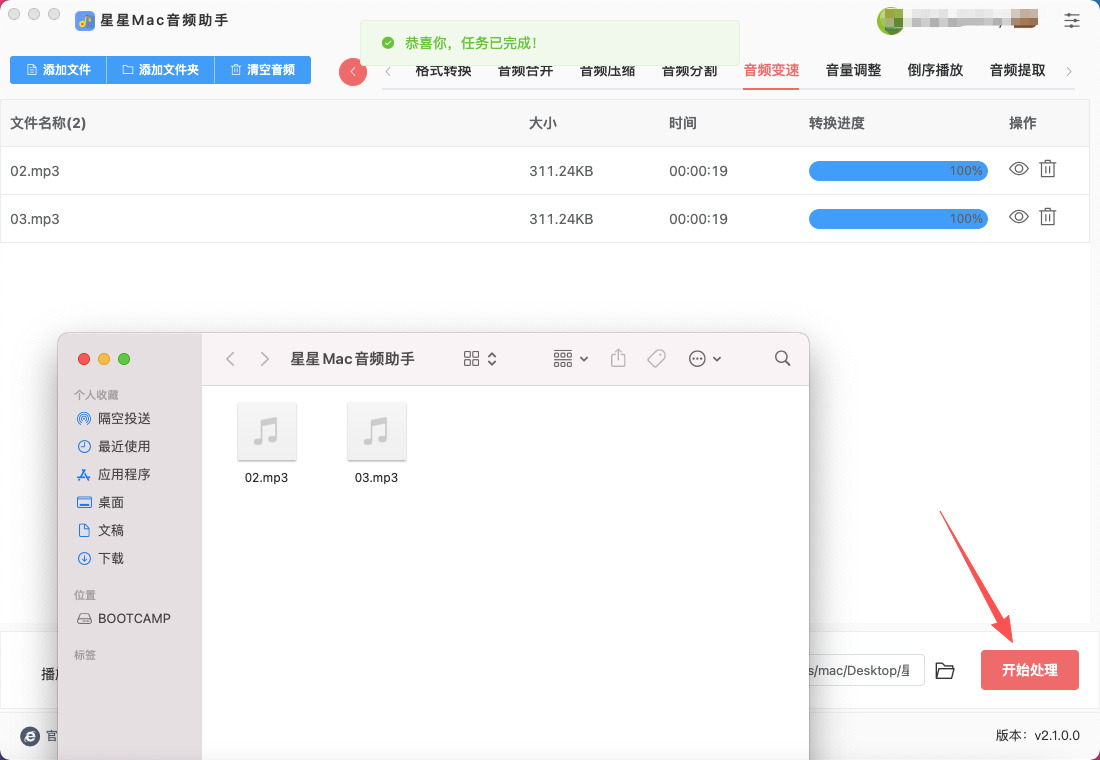
第1步,在正式开始前,请提前在Mac电脑中下载并安装“星星Mac音频助手”软件,大家可以在百度里搜索软件名进行下载。打开软件后可以看到很多功能,本次请点击【音频变速】功能。
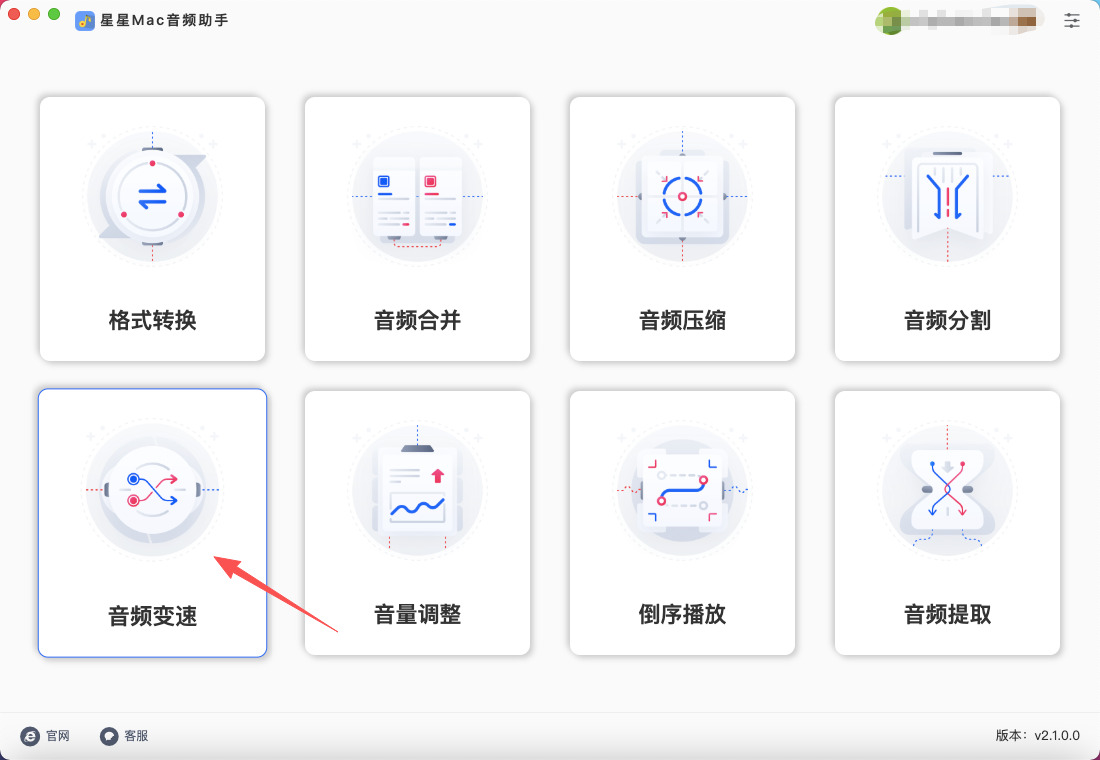
第2步,进入到功能内页后点击【添加文件】按键,随后将音频文件添加到软件里。
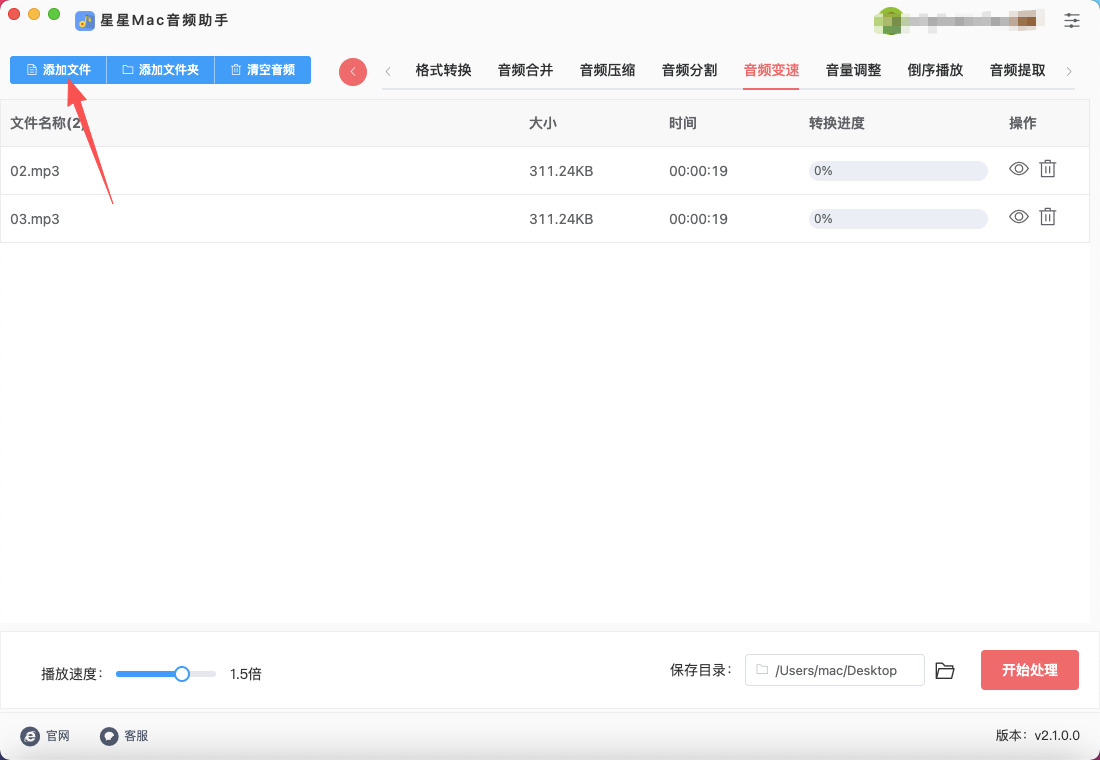
第3步,软件左下角进行设置播放速度,用鼠标将白色圆点向左拖动,这就代表播放速度降低,单次可以将播放速度降低至原来的0.5倍。
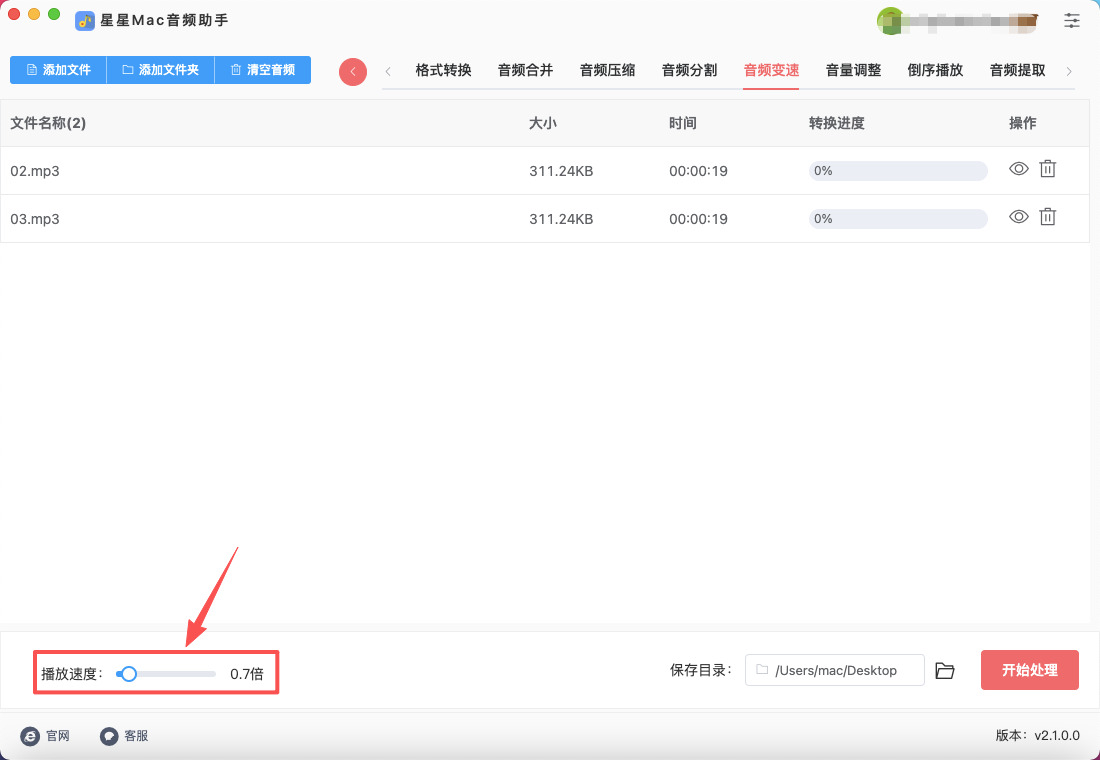
第4步,设置结束后点击【开始处理】红色按键启动软件,软件正式开始处理。处理结束时软件会弹出输出文件夹,可以看到降低播放速度后的音频就保存在这里。
Mac上降低音频速度方法二:借助Adobe Audition软件
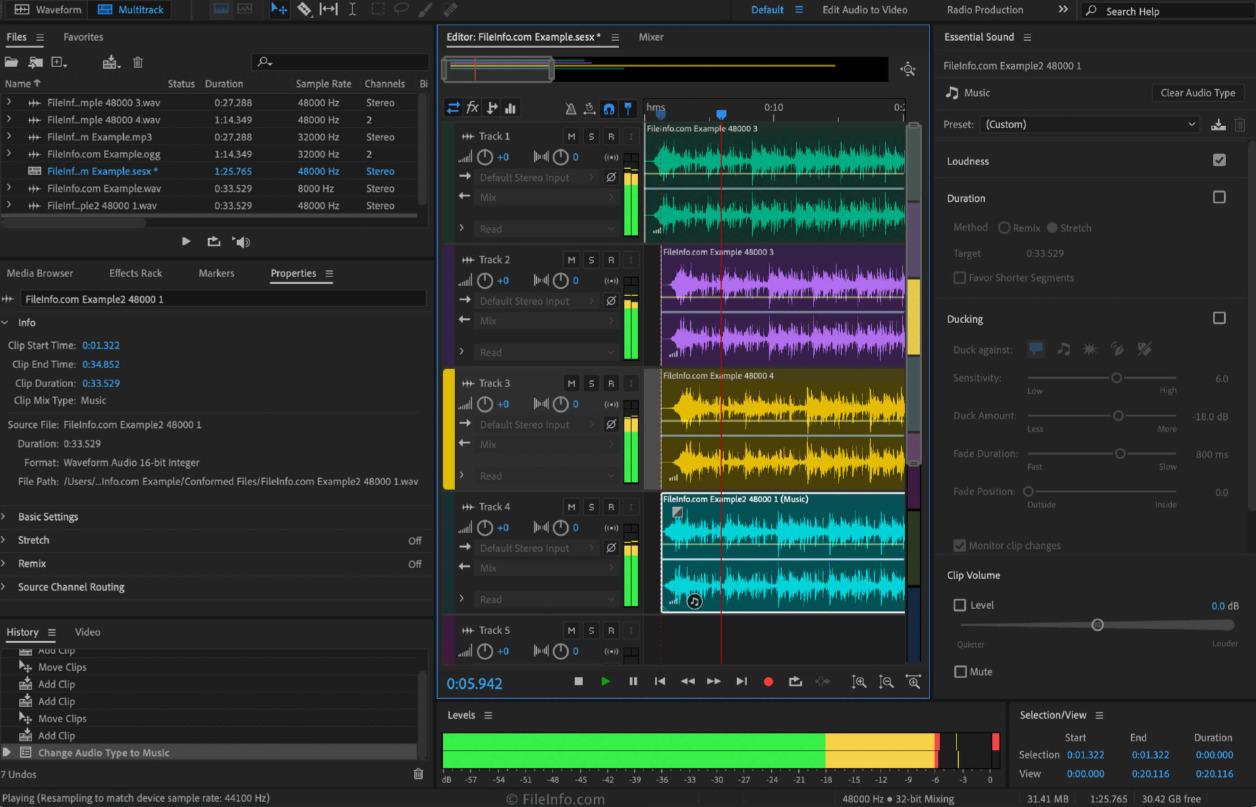
步骤 1:打开 Adobe Audition
首先,确保你的 Adobe Audition 已经安装在 Mac 上。如果还没有,可以通过 Adobe Creative Cloud 下载并安装。
打开 Adobe Audition,你可以在应用程序文件夹或通过 Spotlight 搜索打开。
步骤 2:导入音频文件
在主界面,点击 File(文件) 菜单。
选择 Open...(打开),然后浏览到你要编辑的音频文件并打开。
你也可以直接将音频文件拖放到 Audition 的界面中来导入。
步骤 3:选择音频波形视图
导入文件后,点击 Waveform(波形)视图。这是 Audition 中默认的编辑视图,适合进行精确的音频调整。
步骤 4:降低音频播放速度
方式① :使用“时间伸缩”工具
Adobe Audition 中有一个非常强大的工具,叫做 “Time Stretch”,可以帮助你改变音频的速度而不影响音高。
① 在顶部菜单中,点击 Effects(效果)。
② 从下拉菜单中选择 Time and Pitch(时间与音高) > Stretch and Pitch (process)...(伸缩与音高处理)。
这个工具允许你调整音频的时间(速度)和音高。
③ 在弹出的对话框中,你会看到如下选项:
Stretch Mode(伸缩模式):选择 "Stretch"(伸缩),它会让你降低速度的同时保持音调。
Duration(时长):在这里输入新的时长,或者选择 "Percentage"(百分比) 来调整速度。
例如,如果你想让音频播放速度变慢到原来的 50%,可以输入 50% 或者直接通过拖动滑块来调整。
④ 点击 OK 确认。
注意:这种方法会保留音调不变,仅调整播放速度。
方式②:使用“变速器”工具
在 Effects(效果) 菜单中,选择 Time and Pitch(时间与音高) > Pitch Shifter...(音高移位器)。
这里你可以通过 “Semitones” (半音)选项来降低音高或调整音频的播放速度。
但请注意,Pitch Shifter 更多的是用来改变音高的,因此如果你只是想改变速度,推荐使用 Stretch and Pitch (process)。
步骤 5:检查并试听音频
在编辑完成后,你可以按下 空格键 或点击 播放按钮 来试听调整后的音频效果,确保播放速度符合预期。
如果需要进一步调整,可以重复上述步骤。
步骤 6:导出编辑后的音频
如果你对音频的播放速度满意,点击 File(文件) > Export(导出) > Export File...(导出文件)。
选择保存的文件格式(例如:MP3、WAV 等)和存储位置。
点击 Save(保存) 完成导出。
Mac上降低音频速度方法三:借助FFmpeg命令
步骤 1:安装 FFmpeg
如果你的 Mac 上还没有 FFmpeg,需要先安装它。最简单的方法是通过 Homebrew:
打开“终端”(Terminal),你可以在 应用程序 → 实用工具 找到它,或者用 Spotlight 搜索 Terminal。
检查是否安装了 Homebrew:brew --version
如果显示版本号,说明已安装;如果没有,请先安装 Homebrew:
/bin/bash -c "$(curl -fsSL /Homebrew/install/HEAD/install.sh)"
安装 FFmpeg:brew install ffmpeg
验证 FFmpeg 是否安装成功:ffmpeg -version
出现版本信息就表示安装成功。
步骤 2:准备音频文件
确认你要处理的音频文件,例如文件名为 audio.mp3。
将文件放在容易找到的文件夹,例如桌面(Desktop)。
步骤 3:使用 FFmpeg 降低音频速度
FFmpeg 可以通过改变音频的 tempo(速度) 或 采样率 来调整播放速度。
方法 A:使用 atempo 滤镜
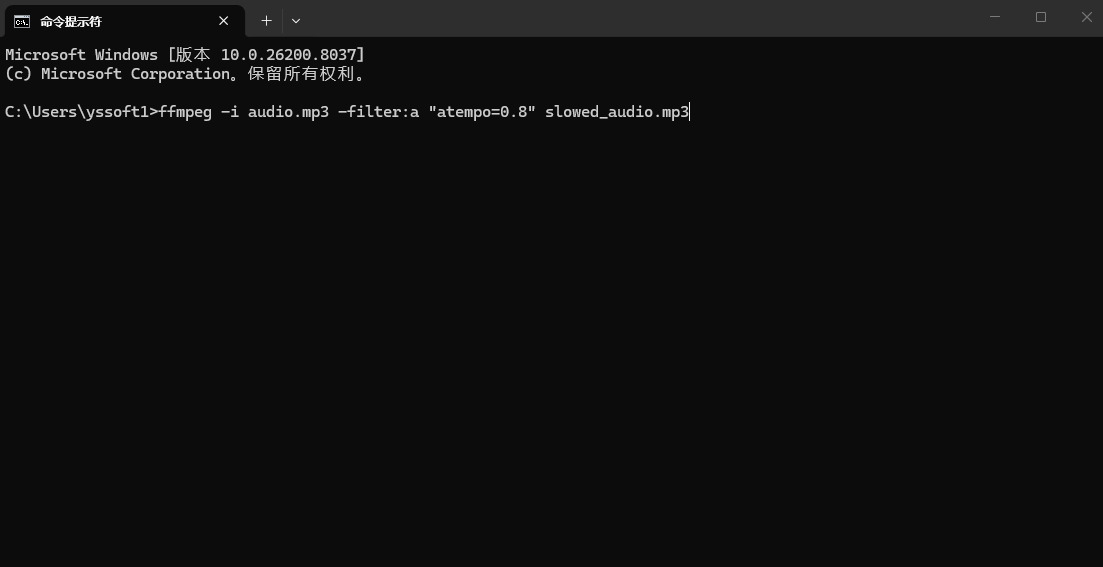
atempo 可以调整音频播放速度,但注意它的值必须在 0.5–2.0 之间。如果要减慢音频,取值小于 1,例如 0.8 表示原速度的 80%。
① 打开终端。
② 进入音频文件所在目录,例如桌面:cd ~/Desktop
③ 执行命令:
bash
ffmpeg -i audio.mp3 -filter:a "atempo=0.8" slowed_audio.mp3
audio.mp3 是原文件名
atempo=0.8 表示将速度降低到原来的 80%
slowed_audio.mp3 是输出文件名
如果你想减慢更多,例如 0.5(50%),注意 atempo 不能直接小于 0.5,可以分两步处理:
ffmpeg -i audio.mp3 -filter:a "atempo=0.707" temp.mp3
ffmpeg -i temp.mp3 -filter:a "atempo=0.707" slowed_audio.mp3
因为 0.707 × 0.707 ≈ 0.5,实现了总速度减半。
方法 B:改变采样率(会改变音调)
如果你想降低速度但不在乎音调(会变低沉),可以通过改变采样率:
ffmpeg -i audio.mp3 -ar 22050 slowed_audio.mp3
默认采样率可能是 44100 Hz,将其减半到 22050 Hz,播放速度就减半。
注意,这会改变音调,听起来会更低沉。
步骤 4:播放检查
在 Mac 上,你可以用 QuickTime Player 或 VLC 打开生成的音频文件 slowed_audio.mp3,确认播放速度是否符合预期。
步骤 5:保存与备份
为了避免覆盖原文件,建议每次生成新文件时用不同的文件名,例如 slowed_audio_80.mp3、slowed_audio_50.mp3 等。
Mac上降低音频速度方法四:借助Ableton Love软件
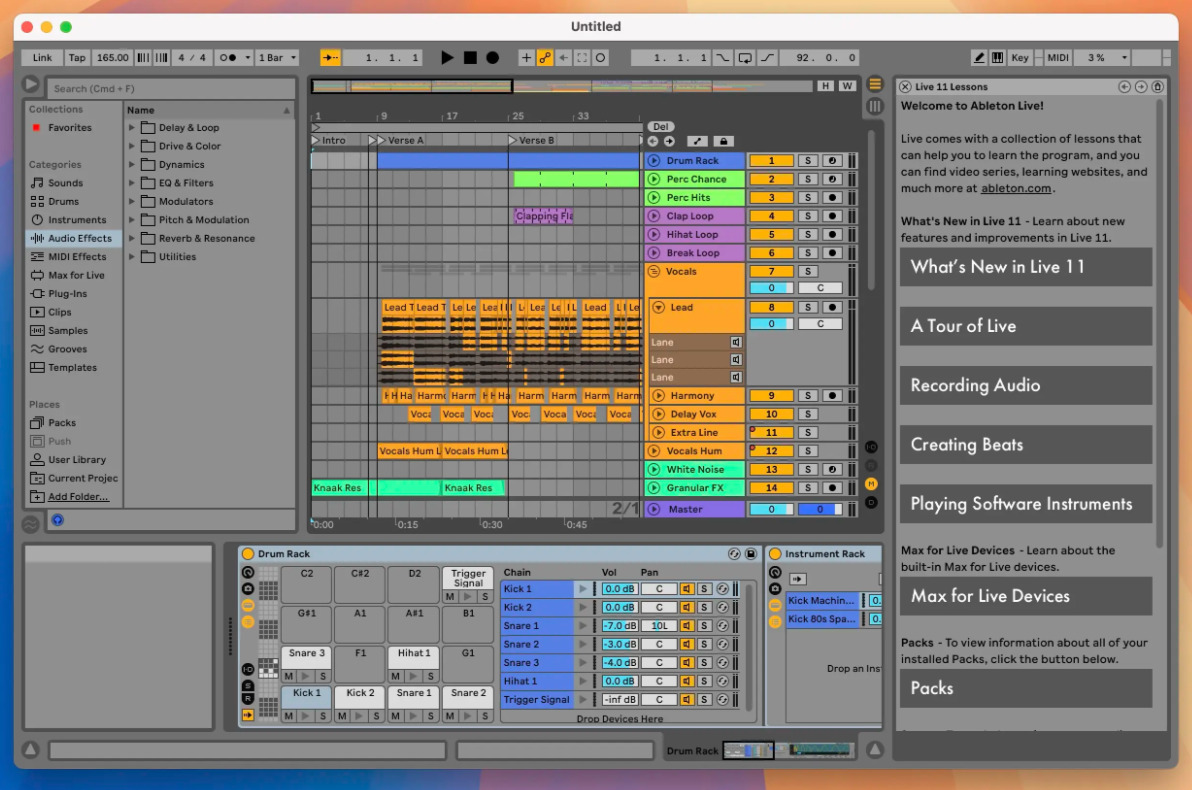
步骤 1:导入音频文件
打开 Ableton Love。
在左侧 浏览器 中找到你要使用的音频文件。
将音频文件拖动到 Session View 或 Arrangement View 中的空轨道上。
步骤 2:启用时间拉伸(Warp)功能
双击你导入的音频文件,打开 Clip View。
在 Clip View 中,确保 Warp 按钮是启用状态。
如果 Warp 没有启用,点击按钮将其启用。这将使你能够修改音频的播放速度而不改变音高。
如果你没有看到 Warp 按钮,可以点击左下角的 Clip 按钮打开相关设置。
步骤 3:降低播放速度
在 Clip View 中,找到 Seg. BPM(Segment BPM),这显示了音频的原始播放速度。
通过调整 Seg. BPM 数字,来降低音频的播放速度。比如,如果原速是 120 BPM,你可以将其调整为 100 BPM,音频播放速度就会变慢。
你也可以直接 拖动音频的边缘 来修改节奏,但这样可能会影响音频的精准度,最好通过 Seg. BPM 来精确控制。
步骤 4:选择适当的 Warp 模式
Warp Mode 决定了音频的拉伸方式,不同的模式适用于不同的音频类型。
你可以选择以下模式来优化音质:
Beats:适用于节奏感强的音乐(比如鼓点)。
Tones:适用于具有长音符的音频(比如人声或乐器)。
Texture:适用于复杂音频,如电子音乐或环境音效。
Re-Pitch:这个模式通过改变音频的音高来调整速度(与传统的转速调节相似),这会改变音频的音高,但如果只是想调整速度,可以使用 Beats 或 Tones 模式。
你可以在 Clip View 中的 Warp Mode 下拉菜单选择合适的模式。
步骤 5:试听效果并微调
调整完 Seg. BPM 后,可以按 空格键 播放音频,听听音频播放的效果。
如果觉得速度还是不合适,可以再次微调 Seg. BPM,直到得到满意的效果。
本期关于“Mac电脑怎么降低音频原始播放速度?”的解决办法就分享完毕了,这项技能在专业音频分析与创作中同样重要。对于音频编辑师、播客制作人或者音乐创作者来说,低速播放可以帮助他们捕捉原音中微小的细节,如乐器的微妙变化、声线的抖动,甚至背景噪声的规律性。这些细节在高速播放下往往容易被忽略,而慢速播放提供了更细致的听觉体验,使创作者在混音、剪辑和音效设计时能够做出更精确的判断,从而提升作品的质量和专业性。更广泛地讲,降低音频播放速度还是一种增强体验与理解的方式。在聆听复杂的音乐作品、讲座录音或演讲时,慢速播放可以让人有更多的时间去感受音色的细腻变化、信息的逻辑结构以及情感的表达。这种方法不仅提升了听觉体验,也加深了对音频内容的理解和记忆,使听者能够在短时间内获取更多有价值的信息。总的来说,在Mac电脑上降低音频原始播放速度,不仅是一个操作技巧,更是一种提高学习效率、创作水平和分析能力的重要手段。掌握这项技能的人,不仅能够更加从容地面对各种音频内容,还能够在学习、工作和创作中获得更高的精确度与洞察力。因此,这项技能值得每一位音频使用者认真学习和持续精进。如果大家还有更简单的调整方法,请不要忘记点赞支持一下哦。

