如何批量在文件名后面加后缀?在日常工作和生活中,我们经常需要管理大量的文件,而文件名的统一和规范往往会成为一个头疼的问题。尤其是当我们需要给一批文件统一添加后缀时,手动操作不仅繁琐,而且容易出错。此时,批量在文件名后面加后缀的技能显得尤为重要,它可以帮助我们显著提高工作效率,节省大量的时间和精力。批量给文件添加后缀,最直接的好处就是节省时间。想象一下,如果你手动处理几百个文件,逐一在每个文件名后加上某个特定的后缀,可能会花费几个小时,甚至几天的时间。而如果使用批量处理的方法,这个过程只需要几分钟,甚至更短的时间。通过自动化工具,我们可以在短时间内完成重复性工作,腾出时间去做其他更有价值的任务。学会这项技能后可以帮助大家节省出很多宝贵时间,为此今天小编给大家准备了下面几个方法,感兴趣的不要错过机会。

办法一:借助“星优文件名管理器”软件一键批量添加后缀
系统支持:Windows7及以上系统
软件下载地址:https://www.xingyousoft.com/softcenter/XYRename
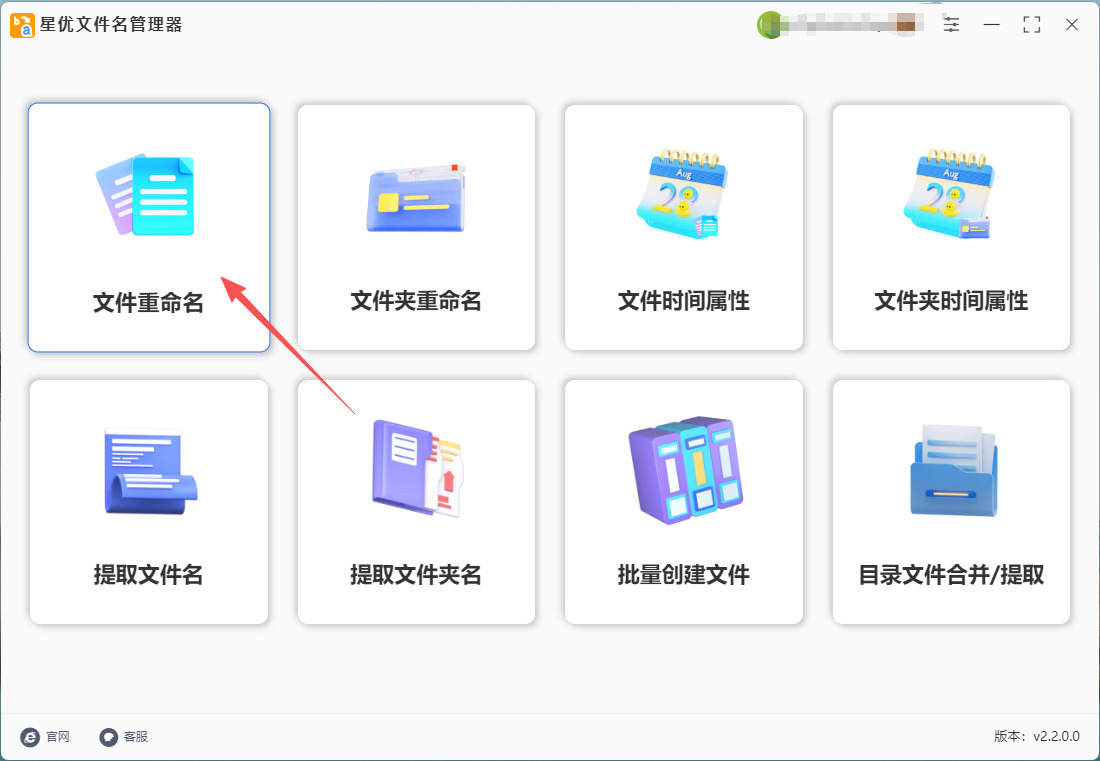
第1步,请按照本方法的要求,提前在电脑上将借助的“星优文件名管理器”软件安装到电脑上,安装结束后打开使用,直接点击首页里的【文件重命名】功能选项。
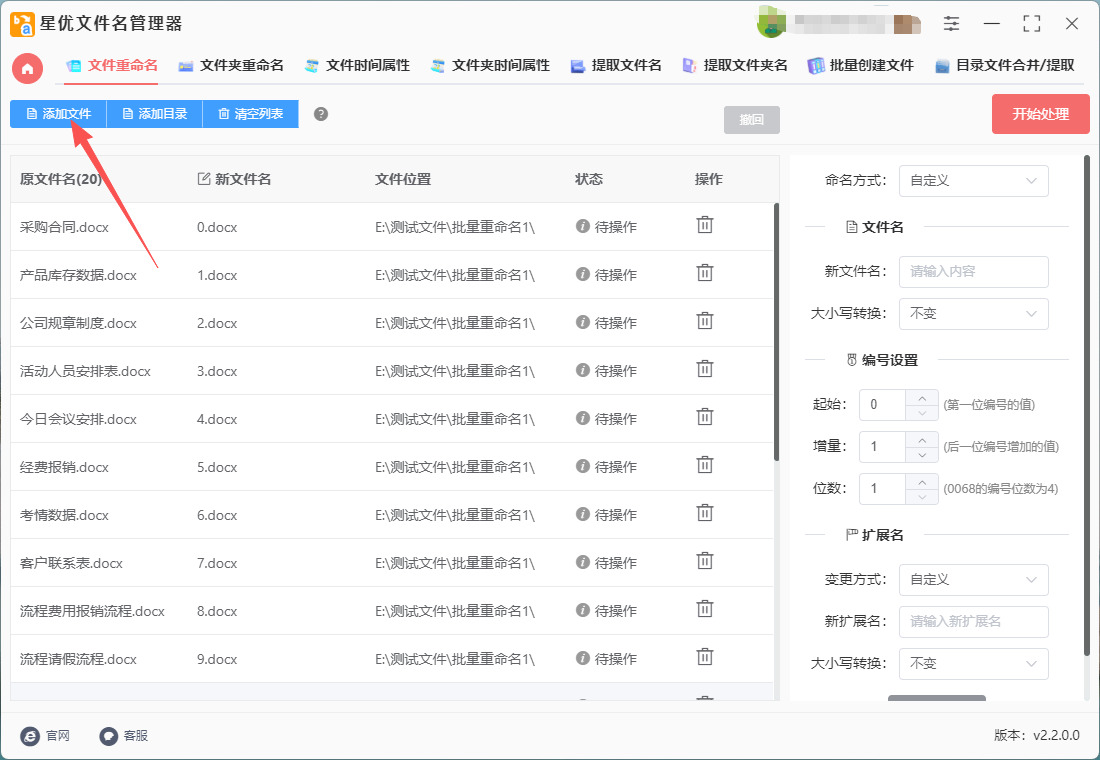
第2步,提前将需要加后缀的文件准备好,通过点击【添加文件】按键,将准备好的文件全部添加到软件里,添加好之后能看到文件名列表。
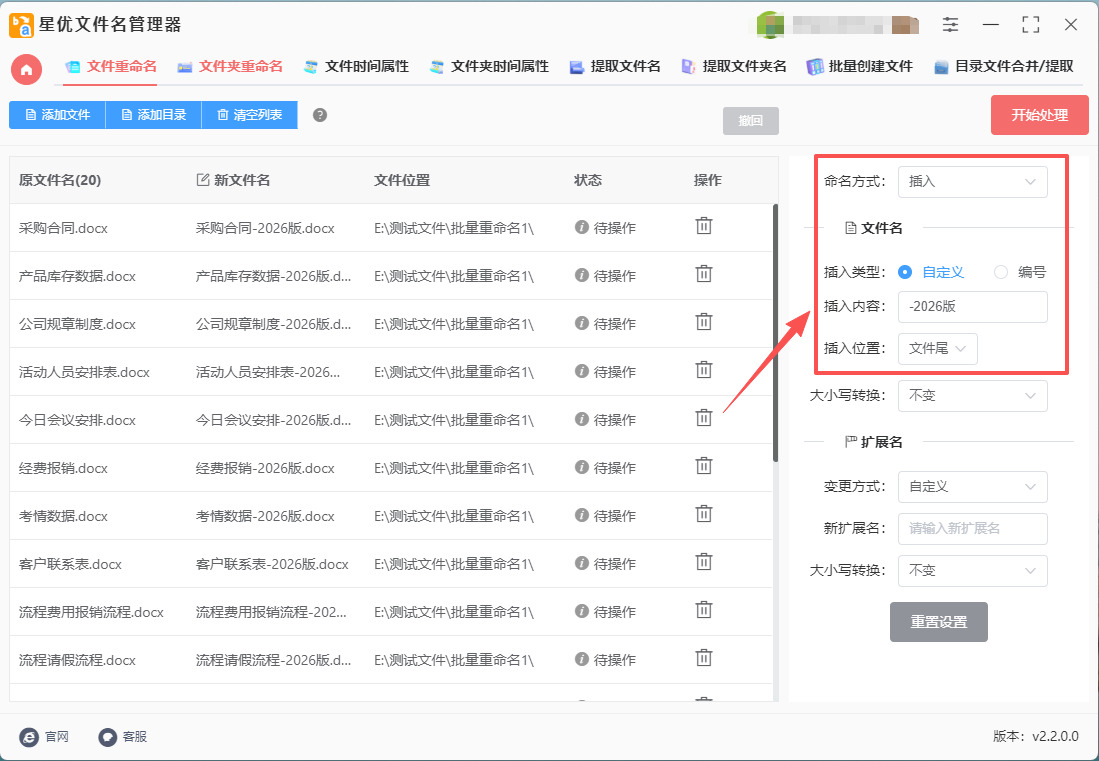
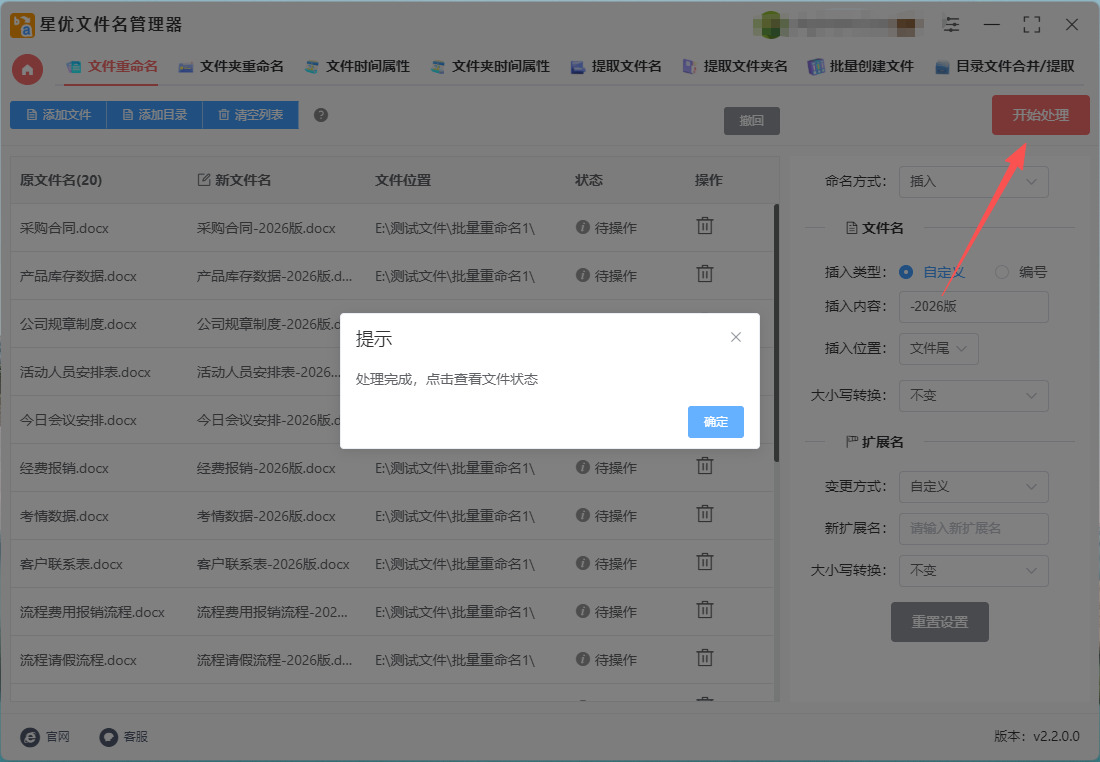
第3步,在软件右侧进行设置:
① 先在【命名方式】的右侧方框中选择“插入”;
② 然后在【插入类型】的右侧选择“自定义”方式;
③ 再在【插入内容】的右边输入要添加的后缀文字;
④ 最后将【插入位置】设置为“文件名尾”。
(注意:其它参数没有特殊需要就不需要设置了)
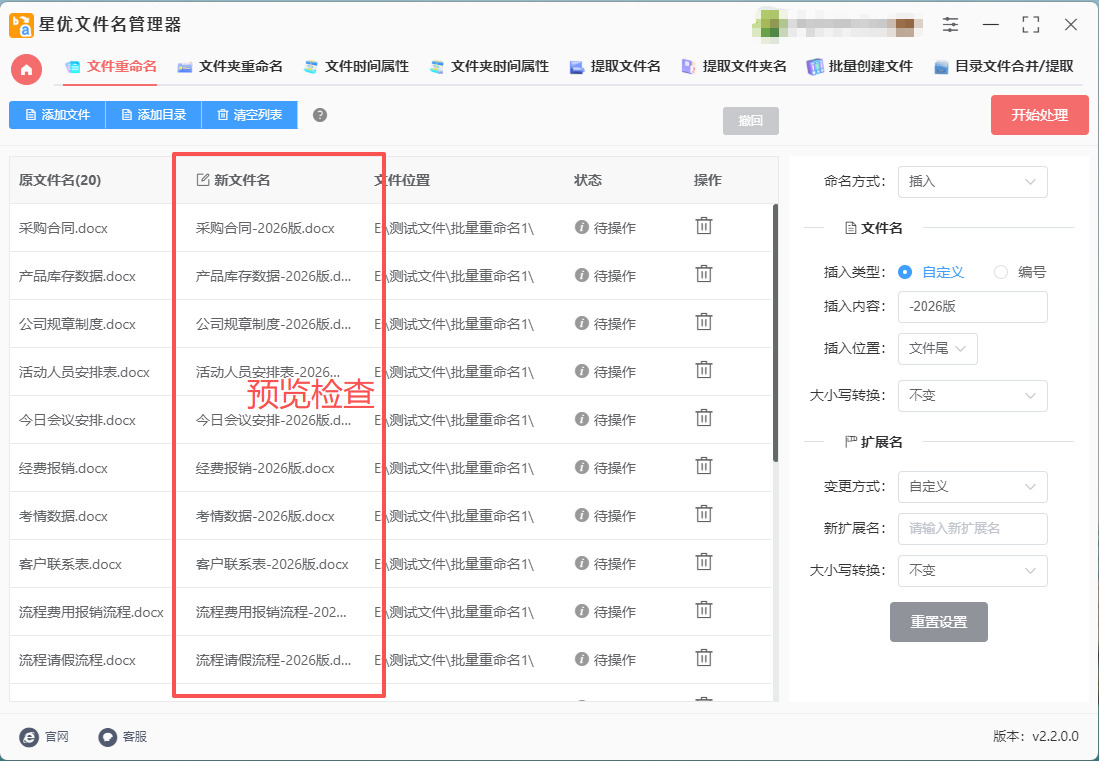
第4步,软件中新文件名这一列代表最终的文件名,这里会随着设置而实时更新,所以可以对设置效果进行预览检查。
第5步,设置效果满意后点击【开始处理】按键启动软件,几秒钟后会弹出“处理完成”的提示框,说明所有文件名完成后缀添加。
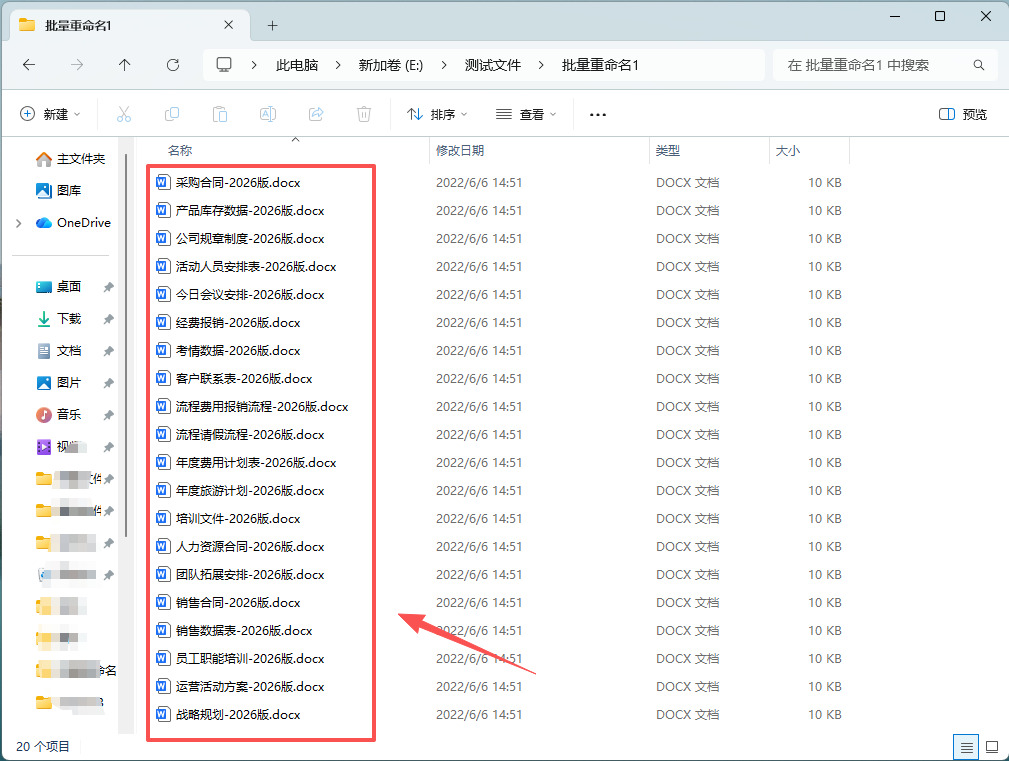
第6步,从下图可以清楚的看到,我们成功在所有文件名后面添加了相同的后缀文字“-2026版”,证明本方法有效。
办法二:借助优速文件批量重命名软件一键批量添加后缀
系统支持:Windows7及以上系统
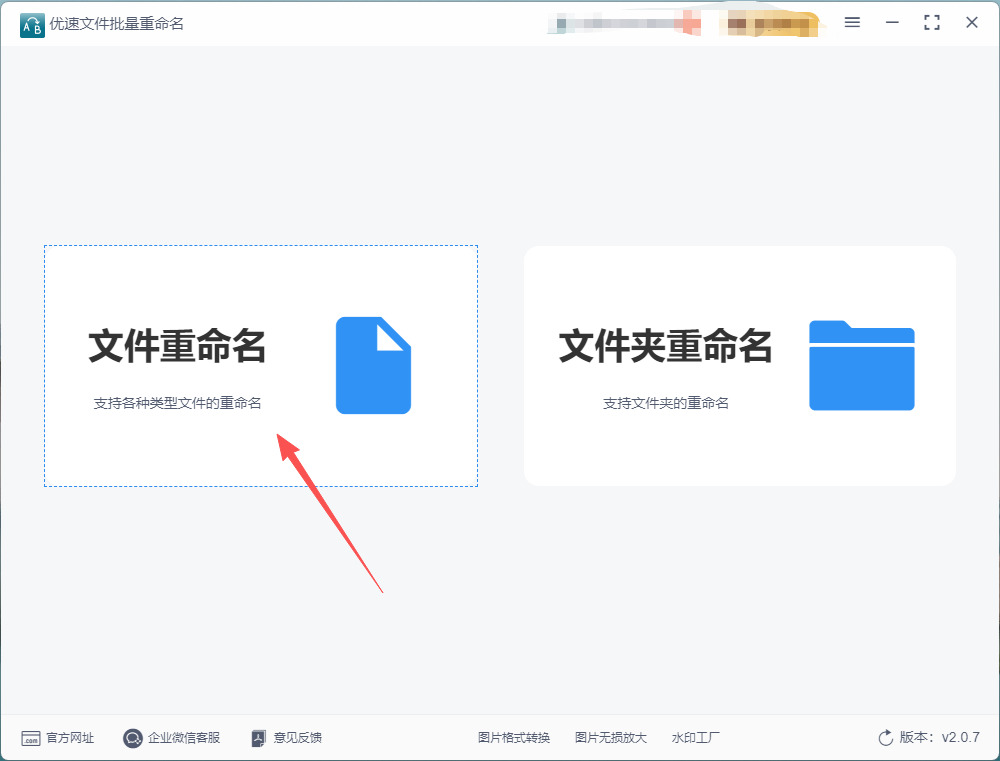
步骤1、启动软件选择功能
启动软件:双击桌面图标或从开始菜单打开“优速文件批量重命名”。
选择功能:在主界面左侧点击【文件重命名】功能按钮,进入重命名操作界面。
步骤2、导入文件
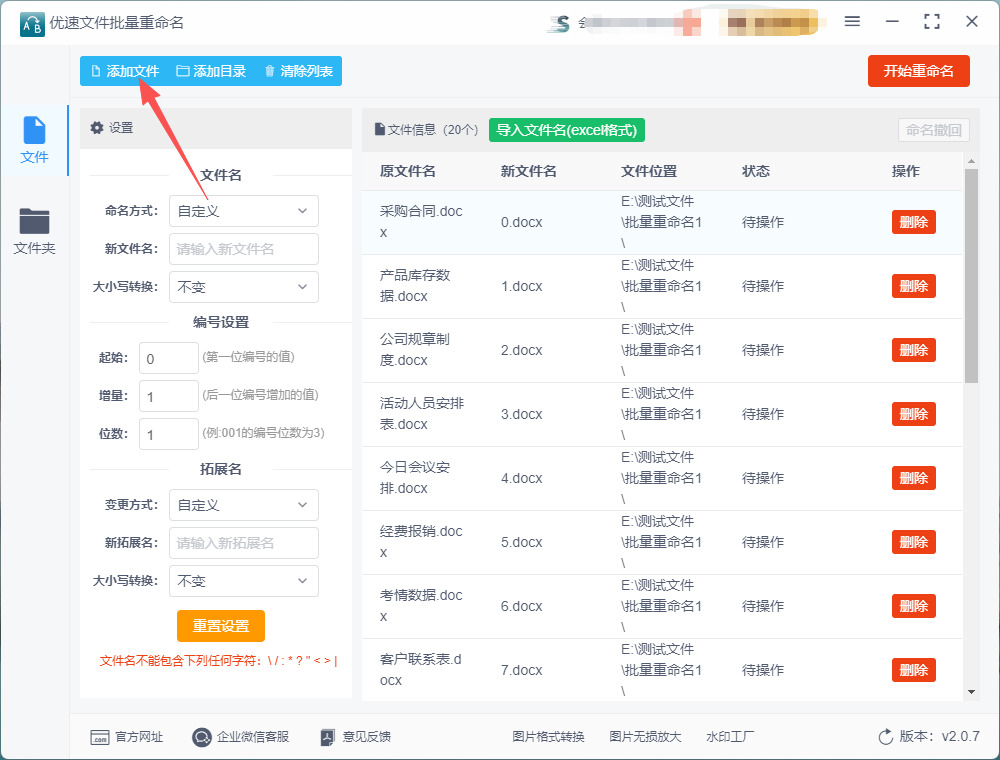
方法1(单个文件):点击左上角【添加文件】按钮,选择需要重命名的文件(可按住Ctrl键多选),点击【打开】。
方法2(整个文件夹):点击【添加目录】按钮,选择包含文件的文件夹,软件会自动导入所有文件。
提示:导入后,文件列表会显示在界面中间区域,可拖动调整顺序。
步骤3、设置重命名规则
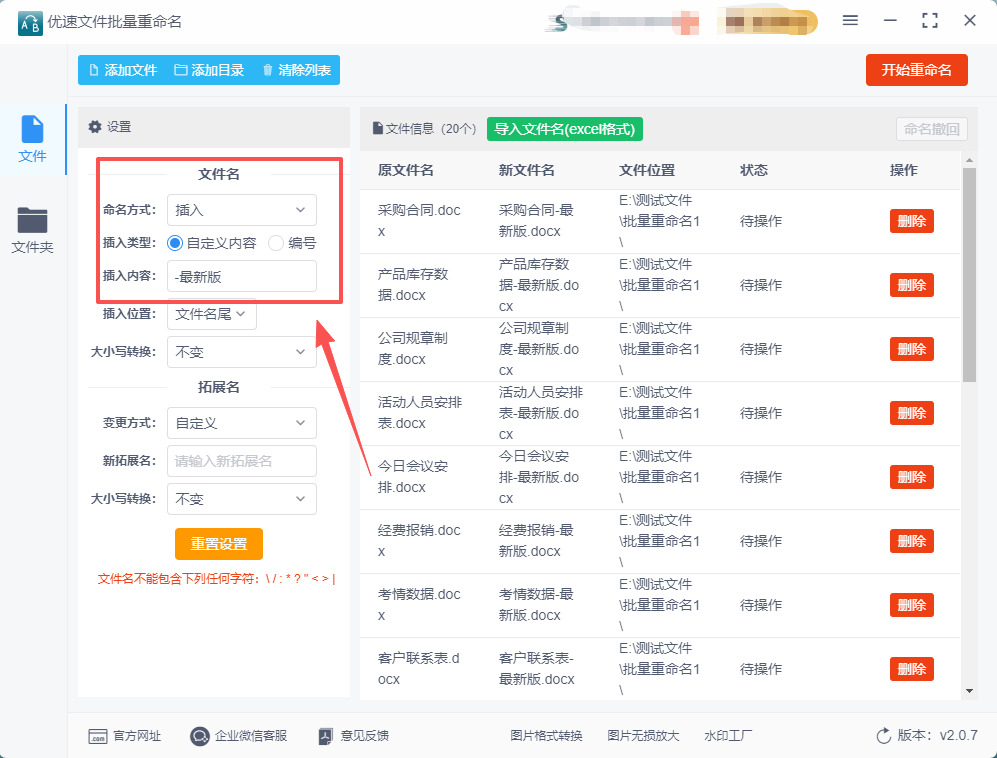
① 选择命名方式:在界面左侧“命名方式设置区域”中,找到【命名方式】下拉菜单,选择【插入】。
② 配置插入参数
插入类型:选择【自定义内容】。
插入内容:在右侧输入框中输入需要添加的后缀(如“_备份”“_2025”等)。
插入位置:选择【文件名尾】,确保后缀添加到文件名末尾(如原文件“报告.docx”→“报告_备份.docx”)。
③ 实时预览
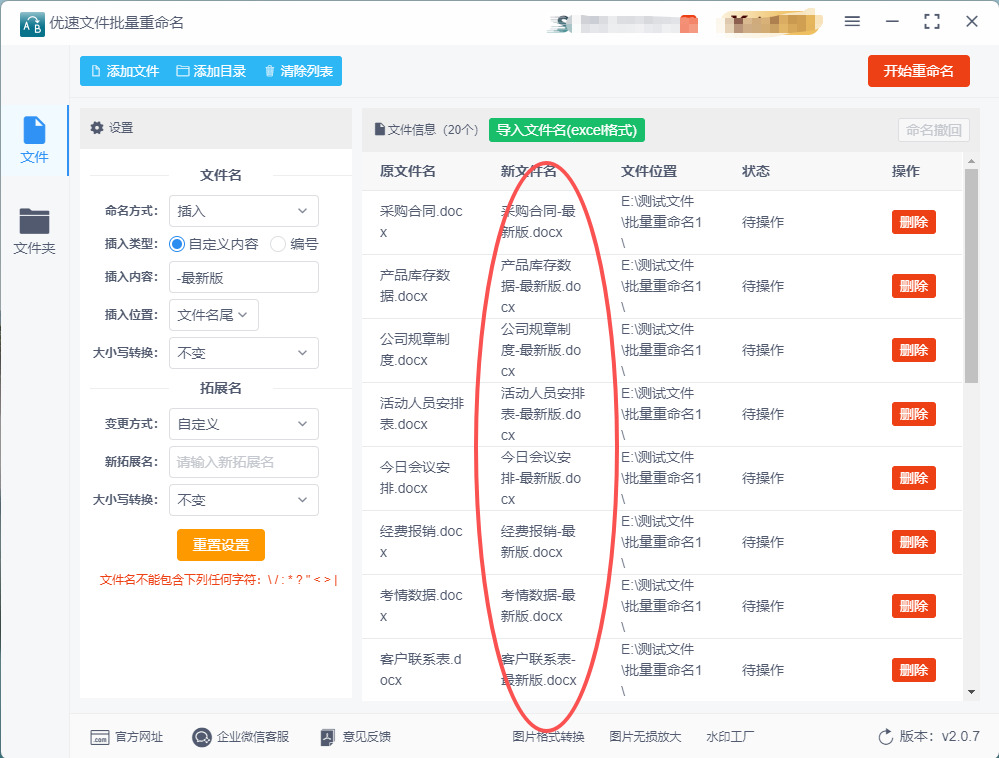
在界面右侧“新文件名”列中,会实时显示修改后的文件名效果。检查是否符合预期(如“图片.jpg”→“图片_2025.jpg”)。
步骤4、执行批量重命名
确认设置:再次检查文件列表和预览效果,确保无误。
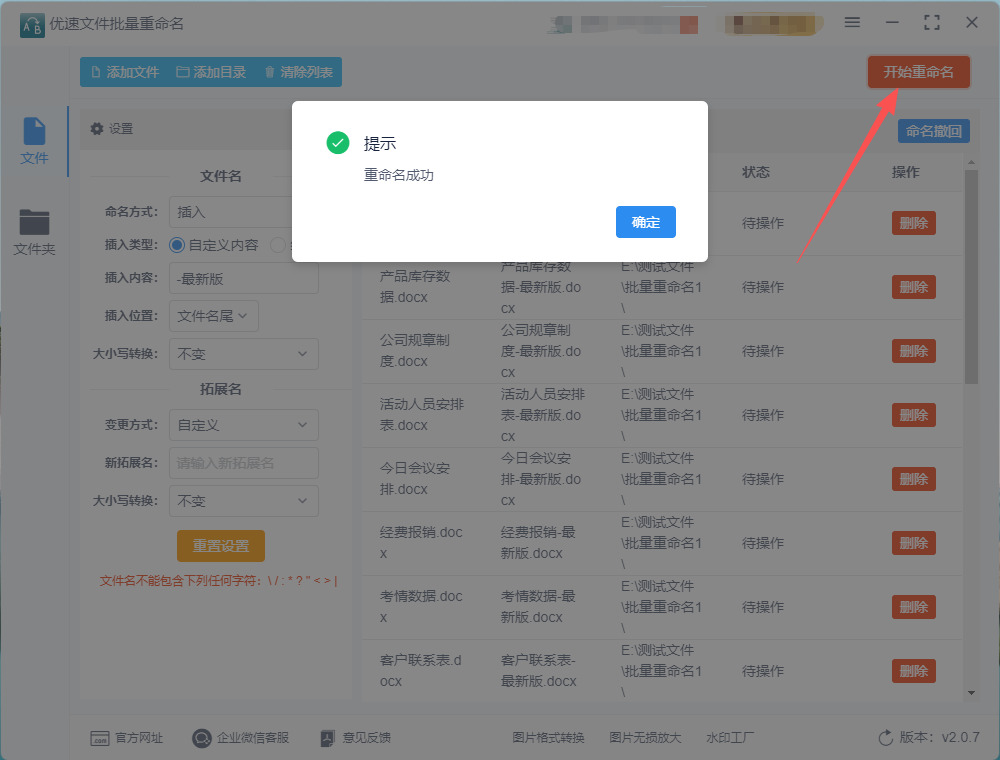
开始处理:点击界面右下角【开始重命名】按钮(部分版本显示为【开始处理】)。软件会弹出进度条,处理完成后显示“重命名成功”提示框。
步骤5、验证结果
① 检查文件:打开文件所在文件夹,确认所有文件名已按预期添加后缀。
② 恢复操作(可选):若操作失误,可立即点击软件中的【恢复操作】按钮(需未关闭软件),或从备份文件夹中恢复文件。
常见问题解决
① 后缀未生效:检查“插入位置”是否选择【文件名尾】,而非【扩展名前】或其他位置。确认输入的后缀内容无空格或特殊字符(如*?<>|等)。
② 扩展名被修改
若仅需添加后缀而保留原扩展名,避免在“扩展名”选项中修改内容。
示例:输入后缀“_备份”时,原文件“报告.docx”会变为“报告_备份.docx”,而非“报告_备份.docx.docx”。
③ 文件顺序错乱:导入文件后,可通过拖动文件列表中的行调整顺序,或使用【上移】【下移】按钮。
办法三:借助飞飞文件宝贝软件一键批量添加后缀
系统支持:Windows系统
第1步:添加文件
打开“飞飞文件宝贝”软件,点击界面上方的 “添加文件” 按钮(或“+”号图标),在弹出的窗口中选择你需要重命名的所有图片文件。你可以按住 Ctrl 键或 Shift 键进行多选,也可以直接添加整个文件夹 。
第2步:找到核心功能
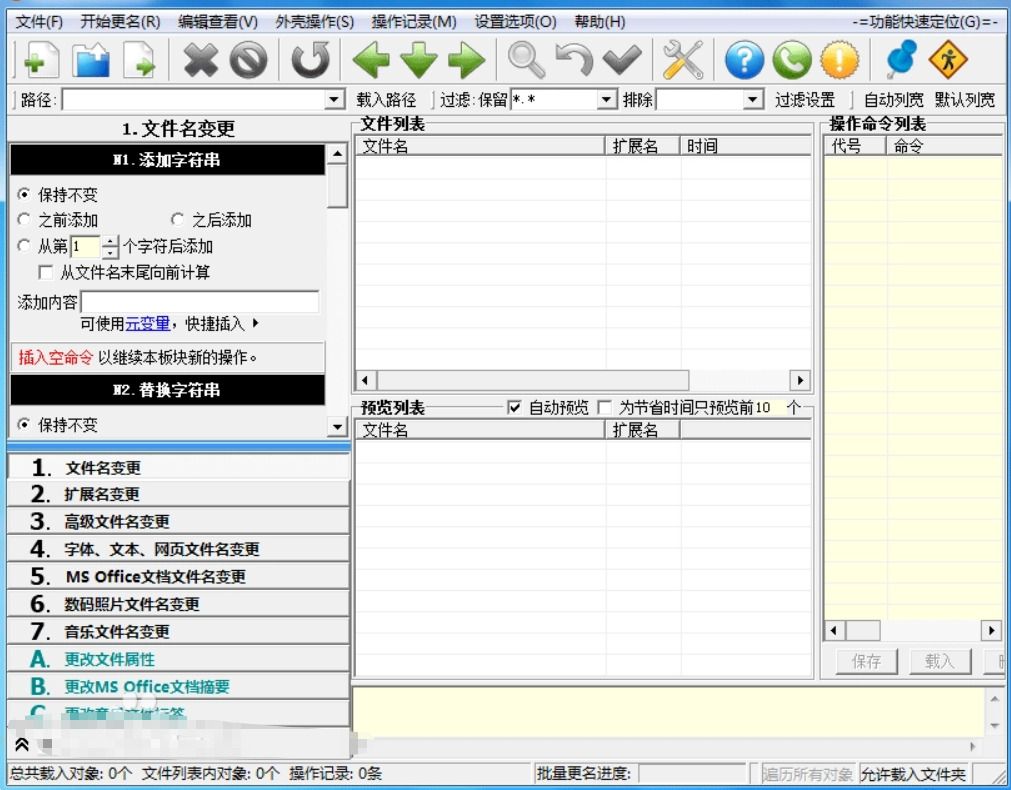
在软件的主界面左侧,找到并点击 “文件名变更” 功能区 。这里汇集了所有修改文件名的操作。
第3步:设置“添加后缀”规则
在“文件名变更”区域下方的选项卡中,找到并点击 “1.N.1. 添加与补齐”(不同版本名称可能略有不同,如“添加字符”),这就是我们要用的功能 。
在右侧的设置面板中,找到 “添加内容” 或类似的输入框。
在输入框里,直接键入你想要在所有文件名末尾添加的后缀文字,例如:_高清 或 _处理版。
关键一步:在“添加内容”旁边,通常会有几个单选按钮,用来指定添加内容的位置。请务必勾选 “在原文件名后” 或 “末尾” 选项 。
第4步:预览并确认
在你设置的同时,软件界面下方的预览列表会实时显示每个文件修改前和修改后的文件名对比 。请务必在此刻仔细检查,确保所有文件的修改效果都符合你的预期(例如,IMG001.jpg 变成了 IMG001_高清.jpg)。
第5步:执行更名
确认预览结果无误后,点击软件界面顶部的 “应用更名到全部文件” 按钮(或直接按快捷键 F10)。软件会立刻执行批量重命名操作。
第6步:检查结果
操作完成后,你可以刷新文件夹,文件应该已经按照你的设置修改好了。
办法四:借助Python程序一键批量添加后缀
系统支持:Windows、Linux、Macos
步骤 1:准备工作
确保你已经安装了 Python,并且你的文件已经准备好,存放在某个文件夹内。
步骤 2:导入必要的模块
import os
import glob
os 用于文件操作。
glob 用于获取匹配特定模式的文件列表。
步骤 3:指定文件夹和后缀
首先,我们需要指定你想操作的文件夹路径,然后定义你想要添加的后缀。
folder_path = 'path/to/your/folder' # 替换为你的文件夹路径
suffix = '_new' # 你想添加的后缀
步骤 4:获取文件列表
接下来,使用 glob 获取文件夹内的所有文件。你可以通过通配符来指定你想要的文件类型,例如 *.txt 表示所有文本文件,*.* 表示所有文件。
# 获取所有文件的路径
file_list = glob.glob(os.path.join(folder_path, '*.*')) # 获取所有文件,包含后缀名
步骤 5:批量修改文件名
接着,遍历文件列表,为每个文件加上后缀。
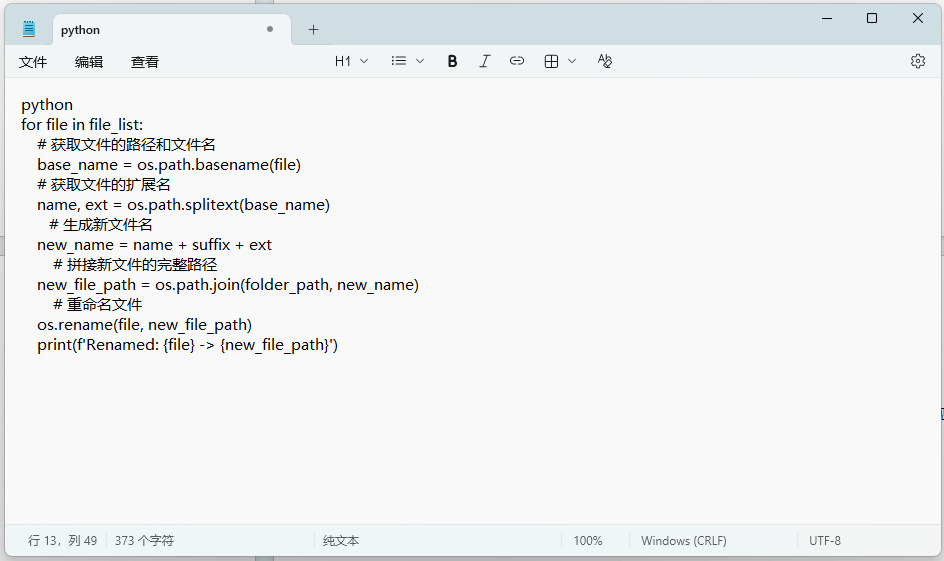
python
for file in file_list:
# 获取文件的路径和文件名
base_name = os.path.basename(file)
# 获取文件的扩展名
name, ext = os.path.splitext(base_name)
# 生成新文件名
new_name = name + suffix + ext
# 拼接新文件的完整路径
new_file_path = os.path.join(folder_path, new_name)
# 重命名文件
os.rename(file, new_file_path)
print(f'Renamed: {file} -> {new_file_path}')
步骤 6:执行代码
将代码保存为 .py 文件。
在终端或命令提示符中运行 Python 文件,确保文件夹路径和后缀设置正确。
脚本将遍历指定文件夹中的所有文件,按顺序添加后缀并进行重命名。
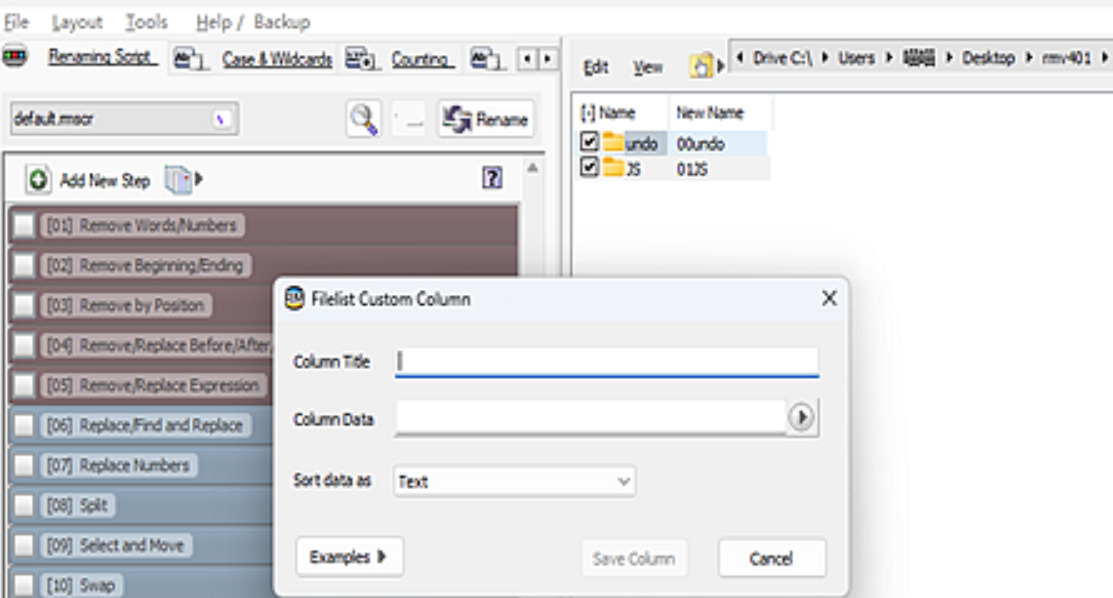
办法五:借助Rename Market软件一键批量添加后缀
系统支持:Windows系统
步骤 1: 安装 Rename Market
首先,选择最新版的Rename Market软件到电脑上,安装完成后,打开程序。
步骤 2: 添加要重命名的文件
在 Rename Market 的主界面中,点击左上角的 "Add Files" 按钮,选择你要批量重命名的文件,点击 "打开",将文件添加到列表中。
你也可以直接拖动文件到软件的界面中,批量导入需要重命名的文件。
步骤 3: 设置批量重命名规则
在 "Rename Market" 窗口中,选择文件后,点击上方的 "Renaming Rules"(重命名规则)。
在下拉菜单中,选择 "Add Suffix"(添加后缀)。
步骤 4: 添加后缀
弹出设置框后,你会看到一个文本框,里面可以填写要添加的后缀。
在文本框中输入你想添加的后缀。例如,如果你想在每个文件名后加上 "_backup",就在这里输入 _backup。
如果需要添加其他格式的后缀(如数字、日期等),可以利用其内置的规则。
步骤 5: 预览重命名结果
输入完后缀后,Rename Market 会自动在文件名列表中显示修改后的文件名。
你可以逐个查看文件名,确保一切正常。如果看到任何不对劲的地方,可以通过修改后缀字段来调整。
步骤 6: 执行批量重命名
确认无误后,点击界面右下角的 "Rename" 按钮,开始批量重命名。
程序会开始按你设置的规则重命名文件。
步骤 7: 查看重命名结果
批量重命名完成后,打开文件夹查看,所有文件名都应该已加上你指定的后缀。
附加说明:
规则顺序:如果你有多个重命名规则(比如添加前缀、替换文本等),规则的顺序也会影响文件名的最终结果。你可以通过调整规则的顺序来达到想要的效果。
撤销重命名:如果重命名操作出错,可以通过 "Undo" 按钮撤销上一次的操作。
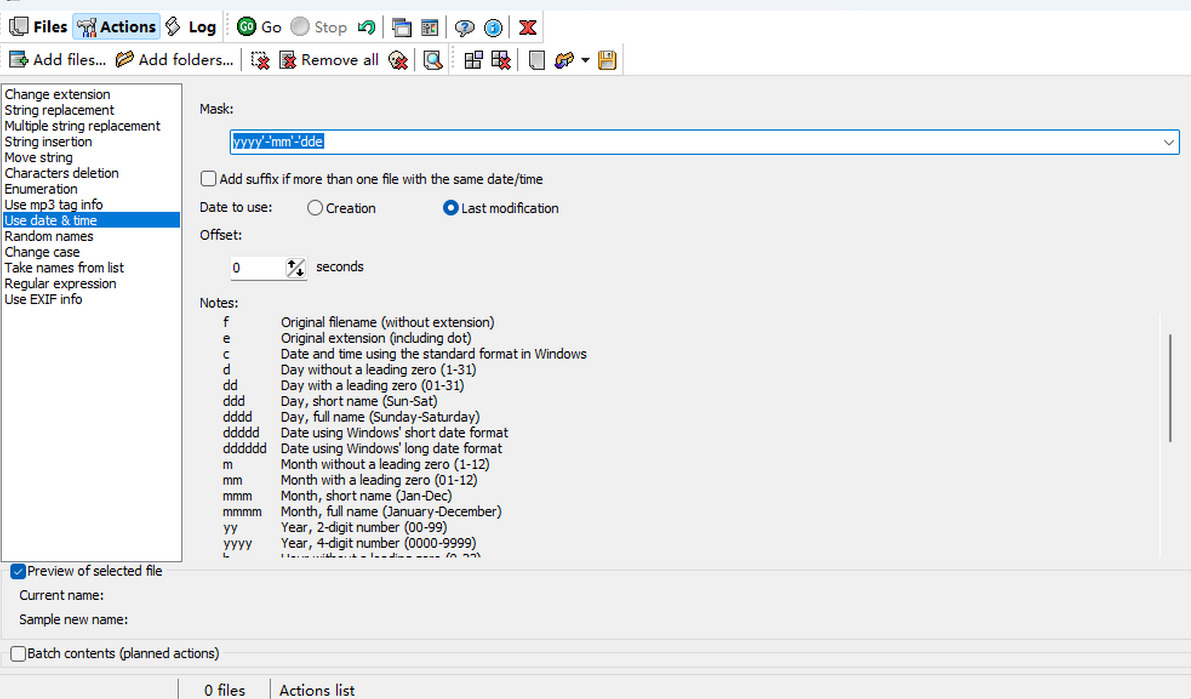
办法六:借助And Filenamer软件一键批量添加后缀
系统支持:Windows7及以上系统
步骤 1:安装 And Filenamer
安装完成后,打开 And Filenamer。
步骤 2:添加需要重命名的文件
在软件界面左上角,点击 “添加文件 (Add files)”。
在弹出的文件选择窗口中,选中你要批量修改的文件,然后点击 “打开”。
所选文件会出现在界面中间的列表里。
小提示:如果文件在同一文件夹里,也可以点击 “添加文件夹 (Add folder)”,一次性添加整个文件夹的所有文件。
步骤 3:选择重命名规则
① 在界面左侧,点击 “操作 (Actions)” 区域下的 “添加文本 (Add text)”。
② 在右侧出现设置选项:
文本 (Text):输入你要添加的后缀,例如 _backup。
位置 (Position):选择 “在文件名后 (After filename)”。
注意:这里不要选“在扩展名后”,否则会把后缀加在 .txt、.jpg 等扩展名后面,通常我们希望加在文件名本体后。
步骤 4:预览重命名效果
① 在右下角,And Filenamer 会显示 “预览 (Preview)”,你可以看到每个文件名修改后的效果。
② 仔细检查:
确认文件名主体没有被覆盖。
确认后缀正确加在文件名后面。
步骤 5:执行批量重命名
预览确认无误后,点击界面上方的 “开始 (Start)” 按钮。
弹出提示窗口确认操作,点击 “确定 (OK)”。
And Filenamer 会快速批量修改文件名,完成后文件列表会更新显示新名称。
步骤 6:检查重命名结果
打开原文件夹,确认文件名已经按预期加上后缀。
如果发现错误,可以按 Ctrl+Z 撤销上一次重命名操作(And Filenamer 支持撤销)。
附加提示:
如果需要同时修改多个规则,比如加前缀 + 加后缀,And Filenamer 可以 添加多个操作,顺序会影响结果。
可以保存操作为 “脚本/任务 (Save preset)”,方便以后批量处理相似文件。
人类在处理繁琐任务时,容易出现疲劳或疏忽,导致文件名的错误或遗漏。这种错误可能会影响到工作中的后续操作,甚至造成文件管理上的混乱。而使用批量处理工具,所有文件按照统一的规则进行修改,可以确保每个文件名都符合要求,避免了因人为失误而导致的问题。此外,批量添加后缀的技能还能帮助我们保持文件管理的一致性和规范性。在团队协作中,每个成员都可能有不同的命名习惯,导致文件名格式不一致。通过批量处理,我们能够确保所有文件按照统一的格式命名,这对于文件的整理、归档和查找都起到了积极作用。尤其是在大型项目中,文件的统一命名能够提高团队之间的沟通效率,确保每个人都能快速找到需要的文件。这种技能的应用场景也非常广泛。无论是企业日常的文件管理,还是个人的资料整理,都能从批量加后缀中获益。例如,在给一批图片添加日期后缀时,我们可以通过批量处理迅速为每个图片文件加上具体的日期,便于后续的归类和查找。总而言之,批量在文件名后加后缀的技能,不仅能够大大节省时间,提高工作效率,还能够确保文件命名的一致性和准确性。掌握这一技能,不仅是提高工作效率的关键,更是在数字化时代中保持高效、规范工作的必备能力。关于“如何批量在文件名后面加后缀?”的解决办法就全部分享结束了,有更好方法的小伙伴也分享出来吧。

