怎么批量修改图片尺寸大小?咱们平时用手机或相机拍照,每张照片的尺寸都不一样,有的竖着有的横着,有大有小,杂乱无章。做网店的朋友最头疼:商品详情页要求所有图片统一用800×800像素,结果你手里几十上百张产品照片,每张尺寸都不统一,一张一张改得手都抽筋。做自媒体的朋友给公众号配封面图,小红书封面、抖音封面,每个平台要求的尺寸都不一样,手动改图改到崩溃。还有老师做课件PPT,图片忽大忽小排版乱得没法看。
把多张图片一次性统一成相同的尺寸,这个技能真的算是每个办公族和学生党的必备基础操作。方法很简单,只要选对工具,把需要调整尺寸的所有图片批量导进去,设置好你想要的目标尺寸,点一下按钮,所有图片在保持原始比例不拉伸变形的前提下集体变身统一尺寸。今天这篇文章我就专门给零基础的朋友整理了5个批量修改图片尺寸的实用方法,每个方法我都把步骤拆解得特别细,步骤写得清清楚楚,保证你看完就能跟着操作。

方法一:借助“星优图片处理大师”软件批量修改图片尺寸
软件下载地址:https://www.xingyousoft.com/softcenter/XYImage
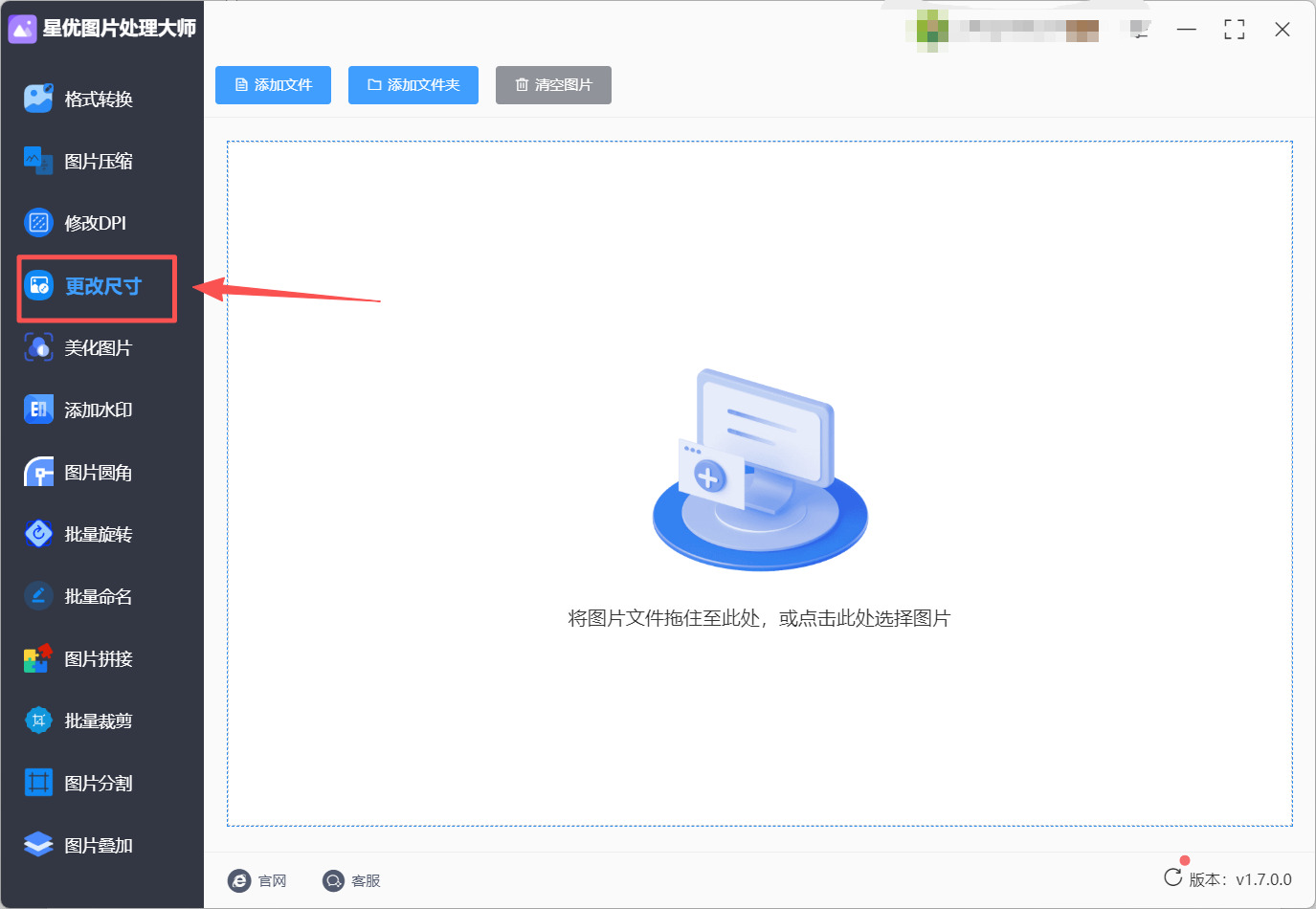
第1步:请在电脑上安装好“星优图片处理大师”软件,打开后在界面左侧看到很多功能,这里大家需要点击的功能叫做【更改尺寸】。
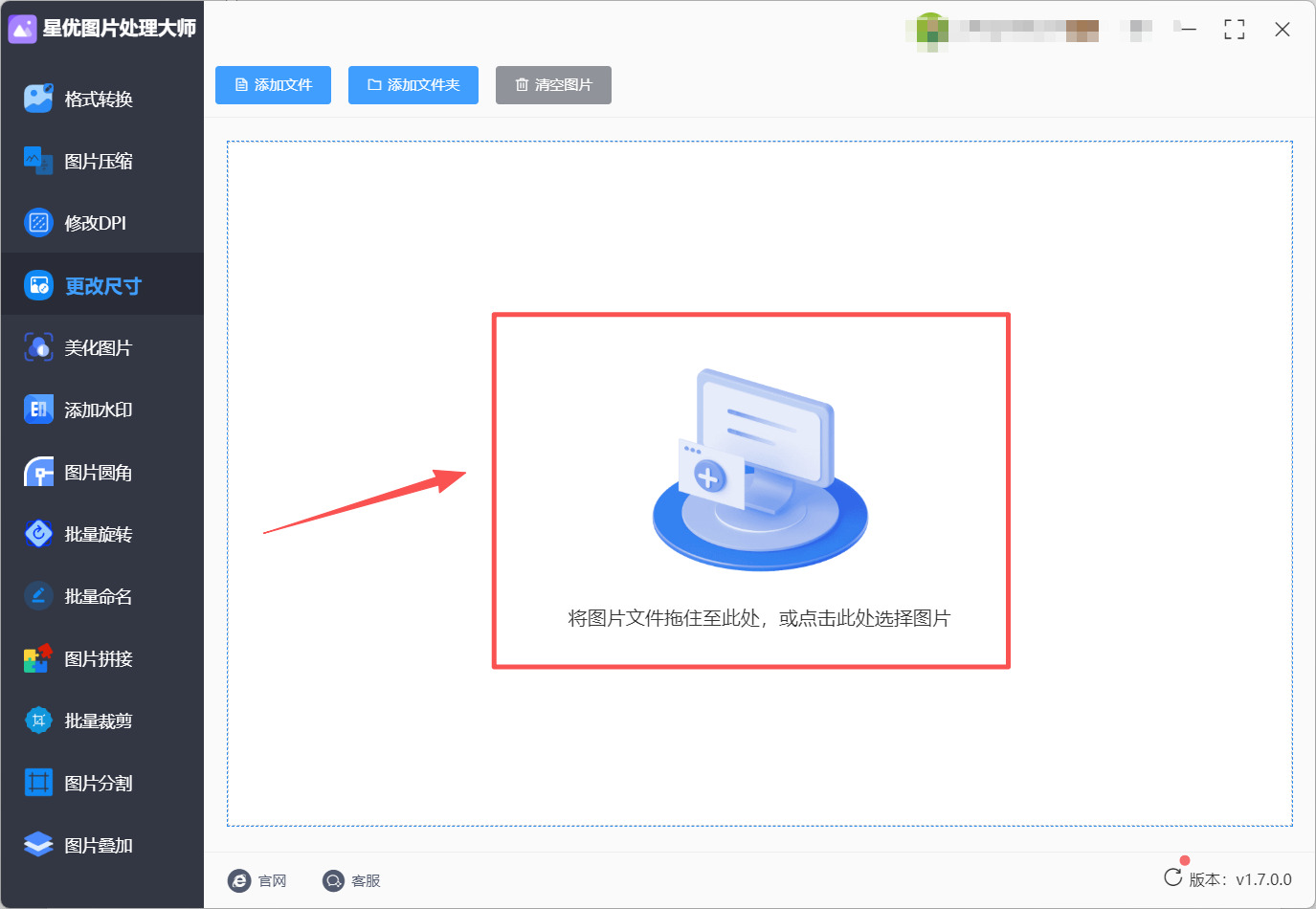
第2步:功能选择完毕来到操作界面后,请你直接将想修改尺寸的图片文件一起拖拽到界面中间的文字提醒位置来完成文件的导入。
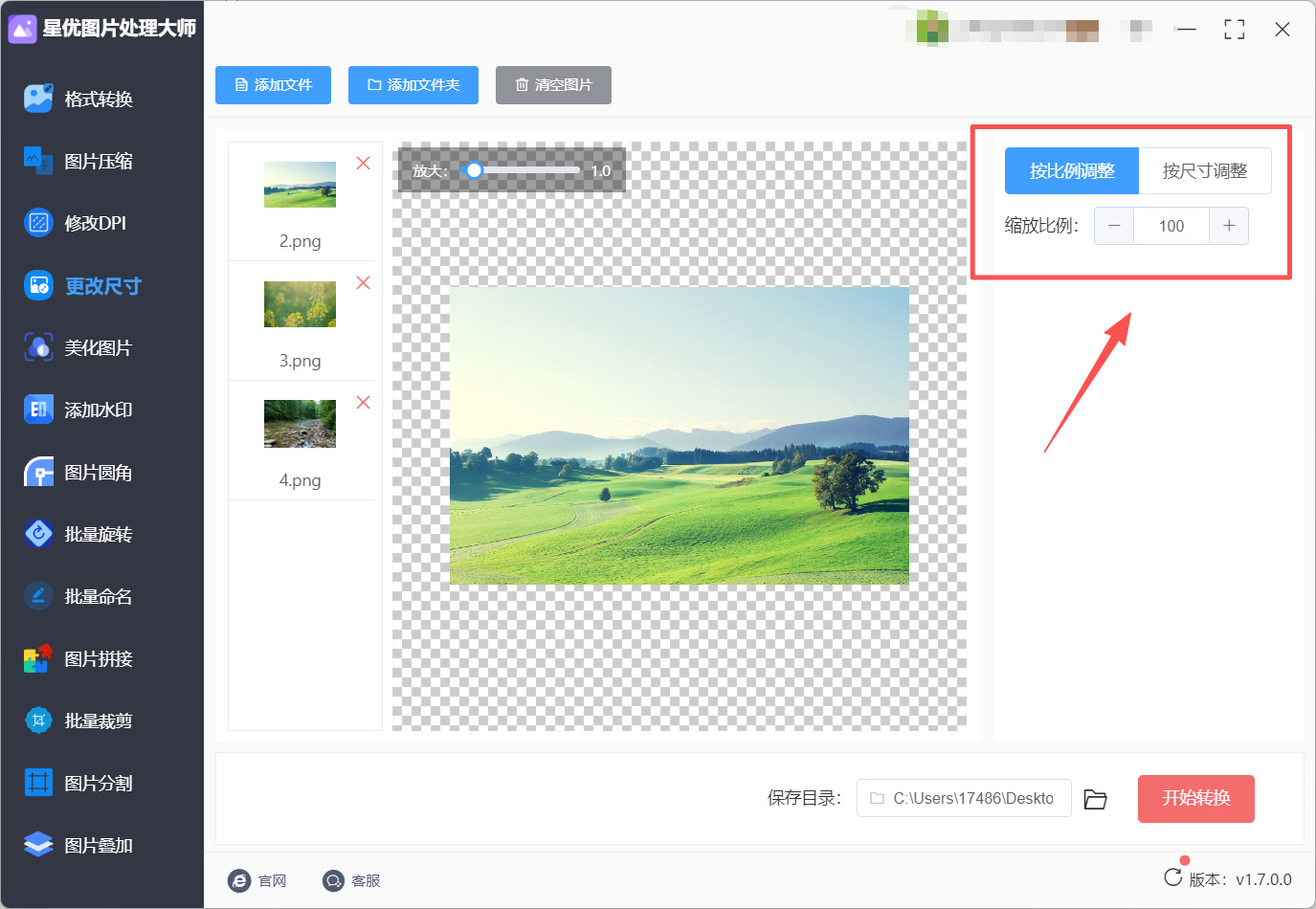
第3步:图片批量导入完成后,大家需要在界面右侧选择【按比例调整】或【按尺寸调整】,这里小编用【按比例调整】来示例,这个调整方法很简单,只需要输入想压的新尺寸百分比就行了。
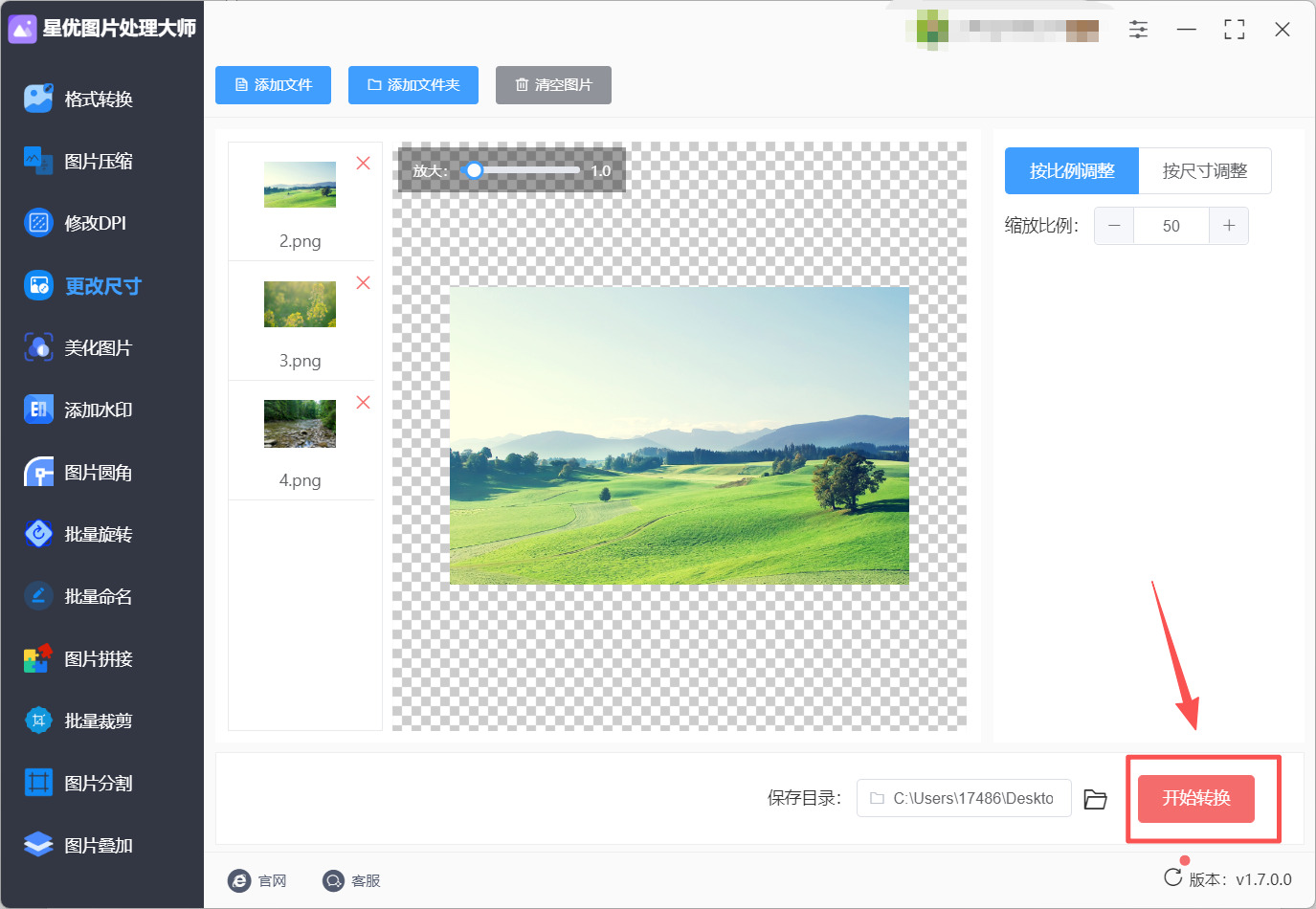
第4步:确认调整比例后点击右下角的【开始转换】按钮就可以启动图片尺寸修改程序。
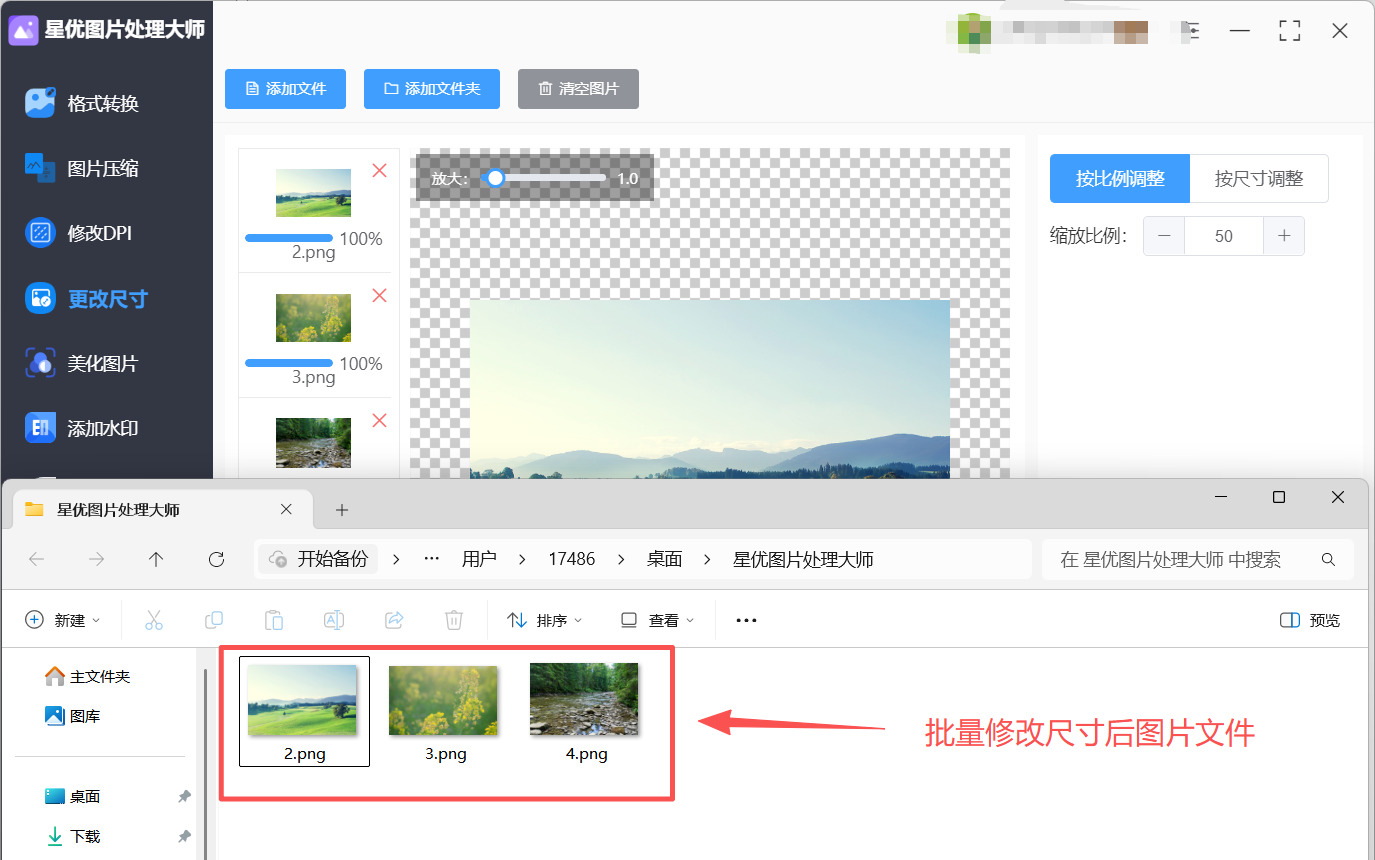
第5步:软件完成批量修改尺寸后大家需要将软件的输出文件夹打开,在这里可以看到修改尺寸后的图片,大家可以查看属性或打开图片来检查图片效果。
方法二:借助Eaesizer在线批量调整工具批量修改图片尺寸
Eaesizer是一款在线图片尺寸调整工具,最大的优点就是不需要安装任何软件,打开浏览器就能用。它采用的是本地处理技术,所有操作都在你自己的浏览器里完成,图片完全不需要上传到任何服务器,隐私安全方面非常让人放心。它支持JPG、PNG、WebP等多种图片格式,而且提供了5种尺寸调整模式供你选择,包括按比例缩放、固定宽度高度、限定最大尺寸等。不用注册账号,没有广告,没有使用次数限制,特别适合那些偶尔需要批量调整图片尺寸、不想在电脑里装软件的朋友。
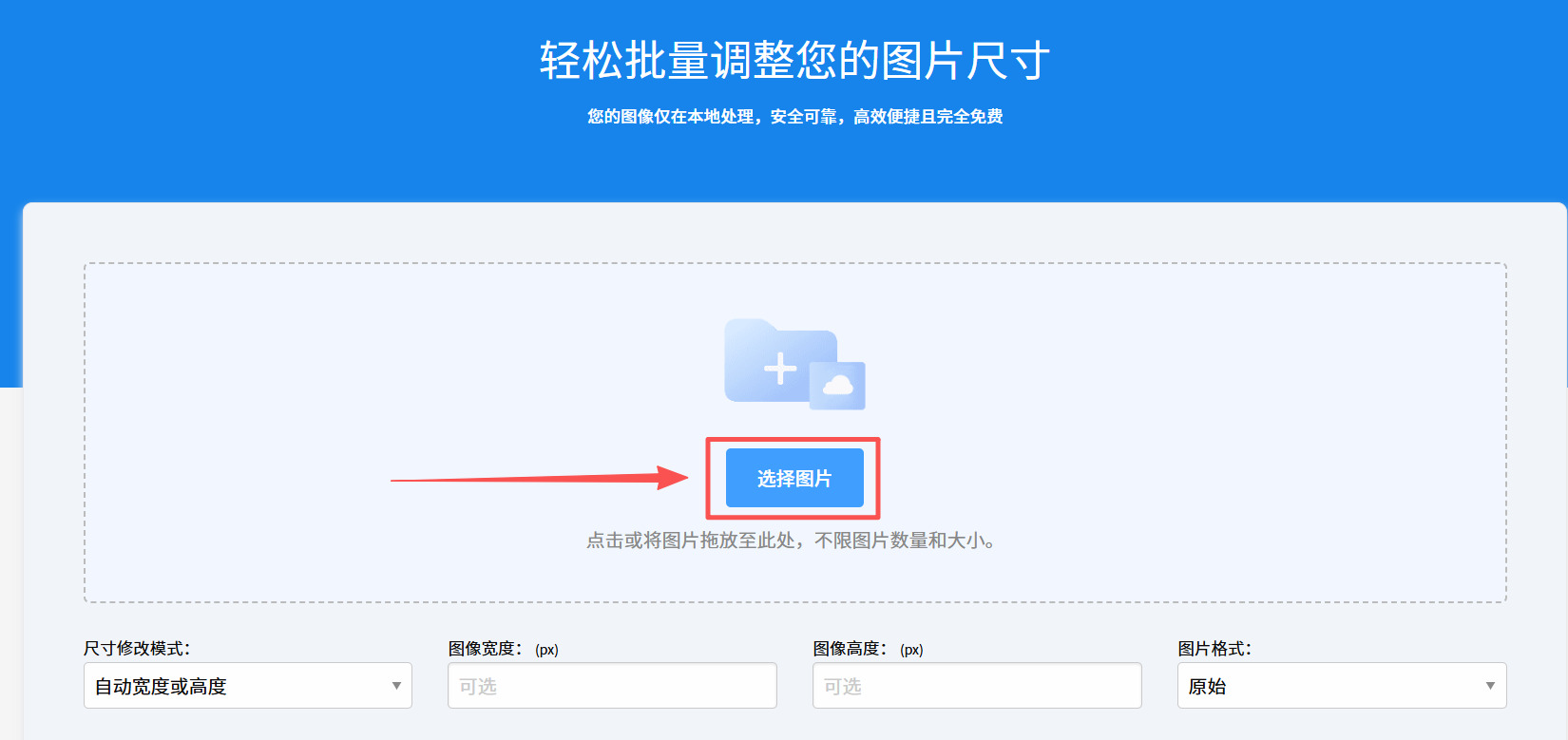
第1步:首先请大家打开Eaesizer的完整干,在界面中间有选择图片按钮,大家需要点击这个按钮来选择想修改尺寸的图片文件。
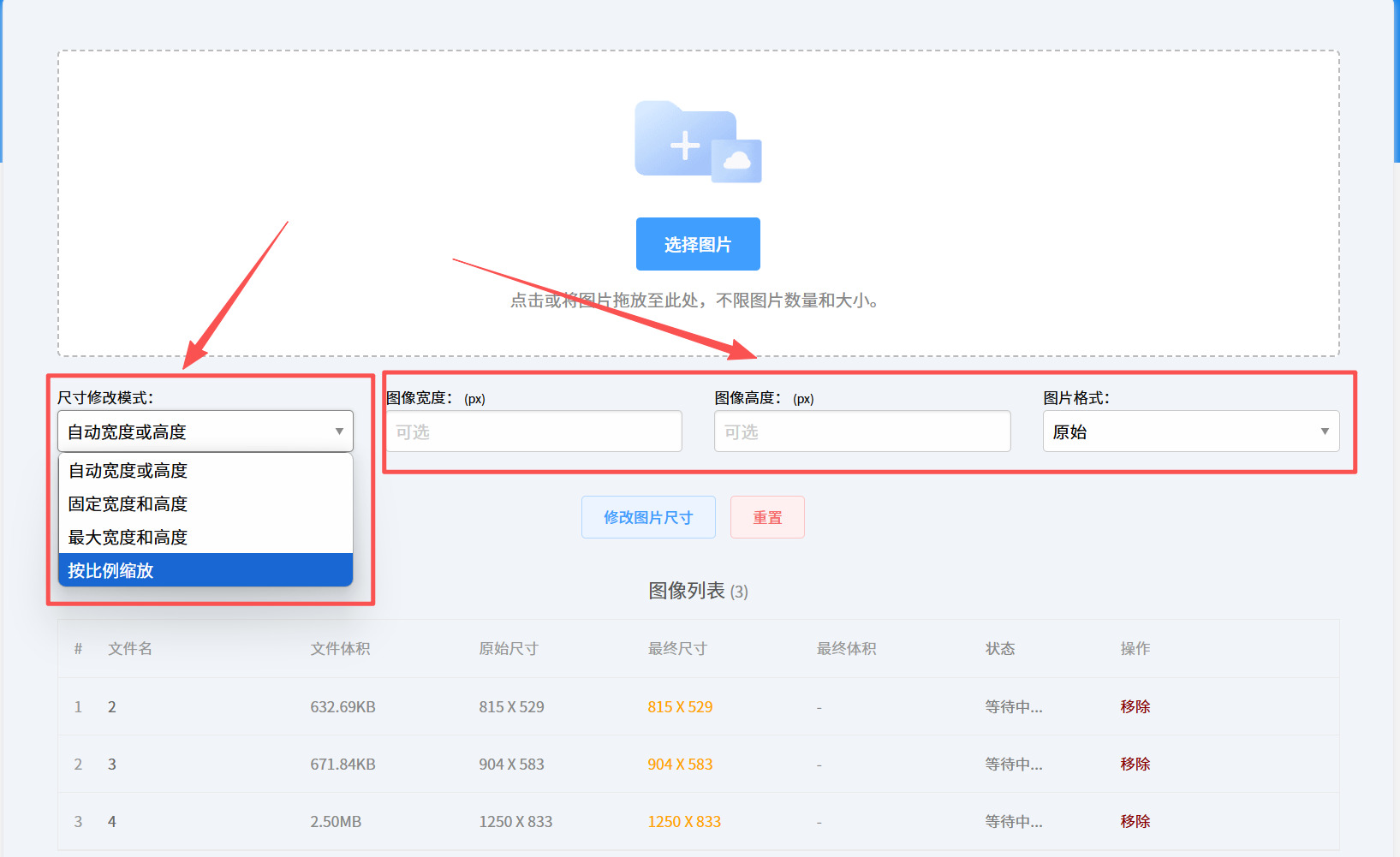
第2步:图片文件选择完成后会上传到界面下方,此时大家就需要先设置尺寸修改模式,然后再调整模式后方的各种设置就行了。
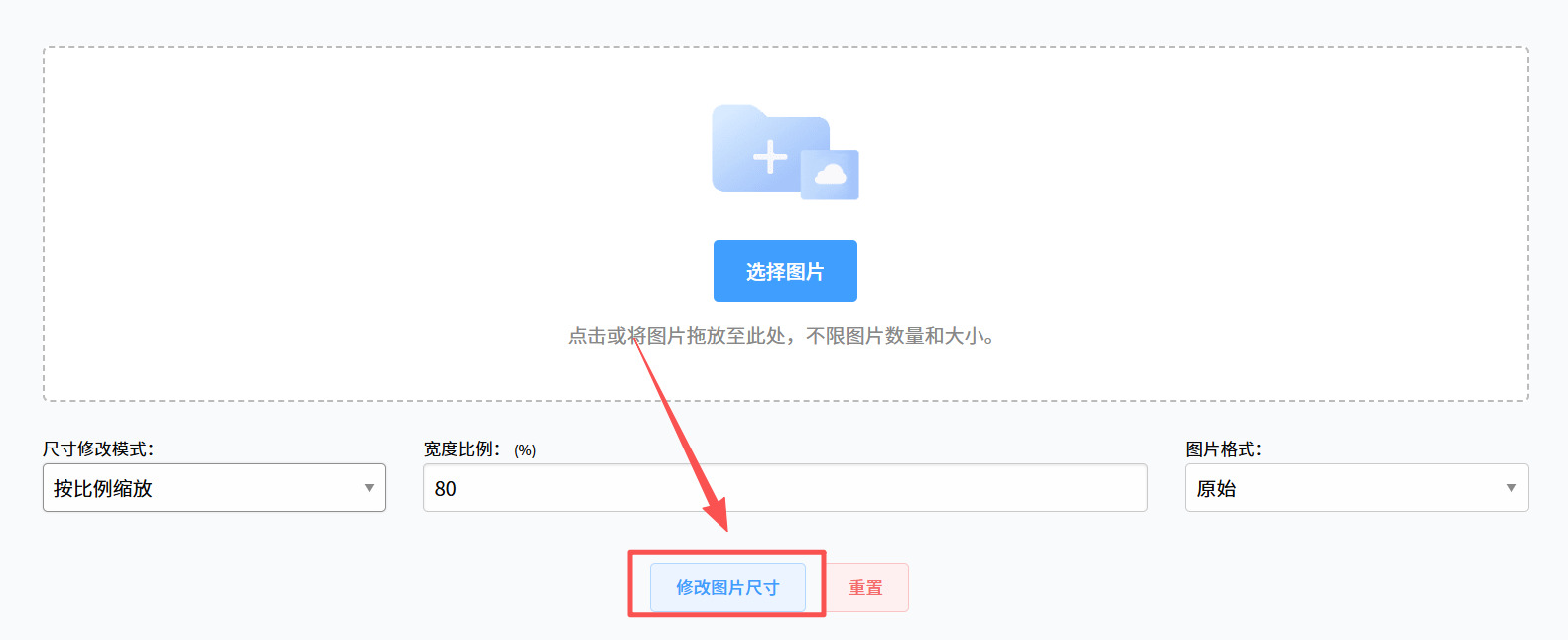
第3步:所有设置调整完成后请点击修改图片尺寸按钮来启动工具的图片尺寸修改程序。
第4步:软件完成图片尺寸修改后大家需要点击文件右侧的下载按钮,这样就可以将修改尺寸后的图片文件下载到自己的设备上了。
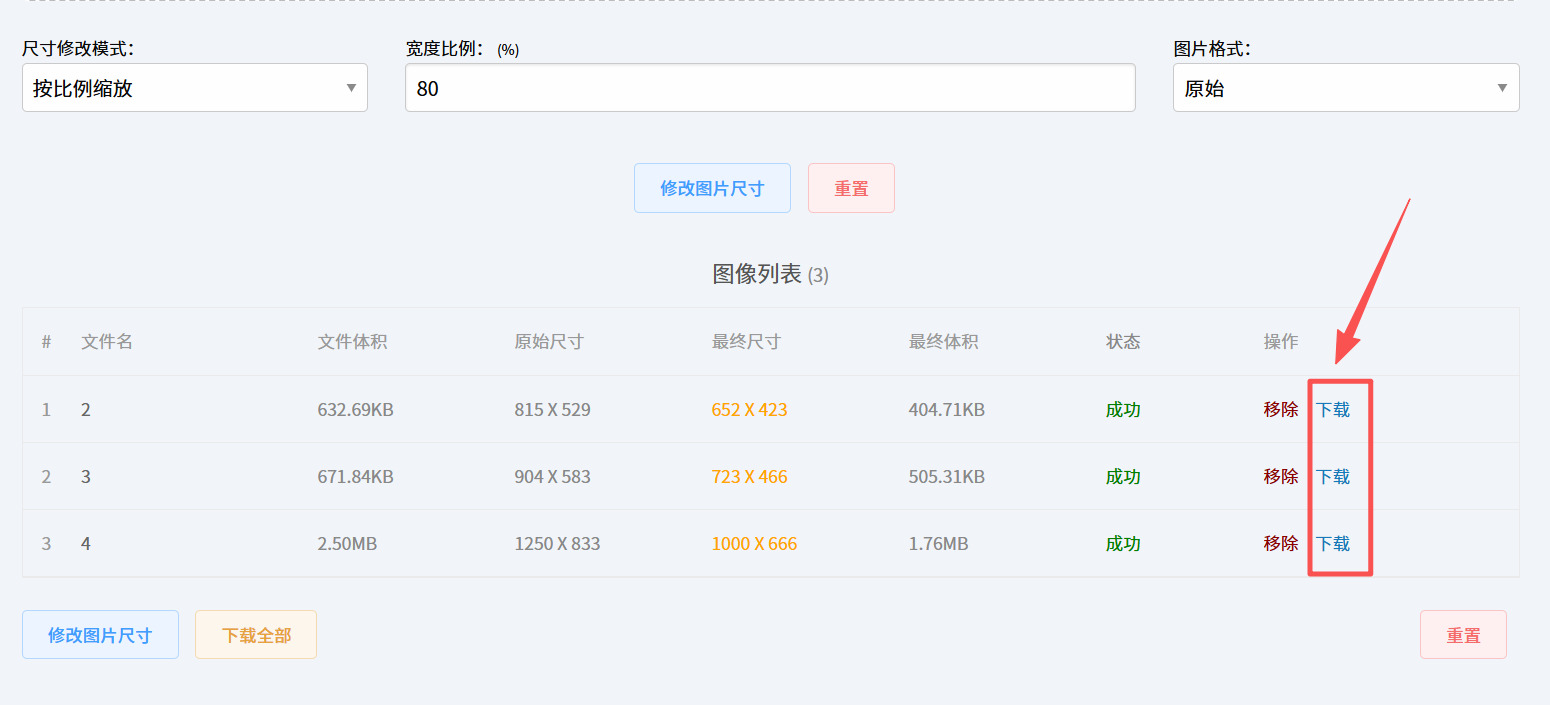
小提示:Eaesizer是在线工具,但因为所有处理都在本地浏览器完成、不上传任何服务器,所以不用担心隐私泄露。而且它是完全免费的,没有注册、没有广告、没有使用次数限制,放心敞开了用。
方法三:借助XnRze图片批量调整工具批量修改图片尺寸
XnRze是一款在图片处理圈子里口碑很好的软件。它支持超过500种图片格式的输入和70种输出格式,基本上你见过的格式它都能处理。它的界面很简洁,操作直观,你只需要把图片拖进去,设置好目标尺寸,点一下开始就行了。而且它还有个很特别的地方——调整尺寸的同时可以完整保留EXIF、IPTC、XMP元数据,也就是说你照片里记录的拍摄设备、拍摄时间等所有信息都不会丢失。如果你电脑配置不高或者不想在电脑里装大型软件,XnRze的绿色版完全不用安装,下载解压后直接打开就能用,不会往系统里写任何垃圾信息。
第1步:打开XnRze
在浏览器里搜索“XnRze”,XnRze有免安装的绿色版,下载解压后直接双击运行就行,不需要安装,不会在你电脑里留下什么乱七八糟的东西。也有安装版,根据你的习惯来选就行。
第2步:导入需要修改尺寸的图片
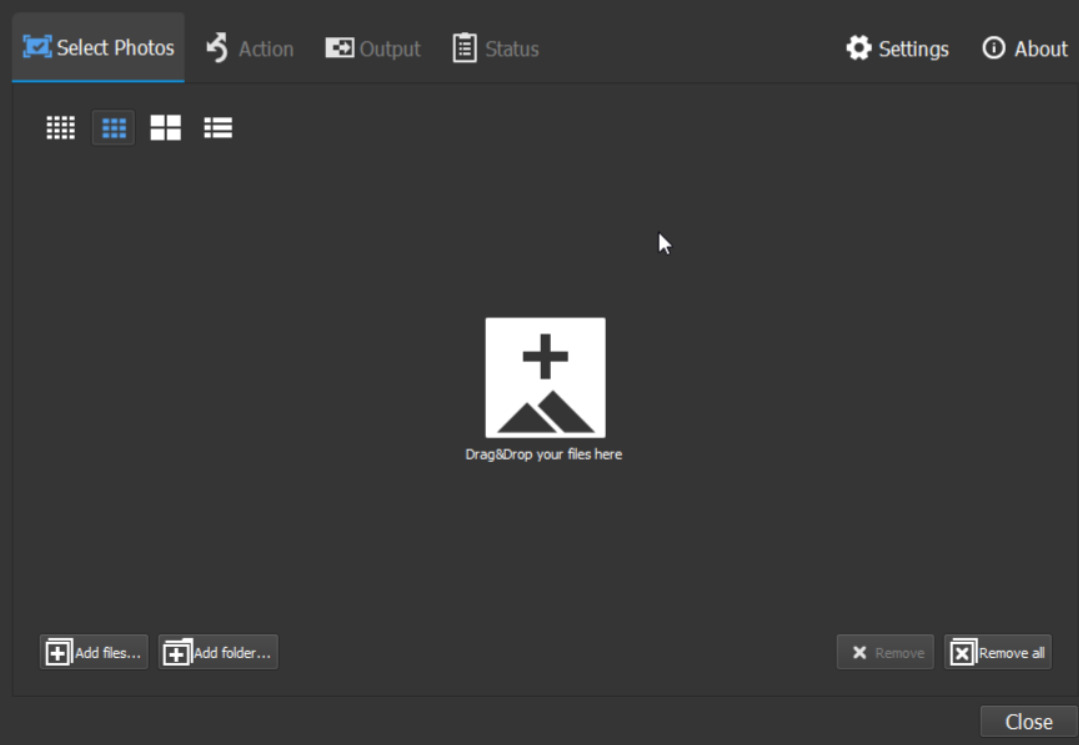
打开软件后,主界面会显示“Select Photos”选项卡。你可以直接把多张图片从文件夹里拖拽到软件窗口里,也可以点击“添加文件”或者“添加文件夹”按钮来批量导入。XnRze支持批量处理,不管你是几十张还是几百张,一次全部加进来都没问题。
第3步:设置目标尺寸
图片添加完成后,点击“Next”按钮进入“Actions”选项卡。这里你可以设置目标尺寸。XnRze自带了很多预定义尺寸,比如Instagram的1080×1350像素、微信封面图的900×500像素,直接点一下就能用。如果你想用自定义尺寸,在“设置”区域手动输入宽度和高度值就行。另外XnRze还提供了一个“缩放算法”选项,你可以选择不同的算法来平衡处理速度和画质,日常用默认设置就够了。
第4步:选择输出文件夹并开始转换
尺寸设置好之后,点击“Next”按钮进入“Output”选项卡。在这里选择输出文件夹的位置,也就是改好尺寸的图片要存在哪里。如果你不希望改动原图,建议新建一个文件夹来存放。确认无误后,点击“Convert”按钮。XnRze就会开始批量处理所有图片,处理完成后,去输出文件夹里就能看到全部改好尺寸的图片了。
小提示:XnRze还有一个很给力的功能——它可以在调整图片尺寸的同时做到几乎不损失画质(当然前提是你的原始图片要有足够高的分辨率)。所以如果你是要批量改一些比较珍贵的摄影作品或者需要打印的图片,XnRze是个很好的选择。
方法四:借助Irfaew轻量级图片工具批量修改图片尺寸
Irfaew是一款非常轻量的免费图片查看和处理软件,整个安装包只有几MB,启动速度极快,即使是很老的电脑也能运行流畅。很多人都把它当看图软件来用,但实际上Irfaew的批量处理功能非常强大——它内置了一个“批量转换/重命名”窗口,可以一次性把数百张图片同时调整尺寸,支持等比缩放和强制拉伸两种模式。它的操作可以说是完全傻瓜式的,在文件夹里选好图片,按一个快捷键,填好尺寸,点一下开始,全程就搞定了。而且Irfaew还有一个“按文件大小限制”的智能模式,如果你不关心具体尺寸只关心文件大小不能超过某个数,它会自动帮你算好该缩到多大。
第1步:安装Irfaew
Irfaew安装包很小,下载很快,只有几MB。下载完成后双击安装,按照提示完成安装即可。很多电脑本来就已经装了Irfaew当默认看图软件,如果你电脑上已经有了,直接打开就行。
第2步:打开批量转换窗口
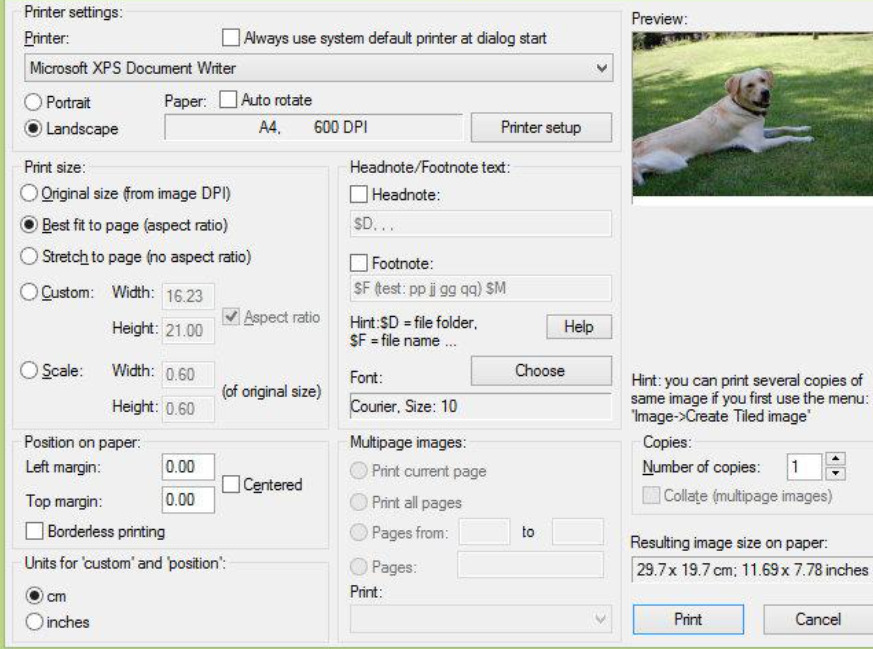
安装完成后打开Irfaew。按键盘上的快捷键“B”,或者点击顶部菜单栏的“文件”->“批量转换/重命名”。会弹出一个“批量操作”窗口。
第3步:添加需要修改尺寸的图片
在批量操作窗口里,左侧区域是文件列表。点击“查找范围”,找到存放图片的文件夹,然后点击“添加所有”按钮,把文件夹里所有图片一次性全部加进来。或者你也可以点“添加”按钮手动选择。添加完成后,所有图片会显示在左侧的列表里。
第4步:勾选高级选项并设置尺寸
图片添加完后,在窗口右侧的“输出格式”里选择目标格式(通常就是JPG,不用改)。然后把目光移到下面,勾选“使用高级选项”旁边的复选框,再点击旁边的“设置”按钮。
在弹出的“设置”窗口中,勾选“调整图像大小”。然后在“宽度”和“高度”输入框里填上你想要的目标数值。最最重要的一点——如果想要图片保持原来的长宽比例不拉伸变形,务必勾选“保持纵横比”。一般建议勾选上,这样不会把方脸压成扁脸。设置好之后点“确定”关闭设置窗口。
第5步:设置输出文件夹并开始转换
回到批量操作主窗口,在最下方“输出目录”那里点“浏览”按钮,选择一个方便找的文件夹来存放改好尺寸的新图片。建议新建一个空文件夹专门放这些文件,以免和原图混在一起。确认无误后,点击“开始批量转换”按钮。Irfaew就会开始逐一处理所有图片,处理速度非常快。完成后去输出文件夹里就能找到所有已经改好尺寸的新图片了。
小提示:Irfaew还有一些进阶玩法,比如把它集成到右键菜单里,以后你直接在图片上右键就能调出批量处理功能,不用再先打开软件了。另外如果你需要经常重复同样的尺寸调整操作,可以把设置存成一个预设,下次一键调用。
方法五:借助Posizer右键工具批量修改图片尺寸
Posizer是微软官方出品的Pos工具套件里面的一个功能模块。你装好Pos之后,在文件夹里选中一张或多张图片,鼠标右键一点,菜单里就多了“使用ImageResizer调整大小”的选项。你完全不需要打开任何独立的软件界面,直接在图片上右键就能搞定批量尺寸调整。而且它甚至支持用右键拖拽的方式——你把选中的图片用鼠标右键拖到一个空文件夹里,松开右键也会弹出调整选项,操作流程最短最快捷。Posizer还允许你创建自定义尺寸模板,比如“小红书封面(1080×1350)”“淘宝商品图(800×800)”,保存一下以后就能直接调用了。这款工具有三种缩放模式:“填充”模式会保持比例自动裁剪多余部分,“适应”模式会在保持比例的前提下把整张图片放到新尺寸框内但可能会留白边,“拉伸”模式会填满整个新尺寸框但可能会强制拉伸变形,看你喜欢哪一种。
第1步:安装Pos并启用Posizer
如果你还没装过Pos,在浏览器里搜索“Pos”,进入微软下载安装包。下载完成后双击安装,按照提示一路完成即可。安装完成后,按键盘上的Win+Alt+P快捷键,打开Pos设置窗口。在左侧菜单栏里找到“Posizer”,把右上角的开关拨到“已启用”状态。打开这个开关之后,Posizer就会出现在你的鼠标右键菜单里了。
第2步:选中需要修改尺寸的图片
打开文件资源管理器,找到你需要修改尺寸的图片所在的文件夹。按住键盘上的Ctrl键不放,用鼠标逐个点击选中你要修改的多张图片。如果你要把这个文件夹里的所有图片全部一次性改掉,直接按Ctrl+A全选就行了。
第3步:右键打开Posizer设置窗口
图片全部选中之后,在任意一张被选中的图片上点击鼠标右键。在弹出的菜单里找到“Resize pictures”(中文系统可能显示“使用ImageResizer调整大小”或“调整图片大小”),点进去。
第4步:选择尺寸或自定义设置
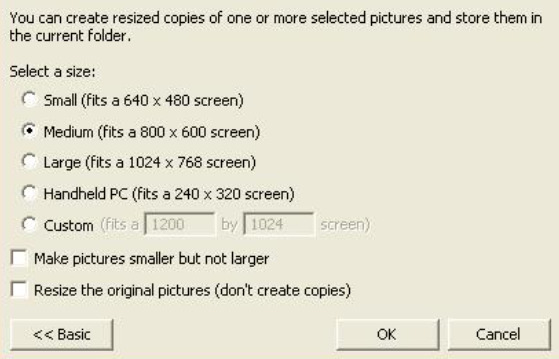
在弹出的设置窗口中,你会看到几个预设尺寸,比如“Small(640×480)”“Medium(800×600)”等。如果预设里没有你要的尺寸,可以点击“自定义”然后在下面输入自己的宽度和高度数值。这里顺便给你一个小提醒:尺寸单位默认是“像素”,适合屏幕显示用;如果你要打印,可以切换到“厘米”。另外建议勾选“仅缩小不放大”这个选项,这样如果原始图片比你设定的尺寸还小,软件就不会强行把它放大导致画质模糊。再往下还有一个“替换原文件”的选项,建议先不要勾选它,先选“保留原文件”,等确定了效果满意之后下次再调也可以。
第5步:开始调整大小
所有设置确认无误后,点击“Resize”按钮。图片就会立刻被处理并保存到原图片所在的文件夹中,新生成的文件名后面通常会加上尺寸后缀,比如“我的图片(Medium).jpg”这样,可以清楚地和原图分开。处理速度特别快,几十张图片几秒钟就能全部搞定。
快捷操作:除了常规的右键菜单操作,Posizer还有一种更快的方式——你先把需要修改尺寸的图片选中,然后按住鼠标右键不放,把这些图片拖拽到桌面或者其他空文件夹里,松开右键的时候在弹出的快捷菜单里选择“Resize pictures”,它会自动使用上一次的尺寸设置来执行调整,连设置窗口都不用弹出来,速度更快更顺手。
小提示:如果你经常需要处理相同尺寸的图片,可以在Pos设置里创建自己的自定义尺寸模板。点击“添加新预设”,比如“淘宝详情页(790×790)”,保存之后以后在右键菜单里就能直接选中这个模板,不用每次都手动输入尺寸,非常方便。
好了,上面一共给大家整理了5种批量修改图片尺寸大小的实用方法,学会批量修改图片尺寸,对日常工作生活真的太实用了。电商卖家把几百张商品图统一成详情页标准尺寸,网页加载变快客户体验变好;自媒体运营者把配图批量调整后发给不同平台,发小红书用小尺寸、发公众号用大尺寸,效率能翻好几倍;整理照片的时候把所有图片按比例缩小,不占那么多存储空间也更方便传发。而且这些工具都非常简单,跟着教程走一遍就能轻松搞定批量处理,希望今天的教程能帮到大家,以后再也不用为图片尺寸不统一发愁了!

