如何将几个视频合并成一个视频?当手机相册里躺着七八段零碎素材,像散落的贝壳,我总忍不住想把它们串成一条完整的项链。于是,“将几个视频合并成一个视频”的念头像潮水一样涌上来——不是为了炫技,而是想让零星的笑声、晚霞、猫尾巴,在同一支旋律里握手言和。那一刻,剪辑不再只是技术,更像替记忆缝一件外衣,让昨天与今天并肩坐下。
原来“将几个视频合并成一个视频”不是简单拼接,而是把散落的情绪码成新的故事线——当进度条走到终点,我听见耳机里传来“叮”的一声,像有人轻声说:旅途结束,但温暖刚启程。无论是整理旅行中的零散片段、拼接家庭聚会的温馨瞬间,还是制作自媒体素材合集,我们都常需要将几个视频合并成一个视频。下面分享5种覆盖不同设备、不同需求的合并方法,新手也能轻松上手,每一种都经过实操验证,适配多种常见场景。

方法1:依赖智能AI工具将几个视频合并成一个视频
方法介绍:如果你想在合并视频的基础上,获得更“聪明”的处理效果,可以试试像 (星优视频大师) 这类工具。它不仅能帮你将几个视频合并成一个视频,还融入了AI能力。比如,它能智能分析视频内容,自动调节不同片段间的色彩和亮度,让合并后的视频看起来色调更统一;或者提供智能字幕识别、自动踩点配乐等进阶功能。对于希望“一键美化”而不仅仅是简单拼接的用户来说,这类工具提供了从合并到优化的流畅体验。
代表工具:星优视频大师
软件下载链接:https://www.xingyousoft.com/softcenter/XYVideos
方法操作步骤:
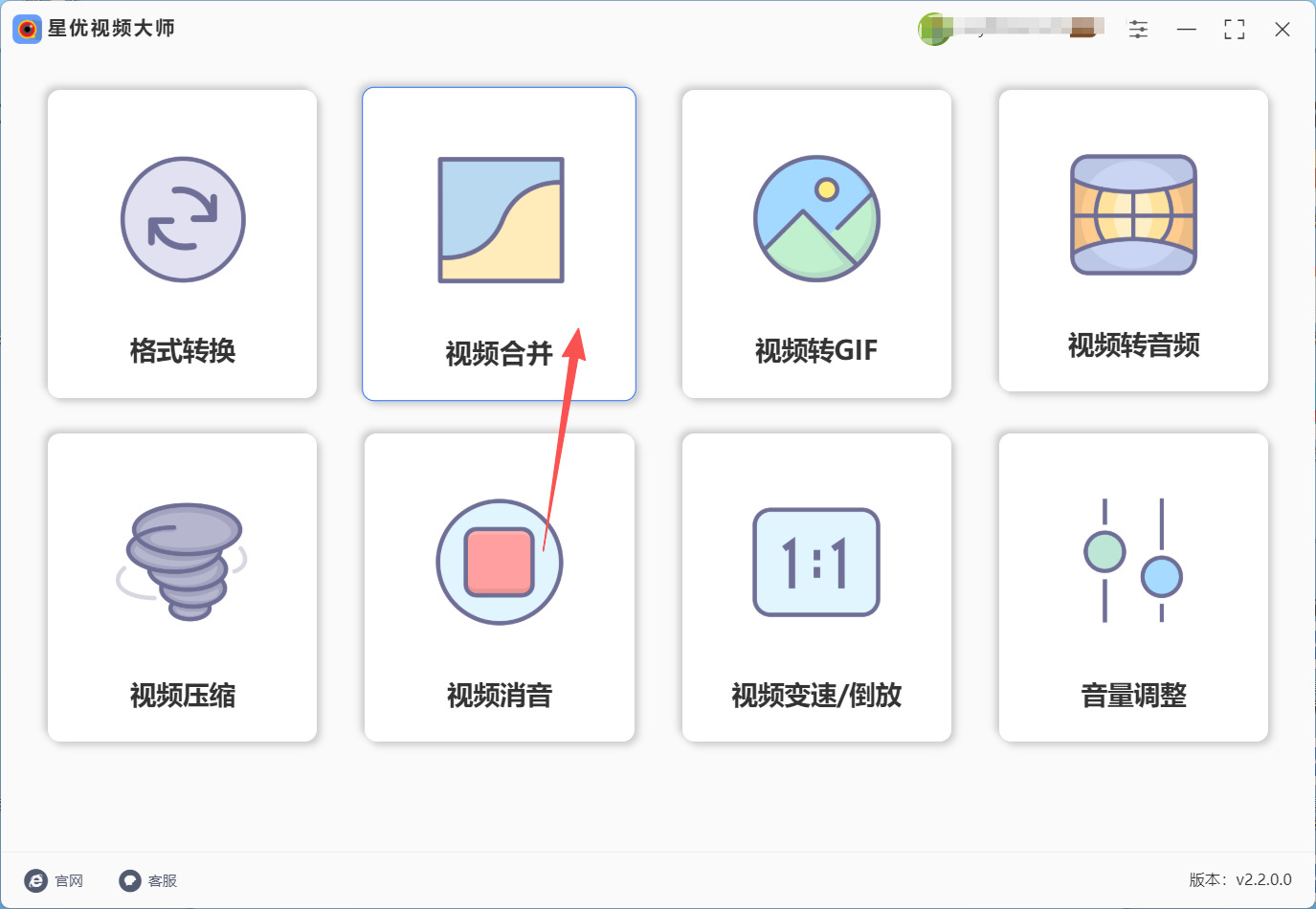
① 打开星优视频大师(你电脑里有这软件就直接开,没的话,浏览器搜名称就能找到,不用管啥下载,就点开就行)。启动工具后,在主界面找到并点击“视频合并”功能。
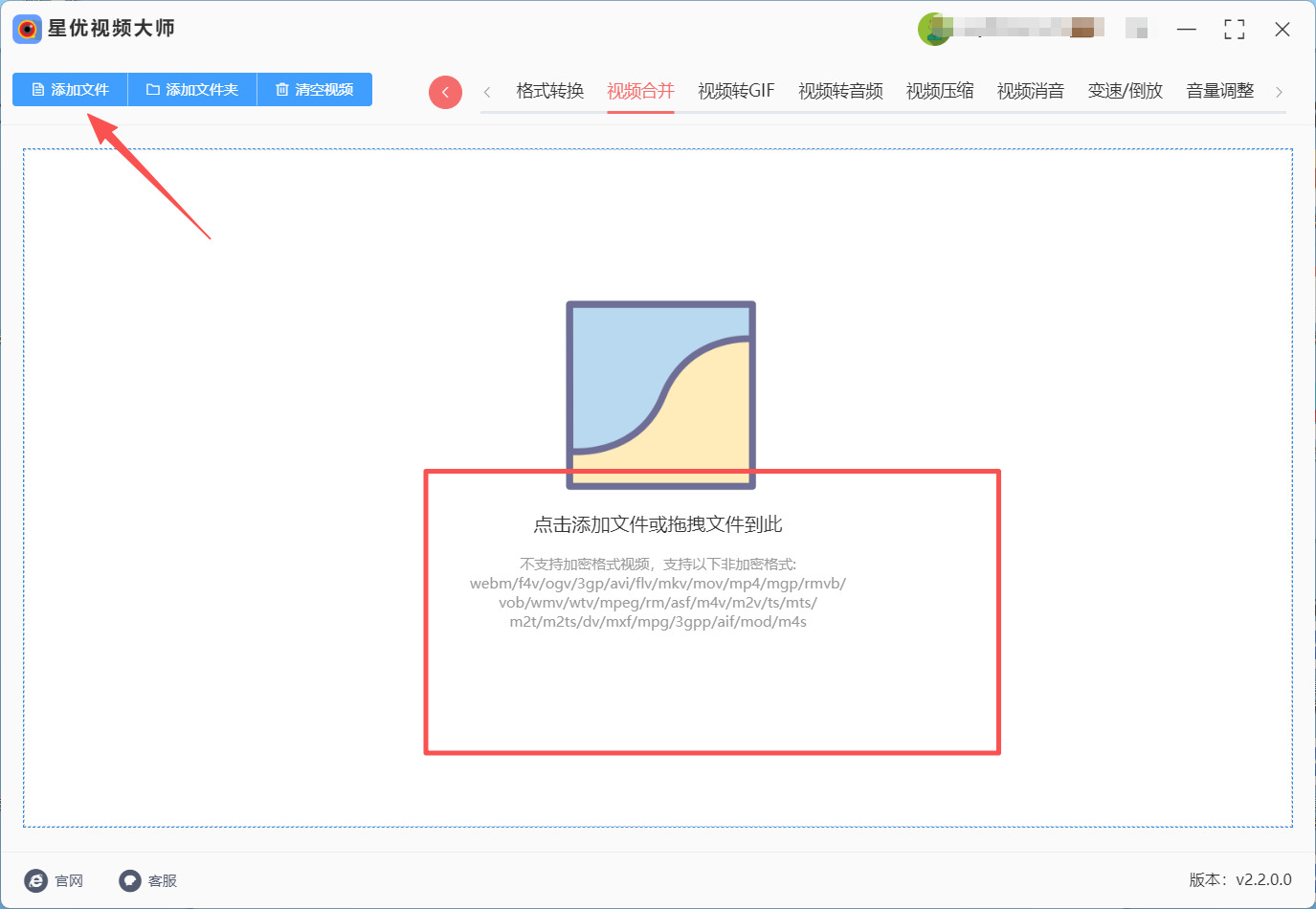
② 通过“添加文件”或直接拖拽的方式,导入所有需要合并的视频片段。
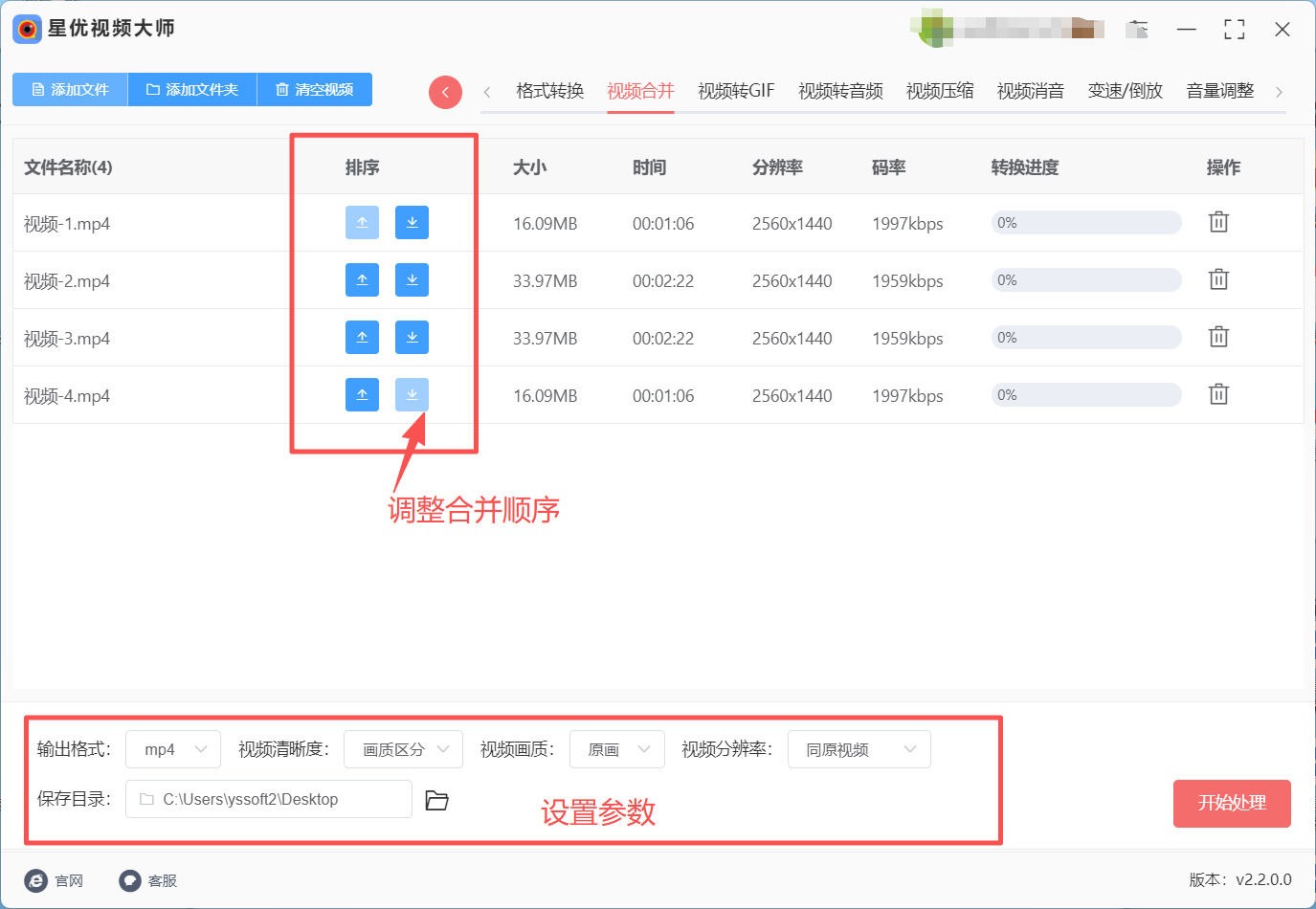
③ 视频文件上传后我们看到左侧有文件列表,你可以通过列表右侧的上下箭头轻松调整视频的前后顺序。还可以在界面下面进行智能设置,一般按默认也可以。
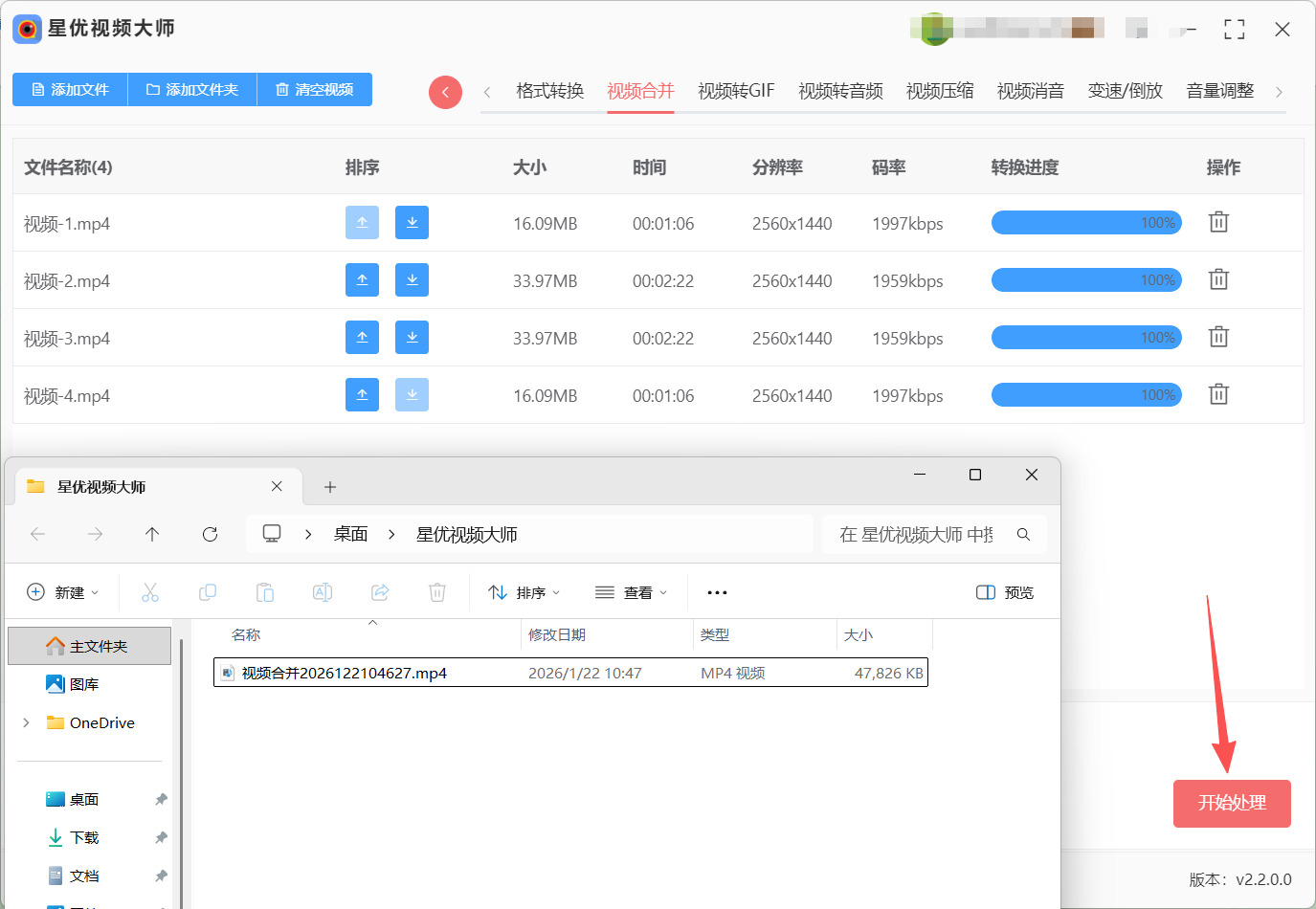
④ 最后点击“开始处理”按钮,等待处理完成即可。合并完成后,软件会自动打开保存文件夹,里面就是合并好的完整视频了。
方法2:专业剪辑软件将几个视频合并成一个视频
方法类型:专业软件简易化操作
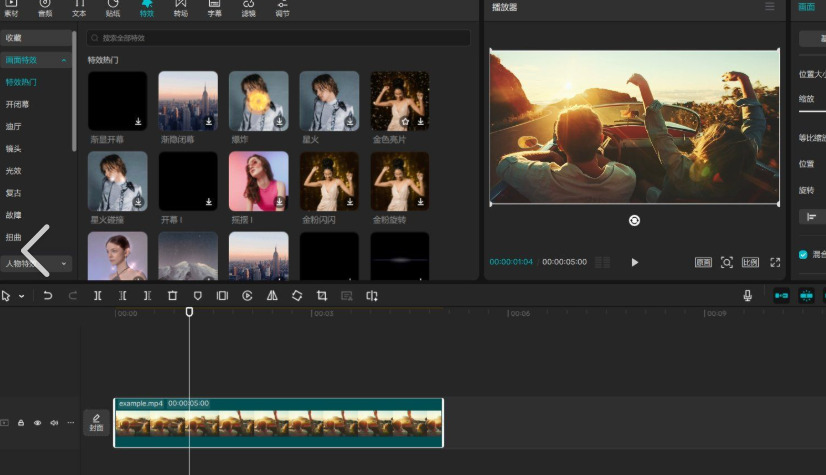
方法介绍:提到“CapCut”,大家可能想到的是各种炫酷特效。其实,它们合并视频的基础功能做得极其简单流畅。你可以把它们想象成一个功能超强的“视频胶水”,不仅能将几个视频合并成一个视频,还能轻松修剪片段、添加字幕、滤镜和音乐,一站式完成从合并到简单编辑的全部工作,效果比单纯拼接好看得多。
代表工具:CapCut
方法操作步骤:
打开CapCut电脑版或手机版,点击“开始创作”。
进入编辑界面后,找到“导入”或“+”号按钮,把你的视频素材全部导入进来。
导入后,这些素材会躺在旁边的素材库里。你只需要用鼠标或手指,把它们按顺序一个一个拖到下方的时间轴上。
所有片段在时间轴上首尾相连排好后,你可以播放检查一下。如果中间过渡生硬,可以点击两个视频之间的连接点,选择一个喜欢的“转场特效”(比如叠化、闪白)。
确认无误后,点击右上角的“导出”按钮,调整一下分辨率和帧率,点击“确定”就大功告成了。
方法3:尝试在线合并网站将几个视频合并成一个视频
方法类型:在线工具
方法介绍:如果你只是偶尔需要合并一次,或者电脑空间紧张,在线工具是你的绝佳选择。打开浏览器就能用,用完即走,非常方便。这类网站通常只专注于合并、转换等核心功能,界面极度精简,没有学习成本。需要注意的就是,上传和下载速度取决于你的网络,并且处理较大文件时可能需要耐心等待。
代表工具:各类在线视频合并网站
方法操作步骤:
一般网站上会有非常明显的“上传视频”或“选择文件”按钮。点击它,在你的电脑里选中所有要合并的视频。
上传完成后,网站通常会有一个列表或故事板,显示你上传的所有片段。这里一般可以用鼠标拖动来调整它们的顺序。
顺序调好后,找一下类似“合并视频”、“开始处理”或“Export”的按钮,点击它。
网站会在云端开始处理,处理完成后会提供“下载”链接。点击下载,就能把合并好的视频保存到本地了。

方法4:系统自带法将几个视频合并成一个视频
方法介绍:
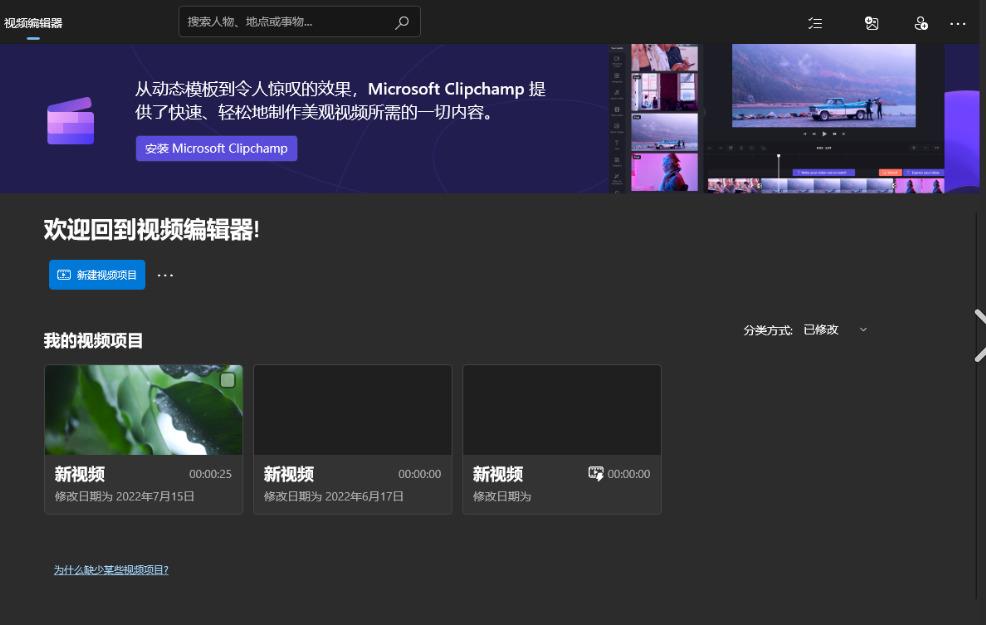
Windows电脑的“照片”应用被很多人忽略,但它其实藏着超实用功能!它能让你把几个视频合并成一个视频,而且完全免费、不用额外操作。想象一下,你电脑里有3段会议录像,想合成一个完整版,用这个方法,点几下就搞定。它界面干净简单,就像用相册看照片一样自然,特别适合办公族,实现将几个视频合并成一个视频,连专业软件都不用装。
代表工具:Windows照片应用(电脑自带)
操作步骤:
打开电脑“照片”应用(在开始菜单搜“照片”就能找到,不用下载)。
点“新建项目”,然后把视频文件拖到窗口里(像拖图片一样)。
拖动视频片段,调整顺序——比如第一段是开场,第二段是讨论,按这个顺序排。
点“更多选项”,选“添加转场”,挑个简单的“淡入”,让视频切换不突兀。
最后点“保存”,选个位置存好,视频就生成了,直接发工作群用!
方法5:创意拼接法将几个视频合并成一个视频
方法介绍:
PPT不只是做报告的!你把几个视频当“幻灯片”一样插入PPT,然后导出成视频,就能实现将几个视频合并成一个视频。比如你有会议记录、产品演示、客户反馈,用PPT拼成一个完整视频,发给领导超有档次。操作简单到爆,电脑党必备,不用学新软件,用熟悉的PPT就能搞定,还带点小创意。
代表工具:PowerPoint(电脑自带)
操作步骤:
打开PPT,新建空白文档——别怕,超简单
先别慌!电脑点“开始”菜单(左下角小图标),搜“PowerPoint”(它自带的,不用下载!),打开后选“空白演示文稿”。
为啥要空白? 因为它干净,不会被乱七八糟的模板干扰,专注搞视频合并就行!
导入视频,拖拽操作超像玩手机
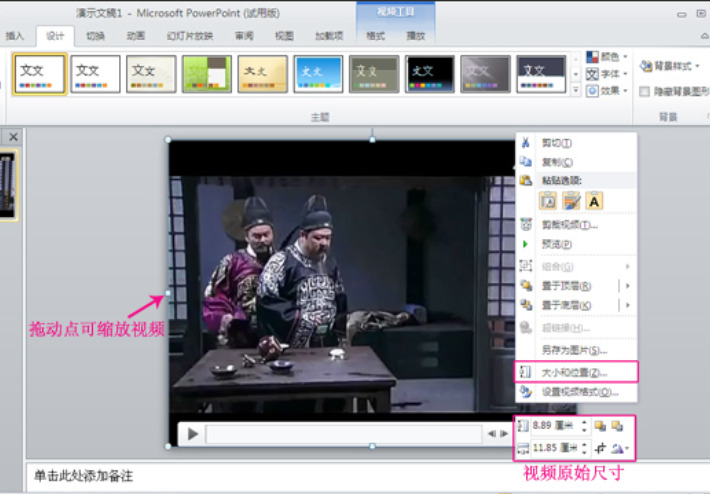
点顶部菜单栏的“插入”(就是那个小图标,像张照片),选“视频”→“视频 from this device”。
关键操作:直接把你的视频文件(比如手机里存的3段视频)拖到PPT页面上!像拖微信图片一样,放哪都行。
新手小贴士:如果视频没自动播放,别急,双击视频小图标,它会自己“动”起来——这说明导入成功啦!
排视频顺序,像搭积木一样顺手
现在,视频都堆在第一页了?别急!拖动视频:把第一段视频(比如开场白)拖到第一页,第二段(产品展示)拖到第二页,第三段(结尾)拖到第三页。
为什么这么排? 因为“将几个视频合并成一个视频”要讲好故事——开头要吸引人,中间要清晰,结尾要收住。排对顺序,视频才不尴尬!
小技巧:如果视频太多,右键点视频→“复制”,再粘贴到新页面,避免手忙脚乱。
设置自动切换,解放双手不卡顿
点顶部“播放”菜单→“幻灯片放映”→“设置幻灯片切换”。
选中“自动换片时间”,填个秒数(比如5秒)——意思是每段视频放5秒后自动切到下一段。
为啥要自动? 因为手动点太麻烦!你只想静静看视频,不用管鼠标,这才是“将几个视频合并成一个视频”的精髓啊!
提示:如果某段视频长,比如开场白10秒,就单独调成10秒,别让视频“卡顿”了。
导出成视频,5秒搞定
最后,点左上角“文件”→“导出”→“创建视频”。
选格式(强烈推荐MP4,兼容所有手机,发朋友圈不卡!),点“创建视频”。
等它处理3-5秒(电脑快的话,比点外卖还快),视频就生成了!直接存桌面,双击打开就能看——这就是你想要的“将几个视频合并成一个视频”,高清又流畅!
屏幕暗下,我盯着那一枚崭新的缩略图发呆。它只有几十兆,却装得下一整个夏天的蝉鸣、三次告别、两场暴雨。我忽然明白,“将几个视频合并成一个视频”其实是给生活做一次温柔的减法:剪掉拖沓,留下闪光,把冗长日子提炼成一首短诗。再回首,那些原本要被算法淹没的碎片,因为被重新排列,拥有了第二次心跳。
我把成片发给远方的朋友,附上一句“今晚的月亮也在里面”。几秒后,他回了一个笑脸,说好像闻到了海风。原来,真正的魔法不在转场特效,而在我们愿意花时间,把零散的“当时”缝成共同的“此刻”。下一次旅行,我依旧会一路狂拍,依旧会在深夜对镜自问:要不要再次将几个视频合并成一个视频?答案永远是——当然。因为只要按下导出,记忆就又多了一条回家的路,而这条路上,风很甜,夜很软,我们都被好好保存,不被时间偷走。

