如何将视频压缩变小?清晨整理手机相册时,那段记录孩子踮脚喂鸽子的30秒视频,竟悄悄占去近200MB空间;想将山间云海翻涌的延时影像发给挚友,进度条却固执地停在“99%"。这些微小的数字褶皱里,藏着现代人共通的温柔困扰:我们珍视每一帧光影故事,却也渴望让记忆轻盈前行。“视频压缩变小”并非技术的冰冷裁剪,而是为情感寻找更从容的栖息方式——让珍贵瞬间卸下体积的重担,依然保有温度与呼吸。
它如同为影像做一次细腻的“呼吸调整”:智能梳理画面数据脉络,优化色彩过渡的微妙层次,在保留晨露折射的光斑、笑声尾音的颤动等动人细节的同时,悄然抚平冗余的数据褶皱。这个过程恰似整理行囊的旅人,留下最动人的风景,舍弃不必要的负重。当“视频压缩变小”成为数字生活的默契伙伴,我们便能在云端为更多故事留出位置,在分享时少一分等待,多一分即刻抵达的暖意。

方法一:桌面专用压缩工具法将视频压缩变小(新手首选,精准控质)
方法介绍:这类工具是为视频压缩变小量身打造的,核心优势在于能精准平衡“体积缩小幅度”和“画质保留程度”,避免出现压缩后视频模糊、卡顿的问题。工具内置多种预设方案,比如“微信分享专用”“手机存储优化”“高清留存”等,新手不用懂复杂参数,选对应预设就能完成视频压缩变小。同时支持自定义调整分辨率、码率等细节,兼顾新手便捷性和进阶需求,是视频压缩变小的基础且高效的选择。
代表工具:星优文件压缩器
软件获取地址:https://www.xingyousoft.com/softcenter/XYCompress
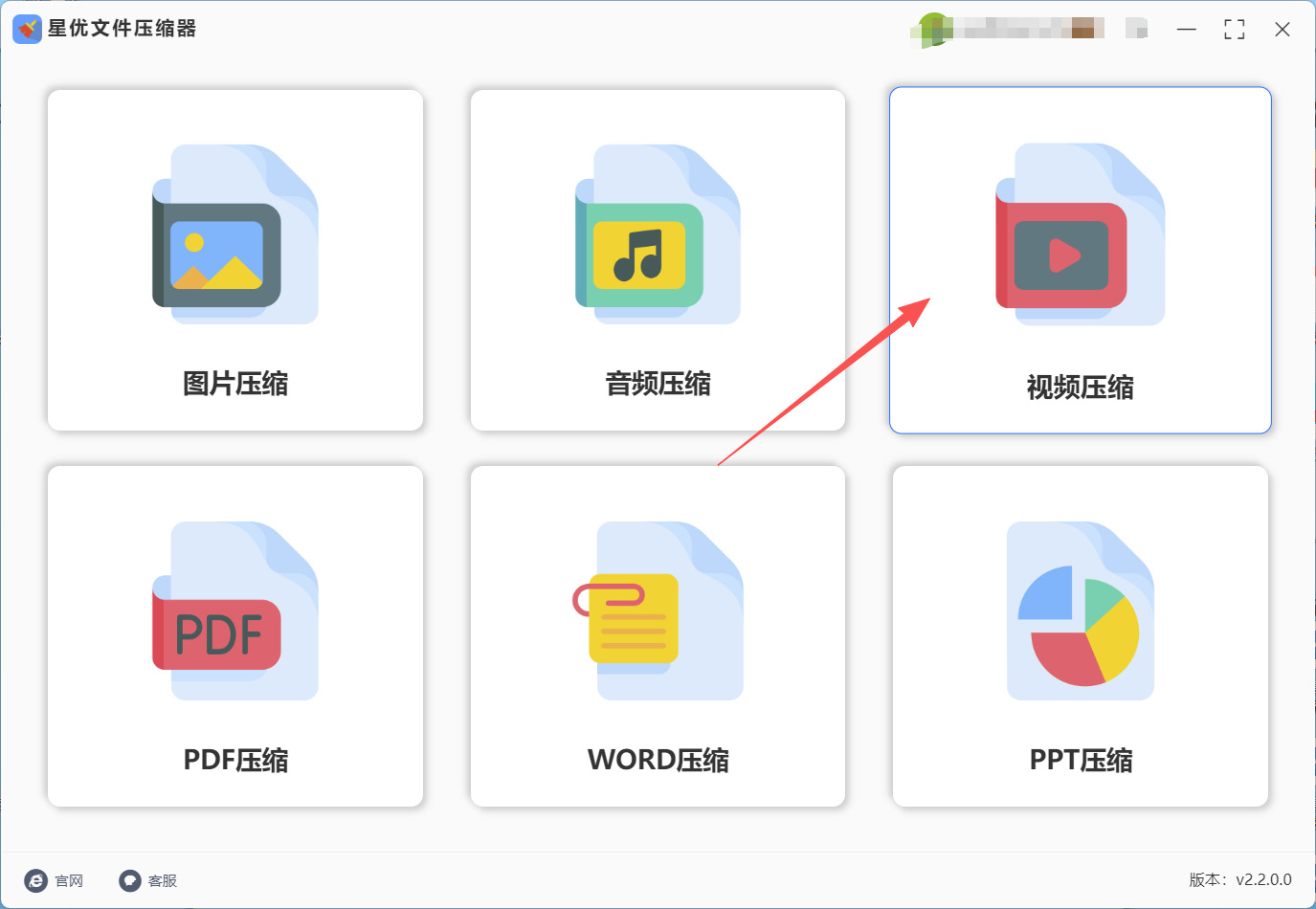
① 打开电脑上已经安装好的“星优文件压缩器”软件后,在首页菜单找到"视频压缩"这个选项,点进去。
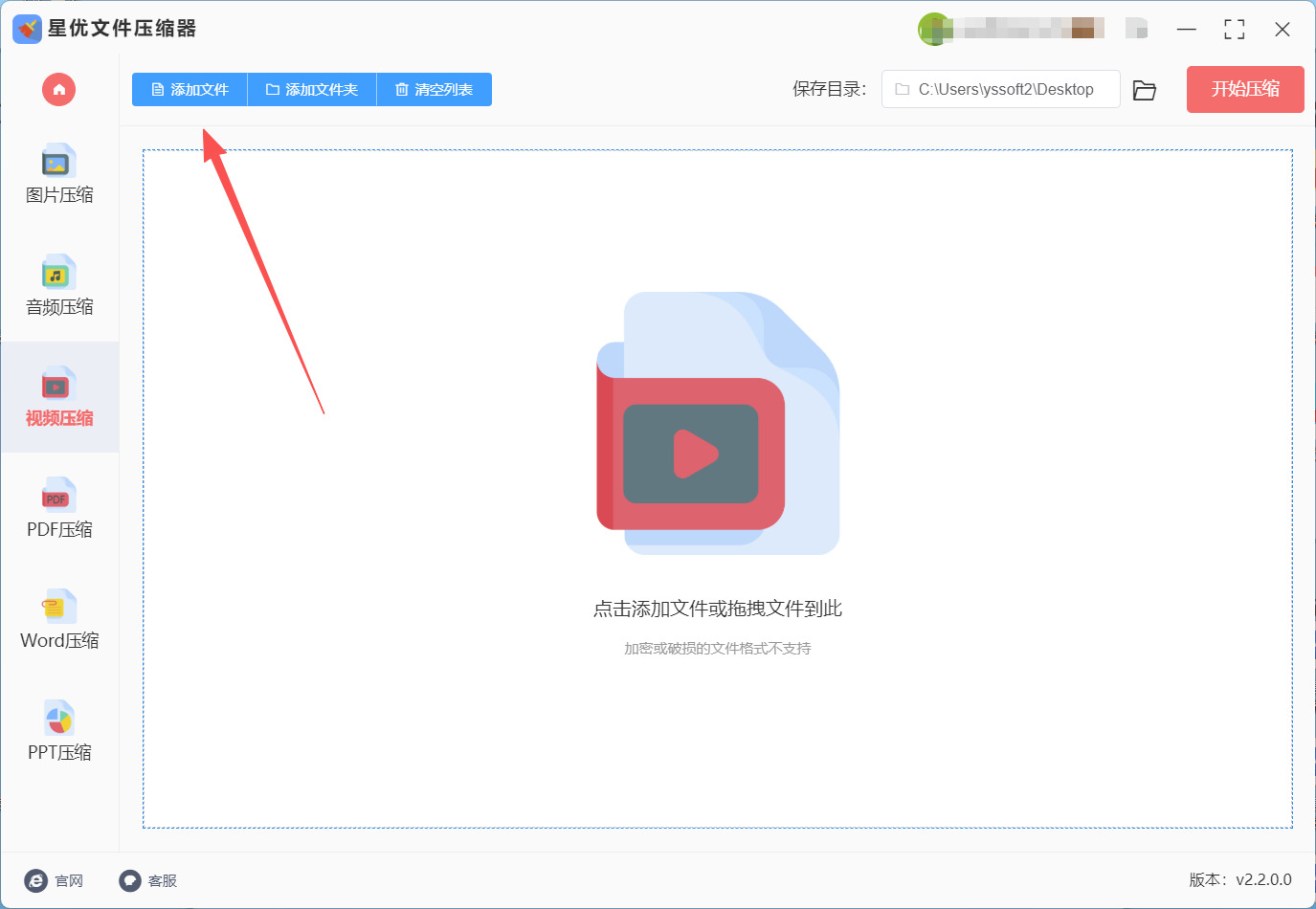
② 跳转到操作页面后,点击左上角的"添加文件"按钮,或者直接把视频文件从文件夹拖拽到软件中间的空白区域(支持一次性选多个视频)。
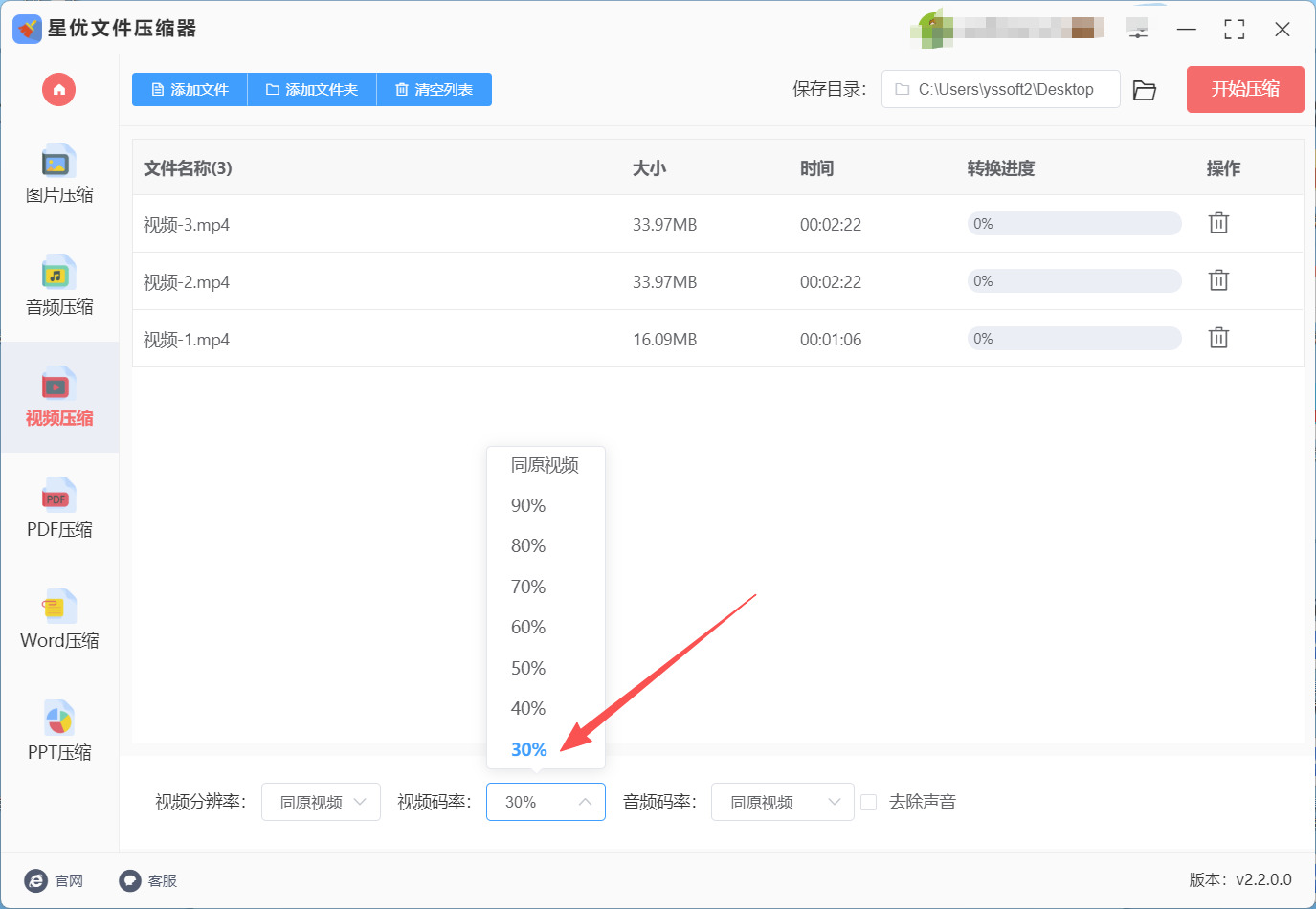
③ 当我们的视频文件都上传之后,看软件底部有个"视频码率"的设置下拉框,我们点击向下的小箭头可以选择压缩的百分比,百分比越低压缩越小,新手建议先试试50%左右。
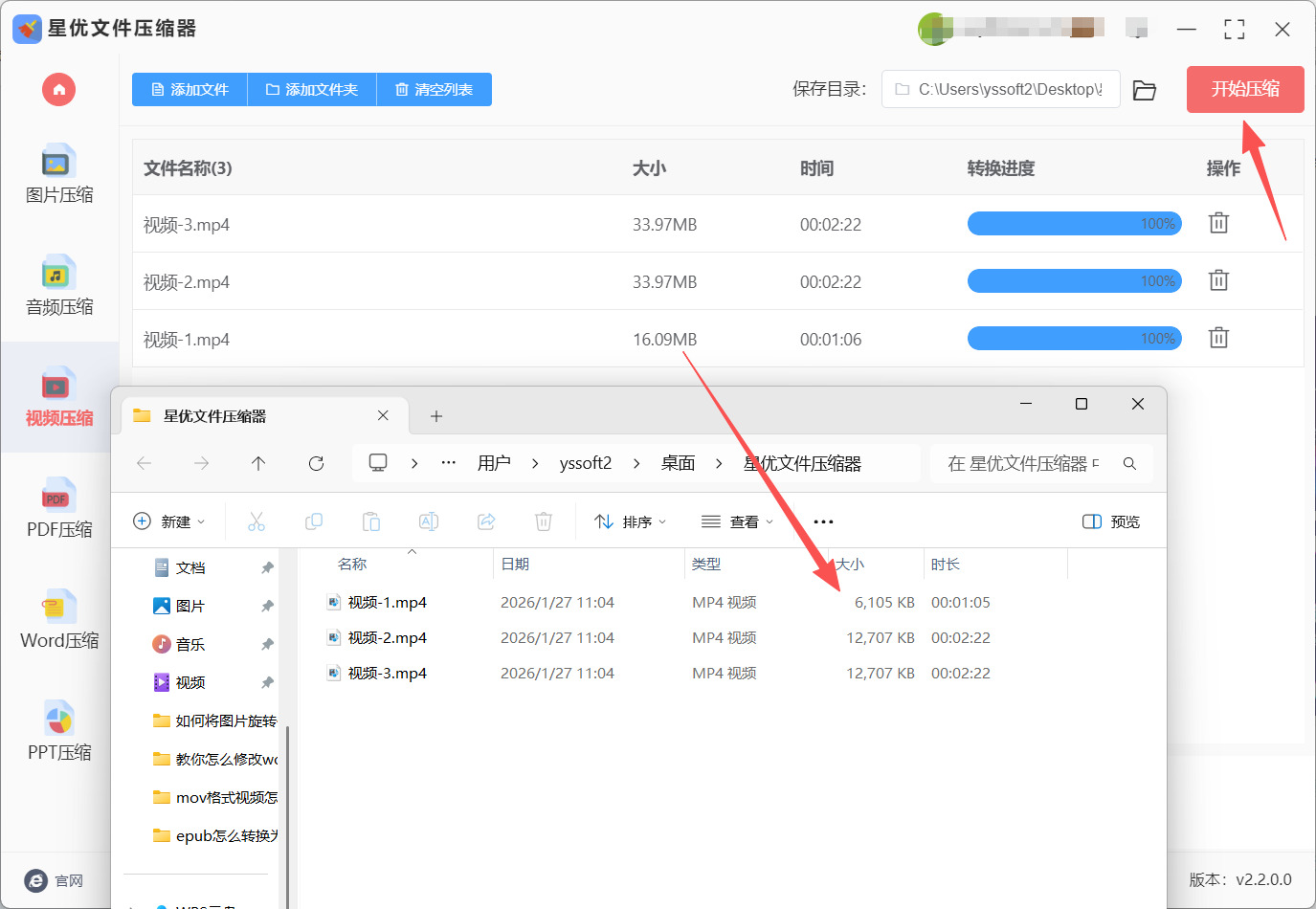
④ 其它设置我们都按软件默认就可以了,点右上角红色的"开始压缩"按钮,等着进度条跑完就行,压好后软件会自动打开文件夹给你看成果。
方法二:手机相册的隐形巧手法将视频压缩变小
方法介绍:手机相册藏着温柔的“分享智慧”!当你点击分享时,系统会默默提供画质选项——像为视频换上合身的亚麻衬衫:保留主体清晰度,微调背景数据,让“视频压缩变小”自然融入分享流程。压缩后的视频在聊天窗口秒开,连长辈都能流畅观看。
代表工具:手机系统相册
操作步骤:
打开相册找到视频,全屏播放后点右上角“分享”图标(箭头方框)。别急着选人!先找“选项”或“画质”(通常在分享列表顶部,小字提示“调整发送质量”)。
滑动画质条:向左“轻量”适合发群聊(体积小加载快),向右“高清”适合重要纪念。点“预览”看效果——夕阳的橙红是否依然温暖?
选好后分享给任意联系人,发送时注意底部提示“已优化”。悄悄告诉你:压缩版会自动存入“最近分享”相册,原视频安然无恙躺在原处,安心又贴心~
方法三:在线网站“急救包”将视频压缩变小
方法类型:在线工具(打开网页就用)
方法介绍:这绝对是“临时抱佛脚”的首选。你电脑上啥软件都不用准备,打开浏览器就能用。特别适合紧急需要把视频压缩变小一下,用来应付我们常用的社交平台传输的场景。它的原理就是你把视频“扔”到它们的服务器上,处理完你再“拿”回来,方便是真方便,不过特别私密的视频就得谨慎点了。
代表工具:在线工具网站
方法操作步骤:
用你的浏览器找到你合适的在线工具网站。
打开网站后,你会看到一个很显眼的按钮,通常是“上传视频”、“选择文件”或者一个大大的“+”号。点它,从你电脑里找到那个“巨无霸”视频。
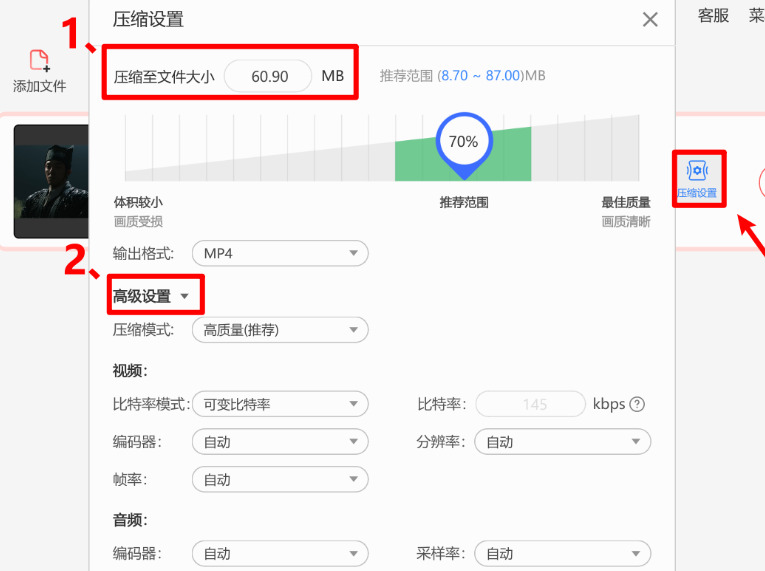
有些网站可以让你简单设置一下,比如期望的最终文件大小(选“小尺寸”)或者压缩强度(往“高”了拉)。如果看不懂,直接用它默认的就行。
点击“开始压缩”、“压缩”之类的按钮,然后就是耐心等一会儿。网页上一般会有个进度条。
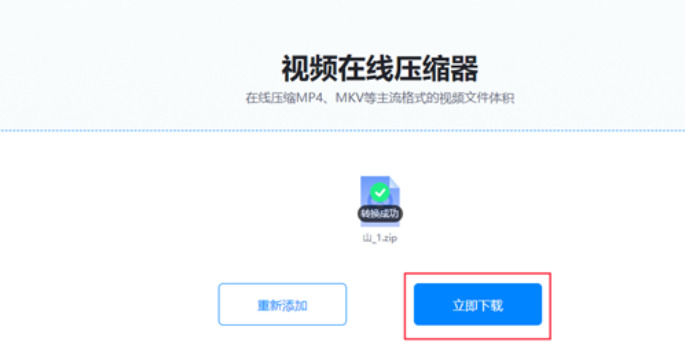
处理完后,页面上会出现“下载”按钮。点一下,压缩好的视频就保存到你电脑里了。赶紧试试能不能发出去吧!
方法四:播放器“顺手裁”将视频压缩变小
方法类型:软件附带功能
方法介绍:有些视频播放器,功能比你想象的要强大。它们除了播放,还内置了简单的转码或压缩功能。比如你正在用某款播放器看一个视频,突然觉得需要把它压缩变小一下,不用退出播放器,直接在它的菜单里找找,很可能就有“视频转换”或“手机格式”这样的选项。这招属于“就地解决”,非常顺手。
代表工具:某些主流本地视频播放器
方法操作步骤:
用你的播放器打开那个大视频。
在播放窗口右键,或者找找软件顶部的菜单栏,寻找“工具”、“转换”、“输出设备”之类的选项。
点进去后,它会让你选择输出格式(选MP4)和输出质量/分辨率(选一个比原视频低的)。
选择好新文件的保存路径,然后点击“开始”或“确定”。
转换过程中你可能无法继续播放这个视频,等它完成,你就得到一个压缩版。
方法五:批量压缩工具法将视频压缩变小(多文件高效处理,适合批量归档)
方法介绍:如果需要同时把多个视频压缩变小,比如整理大量拍摄素材、批量处理工作视频,批量压缩工具能大幅提升效率。这类工具支持一次性导入几十个视频,统一设置压缩参数,然后一键启动压缩,不用逐个文件操作。还能设置统一的保存路径,压缩完成后所有文件自动归类,适合教师、编辑、摄影师等需要批量处理视频的人群。
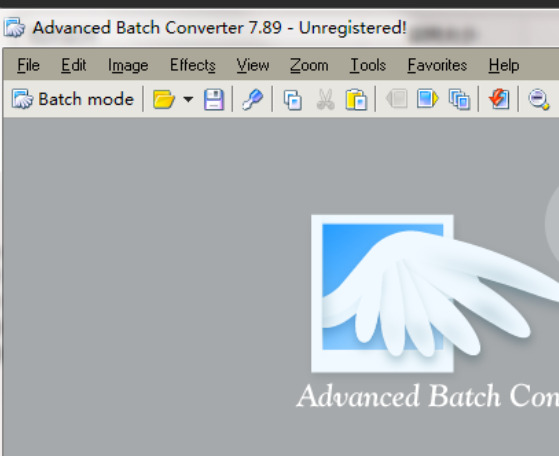
代表工具:Advanced Batch Converter(视频专用版)
操作步骤:
1. 打开批量压缩工具,在主界面点击“添加批量文件”按钮,或直接把所有要压缩的视频拖拽到文件列表区;
2. 统一设置压缩参数:点击“批量设置”,选择压缩预设(比如“办公分享”“素材归档”),也可以自定义分辨率、码率,设置完成后所有导入的视频都会应用这个参数;
3. 选择保存路径:点击“输出目录”后面的“浏览”,选一个文件夹作为压缩后视频的保存位置,建议单独建一个新文件夹,方便查找;
4. 启动批量压缩:确认所有设置无误后,点击“开始批量压缩”按钮,工具会自动逐个处理视频,过程中能看到每个视频的压缩进度;
5. 完成检查:全部压缩完成后,点击“打开输出目录”,核对所有视频是否都压缩成功,预览一下画质是否符合预期。
方法六:压缩包“打包瘦身”法将视频压缩变小
方法类型: 传输巧思法
方法介绍: 当视频卡在“太大无法发送”的尴尬境地时,别忘了你电脑和手机里自带的“压缩包”功能。它是一位沉默的传输帮手。它的原理不是改变视频内容本身,而是像为出行的行李高效打包并系上压缩带:通过整合数据结构和去除一些传输冗余,让整个文件包变得更“服帖”,从而在许多场景下实现 “视频压缩变小”以便发送 的临时目标。这个妙招专为快速分享而生——无论是发邮件附件,还是传聊天工具,对方收到后一键解压,就能得到原汁原味的视频。
代表工具: 系统文件管理器
操作步骤:
定位与选中:在电脑上,找到你想要分享的那个“大块头”视频文件。如果只是一个文件,直接操作即可;如果想分享多个视频,可以全选它们。
调用压缩功能:
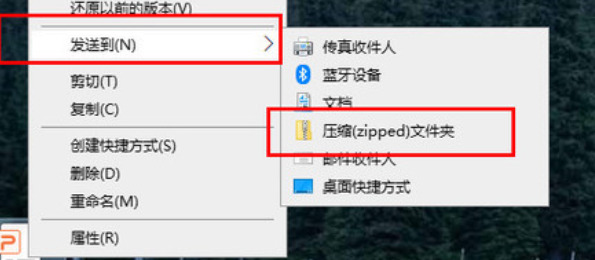
在Windows上:右键点击选中的视频,在弹出的菜单中,选择“发送到”,然后点击 “压缩(zipped)文件夹”。系统会立刻创建一个同名的.zip压缩包。
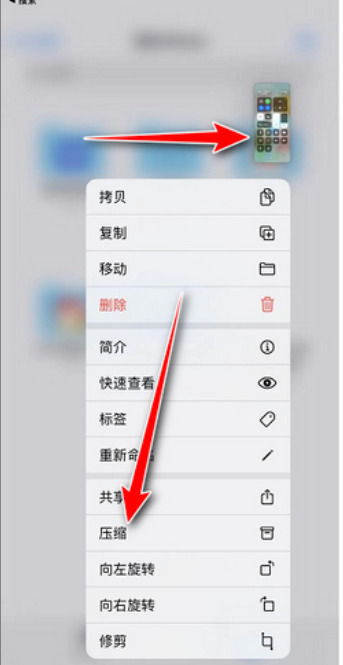
在Mac上:右键点击选中的视频,选择 “压缩” 项,系统会生成一个名为“归档.zip”的压缩包。
在手机上(以常见安卓为例):在文件管理App中长按视频文件,点击更多(通常为三个点图标)或底部菜单,找到并点击 “压缩” 或 “添加到压缩包” 选项。
重命名与管理:系统生成的压缩包名称通常比较通用。为了更好地管理,建议您右键点击它,选择“重命名”,比如改为“周末旅行精彩瞬间_打包分享版.zip”,这样自己和对方都一目了然。
完成与查看:点击确定后,一个压缩进度会快速完成。你会发现,这个.zip文件的体积,通常会比原始视频的总和略小一些(大约能减少5%-15%)。这就是“打包”带来的无损压缩效果。
进行分享传输:现在,尝试发送这个.zip压缩包。很多对单个视频文件大小限制严格的平台(如某些邮件附件上限),对压缩包的限制可能会宽松一些,或者因为它体积的微缩,原本发不出去的文件现在就能成功发送了。
小提醒:这种方法主要是为了方便传输,对视频本身的体积缩减有限。如果原视频实在太大,将它 “压缩变小” 最有效的方法,还是结合前面提到的裁剪时长、降低分辨率或码率等方法,先处理视频本身,再用压缩包打包,效果会更具惊喜!
当压缩完成的视频如羽毛般轻盈落入对话框,当相册里腾出的空间悄然迎接新的晨昏光影,我们触摸到的不仅是技术的巧思,更是生活节奏的温柔校准。一段被妥帖压缩的家庭聚会录像,依然能唤醒满屋笑语的温度;一段课堂实录经优化后,知识的星火得以跨越山海静静燃烧。“视频压缩变小”的意义,从来不在数字的缩减,而在让情感传递少一分阻碍,多一分流畅的抵达。
其实,这何尝不是一种数字时代的诗意修行?学会为记忆做减法,恰是为了守护更重要的部分。如同整理书架时拂去尘埃,我们通过“视频压缩变小”为心灵腾出呼吸的间隙——让科技隐于幕后,让故事站在光里。愿每一段被轻装上阵的影像,都载着未被稀释的感动,稳稳落入等待它的掌心;愿我们在数据的河流中,始终记得:真正的珍贵,从不需要庞大的体积来证明。

