电脑如何双开登录两个微信?在现代社会中,微信已经不再仅仅是一个通讯工具,它承载了工作、学习和社交的多重功能。对于很多人来说,一个微信账号已经无法满足日益繁杂的生活和工作需求。于是,电脑上双开登录两个微信,逐渐成为一项重要的电脑基本技能。这种技能的价值,不仅体现在便捷性上,更体现了对效率和信息管理的追求。双开微信能够有效地分离工作与生活。在职场中,我们常常需要在微信上与同事、客户保持沟通,而生活中的朋友圈、亲友群消息也同样重要。如果仅凭一个账号来处理所有事务,信息容易混杂,重要消息可能被淹没在各种通知中,造成遗漏或者延误。而当我们掌握了在电脑上双开微信的技能,工作账号和生活账号可以同时在线,既不耽误工作,也能及时回应生活中的重要消息,信息流动更加顺畅。如果你想快速实现这个操作,那就需要借助软件工具来完成,下面有详细的图文操作步骤,感兴趣的可以试一试。

办法一:借助“星优微信多开大师”软件双开登录两个微信
系统兼容:Windows系统
软件下载地址:https://www.xingyousoft.com/softcenter/XYWeixin
步骤1,如果你是第一次使用本方法进行操作,那就请提前在电脑上安装“星优微信多开大师”软件,安装过程简单,根据提示操作即可,安装结束后打开使用。
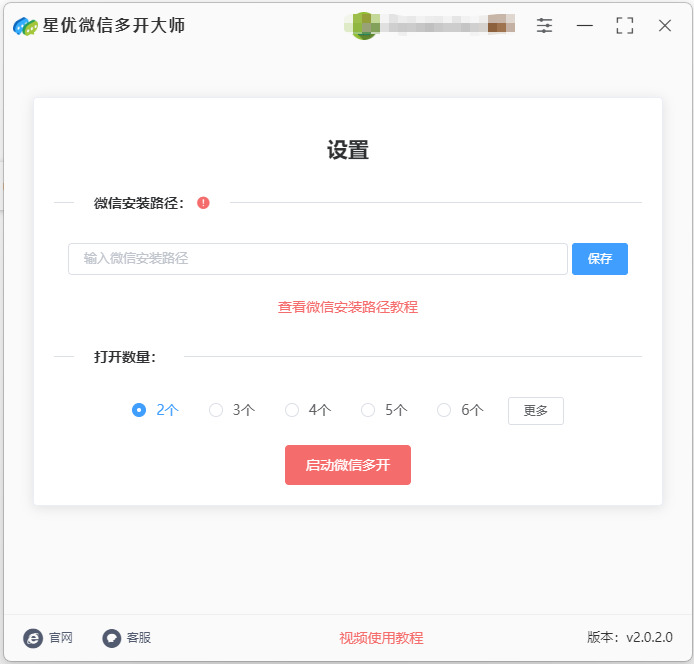
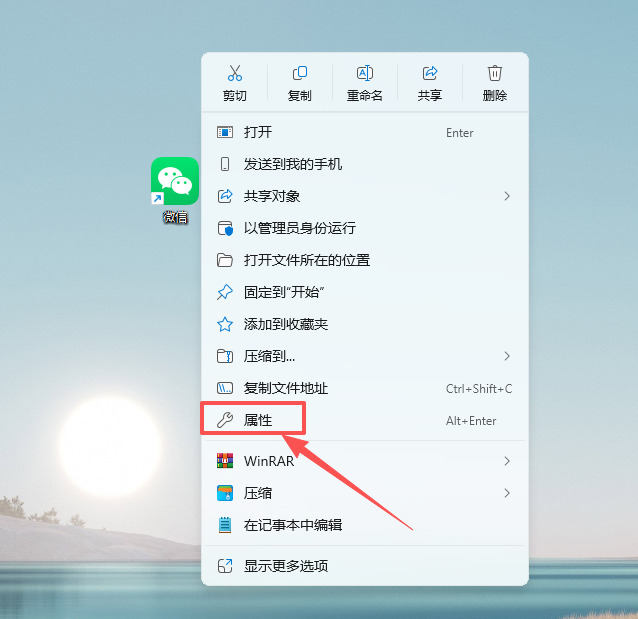
步骤2,确保电脑上安装了微信,本步骤我们需要找到微信安装路径并复制:
① 在电脑桌面上找到微信图标后用鼠标右键点击它,随后会弹出一个菜单,请点击【属性】选项。
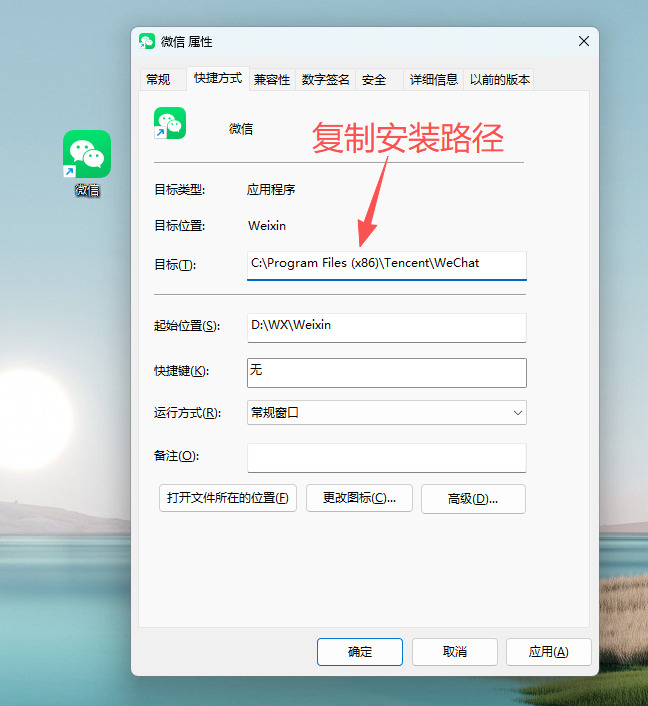
② 这时候微信的属性窗口弹出,里面【目标】栏的右侧就是微信的安装路径,请复制这个安装路径。
步骤3,回到星优微信多开大师软件中,将复制的安装路径粘贴到软件中间的输入框里,并点击【保存】按键。
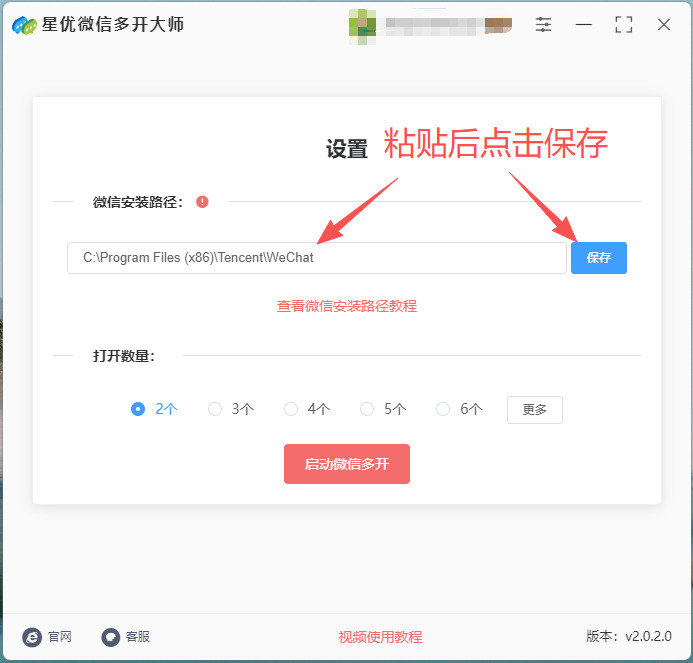
步骤4,因为要双开微信,所以将“打开数量”设置为2;随后点击【启动微信多开】红色按键启动软件。
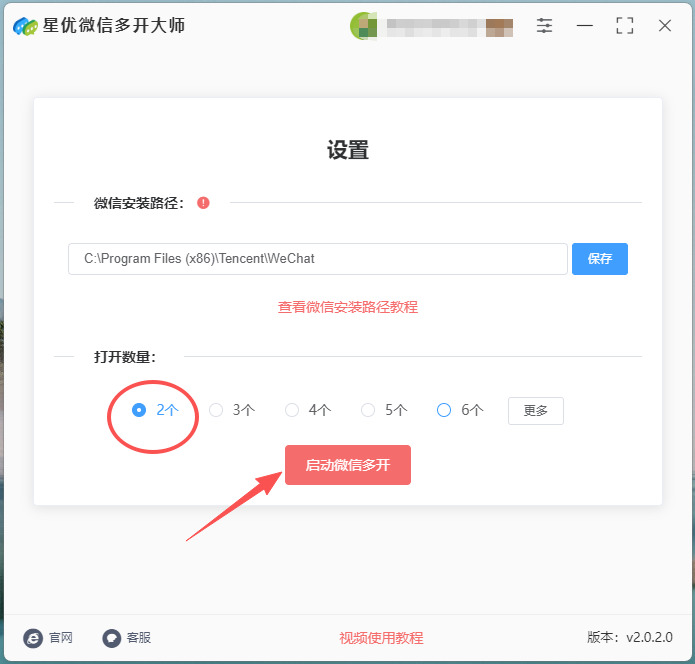
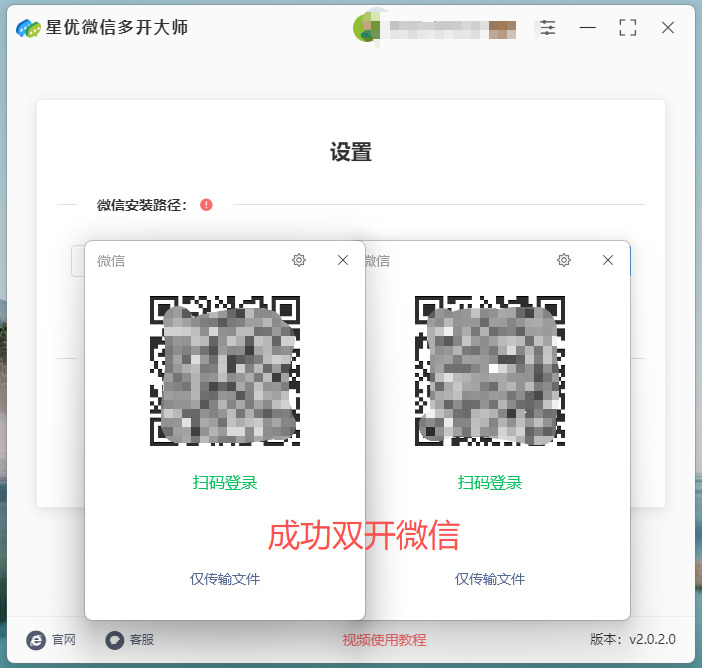
步骤5,随后软件会立即打开两个微信登录界面,两个界面会重叠在一起,需要用鼠标将其分开。从下图可以看到,成功在电脑上双开微信,这样就能登录两个微信了。
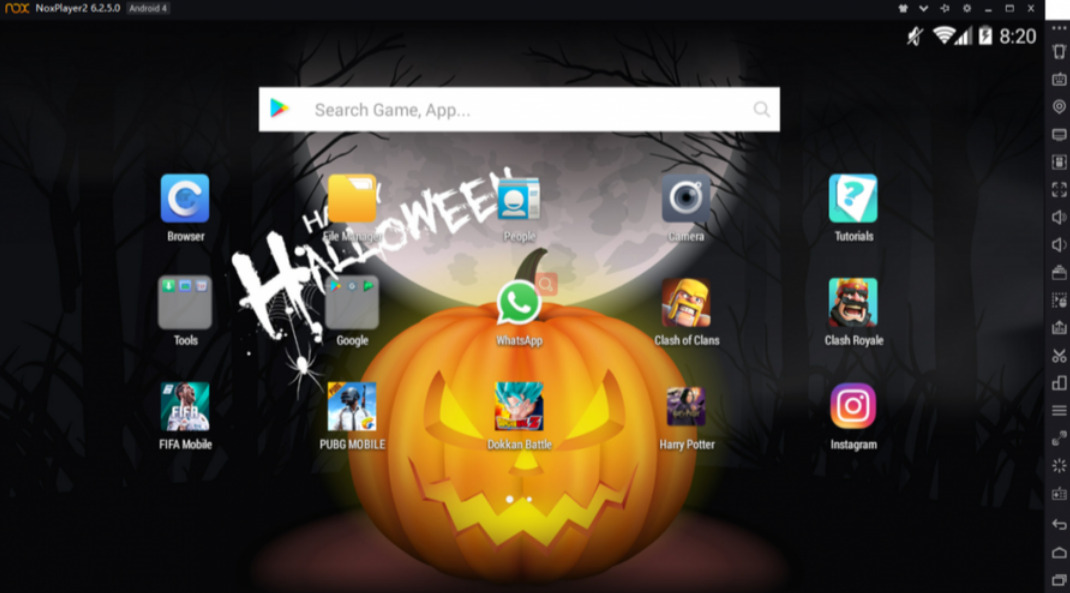
办法二:借助NoxPlayer软件双开登录两个微信
系统兼容:Windows系统
前提准备
① 电脑系统:Windows 或 macOS(Windows 更常用)
② NoxPlayer 已安装:最新版本最好
③ 微信安装包(APK)
Android 版微信 APK,可从微信官网下载或用可靠第三方来源
注意:PC版微信和Android版微信操作方法不同,这里是通过安卓模拟器安装微信。
步骤 1:安装 NoxPlayer
按提示安装 → 完成后打开 NoxPlayer;初次启动可能需要选择 Android 系统版本(一般默认即可);等待模拟器初始化完成
步骤 2:在 NoxPlayer 安装微信
打开 NoxPlayer → 进入桌面,有两种安装方式:
方法 A:通过应用中心安装
点击 Nox应用中心 → 搜索 “微信” → 点击安装;等待安装完成 → 出现微信图标
方法 B:手动安装 APK
下载微信 APK 到电脑;拖动 APK 文件到 NoxPlayer 窗口;Nox 会自动安装 → 出现微信图标
注意:微信登录需要手机号或账号密码,建议先准备好账号。
步骤 3:双开微信
NoxPlayer 支持 多开管理器(Multi-Drive / 多开器)
在 NoxPlayer 窗口右上角,找到 多开管理器(Multi-Drive) 图标 → 点击打开
点击 新建模拟器(可以选择 Android 版本,一般默认即可)
等待新模拟器创建完成 → 新的 Nox窗口会打开
每个模拟器都是一个独立的 Android 系统,可以安装和登录不同微信账号。
步骤 4:在第二个模拟器安装微信
第二个模拟器打开 → 同样安装微信(方法同第2步)
安装完成后 → 打开微信 → 登录你的第二个微信账号
步骤 5:同时运行两个微信
回到 Nox 多开管理器,确保两个模拟器都在运行 → 各自打开微信,现在你就可以 在同一台电脑上同时操作两个微信。
注意事项
性能优化:多开模拟器比较占内存,建议电脑至少 8GB 内存,可以在多开管理器里设置每个模拟器的分辨率和性能模式(高性能模式更流畅)
文件共享:两个模拟器是独立系统,文件互通需要使用共享文件夹(Nox 有内置共享目录)
微信安全提醒:微信有时会限制异地登录,确保两个账号可以在同一网络下正常登录
快捷操作:可以通过 Nox 多开器设置快捷键,快速切换两个模拟器
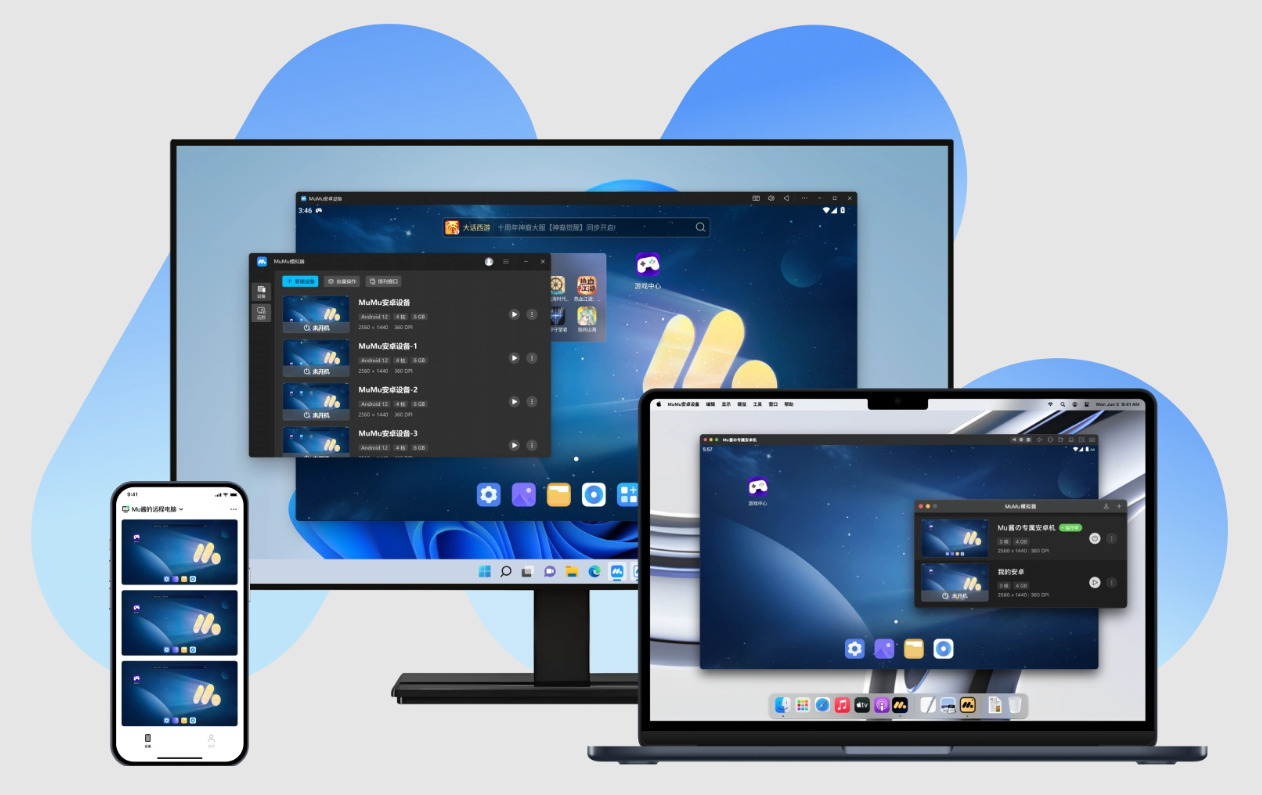
办法三:借助MuMu模拟器双开登录两个微信
系统兼容:Windows系统
步骤1:安装 MuMu 模拟器
选择适合你操作系统的版本(Windows 或 macOS)。
安装模拟器:下载完成后,双击安装包并按照安装提示完成安装。建议使用默认安装路径,直到安装完成。
步骤2:安装微信并登录第一个账号
启动 MuMu 模拟器:安装完成后,打开 MuMu 模拟器。
进入应用商店:在模拟器的界面中,点击 “应用中心”(或直接点击模拟器界面的搜索框)搜索微信。
下载并安装微信:找到 “微信” 应用,点击 “安装” 按钮,等待安装完成。
登录第一个微信账号:安装完成后,打开微信,输入第一个微信账号的用户名和密码,完成扫码登录。
步骤3:启动第二个微信实例(开启双开功能)
① 进入多开管理功能:
在 MuMu 模拟器右侧找到并点击 “多开管理” 按钮(通常在模拟器的右侧边栏或顶部菜单栏中)。
如果没有这个按钮,可以在模拟器的界面上右键点击,选择 “多开管理”。
② 创建新的模拟器实例:
点击 “新建模拟器” 或 “创建新虚拟机”(具体名称可能有所不同)。
根据需要选择模拟器的配置(可以使用默认配置),然后点击 “确定”,等待新的虚拟机创建完成。
③ 安装并登录第二个微信账号:
在新创建的虚拟机中,打开 应用商店,搜索 微信,并安装微信。
安装完成后,打开微信并用 第二个微信账号 登录,输入账号信息并扫码登录。
步骤4:在 MuMu 模拟器中切换和管理多个微信实例
同时运行两个微信:此时,你就能在 MuMu 模拟器中同时运行两个微信账号,分别在不同的模拟器实例中使用。
切换模拟器实例:你可以通过点击 “多开管理” 进入不同的虚拟机窗口,随时切换操作。
步骤5:管理多个微信实例
关闭微信实例:如果不需要使用其中某个微信账号,可以关闭对应的虚拟机实例。在 “多开管理” 中找到对应的虚拟机,右键点击选择 “关闭” 或 “退出”。
优化性能:运行多个微信账号时,如果电脑性能较差,建议调整 MuMu 模拟器的性能设置,减少占用资源。
常见问题与解决方案
双开卡顿:如果双开时模拟器卡顿,检查电脑的性能设置,或关闭其他占用资源的程序。你可以在 MuMu 模拟器中调整模拟器的 CPU 和内存分配。
微信账号登录失败:确保两个微信账号的密码正确。如果遇到扫码无法登录的问题,尝试更换不同的虚拟机实例或者检查微信版本是否最新。
网络问题:双开微信时,如果遇到网络连接问题,尝试切换 Wi-Fi 或使用有线连接。
办法四:借助WebTool软件双开登录两个微信
系统兼容:Windows系统
第1步:安装 WebTool
选择适合你的 Windows 版本。
下载完成后,双击安装包进行安装。
按照安装提示完成安装,安装过程中可以选择安装路径(建议使用默认路径即可)。
第2步:打开 WebTool 并登录第一个微信账号
打开 WebTool 软件。
软件启动后,会看到一个二维码登录界面。
打开手机微信 → 扫描 WebTool 的二维码 → 确认登录。
第一个微信账号成功登录后,你可以在 WebTool 界面看到微信主界面和好友列表。
注意:WebTool 本身只是一个微信管理工具,它会要求先登录微信才能管理账号。
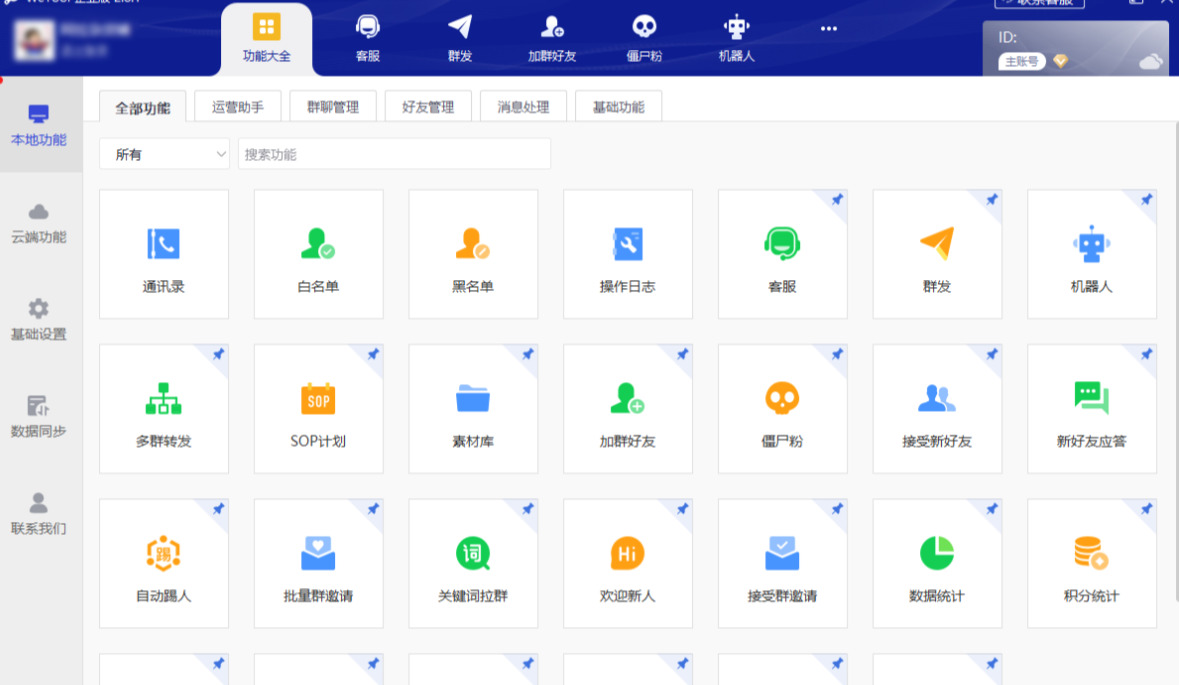
第3步:开启多开功能
WebTool 提供 多开助手 功能来同时运行第二个微信账号。具体操作步骤如下:
在 WebTool 软件界面,找到顶部菜单栏的 “多开” 或 “多开助手”(不同版本的 WebTool位置可能略有不同,一般在右上角或侧边栏)。
点击 “创建新的微信实例”。
软件会自动在后台生成一个新的微信实例窗口(相当于另一台独立的微信客户端)。
新生成的微信实例会显示一个 新的二维码登录界面。
第4步:登录第二个微信账号
打开手机微信 → 扫描第二个微信实例二维码。
确认登录后,你的第二个微信账号就可以在同一台电脑上与第一个微信账号同时运行了。
你可以在 WebTool 界面看到两个微信账号分别在不同的窗口管理。
提示:每个微信实例都是独立运行的,互不干扰。你可以分别查看聊天记录、发送消息、管理好友等。、
第5步:调整与管理多开微信
你可以通过 WebTool 的“多开管理” 界面对每个微信实例进行命名,方便区分账号。
如果需要关闭某个账号,可以直接关闭对应的微信实例窗口,不会影响另一个账号。
如果账号太多,也可以继续点击 “创建新的微信实例” 来登录更多账号,但一般建议 2~3 个账号比较稳定。
温馨提示
网络要求:多开微信需要稳定网络,建议使用有线网络或稳定的 Wi-Fi,否则容易出现登录失败。
版本匹配:确保手机微信和电脑微信客户端(WebTool 多开实例)版本兼容,否则可能无法扫码登录。
双开微信能够提高多任务处理能力。在一个账号中切换不同的聊天对象,容易打断思路,降低效率。而双开登录两个微信,就相当于拥有了两条独立的信息通道,可以同时处理多项任务而互不干扰。这对于职场人士尤其重要:在处理客户需求的同时,还可以关注团队协作或项目进度,工作节奏更加连贯,效率自然提升。此外,双开微信也体现了现代人对数字工具的熟练掌握。掌握这一技能,意味着你能够更灵活地运用电脑资源,优化信息管理。这不仅是对个人能力的提升,也在无形中增强了在职场和社交中的竞争力。熟练使用这一技能的人,往往能够在信息化的生活和工作环境中游刃有余,更好地平衡各类关系和任务。综上所述,电脑上双开登录两个微信,绝不仅仅是简单的技术操作,它是一种提升效率、管理信息和优化生活的重要能力。在信息爆炸的时代,这项技能已经成为现代人不可或缺的基础能力之一。掌握它,就等于掌握了在数字生活中更加从容、自如的能力。通过上面小编介绍的方法,我们就可以在电脑上双开登录两个微信账号了,大家是不是觉得挺简单的呢,步骤详细,只要跟着步骤操作就一定能学会。

