如何根据文件名清单在文件夹里筛选和提取文件?在现代办公环境中,高效管理文件资源显得尤为重要。面对日益增长的信息量,如何在浩如烟海的文件中迅速找到所需的资料,成为了一项关键技能。这不仅有助于提高工作效率,还能节省宝贵的时间,从而使员工能够将更多精力投入到核心工作中。首先,文件的数量通常是以惊人的速度增长的。无论是企业的项目文件,还是个人的学习资料,琳琅满目的文件夹和文件名常常使人感到不知所措。在这样的情况下,能够根据文件名清单对文件夹进行筛选和提取,显得格外重要。这一过程,不仅要求办公室工作人员具备良好的文件管理意识,还需要他们保持一定的系统化思维。其次,文件名通常蕴含着丰富的信息,能够简单明了地表达文件的内容和用途。通过合理的命名规则,文件名可以有效促进信息的检索。今天小编要帮助大家学会一项技能,可以根据一个文件名清单,快速筛选并提取自己想要的文件,操作步骤非常详细,感兴趣的一定要试试。

方法一:借助“星优文件检索大师”软件
软件下载地址:https://www.xingyousoft.com/softcenter/XYFile
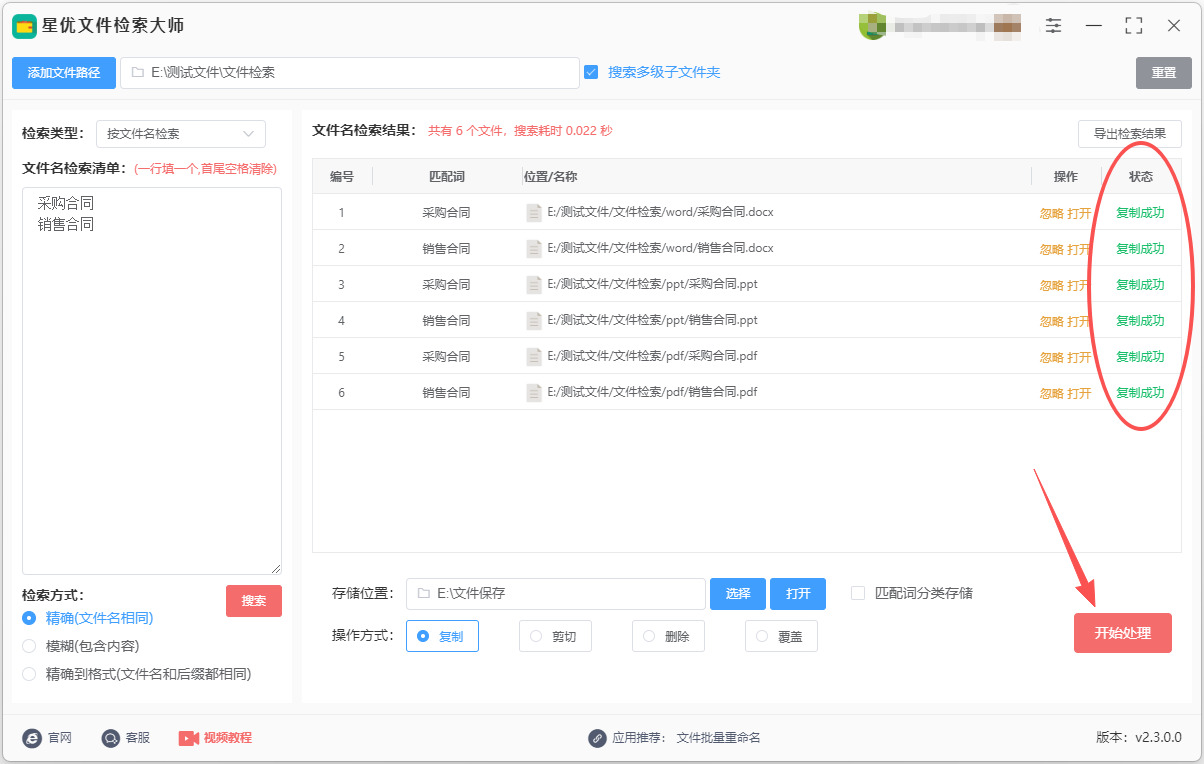
第1步,如果你是第一次使用本软件,那就请提前将“星优文件检索大师”软件安装到电脑上,安装结束后软件会自动打开。请点击左上角【添加文件夹】按键,将文件所在文件夹添加到软件里。

第2步,请先在【检索类型】右侧选择“按文件名检索”;然后在【文件名检索清单】下方的输入框里粘贴文件名列表,一行一个,但是前后不可以有空格。
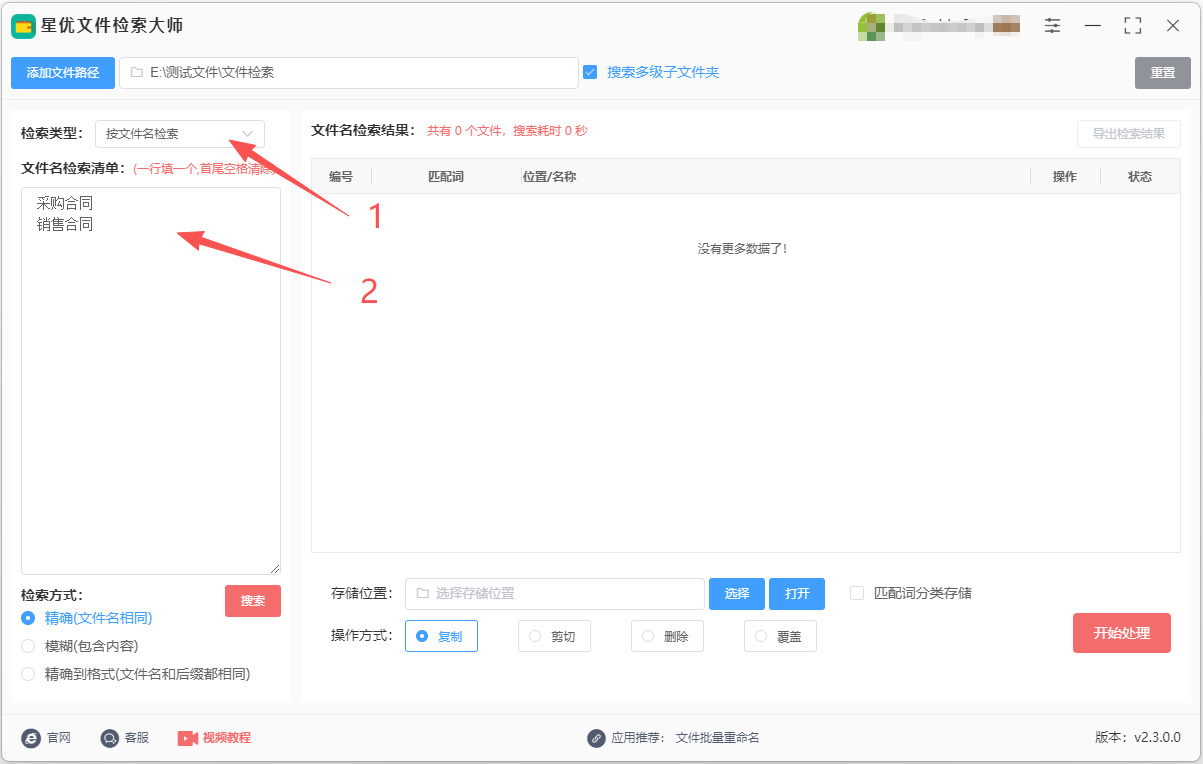
第3步,设置文件检索方式(精确、模糊或精确到格式),请根据实际情况选择。随后点击【搜索】红色按键,软件便会根据文件名清单将文件筛选出来,文件筛选结果会出现在右侧列表里。
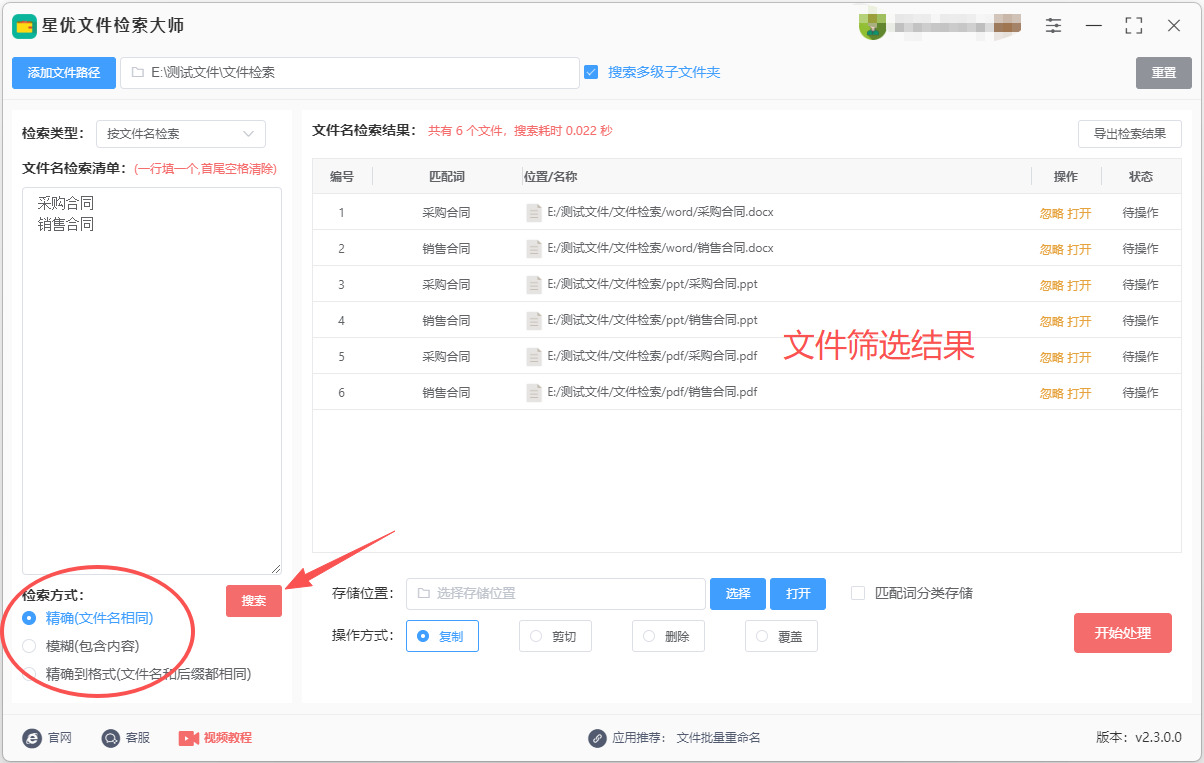
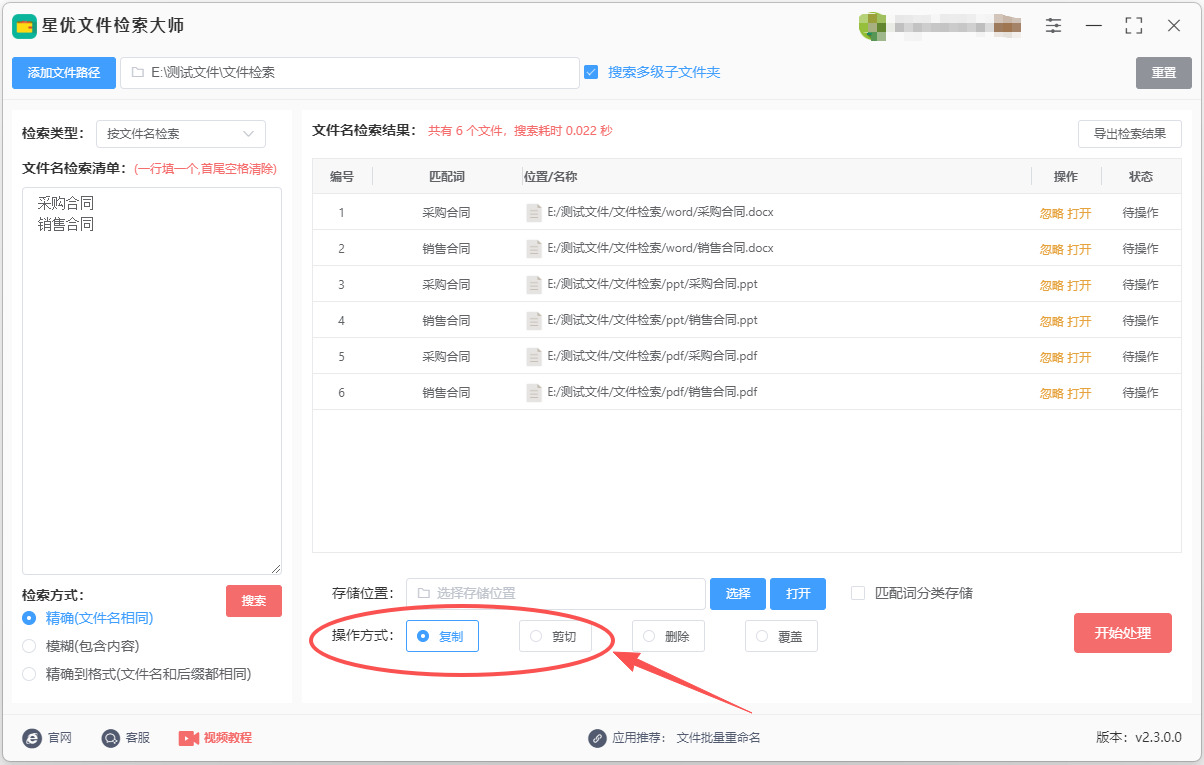
第4步,因为要把筛选出的文件提取出来,所以请将【操作方式】设置为“复制”或者“剪切”。
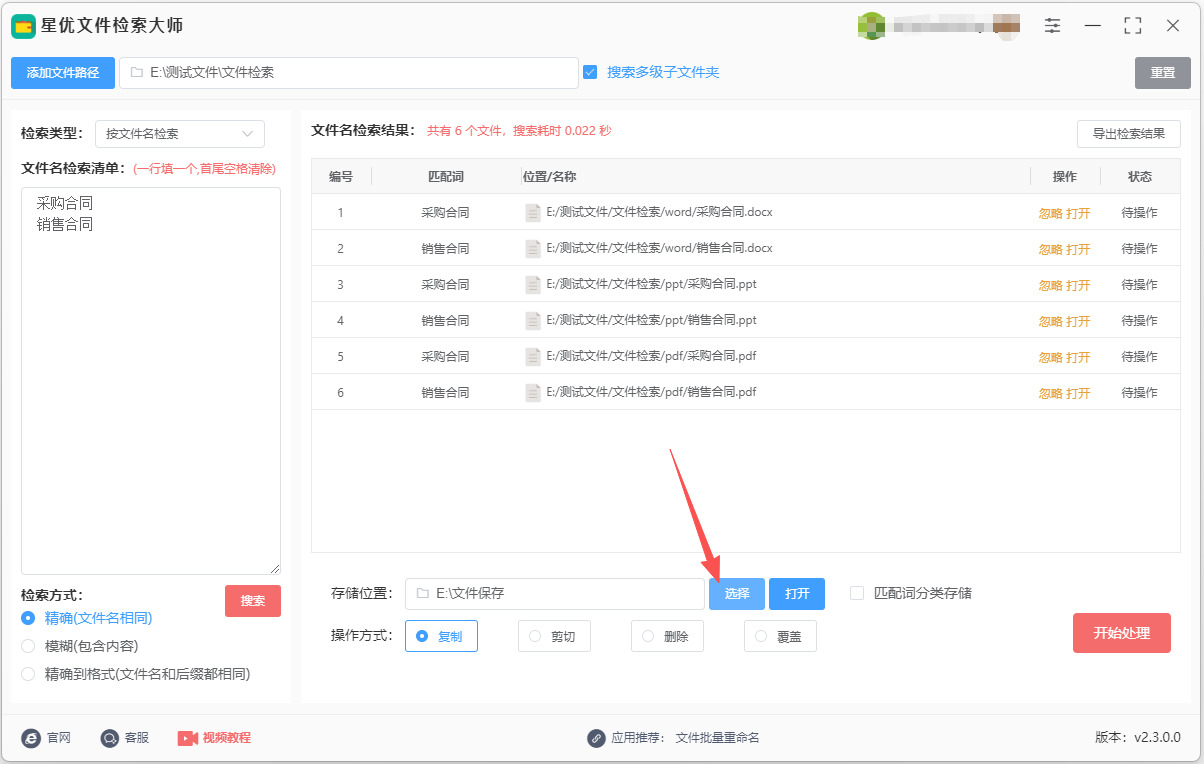
第5步,还需要设置文件提取后的存储位置,点击【选择】蓝色按键后进行设置。
第6步,准备工作结束后点击右下角【开始处理】红色按键,这样文件提取程序被启动,结束时在状态栏下面就可以看到“复制成功”或“剪切成功”的提示词。
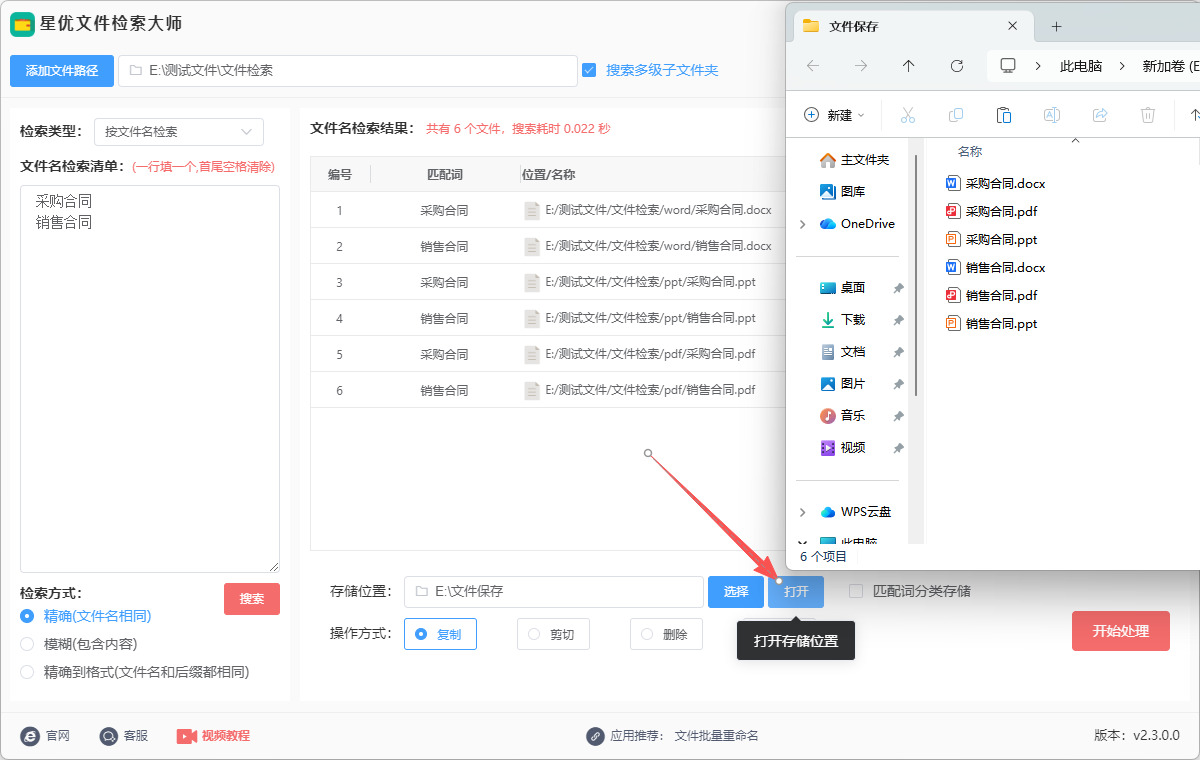
第7步,最后点击【打开】蓝色按键,这样设置的存储位置所在文件夹就会被打开,可以看到提取出的文件就全部保存在这里。
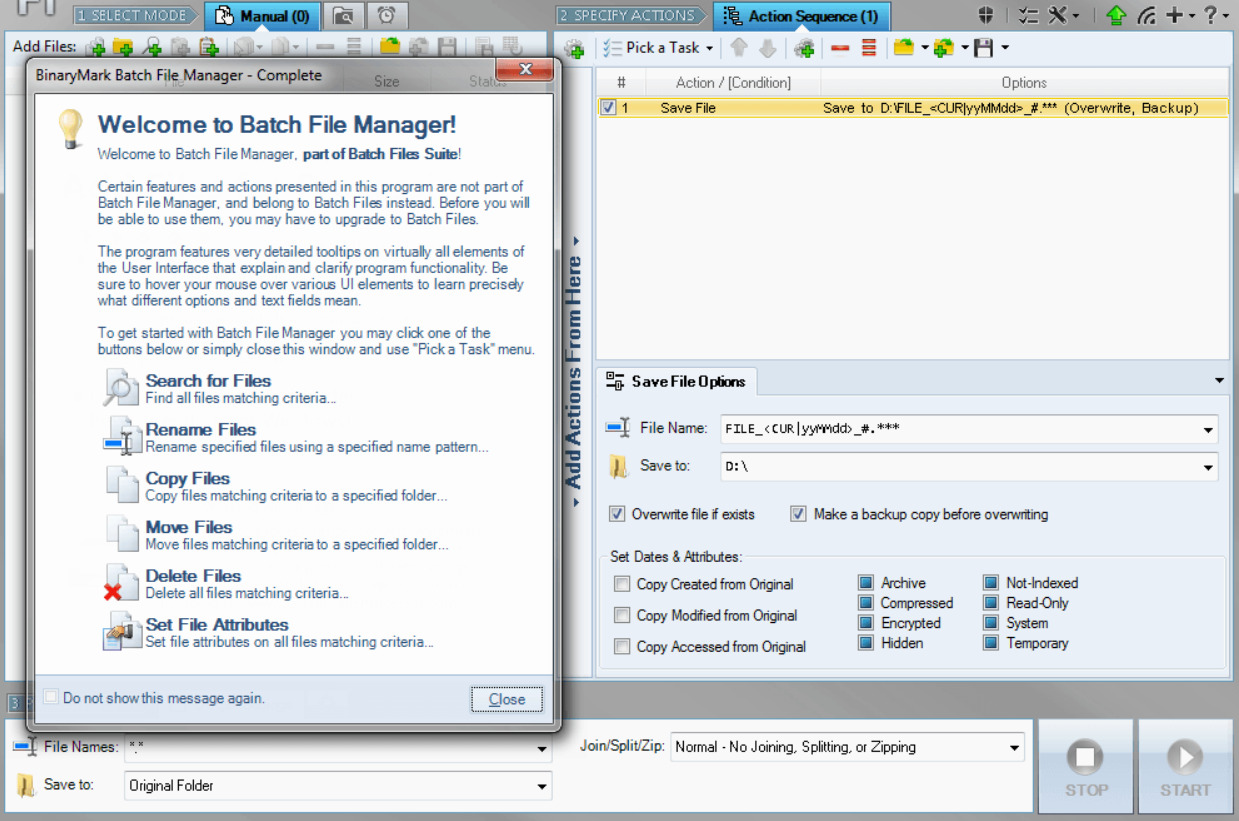
方法二:借助FileManage Basic软件
1. 安装 FileManage Basic
获取最新版本的 FileManage Basic 安装程序。双击下载的文件,按照屏幕上的说明进行安装。
2. 准备文件名清单
创建一个文本文件(比如 filenames.txt),并在其中列出你想提取的文件名。每个文件名占一行,确保没有多余的空格或字符。
示例内容:
file1.txt
file2.docx
file3.jpg
3. 打开 FileManage Basic
双击桌面上的 FileManage Basic 图标以打开应用程序。
4. 导入文件名清单
在 FileManage Basic 的界面上:点击“文件”菜单,然后选择“导入”或“打开”选项。
找到并选择你之前创建的 filenames.txt 文件。这时,文件名清单就会显示在 FileManage Basic 的列表中。
5. 配置目标文件夹
确保你已经在应用程序中设置了源文件夹,即文件名所对应的文件所在的文件夹。在 FileManage Basic 的界面中,选择或输入包含这些文件的文件夹路径。
6. 提取文件
回到界面,确认文件名列表中的文件都是你需要提取的文件。如果需要,你可以使用 FileManage Basic 的“批处理”功能,以便同时处理多个文件。
在准备好后,点击“开始”或“执行”按钮,应用程序将查找并提取清单中的文件。
7. 检查输出
提取完成后,查看设置的输出目标文件夹,确保所有的目标文件已成功提取。
8. 完成操作
如果一切顺利,你应该能够在目标文件夹中找到所有所需的文件。
注意事项
确保文件名清单中的名称与实际文件的名称完全匹配,包括文件扩展名。
有些文件可能因为权限问题或其他原因无法被提取,检查文件权限确保没有问题。
在操作之前,备份重要数据以防意外丢失文件。
方法三:借助优速文件名提取器软件
步骤 1:软件安装与启动
步骤 2:制作标准 Excel 文件名清单(最关键,匹配成败核心)
打开 Microsoft Excel/WPS 表格,新建空白工作表,只使用 A 列填写文件名,A1 可写表头 “文件名”,A2 开始逐行录入需要提取的完整文件名。
严格完整录入:文件名 + 后缀扩展名,示例:方案01.docx、照片005.jpg、数据表格.xlsx,只写 “方案 01” 会匹配失败。
细节零误差:空格、横杠、括号、大小写字母必须和电脑里原文件完全一致;不要加多余备注、序号、路径。
Excel清单规范格式
保存文件:点击左上角保存,格式选择.xlsx(不要存为 csv/xlsm),自定义文件名如「提取清单.xlsx」,记住保存位置(建议放桌面好找)。
正式提取操作流程
步骤 3:进入文件提取专属功能页
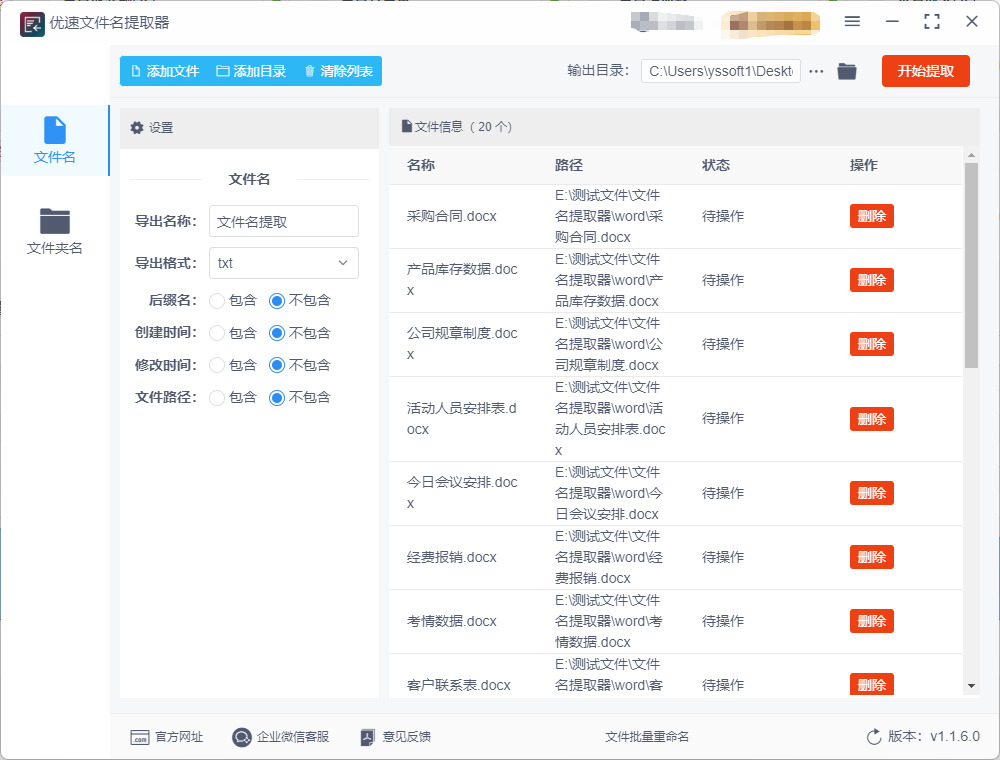
在软件首页右下角,点击紫色图标文件提取(文件夹向上箭头样式),进入清单匹配提取操作界面。
步骤 4:添加需要扫描查找的源文件夹
界面左上角点击添加目录按钮,弹出电脑文件浏览窗口。
选中存放所有原始文件的根文件夹,点击确定;如果文件分散在多个不同磁盘 / 文件夹,重复点「添加目录」逐个全部加入列表。
添加源文件夹
勾选列表上方包含子文件夹复选框:开启后软件会递归扫描文件夹里所有嵌套子目录,多层文件也能搜到,不勾选只扫描文件夹第一层文件。
添加完成后,左侧列表会展示所有选中的扫描路径,可选中多余路径点删除目录清理。
步骤 5:设置提取后文件的保存输出目录
在界面右上方找到输出目录选择框,点击右侧浏览按钮。
提前在桌面 / 磁盘新建空白文件夹,命名如「提取汇总文件」,选中这个文件夹设为保存位置;没新建文件夹软件会弹窗询问是否自动创建,点是即可。
设置输出保存路径
步骤 6:导入做好的 Excel 文件名清单
界面右侧操作区找到导入 Excel按钮并点击,弹出文件选择窗口。
选中桌面刚才保存好的「提取清单.xlsx」表格,点击打开导入。
导入Excel清单
软件自动读取表格 A 列文件名,中间预览框会加载出全部待匹配文件名;核对数量和名称,有错就关闭软件修改 Excel 后重新导入。
步骤 7:选择文件操作模式(复制 / 剪切二选一)
在「操作方式」单选框里二选一:
复制(推荐新手):原文件保留在原来文件夹,新文件复制一份到输出目录,不会误删原始资料。
剪切(谨慎使用):匹配成功的文件直接移动到输出文件夹,原路径不再保留文件,重要资料禁止选剪切。
选择复制/剪切模式
步骤 8:一键开始匹配提取
全部参数核对无误后,点击界面右下角红色开始提取按钮。
软件启动全盘扫描,底部出现进度条,实时显示已扫描数量、匹配成功数量、未找到文件数量。
出现匹配失败条目:软件会标注 “未检索到”,原因基本是 Excel 文件名拼写、后缀、空格不一致,暂停后修改表格重新导入重试。
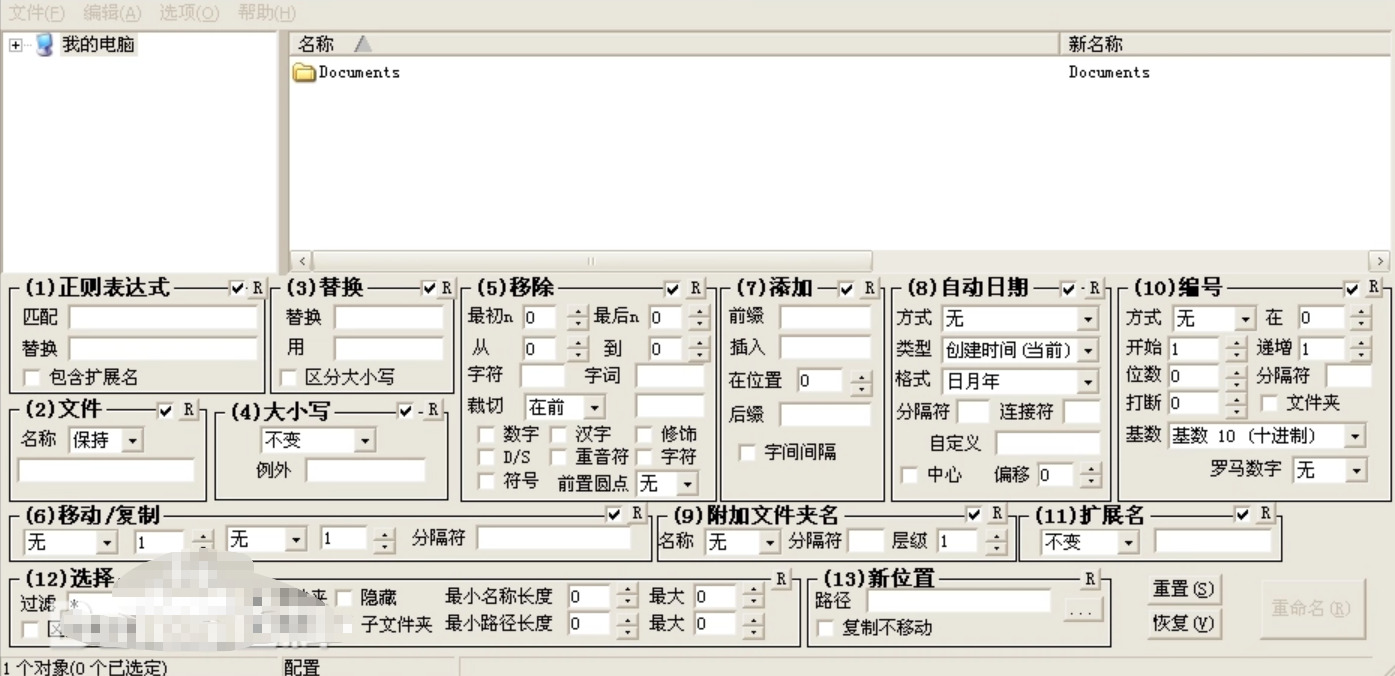
方法四:借助BlackFile Utility软件
步骤 1:准备文件名清单
创建文件名清单:
使用文本编辑器(如记事本)创建一个名为 filelist.txt 的文件,列出所有要提取的文件名,每行一个。例如:
file1.txt
file2.docx
image.png
步骤 2:打开 BlackFile Utility
下载并安装:如果您还没有安装 BlackFile Utility,请先下载软件安装包。
启动应用程序:安装完成后,打开 BlackFile Utility。
步骤 3:选择文件夹
选择文件源文件夹:
在应用程序界面的左侧,导航到包含您需要提取的文件的文件夹。您可以通过文件浏览器找到目标目录。
步骤 4:读取文件名清单
导入文件名清单:由于 BlackFile Utility 不支持直接读取文本文件,您需要手动选择文件,或者可以通过以下步骤进行操作。
手动选择文件:在文件列表中,按住 Ctrl 键并单击每个您想提取的文件(遵循 filelist.txt 中的名称),选中多个文件。
步骤 5:移动或复制文件
复制或移动文件:
在选中所需文件后,可以通过右键单击所选文件并选择“复制”或“剪切”。
选择您想要将文件移到的新文件夹(例如 C:\ExtractedFiles),在该文件夹中右键单击并选择“粘贴”。
步骤 6:验证结果
检查目标文件夹:
使用文件管理器浏览到 C:\ExtractedFiles,以确认文件已成功提取。
注意事项
此方法的局限在于不能直接从文件名清单批量提取文件,您需要手动选择文件,或者在没有批量提取功能的情况下进行部分选择。
执行操作时,请确保文件名完全一致,包括扩展名,以便正确找到和选择文件。
方法五:借助PowerShell命令
步骤 1:准备文件名清单
① 创建文件名清单:
使用文本编辑器(如记事本)创建一个名为 filelist.txt 的文件,里面列出所有要提取的文件名,每行一个。例如:
file1.txt
file2.docx
image.png
② 保存文件:
确保将 filelist.txt 文件保存在一个易于访问的目录。
步骤 2:打开PowerShell
启动PowerShell:在Windows搜索中输入“PowerShell”,然后点击“Windows PowerShell”来打开它。
步骤 3:设置工作目录
导航到包含文件的文件夹:
使用 cd 命令导航到包含要提取文件的文件夹。例如,如果文件位于 C:\MyFiles,请运行:cd C:\MyFiles
步骤 4:提取文件
① 定义文件名清单路径:
确保在PowerShell中指向您保存 filelist.txt 的绝对路径。假设您将它放在 C:\MyFiles 中,您可以使用以下命令:
$fileList = Get-Content -Path "C:\MyFiles\filelist.txt"
② 提取文件:
使用 ForEach 循环遍历文件名清单并提取文件到目标文件夹。假设您想将其提取到 C:\ExtractedFiles 文件夹,您可以运行以下命令:
$destinationFolder = "C:\ExtractedFiles"
# 确保目标文件夹存在
if (-not (Test-Path -Path $destinationFolder)) {
New-Item -ItemType Directory -Path $destinationFolder}
# 遍历文件名并提取文件
foreach ($file in $fileList) {
$sourceFilePath = Join-Path -Path (Get-Location) -ChildPath $file
if (Test-Path -Path $sourceFilePath) {
Copy-Item -Path $sourceFilePath -Destination $destinationFolder
Write-Output "Copied: $file"
} else {
Write-Output "File not found: $file" }}
步骤 5:验证结果
检查目标文件夹:
使用文件管理器浏览到 C:\ExtractedFiles,以确认文件已成功提取。
注意事项
确保文件名清单中的文件名完全匹配源文件夹中的文件名,包括文件扩展名(如 .txt、.docx)。
如果文件名清单中的某个文件没有找到,PowerShell会在控制台输出“File not found”消息,您可以据此进行调整。

在团队合作的环境中,明确的文件管理不仅能帮助个人提高工作效率,还能促进团队内部的协作。当团队成员能够依靠统一的文件名清单来快速定位所需的资源时,沟通与协调的成本就会显著降低。这种信息的共享与透明化,使得团队协作变得更加顺畅,增强了整个团队的工作氛围和凝聚力。再者,从信息安全的角度来看,有效的文件筛选和提取能够避免敏感信息的泄露。通过准确识别和分类文件,员工能够更好地控制信息的访问权限,从而在一定程度上提高了数据安全性。最后,随着数字化时代的到来,文件的电子化管理也在不断发展。各种文件管理软件和系统的出现,使得文件的筛选和提取变得更加高效和便捷。办公室工作人员可以利用这些工具,将筛选和提取过程自动化,进而释放人力资源,专注于更具创造性的工作。这一转变,标志着办公能力也在与时俱进。综上所述,根据文件名清单在文件夹里筛选和提取文件,是一项不可或缺的办公技能。通过高效的文件管理,员工不仅能够提高个人的工作效率,还能为团队的整体协作打下坚实的基础。在未来的工作中,这一能力将愈发重要,成为每一个职场人士必备的素养之一。本期关于“根据文件名清单在文件夹里筛选和提取文件”的解决办法就全部分享完毕了,如果你也觉得不错,请记得点赞支持哦。

