如何在Mac上批量删除文件名中的指定文字?在现代数字生活中,我们每天都要处理大量的文件,无论是工作文档、学习资料,还是图片、视频。随着时间的推移,这些文件的命名往往显得杂乱无章,有些文件名里可能会出现重复的文字、无意义的标记或临时命名留下的符号。面对成百上千个文件,如果每个文件都要手动修改,不仅费时费力,还容易出错。因此,掌握在Mac上批量删除文件名中指定文字的技能,成为了一项不可或缺的电脑操作能力。这一技能的重要性不仅体现在节省时间上,更在于提高工作效率和保持文件管理的整洁性。当你能够一次性将文件名中不必要的部分删除,整个文件夹立刻变得清晰易读。对于需要经常整理资料的人来说,这意味着能够迅速找到所需文件,而不必因为文件名冗长或混乱而浪费时间。Mac用户越来越多,所以今天小编给大家带来了几个解决办法,希望可以帮助到大家。
方法一:借助“星星Mac文件名管理器”软件批量删除
推荐指数:☆☆☆☆☆
软件下载地址:https://www.xingyousoft.com/softcenter/XYRenameMac
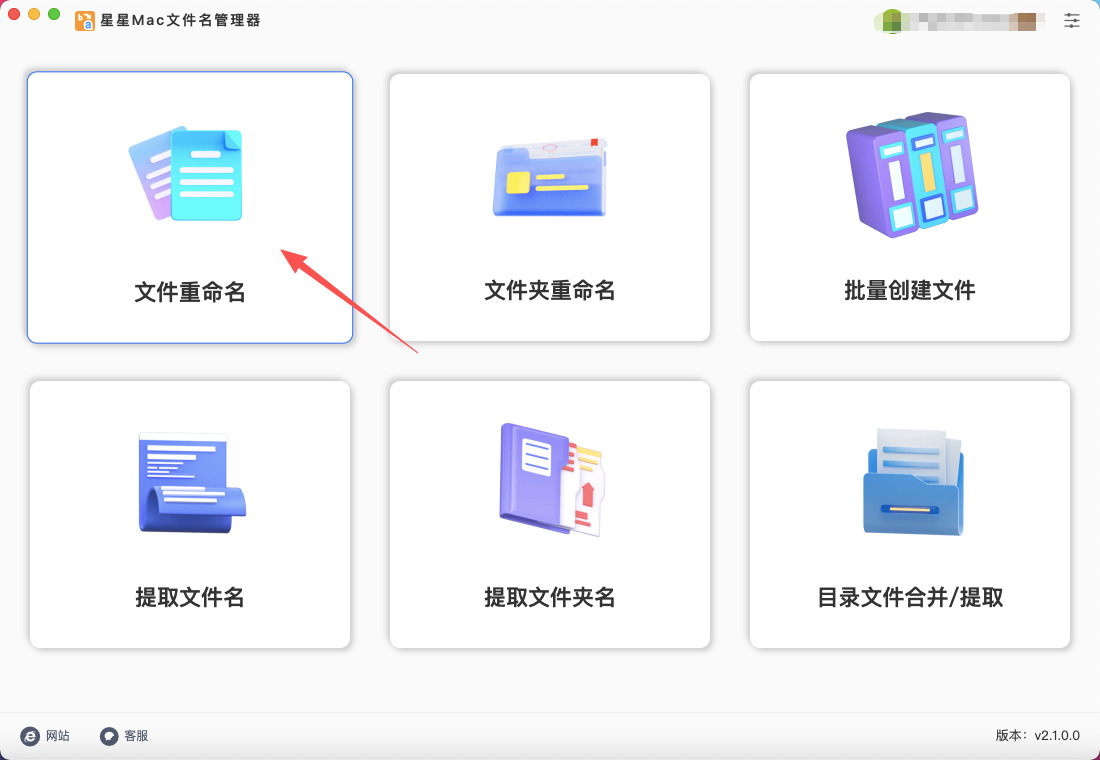
第1步,请打开电脑上的“星星Mac文件名管理器”软件,请提前下载安装到Mac电脑上(可通过百度搜索软件名的方式下载)。打开后首页里能看到6个功能,本次请点击【文件重命名】功能选项。
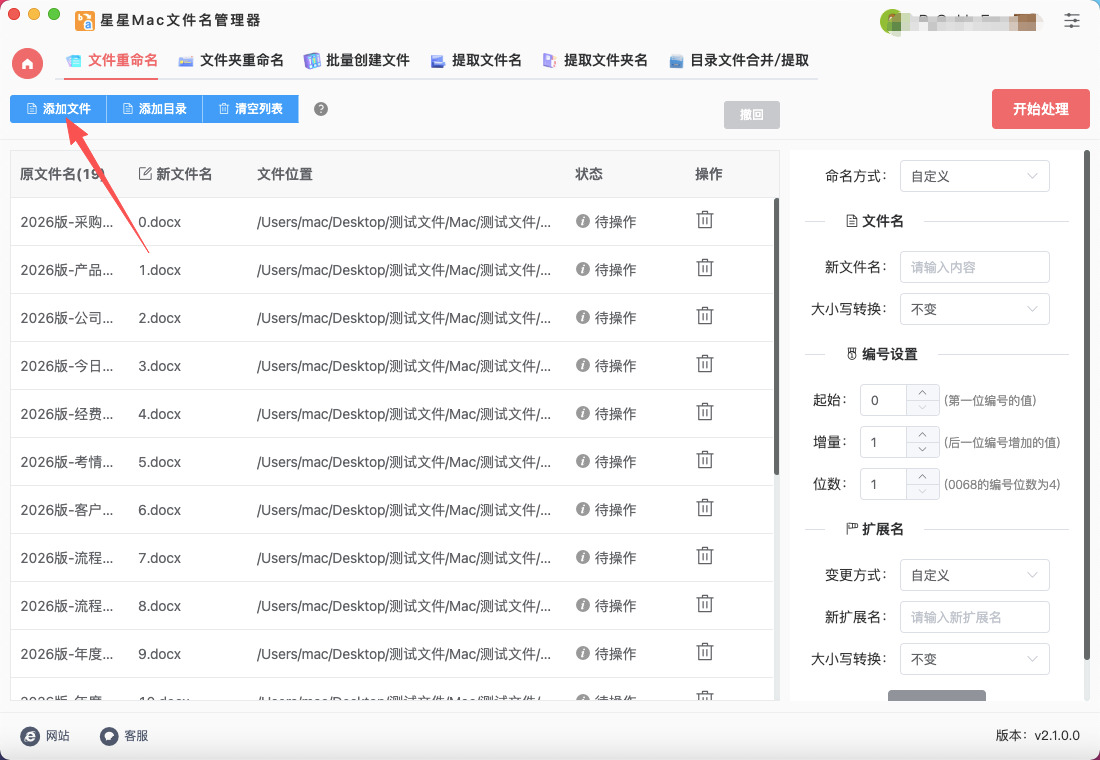
第2步,进入软件内页后点击【添加文件】按键,随后将名称需要删除文字的文件一次性全部添加到软件里,任何文件都支持,没有限制。
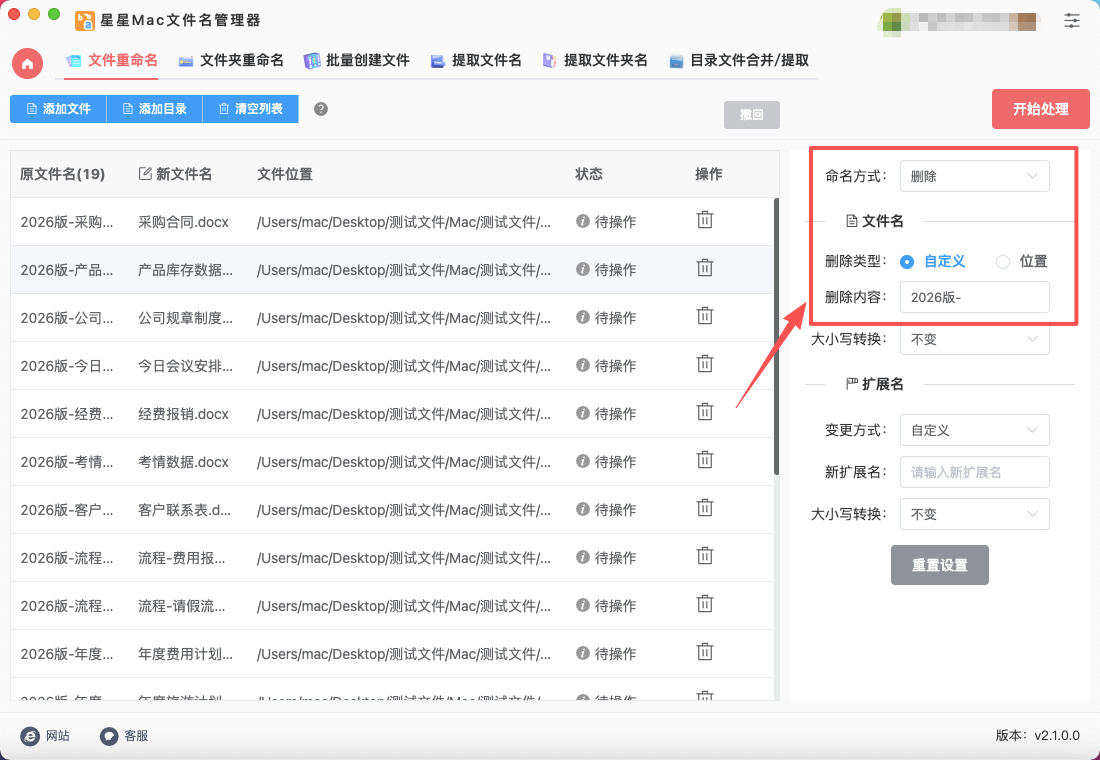
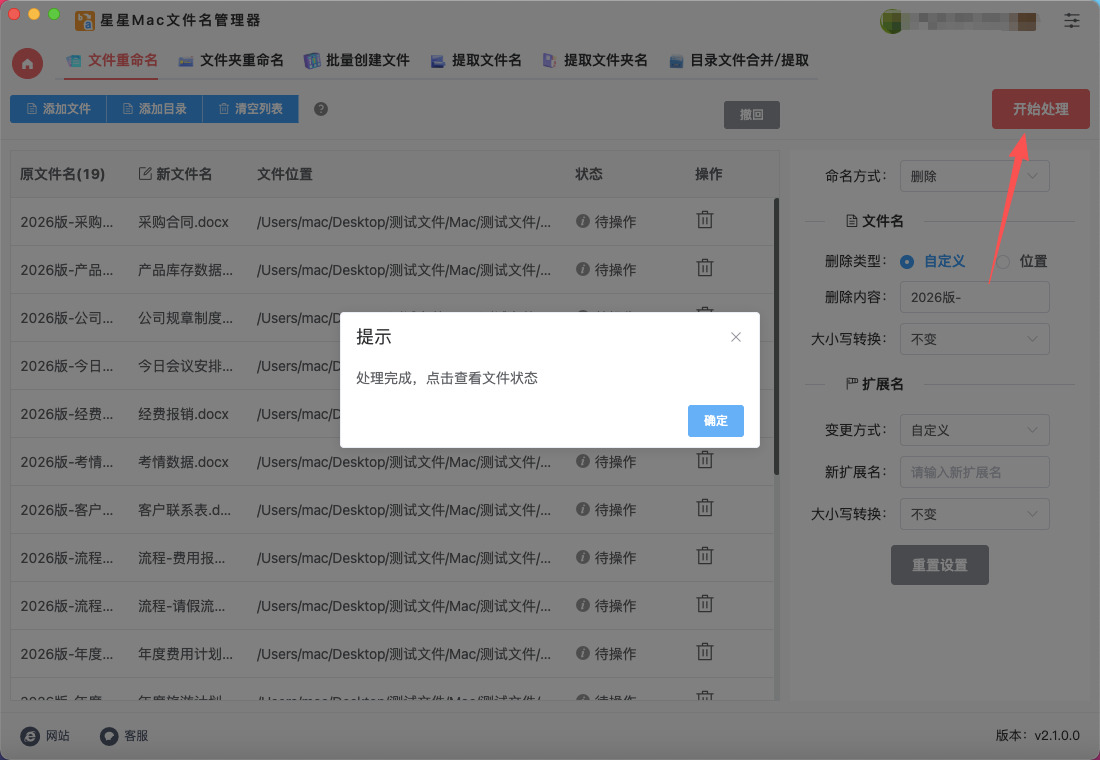
第3步,设置批量删除参数,在软件右侧进行操作:
① 先将【命名方式】设置为“删除”;
② 然后将【删除类型】设置为“自定义”方式;
③ 最后在【删除内容】右侧输入要删除的文字或字符。
第4步,设置完毕后点击【开始处理】红色按键,随后软件批量重命名程序被启动,几秒之后软件弹出“处理完成”的提示框时,说明文字删除结束。
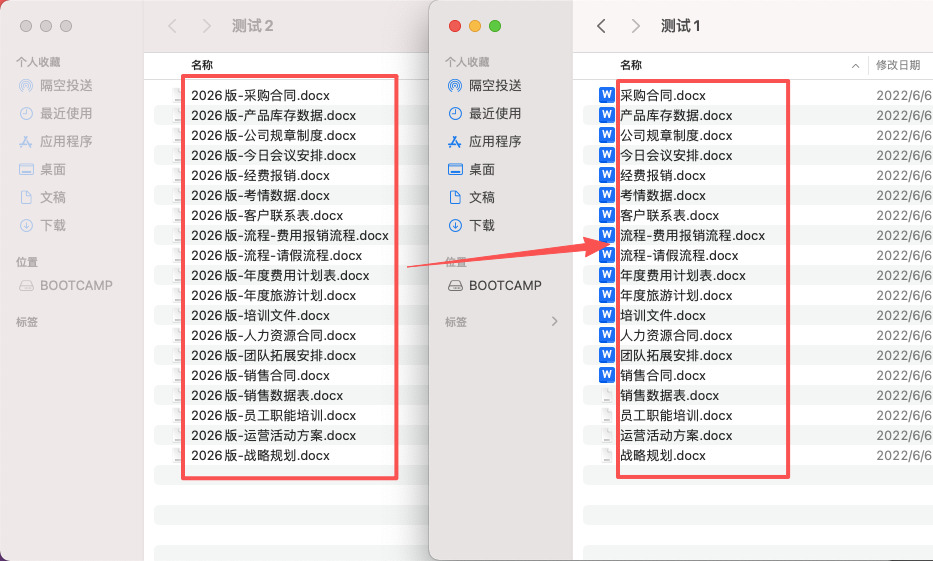
第5步,最后对本次操作结果进行检查,可以看到所有文件名中的文字“2026版-”全部删除掉了,一键批量删除,证明本方法有效。
方法二:借助GoogRename软件批量删除
推荐指数:☆☆☆☆
步骤 1:安装并打开 GoogRename
确认你已经安装了 GoogRename。
打开方法:在“应用程序”中找到 GoogRename → 双击打开,或者在 Finder 里选中文件 → 右键 → 选择 GoogRename。
Tip: GoogRename 可以直接拖拽文件到应用窗口操作,非常方便。
步骤 2:导入需要批量修改的文件
打开 GoogRename 主界面。
将你想修改的文件 全部拖进应用窗口。你也可以点击窗口左上角的 Add Files / Add Folder 来选择文件夹或文件。
确认列表中显示了所有你要修改的文件。
步骤 3:选择操作类型
在左侧栏找到 Text(文本)部分。选择 Remove / Delete(删除)操作类型。
步骤 4:设置删除内容
① 在右侧界面 Text to remove(要删除的文本)框中输入你想删除的文字。
例如你想删除文件名中的 “_draft”,就在框里输入 _draft。
② 选择匹配方式:
Anywhere(出现在文件名的任何位置)
Prefix(开头)
Suffix(结尾)
一般选择 Anywhere 最常用。
③ 可以选择 Case Sensitive(区分大小写)或者取消勾选(不区分大小写)。如果你不确定大小写,可以取消勾选,这样 _Draft 和 _draft 都会被删除。
步骤 5:预览效果
在窗口下方会看到 Preview(预览)区域。这里会显示修改后的文件名,不会立即修改文件。确认是否符合预期,例如 _draft 已经被删除。
步骤 6:执行批量重命名
如果预览没有问题,点击右下角 Rename(重命名)按钮。程序会立即修改所有文件名,删除指定文字。完成后可以在 Finder 查看修改结果。
步骤 7:可选高级功能
使用正则表达式:
如果要删除更复杂的模式,例如删除 _v\d+(所有 _v 后跟数字的文字),可以勾选 Use Regular Expression 并输入正则。
批量撤销:
GoogRename 有内置撤销功能,如果误操作,可以在应用中撤销操作。
总结一句话:在 GoogRename 中批量删除文件名指定文字:拖入文件 → 选择 Text → Remove → 输入文字 → 预览 → Rename,操作直观又安全。
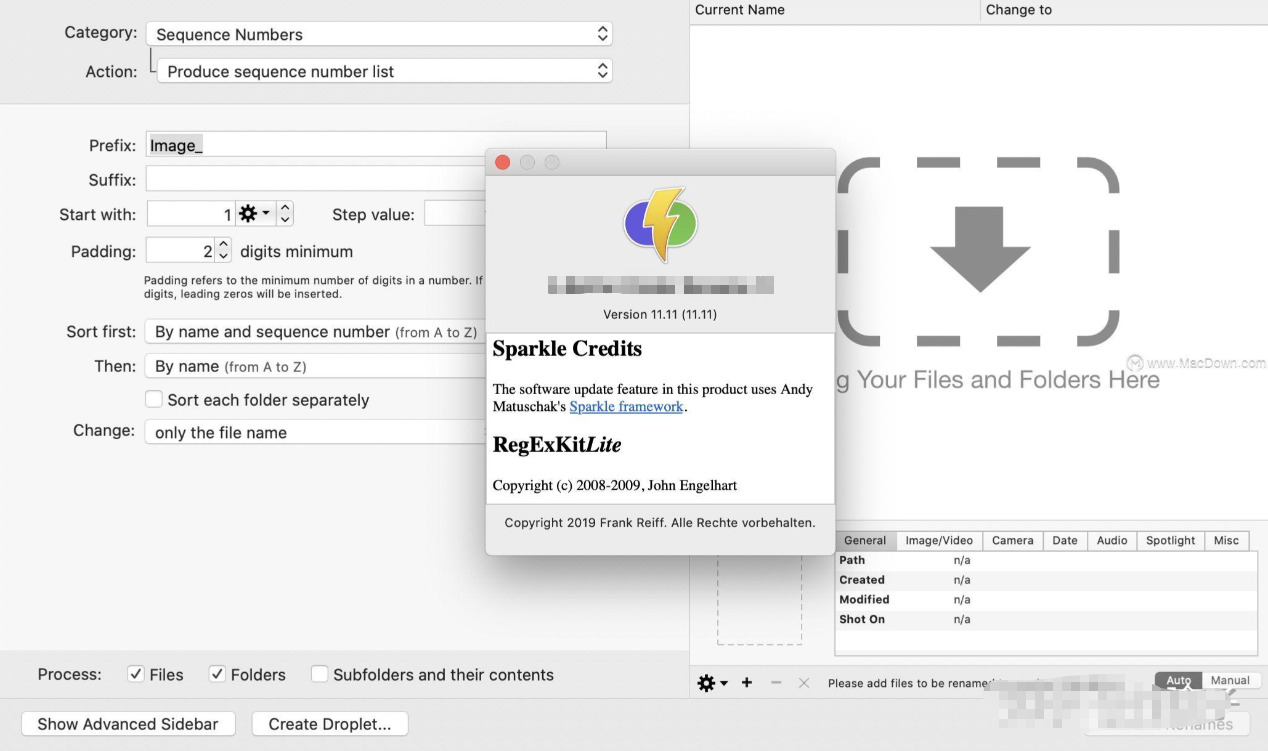
方法三:借助FileChanger 软件批量删除
推荐指数:☆☆☆☆☆
步骤 1:打开 FileChanger 并导入文件
① 打开 FileChanger 应用程序。在主界面中,你会看到一个空白列表和几个按钮。
② 点击 “添加文件” 或 “添加文件夹”:
添加文件:选择单个或多个文件。
添加文件夹:选择整个文件夹,FileChanger 会列出文件夹中的所有文件。
③ 文件会出现在主界面的列表中,每行显示:当前文件名(Original Name);新文件名(New Name,默认与原名相同);文件路径。
步骤 2:选择要修改的文件
在列表中,你可以单击文件名选择单个文件,也可以按 Command + A 全选列表中的所有文件。
确认列表里是你要修改的文件,没有多余文件。
步骤 3:设置批量删除规则
① 在 左侧工具栏 或 顶部菜单栏 找到 “替换文本” 或 “Replace” 选项:
点击 替换文本。
② 在 替换文本界面:
查找 (Find):输入你想删除的文字。例如,如果文件名中有 “_副本”,就输入 _副本。
替换为 (Replace With):留空,因为你想删除它。
③ 匹配选项(可选,根据需求选择):
区分大小写 (Case Sensitive):如果只想删除完全匹配的大小写文本。
仅匹配整个单词 (Whole Word):如果只想删除完整单词而不影响其他部分。
④ 你会看到右侧的 预览窗口:
New Name 列显示删除后的文件名。检查预览确保文件名修改正确。
步骤 4:应用更改
确认预览无误后,点击界面右下角的 “重命名 (Rename)” 按钮。
系统会弹出确认框,提示你确认是否批量重命名。
点击 “重命名” 完成操作。
步骤 5:检查结果
打开文件所在的文件夹,确认所有文件名中的指定文字已被删除。
如果发现错误,可以使用 FileChanger 的 撤销功能 (Undo) 恢复文件名。
小提示
可以先在少量文件上测试,以免误删重要文字。
FileChanger 支持使用正则表达式(Regex),适合复杂批量操作。
FileChanger 支持保存你的修改规则,下次可以直接调用。
手动修改文件名时,容易出现拼写错误或遗漏,而批量删除指定文字的操作通常是自动化执行,准确性更高。在团队协作中,文件命名的一致性非常关键。文件名规范不仅有助于团队成员快速定位资料,也方便后续的数据整理和自动化处理。掌握批量修改文件名的技巧,无疑是提升数字化办公能力的一部分。更重要的是,这种技能体现了对数字资源的精细管理能力。在信息爆炸的时代,谁能够快速、准确地整理好自己的文件资源,谁就能够在学习、工作和创作中获得优势。批量删除文件名中的指定文字,表面上只是一个小操作,但它背后体现的是对文件管理的系统化思维,以及高效使用电脑工具的能力。正是这些看似微小的操作,累积起来,才能真正提升工作效率,让人从繁琐的重复劳动中解放出来。总而言之,在Mac上批量删除文件名中指定文字,不仅是节省时间的工具,更是一种提高工作效率、保持资料整洁、减少出错率的重要技能。它让我们能够用更少的时间处理更多的文件,将精力投入到真正有价值的事情上。在数字化时代,这样的技能无疑是每个高效工作者都值得掌握的。关于“如何在Mac上批量删除文件名中的指定文字?”的三个解决办法就全部分享完毕了,如果觉得方法还不错,请记得点赞支持一下哦。

