怎么把图片的四个角做成圆角?昨晚把老妈做的红烧肉发群里,刚想炫耀,却被那张方方正正的截图噎住——酱色汤汁顺着直角几乎要滴出屏幕,油腻得连我自己都看不下去。我嘟囔着“怎么把图片的四个角做成圆角啊”,顺手把照片扔进编辑小窗,像给滚烫的砂锅扣上一只木锅盖,四角一弯,热气瞬间收拢,连肥肉都多了点“娇羞”。三秒钟后,群里的阿姨齐刷刷点赞:这谁家菜这么懂事?我偷笑,原来把图片的四个角做成圆角,就是给烟火味套个软硅胶壳,不让它张牙舞爪。
是不是总觉得直角图片看起来有点生硬,少了点柔和感?无论是做头像、发朋友圈还是设计个小卡片,把图片的四个角做成圆角,瞬间就能让画面变得亲切又时髦。别以为这很难,其实从手机到电脑,从专业软件到随手小工具,方法多着呢。今天我就跟你详细聊聊10种不同的路子,保证你看完就能上手,找到最适合自己的那一款。
方法1:智能软件法把图片的四个角做成圆角
方法类型:多功能图像处理软件
方法介绍:如果你经常需要处理图片,但又觉得PS太庞大复杂,那么像“星优图片处理大师”这类工具就是为你量身定做的。它把很多常用的图片功能,比如改大小、加水印、裁剪,还有我们需要的把图片的四个角做成圆角,都集合到了一个干净清爽的界面里。操作逻辑专门为高效处理优化过,不用在层层菜单里找功能,特别适合需要批量处理或者快速完成多种编辑任务的人。
代表工具:星优图片处理大师
软件获取地址:https://www.xingyousoft.com/softcenter/XYImage
方法操作步骤:
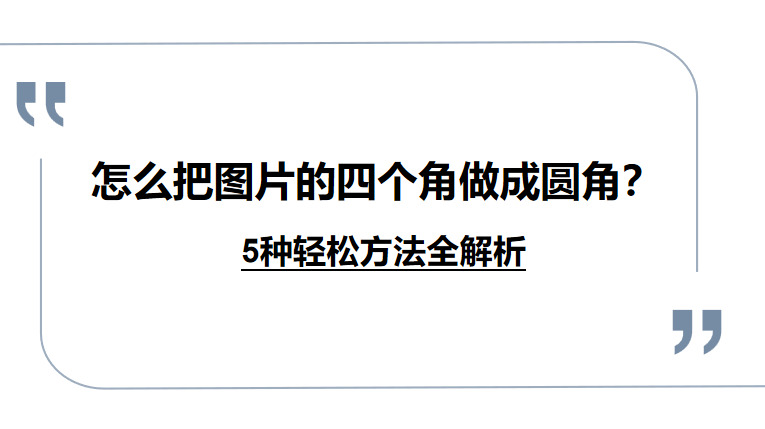
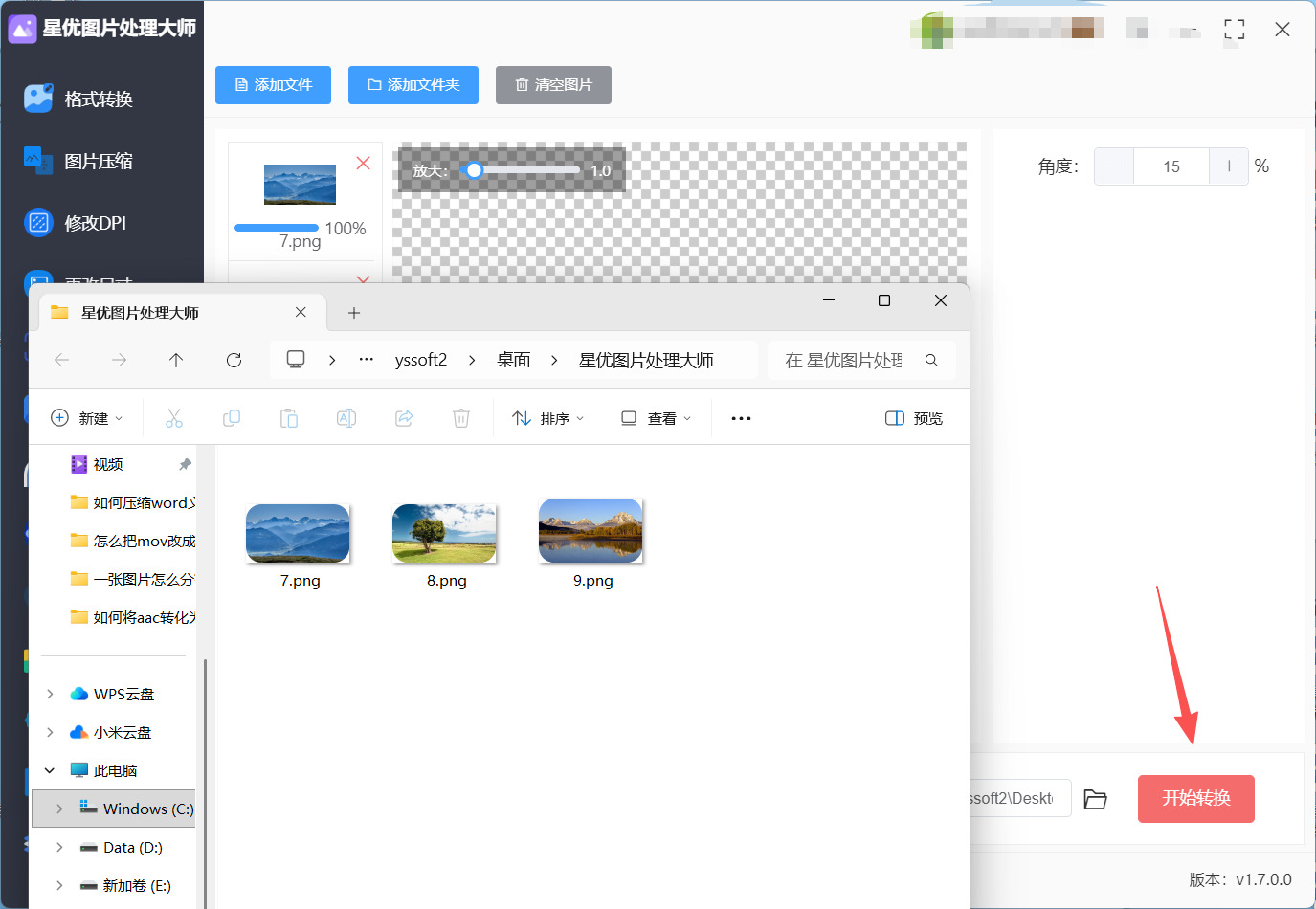
① 打开电脑上的“星优图片处理大师”软件,在主界面左侧功能栏就能看到“图片圆角”功能入口,点进去。
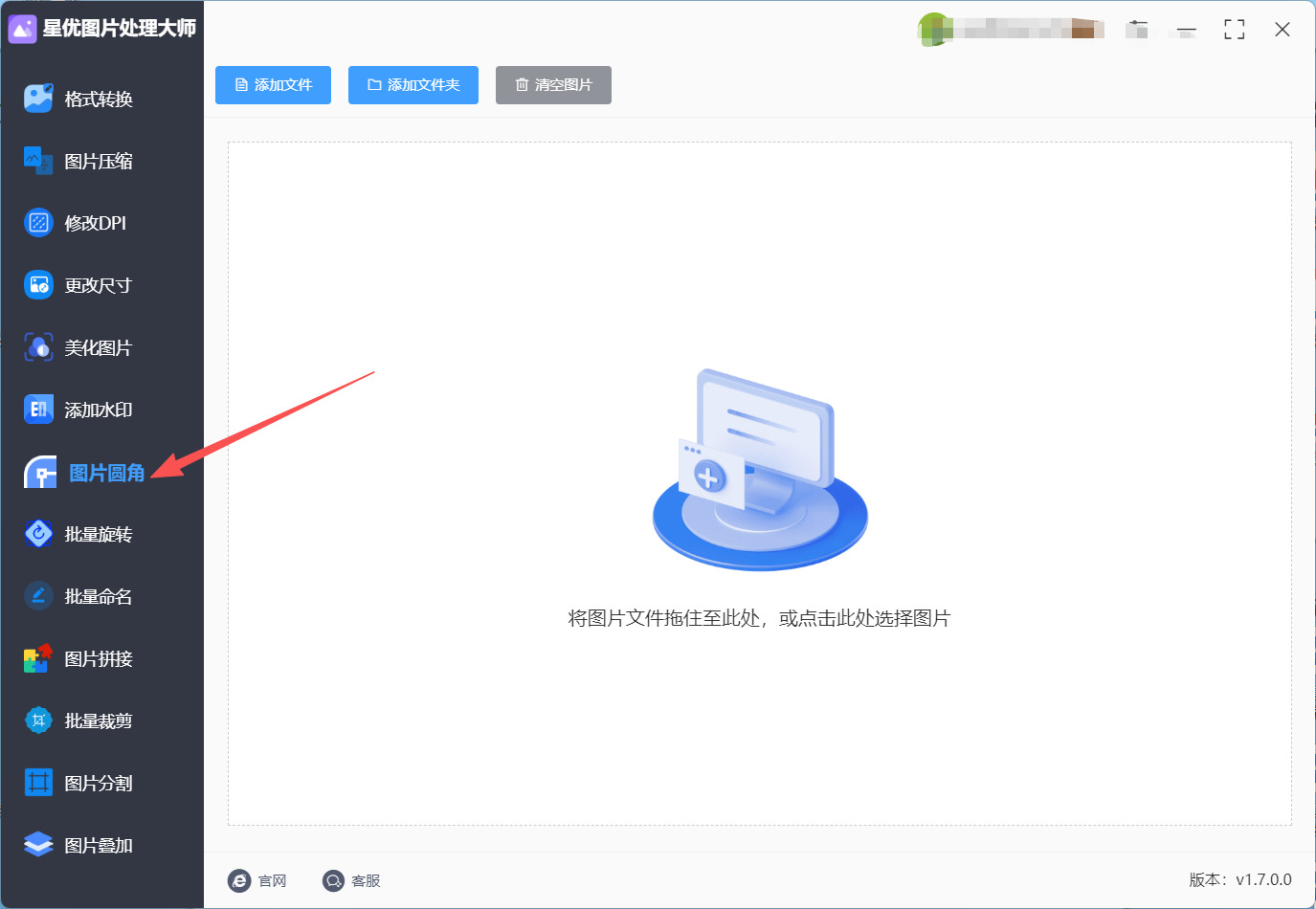
② 进入功能页后,通过“添加文件”按钮或者直接拖拽的方式,把你的图片导入到工作区。它通常支持一次性添加多张图,很适合批量处理。
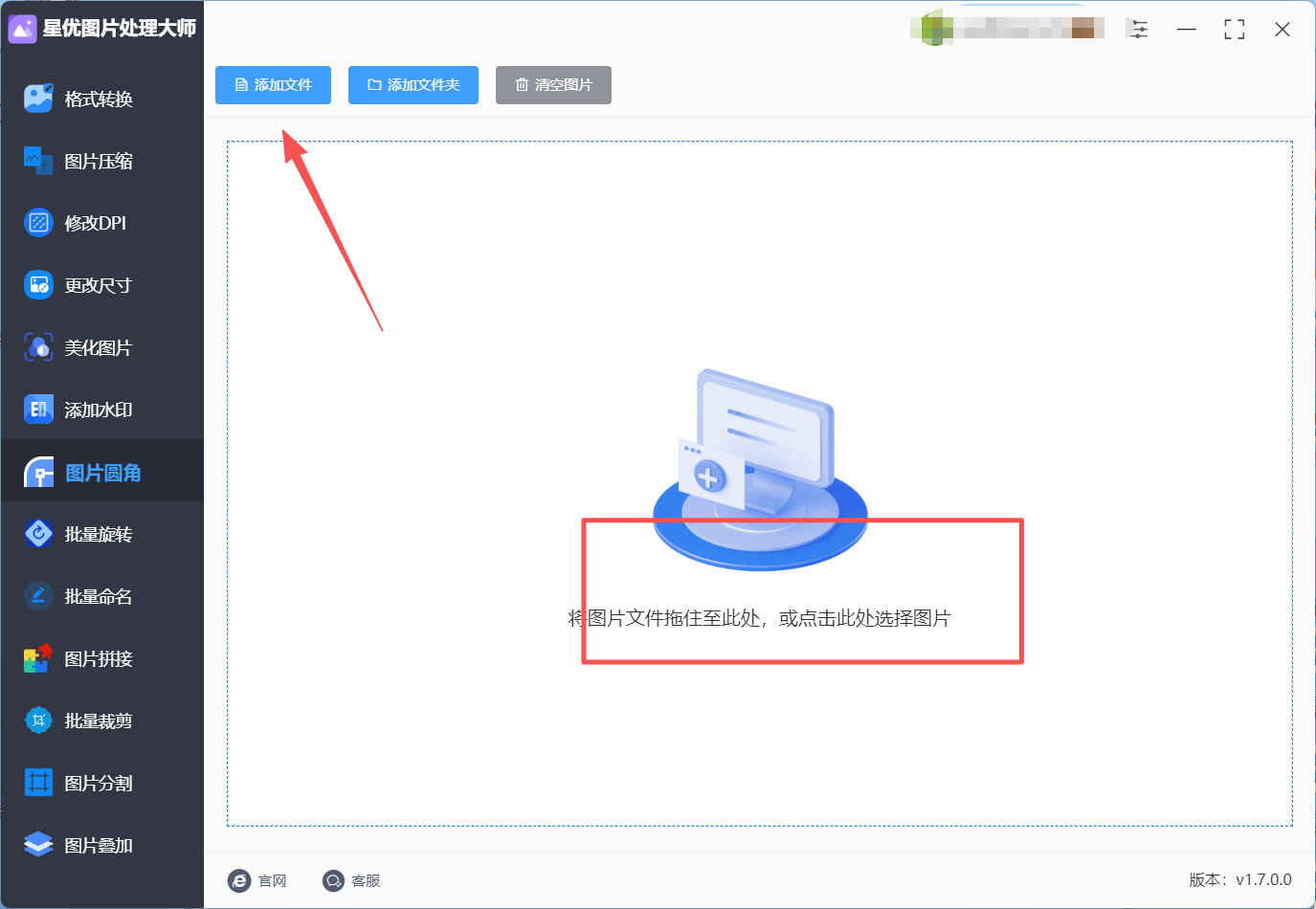
③ 接着在右侧的参数设置面板,找到“角度”的调节项。这里调节非常直观,直接按数值调整,左边的主图预览会立刻跟着变化。
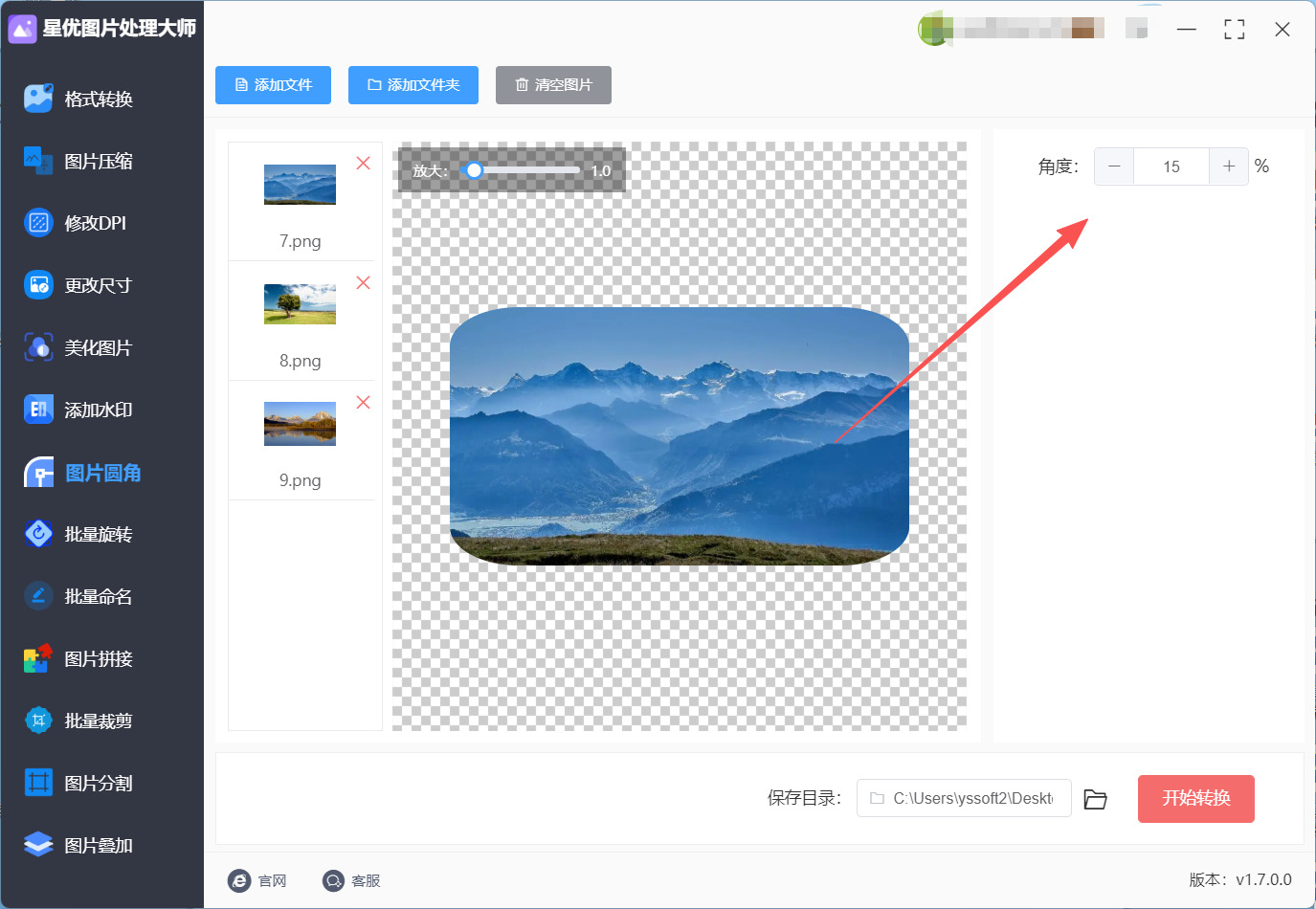
④ 一切调好后,然后点击“开始转换”按钮。软件唰唰几下就能处理好,在自动打开的文件夹里就会出现那些角落变得圆润可爱的图片了。
方法2:在线无门槛圆角法把图片的四个角做成圆角
方法类型:浏览器在线图片处理工具
方法介绍:这种方法完全不用在电脑上装任何软件,打开浏览器就能操作,是“轻量型”的应急方案。适合平时只偶尔需要把图片的四个角做成圆角的情况,比如朋友发的图片要发朋友圈、临时需要一张圆角配图等。在线工具界面都很简洁,功能直截了当,核心就是“上传-调整-保存”三步,还能实时预览圆角效果,不满意可以随时调整。优点是零门槛、不占本地空间,手机浏览器也能操作;缺点是受网络速度影响,批量处理或图片太大时效率不高,适合小文件单次处理。用这种方法把图片的四个角做成圆角,不用准备任何工具,随用随开。
代表工具:在线设计平台
操作步骤:
1. 打开电脑或手机上的任意浏览器,进入在线平台界面;
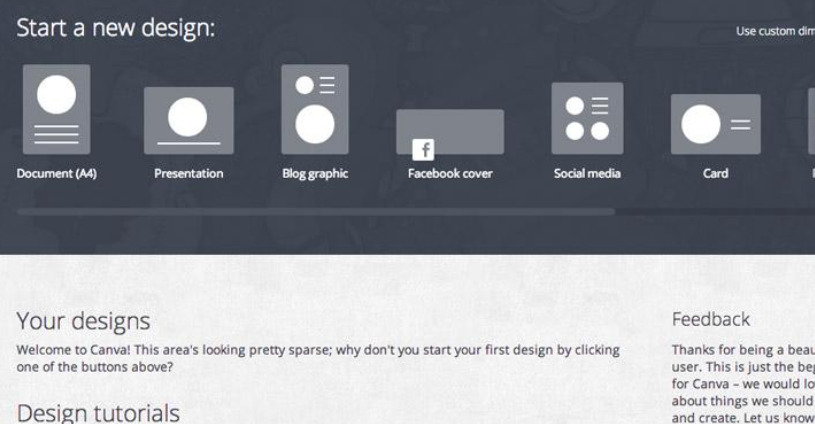
2. 点击页面右上角“创建设计”,在下拉菜单里选“自定义尺寸”,输入图片原尺寸(不知道就选“上传文件”直接上传),然后点击“上传文件”,选中要处理的图片并上传;
3. 图片上传完成后,点击选中图片,页面右侧会出现编辑面板,找到“边框”或“圆角”选项,点击进入;
4. 在这里能看到可拖动的圆角滑块,左右拖动滑块,图片四个角会跟着变圆,实时预览效果,直到调到自己喜欢的圆角大小,也可以直接输入数字精准设置;
5. 效果满意后,点击右上角“下载”按钮,选择保存格式(JPG或PNG都可以),就能把带圆角的图片保存到设备里,电脑端选保存到桌面,手机端直接存到相册,方便查找。
方法3:系统自带工具圆角法把图片的四个角做成圆角
方法类型:电脑系统内置工具
方法介绍:这种方法不用装任何第三方软件,直接用电脑系统自带的工具就能把图片的四个角做成圆角,适合不想额外安装程序、偶尔处理图片的用户。Windows和Mac系统都有对应的内置工具,操作虽然比专业工具稍繁琐,但胜在方便快捷,不用找额外的软件。适合处理少量、小体积的图片,比如手机传过来的生活照、工作用的简单配图等。用系统自带工具把图片的四个角做成圆角,安全稳定,还不用担心文件泄露,是最省心的“零额外工具”方案。
代表工具:Windows画图3D(Windows系统)、Mac预览(Mac系统)
操作步骤(以Windows系统为例):
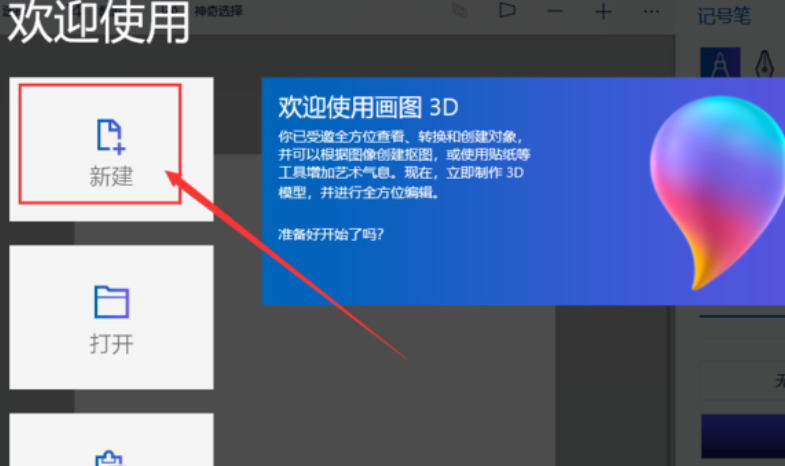
1. 在电脑开始菜单里搜索“画图3D”,找到后点击打开;
2. 点击左上角“菜单”,选择“打开”→“浏览文件”,找到要处理的图片选中并打开;
3. 图片打开后,点击顶部工具栏里的“2D形状”图标(一个正方形和圆形的组合图标),在右侧弹出的形状栏里选择“圆角矩形”;
4. 按住鼠标左键在画布上从左上往右下拖动,画出一个能完全盖住整张图片的圆角矩形,松开鼠标;
5. 在右侧面板找到“填充”选项,把它从“颜色”切换到“无填充”,再把“轮廓”粗细调大一些(比如10像素);最后点击右上角“菜单”→“另存为”→“图片”,选择保存位置和格式,点击“保存”即可。
方法4:手机APP修图法把图片的四个角做成圆角
方法类型:手机应用程序
方法介绍:图片就在手机相册里,何必传到电脑上?现在很多手机修图APP都内置了圆角功能。无论是发社交媒体前临时加工,还是制作手机壁纸、个性头像,在手机上动动手指就能完成。这种方法的核心优势是“随时随地”和“与手机生态无缝连接”,分享起来特别快。
代表工具:主流修图APP
方法操作步骤(以常见APP流程为例):
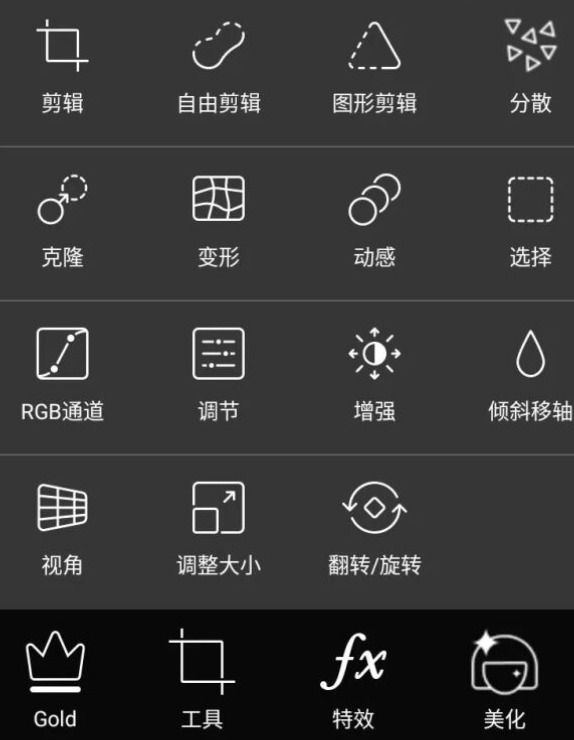
打开你手机里的修图APP,从相册导入目标图片。
在底部或侧边的功能栏里,找找“编辑”、“边框”或“形状”相关的选项。圆角功能经常藏在这些地方。
进入边框或形状功能后,你可能会看到很多边框样式,其中就有一种是“圆角边框”或“矩形变圆角”的效果。选择它。
屏幕上会出现一个可以捏合调整的框线,或者直接有个“弧度”进度条。你通过手指滑动,就能实时看到图片四个角变圆的过程,调到满意为止。
点击确认,然后保存到相册。一张圆角图片就在你手机里诞生了,可以直接拿去用了。
方法5:PPT/Keynote法把图片的四个角做成圆角
方法类型:演示文稿软件
方法介绍:万万没想到吧,做幻灯片的工具也是处理图片的好手。无论是PowerPoint还是Keynote,它们对形状和图片的处理都非常友好。这个方法特别适合你正在做PPT,或者图片本来就要用在演示文稿里的情况。在同一个环境里完成设计和图片处理,省去了来回切换软件的麻烦,能很顺畅地把图片的四个角做成圆角。
代表工具:Microsoft PowerPoint, Apple Keynote
方法操作步骤(以PowerPoint为例):
打开PPT,新建一页空白幻灯片。
点击“插入” > “图片”,把你的图片插入进来。
先选中这张图片,然后在上方菜单栏找到“图片格式”选项卡。
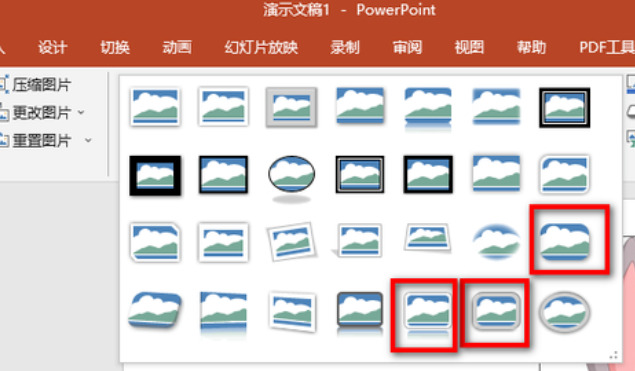
在“图片格式”选项卡里,找到“裁剪”按钮下方的小箭头,点开它,不要选“裁剪”,而是选择“裁剪为形状”。
在弹出的形状库中,选择“圆角矩形”。看,图片的四个角瞬间就变圆了!
图片角上会出现一个黄色的小菱形控制点,拖动它,可以动态调整圆角弧度的大小,非常直观。
调整满意后,在图片上右键,选择“另存为图片”,格式记得选“PNG可移植网络图形格式”,这样保存下来的图片就是带透明背景的圆角图了。
所以别再把圆角当成设计师的专属暗号,它其实是像素界的“人情世故”。把图片的四个角做成圆角,说到底是给看的人留一点喘息:让直角那声“哎哟”先被弯月吞掉,让故事自己滚到面前,而不是戳进眼里。下次再拍夜市冒烟的烧烤、拍娃脏兮兮的笑脸,先别急着发原图,让四角拐个小弯——你会发现,连油烟都学会了礼貌,连噪点都带了酒窝。
把图片的四个角做成圆角,最终是把我们自己的“毛边”悄悄收进口袋。当朋友圈越来越卷,谁先用四个小圆弧递出善意,谁就能在滑屏的指风里先被接住。愿你每一次点击“完成”,都像给世界发一颗软糖:甜不甜另说,至少没人再被棱角硌到牙。

