怎么修改ppt属性里的作者名称?在现代职场中,办公技能的提升对个人职业发展至关重要。尽管我们常常关注复杂的技能和工具,但一些基础的办公技巧,如修改PPT属性里的作者名称,却常常被人忽视。事实上,掌握这项技能不仅能提升工作效率,还能展现出专业素养和良好的团队协作精神。在制作PPT时,作者名称是一个重要的属性,它不仅代表了创建者的身份,也体现了对工作的负责态度。当我们将PPT分享给同事或客户时,清晰、准确的作者信息可以让受众更加清楚地了解演示内容的来源。这在进行项目汇报、团队演示时尤为重要,能够增强观众对内容的信任感。那用什么方法可以完成作者名称的修改呢?小编已经给大家准备了几个不错的方法,有需要的请跟着试一试。
方法一:使用“星优元数据修改器”软件修改ppt作者名称
推荐理由:操作便捷,界面简洁易懂,新手也能快速上手。支持多种文件元数据修改,涵盖音频、视频等,功能全面。修改精准高效,能迅速完成操作且不损坏文件,是处理文件元数据的得力助手。
软件下载地址:https://www.xingyousoft.com/softcenter/XYMetadata
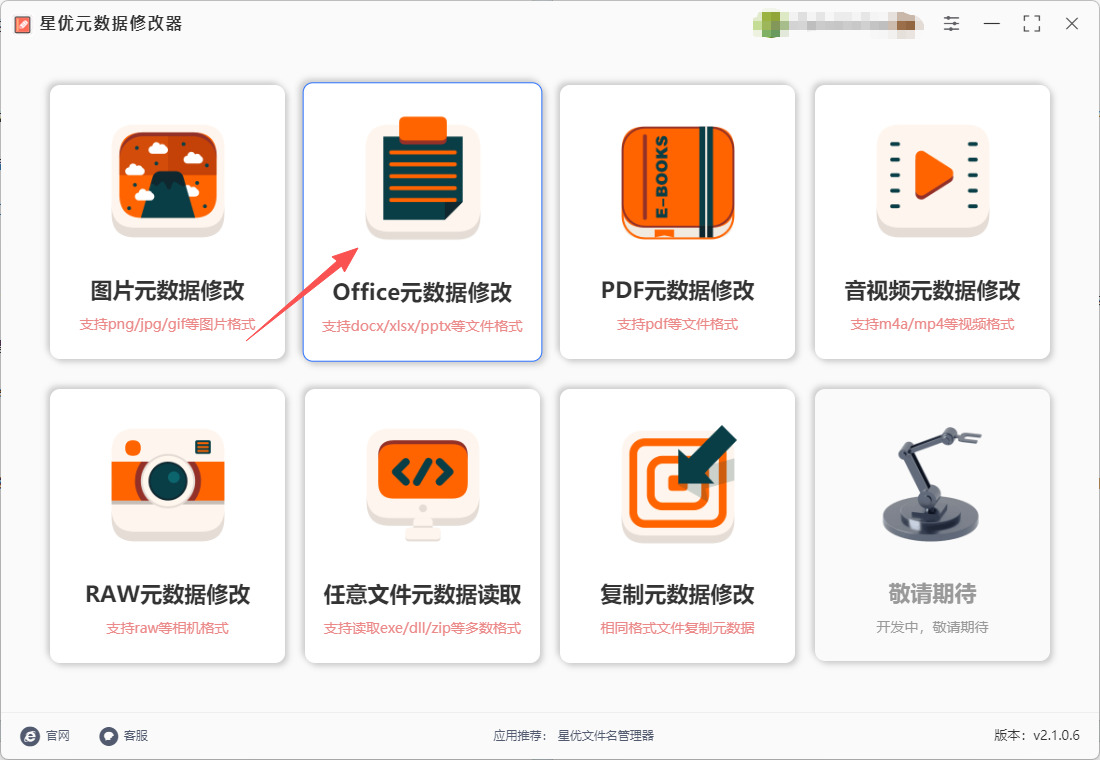
步骤1,使用本方法前,请将星优元数据修改器软件安装到电脑上,结束安装后打开使用,并在首页上找到并点击【Office元数据修改】功能模块。
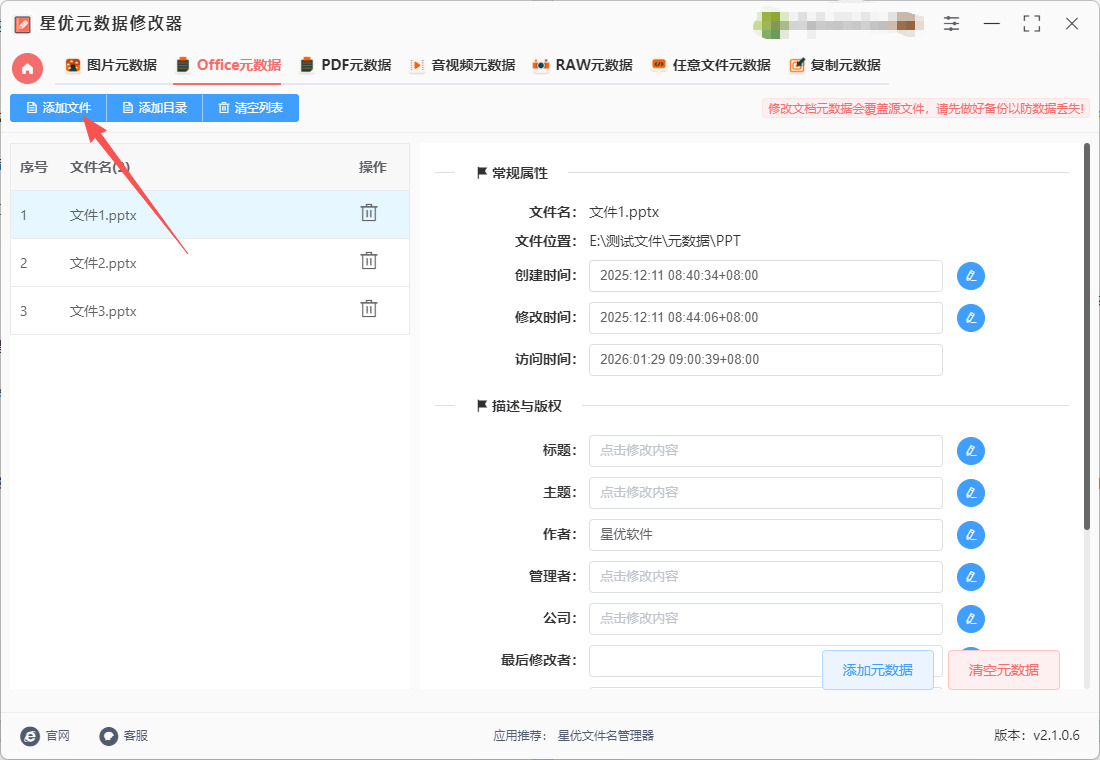
步骤2,进入office元数据修改功能内页后,点击【添加文件】按键后将ppt文件添加到软件里。
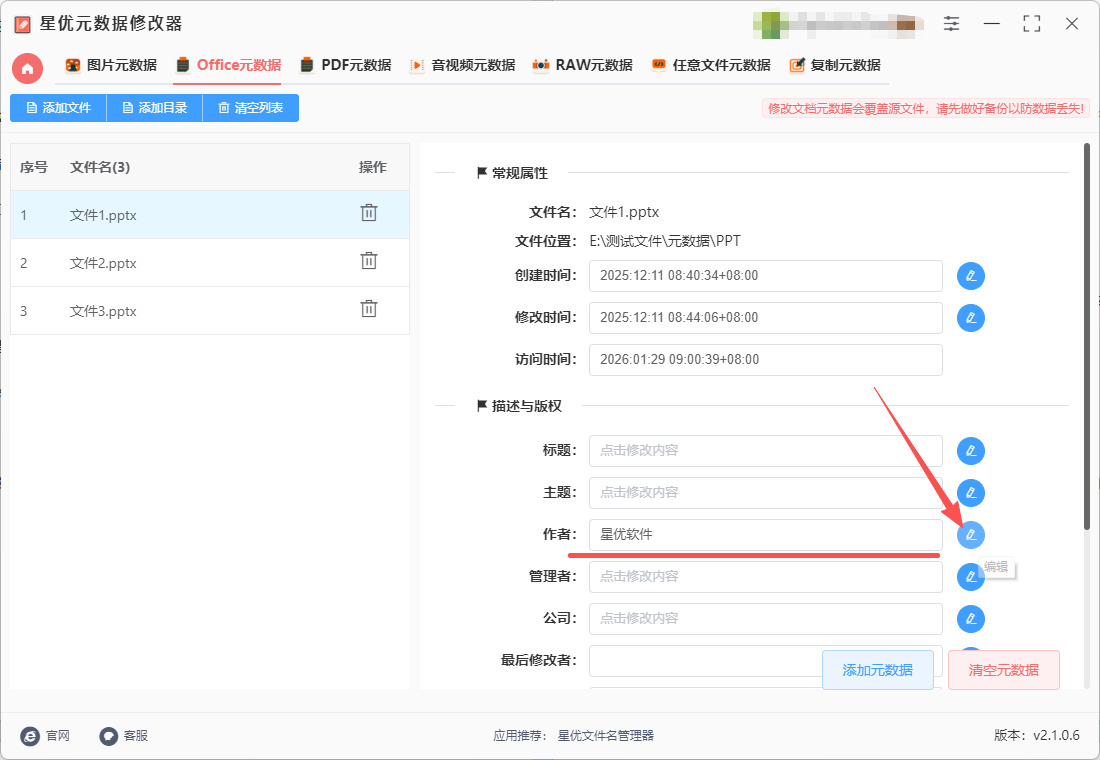
步骤3,添加好ppt文件后在软件右侧找到【作者】元数据栏,请点击右侧对应的“修改”图标按键。
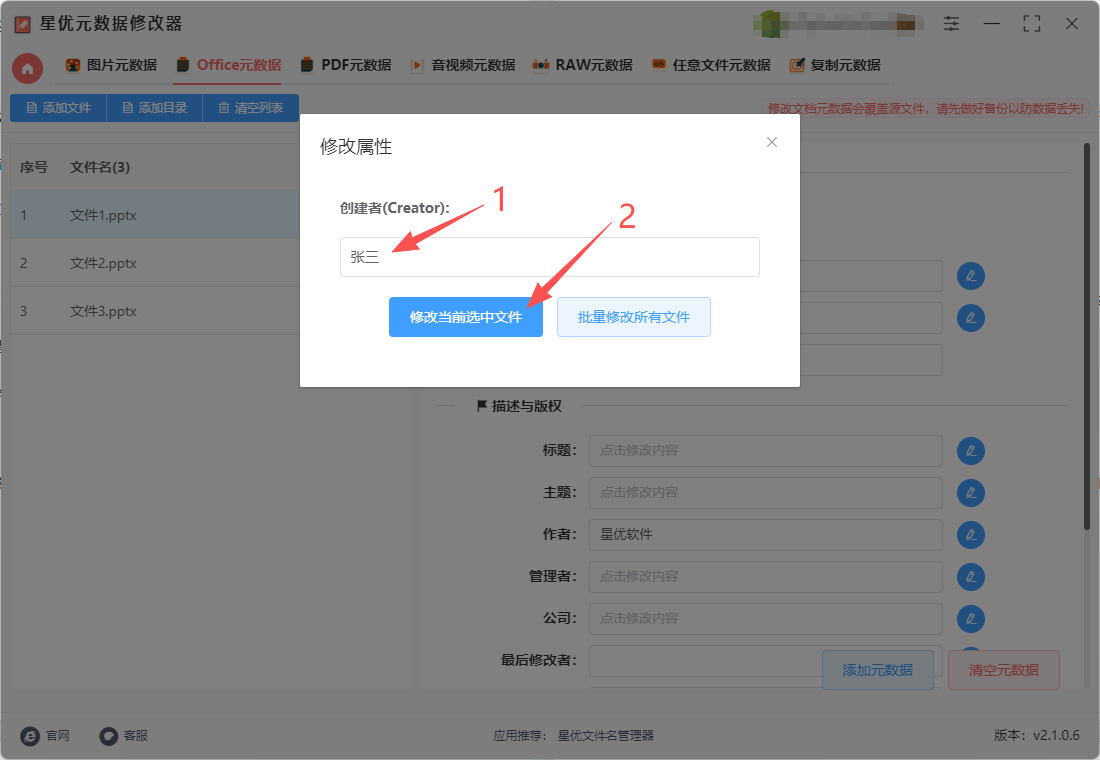
步骤4,此时软件会弹出元数据修改窗口:请先在输入框里输入修改后的作者名称(本次我们输入“张三”);然后点击【修改当前选中文件】和【批量修改所有文件】按键,这样就完成操作了。
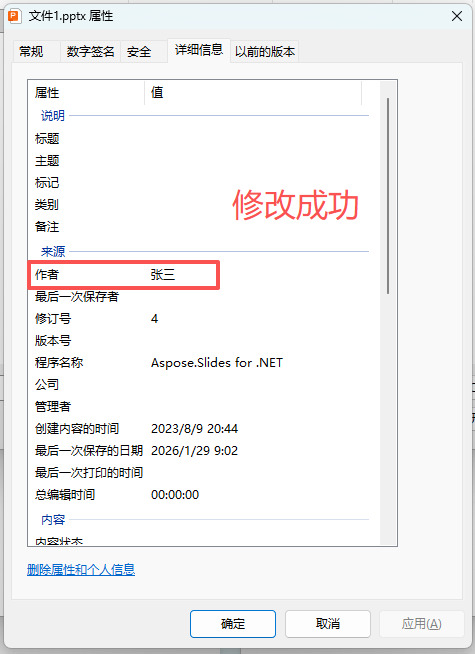
步骤5,为了检查修改效果,打开案例中ppt文件的属性窗口,可以看到作者名称被成功修改为“张三”,操作成功,证明方法有效。
方法二:使用“”软件修改ppt作者名称
推荐理由:能一次性统一多个文件的归属,彻底清除或替换旧作者痕迹,尤其适合处理海量文档,避免逐个打开修改的繁琐流程,是文件资产管理的得力工具。
步骤1、启动软件并选择功能
在电脑上打开“File元数据管理器”软件。
在主界面或功能列表中,找到并选择处理Office文件或PPT文件相关功能的选项(参考教程中常被称为“Office文件属性编辑”或类似名称)。
步骤2、添加PPT文件
在功能界面中,点击“添加文件”按钮。
在弹出的文件浏览器中,找到并选中你需要修改作者名称的PPT文件(格式通常为 .ppt 或 .pptx),然后点击打开。软件通常支持批量添加多个文件。
步骤3、定位并编辑作者属性
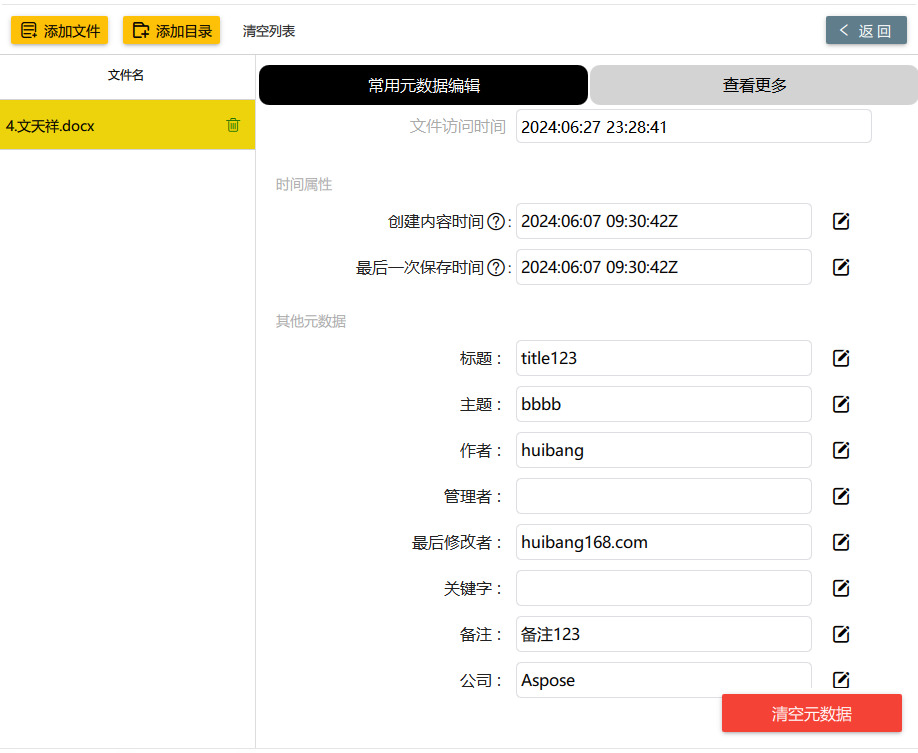
文件成功导入后,软件界面中会列出该文件的所有元数据信息。
在列表中找到“作者”(Author)或“最后修改者”相关的属性字段。
点击该属性右侧的编辑按钮(通常是一个铅笔图标或类似的编辑符号)。
步骤4、输入新名称并保存
在弹出的编辑框中,删除原有的作者名称,输入你想要设定的新作者名称。
输入完成后,点击“确定”或“保存”以确认修改。
最后,务必点击软件界面上的“保存到文件”或“保存到所有文件”按钮,这样才能将修改实际应用到你的PPT文件中。
操作须知与备选方案
在操作前,有几点需要特别注意:
权限与合法性:修改文件作者信息前,请确保你有权这样做。未经许可修改他人作品的作者信息可能涉及侵权。
软件安全:该软件并非来自微软等官方渠道。请确保你从可信来源下载,并在操作前对重要PPT文件做好备份,以防万一。
属性差异:PPT文件属性中可能有“作者”和“最后修改者”等不同字段,请注意区分。
方法三:使用python程序修改ppt作者名称
步骤 1:安装python-pptx库
① 打开终端或命令提示符:
Windows:按 Win + R,输入 cmd,点击“确定”。
macOS/Linux:打开你的终端应用。
② 安装库:输入以下命令安装python-pptx:
pip install python-pptx
步骤 2:编写Python脚本
① 创建Python脚本:
使用文本编辑器(如VS Code、Sublime Text或记事本)创建一个新的Python文件,比如 modify_ppt_author.py。
② 编写代码:在文件中编写以下代码来修改PPT的作者名称:
python
from pptx import Presentation
# 打开PPT文件
ppt_file = 'your_presentation.pptx' # 替换成你的PPT文件名
presentation = Presentation(ppt_file)
# 修改作者名称
presentation.core_properties.author = 'New Author Name' # 替换成新的作者名
# 保存修改后的PPT
presentation.save('modified_presentation.pptx') # 修改后的文件名
步骤 3:运行Python脚本
确保PPT文件存在:确认你要修改的PPT文件(如 your_presentation.pptx)在与你的Python脚本同一目录下,或者提供正确的路径。
运行脚本:
在终端/命令提示符中导航到Python脚本所在的目录。使用 cd 命令:
cd path/to/your/script # 替换为你脚本的实际路径
然后运行以下命令来执行脚本:
python modify_ppt_author.py
步骤 4:检查结果
查看修改后的文件:运行脚本后,会在同一目录下生成一个名为 modified_presentation.pptx 的文件。
打开PPT文件:用PowerPoint打开新的PPT文件,查看“文件”>“信息”中的作者名是否已成功更改为你指定的新名称。
注意事项
请确保你已在系统上安装Python,并已正确配置环境变量。
python-pptx库主要为了处理PPTX格式(Office Open XML格式),请确保你的文件为该格式。
有时需要根据实际情况修改文件路径,请确保路径对程序可读。
方法四:使用WPS修改ppt作者名称
推荐理由:兼容系统与WPS属性双渠道验证,确保修改生效;附带常见问题解决方案,省去搜索排查时间,高效解决作者名修改难题,适合各水平用户。
步骤1:打开WPS PPT文档
启动WPS Office:双击桌面上的WPS Office图标,或从开始菜单中找到并打开。
打开目标文件:点击左上角 「首页」(或直接进入PPT模块)。在最近打开的文件列表中找到目标PPT,或点击 「打开」 按钮从文件夹中选择文件。
步骤2:进入文件属性设置界面
① 点击「文件」菜单:
在PPT界面左上角,找到并点击 「文件」 按钮(类似Word/Excel的菜单栏位置)。
注意:若界面缩放导致菜单显示不全,可尝试调整WPS窗口大小或点击右上角 「全屏模式」。
② 选择「属性」选项:
在文件菜单下拉列表中,找到 「属性」(通常位于倒数第二行,图标为一个小齿轮或“i”)。
提示:若未找到,可能是WPS版本差异,可尝试点击 「工具」→「选项」 搜索“属性”相关设置(但此路径不直接修改作者名)。
步骤3:修改作者名称
① 打开属性窗口:
点击 「属性」 后,会弹出 「文档属性」 对话框(窗口标题可能显示为“PPT演示文稿属性”)。
② 定位作者字段:
在对话框中,找到 「作者」 一栏(通常在“常规”或“摘要”标签页下)。
提示:若字段为灰色不可编辑,可能是文件受保护或权限不足,需以管理员身份运行WPS或联系文件创建者。
③ 输入新作者名:
单击 「作者」 字段后的文本框,删除原有内容(如“WPS用户”或默认名称)。
输入新的作者名称(如个人姓名、公司名称等)。
高级操作:若需添加多个作者,可在输入后按 Enter 换行,或点击 「添加作者」 按钮(部分版本支持)。
步骤4:保存修改
① 确认修改:
检查作者名是否正确输入,避免拼写错误。
可切换至 「统计」 标签页,查看修改后的作者信息是否同步更新。
② 关闭属性窗口:
点击 「确定」 或 「应用」 按钮(部分版本需点击两次确认)。
提示:若点击后无反应,可能是WPS卡顿,可尝试重启软件或强制关闭窗口(数据已保存)。
③ 保存PPT文件:
按 Ctrl+S 快速保存,或点击左上角 「文件」→「保存」。
关键提示:若文件为只读模式(如从邮件附件下载),需先另存为本地文件再修改属性。

在团队合作中,多个成员共同参与制作一份PPT,若未及时更新作者信息,可能导致混淆或误解。通过规范化PPT的作者属性,可以有效避免此类问题,显示出团队的协调和一致性。这种细节上的考量,能在潜移默化中提升团队的专业形象,增强外部合作伙伴对团队的信任。再者,隐私和安全性也是修改PPT作者名称的重要原因。在某些情况下,PPT文件可能包含敏感信息,若未更改作者信息,可能会泄露不必要的个人或公司资料。尤其在涉及商业机密或战略计划时,保持信息的私密性是对公司的责任。通过调整作者属性,我们可以更好地控制信息的传播,保护个人与公司的权益。最后,掌握修改PPT作者名称的技能,反映出个人对细节的关注。这种讲究细节的态度,不仅体现在PPT的制作上,也将延伸到日常工作中的方方面面。无论是撰写报告、编辑文档,还是进行其他办公任务,注重细节总能赢得同事和上司的认可。这种专业的工作方式,有助于增强自身在职场的竞争力。综上所述,尽管修改PPT属性里的作者名称可能看似微不足道,但它所蕴含的专业精神和细节关怀却在职场中扮演着重要角色。因此,作为职场人,让我们重视这些看似简单但非常重要的技巧,为自己的职业发展打下坚实的基础。上面小编介绍的几个方法,均能快速修改ppt属性里的作者名称,学会后请记得点赞支持一下。

