mkv怎么转成mp4格式?当你在电脑前满怀期待地点开一个MKV格式的高清电影,却发现播放器无法识别,或是想将精心收藏的视频传到手机平板上,却遭遇格式不支持时,那一刻的 frustration(挫败感)许多人都不陌生。MKV,作为一种优秀的“容器”格式,因其能封装多条音轨、字幕和高质量视频而备受影迷青睐。然而,其广泛的兼容性却成了它“甜蜜的负担”——许多移动设备、流媒体播放器乃至剪辑软件,都对它“拒之门外”。
此时,将MKV转换为更通用、更被广泛接受的MP4格式,便成了一个自然而有效的解决思路。MP4格式几乎成了数字视频领域的“世界语”,无论在电脑、手机、游戏主机还是社交媒体平台上,都能畅通无阻。这一转换,仿佛是为视频文件办理了一张全球通用的“通行证”,使其摆脱了播放环境的束缚,得以在更多场景中自由流动。这不仅是格式的简单改变,更是为了适配我们多元化的数字生活场景,让精彩内容触手可及。那么,如何顺利、高效地完成这一转换呢?下面给大家介绍几种转换方法。
方法一:利用“星优视频大师”软件将mkv转mp4
推荐说明:格式转换功能强大且易用,支持WebM、FLV、MKV、MOV等超20种视频格式与MP4互转。用户可批量导入文件,自定义分辨率、码率等参数,转换过程保留原画质,进度实时可见,转换后自动弹出输出文件夹,高效便捷。
链接:https://www.xingyousoft.com/softcenter/XYVideos
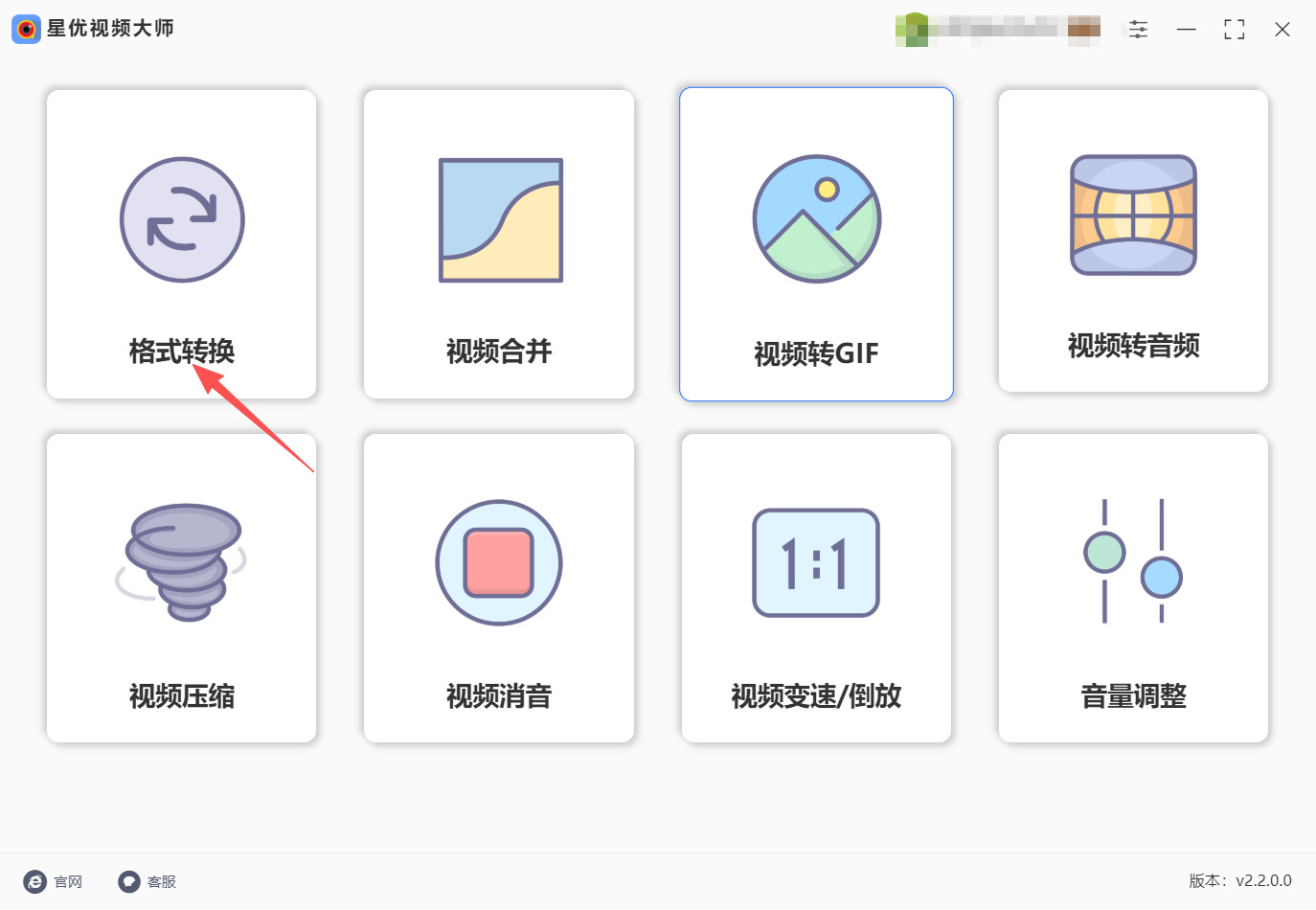
第一步:双击打开已经安装在电脑桌面上的“星优视频大师”,在软件的首页中点击“格式转换”功能,该功能支持各种不同的视频文件格式转换的,还支持批量转换。
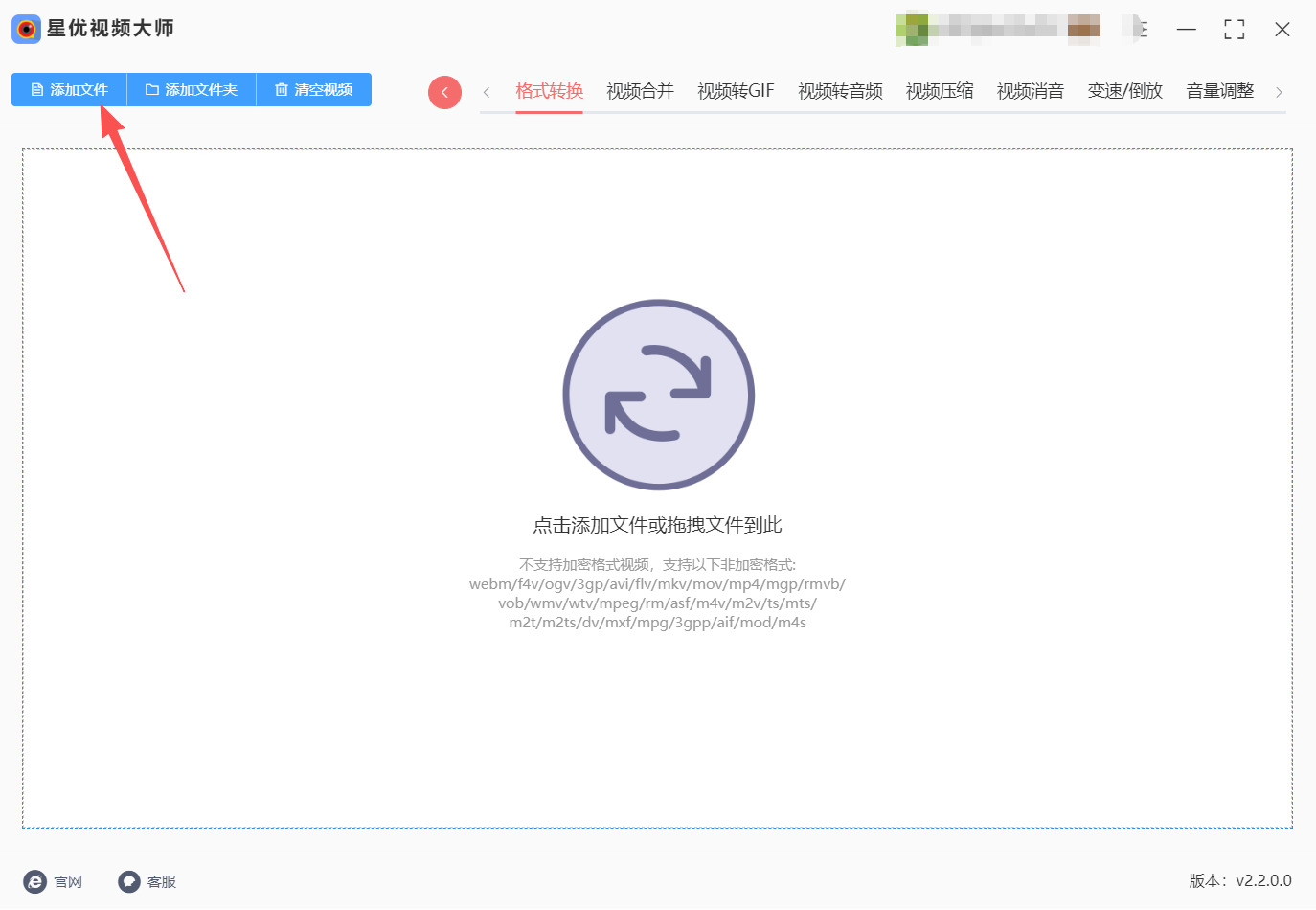
第二步:接着通过点击“添加文件”或“添加文件夹”按钮的方式,来将所有需要转换的mkv视频文件一键导入软件界面当中,由该软件实现批量转换的操作。
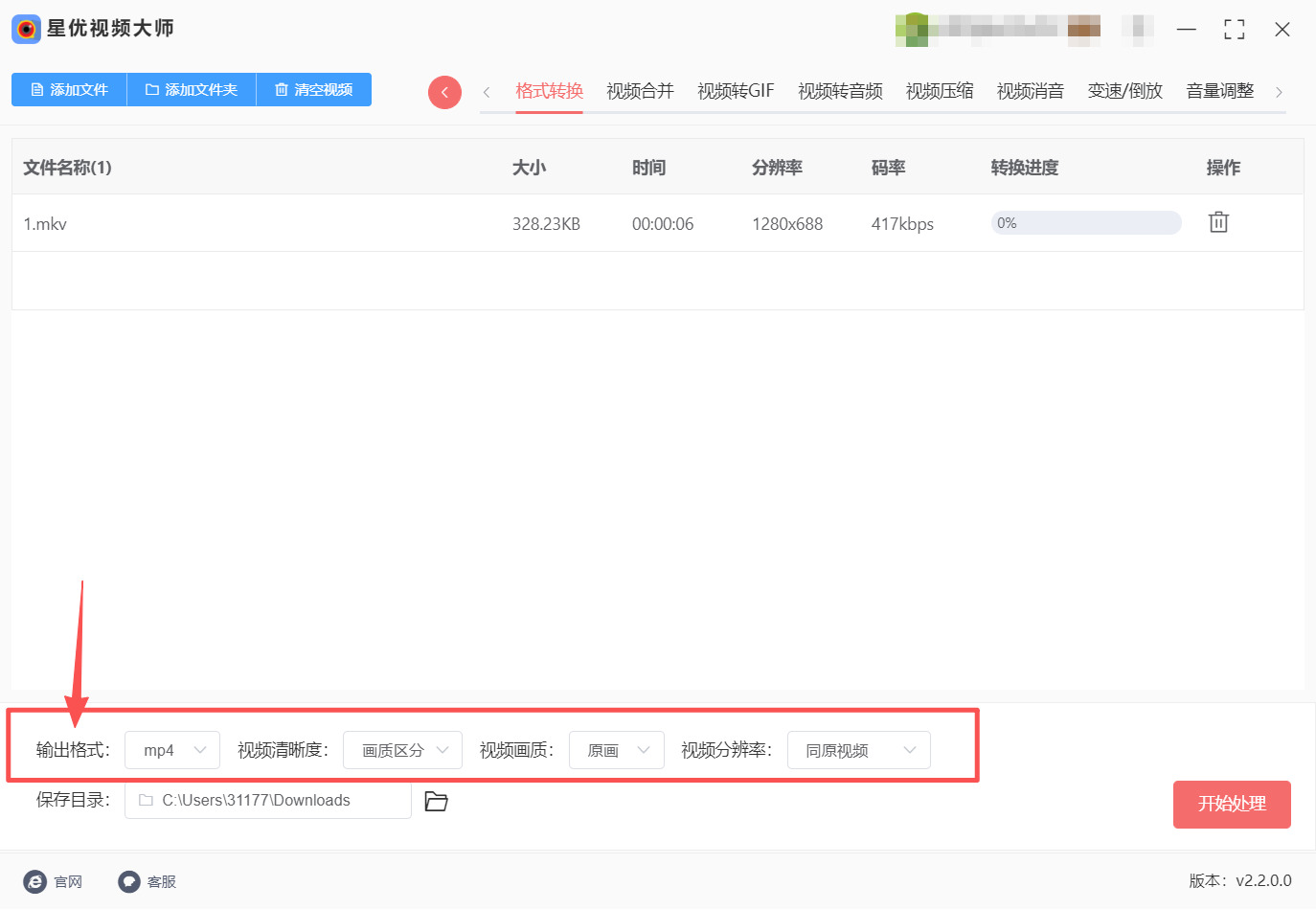
第三步:页面的下方能够看到“输出格式”、“视频清晰度”、“视频画质”和“视频分辨率”四种设置项。这边最主要需要设置的就是“输出格式”,需要将“mp4”设置成“输出格式”,其他的设置项是可以保持默认选项的。
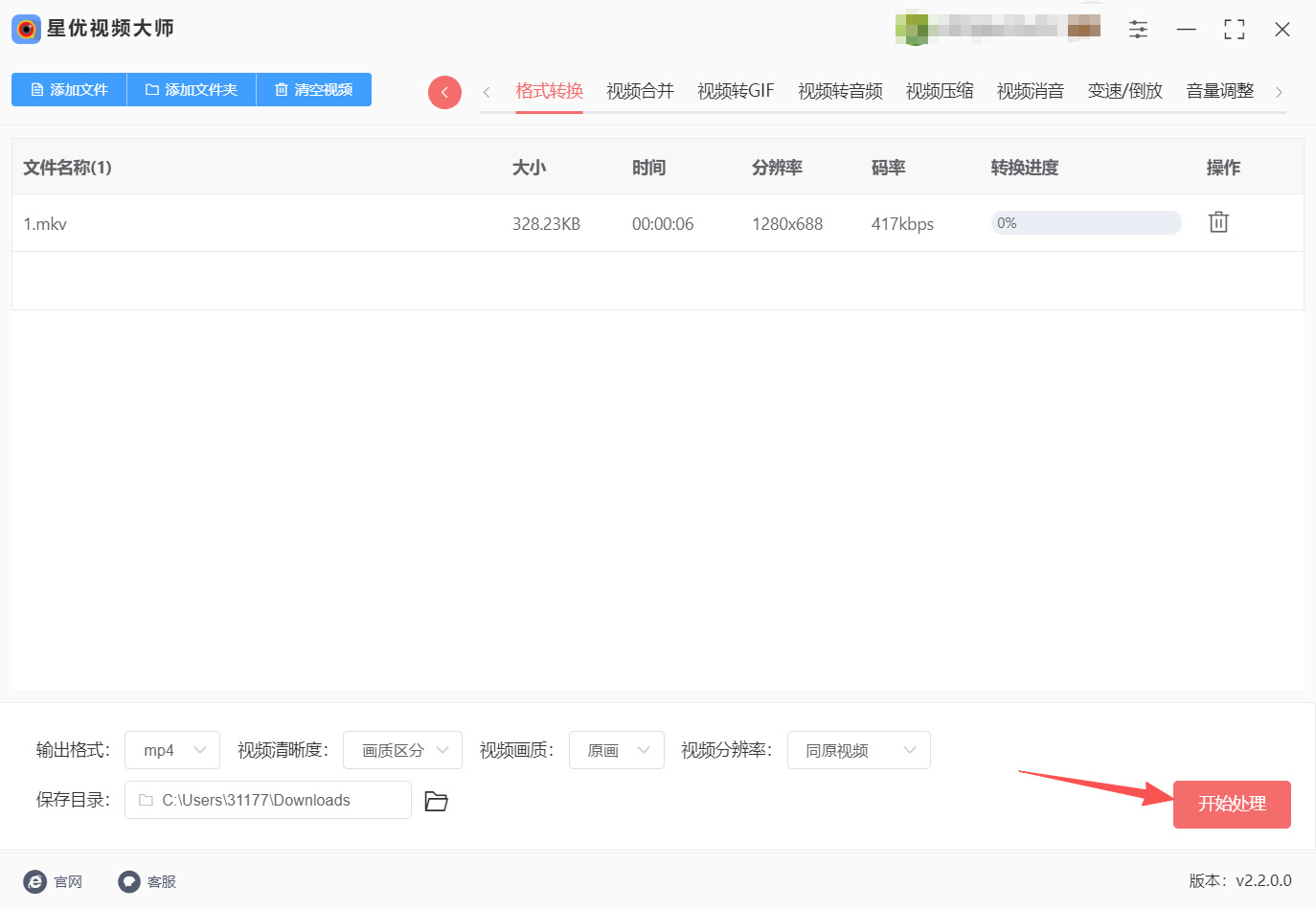
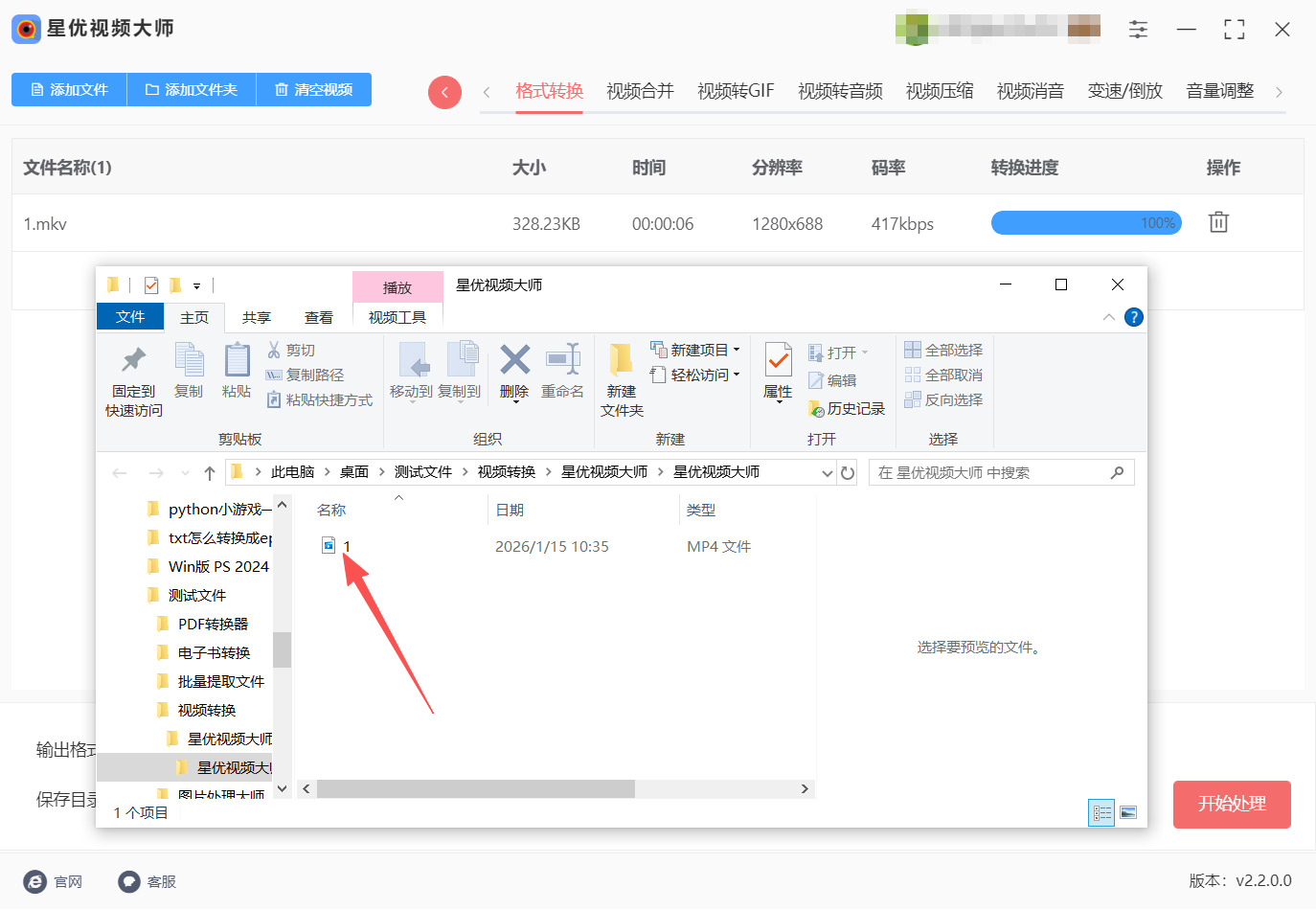
第四步:设置好之后直接点击“开始处理”按钮启动视频格式转换的程序,转换程序结束之后就会自动的弹出输出文件夹的,
第五步:如图所示,在打开来的输出文件夹中,保存着转换成mp4格式的视频文件。
方法二:使用“阳光视频处理器”软件将mkv转mp4
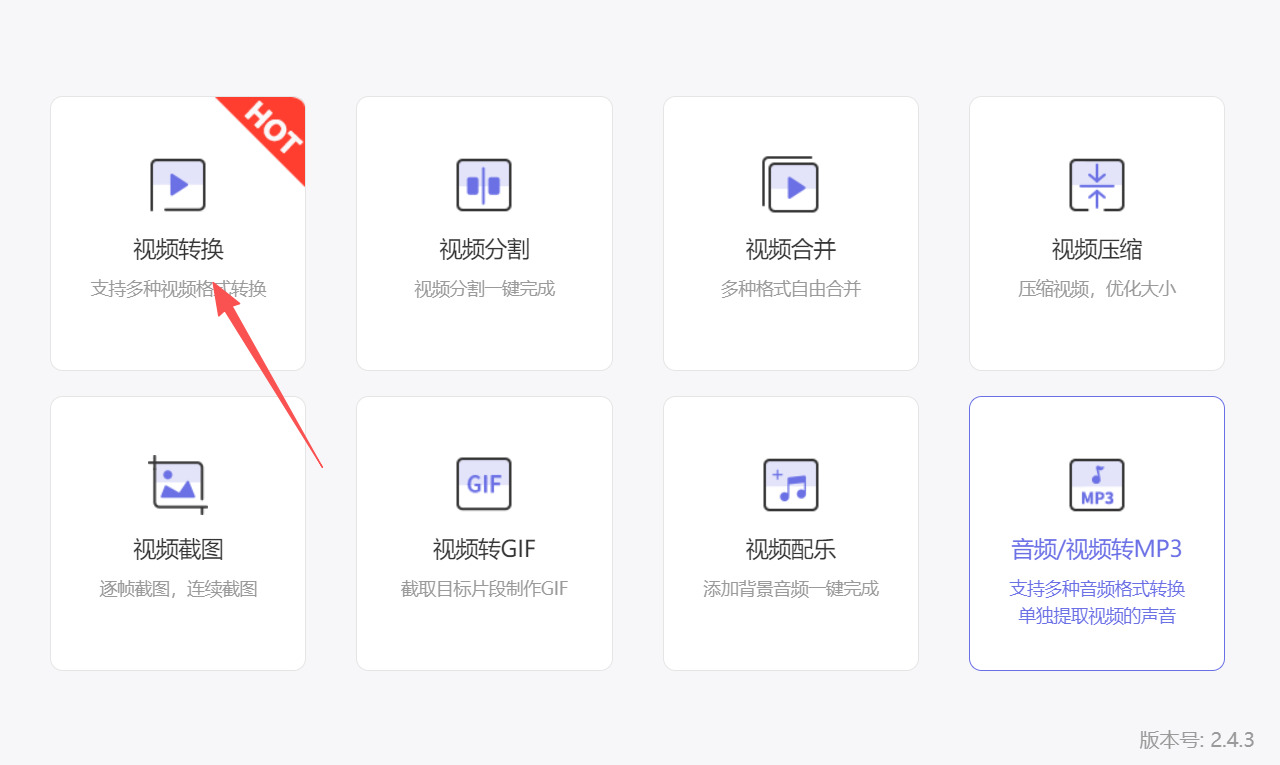
第一步:从可靠的软件渠道获取最新安装包,然后按照安装向导完成安装后,双击软件图标启动程序,进入软件主界面。在软件首页的功能列表中,找到并点击【视频转换】选项,进入专门的视频格式转换操作页面。
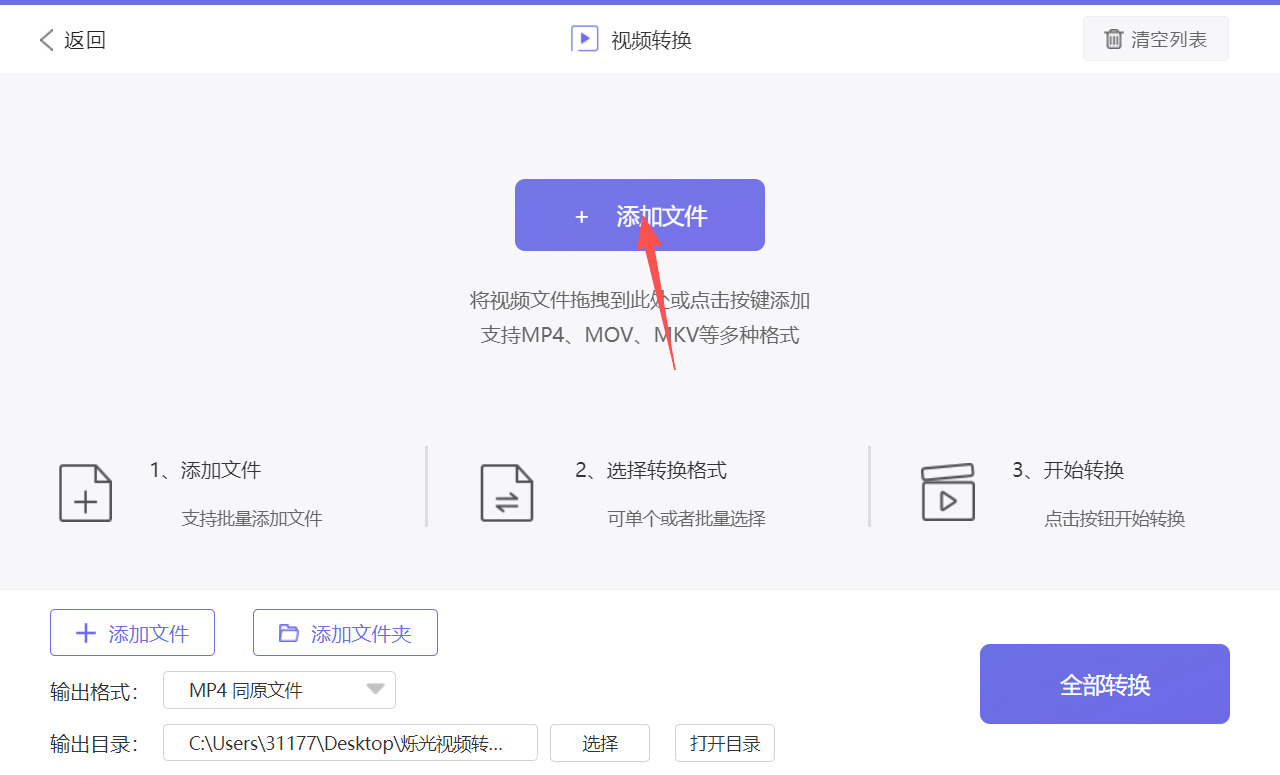
第二步:在视频转换页面中,点击【添加文件】按钮,在弹出的文件浏览器窗口中,找到并选中目标MKV视频文件;也可直接将MKV文件从电脑文件夹中拖拽至该页面,实现快速添加。若需批量转换,可按住Ctrl键多选文件或点击【添加文件夹】批量导入。
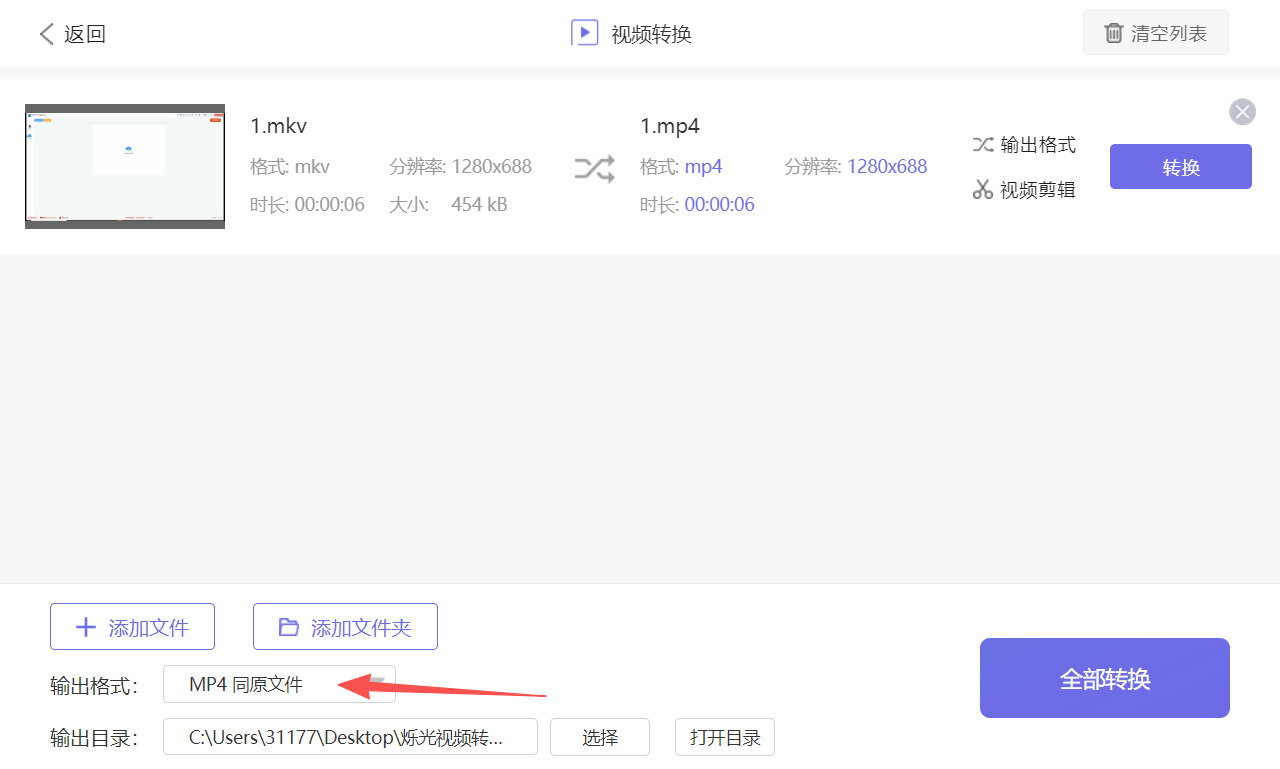
第三步:添加文件完成后,找到页面中的【输出格式】选项并点击,在弹出的格式列表中,切换至视频格式分类,选择【MP4】作为输出格式。若有画质需求,还可在格式旁的分辨率选项中,选择合适的输出分辨率(如原画质、1080P、720P等)。
第四步:软件默认将转换后的文件保存至桌面的【阳光视频处理器】文件夹,若需自定义保存位置,点击页面中的【选择】按钮,在弹出的窗口中选择目标文件夹,完成路径设置。
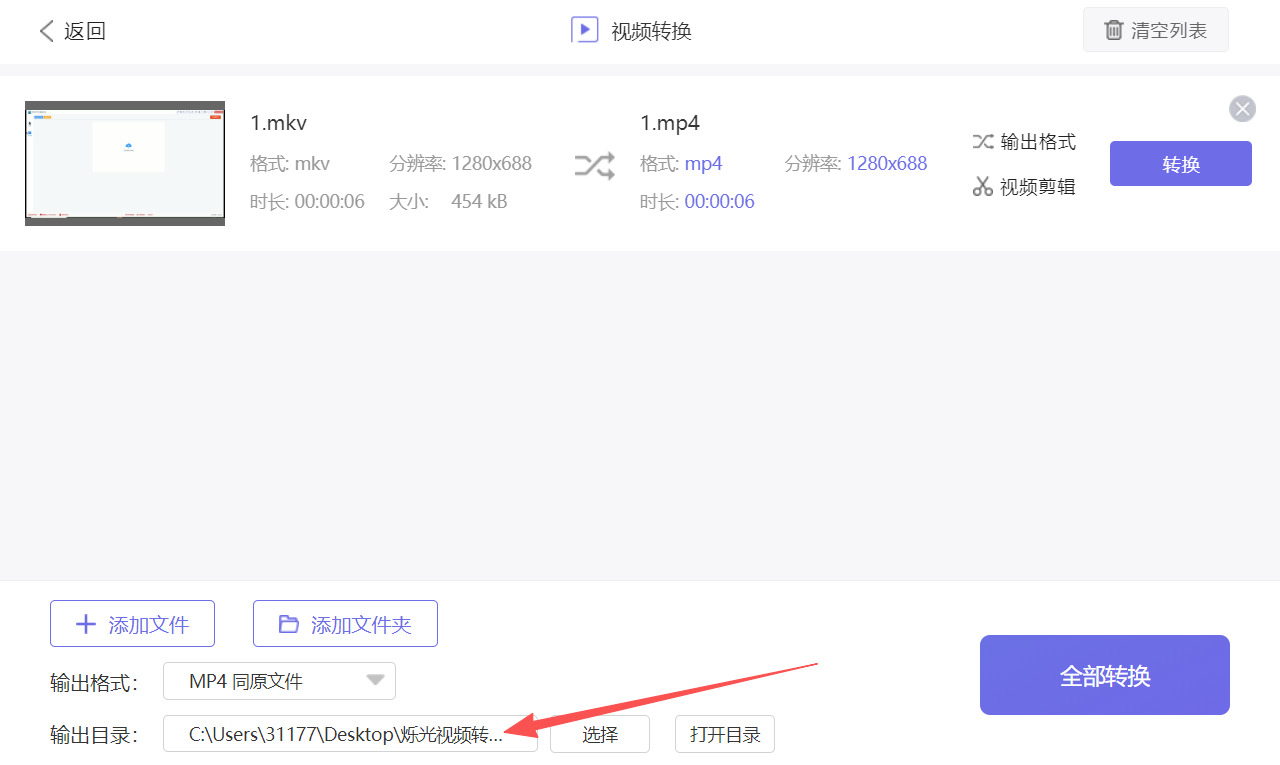
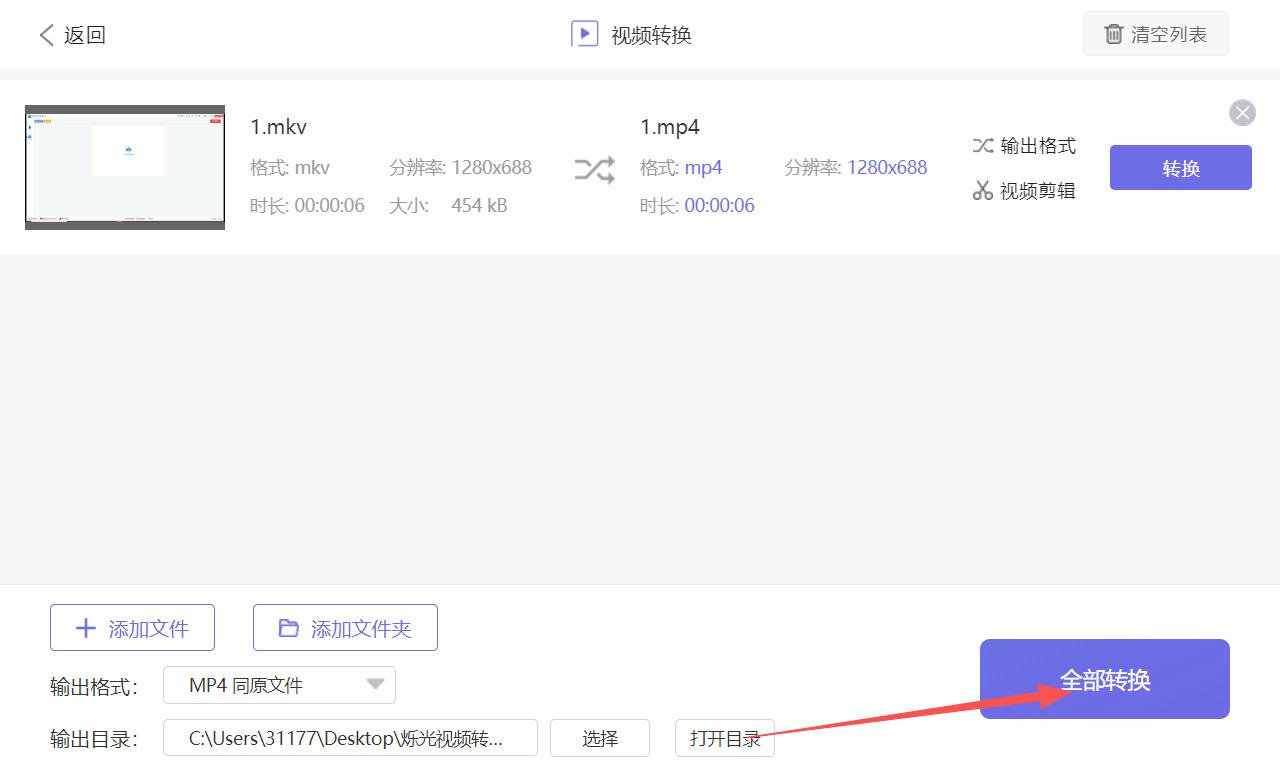
第五步:所有设置完成后,点击页面右下角的【全部转换】按钮,软件将自动开始MKV转MP4的转换流程。转换过程中可查看进度条了解转换状态,转换速度取决于文件大小和电脑配置。
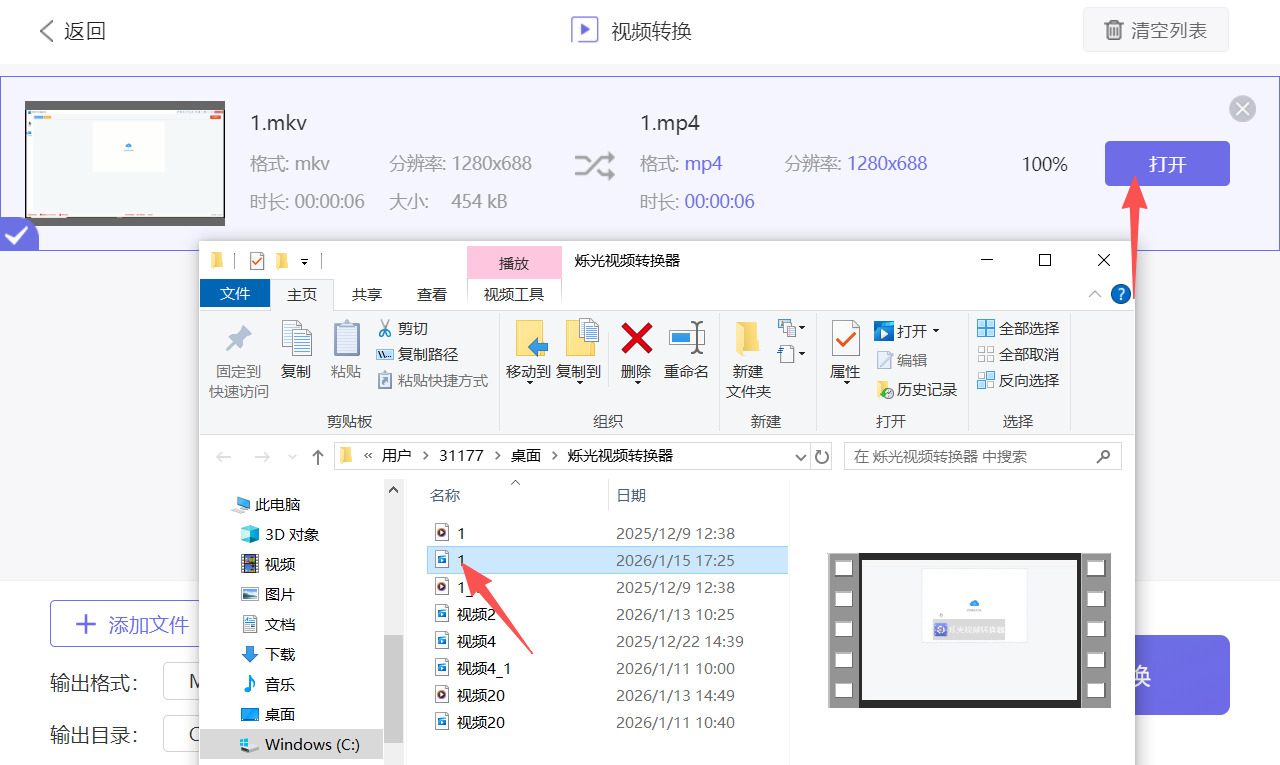
第六步:转换完成后,软件会提示转换成功,此时可直接点击转换页面的【打开】按钮,快速定位到输出文件夹,查看并使用转换后的MP4格式视频文件。
方法三:借助“优速视频处理大师”软件将mkv转mp4
第一步:如果电脑上还没有优速视频处理大师这个软件就需要提前进行安装,按照引导完成安装流程,安装成功后启动软件。进入软件主界面后,找到左侧功能列表,点击其中的【格式转换】选项,进入格式转换操作页面。
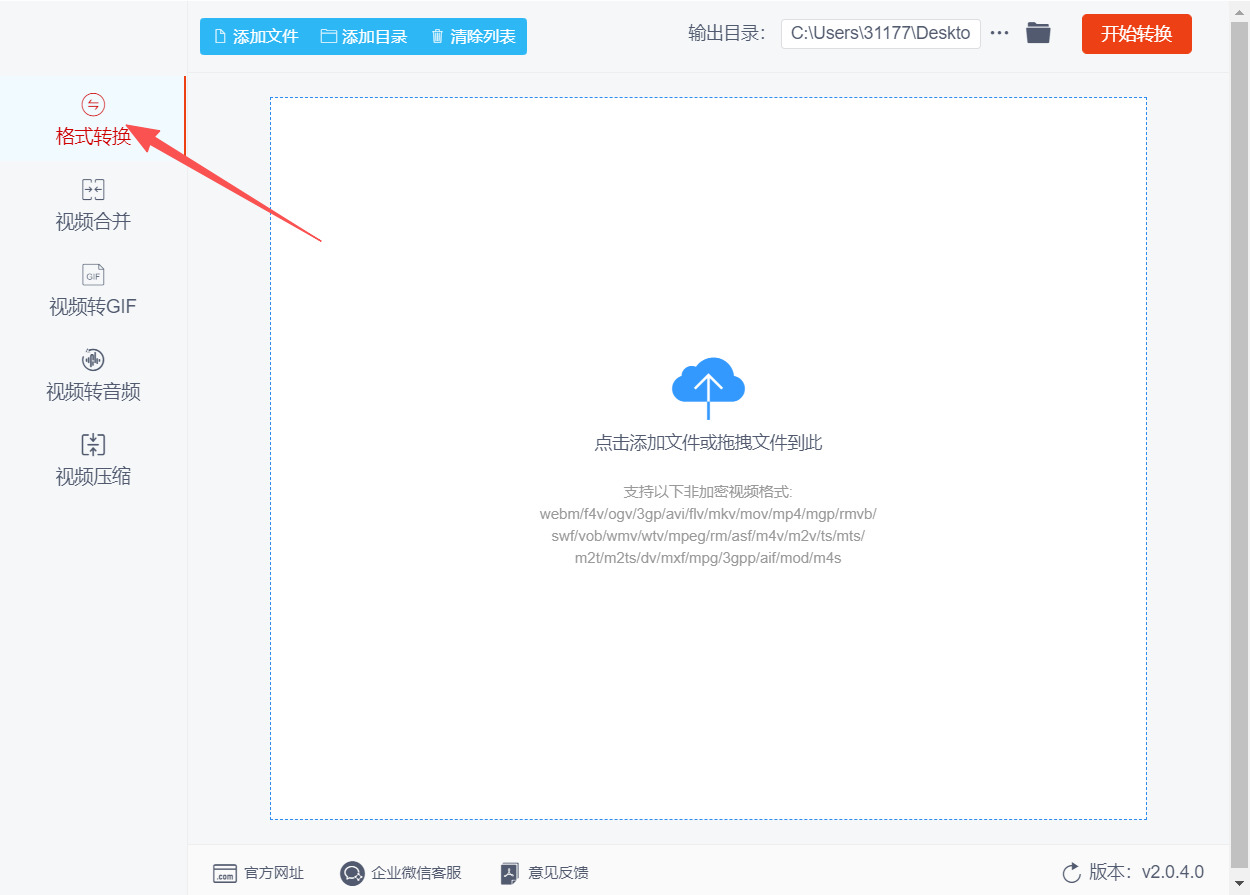
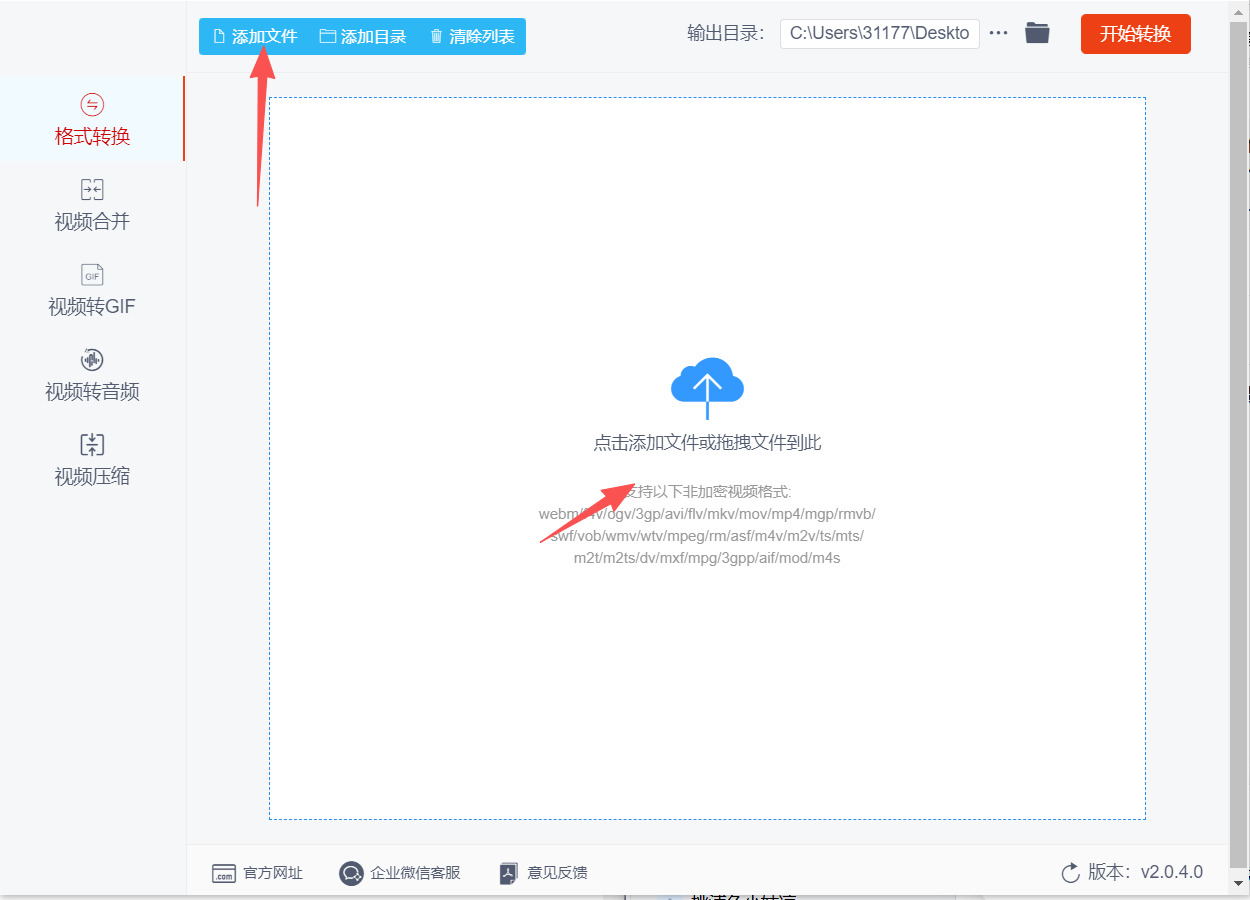
第二步:导入需要转换的mkv文件,可通过两种方式导入文件:一是点击操作界面左上角的【添加文件】按钮,在弹出的文件选择窗口中选中目标mkv文件并打开;二是直接将mkv文件拖拽到软件操作界面的空白区域,文件会自动完成导入(支持批量导入多个mkv文件)。
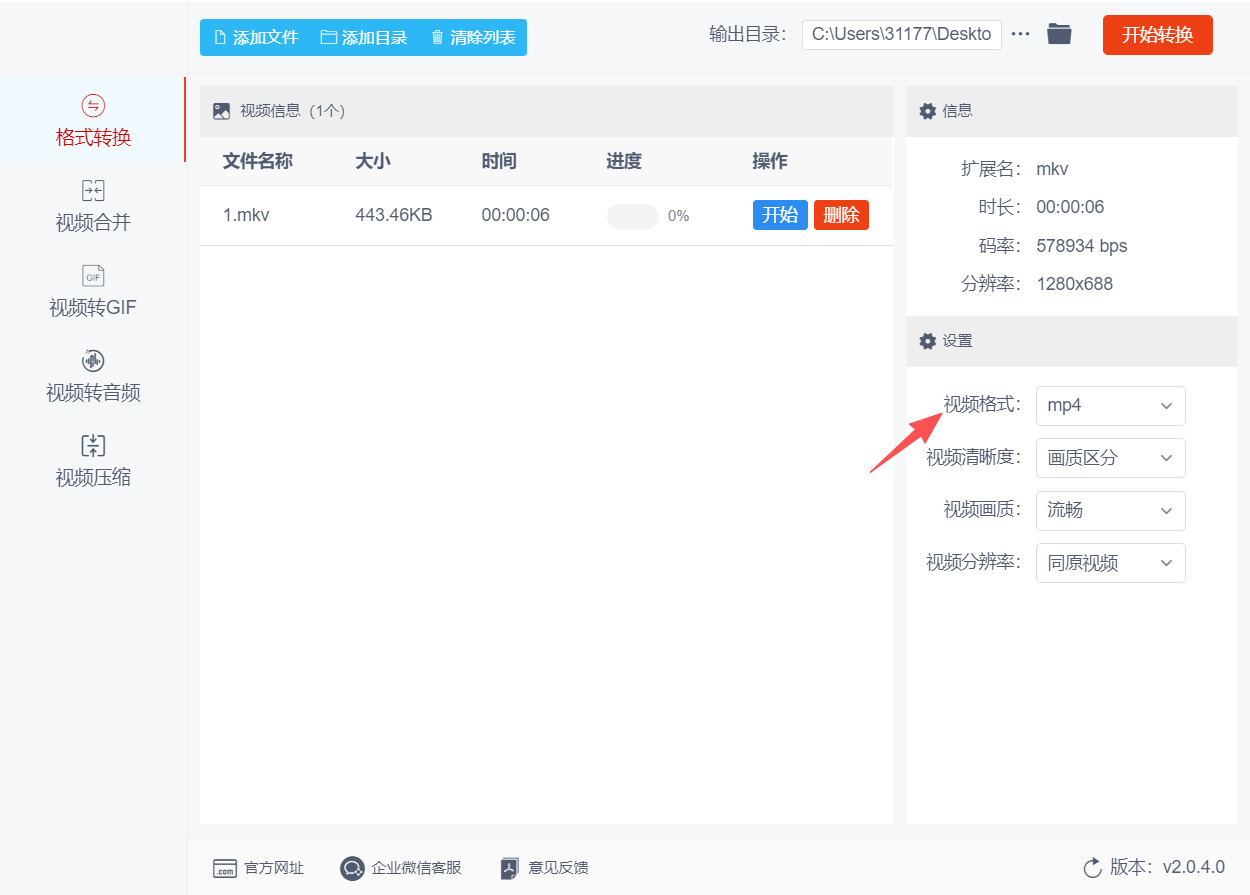
第三步:在软件操作界面的右下角找到【视频格式】设置选项,点击其右侧的下拉菜单,在列出的格式中选择“MP4”作为目标输出格式;若有需要,还可按需调整视频分辨率、比特率等其他参数,无需调整则保持默认即可。
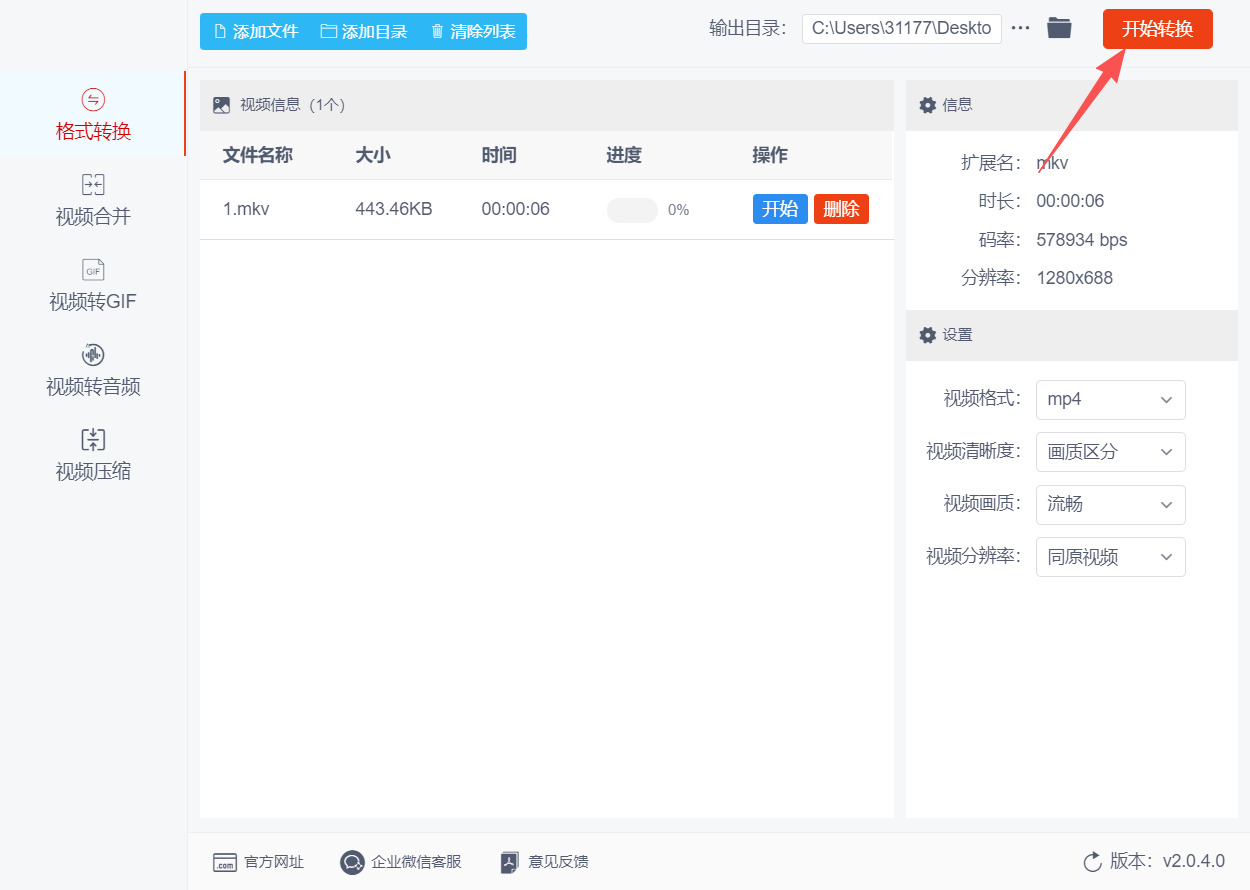
第四步:所有设置完成后,点击软件界面右上角的【开始转换】按钮,软件将自动启动mkv到mp4的转换程序,转换过程中可通过文件右侧的进度条查看实时进度。
第五步:当进度条显示100%时,说明转换完成。此时软件通常会自动打开输出目录文件夹,若未自动打开,可手动找到之前设置的输出目录,在其中即可找到转换好的mp4文件。
方法四:利用“YYMedia”在线工具将mkv转mp4
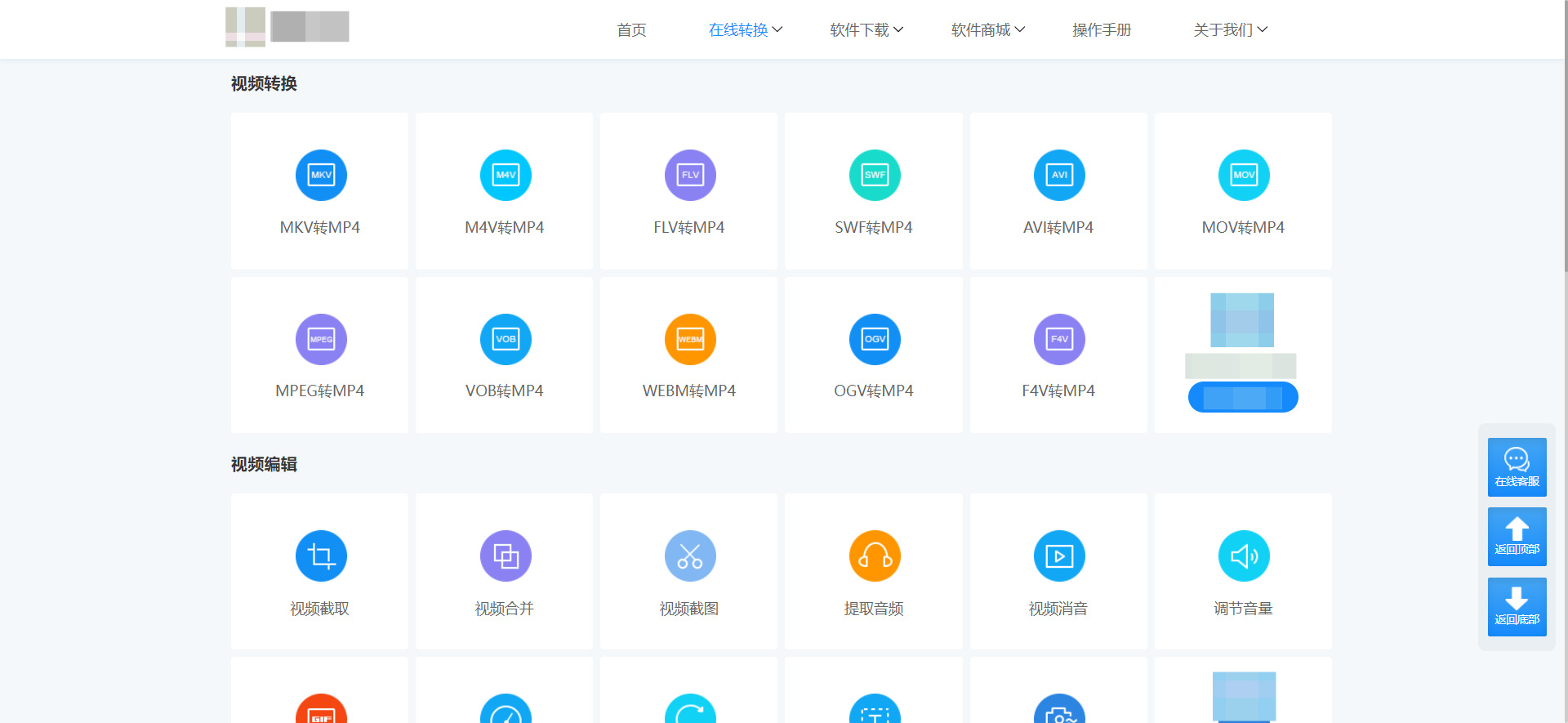
第一步:打开浏览器,搜索 “YYMedia” 进入工具,这是一个在线视频处理工具,所以可以世界使用浏览器将其打开使用,在网站功能导航栏中找到【视频转换】模块,点击进入后选择【MKV 转 MP4】专项功能入口(部分页面直接显示该功能,可直接点击)。
第二步:点击页面中央的【添加文件】按钮,从本地文件夹选择需要转换的 MKV 文件;也可直接将文件拖拽至上传区域,支持批量添加多个文件,单个文件最大支持 200M。
第三步:确认上传文件后,检查输出格式是否默认选中 “MP4”,若需调整视频参数(如分辨率、码率),可点击【自定义设置】按需修改,无需调整则保持默认即可。
第四步:点击页面下方的【开始转换】按钮,等待转换进度条完成,转换速度取决于文件大小和网络状况,小文件通常几秒内即可完成。
第五步:转换成功后,点击文件对应的【下载】按钮,将 MP4 格式文件保存至本地设备;也可扫描页面生成的二维码,直接下载到手机端使用。
方法五:使用“zomzor”在线工具将mkv转mp4
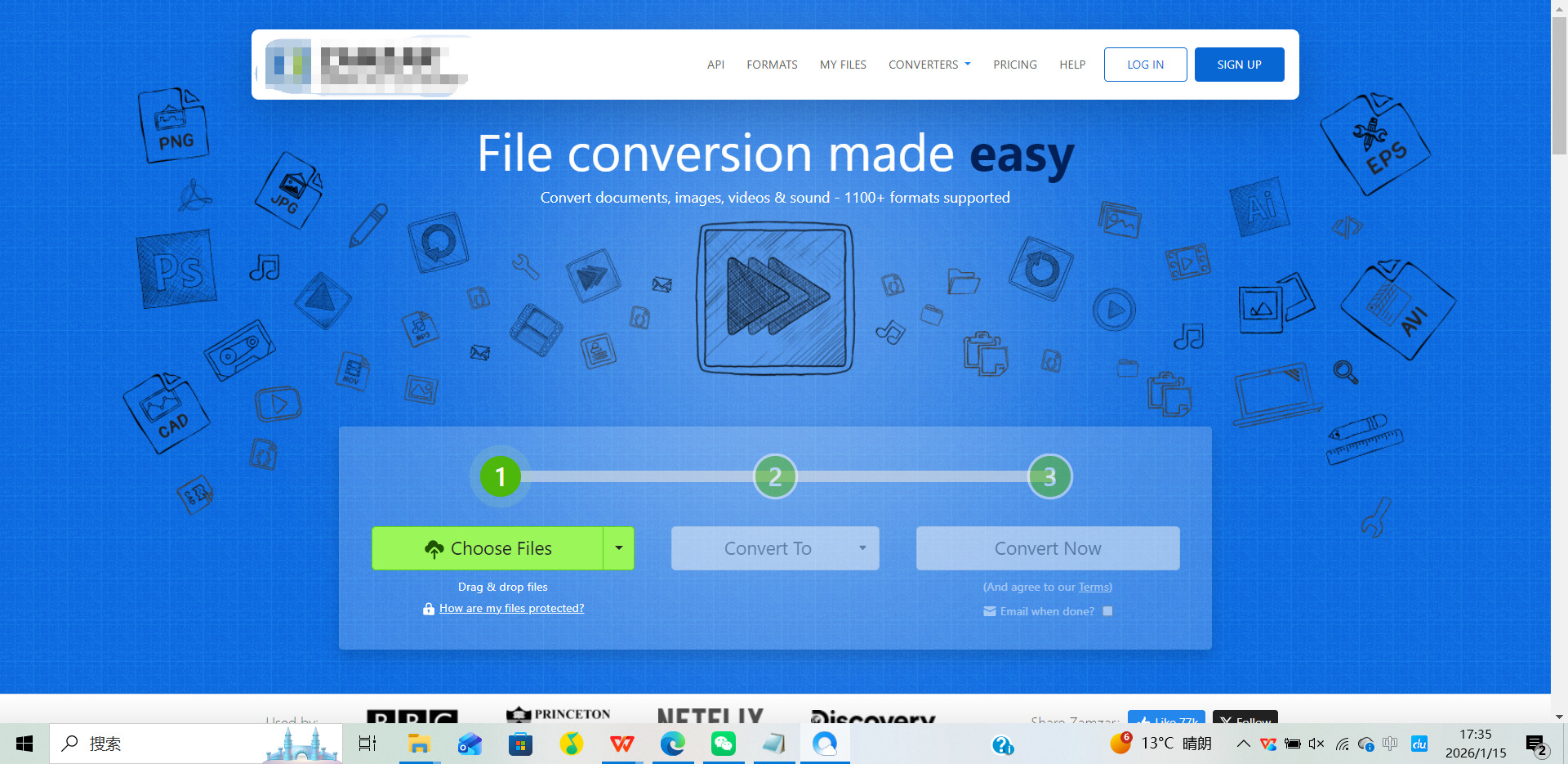
第一步:在线工具打开方式很简单,只需要使用浏览器就能将其打开进行使用,很方便。
第二步:在网站首页找到 “选择文件” 按钮(部分界面显示为 “Add Files”),点击后从本地文件夹选择需要转换的 MKV 文件,也可直接将文件拖拽至上传区域,支持单文件或多文件批量上传。
第三步:文件上传完成后,在 “转换为”(部分界面显示为 “Convert To”)下拉菜单中,找到并选择 “MP4” 格式,可根据需求选择视频输出质量(默认选项已适配多数场景)。
第四步:填写有效的电子邮箱地址,转换完成后下载链接会自动发送至该邮箱(无需注册账号,免费用户可直接使用)。
第五步:确认文件和格式选择无误后,点击 “转换” 按钮(部分界面显示为 “Convert Now”),系统将自动开始处理转换任务。
第六步:等待转换完成(时间取决于文件大小,50MB 以内文件通常耗时 1-3 分钟),可通过邮箱收到的通知链接下载,也可在转换页面直接点击 “Download” 获取 MP4 文件。
第七步:下载完成后,建议及时保存文件,zomzor 服务器会在 24 小时内自动删除上传和转换文件,保障隐私安全。
当你按照适合的方法,成功将MKV视频转换为轻盈、通用的MP4文件后,所获得的远不止是一个格式不同的新文件。这更像是一次对数字内容掌控权的回归。你亲手移除了横跨在精彩内容与不同设备、平台之间的技术藩篱,让珍藏的影片、重要的录像或钟爱的剧集,得以在你的手机、平板、智能电视甚至车载屏幕上无缝续播,真正融入当下多屏互联的数字生活。转换的完成,也意味着存储与分享的更高效率。MP4格式通常具备更优的压缩比,能在几乎不损失画质的前提下,为你节省宝贵的存储空间。更重要的是,它让即时分享变得简单——无论是上传至社交媒体、通过即时通讯工具发送给朋友,还是导入各类剪辑软件进行再创作,都不会再因格式问题而遭遇“此文件不支持”的尴尬提示。希望以上的思路能帮助你更从容地处理各类视频文件,轻松享受跨设备播放的无缝乐趣。

