怎么修改文件夹的创建时间?修改文件夹的创建时间,是一项重要的电脑技能,工作时经常需要使用。随着信息技术的发展,电脑已成为现代工作中不可或缺的工具。办公人员在日常工作中,除了需要处理各种文件和资料,还常常需要管理文件夹的时间属性。虽然大多数人可能关注的是文件的内容和格式,但文件夹的创建时间同样承载着重要的信息。修正文件夹的创建时间,可以帮助进行有效的文件管理。在许多行业中,时间就是金钱。在某些情况下,文件的创建时间可能会影响项目的进度和评估。例如,在法律、财务、或审计等领域,准确的时间记录可以为工作的合规性提供有力支持。若出现时间错误,可能会导致数据审核的混乱,甚至引发法律责任。因此,能够随时调整文件夹的创建时间,使其更符合实际情况,显得尤为重要。如果你一直苦于没有一个简单的修改办法,那么今天小编将为大家详细介绍几个修改教程,均有详细的操作步骤,感兴趣的请跟着一起操作吧。

方法一:利用“星优文件名管理器”软件修改文件夹创建时间
软件下载地址:https://www.xingyousoft.com/softcenter/XYRename
步骤1,请大家根据本方法的要求,提前在电脑上把“星优文件名管理器”软件安装好,安装结束后打开软件,在首页里找到并点击【文件夹时间属性】功能模块。

步骤2,点击左上角【添加文件夹】按键,随后将需要修改创建时间的文件夹添加到软件里。
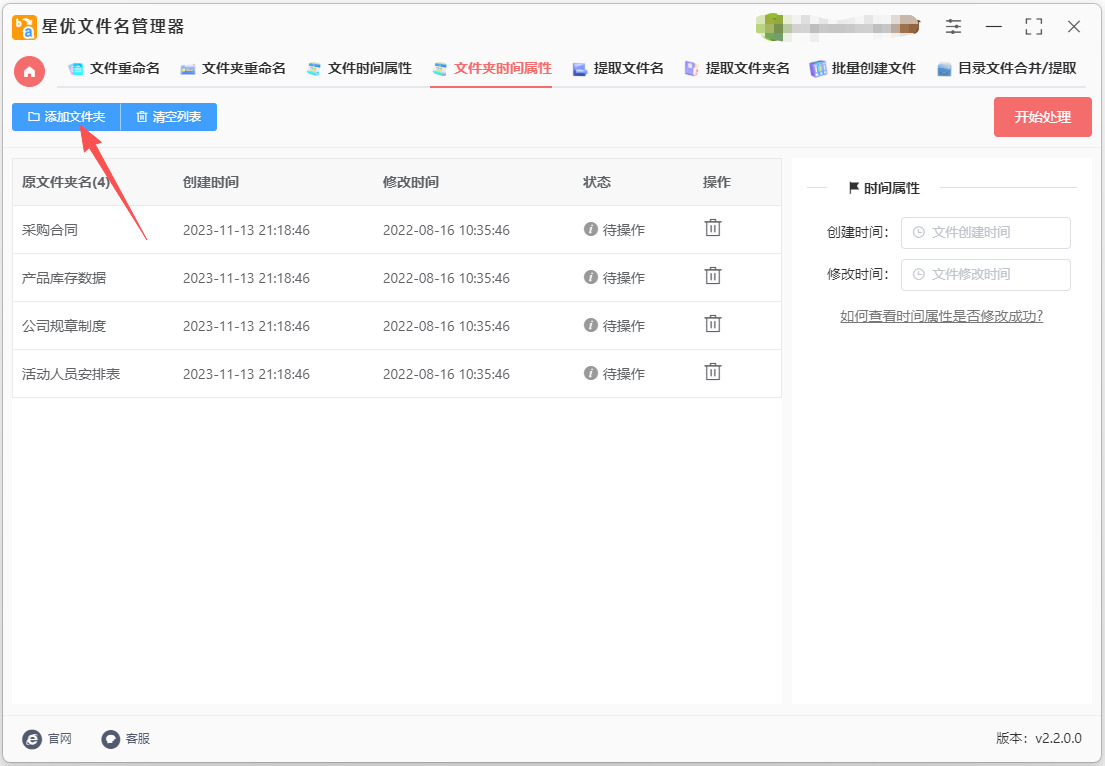
步骤3,随后在软件右侧设置修改后的创建时间,时间可以精确到秒,本次案例设置为2025年6月11日 11:11:11。(如下图所示:左侧方框设置年月日,右侧方框设置时分秒)
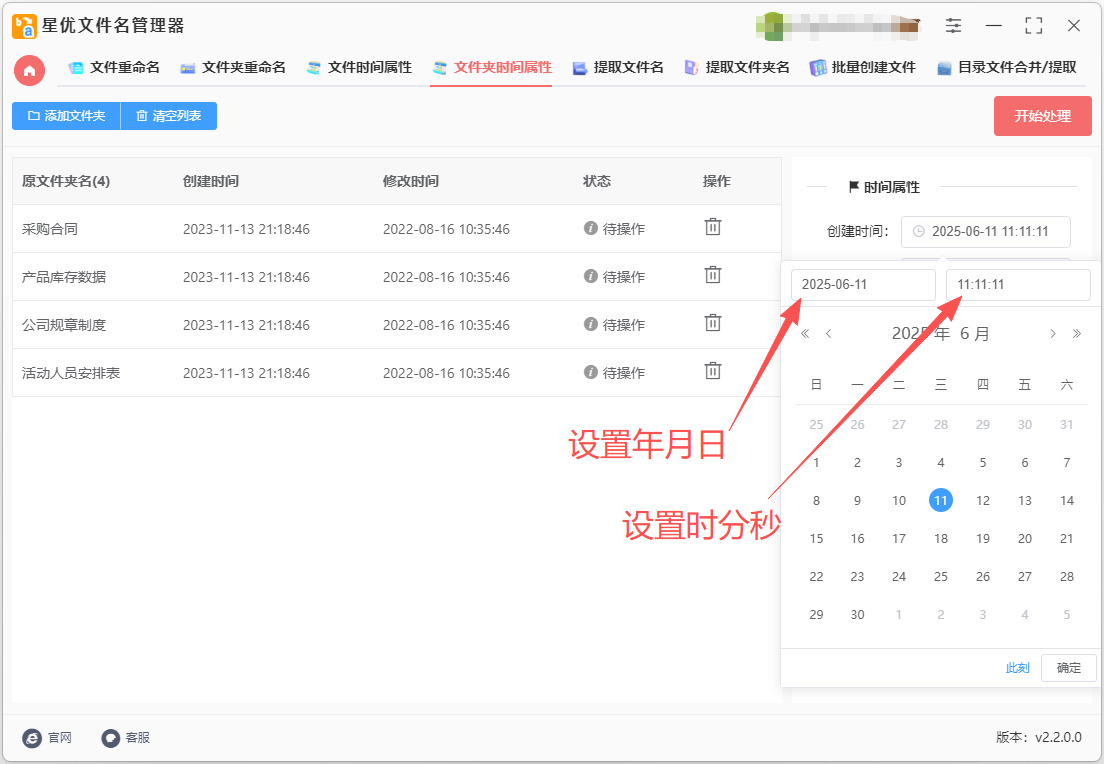
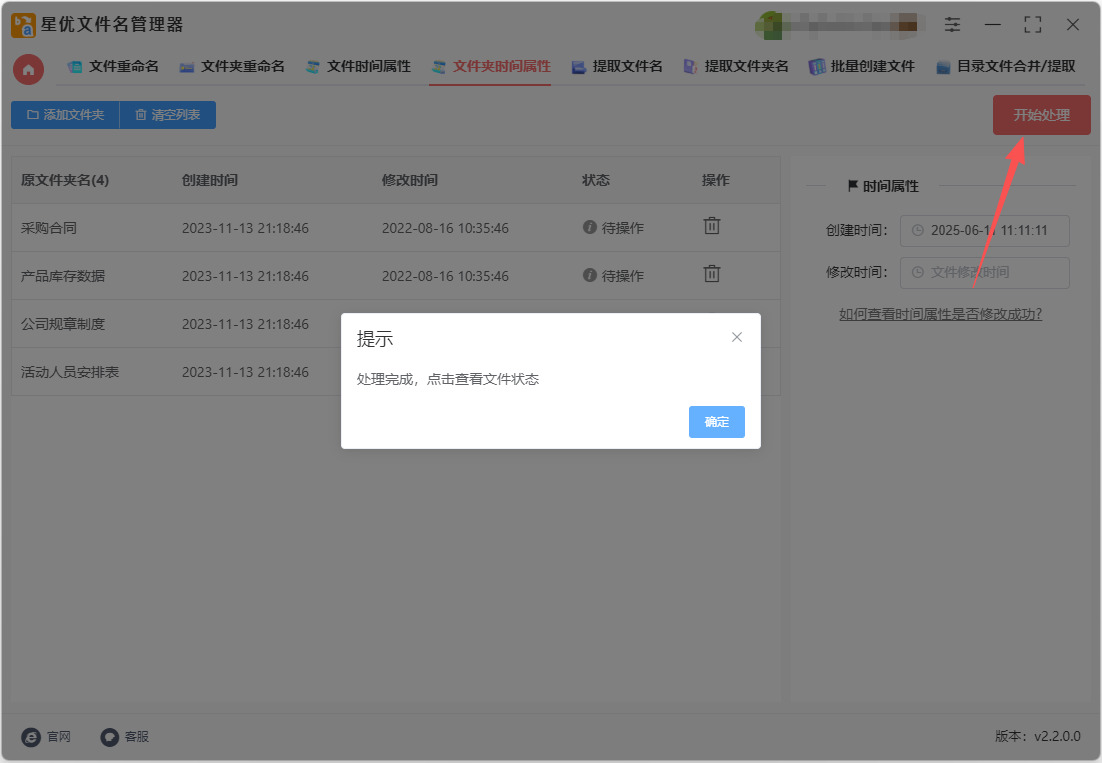
步骤4,点击右上角【开始处理】按键启动软件,软件立即立即执行创建时间修改程序,修改仅需几秒钟,并且在结束时会弹出“处理完成”的提示框。
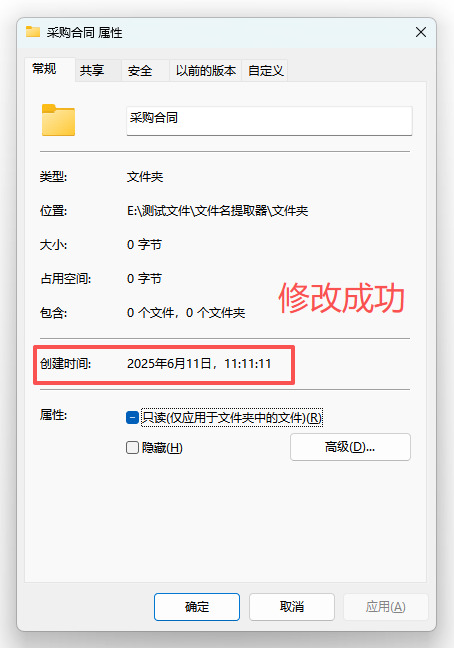
步骤5,最后打开案例中文件夹的属性界面进行检查,可以看到创建时间被成功修改为步骤3设置的时间2021年6月11日 11:11:11。操作成功,证明方法有效。
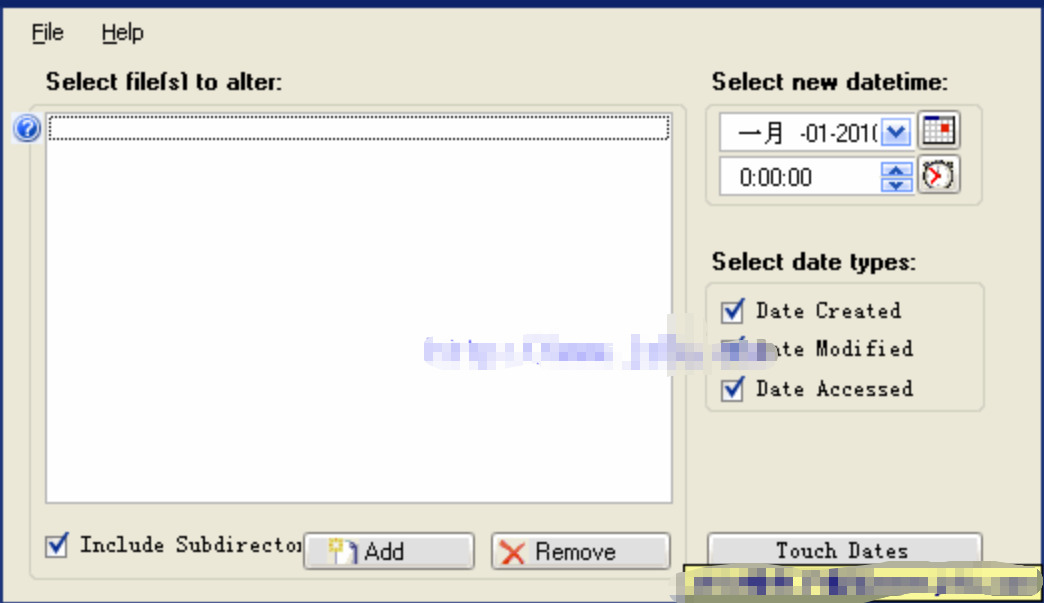
方法二:利用TimeTouch软件修改文件夹创建时间
1. 安装 TimeTouch
获取最新版本的 TimeTouch 应用程序。
双击下载的文件并按照指示进行安装。
2. 启动 TimeTouch
安装完成后,打开 TimeTouch 应用程序。你可以在桌面或开始菜单中找到它的图标。
3. 选择要修改的文件夹
在 TimeTouch 主界面上,找到“选择文件或文件夹”按钮(通常是一个“浏览”或“选择”按钮)。
点击该按钮,导航到你想修改创建时间的文件夹。
选中该文件夹,然后点击“打开”。
4. 设置新的时间
在 TimeTouch 界面中,通常会有一些字段用于输入新的时间数据。
输入你希望设置的创建时间、修改时间和访问时间。时间格式可能会根据软件的设置有所不同,确保你按照正确的格式输入。
示例时间格式:
创建时间:YYYY-MM-DD HH:MM:SS(例如:2023-01-01 12:00:00)
5. 应用更改
设置好新的时间后,找到“应用”或“修改”按钮,点击应用更改。
软件可能会询问你是否确认修改,点击确认。
6. 验证修改
修改完成后,使用系统文件浏览器(如 Windows 资源管理器或 macOS Finder)导航到修改的文件夹。
右键点击该文件夹,选择“属性”或者“获取信息”,查看修改后的创建时间是否符合你设定的值。
7. 完成操作
如果创建时间已成功修改,恭喜你!如果并没有,检查设置的时间格式是否正确,并确保你有足够的权限修改该文件夹的时间属性。
注意事项
权限问题:在某些系统中,修改文件夹的创建时间可能需要管理员权限。如果遇到问题,尝试以管理员身份运行 TimeTouch。
备份数据:在进行此类操作之前,最好备份重要的数据以防意外情况。
时区影响:确保你了解你的系统时区,以免时间设置出现问题。
方法三:利用优速文件批量重命名软件修改文件夹创建时间
步骤1:软件安装与启动
首先完成软件安装,请获取正版安装包,双击安装程序,安装过程中取消多余捆绑软件勾选,按照提示完成安装。安装成功后,双击桌面软件快捷方式启动程序,若系统弹出权限申请弹窗,选择允许应用更改设备内容,进入软件主界面。
步骤2:进入专属功能界面
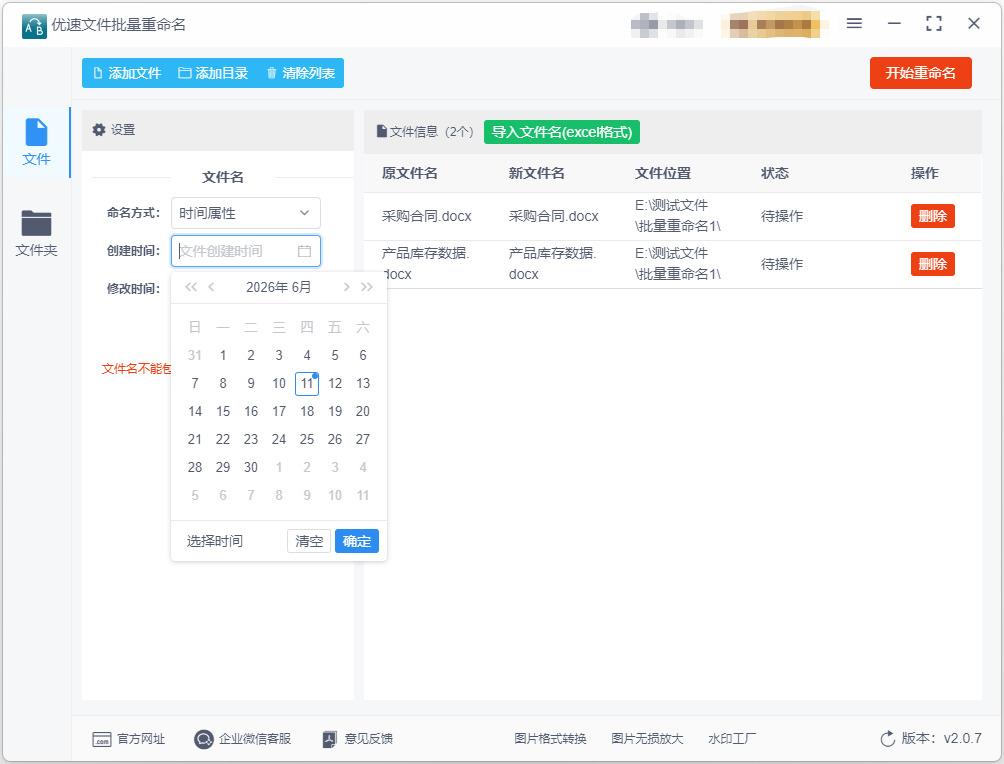
软件主界面包含多个功能模块,用户需精准点击右下角的“文件夹属性修改”功能入口,该功能专门用于修改文件夹时间、属性等参数,注意切勿点击“文件属性修改”,此功能仅针对普通文件,无法修改文件夹参数。
步骤3:批量添加目标文件夹
进入功能界面后,可通过两种方式导入需要修改时间的文件夹。第一种为精准添加,点击界面左上角“添加文件夹”按钮,在资源管理器中选中目标文件夹,点击确定即可添加,多个文件夹可重复操作。第二种为快捷拖拽,直接将电脑中的文件夹拖拽至软件列表区域,适合大批量导入。文件夹添加后,列表会显示原始路径和创建时间,用户可勾选需要处理的文件夹,删除误加的无效文件夹。
步骤4:精准设置目标创建时间
在软件右侧参数设置区域,找到创建时间设置栏,可通过三种方式设置时间。一是日历选择,点击时间框旁的日历图标,手动选定年、月、日和时、分、秒,确认保存。二是手动输入,按照“YYYY-MM-DD HH:MM:SS”格式直接输入标准时间。三是相对偏移,输入正负数值增减时间,快速统一调整文件夹时间。同时只需勾选“创建时间”,取消修改时间、访问时间勾选,避免误改其他属性。
步骤5:执行批量修改操作
所有参数核对无误后,点击界面底部橙色“开始执行”按钮,软件将自动启动修改任务。底部进度条会实时展示处理进度、已完成数量和总数量,列表中会同步显示每个文件夹的处理状态,等待进度条走完,弹出操作完成的提示弹窗,即代表任务结束。
步骤6:核验修改结果并排查问题
操作完成后,打开目标文件夹,右键点击文件夹选择“属性”,在常规页面查看创建时间,确认是否修改成功。若出现修改失败、无变化等问题,可通过管理员身份运行软件、取消文件夹只读加密属性、刷新页面等方式解决,大批量文件建议分批处理,避免软件卡顿。
方法四:利用Python程序修改文件夹创建时间
在Python中,可以使用os模块和datetime模块来修改文件夹的创建时间和修改时间。以下是详细的步骤和示例代码,展示如何修改文件夹的创建时间。
1. 准备你的环境
确保你已经安装了Python。可以在终端或命令提示符中运行以下命令来检查是否已安装:python --version
如果没有安装,请从Python官网下载并安装最新版本。
2. 创建Python脚本
你需要创建一个Python脚本来执行修改文件夹创建时间的任务。
2.1 打开你的文本编辑器或IDE
你可以使用任何文本编辑器,例如VSCode、PyCharm、Sublime Text,或者直接在终端中使用nano或vim。
2.2 编写脚本
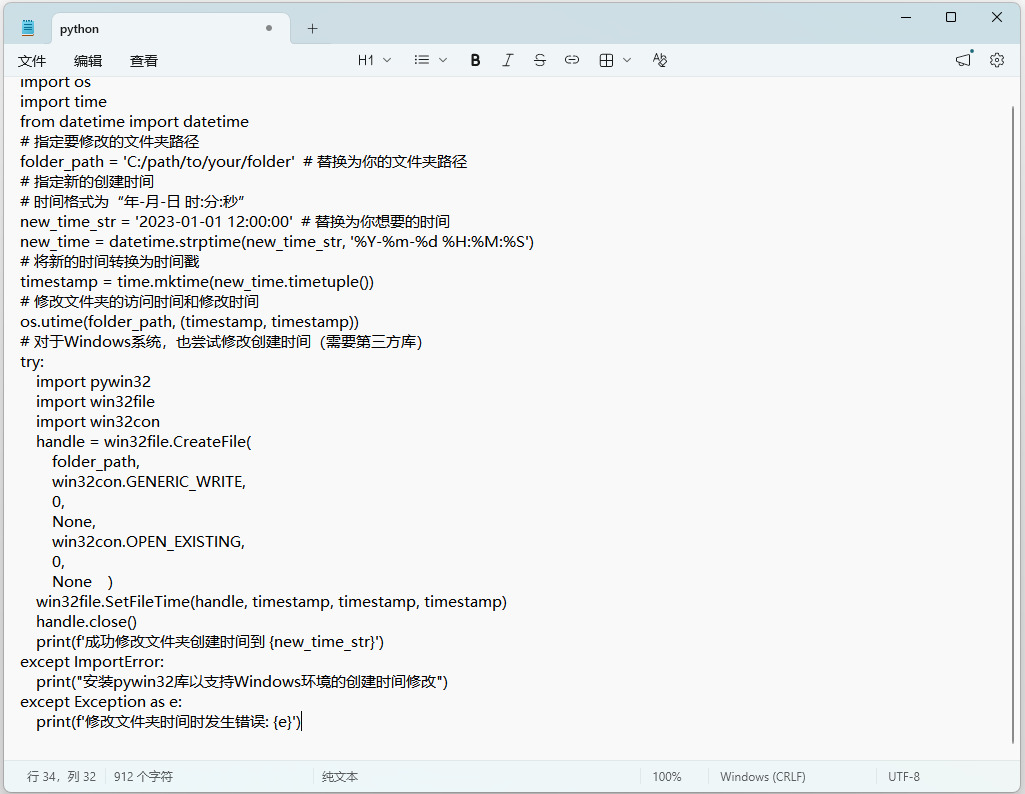
以下是一个示例Python脚本,展示如何修改文件夹的创建时间:
python
import os
import time
from datetime import datetime
# 指定要修改的文件夹路径
folder_path = 'C:/path/to/your/folder' # 替换为你的文件夹路径
# 指定新的创建时间
# 时间格式为“年-月-日 时:分:秒”
new_time_str = '2023-01-01 12:00:00' # 替换为你想要的时间
new_time = datetime.strptime(new_time_str, '%Y-%m-%d %H:%M:%S')
# 将新的时间转换为时间戳
timestamp = time.mktime(new_time.timetuple())
# 修改文件夹的访问时间和修改时间
os.utime(folder_path, (timestamp, timestamp))
# 对于Windows系统,也尝试修改创建时间(需要第三方库)
try:
import pywin32
import win32file
import win32con
handle = win32file.CreateFile(
folder_path,
win32con.GENERIC_WRITE,
0,
None,
win32con.OPEN_EXISTING,
0,
None )
win32file.SetFileTime(handle, timestamp, timestamp, timestamp)
handle.close()
print(f'成功修改文件夹创建时间到 {new_time_str}')
except ImportError:
print("安装pywin32库以支持Windows环境的创建时间修改")
except Exception as e:
print(f'修改文件夹时间时发生错误: {e}')
3. 修改脚本中的路径和时间
将folder_path变量中的路径替换为你想要修改的文件夹的实际路径。
将new_time_str变量中的日期和时间替换为你想要设置的新时间。
4. 安装pywin32库(如果在Windows上运行)
如果你在Windows上运行此脚本并需要修改文件的创建时间,你需要安装pywin32库。打开命令提示符并执行:pip install pywin32
5. 运行脚本
保存你的Python脚本(例如保存为modify_folder_time.py),然后在终端或命令提示符中运行:python modify_folder_time.py
6. 检查结果
在文件资源管理器中,右键点击你修改的文件夹,选择“属性”来查看文件夹的创建时间、最后访问时间和最后修改时间。
注意事项
权限:确保你有权限修改指定文件夹的时间属性。
影响:修改文件夹时间可能会影响某些依赖于时间戳的功能或程序,使用时请谨慎。
跨平台:此示例主要针对Windows环境。Unix-like系统(如Linux、macOS)可能不支持创建时间的修改。
方法五:利用Timebute Change软件修改文件夹创建时间
① 打开 Timebute Change:安装完成后,可以通过右键单击要修改时间的文件夹,选择“属性”来访问。
② 选择文件夹:
找到需要修改创建时间的文件夹,右键单击该文件夹,选择 "属性"。
在弹出的菜单中,选择 "Timebute Change"。
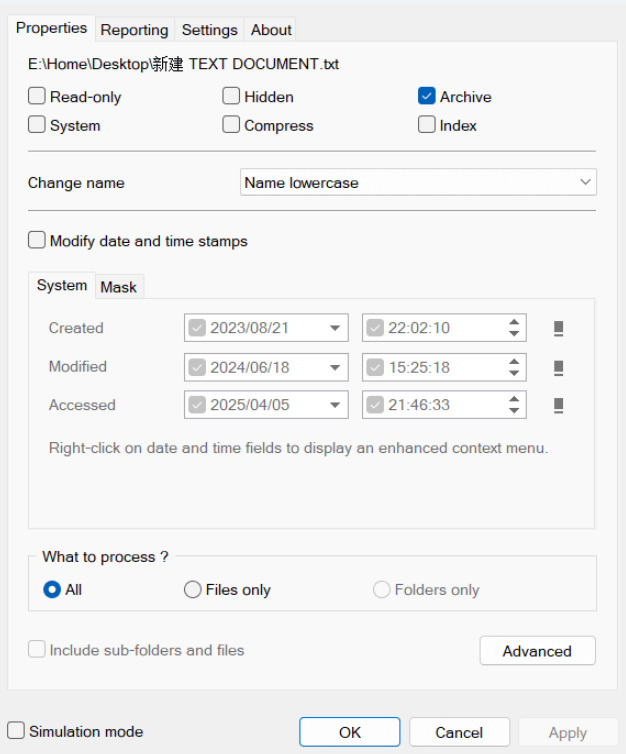
③ 打开 Timebute Change 窗口:此时将打开 Timebute Change 窗口。您会在窗口上看到文件夹的当前属性和时间信息。
④ 设置修改选项:
窗口中会有多个选项卡。选择 "Date" 标签。
您会看到三个时间框:创建时间 (Created)、修改时间 (Modified) 和 访问时间 (Accessed)。在这里,您可以设置想要的创建时间。
⑤ 修改创建时间:
单击 "创建时间" 右侧的框,您可以手动输入新的日期和时间,或使用小日历图标选择一个日期。
确认您选择的日期和时间正确无误。
⑥ 选择应用范围:如果您有多个文件或子文件夹需要一起修改,您可以在窗口下方选择 "应用到子文件夹" 的选项。
⑦ 确认更改:确认所有设置后,单击窗口右下角的 "OK" 按钮。
⑧ 完成更改:Timebute Change 会执行您指定的更改,稍等片刻后,您将看到一个提示框,通知您变更已完成。
⑨ 检查结果:返回文件夹属性对话框,可以再次检查文件夹的创建时间是否已按照您的设置进行了修改。
注意事项
确保您有足够的权限来更改该文件夹的属性,特别是在系统文件夹或需要管理员权限的文件夹中。
修改文件属性是不可逆的,请务必在更改前做好备份,以免丢失重要信息。
修改文件夹创建时间有助于提高工作的效率。在团队合作的环境中,文件资料的更新频率极快。为了确保团队成员能够迅速找到最新的资料,合理安排文件夹的时间属性,尤其是创建和修改时间,就显得尤其必要。面对大量的文件,团队成员往往需要依赖时间线来判断文件的优先级。若一个重要的文件夹创建时间被错误地设定,可能导致浪费时间去寻找文件,造成工作效率的低下。此外,在个人电脑使用中,管理文件夹的时间属性同样不可忽视。无论是个人的文档整理,还是项目的跟进,时间对于文件的管理都是至关重要的。在进行文件清理或归档时,清楚每个文件夹的创建时间,可以帮助我们更好地决定哪些文件需要保留,哪些可以删除。从某种意义上说,文件夹的创建时间不仅仅是一个时间标记,更是组织和管理信息的重要依据。综上所述,虽然许多人可能未必意识到文件夹的创建时间有多么重要,但在实际工作中,这项技能所带来的便利却是显而易见的。无论是确保合规性、提高工作效率,还是便于个人信息管理,掌握这项技能都将为我们带来极大的益处。因此,学习如何修改文件夹的创建时间,确实是一项不容小觑的重要电脑技能。关于“怎么修改文件夹的创建时间?”的几个解决办法就全部分享到这里了,如果你觉得小编的方法还不错,请记得点赞支持一下哦。

