gif动图如何转换成视频?对于那些清晨赶制汇报PPT的职场新人来说,是否曾对着产品演示GIF轻叹:循环闪烁的动图嵌入幻灯片后总显局促?或是小组作业截止前夜,大学生发现导师要求的动态数据图表需转为视频格式提交?这些带着咖啡香与键盘声的日常片段,正是“gif动图转换成视频”悄然登场的温柔时刻。它不张扬,却像一位懂你的伙伴,轻轻化解格式隔阂,让创意表达如呼吸般自然流淌在工作与学习的脉络里。
这种转换不是冷冰冰的格式搬运,而是为动态内容注入呼吸感——保留GIF的灵动初心,赋予视频的时间叙事温度。理解“gif动图转换成视频”的巧思,实则是为知识传递铺就一条更从容的小径。下面分享5个超实用的方法,覆盖电脑端、移动端、在线等不同使用场景,新手跟着步骤走就能轻松操作,还会重点介绍星优GIF处理器的使用方法。

方法一:使用“星优GIF处理器”将gif动图转换成视频
方法类型:专业GIF处理工具法
方法介绍:这是专门针对gif动图转换需求设计的高效方法,特别适合需要批量转换、精准控制参数的场景,比如自媒体从业者整理素材、办公族批量处理工作动图等。星优GIF处理器的核心优势在于能完美保留gif动图的原始画质和动画节奏,不会出现卡顿、掉帧的情况,还支持自定义输出视频格式(如MP4、MOV等)、调整分辨率和帧率。用它将gif动图转换成视频,操作逻辑清晰,没有复杂的专业设置,新手也能快速上手,而且转换完成后能直接查看输出文件,方便后续整理。
代表工具:星优GIF处理器
下载链接:https://www.xingyousoft.com/softcenter/XYGif
方法操作步骤:
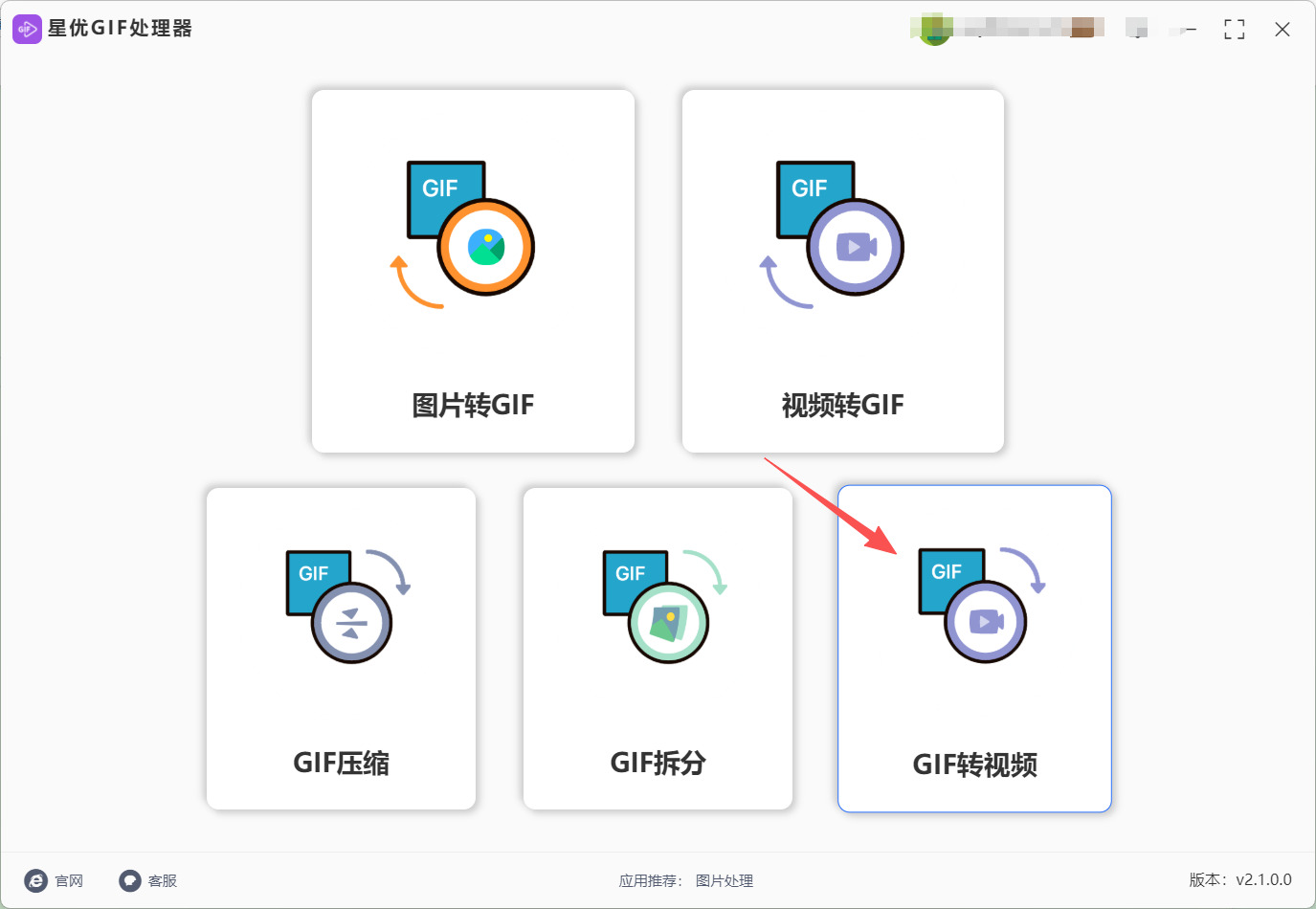
① 要是你第一次接触这个工具,请先在浏览器搜索工具名称,找到官方网站下载安装工具到你的电脑上。我们从电脑上打开星优GIF处理器,在主界面5大功能找到“GIF转视频”功能模块并点击。
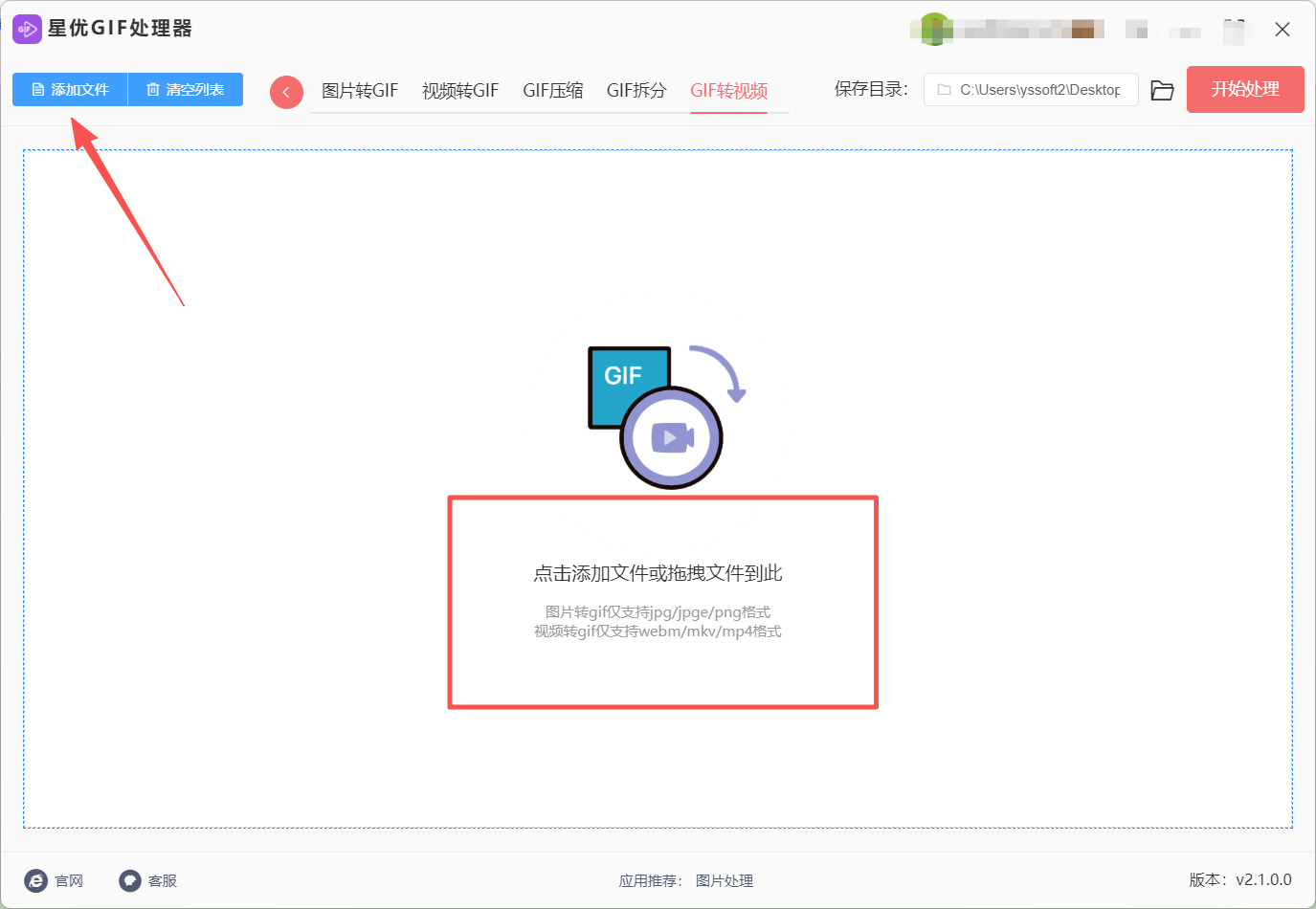
② 点击之后进入到操作页面,那么先点击左上角的“添加文件”按钮或直接把GIF拖入软件窗口,支持一次添加多个,可以批量操作多个gif动图转换成视频。
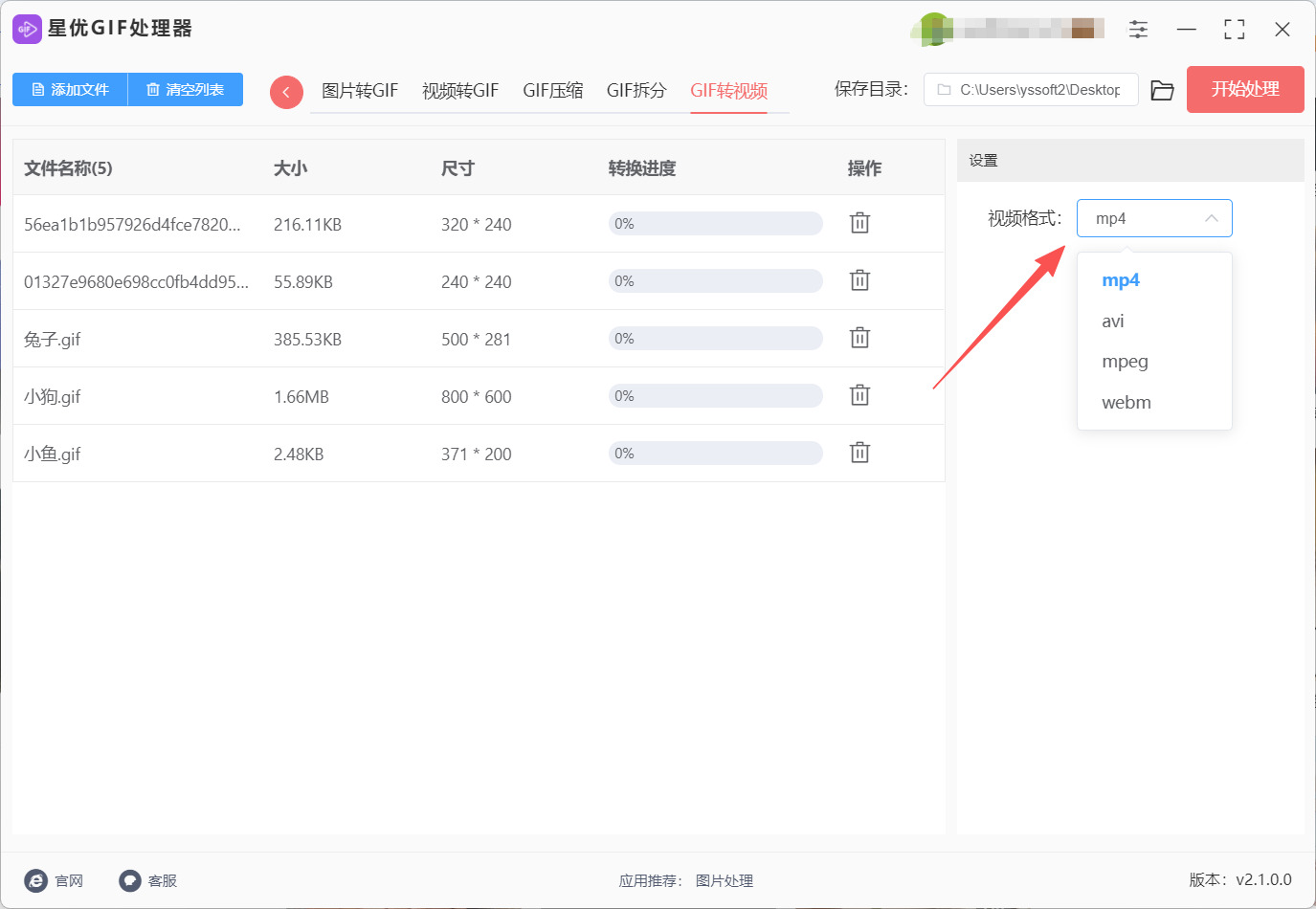
③ gif动图上传到工具后你可以在左侧看到文件列表,然后右侧视频格式设置里,选择你想要的目标视频格式,比如MP4或MOV。
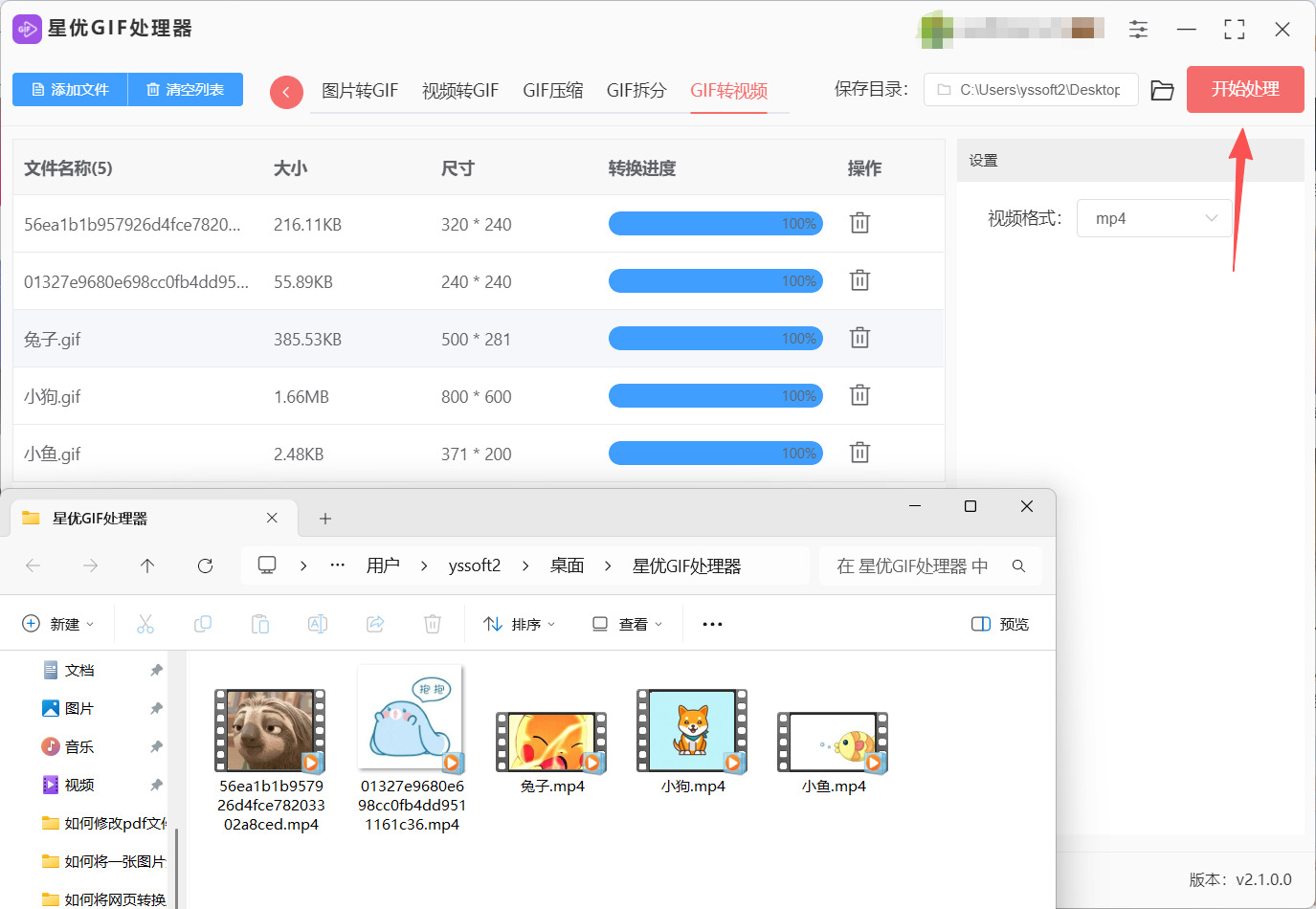
④ 最后点击“开始处理”按钮,软件会清晰显示进度,完成后会自动打开输出文件夹查看视频。
方法二:在线转视频法将gif动图转换成视频
方法类型:在线转换工具法
方法介绍:适合在公用电脑上使用,或者临时应急转换gif动图的场景,无需在电脑上准备任何本地工具,只要能上网就能操作。在线工具支持多种格式的转换,其中gif转视频的功能非常稳定,能兼容各种类型的gif动图,包括高清动图和长时长动图。用它将gif动图转换成视频,最大的优势是跨设备、跨系统通用,不管是Windows电脑、Mac电脑都能使用,而且操作步骤简单,转换完成后直接获取文件即可,不用占用本地存储空间。
代表工具:在线工具
方法操作步骤:
开启转换第一步
打开常用浏览器,在搜索框输入“GIF动图转视频工具”,从结果中选择界面清晰、说明详细的页面进入。这一步,正是你轻松开启gif动图转换成视频的温暖起点~
上传你的动态素材
进入页面后,找到中央醒目的“选择文件”区域:点击按钮从电脑精准定位GIF,或直接将文件拖进虚线框(松手即上传!)。上传成功会有小提示,为流畅的gif动图转换成视频打好基础。
选定理想输出格式
上传完成后,抬头看“转换为”下拉菜单,轻点选择视频格式。新手闭眼选MP4——手机电脑平板通吃,画面清晰又省心,让gif动图转换成视频后的分享毫无压力。
启动智能处理流程
确认格式无误,点击“转换”按钮。页面实时显示进度条,像小云朵缓缓飘过~此时可稍作休息,系统正温柔重组每一帧,专注完成gif动图转换成视频的核心蜕变。
稳妥保存转换成果
进度条满格后,页面弹出“保存文件”提示。点击后选择桌面/文档等熟悉位置,文件会安静存入指定角落。这一步,标志着gif动图转换成视频已进入温馨收尾阶段。
收获专属动态视频
打开保存位置,双击预览:画面丝滑、节奏自然!无论是嵌入课件、补充汇报,还是分享生活小确幸,这份用心完成的gif动图转换成视频成果,正静静等待你的下一步创意。

方法三:操作系统自带功能将gif动图转换成视频
方法类型:利用系统内置应用
方法介绍:你知道吗?你的电脑系统本身可能就藏着能把GIF动图转换成视频的小功能。比如Windows上的“照片”应用,或者macOS的“快捷指令”。这个方法无需寻找任何新工具,安全又便捷,特别适合临时起意、快速处理一个文件,实现零成本将gif动图转换成视频。
代表工具:Windows 照片应用、macOS 快捷指令
方法操作步骤(以Windows照片应用为例):
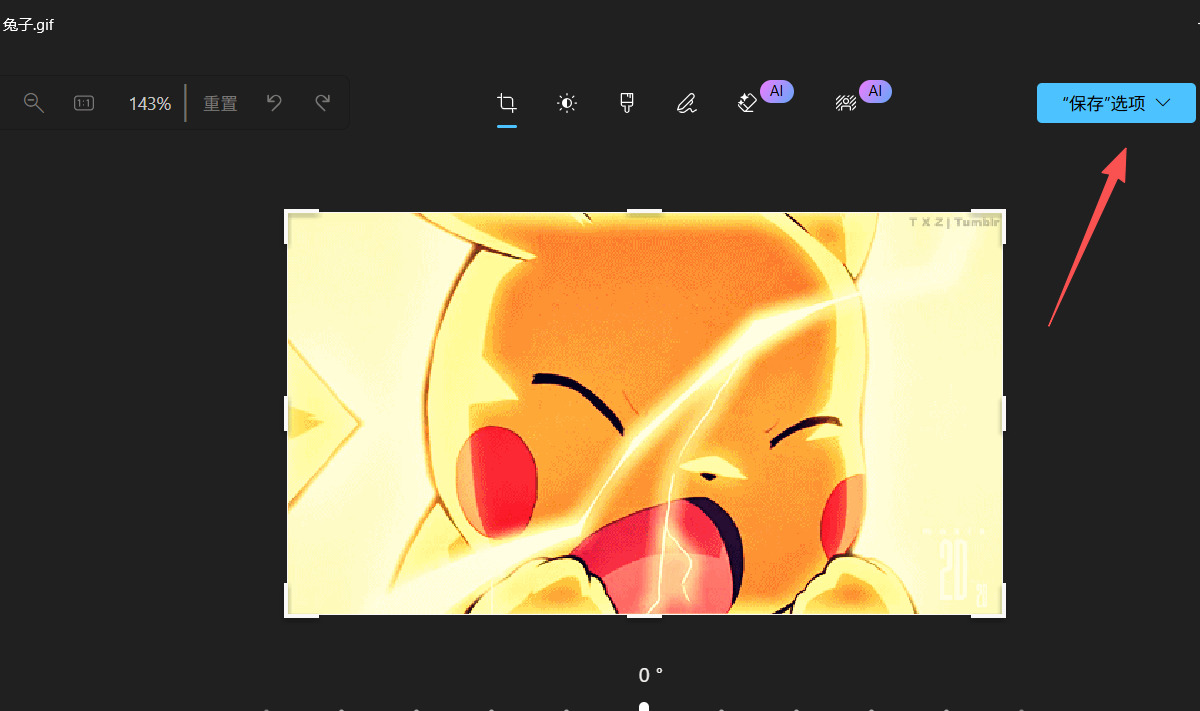
用鼠标右键点击你的GIF文件,选择“打开方式” -> “照片”。
在“照片”应用里打开GIF后,点击右上角的“…”或者“编辑与创建”按钮。
在下拉菜单里选择“创建带有文本的视频”或类似的视频制作选项。
它会进入一个简单的视频编辑界面,你其实不用编辑,直接点击右上角的“导出或分享”。
方法四:VLC多媒体播放器转视频法将gif动图转换成视频
方法类型:多媒体播放器法
方法介绍:适合本身就常用VLC播放器的用户,不用额外准备专门的转换工具,直接借助播放器的内置功能就能实现gif动图转换成视频。VLC播放器支持多种音视频格式,转换功能虽然简单,但胜在稳定可靠,能保证转换后视频的画质和播放流畅度。这个方法特别适合偶尔需要转换gif动图的用户,不用学习新工具的使用方法,在熟悉的播放器中就能完成操作,零学习成本。
代表工具:VLC多媒体播放器
方法操作步骤:
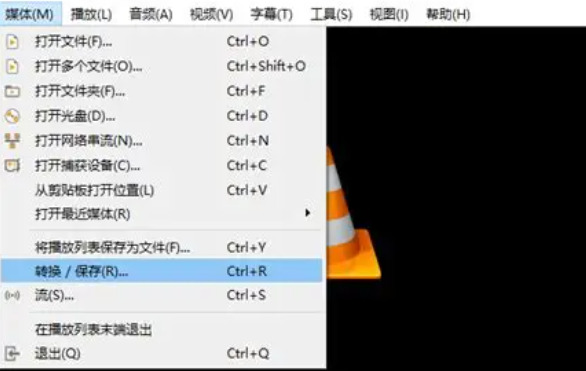
1. 打开VLC多媒体播放器,点击顶部菜单栏中的“媒体”选项,在下拉菜单中选择“转换/保存”;
2. 在弹出的“打开媒体”窗口中,点击“文件”选项卡,然后点击“添加”按钮,找到要转换的gif动图文件,选中后点击“打开”;
3. 添加完成后,点击窗口底部的“转换/保存”按钮,进入转换设置界面;
4. 在转换界面中,点击“配置文件”下拉菜单,选择“Video - H.264 + MP3 (MP4)”选项(这是最通用的视频格式);
5. 点击“浏览”按钮,选择转换后视频的保存位置,然后给视频起个名字,注意文件名末尾要加上“.mp4”后缀;
6. 所有设置完成后,点击“开始”按钮,播放器就会开始转换,转换进度会显示在播放器底部;
7. 等待进度条走完,转换完成后,到之前选择的保存位置就能找到视频文件,成功将gif动图转换成视频。
方法五:浏览器插件即点即转将gif动图转换成视频(插件辅助型)
如果你经常浏览网页时看到有意思的GIF想立刻转成视频收藏或分享,浏览器扩展是最顺手的解决方案。这类插件直接在页面上识别GIF资源,右键一点就能调起转换流程,生成视频后能直接下载或者复制到剪贴板。省去了先存GIF再开软件转换的麻烦,真正做到即看即转。有些高级插件还支持批量抓取页面所有GIF一次性转换。
代表工具:Video DownloadHelper(多功能)、GIF to Video Converter(专用插件)、Chrome应用商店相关扩展
操作步骤:
在浏览器的扩展中心搜索相关插件,认准评分和评论数,获取后浏览器右上角会出现对应图标
浏览到包含GIF的页面,如果插件自动识别,GIF旁边会出现转换按钮;没自动识别就右键点GIF选"转换此GIF"
弹出窗口里选输出格式,MP4最通用,WebM适合网页嵌入,分辨率保持原图尺寸避免模糊
点转换后等待几秒,进度条完成后会出现下载链接,也可以直接预览看效果满不满意
确认后点保存,选择本地路径,或者有些插件支持直接上传到云端硬盘,看个人习惯选择
在导出设置里,选择视频分辨率,然后导出,系统就会帮你生成一个视频文件。

当那段曾囿于方寸循环的樱花飘落GIF,蜕变为可配轻音乐、带字幕的30秒微视频;当课堂实验的动态记录经转换后,成为学生反复研习的清晰素材——“gif动图转换成视频”的意义早已超越技术本身。它让职场新人的方案更显专业,让学子的作业多一分巧思,让师者的课件添一缕温度,使每个被用心记录的动态瞬间,都能在更适合的舞台静静发光。
技术最美的样子,是隐于日常却不缺席。愿每位在工位前打磨方案的你、在图书馆整理笔记的你、在讲台上播种知识的你,都能借“gif动图转换成视频”这一细腻笔触,为生活与工作添一抹从容亮色。毕竟,真正珍贵的从来不是格式的转换,而是我们始终愿意为热爱的事物多花一分心思——让灵动被看见,让心意被妥帖安放。

