如何修改文件创建时间和修改时间?修改文件创建时间和修改时间,是一项重要的文件处理技能。在日常工作和学习中,文件不仅承载着信息和数据,它们的时间属性同样具有重要意义。很多人可能认为,文件的创建时间和修改时间只是系统自动生成的标记,但实际上,这些时间戳能够在信息管理、数据整理以及工作协作中发挥不可忽视的作用。时间属性对于文件的管理和分类至关重要。在海量数据面前,如果没有明确的时间信息,文件的查找和整理将变得极其困难。通过调整文件的创建时间和修改时间,可以让文件按照实际的工作逻辑或项目进度进行排序,使管理更加直观和高效。例如,当处理历史项目文件时,合理调整时间戳能够帮助我们更清晰地回溯文件的版本演变和处理流程,减少因文件混乱而带来的困扰。很多小伙伴表示在网上很难找到好用的解决办法,那就让我来帮一帮大家吧,多个方法一学就会,不要错过机会。

修改方法一:利用“星优文件名管理器”软件
推荐理由:它能批量精准调整文件创建时间和修改时间,无需逐个操作。无论是整理旧文件,还是统一时间标记,都能轻松搞定,大大提升文件管理效率。
推荐指数:☆☆☆☆☆
软件下载地址:https://www.xingyousoft.com/softcenter/XYRename
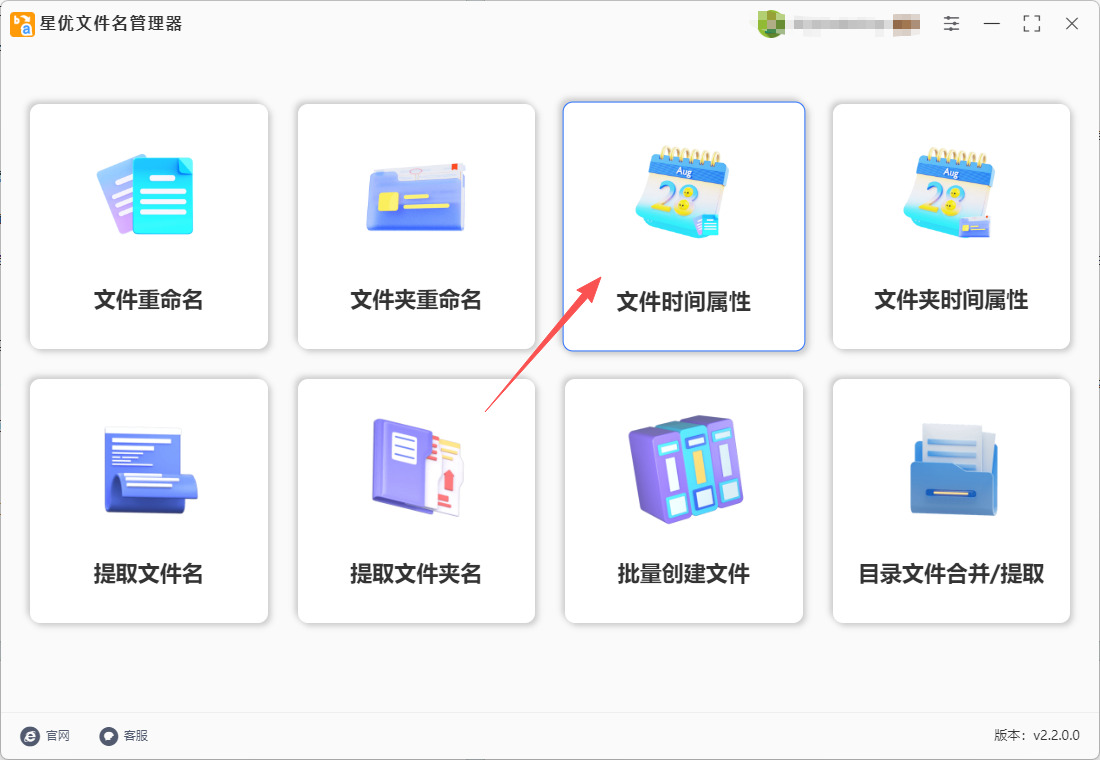
步骤1,如果你是首次使用本方法,那就需要提前将星优文件名管理器软件安装到电脑上,安装结束后打开使用,并点击首页里的【文件时间属性】修改功能。
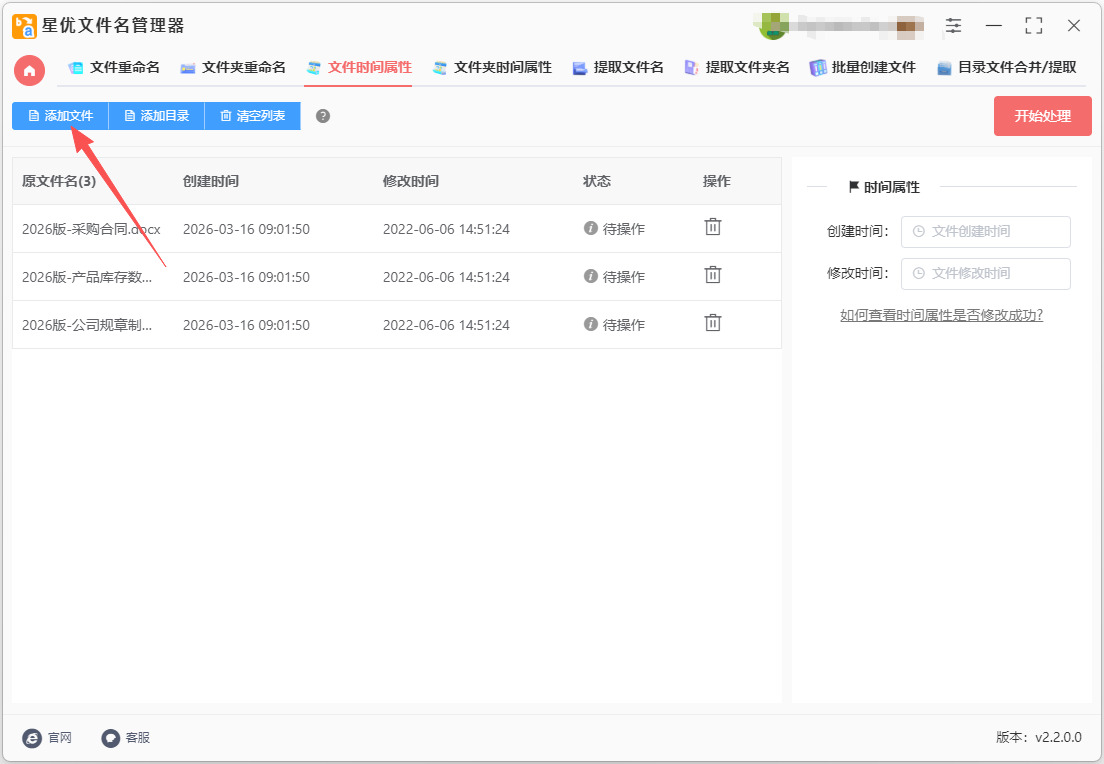
步骤2,来到文件时间属性功能内页后,点击【添加文件】按键将文件添加到软件里。
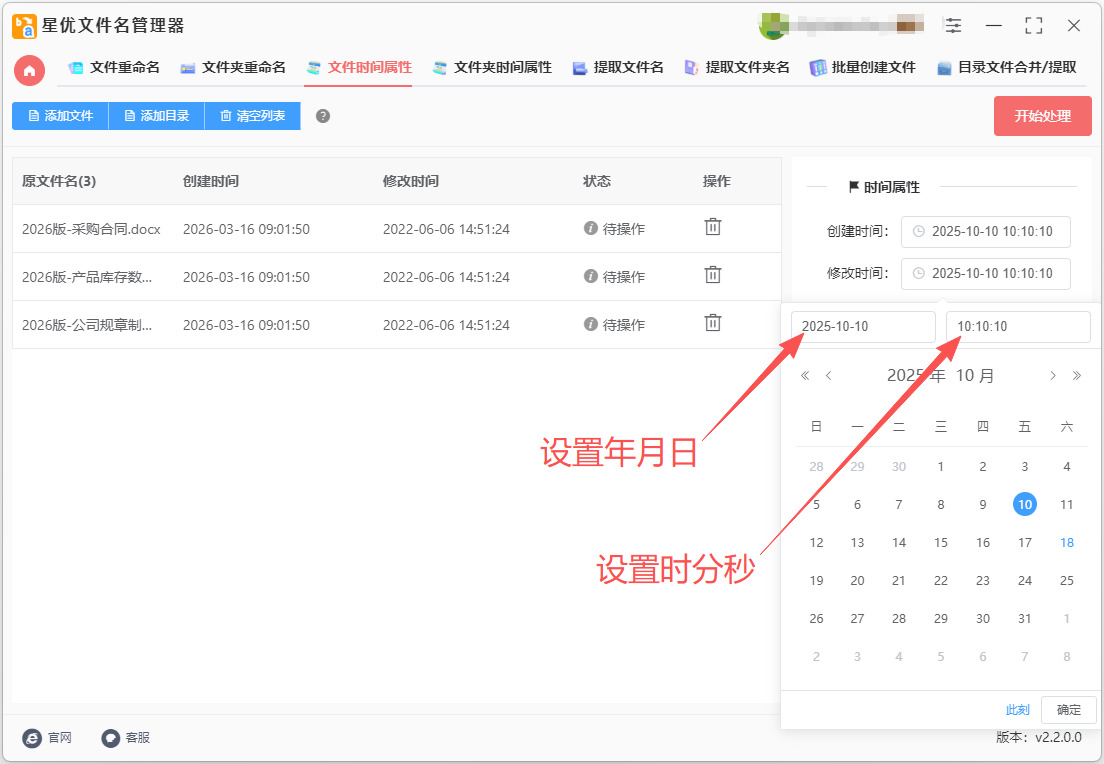
步骤3,设置修改后的创建时间和修改时间,如下图所示,左侧方框设置年月日,右侧方框设置时分秒。今天案例中,我们将创建时间和修改时间全部设置为2025年10月10日 10:10:10。
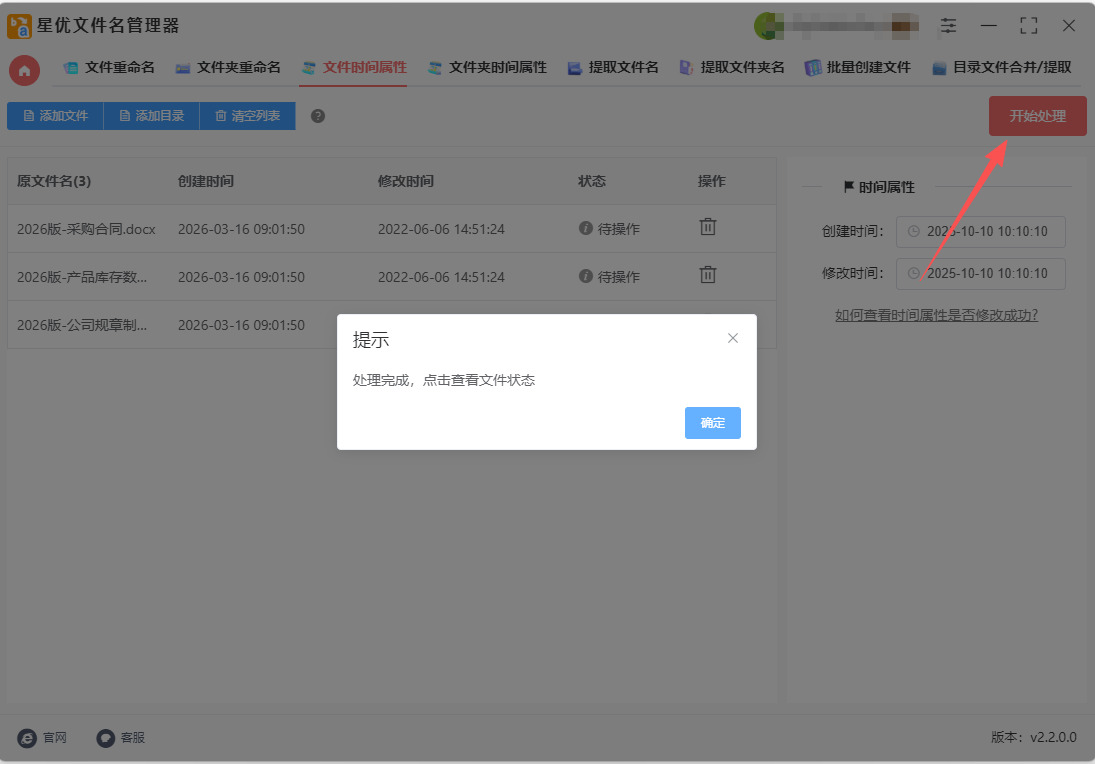
步骤4,点击【开始处理】红色按键启动软件,软件立即开启修改程序,修改结束时会弹出“处理完成”的提示框。
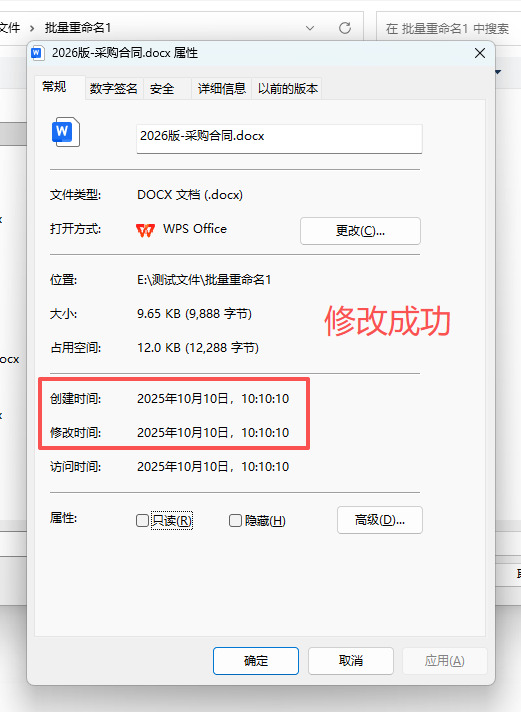
步骤5,打开案例中文件的属性窗口进行检查,可以看到创建时间和修改时间变成了步骤3设置的2025年10月10日 10:10:10,证明修改成功,方法有效。
修改方法二:利用“帆船文件管理大师”软件
推荐理由:精准设定创建与修改时间到具体秒数,无需复杂操作。无论是整理归档还是统一时间标识,都能快速完成,大大节省时间,让文件管理变得轻松又专业。
推荐指数:☆☆☆☆☆
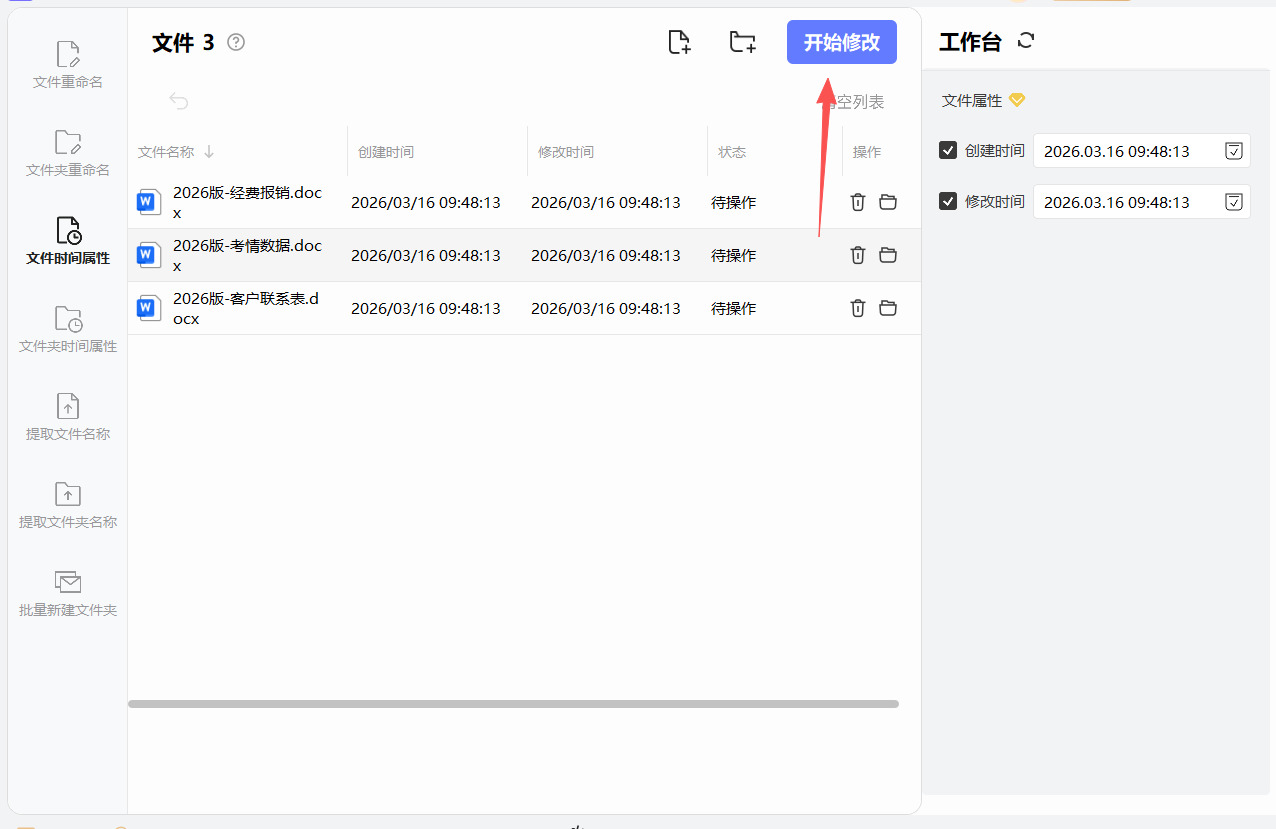
① 启动软件并选择功能:打开软件,在主界面左侧导航栏中选择“文件时间属性”功能。
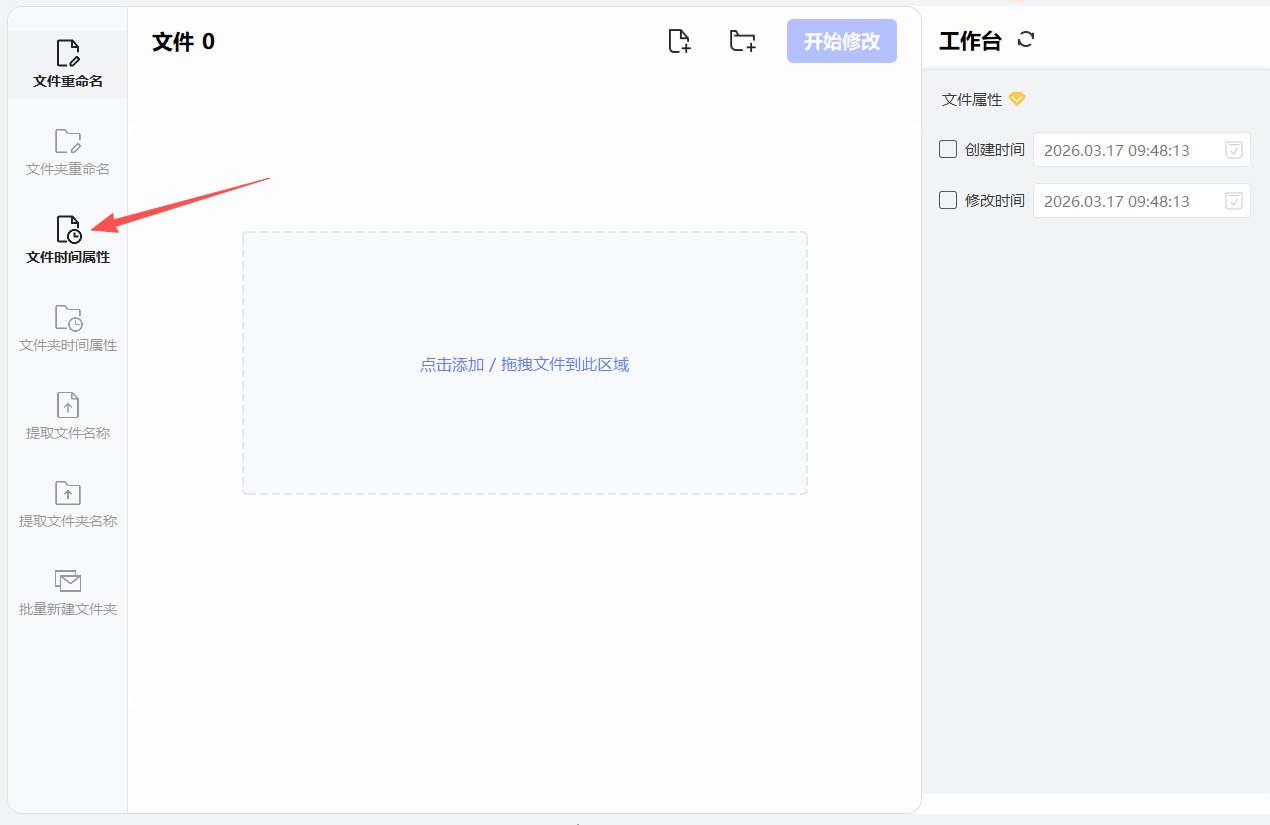
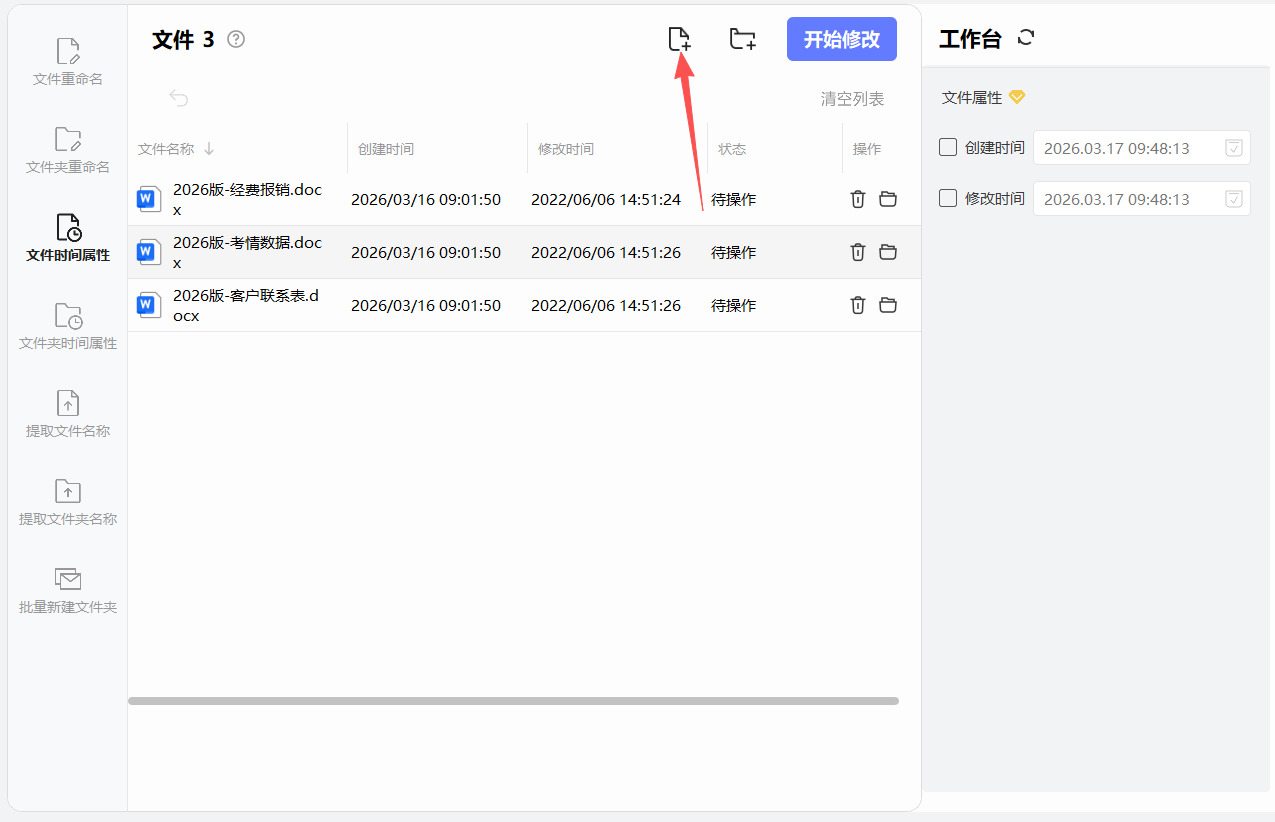
② 添加需要修改的文件:
点击软件界面中的“添加文件”按钮,从文件资源管理器中选择需要修改时间的文件。
或者,直接将需要修改的文件拖拽到软件界面中的指定区域。
③ 设置新的时间属性:
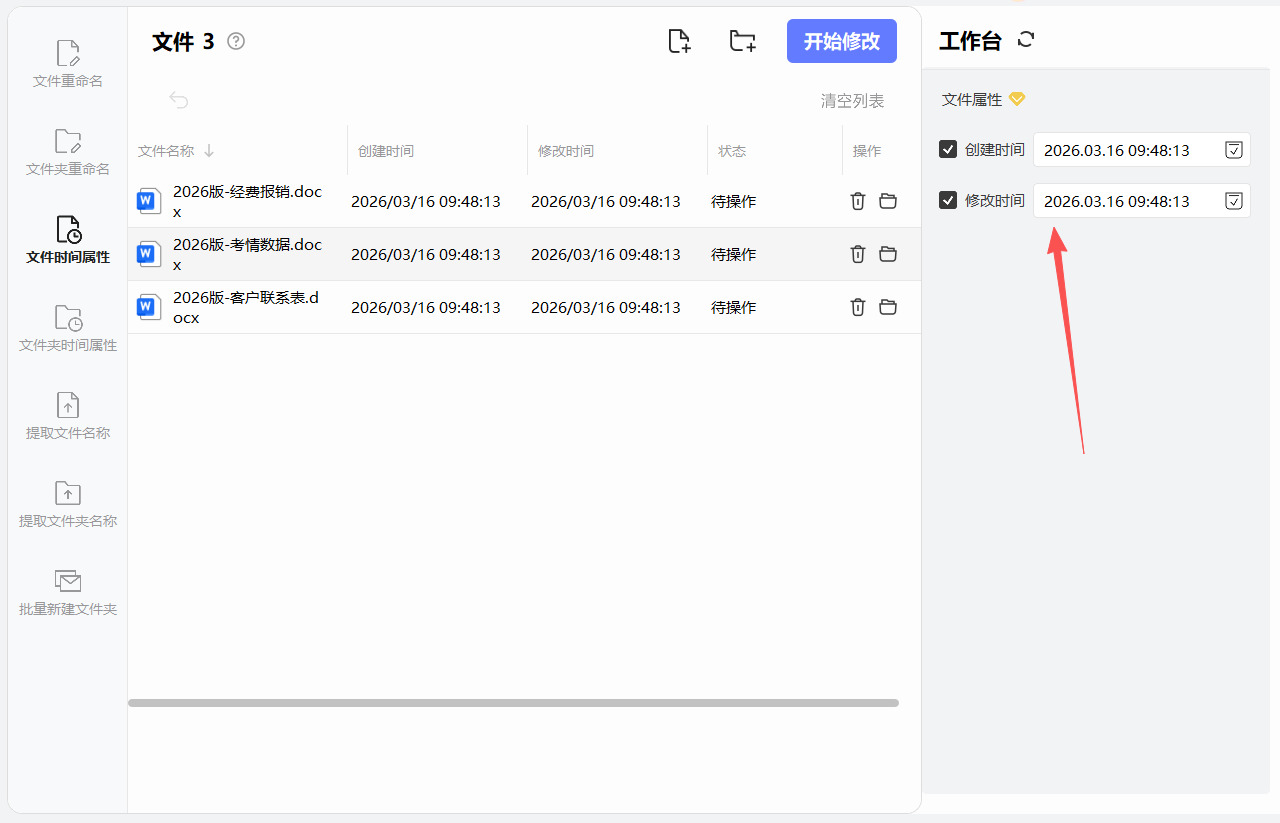
在软件界面右侧的文件属性区域,勾选需要修改的时间选项(创建时间或修改时间)。
点击“日历”按钮或直接在日期输入框中选择或输入新的日期和时间。可以精确到年月日、时分秒。
如果需要同时修改创建时间和修改时间,请分别勾选并设置。
④ 开始修改:
确认所有设置无误后,点击软件界面中的“开始修改”按钮。
软件将开始批量修改所选文件的创建时间和修改时间。
⑤ 查看修改结果:
修改完成后,软件会弹出提示框告知修改结果。
打开文件所在位置,右键点击文件并选择“属性”,在属性窗口中查看文件的创建时间和修改时间是否已成功更改。
修改方法三:利用星优元数据修改器软件
推荐理由:操作直观简便,能精准定位并编辑创建与修改时间,支持批量处理,大幅提升效率,且修改后文件属性即刻更新,效果立竿见影,是高效管理文件时间属性的理想之选。
推荐指数:☆☆☆☆
步骤1、软件安装
安装软件:根据安装向导的提示完成软件的安装过程。
步骤2、启动软件并选择功能模块
启动软件:安装完成后,双击桌面上的软件图标启动星优元数据修改器。
选择功能模块:在软件的主界面中,根据需要修改的文件类型选择相应的功能模块。例如,如果要修改Word文档的创建时间和修改时间,可以选择“Office文件属性编辑”模块;如果要修改PDF文件的创建时间和修改时间,则选择“PDF元数据编辑”模块。
步骤3、添加文件
添加单个文件:在选定的功能模块界面中,点击“添加文件”按钮,在弹出的文件选择对话框中找到并选中需要修改时间属性的文件,然后点击“打开”按钮将其添加到软件中。
添加多个文件或文件夹:如果需要批量修改多个文件的时间属性,可以点击“添加文件夹”按钮,选择包含目标文件的整个文件夹进行添加。
步骤4、修改时间属性
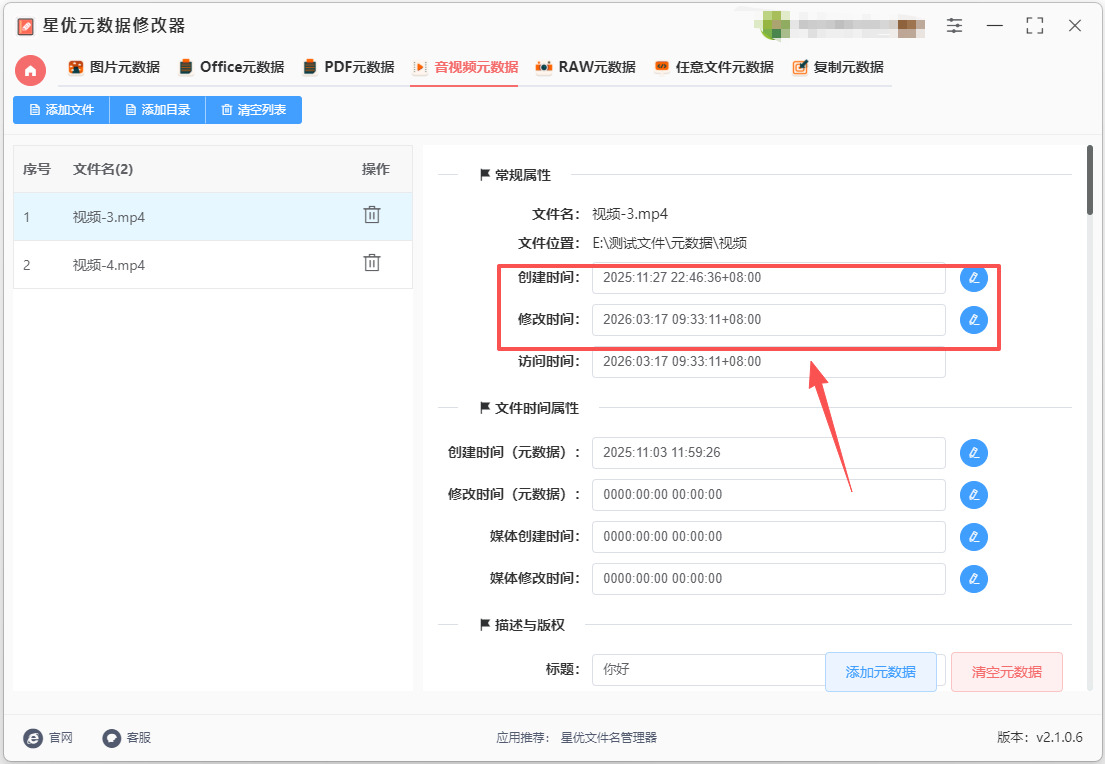
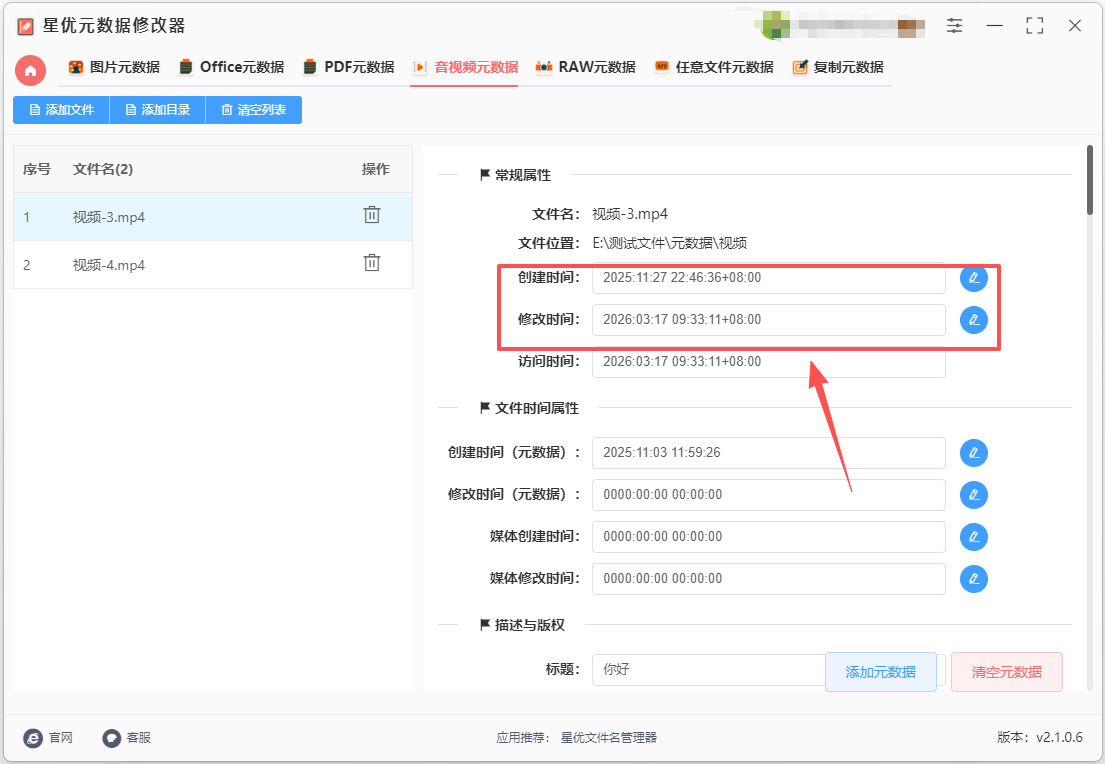
定位时间属性:在软件界面中,找到需要修改的时间属性(如“创建时间”和“修改时间”)。这些属性通常会在文件属性展示区域中以可编辑的形式显示。
编辑时间属性:点击需要修改的时间属性旁边的编辑按钮(通常是一个铅笔图标或类似的图标),在弹出的时间设置对话框中输入新的日期和时间。确保输入的时间格式正确,并且符合需求。
保存修改:输入完新的时间后,点击对话框中的“确定”按钮或类似的保存按钮来保存修改。如果需要批量修改多个文件的时间属性,可以在编辑完一个文件的时间属性后,选择“保存到所有文件”选项来将修改应用到所有添加的文件上。
步骤5、验证修改结果
查看文件属性:修改完成后,可以通过右键点击文件并选择“属性”选项来查看文件的属性信息。在属性对话框中切换到“详细信息”选项卡(或类似的选项卡),查看“创建时间”和“修改时间”字段是否已经更新为新的时间值。
确认修改成功:如果文件属性中的时间信息已经更新为新的时间值,则说明修改成功。
修改方法四:利用bat脚本
推荐指数:☆☆☆
步骤 1:准备工作
确认你的 Windows 版本(Win7/Win10/Win11 都可以)。
需要修改的文件准备好,并放在一个方便操作的文件夹中,例如 D:\TestFiles。
步骤 2:打开文本编辑器
打开 记事本 或者其他文本编辑器(如 VS Code)。
我们要创建一个 BAT 文件(批处理文件),文件扩展名必须是 .bat。
步骤 3:编写 BAT 脚本
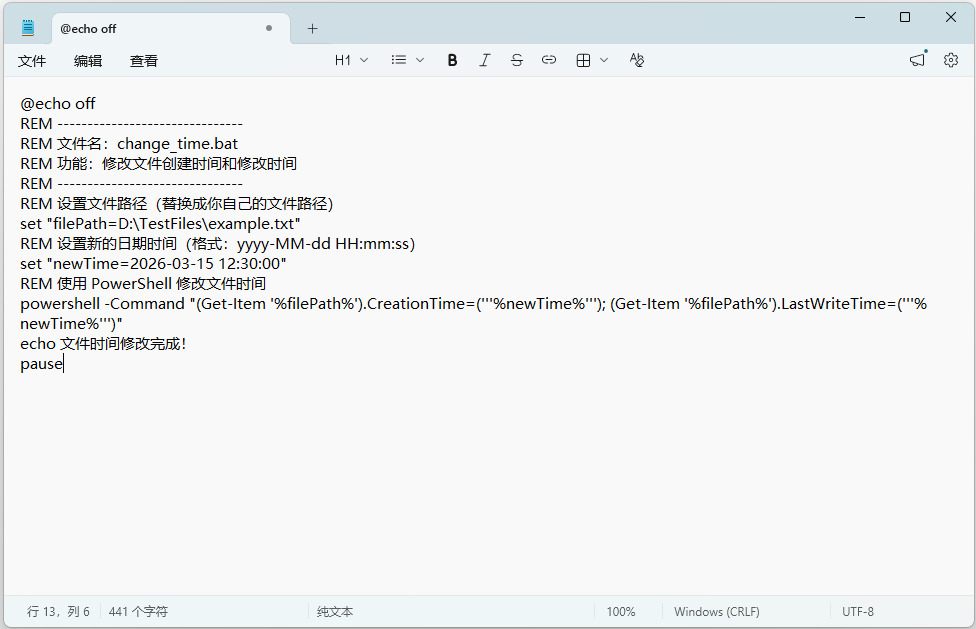
下面是一个完整示例,用于修改单个文件的 创建时间 和 修改时间:
@echo off
REM -------------------------------
REM 文件名:change_time.bat
REM 功能:修改文件创建时间和修改时间
REM -------------------------------
REM 设置文件路径(替换成你自己的文件路径)
set "filePath=D:\TestFiles\example.txt"
REM 设置新的日期时间(格式:yyyy-MM-dd HH:mm:ss)
set "newTime=2026-03-15 12:30:00"
REM 使用 PowerShell 修改文件时间
powershell -Command "(Get-Item '%filePath%').CreationTime=('''%newTime%'''); (Get-Item '%filePath%').LastWriteTime=('''%newTime%''')"
echo 文件时间修改完成!
pause
说明
filePath:文件的完整路径,需要替换成你实际文件的路径。
newTime:你想设置的新时间,格式必须是 年-月-日 时:分:秒。
CreationTime:创建时间。
LastWriteTime:修改时间。
pause:让窗口保持打开状态,方便看到提示信息。
步骤 4:保存 BAT 文件
文件名随意,但后缀必须是 .bat,例如 change_time.bat。
保存类型选择 所有文件,防止被保存为 .txt。
步骤 5:运行 BAT 文件
右键 BAT 文件,选择 以管理员身份运行(确保有权限修改文件时间)。
窗口会显示 文件时间修改完成!。
打开文件所在目录,右键文件 → 属性 → 查看 创建时间 和 修改时间,就会发现已经更改。
步骤 6:批量修改文件时间
如果你要修改整个文件夹里的所有文件,可以稍微修改脚本:
@echo off
set "folderPath=D:\TestFiles"
set "newTime=2026-03-15 12:30:00"
for %%f in ("%folderPath%\*.*") do (
powershell -Command "(Get-Item '%%f').CreationTime=('''%newTime%'''); (Get-Item '%%f').LastWriteTime=('''%newTime%''')" )
echo 所有文件时间修改完成!
pause
说明
for %%f in ("%folderPath%\*.*") do 会遍历指定文件夹下的所有文件。
这样就可以批量修改文件时间了。
修改方法五:利用FileTouch软件
推荐指数:☆☆☆☆☆
1. 安装 FileTouch
获取最新版,解压文件(无需安装程序),即可运行。
2. 打开 FileTouch
双击解压后的 FileTouch.exe 文件打开程序。
3. 选择文件
在 FileTouch 窗口中,点击 “Add Files” 按钮(位于窗口右上方),选择你需要修改的文件。
你可以选择多个文件,点击 “Add Files” 后使用文件浏览器选择文件,按住 Ctrl 键多选。
4. 设置时间
选中一个或多个文件后,右侧会显示文件的当前时间戳(创建时间、修改时间、访问时间)。
在界面上方,你会看到不同的时间设置选项:
Creation Date:文件的创建时间。
Modification Date:文件的修改时间。
Access Date:文件的访问时间。
修改创建时间:
在 Creation Date 部分,点击旁边的时间框。你可以:
手动输入你想要的日期和时间,格式为 YYYY-MM-DD HH:MM:SS。
或者点击旁边的日历图标,选择日期,并设置具体时间。
修改修改时间:
在 Modification Date 部分,进行相同的操作,修改为你想要的时间。
修改访问时间:
在 Access Date 部分,选择你想设置的时间,按同样的方式进行修改。
5. 应用更改
设置好你想要的时间后,点击 “Apply” 按钮,FileTouch 会自动更新文件的时间戳。
你也可以点击 “Apply to All”,将同样的时间设置应用到所有选中的文件。
6. 检查更改
修改完后,你可以右键单击文件,选择 属性,检查文件的创建时间和修改时间是否已正确修改。
7. 批量修改文件
如果你需要修改多个文件的时间戳,可以通过 “Add Files” 按钮添加多个文件。
选择多个文件后,你可以在 FileTouch 中同时修改它们的创建时间和修改时间。
8. 保存设置
如果你已经完成修改,FileTouch 会自动保存这些更改。如果需要批量处理文件,点击 “Apply to All” 可以一键修改所有选中文件的时间。
9. 其他功能
Reset:如果想恢复文件的原始时间戳,可以点击 “Reset” 按钮,恢复文件的原始时间。
修改方法六:利用Attribute Manager软件
推荐指数:☆☆☆
步骤1. 打开 Attribute Manager
安装完成后,你有两种方式打开:
① 右键方式(推荐):
在 Windows 资源管理器中,找到你要修改的文件。右键点击文件,在右键菜单里选择 “Change Attributes…”(或“修改属性”)。
② 软件方式:直接打开 Attribute Manager 主程序,拖拽文件到程序界面即可。
步骤2. 选择要修改的文件
可以单独选择一个文件,也可以按住 Ctrl 或 Shift 选择多个文件。如果是文件夹,可以右键文件夹修改文件夹内所有文件(可选递归修改)。
步骤3. 修改文件的时间属性
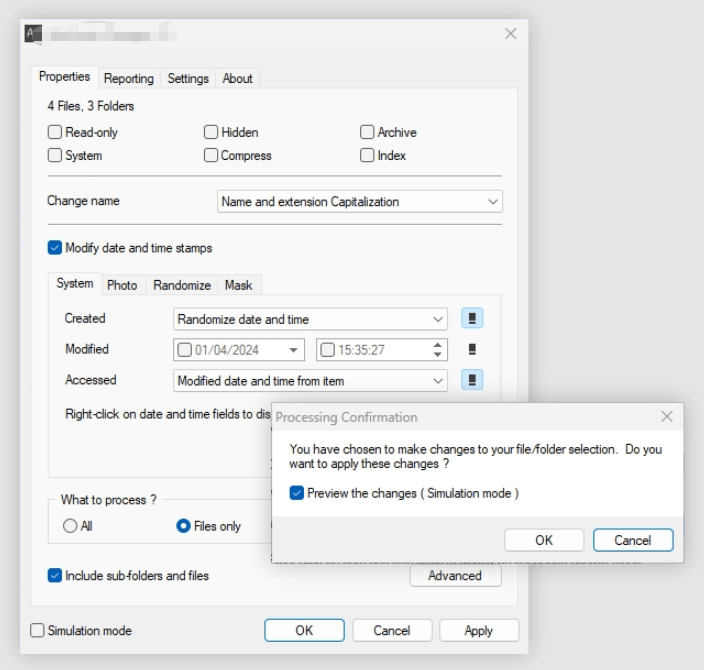
打开 Change Attributes 窗口后,你会看到 日期/时间属性 部分,包括:
Created (创建时间)
Modified (修改时间)
Accessed (访问时间)
3.1 修改创建时间
勾选 Created 选项。在旁边的日期框中选择你想要的日期,或手动输入日期时间(格式通常是 YYYY-MM-DD HH:MM:SS)。
3.2 修改修改时间
勾选 Modified 选项。在旁边的日期框中选择你想要的日期时间。
3.3 修改访问时间(可选)
如果你也想修改文件最后访问时间,勾选 Accessed 并设置日期时间。
步骤4. 其他时间修改选项(高级)
Attribute Manager 提供额外功能:
Shift time:按指定时间增加或减少时间,例如所有文件的创建时间加 1 天。
Randomize:随机时间修改(一般用于测试,不常用)。
Synchronize with another timestamp:同步创建时间和修改时间。
步骤5. 应用更改
确认设置无误后,点击 “OK”。
软件会自动修改文件的时间属性。
修改完成后,资源管理器会提示“已修改”,文件属性已更新。
步骤6. 检查修改结果
右键文件 → 属性 → 详细信息(或常规页签),查看 创建时间 和 修改时间 是否已更改。
文件的时间信息在工作协作中也有着重要作用。在团队合作或跨部门沟通时,文件的创建和修改时间往往是判断工作进度的重要依据。如果时间信息不准确,容易导致误解或延误决策。通过合理调整时间属性,可以确保文件在共享和归档中保持一致性,为团队提供可靠的时间参考,提升协作效率。此外,对于需要提交文档或报告的场景,准确的时间记录也有助于展示工作的专业性和严谨性。当然,修改文件时间不仅是一个技术操作,更体现了一种对信息管理的意识和能力。掌握这项技能的人,能够在面对复杂文件时,快速理清文件脉络,优化管理流程,确保信息的准确性和可追溯性。它不仅方便了日常办公,也为数据安全、档案管理、科研整理等提供了重要支持。总的来说,文件的创建时间和修改时间不仅仅是系统生成的标签,它们承载着信息的流动轨迹。掌握修改文件时间的技能,能够帮助我们在管理、协作、分析中更高效、更精准地处理信息,从而在信息化时代中保持良好的工作节奏和高水平的组织能力。这项技能,看似小巧,却在实际应用中拥有不可替代的价值。修改文件创建时间和修改时间的知识分享结束,学会后请记得点赞哦。

