mov怎么转换成mp4?视频已经传到电脑,准备插入课件或提交到网站,系统却要求使用MP4,这时候应该怎么处理?MOV文件并不是只能在某一种设备上播放,只是不同软件支持的封装和编码有所差别。同样叫MOV,有的能够直接导入,有的则需要先转换,再继续编辑或发送。
想提高兼容性,除了选择MP4格式,也要留意里面的视频和音频编码。日常播放可以优先考虑常见的H.264视频与AAC音频组合,但最终仍要符合目标设备要求。下面介绍5种转换方法,既有在线工具,也有电脑软件,大家可以根据视频大小和设置需求选择。

方法一:借助“星优视频大师”软件将mov转换成mp4
星优视频大师提供视频格式转换功能,可以用于将MOV整理为需要的MP4文件。处理多段素材时,可以通过对应功能添加视频,再安排输出格式及保存位置。没有缩小画面或改变播放速度的需求,就尽量保留原分辨率和帧率,避免一次转换中改动太多项目。
软件下载地址:https://www.xingyousoft.com/softcenter/XYVideos
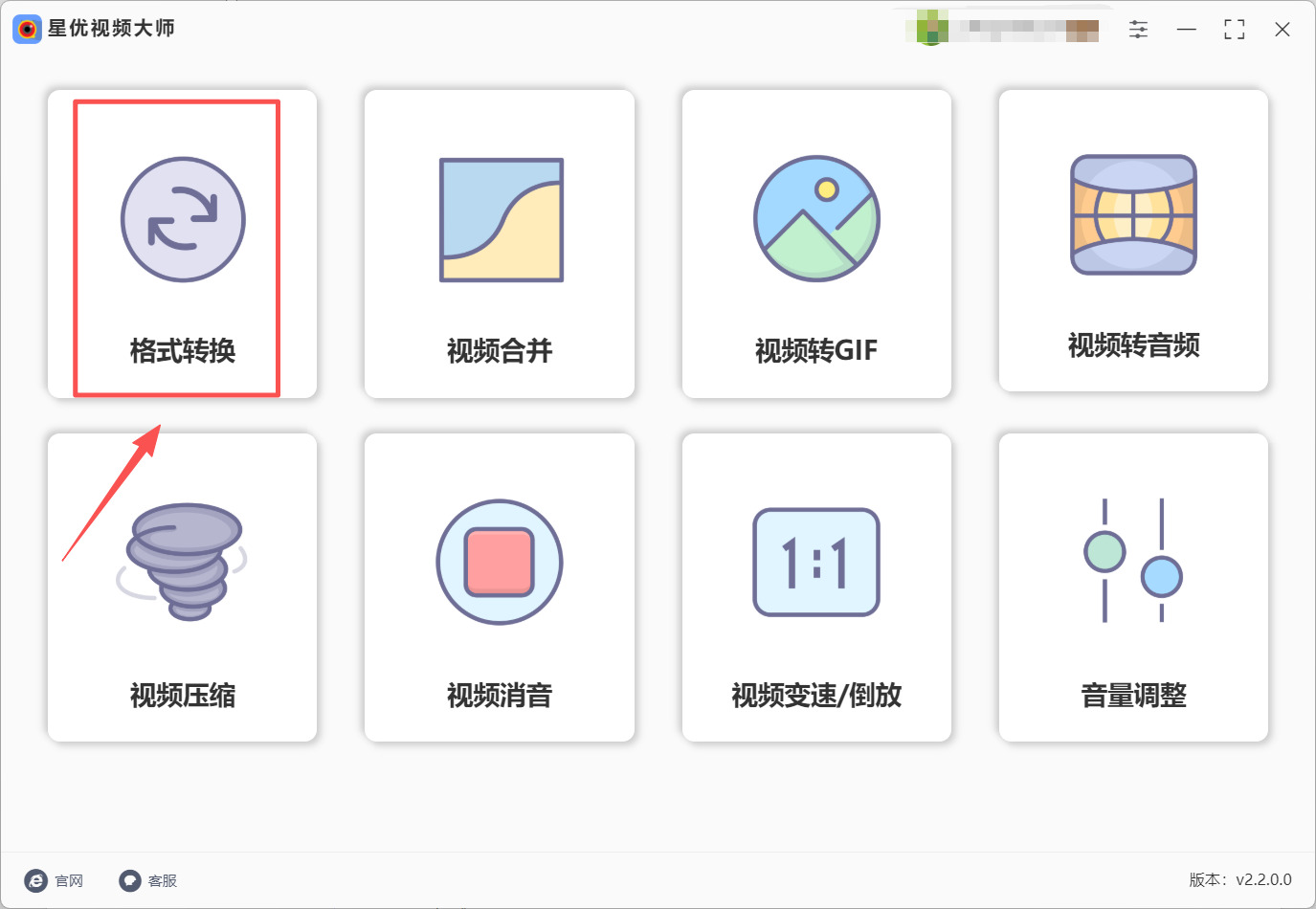
第1步:请提前将“星优视频大师”软件安装到电脑上,安装完成后将软件打开并选择【格式转换】。
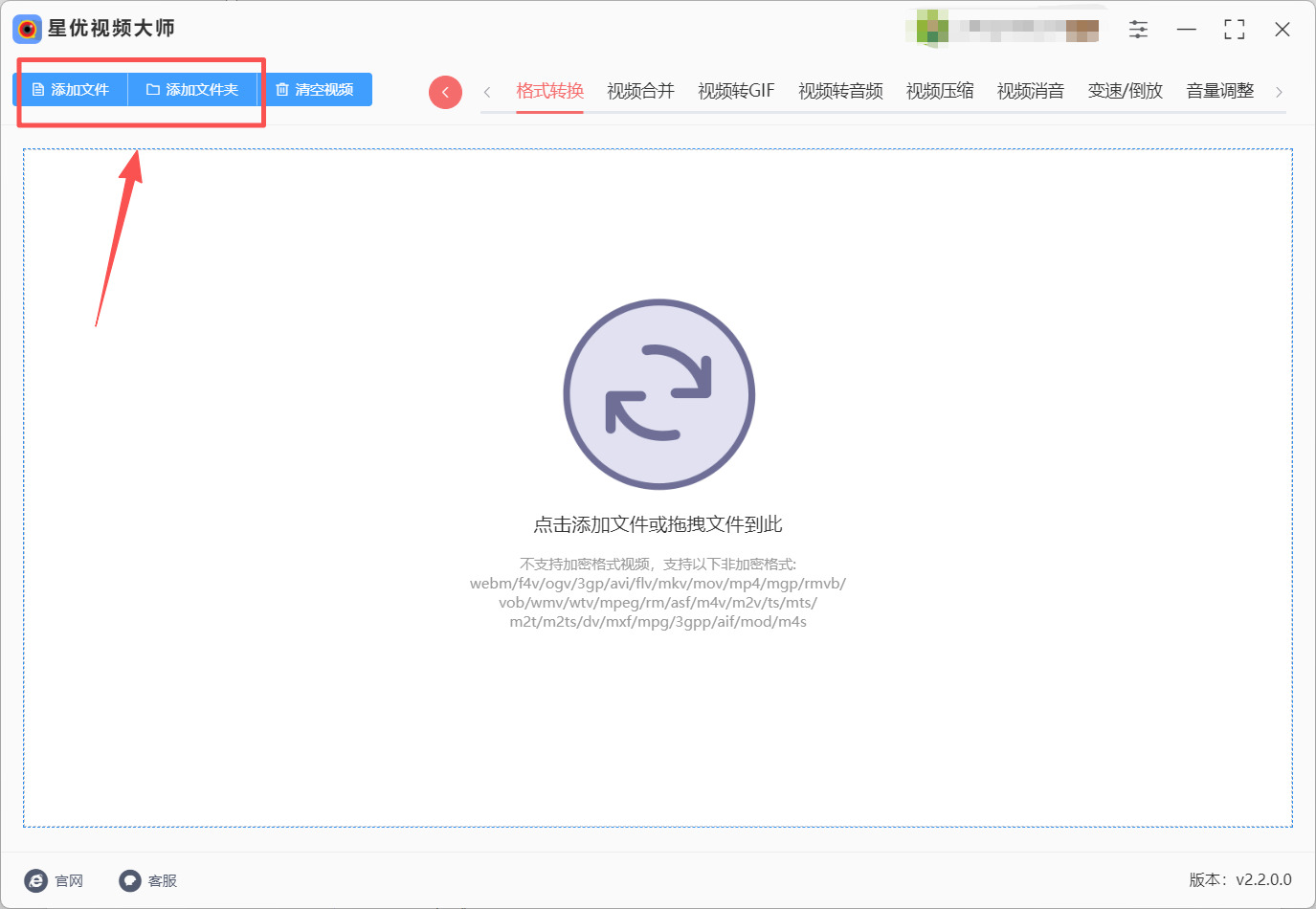
第2步:点击转换界面左上角的【添加文件】或【添加文件夹】按钮来选择mov文件,选择完成后可以将文件导入到软件中。
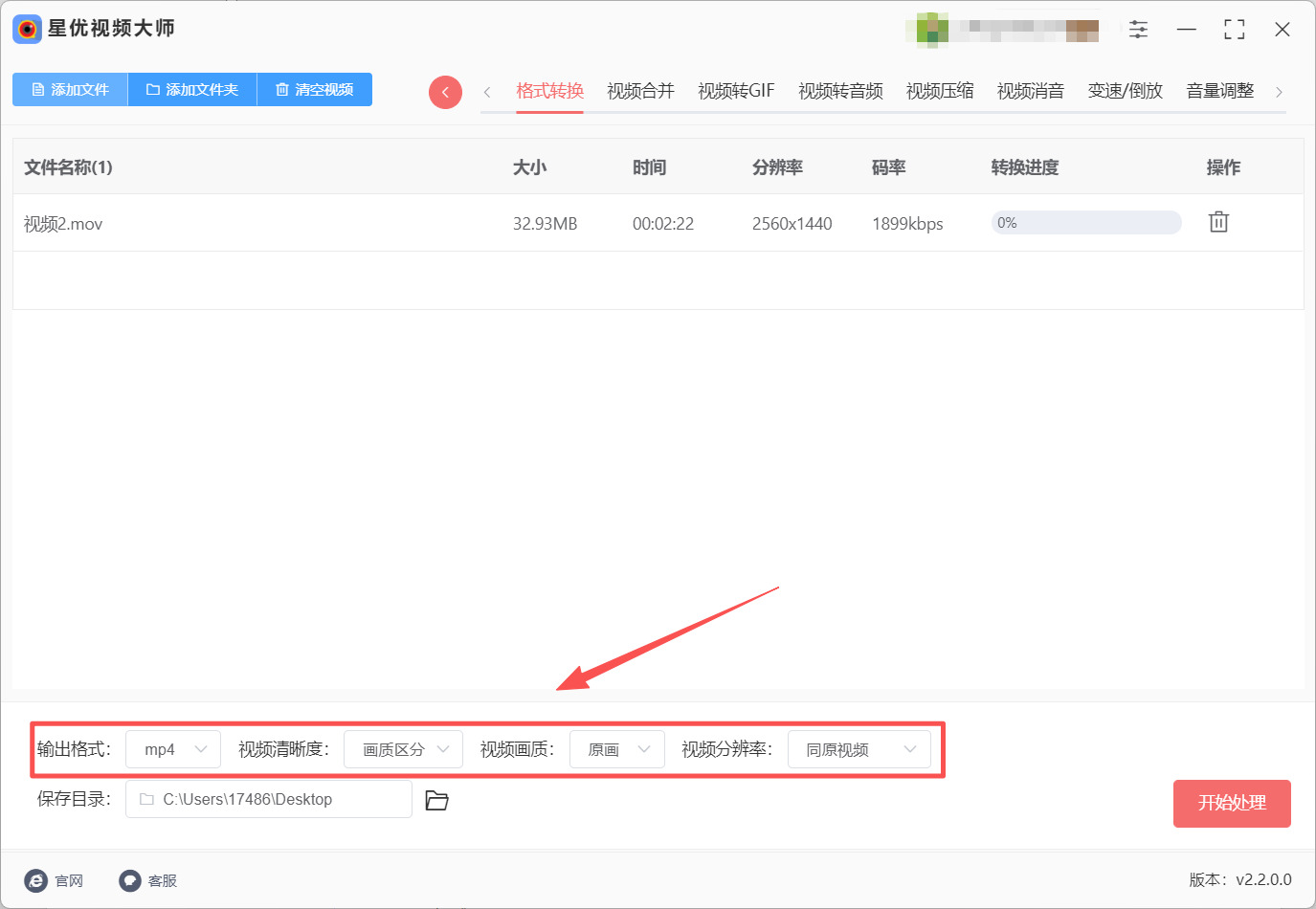
第3步:mov文件导入完成后,先将左下角的【输出格式】设置为“MP4”,设置完成后按需调整【视频清晰度】和【视频画质】还有【视频分辨率】。
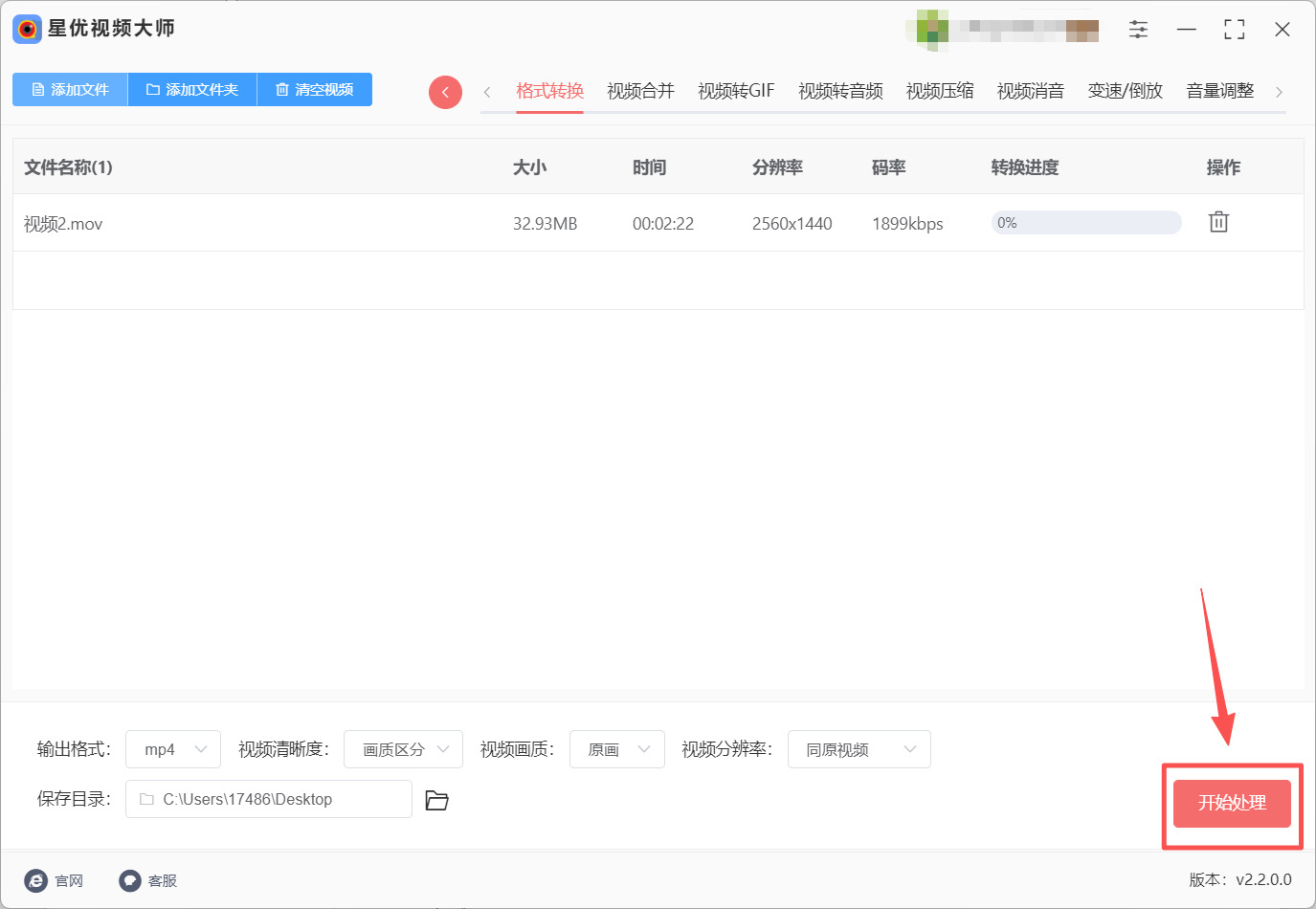
第4步:调整完成后点击软件右下角的【开始处理】按钮来启动mov转MP4程序。
第5步:软件完成转换后会直接打开输出目录,在这个目录中就是转换好的MP4文件。
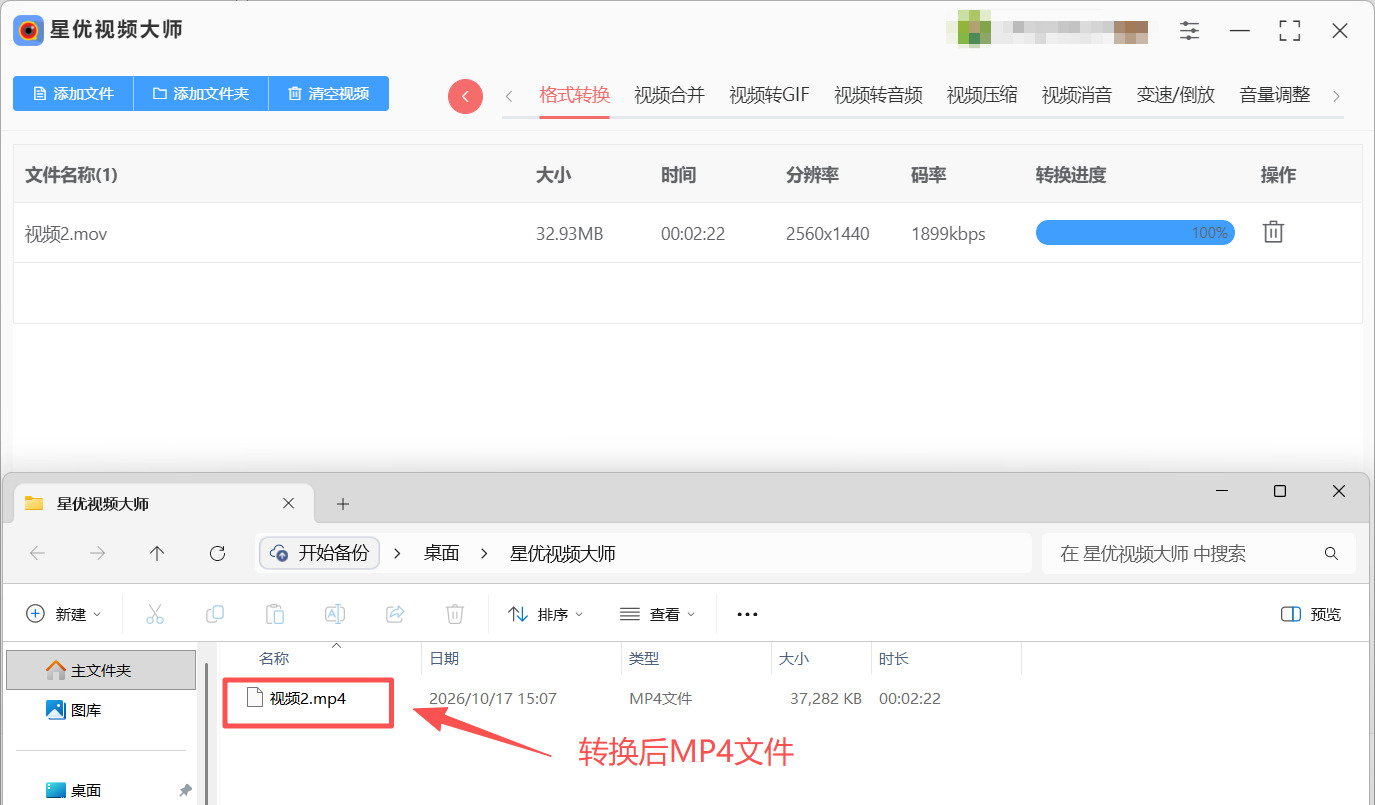
小提示: 先用一段有代表性的素材测试,检查声音、方向和清晰度,再按照确认过的设置处理其他视频。
方法二:借助Warxis在线工具将mov转换成mp4
Warxis提供MOV转MP4的专用页面,基本操作是选择文件、确认目标格式、提交转换和下载结果。它适合临时处理普通短视频,不需要先建立剪辑工程。上传前先看文件大小和账户条件,不能默认所有体积的视频都能直接免费转换。
第1步:打开Warxis的网站然后来到mov转MP4界面,之后先点击左侧的Choose Files按钮来选择mov文件并将文件添加到操作界面中。
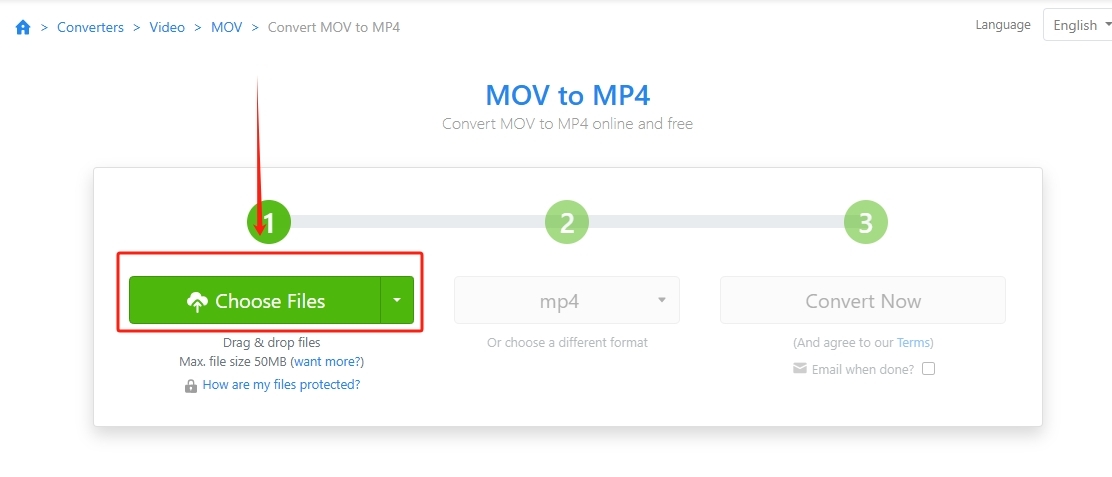
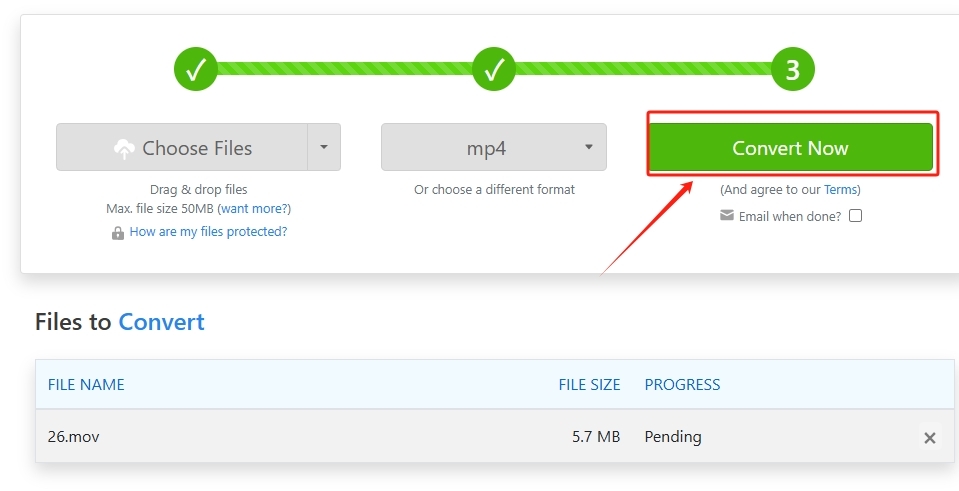
第2步:添加好mov文件后,工具会自动将中间的输出格式设置为MP4,此时就无需进行额外调节了,直接点击最右侧的Convert Now按钮来启动mov转MP4程序就行了。
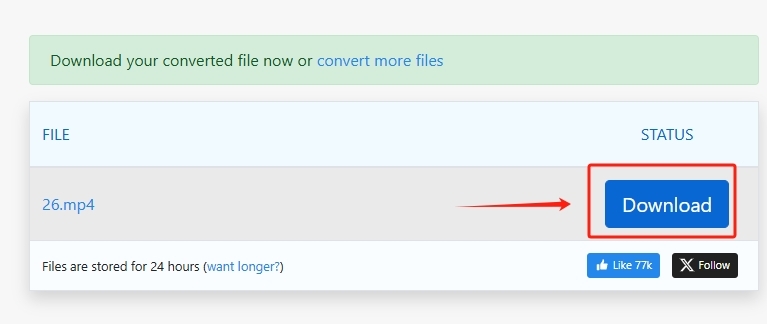
第3步:工具转换速度很快,转换完成后会在新的页面显示转换好的MP4文件,在文件右侧有download按钮,点击这个按钮就可以将转换好的MP4文件下载到自己的设备上了。
小提示: 在线格式转换不一定提供细致的编码设置。如果接收方明确规定编码、帧率或码率,可以优先使用支持这些选项的桌面工具。
方法三:借助XMecode软件将mov转换成mp4
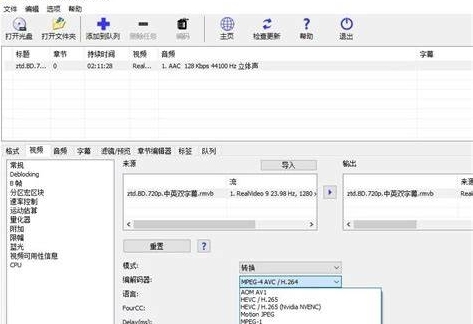
XMecode可以设置输出封装、视频编码和音频参数,适合希望明确控制MP4内部格式的情况。它的操作特点是先设置任务,再加入队列执行。仅选好格式并不会立即生成文件,还需要完成后面的编码步骤。
第1步:打开视频并查看源文件信息
启动软件,使用“Open File”载入MOV,选中列表中的文件。查看分辨率、时长和视频音频信息。源文件能够正常读取后,再配置输出;原视频已经损坏时,单纯换封装或转码不一定能够修复。
第2步:在格式页面指定MP4
进入格式选项,将输出格式设为MP4,确认不是只输出音频。需要提高常见设备的播放兼容性,可以采用自定义设置,分别检查视频和音频页面,而不是只看文件扩展名。
第3步:设置视频编码与画面参数
在视频选项中选择转换模式及H.264等合适编码。帧率没有特殊要求时,优先保留原设置,分辨率也不必提高。把较小的视频放大到4K不会补回真实细节,反而可能增加体积和处理时间。
第4步:选择需要保留的音轨
在音频区域确认启用了正确音轨,可根据目标要求转换为AAC。多音轨素材先确定需要哪一种语言,不要无意间只保留伴奏或删除声音。选择复制音轨之前,也要确认该编码适合MP4及目标设备。
第5步:加入队列后开始编码
指定输出目录,确认文件名称不会覆盖原件,再点击“Add to queue”加入队列。检查队列中的任务设置,然后点击“Encode”执行。修改参数后要留意队列是否仍保存旧任务,避免按错误配置输出。
第6步:检查视频与声音的同步
处理完成后打开结果,从开头、中间和结尾分别播放。观察快速运动画面是否异常、人声口型是否同步,以及横竖屏方向是否正确。只转换格式时,输出时长通常应接近原片,明显变短就需要检查裁剪范围。
小提示: 复制视频流主要改变封装,不会自动把HEVC变成H.264。如果问题来自编码兼容性,就需要重新编码,不能只依赖复制模式。
方法四:借助Freverter将mov转换成mp4
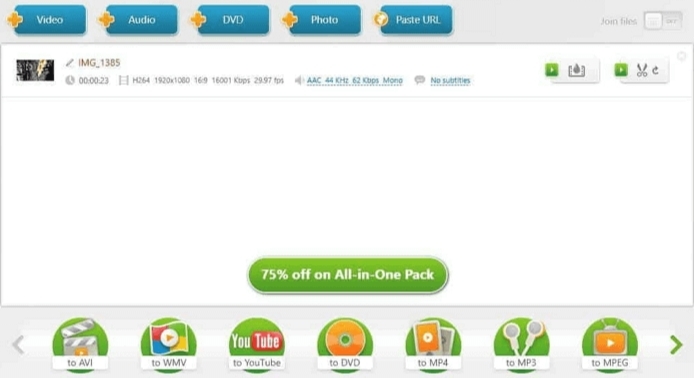
Freverter提供MOV转MP4流程,可以通过输出预设设置画面和保存位置。适合倾向于选择现成参数的朋友。软件名称包含Free,不代表所有版本和输出条件都相同,正式处理前应先确认当前授权及成品标识等提示。
第1步:把素材导入视频列表
打开Freverter,点击“+Video”添加MOV,或拖入主窗口。导入后查看视频名称和时长,必要时通过预览核对内容。需要分别转换多份文件时,先检查是否误启用了合并视频选项。
第2步:选择MP4输出按钮
在格式区域找到“to MP4”或对应MP4入口,打开输出参数窗口。不要误选MP3等纯音频格式,否则得到的文件不会保留视频画面。进入后先查看预设及保存位置,再决定是否修改。
第3步:按原片尺寸挑选预设
可以从“与源文件相同”一类预设开始,保留合理的分辨率与画面比例。原片是竖屏时,检查宽高是否对应,避免为了套用横屏预设拉伸画面。与源参数相近并不代表无损,重新编码仍可能改变画质。
第4步:需要时再调整自定义参数
工具允许自定义时,检查视频编码、码率、帧率和音频设置。普通分享可先采用较常见的兼容组合,不熟悉的参数保持预设。不要为了让文件更小,把码率降到画面已明显出现色块还继续降低。
第5步:确认输出条件再执行转换
设置目标文件夹,查看是否出现授权、功能包、片头或品牌标识相关提示。需要干净成品时,先用短片确认实际输出效果,再决定是否继续。确认条件符合需求后点击转换,等待任务完成。
第6步:核对成品是否符合用途
播放生成的MP4,检查片头片尾、画面边缘和总时长,看看是否出现不需要的附加内容。随后测试目标软件能否导入。处理结果不符合要求,就保留原MOV改用其他方案,不必在同一输出文件上反复转码。
小提示: 不要仅根据软件宣传中的“与源相同”就认定每个像素完全不变。是否合适,应同时看编码方式、参数和实际成品。
方法五:借助FlexCverter将mov转换成mp4
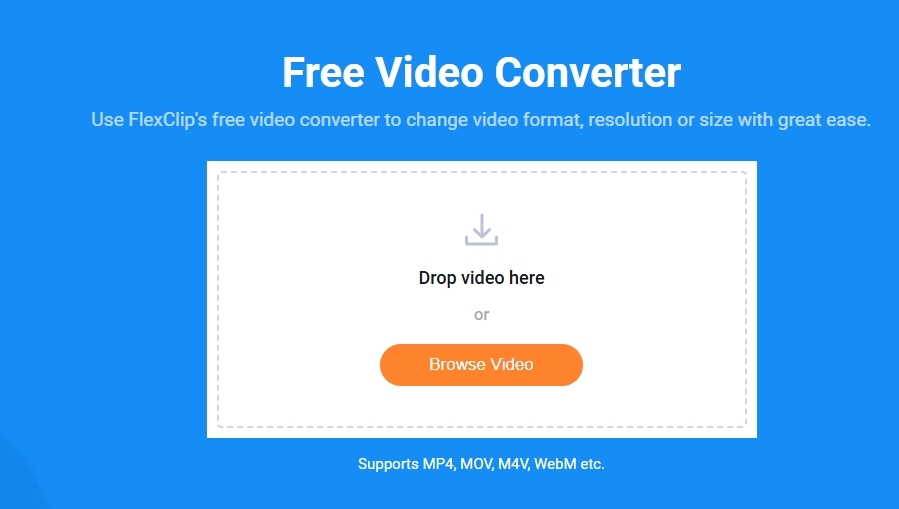
FlexCverter提供独立的在线视频转换工具,支持将MOV等文件转换为MP4,并提供分辨率或质量等规格设置。它与完整的视频编辑器不是同一个操作流程,只转换格式时,可以先使用专门的Video Converter,减少不必要的剪辑步骤。
第1步:在电脑浏览器打开转换工具
进入FlexCverter的Video Converter页面,使用视频选择入口载入MOV。该工具页面提示使用电脑浏览器,手机上无法正常操作时,可以换到电脑,不必直接套用完整编辑器的上传步骤。
第2步:等待载入并核对原片
视频读取后,查看预览或显示的信息,确认内容与目标素材一致。体积较大的文件可能需要等待,如果浏览器提示读取失败,先检查文件能否在本地播放,再考虑换工具处理。
第3步:选择适合的分辨率和质量
按照页面提供的规格选项设置输出。只是为了换成MP4时,可以优先保留原片尺寸;还需要减小文件,再根据用途适度降低质量或分辨率。不能通过拉高输出尺寸,让本身模糊的视频自动变清楚。
第4步:保持比例并查看预计效果
如果工具显示尺寸或比例设置,检查是否与原视频一致。竖屏、方形及宽屏素材分别处理,不要强制套成同一比例。页面没有提供的高级编码选项,不需要凭空寻找;要求精确控制时,可以使用XMecode。
第5步:按页面入口转换并保存
完成设置后,使用当前显示的转换或下载入口输出MP4。保持页面打开,等待处理及文件保存结束。不要误进入模板制作或添加素材页面,那属于另一种编辑流程,也可能带来不同的账户及导出条件。
第6步:重新打开文件检查画面
在下载目录找到成品,核对实际扩展名、时长和声音。重点检查人物肤色、暗部与横竖屏方向;部分HDR素材经不合适的转换可能出现颜色变化,不能只看文件成功生成就删除原片。
小提示: 完整剪辑工程与格式转换结果不同。没有剪辑需求时,先把单段视频正确转换,再按需要导入其他工具。
MOV转MP4完成后,最好用实际接收文件的软件做一次验证,确认画面、声音和方向都正常。Warxis和FlexCverter适合在线处理,XMecode便于控制编码参数,Freemake可以通过预设安排输出,星优视频大师则提供对应的视频转换功能。保留原始MOV,再把测试通过的MP4用于发送、播放或编辑,能够减少反复转换带来的麻烦。到这里今天这篇“mov怎么转换成mp4?”就介绍完毕了,希望这几种方法能帮助大家顺利完成视频格式整理。

