Mac上怎么将heic转换成jpg格式?在如今这个数码影像无处不在的时代,我们每天都会拍摄大量的照片来记录生活点滴。而随着苹果设备的广泛使用,HEIC格式的图片逐渐走进了我们的视野。HEIC作为苹果推出的一种高效图像格式,在节省存储空间和保持图像质量方面有着出色的表现。然而,在Mac的日常使用场景中,将HEIC图片转为JPG格式却有着诸多便利,能让我们后续使用更加顺畅。HEIC格式虽好,但它的兼容性却存在一定局限。许多非苹果系统的设备和软件,对HEIC格式的支持并不完善。想象一下,当你满心欢喜地拍摄了一组精美的照片,想要分享给使用安卓手机的朋友,或者上传到一些不支持HEIC格式的网站时,却因为格式问题而无法顺利操作,这无疑会让人感到沮丧。而JPG格式作为一种广泛通用的图像格式,几乎被所有的设备和软件所支持。如果你也不知道怎么转换,那就好好看看下面这些办法吧,均有详细的操作步骤,希望可以帮助到大家。
Mac中heic转jpg方法一:借助“星星Mac图片处理器”软件
软件下载地址:https://www.xingyousoft.com/softcenter/XYImageMac
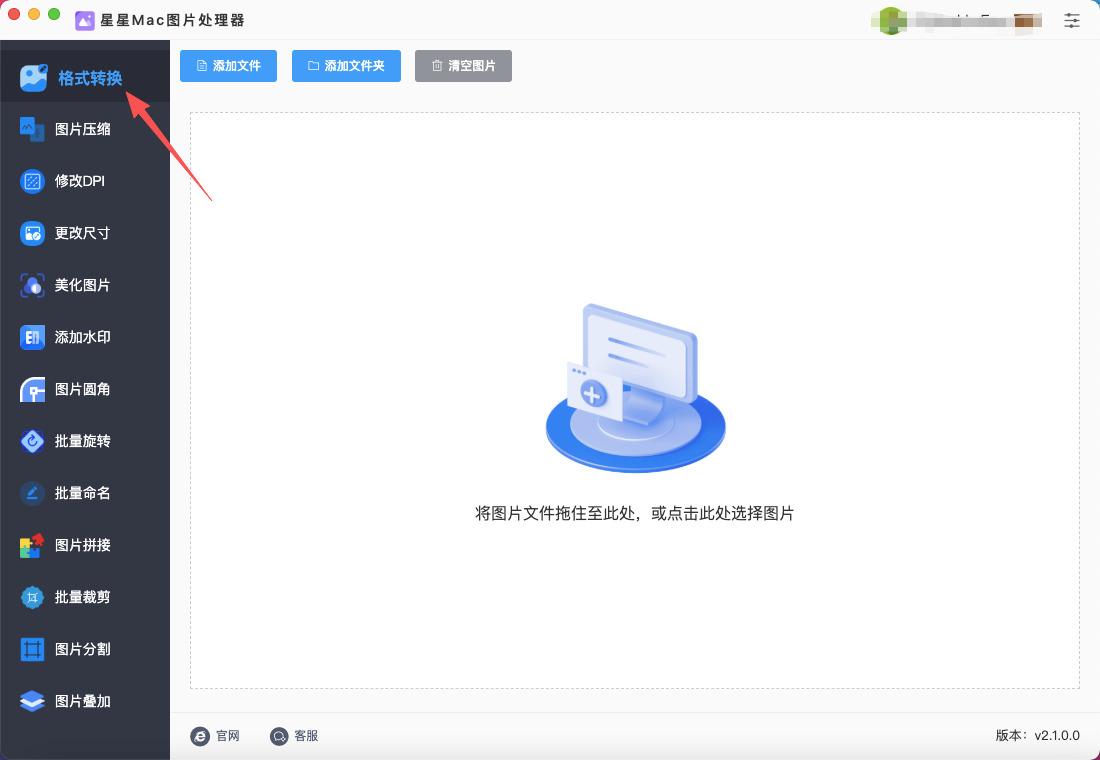
第1步,请提前下载并安装“星星Mac图片处理器”软件到电脑上,可以通过百度搜索软件名称的方式下载软件,安装好后打开使用,并点击左侧列表里的【格式转换】功能。
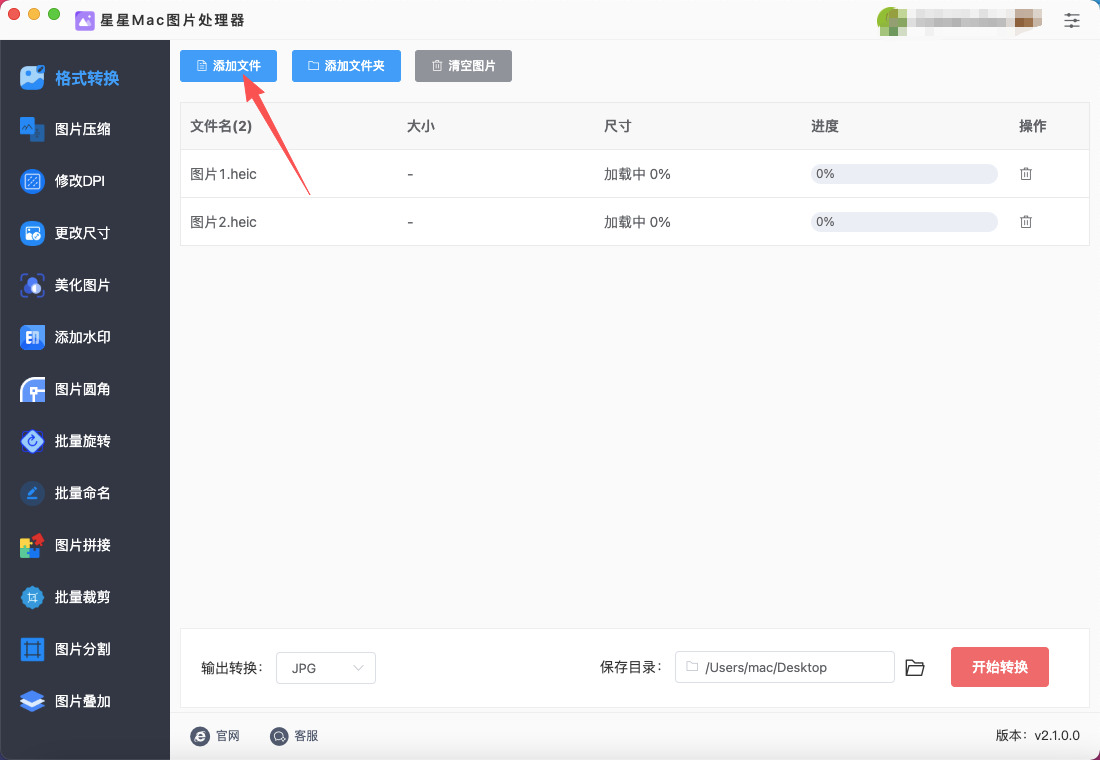
第2步,点击软件左上角的【添加文件】按键,然后将需要转换为jpg格式的heic图片添加到软件里。软件是支持批量转换的,所以可以添加多张heic图片。
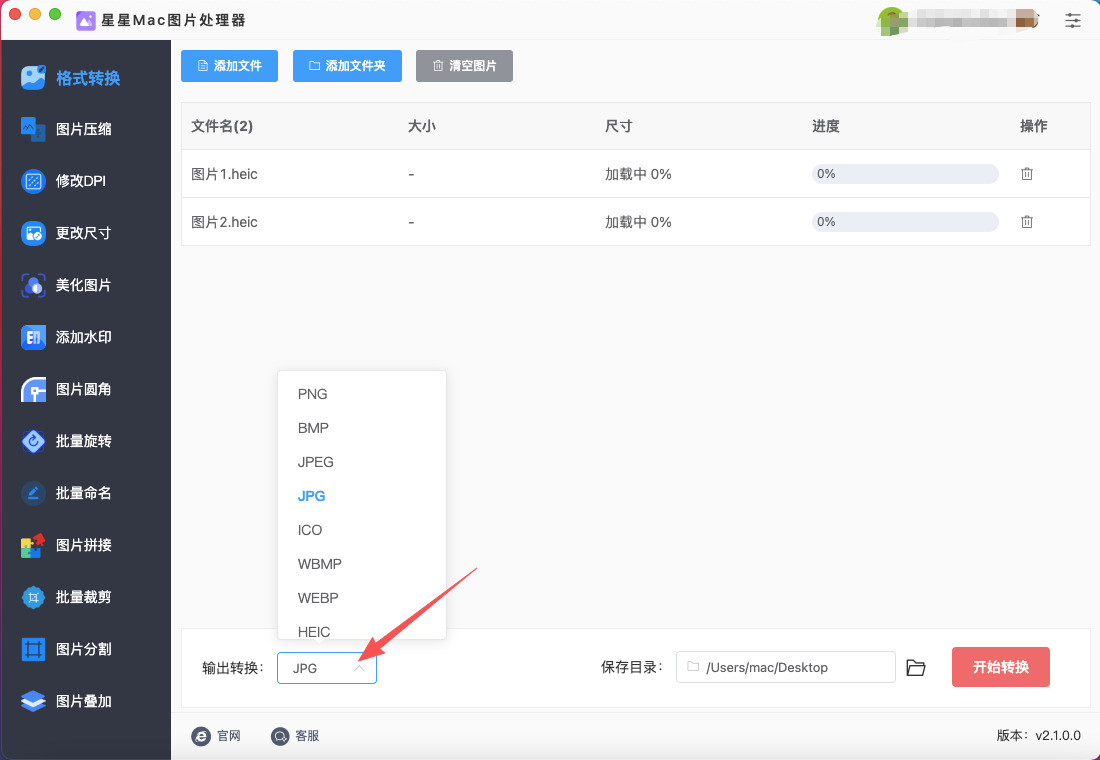
第3步,左下角设置【输出格式】,请点击下拉框选择“jpg”。
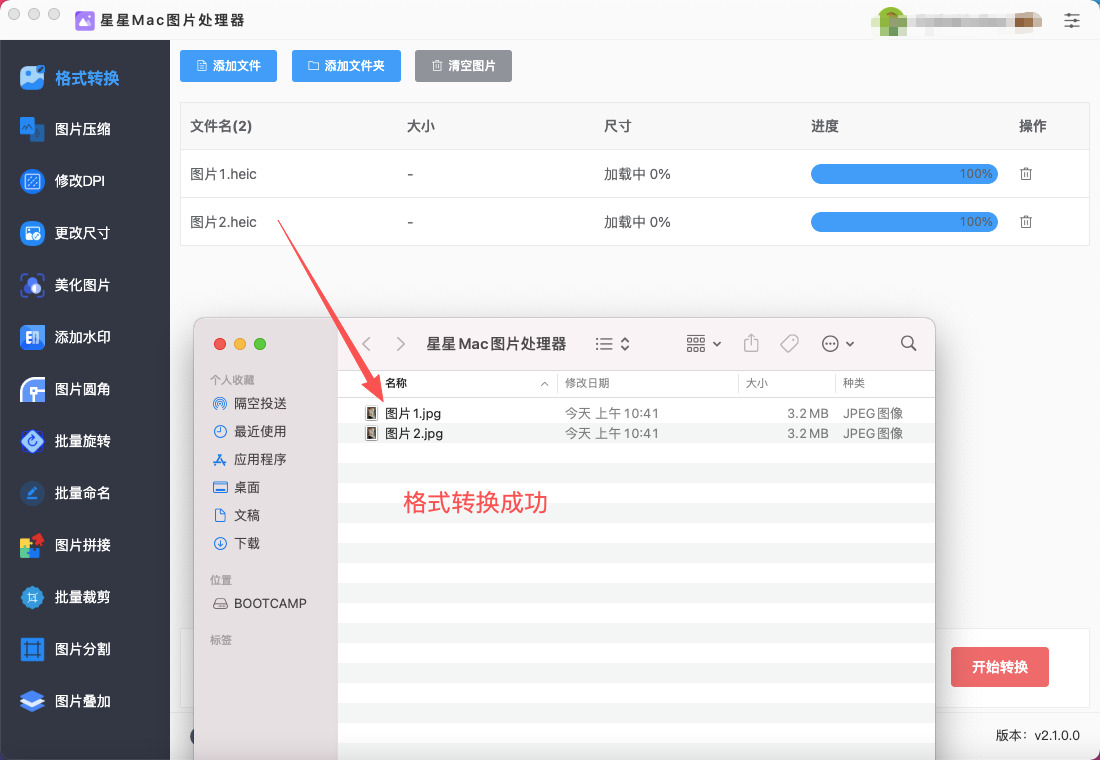
第4步,点击右下角红色按键后正式开启转换程序,转换结束时软件会弹出输出文件夹,转换后的图片会被保存在这里。
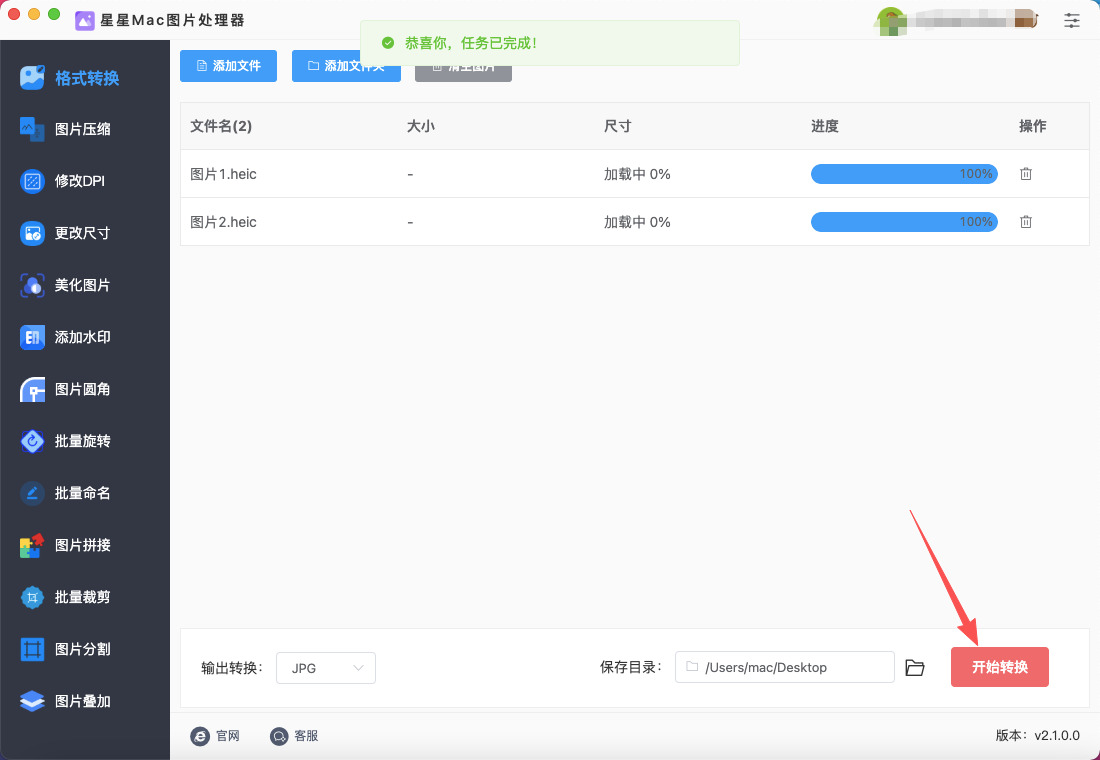
第5步,随后从下图可以清楚的看到,添加到软件里的几个heic图片被全部转为jpg格式,证明方法有效。
Mac中heic转jpg方法二:借助zomzor工具
步骤 1:准备 HEIC 文件
在 Mac 上找到你想转换的 HEIC 图片(通常 iPhone 拍的照片默认是 HEIC 格式)。确认文件存放位置,例如桌面或者“下载”文件夹,这样在浏览器中上传更方便。
步骤 2:打开 zomzor 网站
打开浏览器(Safari、Chrome、Firefox 都可以)。找到这个在线工具后直接打开使用。
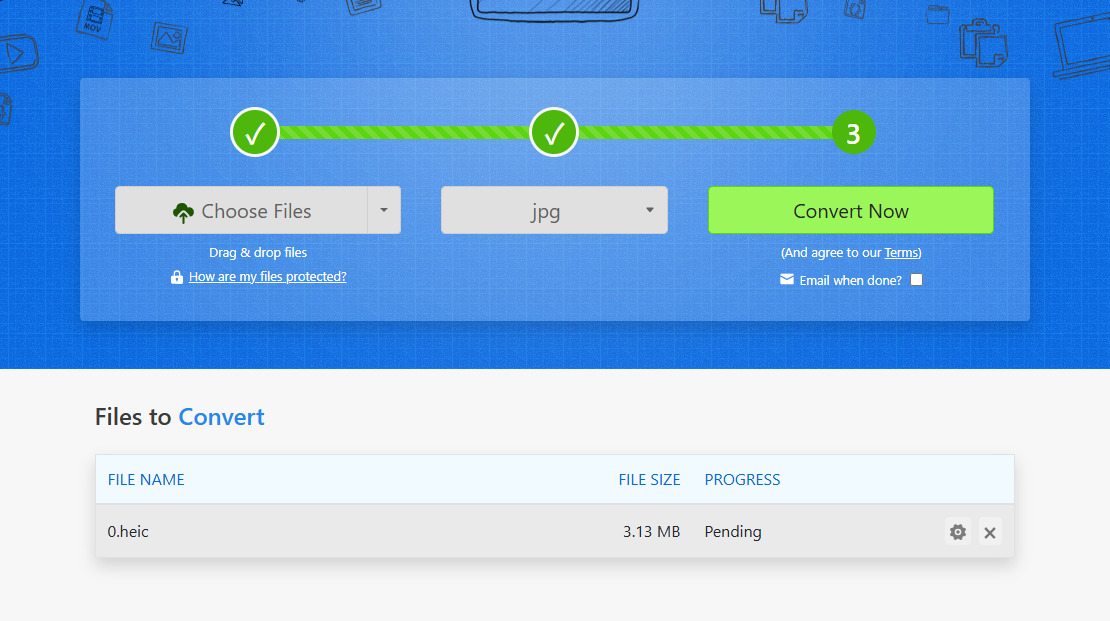
你会看到 zomzor 的主界面,上面有 “Convert Files” 或 “拖拽文件到这里” 的区域。
步骤 3:上传 HEIC 文件
有两种方式上传:
方式 A:拖拽,找到你的 HEIC 文件,直接拖到网页中央的上传区域。
方式 B:手动选择,点击 “Add Files...” 或 “选择文件” 按钮。
弹出的文件选择窗口里,找到你的 HEIC 图片,点击“打开”。
小提示:zomzor 支持一次上传多张 HEIC 文件批量转换,但免费用户每天可能有限制。
步骤 4:选择输出格式
上传完成后,点击 “Convert To” 或 “转换为” 的下拉菜单。
从列表中选择 JPG 或 JPEG(效果一样)。确认选中 JPG。
步骤 5:开始转换
点击 “Convert Now” 或 “立即转换” 按钮。zomzor 会上传你的文件并进行转换。上传和转换时间取决于文件大小和网速,一般几秒到几十秒。
步骤 6:下载 JPG 文件
转换完成后,会出现 “Download” 或 “下载” 按钮。
点击下载按钮,将 JPG 文件保存到你的 Mac 上。
你可以选择保存位置,比如桌面、下载文件夹或者自定义路径。
小技巧:zomzor 有时会提供邮箱发送链接功能,如果你需要在其他设备下载,可以使用邮箱链接。
额外说明
zomzor 免费版每天有文件大小和次数限制,如果遇到限制可以分批转换或者注册账号。
转换后的 JPG 文件可能比 HEIC 稍大,因为 HEIC 是高效压缩格式。
如果要批量处理很多 HEIC 文件,也可以考虑用 Mac 自带“预览”或快捷指令(Automator) 来批量转换,速度更快。
Mac中heic转jpg方法三:借助photoshop软件
步骤 1:安装 HEIC 文件支持(如果没有)
在使用 Photoshop 打开 HEIC 文件之前,Mac 系统需要安装 HEIC 文件的支持。大部分 Mac 系统默认已经支持 HEIC,但如果没有,请按照以下步骤安装:
打开 App Store。
搜索 HEIF Image Extensions。
点击安装该扩展,完成后就可以打开 HEIC 文件了。
步骤 2:打开 Photoshop
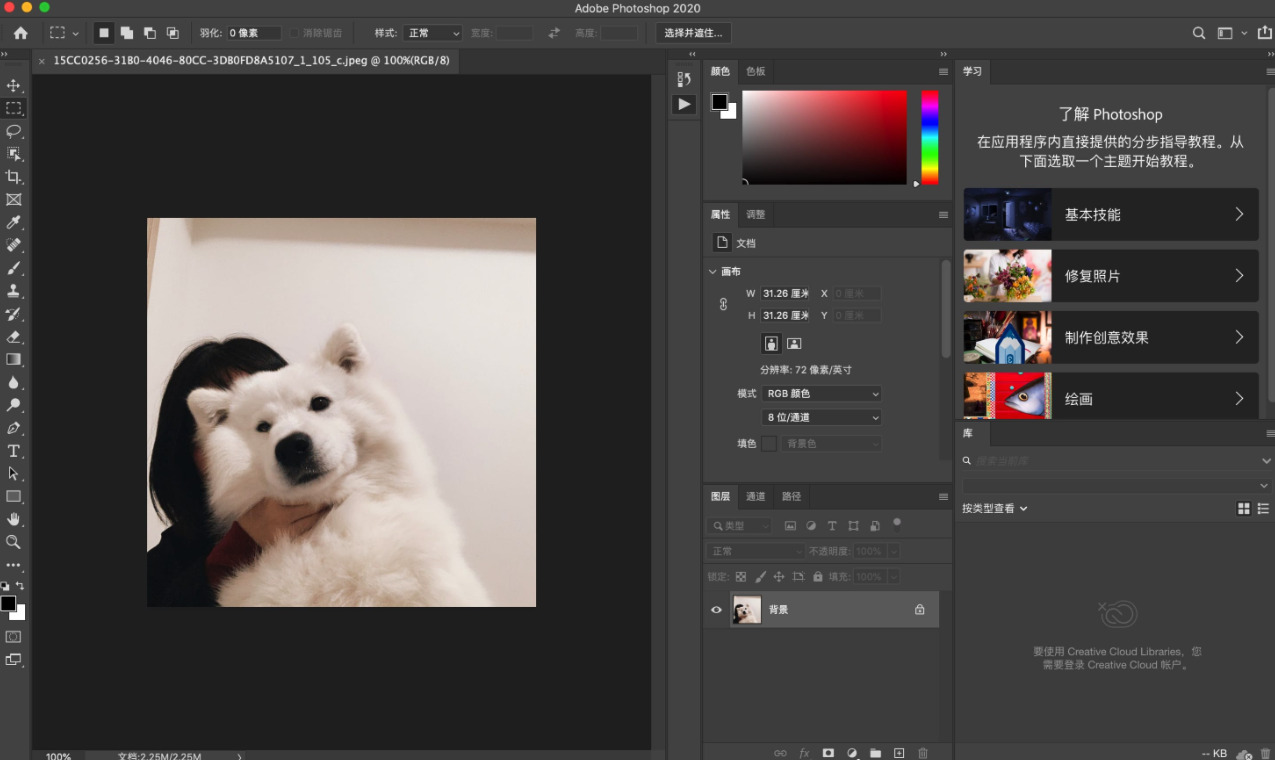
启动 Photoshop:在应用程序中找到并启动 Photoshop。
如果没有安装 Photoshop,可以前往 Adobe 官网 进行购买和下载。
步骤 3:打开 HEIC 文件
在 Photoshop 中,点击左上角的 “文件 (File)”。
从下拉菜单中选择 “打开 (Open)”。
找到并选择你要转换的 HEIC 文件,然后点击 “打开”。
如果 Photoshop 无法直接打开 HEIC 文件,确保你的 Mac 系统已安装 HEIC 扩展(如前所述)。
步骤 4:调整文件(可选)
在打开 HEIC 文件后,你可以对图片进行任何需要的编辑,比如裁剪、调整色彩或对比度等。如果你不需要修改图片,可以跳过此步骤,直接进行格式转换。
步骤 5:将图片保存为 JPG 格式
在 Photoshop 中,点击 “文件 (File)”,然后选择 “另存为 (Save As)”。
在弹出的窗口中,你可以选择保存位置。确保选择一个你容易找到的位置,例如桌面。
在 格式 (Format) 下拉菜单中,选择 JPEG。
点击 “保存 (Save)”。
步骤 6:设置 JPG 文件选项
点击 “保存” 后,会弹出一个 JPEG 选项 (JPEG Options) 的窗口。
在这个窗口中,你可以选择 JPG 的质量:
质量 (Quality):选择 10-12 来确保高质量输出。值越大,质量越高,文件也会越大。
图像选项 (Format Options):选择 标准 (Standard) 或 更高质量 (Maximum),如果你希望更高的质量,选择“最大”。
颜色空间 (Color Space):如果需要,保持 sRGB 或 Adobe RGB 作为颜色空间。
设置好之后,点击 “确定 (OK)”。
步骤 7:完成保存
此时,图片将被保存为 JPG 格式,并位于你选择的保存位置(例如桌面)。
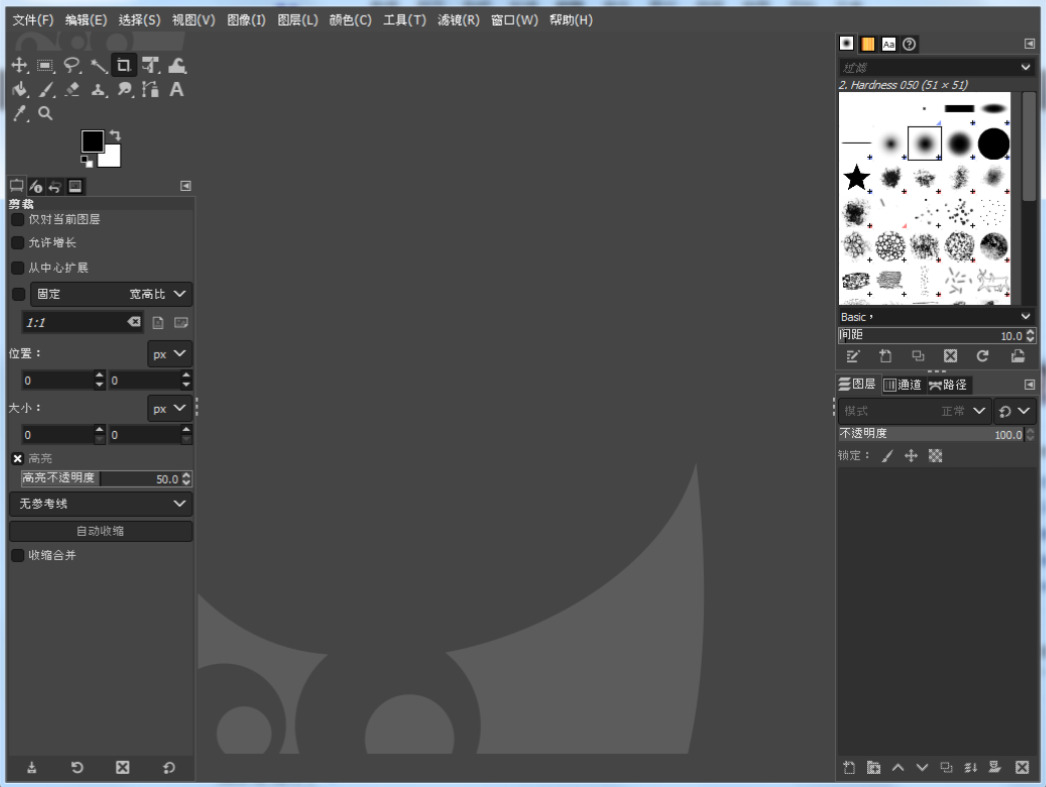
Mac中heic转jpg方法四:借助GINP软件
一、准备工作
安装GINP:根据Mac电脑的操作系统版本,下载对应的GINP安装包。双击下载的安装包,按照提示完成GINP的安装。
准备HEIC图片:确保需要转换的HEIC图片已保存在Mac电脑的某个文件夹中,以便后续操作。
二、打开HEIC图片
① 启动GINP:在Mac电脑的“应用程序”文件夹中找到GINP图标,双击启动软件。
② 打开HEIC图片:
在GINP的主界面中,点击菜单栏中的“文件”(File)。
在下拉菜单中选择“打开”(Open),或者使用快捷键“Command + O”。
在弹出的文件选择对话框中,找到并选中需要转换的HEIC图片文件。
点击“打开”按钮,GINP将加载并显示该HEIC图片。
三、导出为JPG格式
① 选择导出选项:
在GINP中打开HEIC图片后,点击菜单栏中的“文件”(File)。
在下拉菜单中选择“导出为”(Export As),或者使用快捷键“Shift + Command + E”。
② 设置导出参数:
在弹出的“导出图像”对话框中,选择保存位置,并为转换后的JPG图片命名。
在“文件名”下方的下拉菜单中,确保选择“JPEG图像”(.jpg, .jpeg, .jpe)作为文件格式。
点击“导出”按钮,将弹出“JPEG图像导出设置”对话框。
③ 调整JPEG质量(可选):
在“JPEG图像导出设置”对话框中,可以调整“质量”滑块来设置JPG图片的压缩质量。质量越高,图片文件越大,但画质也越好;质量越低,图片文件越小,但画质可能受损。
根据需要调整其他参数,如“平滑”、“子采样”等(这些参数通常对大多数用户来说保持默认即可)。
④ 完成导出:
调整完所有参数后,点击“导出”按钮。GINP将开始将HEIC图片转换为JPG格式,并保存到指定的位置。
四、验证转换结果
打开转换后的JPG图片:使用Mac电脑上的“预览”应用或其他图片查看软件打开转换后的JPG图片。检查图片是否清晰、无损坏,并确认文件格式已正确转换为JPG。
比较原图与转换后的图片(可选):如果需要,可以同时打开原HEIC图片和转换后的JPG图片进行比较。观察两者在画质、色彩等方面的差异,以确保转换结果符合预期。
在Mac上,有许多优秀的图像编辑软件可供我们选择,虽然这些软件也在不断更新以支持更多格式,但不可否认的是,它们对JPG格式的支持更加成熟和稳定。当我们需要对照片进行后期处理,如调整色彩、裁剪、添加特效等操作时,使用JPG格式可以避免因格式兼容性问题而导致的软件崩溃或处理效果不佳的情况。而且,JPG格式的编辑过程更加流畅,能够让我们更加专注于创意的表达,而无需为格式问题分心。此外,对于一些需要长期存储和备份的照片来说,JPG格式也是一个不错的选择。虽然HEIC格式在节省空间方面表现出色,但JPG格式经过多年的发展和验证,其稳定性和可靠性更高。将重要的照片转换为JPG格式进行存储,可以降低因格式更新或软件兼容性问题而导致照片无法打开的风险,让我们的珍贵回忆得到更好的保护。在Mac上将HEIC图片转为JPG格式,虽然看似是一个简单的操作,但却能为我们的后续使用带来诸多便利。所以,不妨在适当的时候,将HEIC图片转换为JPG格式,让这些美好的瞬间在数字世界中更加自由地流转。以上几个方法,均能帮助大家在Mac电脑上将heic转换成jpg格式,如果你觉得还不错,就请记得点赞支持一下哦。

