如何根据文件名列表批量提取文件?在现代工作环境中,信息的快速获取和处理显得尤为重要。随着数字化时代的到来,我们身边堆积了越来越多的文件和资料。在这样的背景下,能够根据文件名列表批量提取文件的工具,无疑为我们的工作效率带来了极大的提升。想象一下,一个典型的工作日中,我们可能需要处理成百上千个文件,从报告到数据表格,再到设计图纸,每一个文件都有其独特的重要性。然而,面对文件夹中杂乱无章的文件,寻找特定的文档常常成为一项耗时耗力的任务。无论是为了满足临近的项目截止日期,还是为了及时准备一个重要的会议,我们都深知时间就是金钱。因此,能够快速找到所需文件的工具显得非常必要。根据文件名列表批量提取文件,正是应对这一需求的有效解决方案。通过将文件名整理成列表,用户不再需要逐一手动搜索每个文件,而是可以通过简单的操作一次性提取出所有需要的文件。本文将为大家详细介绍几个提取教程,步骤详细,相信都能看懂学会。

方法一:利用“星优文件检索大师”软件批量提取文件
软件下载地址:https://www.xingyousoft.com/softcenter/XYFile
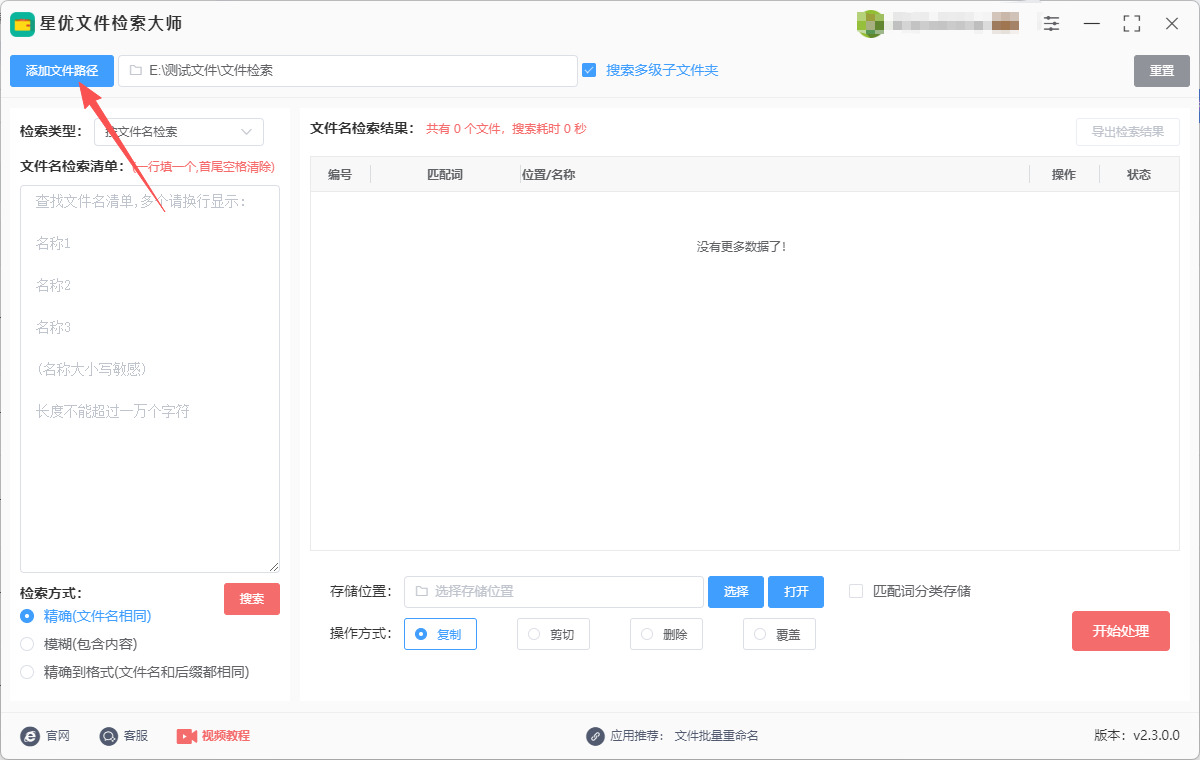
步骤1,如果你是第一次使用“星优文件检索大师”软件,就请提前将它安装到电脑上,结束安装后运行软件。点击左上角【添加文件夹】按键,将文件所在文件夹添加到软件里,添加最外层文件夹即可。
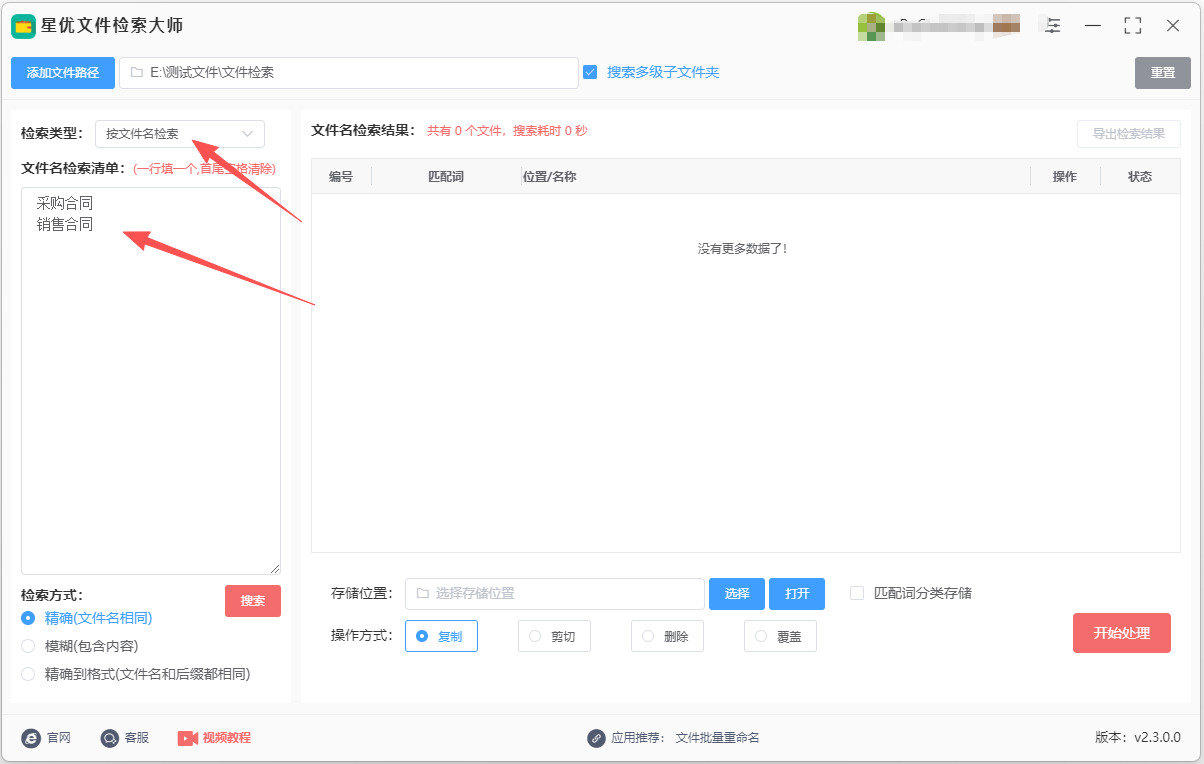
步骤2,先将【检索类型】设置为“按文件名检索”的方式;然后在下方输入框里粘贴文件名称,一行一个,前后不能有空格。
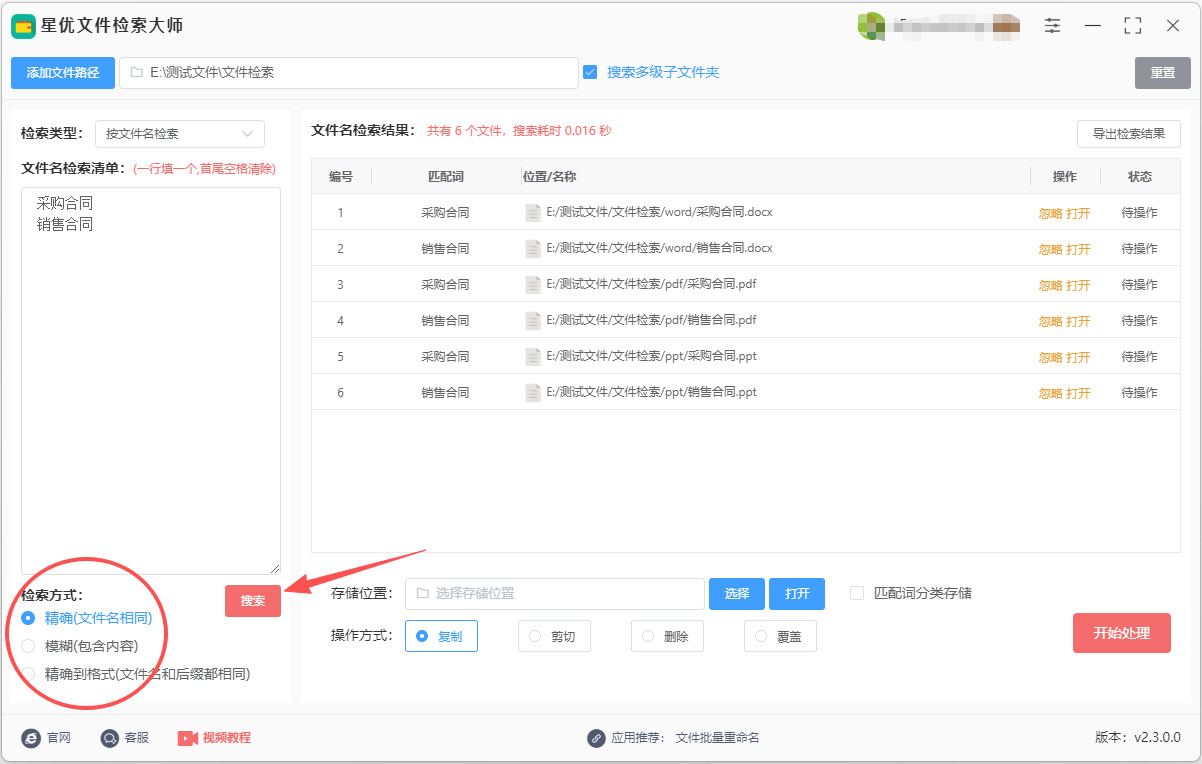
步骤3,设置【检索方式】,三种方式,请根据自己实际情况选择。随后点击【搜索】红色按键,软件便会根据文件名称将文件搜索出来,搜索结果会显示在右侧列表里。
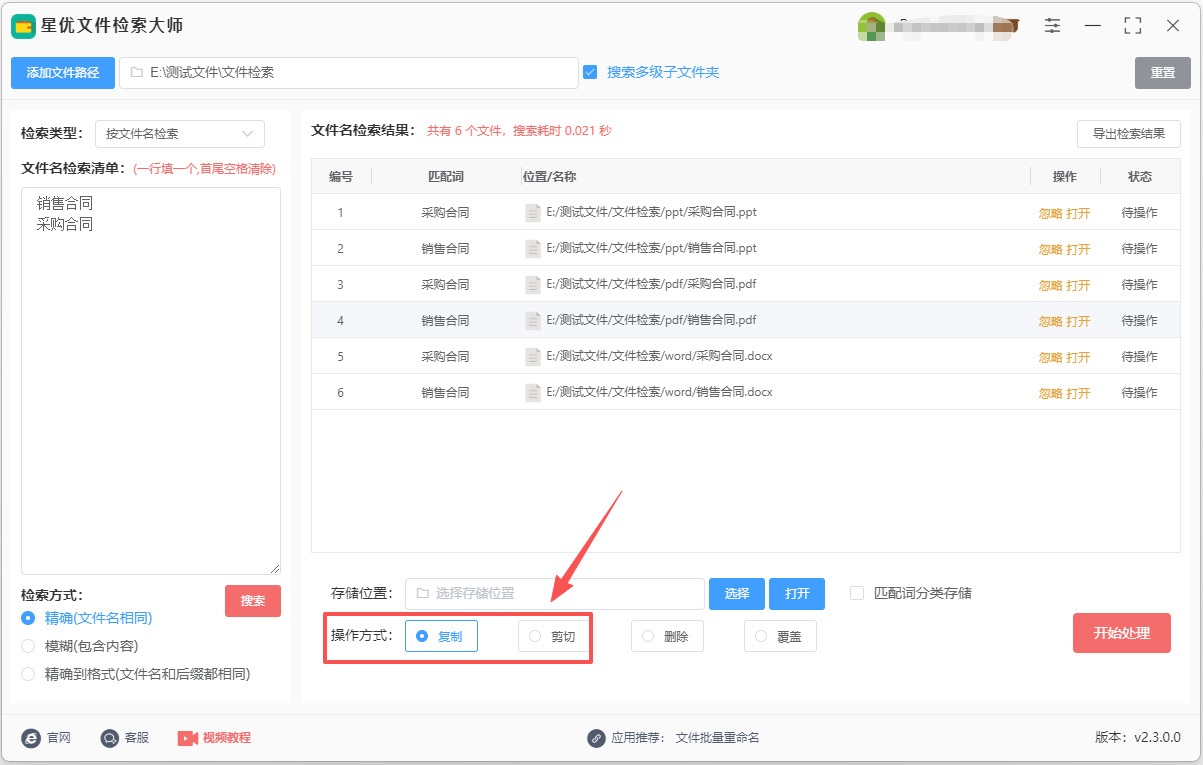
步骤4,因为要将文件提取出来,所以需要将【操作方式】设置为“复制”或者“剪切”。
步骤5,如下图所示点击【选择】蓝色按键设置存储位置,指定电脑上的某个文件夹用来保存提取的文件。
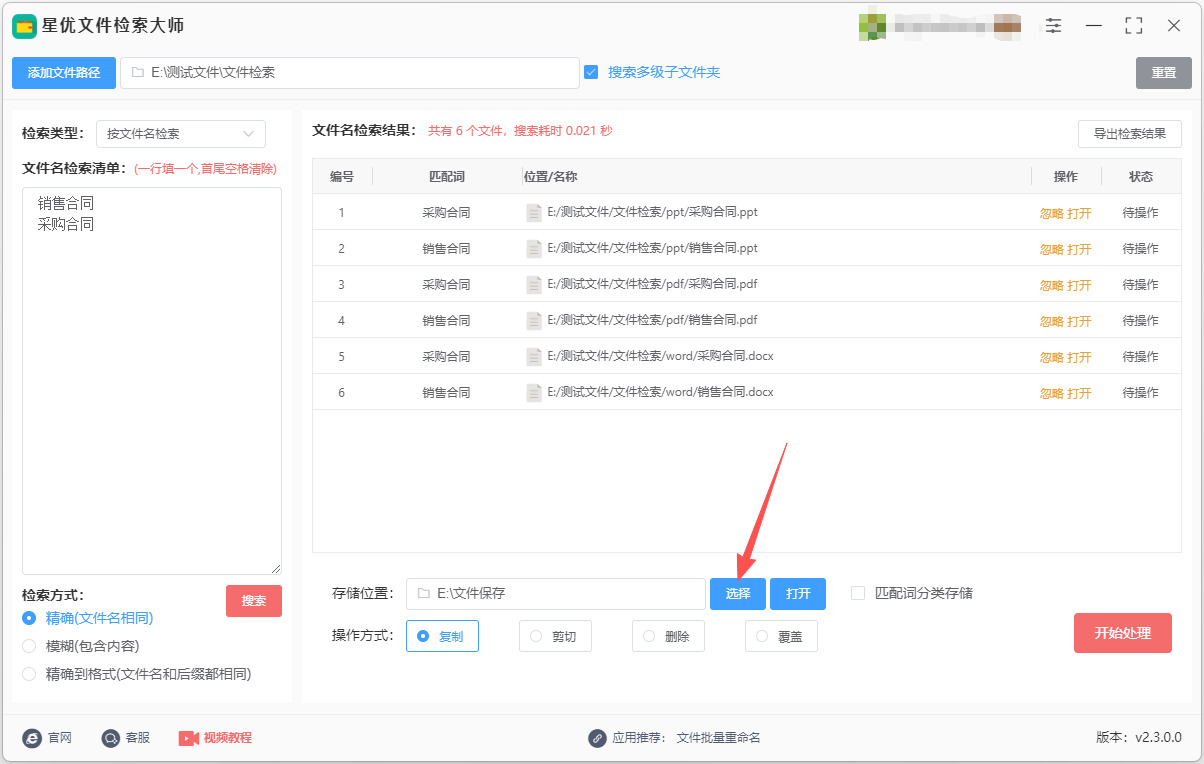
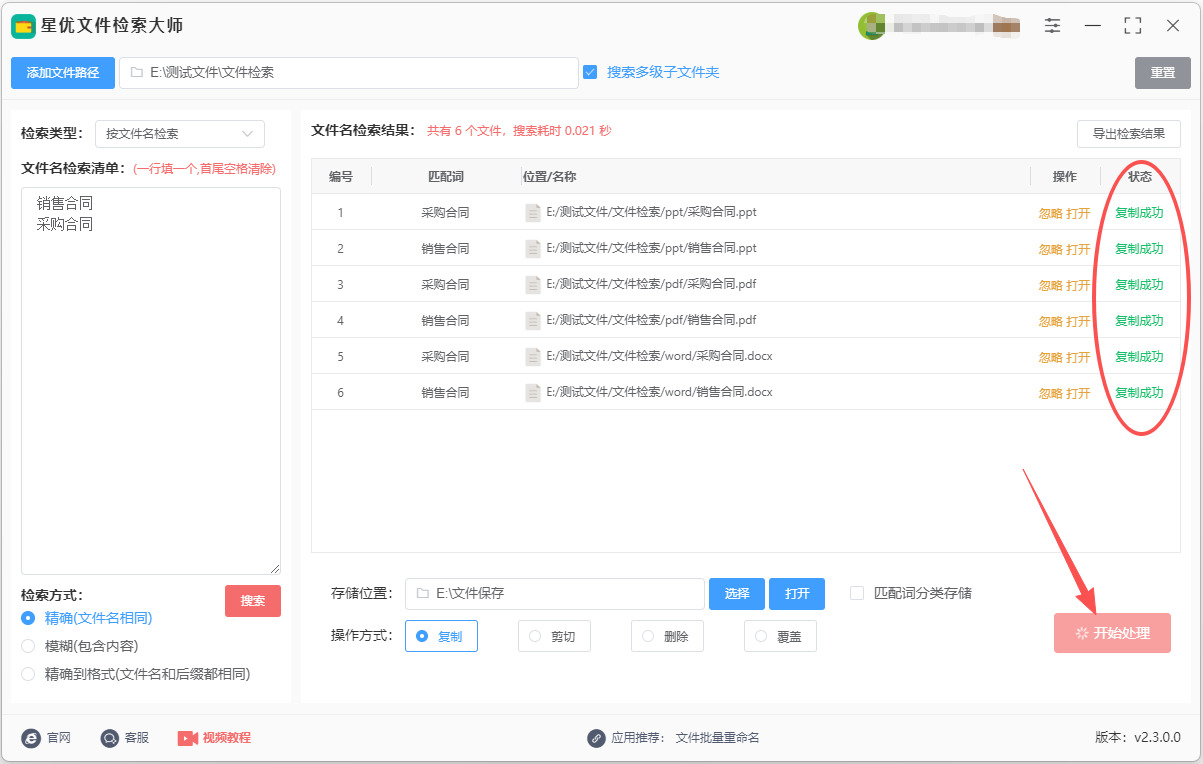
步骤6,点击【开始处理】按键后文件正式开始提取,提取结束时在状态栏下面可以看到“复制完成”的提示词。
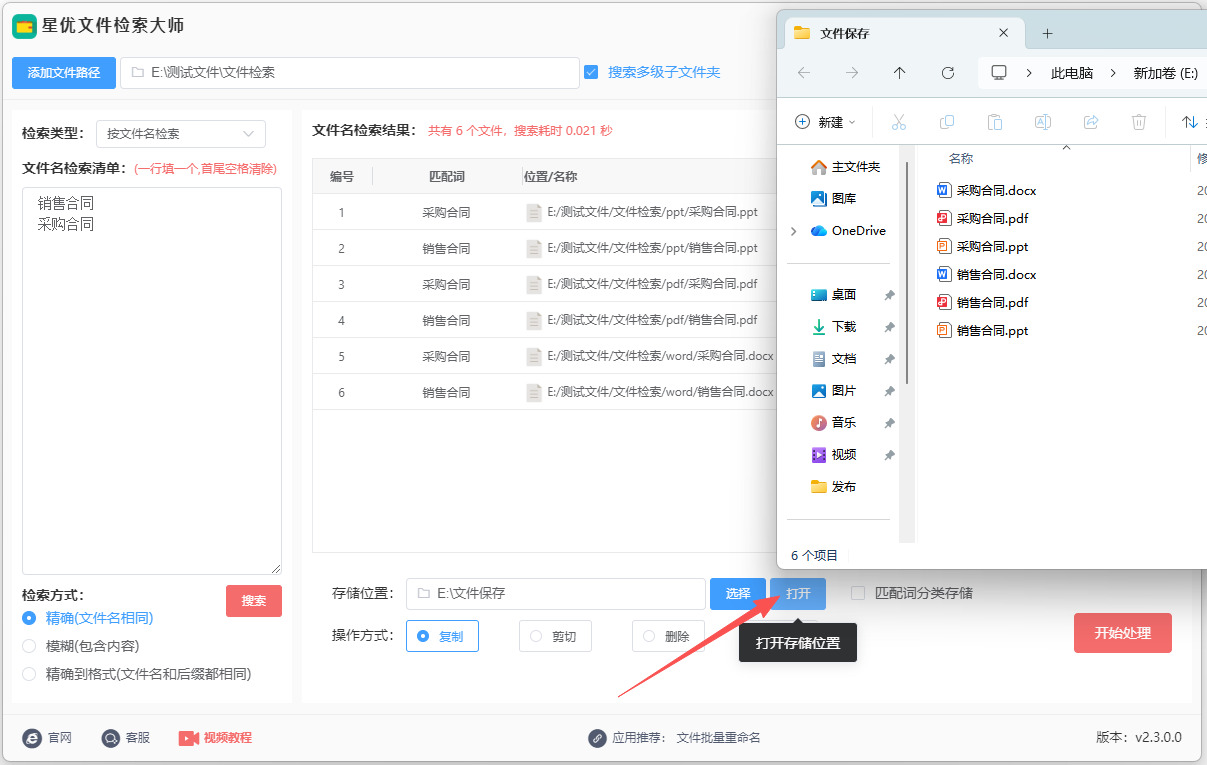
步骤7,最后点击【打开】蓝色按键,软件会将存储文件夹打开,可以看到按照文件名列表提取出来的文件全部保存到了这里,证明方法有效。
方法二:利用Adobe Bridge软件批量提取文件
步骤 1:准备文件名列表
创建文件名列表:首先准备一个文本文件,其中包含你想提取的文件名称(确保格式与文件名完全匹配,包含扩展名)。可以使用文本编辑器(如 Notepad 或 TextEdit)创建这个文件。
示例内容:
file1.jpg
file2.jpg
document.pdf
步骤 2:打开 Adobe Bridge
启动 Adobe Bridge:打开你的计算机上安装的 Adobe Bridge 应用程序。
步骤 3:定位文件夹
浏览到目标文件夹:在左侧面板中,浏览至存储你要提取的文件的文件夹。
步骤 4:使用搜索功能
使用搜索框: Adobe Bridge 界面右上角,有一个搜索框,你可以在这里输入文件名进行搜索。
逐个搜索文件名:根据列表中的文件名,逐个输入,每输入一个文件名,按下回车键以进行搜索。
选择搜索结果中的文件(可以按住 Ctrl 键或 Cmd 键选择多个文件)。
步骤 5:批量提取文件
选择文件:在搜索结果中,选中你需要提取的文件。
复制文件:右键点击选中的文件,选择 “复制”(或使用快捷键 Ctrl+C / Cmd+C)。
粘贴文件:
导航到你希望将这些文件提取到的目标文件夹。
右键点击目标文件夹,然后选择 “粘贴”(或使用快捷键 Ctrl+V / Cmd+V)。
可选步骤:使用脚本自动化(高级)
如果你有编程经验,可以考虑使用 JavaScript 脚本在 Adobe Bridge 中自动化此过程,但这需要一定的编程知识以及 Adobe 的 ExtendScript 工具。
注意事项
确保文件名输入无误,包括大小写和扩展名,避免搜索不到文件。Adobe Bridge 可能会受到文件夹权限或文件损坏的影响,确保目标文件夹可以访问。

方法三:利用bat脚本批量提取文件
1、准备工作
准备文件夹:创建一个文件夹,例如 C:\Files,在这个文件夹中放置你需要提取的文件。
准备文件名列表:在同一目录下创建一个文本文件,例如 filelist.txt,这个文件中要包含你需要提取的文件名,每个文件名占一行。例如:
file1.txt
file2.txt
report.pdf
image.jpeg
创建目标文件夹:选择一个文件夹,将提取的文件存放在其中,例如 C:\ExtractedFiles。
2、编写BAT脚本
打开文本编辑器:在你的电脑上打开一个文本编辑器(如记事本)。
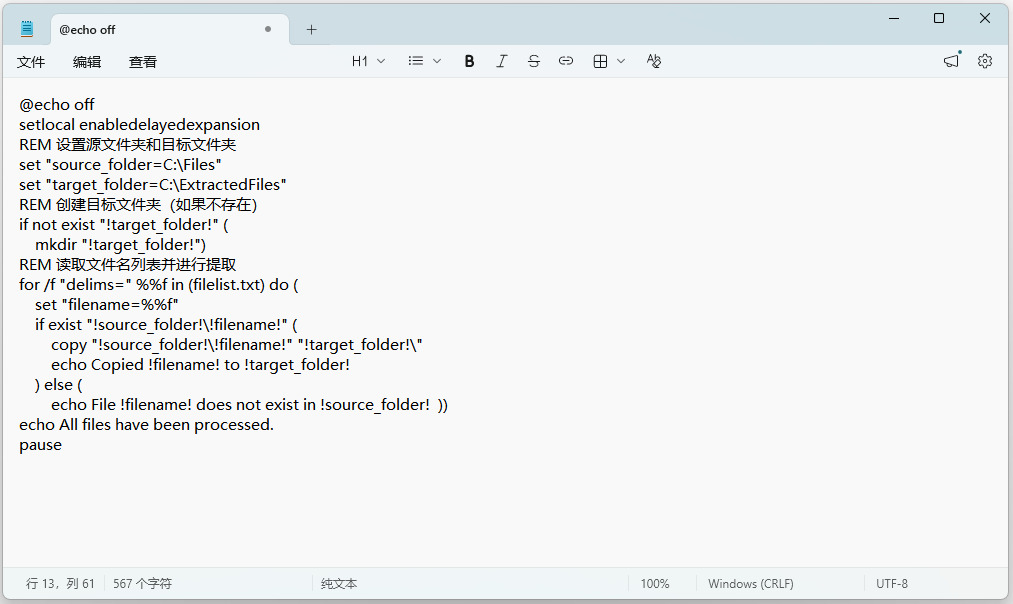
编写脚本:用以下内容填充文本编辑器:
@echo off
setlocal enabledelayedexpansion
REM 设置源文件夹和目标文件夹
set "source_folder=C:\Files"
set "target_folder=C:\ExtractedFiles"
REM 创建目标文件夹(如果不存在)
if not exist "!target_folder!" (
mkdir "!target_folder!")
REM 读取文件名列表并进行提取
for /f "delims=" %%f in (filelist.txt) do (
set "filename=%%f"
if exist "!source_folder!\!filename!" (
copy "!source_folder!\!filename!" "!target_folder!\"
echo Copied !filename! to !target_folder!
) else (
echo File !filename! does not exist in !source_folder! ))
echo All files have been processed.
pause
保存脚本:将文件另存为 extract_files.bat,并确保文件类型选择为“所有文件”,而不是文本文件。
3、运行BAT脚本
打开命令提示符:按 Windows + R 键,输入 cmd,然后按 Enter。
导航到脚本所在的目录:使用 cd 命令切换到保存 extract_files.bat 的目录。例如,如果它在桌面上,可以输入:
cd C:\Users\YourUsername\Desktop
运行脚本:输入以下命令并按 Enter 运行脚本:
extract_files.bat
查看结果
在运行脚本后,检查 C:\ExtractedFiles 文件夹,确保所列的文件已经被复制。如果某些文件不存在,脚本会在命令提示符窗口中显示相关信息。
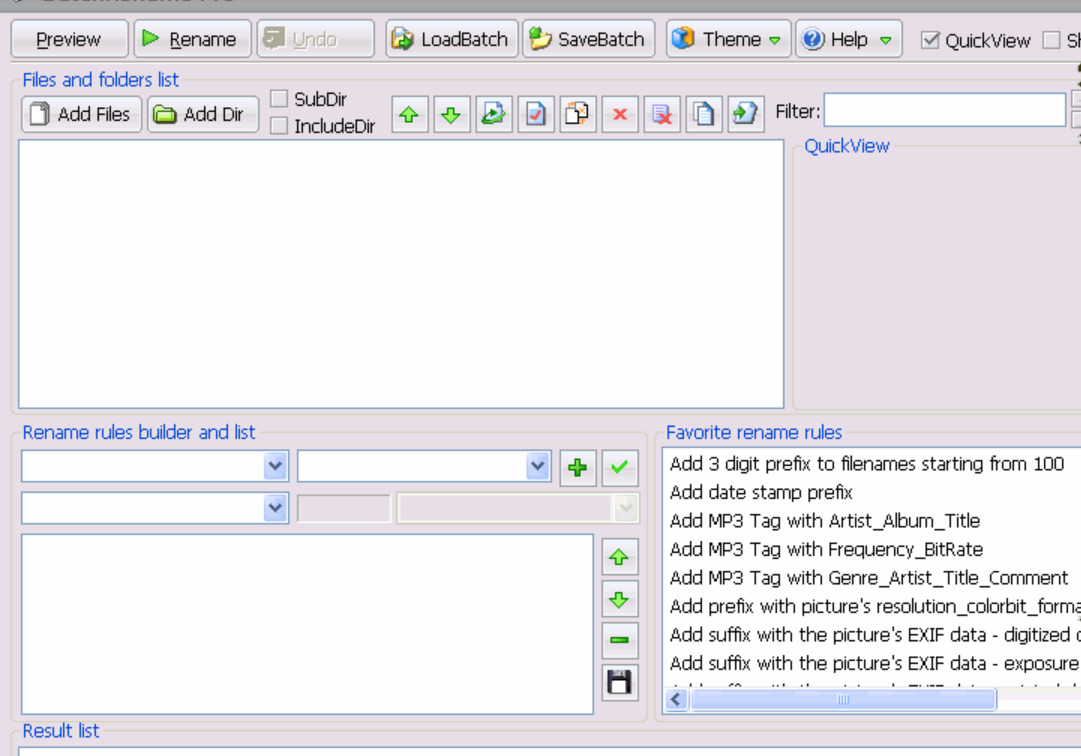
方法四:利用BestNamer Pro软件批量提取文件
步骤 1:安装 BestNamer Pro
选择适合你操作系统的版本。打开安装程序并按照提示完成安装。
步骤 2:准备文件名列表
创建文件名列表:在一个文本文件(如 file_list.txt)中列出你想要提取的文件名,每行一个。例如:
file1.txt
file2.txt
file3.docx
确认文件所在目录:确保你知道这些文件存放的目录。
步骤 3:打开 BestNamer Pro
启动程序:找到安装好的 BestNamer Pro,双击打开。
步骤 4:导入文件名列表
选择文件夹:在 BestNamer Pro 主页,选择你要进行文件操作的源文件夹。你可以通过点击 “Add folder” 或者直接拖动文件夹到程序窗口达到目的。
步骤 5:加载文件名列表
导入文件名:
通常,BestNamer Pro没有原生的直接从文本文件导入文件名的功能,这意味着你可能需要手动选择文件,或者使用程序中的某个脚本功能来读取该列表。
如果应用有宏功能,你可以编写一个简单的宏来读取文本文件中的文件名并选中这些文件。
步骤 6:选择文件并重命名
选择文件:在文件列表中,手动选中那些需要提取的文件,或者用宏选择列表中的文件。
设置重命名规则:
在“Rename”区域中设置你的重命名规则,例如你可以修改后缀、添加前缀等,具体操作取决于你想如何处理这些文件。
确保你知道你将文件保存的名称。
步骤 7:导出提取的文件
执行提取操作:
在菜单中找到并选择“Rename”或“Save”,根据提示完成文件的保存和重命名。
确认操作前,建议浏览即将被重命名的文件列表,确保没有误操作。
步骤 8:检查结果
检查目标文件夹:文件重命名或提取完成后,前往目标文件夹,确认文件是否按照你所设置的名称与格式成功提取。
注意事项
BestNamer Pro 主要用于文件重命名,而非直接文件提取。对文件的筛选需要基于名称列表手动操作,或利用宏、脚本功能,视具体版本而定。
若文件数量较多,建议多准备些时间,以确保准确无误。
方法五:利用Python程序批量提取文件
步骤 1:准备环境
安装 Python:如果你还没安装 Python,请访问 Python 官方网站 下载并安装。
安装所需库(如果需要):通常使用的库为 os 和 shutil,它们是 Python 标准库的一部分,无需额外安装。
步骤 2:准备文件名列表
创建文件名列表:在一个文本文件(如 file_list.txt)中列出你想要提取的文件名,每行一个。例如:
file1.txt
file2.txt
file3.docx
确认文件所在目录:确保你知道这些文件存放的目录以及你想将它们提取到哪个目录。
步骤 3:编写 Python 脚本
打开文本编辑器:打开一个文本编辑器或 IDE(如 VSCode 或 PyCharm)。
编写代码:以下是一个示例代码,你可以根据需要进行调整:
python
import os
import shutil
# 配置路径
source_directory = "path/to/source/directory" # 源目录
destination_directory = "path/to/destination/directory" # 目标目录
file_list_path = "path/to/file_list.txt" # 文件名列表路径
# 确保目标目录存在
os.makedirs(destination_directory, exist_ok=True)
# 读取文件名列表
with open(file_list_path, 'r') as f:
file_names = f.readlines()
# 去除每行的换行符
file_names = [name.strip() for name in file_names]
# 提取文件
for file_name in file_names:
source_file = os.path.join(source_directory, file_name) # 源文件路径
destination_file = os.path.join(destination_directory, file_name) # 目标文件路径
# 检查源文件是否存在
if os.path.isfile(source_file):
shutil.copy(source_file, destination_file) # 复制文件
print(f"已提取: {file_name}")
else:
print(f"文件未找到: {file_name}")
将 path/to/source/directory 替换为你的源文件所在目录。
将 path/to/destination/directory 替换为你想要将文件提取到的目录。
将 path/to/file_list.txt 替换为包含文件名列表的文本文件的路径。
步骤 4:运行 Python 脚本
保存脚本:将上述 Python 代码保存为 extract_files.py(文件名可以自定义)。
打开命令行:在你的操作系统中打开命令行/终端。
导航到脚本目录:使用 cd 命令导航到包含 extract_files.py 脚本的目录。
执行脚本:在命令行中输入以下命令运行脚本:python extract_files.py
检查输出:脚本运行后,查看命令行输出,确认文件是否提取成功。目标目录会包含提取的文件。
注意事项
确保文件名列表中的文件名与源目录中的文件完全匹配,包括扩展名。
如果源文件缺失,脚本会提示“文件未找到”。

本期关于“如何根据文件名列表批量提取文件”的技能学习就全部到此结束了,这种方法不仅节省了大量的时间,也减少了因为寻找文件而导致的工作压力。试想,当我们在准备一个重要的报告时,如果能够迅速找到相关的背景资料、数据支持和参考文献,无疑会增强我们的准备效率,使我们能够更专注于内容的品质而非琐碎的操作。不仅如此,这种方法的适用范围也相当广泛,不论是个人用户需要整理自己的学习资料,还是企业在处理日常的文件管理,都能从中受益。无论是在家中还是办公室,能够快速定位文件的能力,意味着我们可以将更多的精力投入到更具创造性和战略性的思考上。同时,由于强调使用文件名的清晰性,这也促使用户在进行文件命名时更加规范,从而在接下来的使用中,形成良好的文件管理习惯。总之,依据文件名列表批量提取文件的能力,正是我们在信息时代如何优化工作流程、提高效率的一个生动体现。它不仅为个人文件管理带来了便利,也为团队合作创造了条件。得益于这样的工具,我们的工作将变得更加高效、有序,同时也为更深入的思考和创造留出了宝贵的时间。通过在日常工作中合理利用这种方法,我们可以更从容地应对各种挑战,创造出更高的工作价值。如果帮助到了大家,请记得点赞支持一下哦。

