怎么修改文档的作者属性?在日常办公、校园学习、职场归档和资料整理的过程中,文档处理早已成为必备基础能力。其中,修改文档的作者属性是一项极易被忽略、却至关重要的实用技能,应用场景广泛、实用性极强,是规范文件管理、完善资料信息、提升办公专业性的关键操作。无论是日常工作汇报、团队资料汇总、项目文件归档,还是学习资料整理、赛事材料提交,都常常需要调整文档作者信息,让文件属性更加规范、精准、合规。文档作者属性是文件自带的原生元数据,记录着文件的创建者、编辑者、归属信息。很多时候,电脑自动生成的默认作者信息杂乱无序,或是保留着原文件创建者的信息,无法匹配实际使用场景。如果直接使用属性错乱的文档,不仅会让文件资料显得不专业,还会造成归属模糊、溯源困难、资料混乱等问题。正因如此,及时规范修改文档作者属性,是整理文件、规范资料体系的基础环节,也是职场和学习中高频使用的基础技能。今天小编将为大家详细介绍几个修改教程,感兴趣的一定要试一试。
办法一:利用“星优元数据修改器”软件修改文档作者属性
软件下载地址:https://www.xingyousoft.com/softcenter/XYMetadata
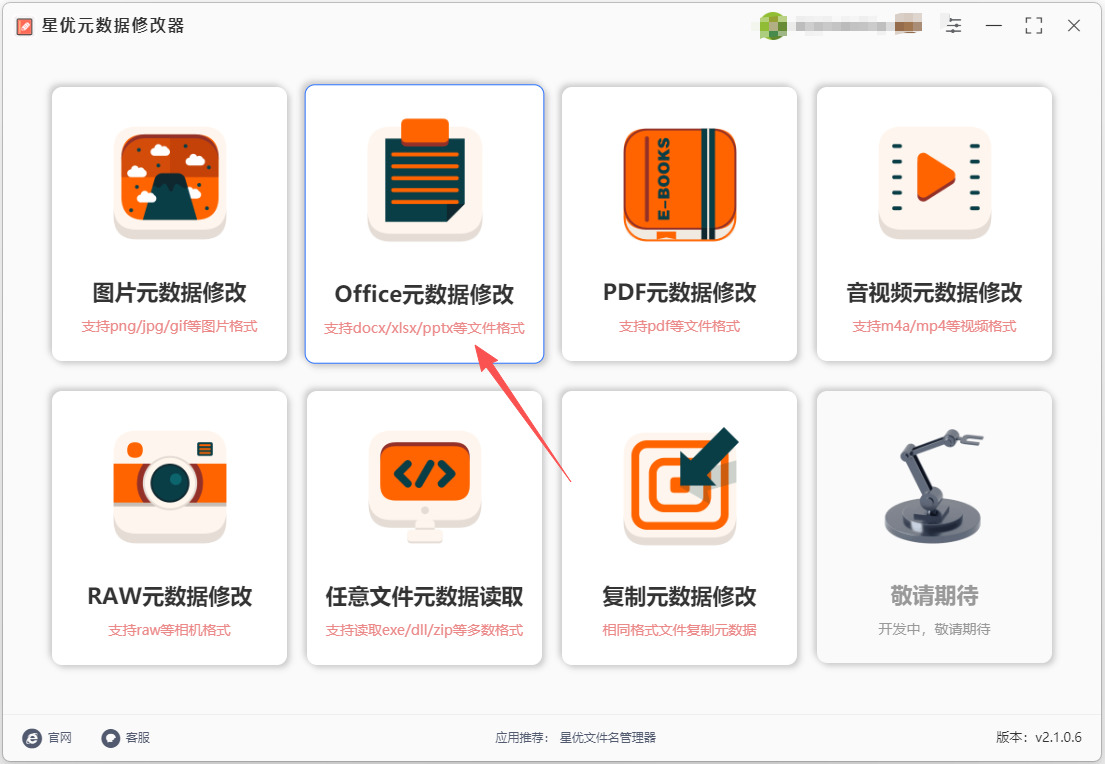
第1步,请提前安装“星优元数据修改器”软件到电脑上,安装结束后打开使用,然后根据的文件类型选择对应功能。本次我们用word文档作为案例进行操作,所以请点击【Office元数据修改】功能。
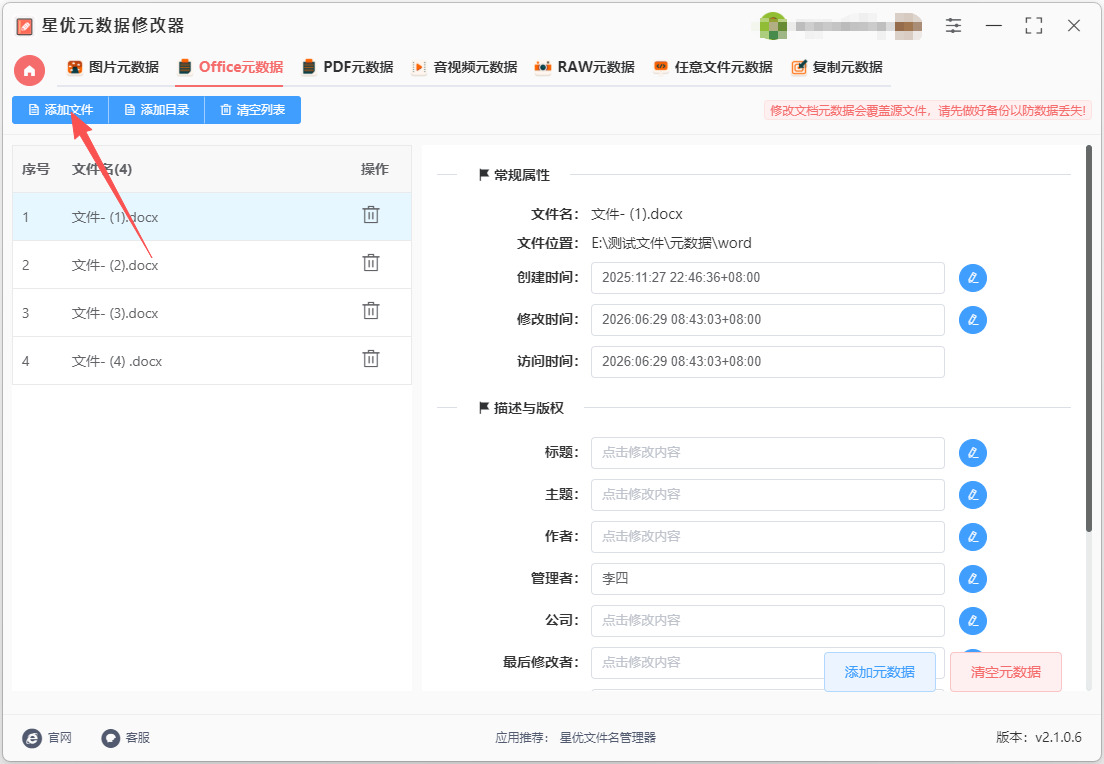
第2步,跳转到功能操作内页,通过点击左上角【添加文件】按键,随后将文档添加到软件里。
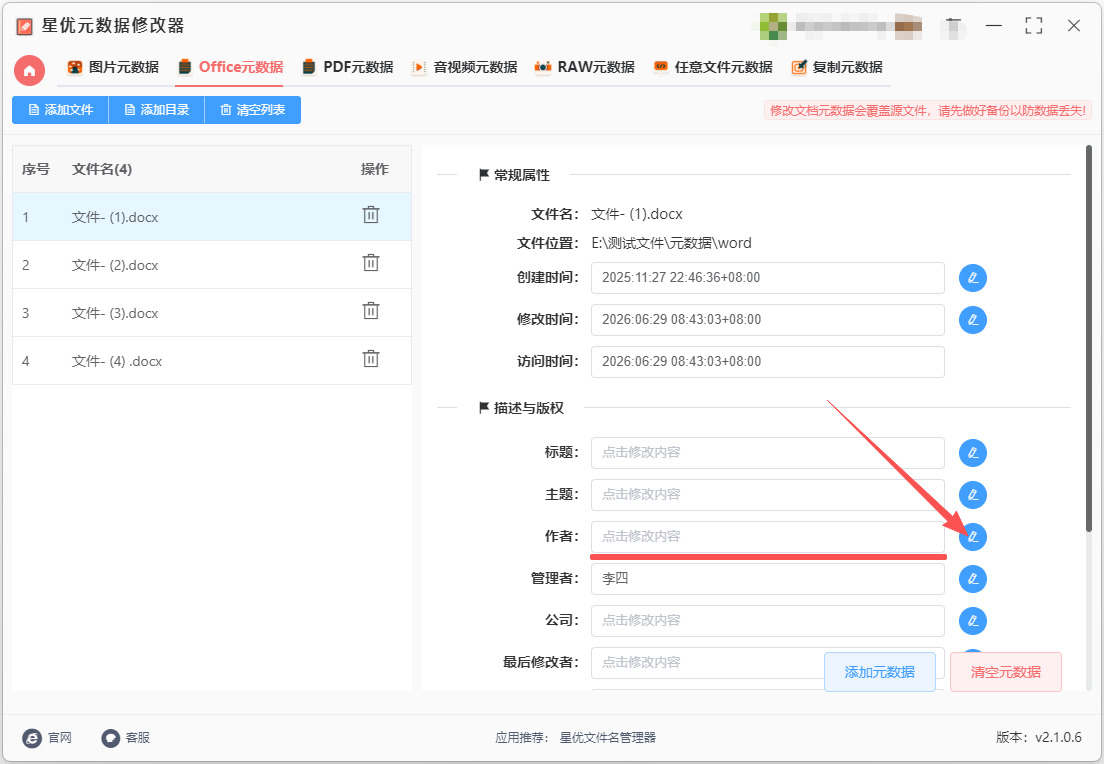
第3步,文件添加好之后在软件右侧可以看到很多元数据项目,请找到“作者”元数据栏,然后点击右侧对应的铅笔图标按键。
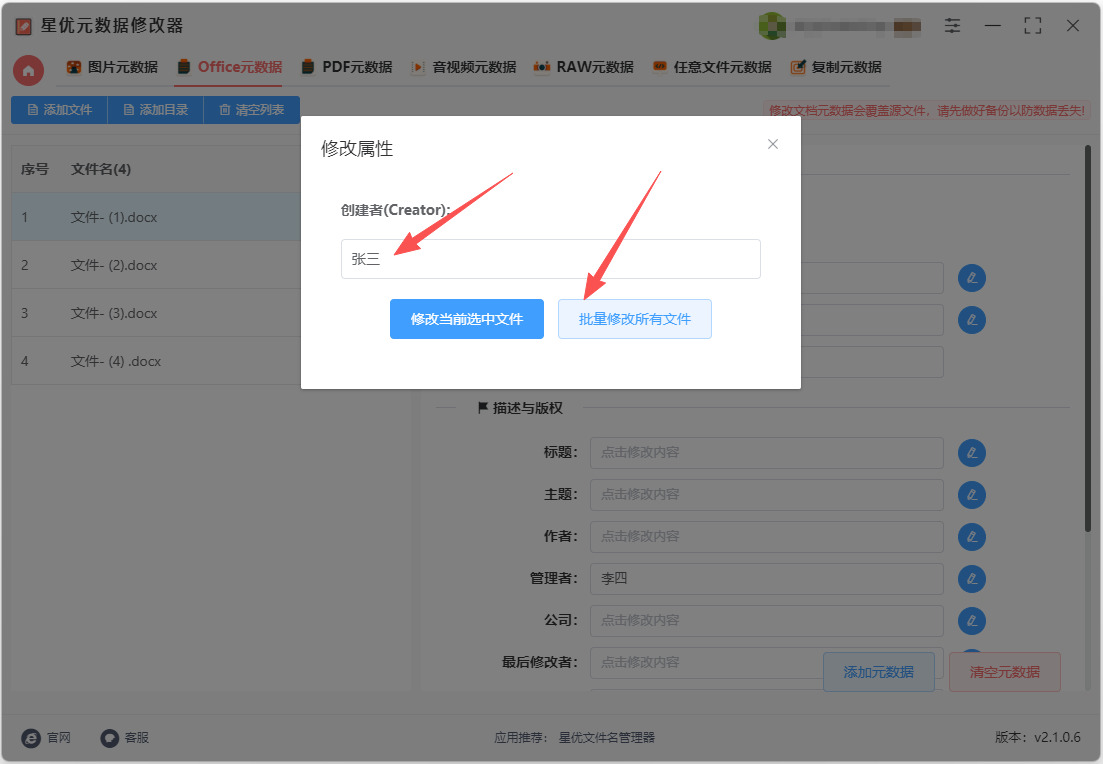
第4步,随即软件弹出元数据修改窗口:
① 请先在输入框里输入修改后的作者名称(本次案例输入“张三”);
② 随后点击【修改当前选中文件】或【批量修改所有文件】按钮,软件就会完成最后的修改操作了。
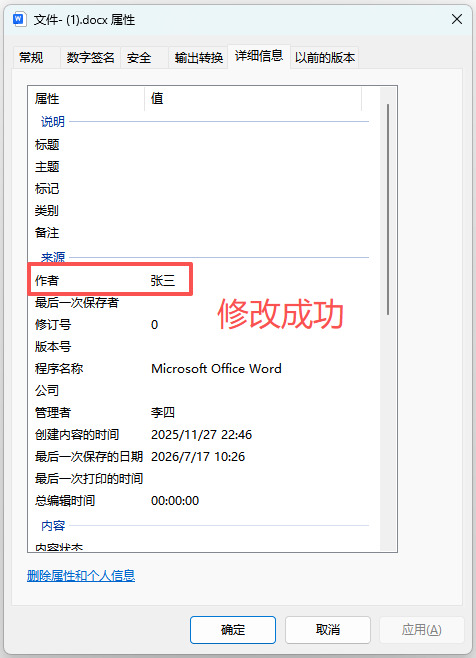
第5步,打开案例中word文档的属性界面,可以看到作者名称被成功修改为“张三”。操作成功,说明方法是有效的。
办法二:利用FileMeta软件修改文档作者属性
操作贴合电脑原生逻辑,轻量化且高效,非常适合日常办公规整文档属性、统一文件归属、清理隐私信息。下面是从安装配置到修改验证的全套精细化操作步骤,新手可直接照搬操作。
步骤1:安装并正确配置FileMeta
通过正规开源渠道下载适配Windows系统的FileMeta安装包,根据安装向导完成安装,全程无捆绑软件、无弹窗广告。安装完成后无需手动打开软件,该工具属于系统插件型程序,会自动嵌入电脑资源管理器功能菜单。若安装后无功能入口,可重启电脑或重启文件资源管理器,确保插件正常加载生效。
步骤2:找到需要修改属性的目标文档
打开电脑文件夹,定位到需要修改作者属性的Word、PDF、Excel等文档文件。重点注意:必须提前关闭该文档,确保文件没有被Office、阅读器等软件打开占用,否则无法读取和修改元数据,会出现编辑失败、权限报错等问题。确认文件处于关闭状态后,准备下一步操作。
步骤3:打开FileMeta属性编辑面板
鼠标右键点击目标文档,在弹出的右键菜单栏中,找到FileMeta 属性编辑选项并点击,即可打开专属的元数据编辑面板。区别于系统自带的简易属性窗口,FileMeta面板会展示文档全部可编辑的隐藏参数,包含作者、最后修改者、单位、标题、备注、创建时间、版权信息等完整元数据字段。
步骤4:精准修改文档作者属性(核心步骤)
在编辑面板的属性列表中,下拉找到作者栏目,部分文档会显示为“创建作者”“文档作者”,根据界面字段提示精准定位。点击作者对应的输入框,删除原有默认、陌生或错误的作者名称,手动输入需要设置的全新作者信息,可自定义姓名、部门、团队名称等合规归属信息。如需批量修改多个文档,可依次选中文件,重复操作统一设置,规范文件归属。
步骤5:保存全部修改内容
作者信息修改完成后,仔细核对输入内容是否准确,避免出现错别字。确认无误后,点击编辑面板底部的保存按钮,等待1至2秒,系统会提示属性修改成功。不要直接关闭窗口,务必完成保存操作,否则所有编辑内容会自动失效,修改不生效。
步骤6:验证作者属性修改结果
为确保修改完全生效,需要进行最终核验。右键点击修改后的文档,选择「属性」,切换至「详细信息」选项卡,在个人信息栏目中查看作者信息,确认已更新为刚刚设置的内容。同时可打开文档,查看文档内置属性详情,双重验证修改效果,确保无残留旧信息。
常见问题与使用小贴士
修改失败大概率是文件被占用、权限不足,关闭文档及相关后台程序即可解决;系统自带无法编辑的锁定作者属性,通过FileMeta均可强制修改、清空重置;日常办公可借助该工具批量规整所有文档属性,统一团队文件标识,让资料归档更规范、专业、整洁。

办法三:利用彩虹元数据管理器修改文档作者属性
步骤 1:准备工作与环境确认
首先,请确保你有一台运行Windows系统的电脑,因为彩虹元数据管理器目前仅支持Windows平台。同时,你需要在电脑上提前安装好该软件,如果还没有安装,可以通过搜索引擎搜索“彩虹元数据管理器”进入官网下载安装包。另外,建议提前备份好你要修改的文档,以防操作失误导致文件损坏。
步骤 2:启动软件并选择对应功能模块
双击桌面上的“彩虹元数据管理器”图标,启动软件。进入主界面后,你会看到多个功能选项,分别针对不同类型的文件。根据你的文档类型做出选择:
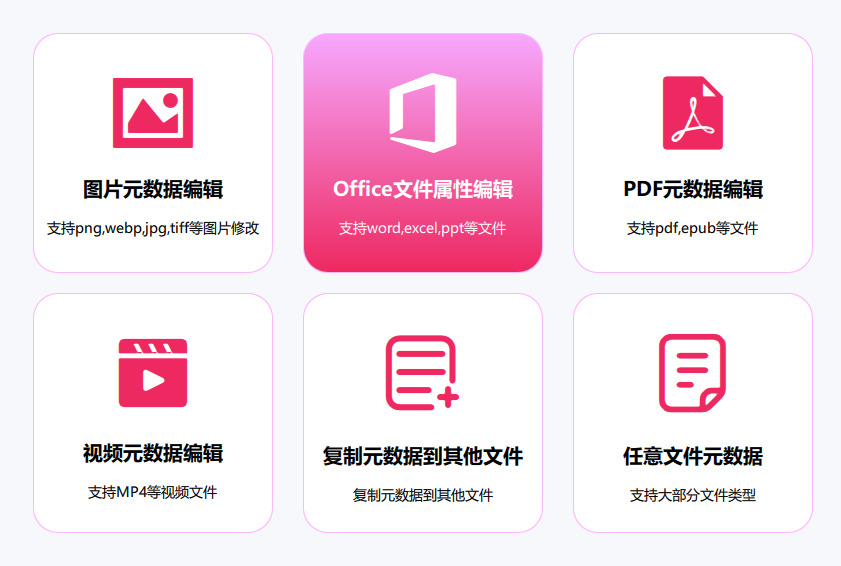
如果你要修改的是 Word文档(.docx)、Excel表格(.xlsx)或PPT演示文稿(.pptx) ,请点击主界面的 “Office文件属性编辑” 按钮。
如果你要修改的是 PDF文件,请点击 “PDF元数据编辑” 按钮。
小提示:该软件还支持修改图片、视频等多种文件格式的元数据,功能非常全面。
步骤 3:导入需要修改的文档
进入对应的功能界面后,你需要将目标文档添加到软件中。软件提供了多种添加方式,你可以任选其一:
方式①(推荐):点击界面中的 “添加文件” 按钮,在弹出的文件选择窗口中,找到并选中你的文档,然后点击“打开”。
方式②:如果你需要一次性修改多个文档,可以按住键盘上的 Ctrl 键(或 Shift 键)进行多选,然后一次性导入。
方式③:直接从电脑文件夹中,将文档 拖拽 到软件的指定区域,松开鼠标即可完成添加。
步骤 4:找到并编辑“作者”字段
文档成功导入后,你会在软件界面中央看到一个属性列表,其中包含“标题”、“主题”、“作者”、“公司”等常用元数据字段。请在这个列表中仔细找到 “作者” 或 “创作者” 这一项。
找到后,点击该字段右侧的 “编辑” 按钮(通常显示为一个小铅笔图标)。此时,会弹出一个输入框,你可以在其中删除原有的作者名称,然后输入你想要的新作者信息。输入完成后,点击“确定”或“保存”按钮,确认修改内容。
特别提醒:并非所有字段都可以编辑。如果某个字段右侧没有“编辑”按钮,说明该字段不支持修改,这是正常现象。
步骤 5:保存修改结果
编辑完作者信息后,你需要将修改结果保存到文件中。在软件界面中,你会看到两个保存选项:
点击 “保存到该文件” ,表示仅将修改应用到当前选中的文档上。
点击 “保存到所有文件” ,表示将当前设置的作者信息一次性应用到之前导入的所有文档上,适合批量处理场景。
点击保存后,软件会迅速执行修改操作,并在界面下方显示“修改完成”的提示信息。
步骤 6:验证修改是否成功
为了确保修改已经生效,建议你进行一次验证。找到刚才修改过的文档,在文件上 右键点击,选择 “属性”,然后切换到 “详细信息” 标签页。在这里查看“作者”一栏,确认是否已经更新为你刚刚设置的新内容。如果显示正确,说明整个操作流程圆满成功。
办法四:利用python修改文档作者属性
步骤 1: 安装python-docx库
如果你还没有安装python-docx库,可以使用以下命令通过pip进行安装:
pip install python-docx
步骤 2: 导入库
在你的Python脚本中导入所需的库:
from docx import Document
步骤 3: 打开文档
使用Document类打开你想要修改的Word文档:
doc = Document('你的文档路径.docx')
步骤 4: 修改作者属性
要修改Word文档的作者属性,你需要访问其核心属性。使用core_properties可以更改这些属性。以下是修改作者属性的代码:
python
doc.core_properties.author = '新作者名称'
步骤 5: 保存文档
修改完成后,需要保存文档以使更改生效:
python
doc.save('你的文档路径.docx')
完整示例代码
以下是一个完整的示例代码,展示了如何修改Word文档的作者属性:
python
from docx import Document
# 第一步:打开文档
doc = Document('你的文档路径.docx')
# 第二步:修改作者属性
doc.core_properties.author = '新作者名称'
# 第三步:保存文档
doc.save('你的文档路径.docx')
注意事项
确保文档路径是正确的,并且该文档是以.docx格式保存的。
如果你想保留原始文档,可以将文档保存为不同的文件名,例如:
python
doc.save('新的文档路径.docx')

修改文档作者属性,也是满足正式场景合规要求的必要操作。在公文报送、项目申报、学术作业、赛事投稿、企业归档等正式场景中,文件的属性信息和正文内容同样重要。默认的陌生作者信息、错误的归属标注,可能导致文件审核不通过、资料驳回、归档失效等问题。规范作者信息,能够保证文档信息完整统一,契合正式文件的提交标准,规避不必要的失误,保障文件顺利审核、归档与使用。同时,这项技能能够有效保护文件权属,规避资料混淆问题。个人原创文档、团队专属资料、工作成果文件,通过修改统一作者属性,可明确文件归属,区分个人、团队与公共资料,避免文件流转过程中被随意篡改归属、混淆来源。长期坚持规范设置文档作者属性,能够搭建起整洁、有序、标准化的个人与团队文件体系,让每一份文档都具备完整的信息标识。总而言之,修改文档作者属性看似是细微的基础操作,却贯穿学习、办公、工作归档的全过程,使用频率高、实用价值强。熟练掌握这项技能,是提升文件处理能力、培养规范办公习惯的关键,既能让文件管理更加标准化、专业化,也能有效规避资料混乱、溯源困难、审核失效等各类问题,是每个人都应掌握的基础文件处理能力。

