如何将视频转gif图?做软件教程时想展示一个点击动作,聊天时想把有趣片段做成表情,或者写产品介绍时希望画面能够自动循环,这些场景往往不需要放入一整段视频。把重点部分截成GIF后,读者不用点播放键就能直接看到过程,插入网页、文档和聊天窗口也更加灵活。
不过,视频转GIF并不是片段越长、分辨率越高越好。GIF能表现连续画面,却不保留原视频声音,而且颜色数量和压缩方式与常见视频不同。截取时间过长、尺寸过大或帧率过高,都会让GIF体积快速增加,打开时反而卡顿。因此,转换前先确定真正需要展示的几秒内容,往往比盲目追求高清更重要,如何将视频转gif图?接下来分享五种制作方式,新手可以按步骤直接操作,熟悉参数的用户也能进一步控制尺寸、帧率与循环效果。

方法一:使用“星优GIF处理器”软件将视频转成GIF图
软件下载地址:https://www.xingyousoft.com/softcenter/XYGif
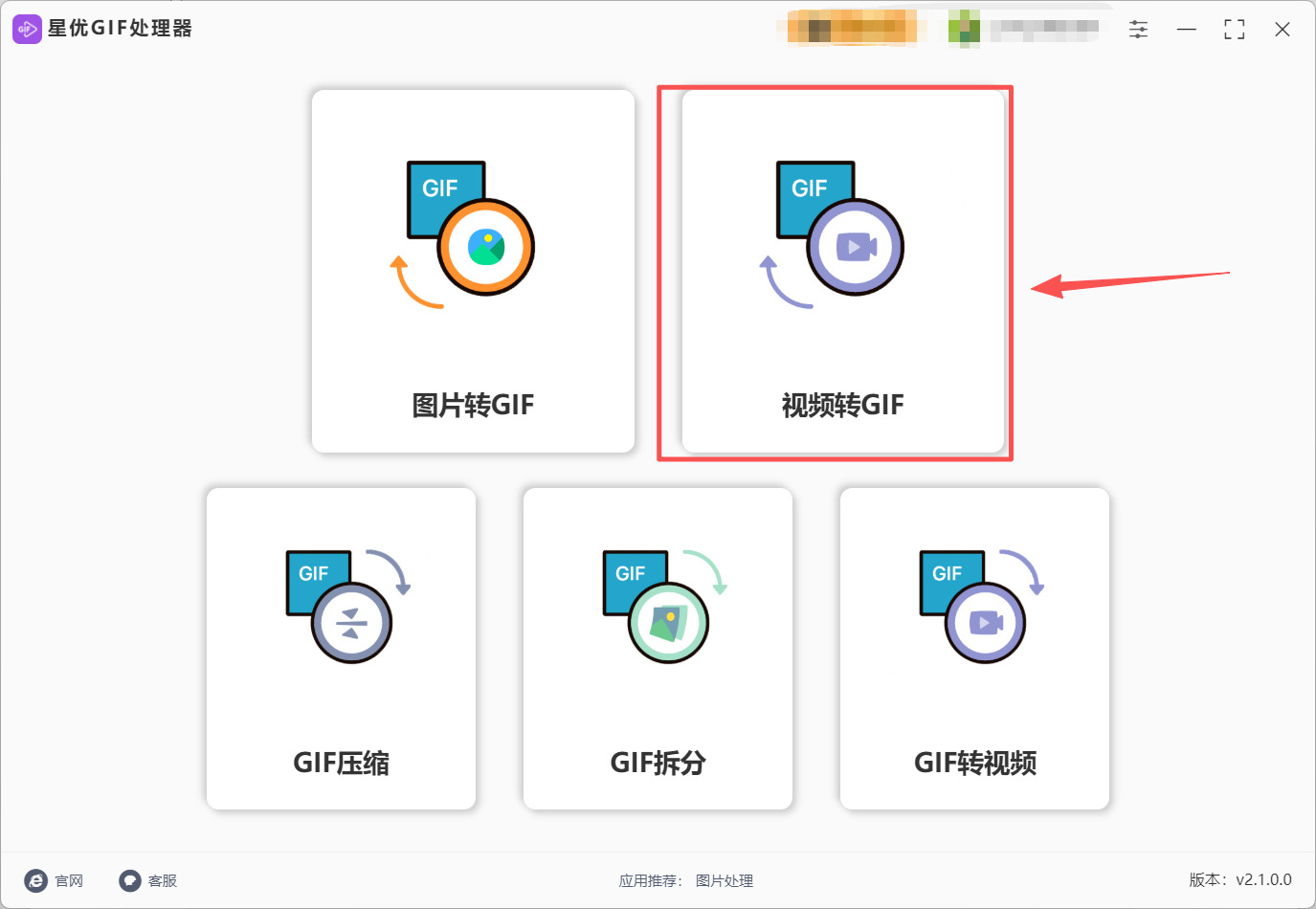
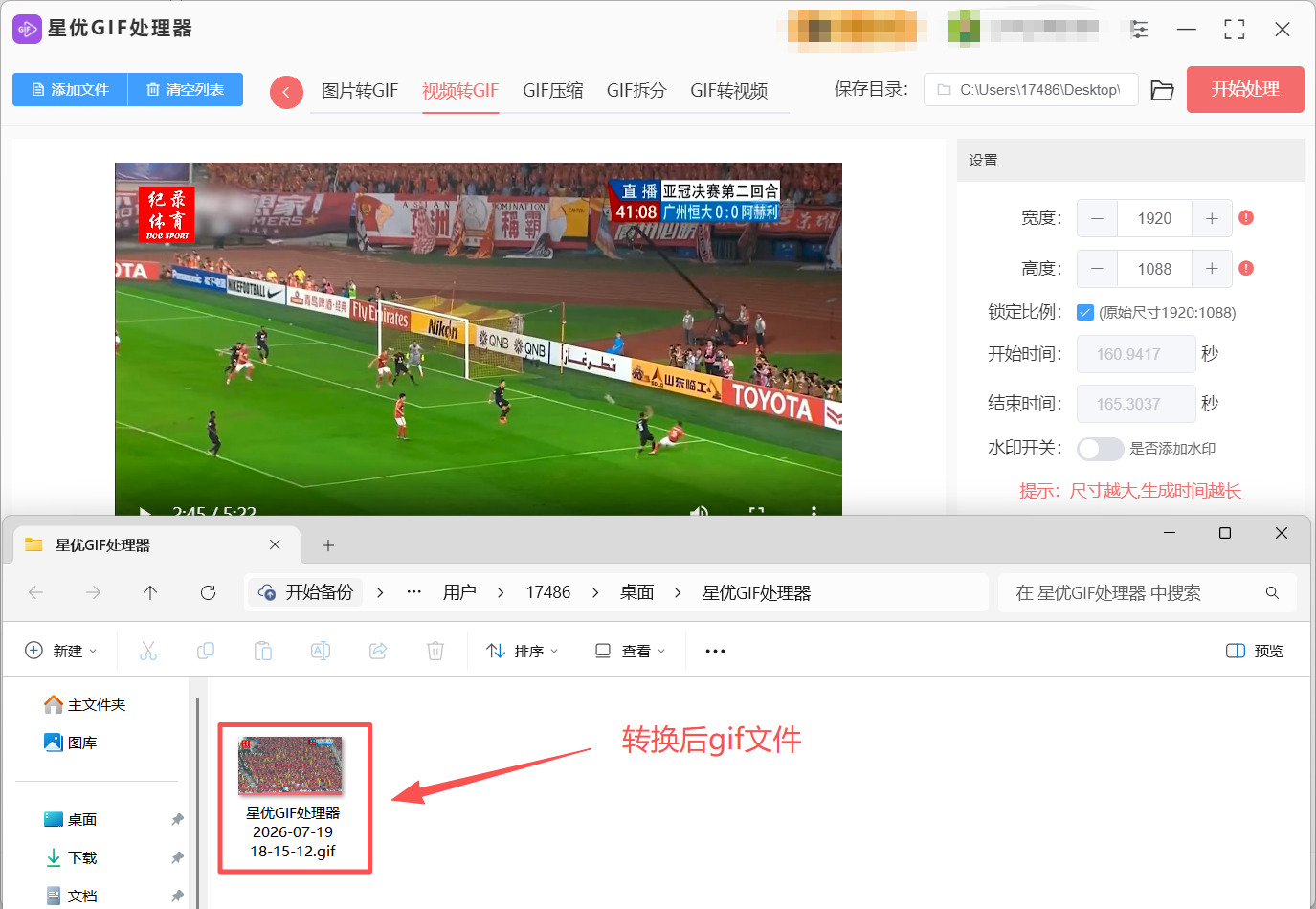
步骤1:电脑上安装并打开“星优GIF处理器”软件,在软件首页点击【视频转GIF】,进入本次要用的功能页面。
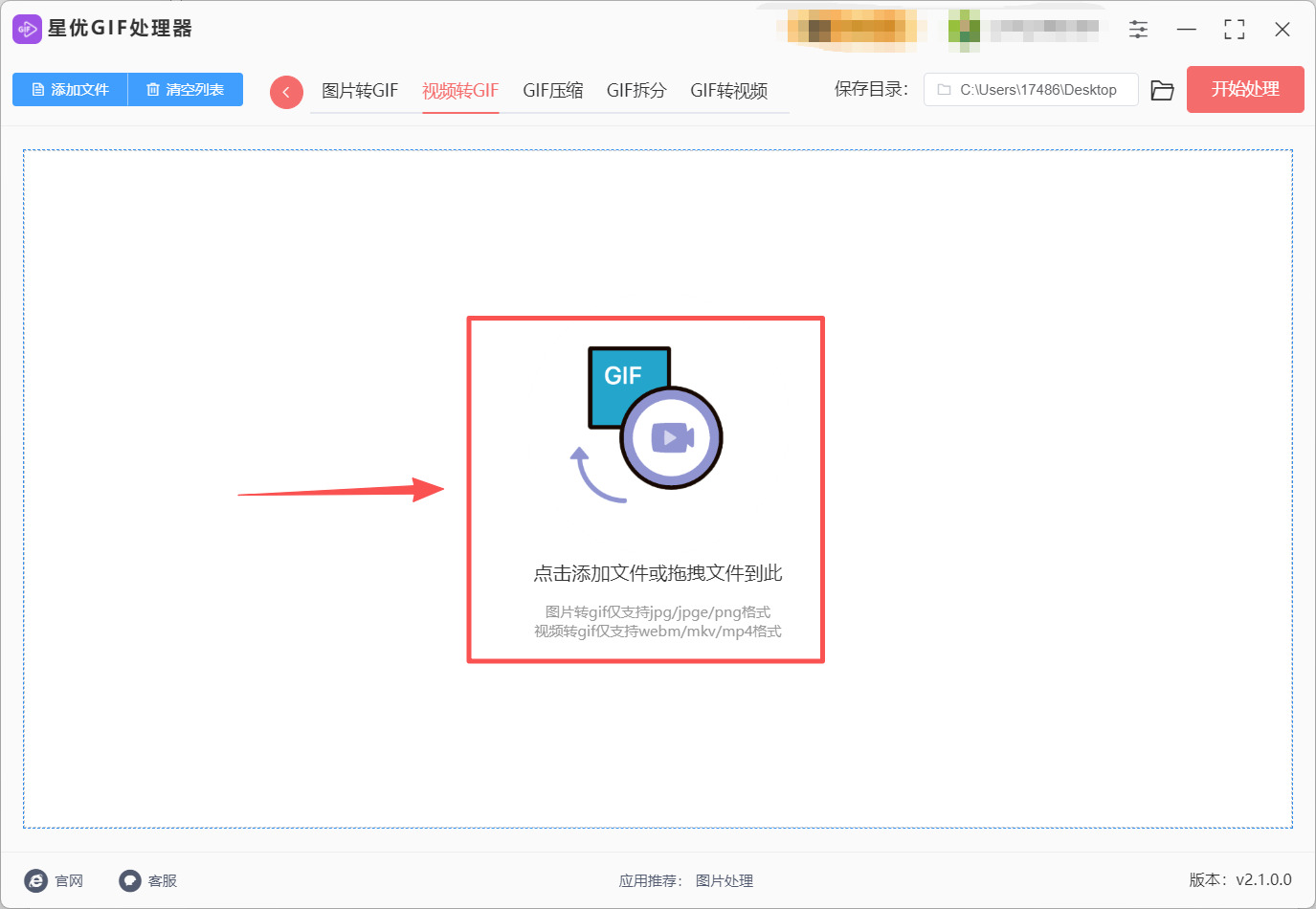
步骤2:点击【添加文件】按键或者软件中间的图标,随后将视频添加到软件里。
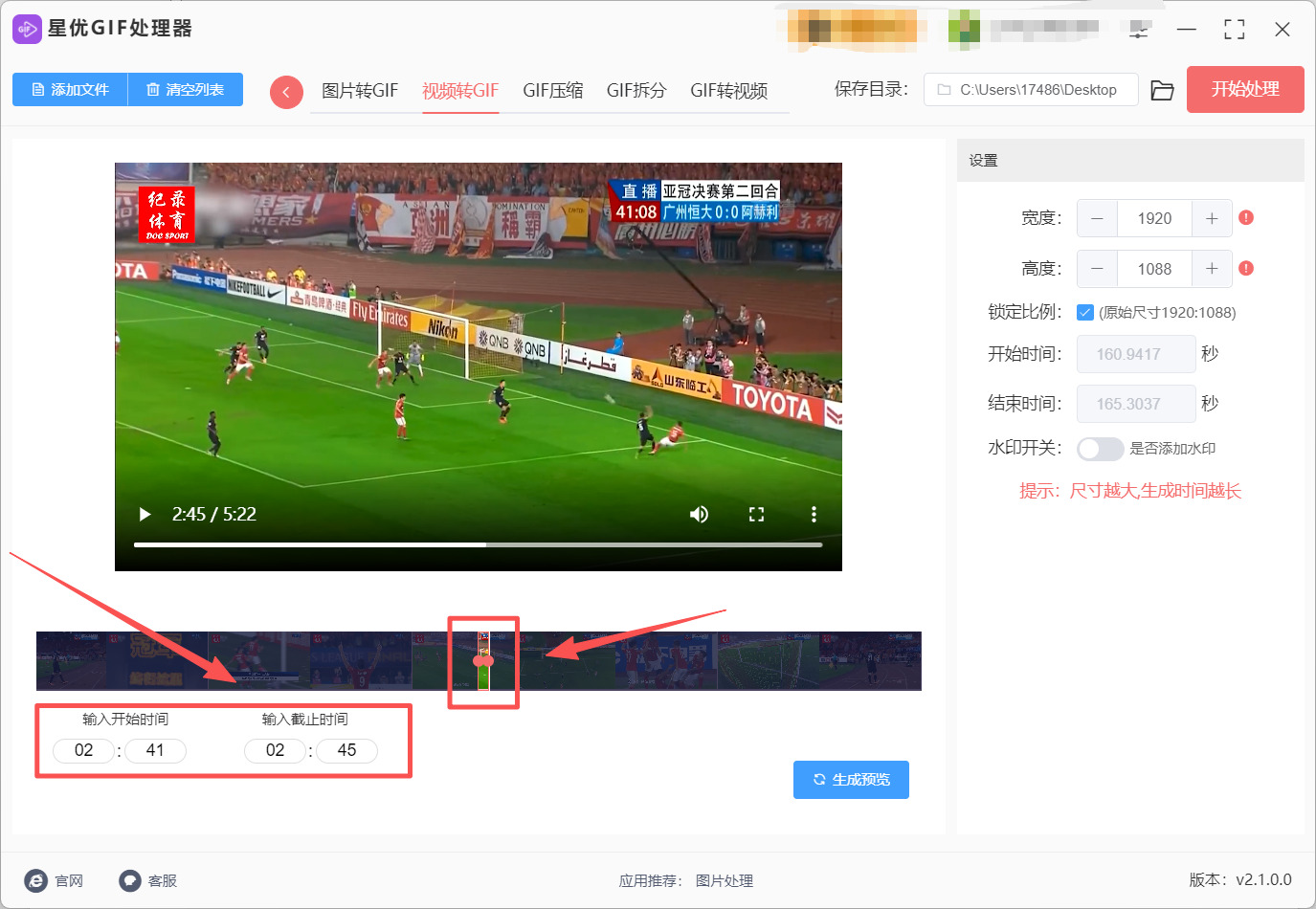
步骤3:视频加载好以后,设置转换成gif图的视频片段:你可以可以拖动红色时间条选择片段;也可以在【输入开始时间】和【输入截至时间】中填写准确时间。
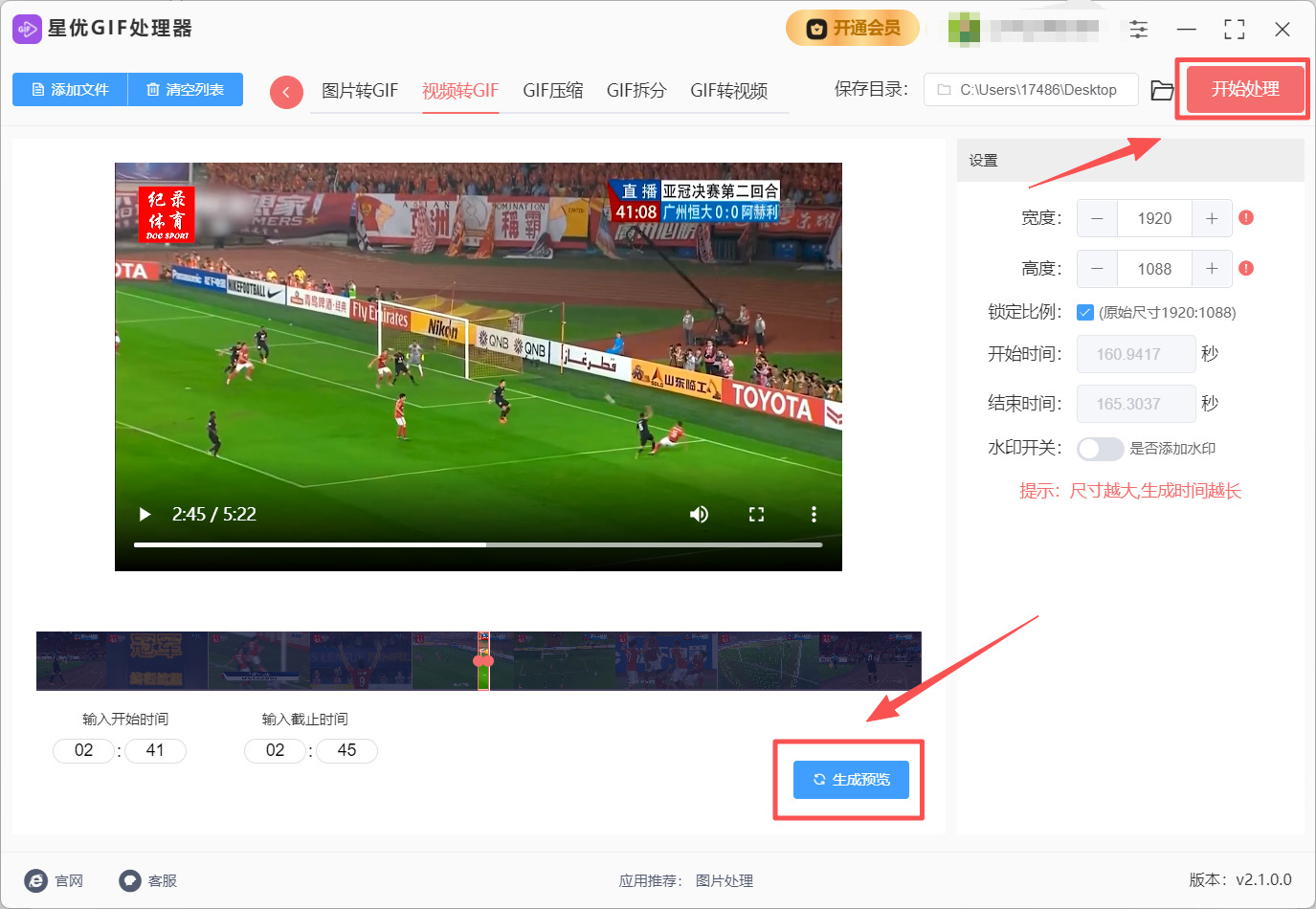
步骤4:片段选好后先点击【生成预览】看一遍,确认画面和时长没问题,再点击右上角【开始处理】。
步骤5:软件处理完会打开保存目录,生成的GIF动图就在里面,播放一下看看循环是否顺畅即可。
方法二:使用AWgif将视频转成GIF图
AWgif是真实的在线GIF工具站,Video to GIF页面支持MP4、AVI、WebM、FLV、MOV等多种视频,也能设置开始和结束时间。
步骤1:打开AWgif的Video to GIF页面,在选择文件区域选择视频文件,也可以拖拽添加。
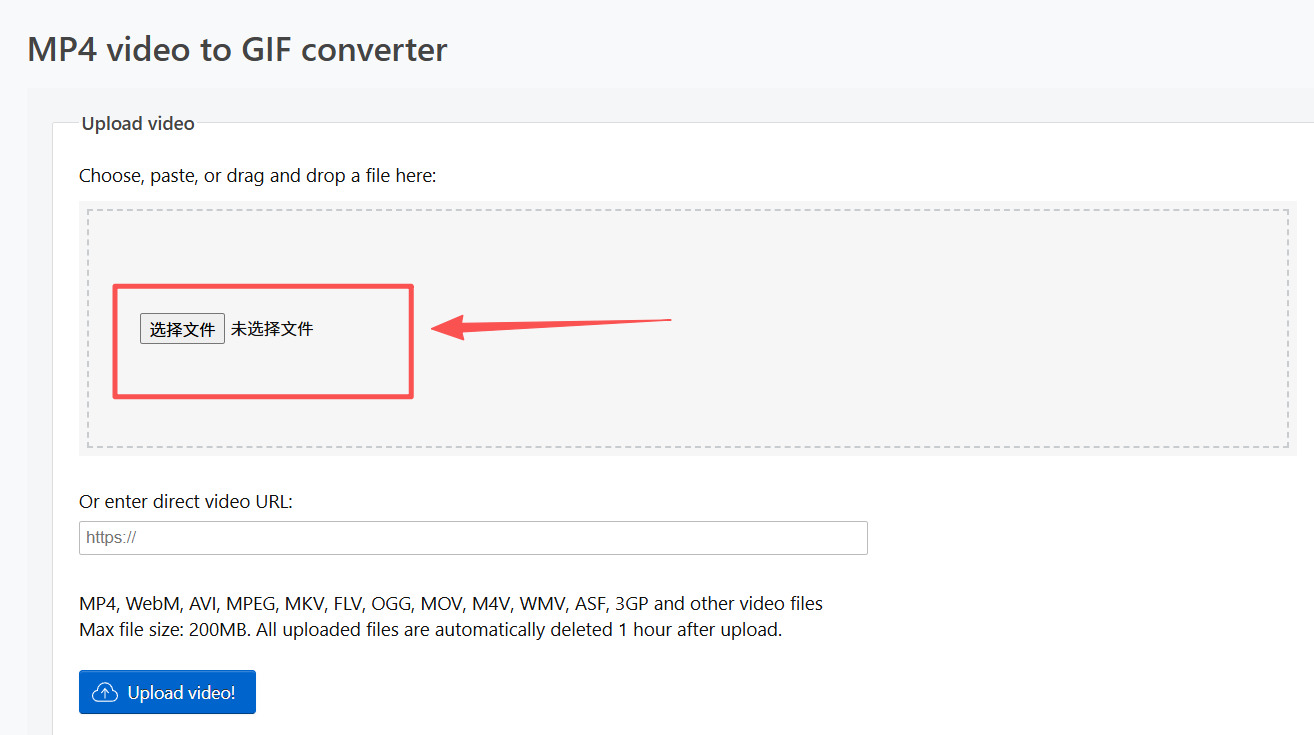
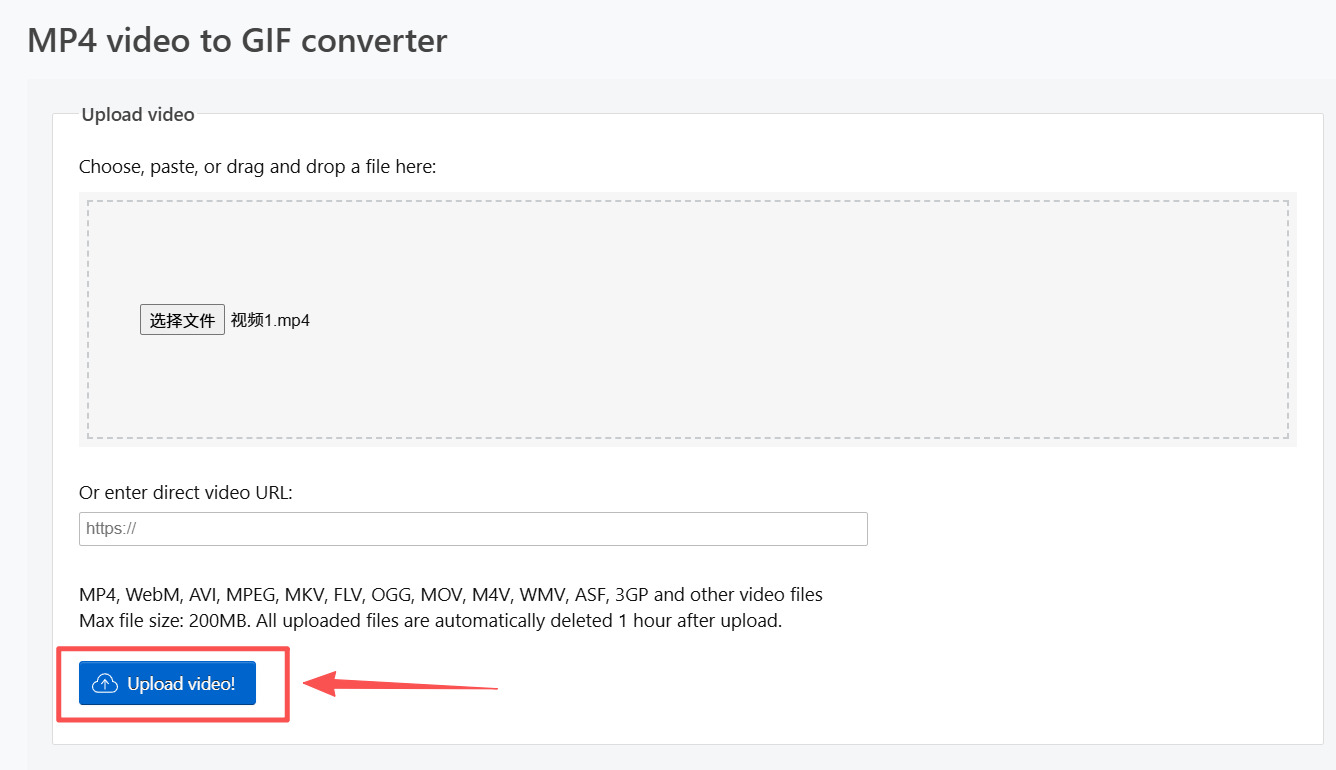
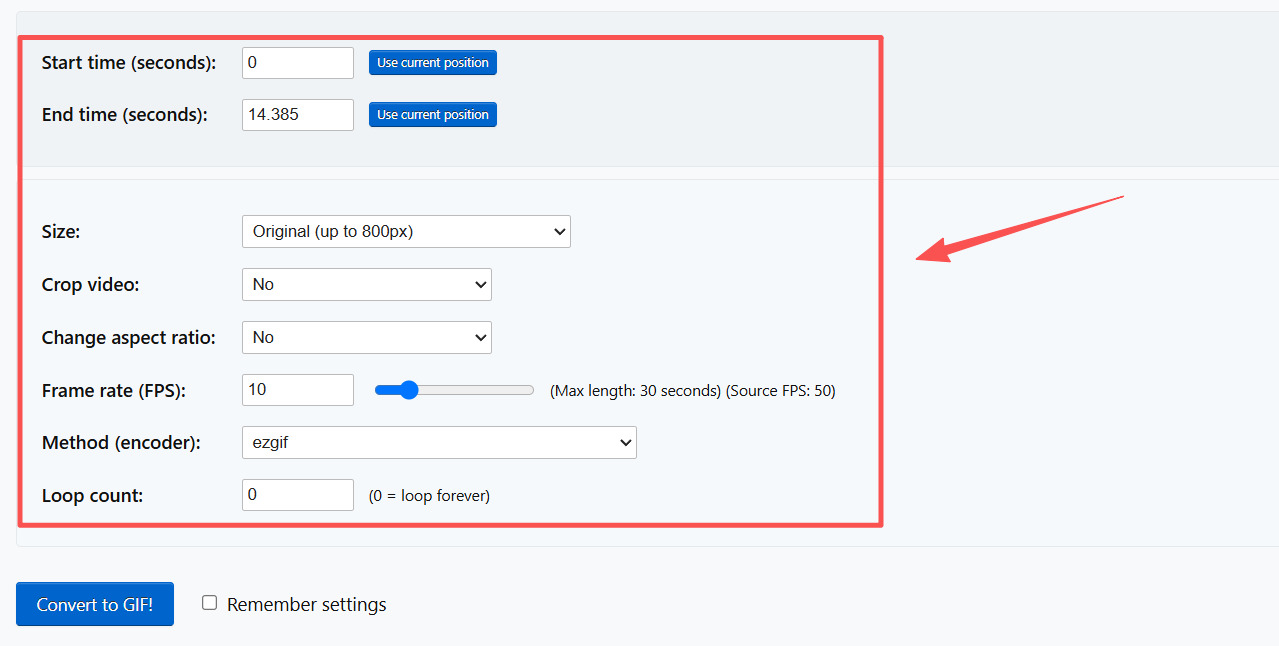
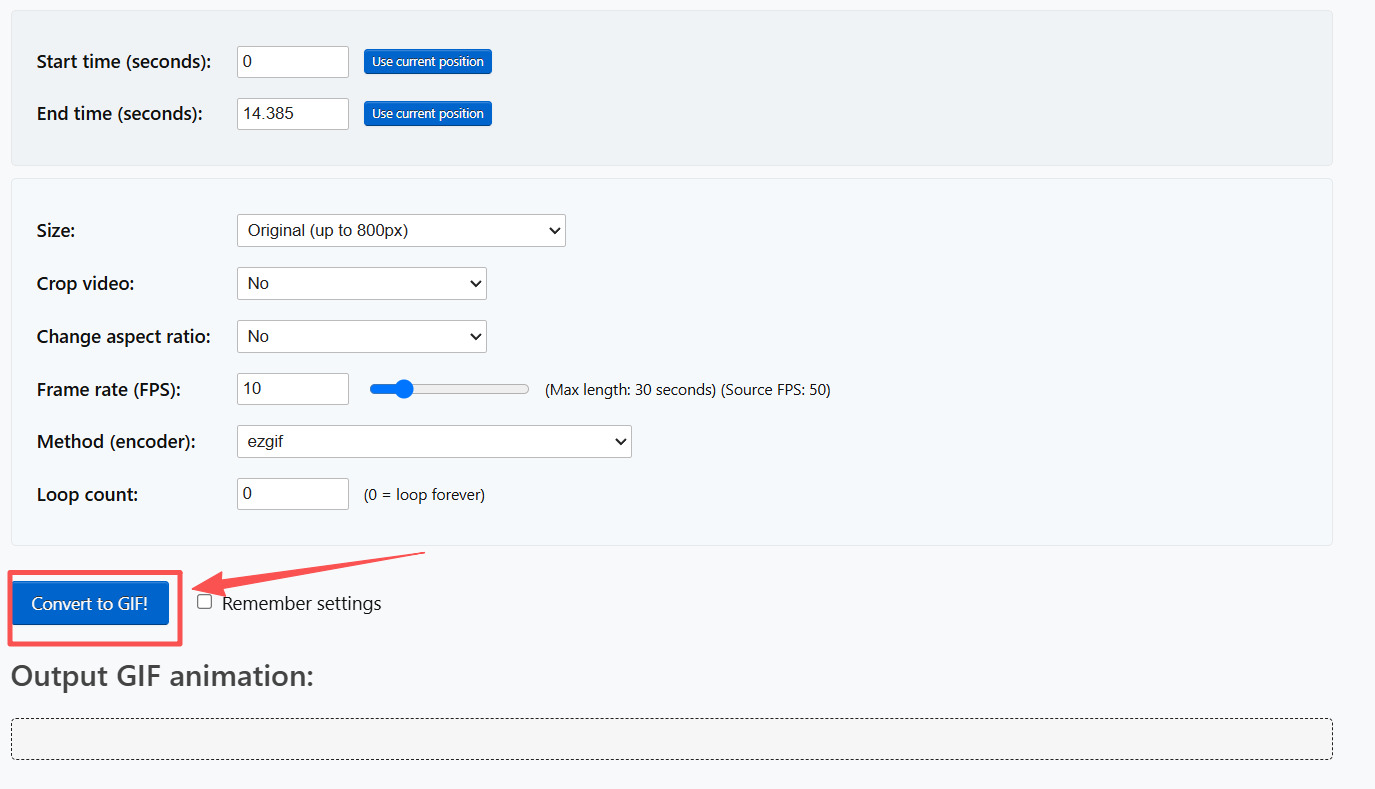
步骤2:点击“Upload video”上传,进入设置页后填写开始时间和结束时间,截取真正需要的部分。
步骤3:选择GIF尺寸、帧率和生成方式;片段不宜过长,尺寸也不要设置得过大。
步骤4:点击“Convert to GIF”生成动图,页面出现预览后检查播放速度与画面。
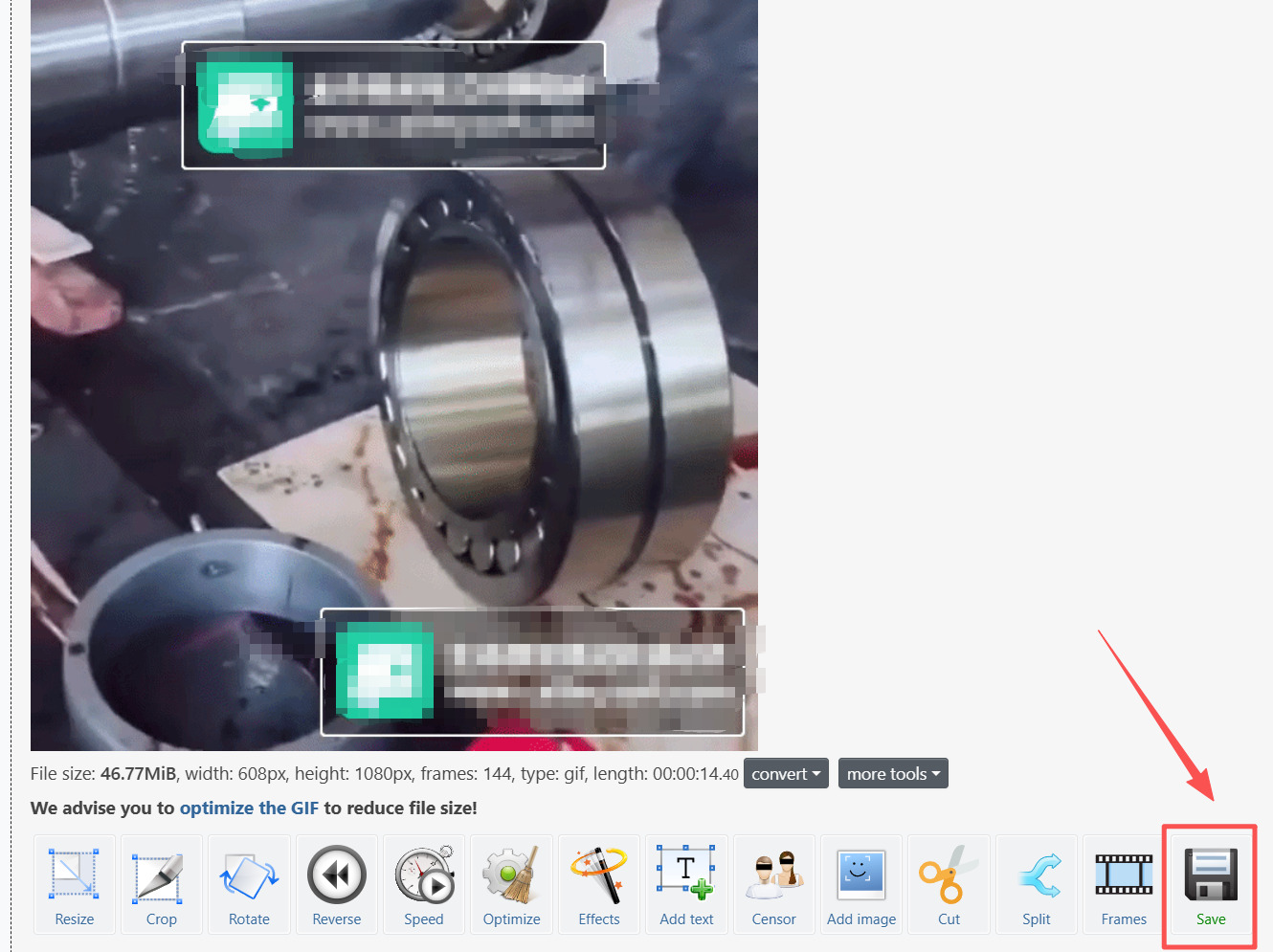
步骤5:效果满意后点击Save图标下载GIF;如果体积仍然很大,可以继续使用页面中的Optimize功能。
方法三:使用xcasifer将视频转成GIF图
xcasifer是一款专门从视频片段制作GIF的桌面工具,界面里可以选择起止位置、预览画面并调整输出尺寸。它比较适合从较长视频中截取几秒钟的动作,而不是把整段视频原封不动地变成超大的动图。先确定最有用的片段,往往比一味降低画质更能控制体积。
步骤1:打开xcasifer并导入视频,等待软件读取时长和画面;长视频首次加载可能稍慢,不要连续重复添加。
步骤2:拖动播放位置找到动作开始的地方,将其设为起点,再找到动作结束处设置终点,尽量只保留必要的几秒。
步骤3:播放所选范围,检查是否把开头表情、关键动作和结尾停顿都包含进来,片段不合适就重新微调。
步骤4:进入输出设置,根据发布位置调整GIF宽高、帧率和颜色数量,尺寸越大、帧数越多,文件通常也越大。
步骤5:需要时使用裁剪区域去掉黑边或无关背景,然后生成预览,观察动作是否流畅以及字幕能否看清。
步骤6:确认预览后导出GIF,选择新的文件名和保存目录,完成后用浏览器或图片查看器播放整个循环。
制作GIF时最容易出现的问题是体积过大。可以依次缩短时长、降低宽度、减少帧率,而不要一步把画质压得特别低。若画面颜色渐变很多,GIF本身也可能出现色带,这是格式限制,并不一定是软件故障。源视频和导出的动图应分开保存,方便之后重新调整。
同一段素材用于不同平台时,可以分别做“清晰版”和“轻量版”。清晰版保留稍大的尺寸与较多帧,用于文章正文;轻量版缩短时长并减少帧数,用于聊天或预览。两份都从原视频生成,避免用已经压缩的GIF再次压缩而叠加损失。
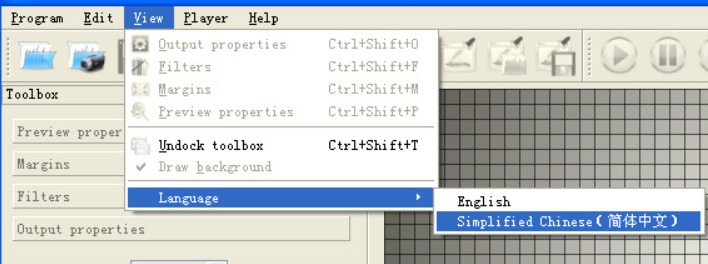
方法四:使用Iner将视频转成GIF图
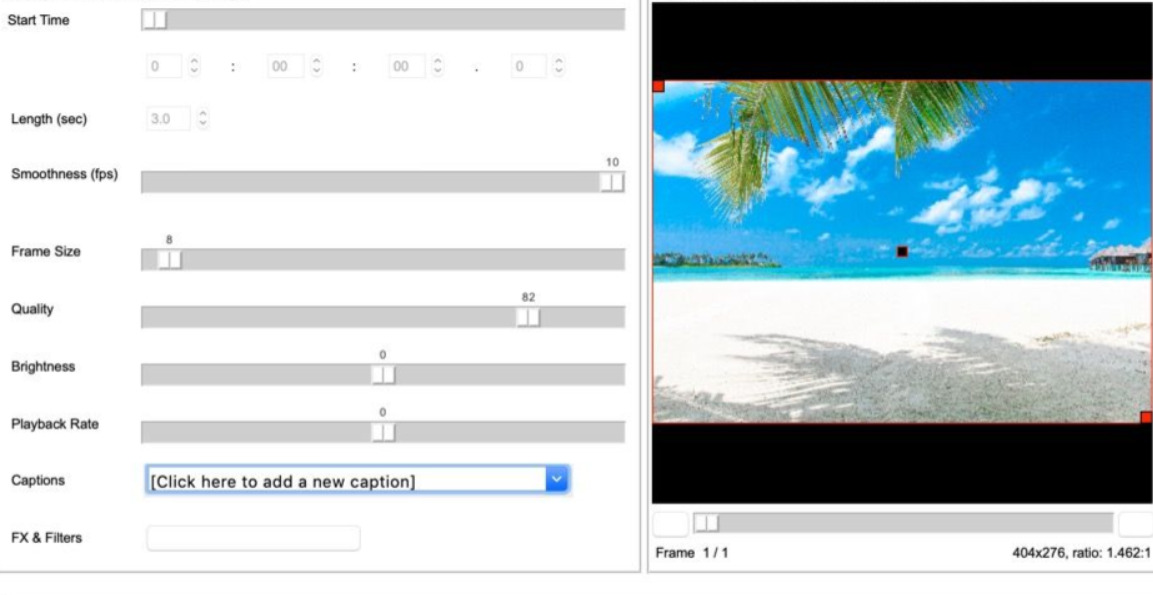
Iner是一款轻量级GIF制作软件,可以从本地视频或可读取的视频来源中选择片段,再设置时长、画面大小、平滑度和质量。它的参数比较集中,适合希望边预览边调整的人。为了让成品更利落,最好先在脑中确定要展示的动作,不要把大量无关镜头一起导入。
步骤1:运行Iner,通过Load Video载入本地视频,等预览窗口出现画面后再继续,不必在加载时反复点击。
步骤2:在开始时间位置填写或拖动到目标片段开头,再设置持续时间;一般先截取短片段,后面需要时再延长。
步骤3:调整Frame Size和帧率相关选项,让动图尺寸适合聊天、网页或文章插图,避免照搬原视频分辨率。
步骤4:根据画面情况设置质量与平滑程度;人物动作较快可以适当增加帧数,静态展示则可以降低帧数节省体积。
步骤5:如需突出局部,可使用裁剪功能去掉黑边和空白;文字、滤镜等效果不是必需项,简单转换可以不加。
步骤6:点击Create GIF生成成品,打开保存位置完整播放两轮,确认循环衔接、字幕位置和文件大小都合适。
同一段视频可以先导出一个中等尺寸版本,再根据实际上传限制做第二版。这样既能保留一个较清楚的备份,也不用每次重新寻找起止位置。若预览时动作断续,优先检查帧率和片段长度;如果只是文件太大,则先缩短时长通常最有效。
片段的第一帧和最后一帧会直接影响循环观感。动作本身不能自然回到起点时,可以在结尾保留极短停顿,或者重新选择更适合衔接的动作范围。不要为了追求无缝循环而误删关键动作,教程类动图首先应保证信息完整。
方法五:使用Honam将视频转成GIF图
Honam既能录制屏幕动图,也可以直接打开视频并编辑帧,比较适合需要删掉多余画面、控制播放速度或反复预览的场景。视频导入后声音不会保留,因为GIF本身不包含音轨。操作重点是圈定片段、精简帧数和选择合适的保存质量。
步骤1:打开Honam,选择打开视频文件,把要处理的视频导入编辑窗口;读取完成后先看一遍时间轴和总帧数。
步骤2:在时间轴中选中真正需要的范围,删除片头、片尾和停顿较长的帧,让内容从第一帧就进入重点。
步骤3:按照使用场景调整画面尺寸;用于教程插图时保证文字可读,用于聊天表情时则可把宽度控制得更小。
步骤4:检查帧延迟或播放速度,动作太快就延长单帧时间,动作卡顿则适当保留更多连续帧并重新预览。
步骤5:打开优化或质量设置,比较颜色数量、抖动和文件大小,选择画面尚可接受的档位,而不是只追求最小。
步骤6:点击保存并选择GIF格式,命名后导出;再换一个常用浏览器播放,确认成品在其他环境中也能正常循环。
如果源视频很长,建议先裁成十秒以内的小片段再导入,这样编辑时间轴更轻松。带有细小文字、渐变天空或大量移动背景的画面通常比较难压缩,可以通过裁剪背景和减少尺寸改善。保存前务必看清输出格式,避免误存为Honam支持的其他动画格式。
保存后如果看到颜色变少、渐变不够平滑,可以适当提高颜色质量或裁掉复杂背景。GIF更适合短、尺寸适中、颜色相对简单的画面;很长的实拍片段通常改用短视频更高效。选择格式前先考虑发布位置是否真的要求GIF,能减少无意义的体积和画质牺牲。
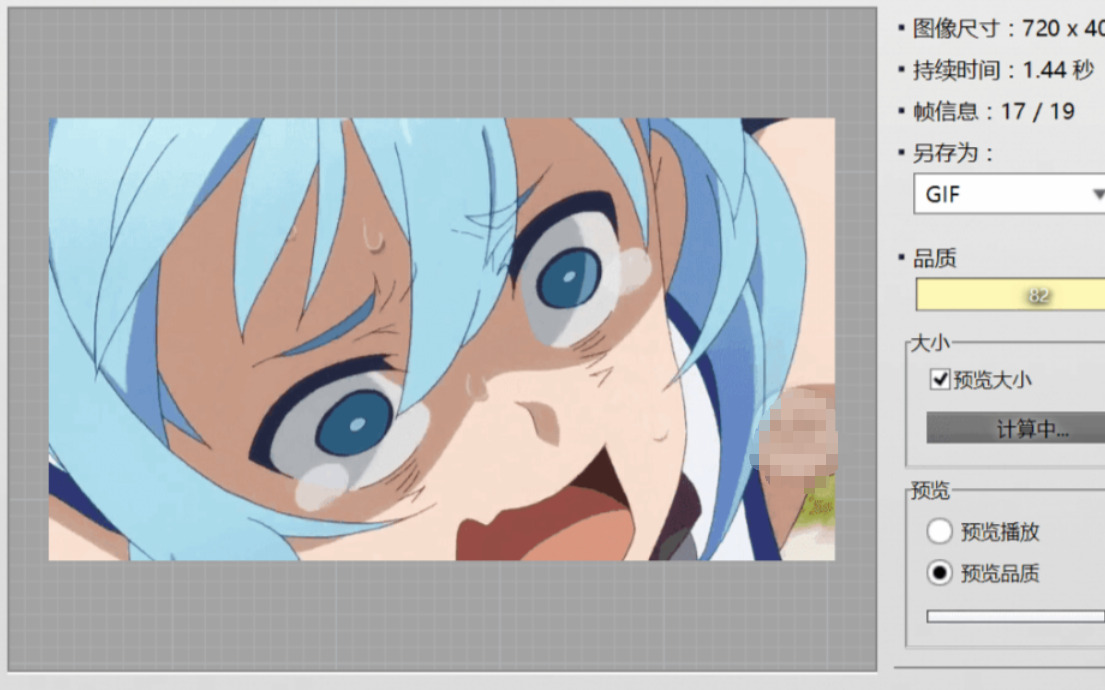
制作GIF时,工具只是第一步,最终效果主要取决于截取范围和输出参数。用于聊天的动图可以更短、更小;教程演示要保证文字和鼠标动作看得清;网页配图则要兼顾加载速度。转换后最好完整播放几遍,观察开头与结尾能否自然衔接,并确认文件大小符合使用平台的要求。
需要图形界面和批量处理时可以选择桌面软件,临时转换短片段可以使用在线工具,想精确控制每个参数则可尝试星优GIF处理器。以上就是“如何将视频转gif图?”的五种做法,大家截取一段重点画面亲自操作,很快就能制作出实用的GIF动图。

