如何将pdf压缩变小?PDF文件打开以后只有十几页,为什么保存下来却有几十MB?不少朋友整理资料时都会遇到这种情况。页面数量并不能直接决定文件大小,里面的扫描图片、高清插图以及其他资源,也会占用空间。需要提交材料时,如果系统规定文件不能超过几MB,即使内容已经整理好了,也可能因为体积过大无法上传。
想让PDF变小,不一定要删掉页面,可以先尝试压缩。压缩后的文件仍然是PDF,但图片细节可能随压缩程度发生变化,所以不能只追求体积最小。下面介绍5种方法,从在线处理到电脑软件都有,大家可以结合上传要求和清晰度需求选择。

方法一:借助“星优文件压缩器”软件将pdf压缩变小
星优文件压缩器提供PDF压缩功能,适合在电脑上处理需要缩小体积的文档。可以先加入文件,再根据用途设置压缩选项,并将结果保存到指定位置。需要整理多份资料时,建议先用一份有代表性的PDF测试,确认文字和图片仍然清楚,再处理其他文件。
软件下载地址:https://www.xingyousoft.com/softcenter/XYCompress
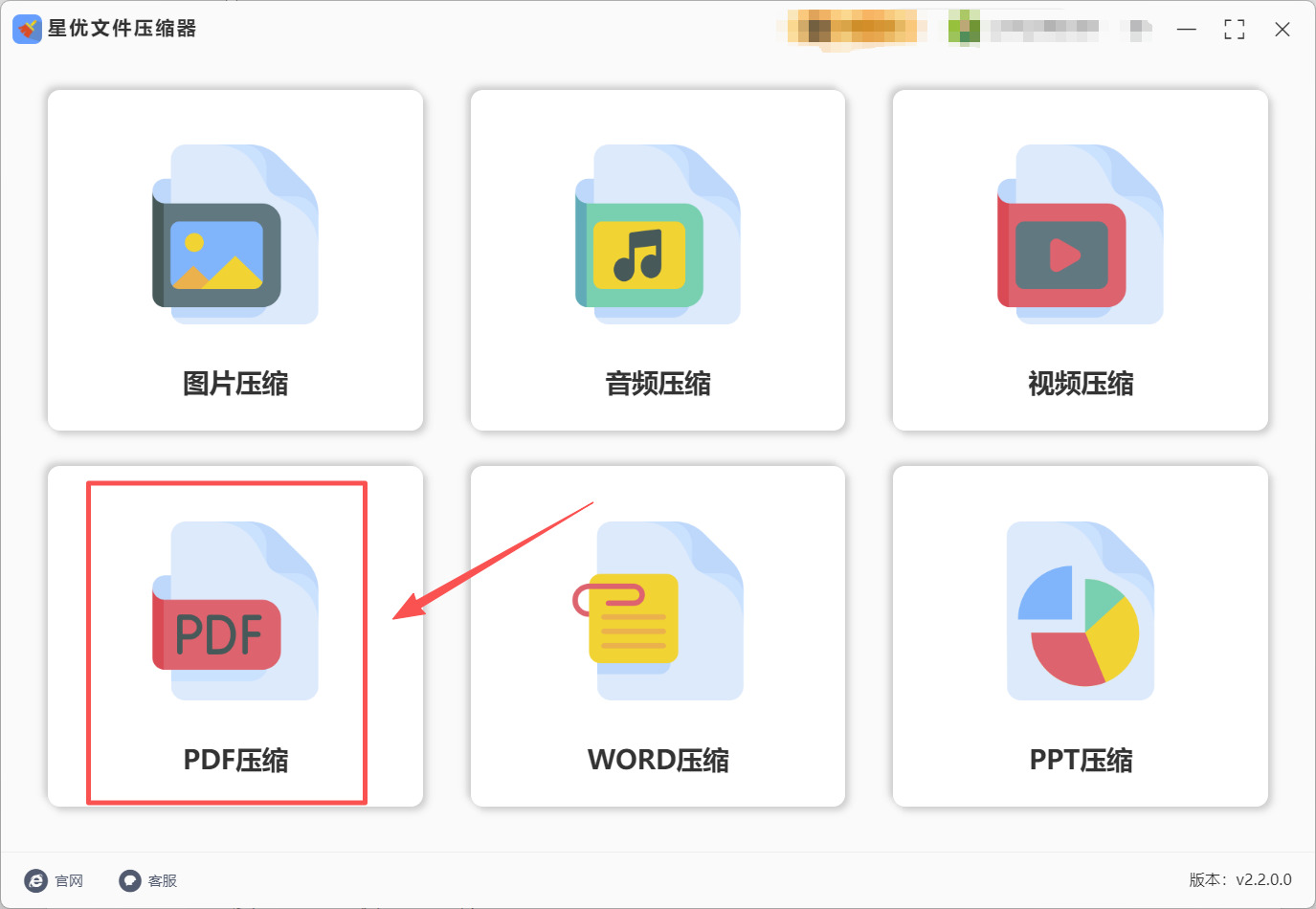
第1步:首先请“星优文件压缩器”软件安装到电脑上,安装完成后请打开软件并选择【pdf压缩】功能。
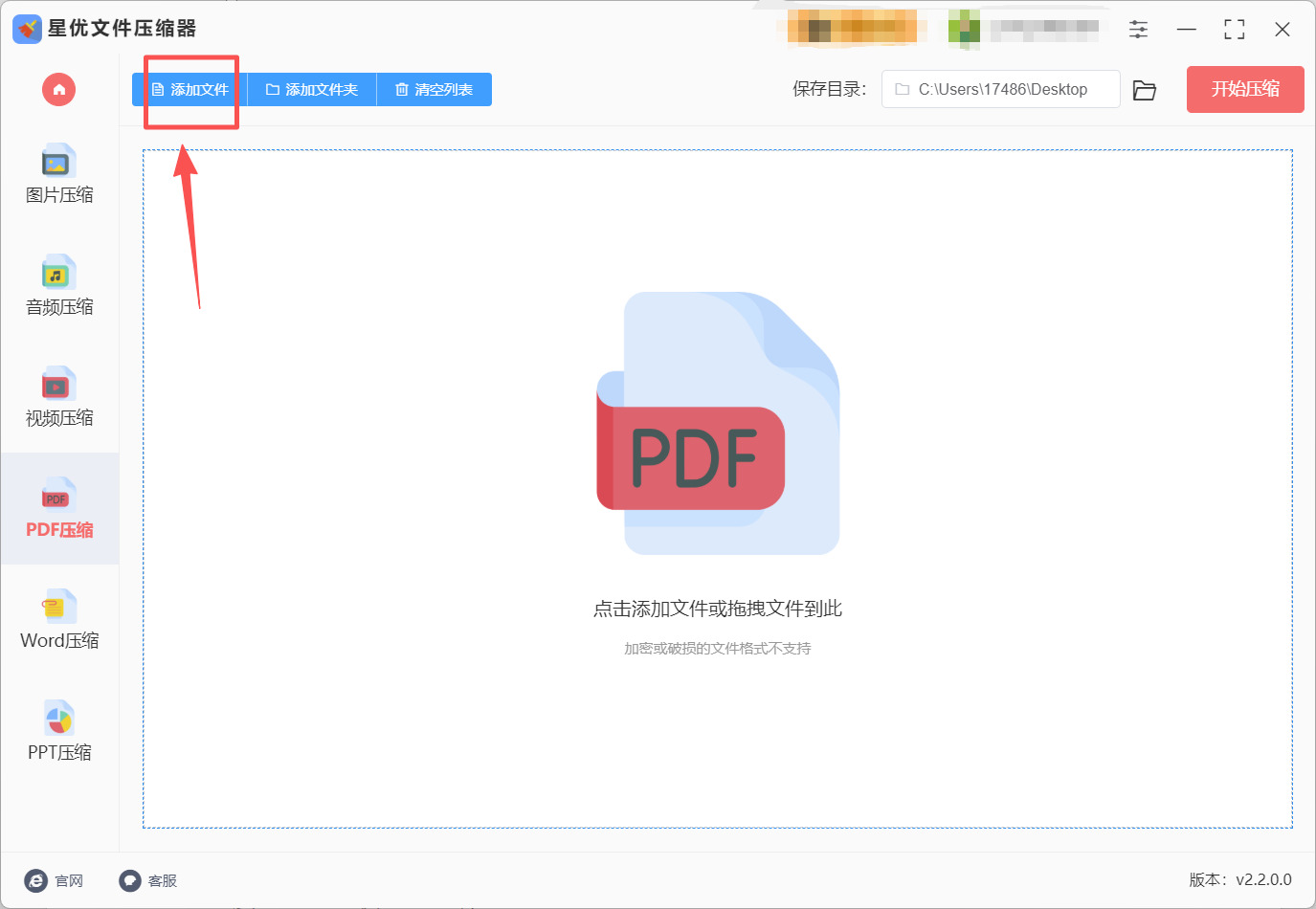
第2步:功能选择完成后点击新界面左上角的【添加文件】按钮来选择pdf文件并将文件导入到软件中。
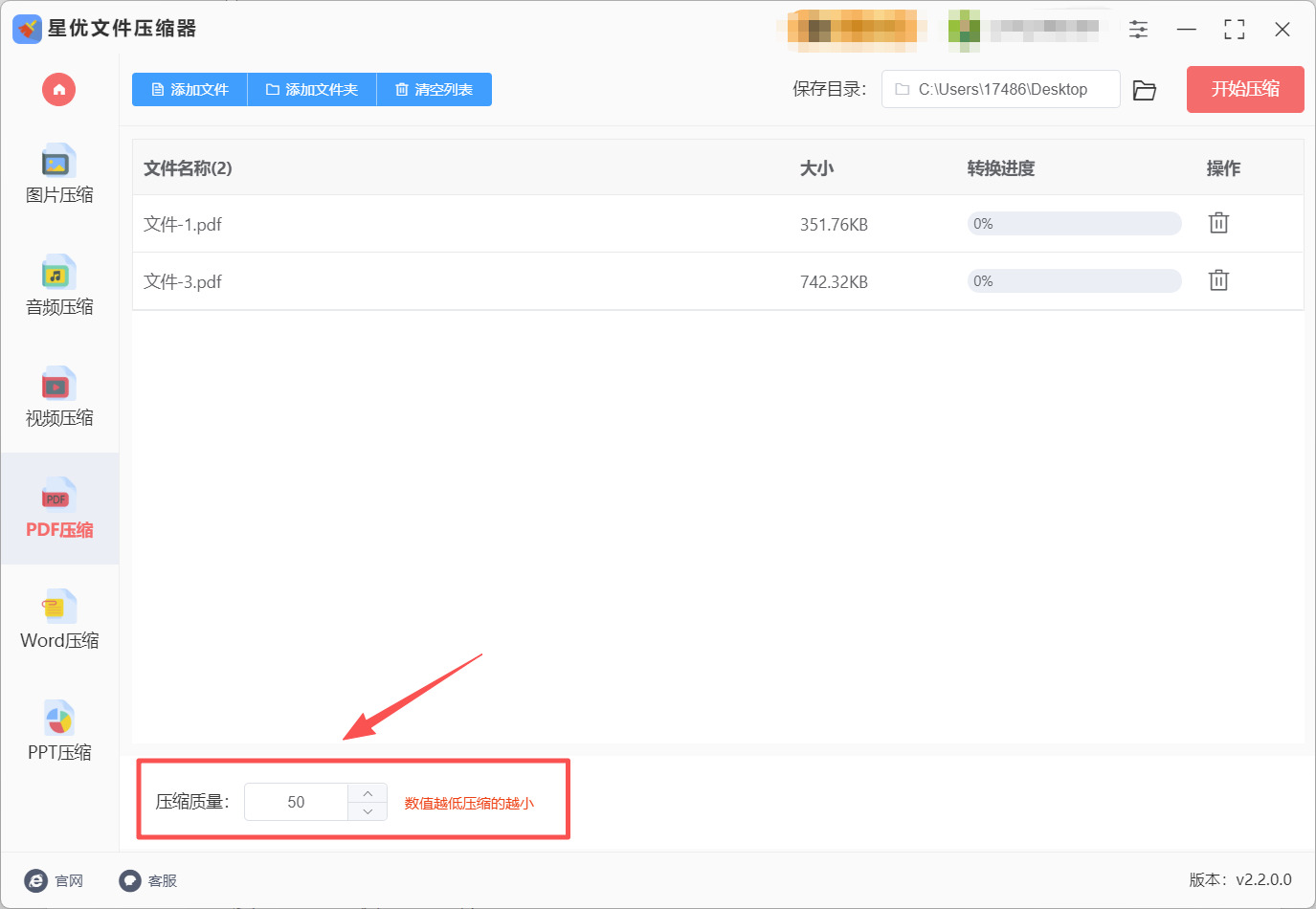
第3步:pdf文件导入完成后左下角会出现【压缩质量】选项,该选项中的数值越低pdf文件就会被压缩的越小。
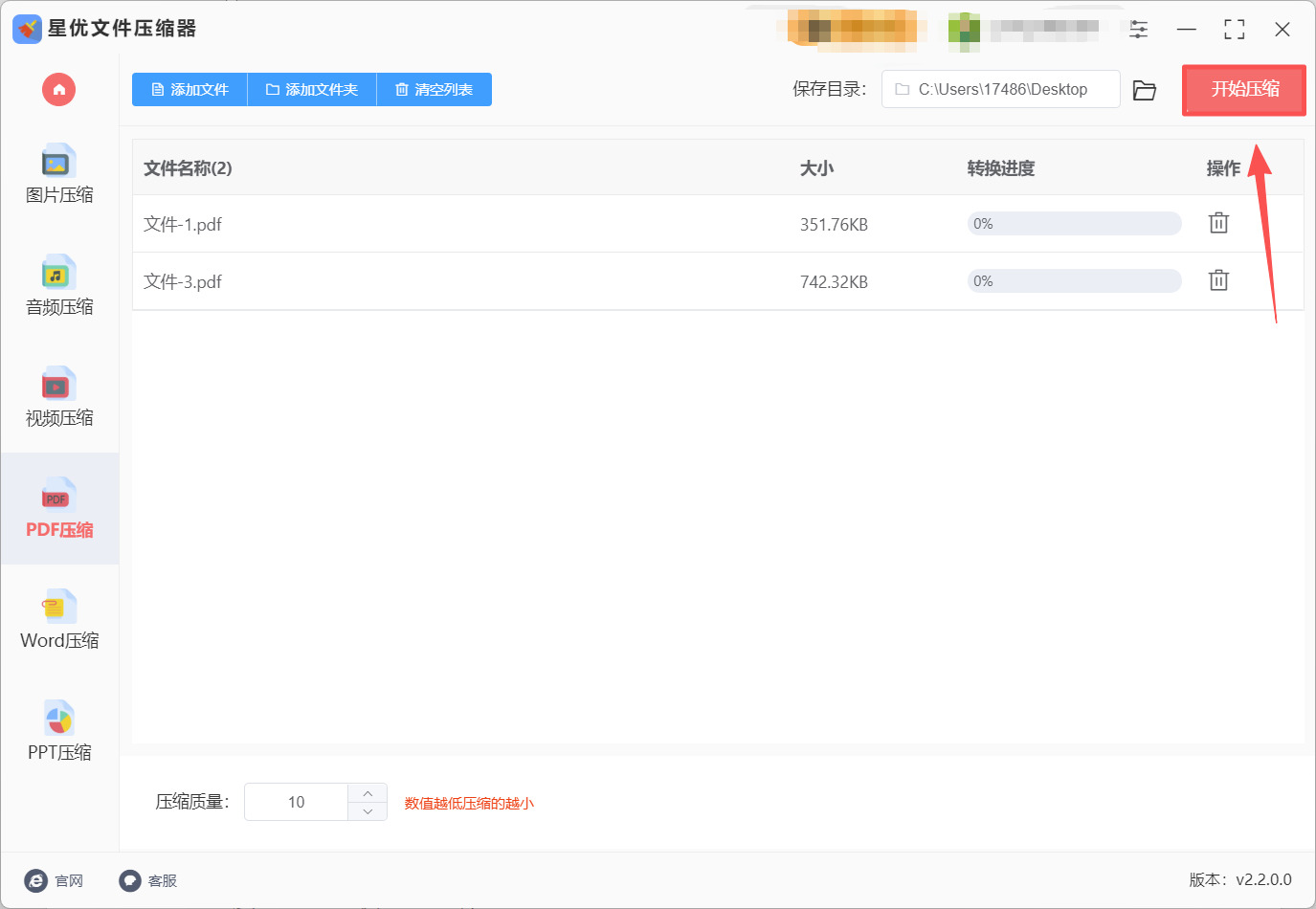
第4步:数值确认完毕后就可以点击右上角的【开始压缩】按钮,此时软件就会启动pdf文件压缩程序。
第5步:软件完成压缩后会自动打开输出目录,此时目录中就是压缩后的pdf文件,大家可以校对一下压缩后的文件大小是否满意,满意就可以直接使用了。
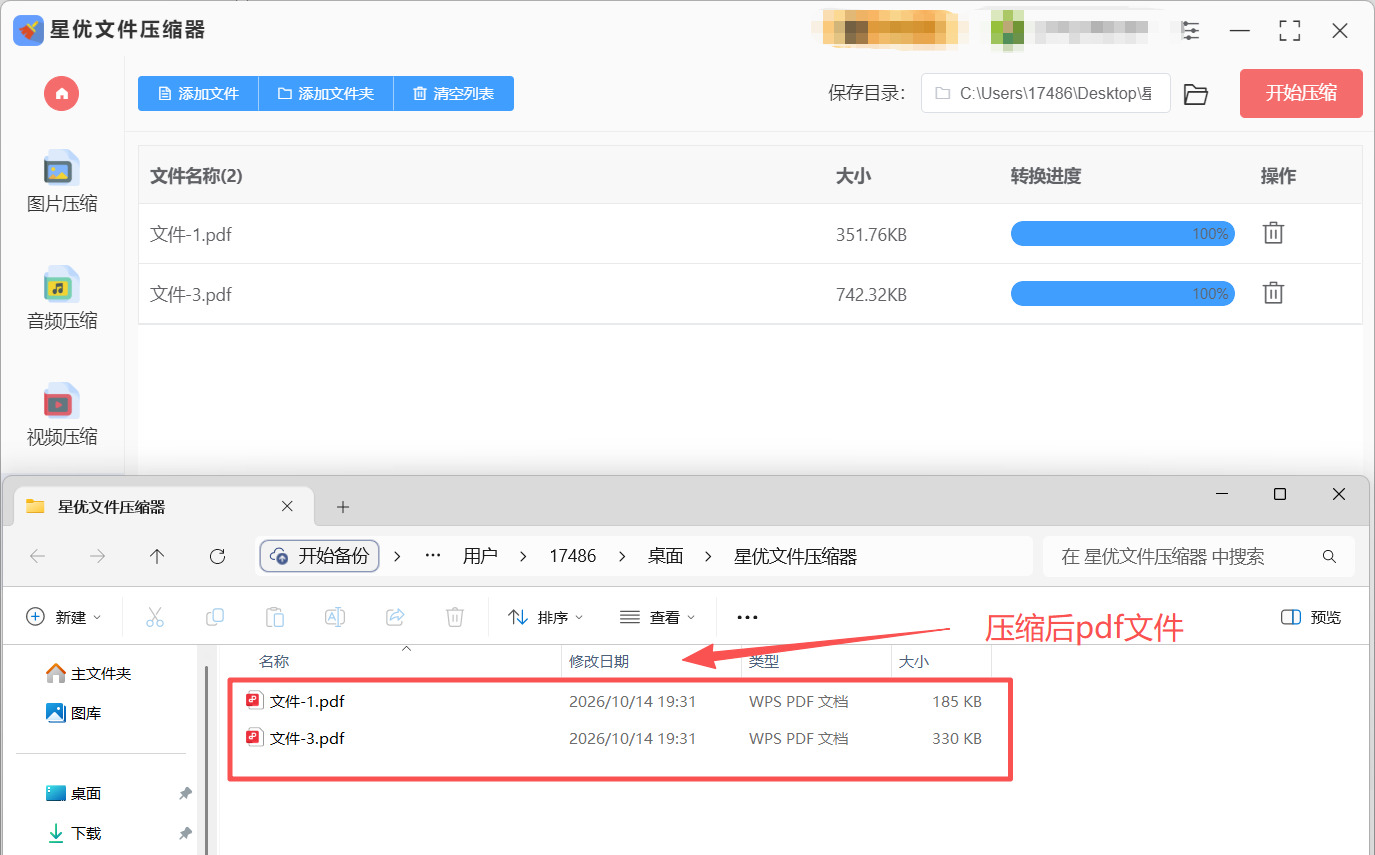
小提示: 原件与压缩结果分开保存,后续需要打印高清图片或重新选择压缩程度时,还能使用原文件。
方法二:借助LePDF在线工具将pdf压缩变小
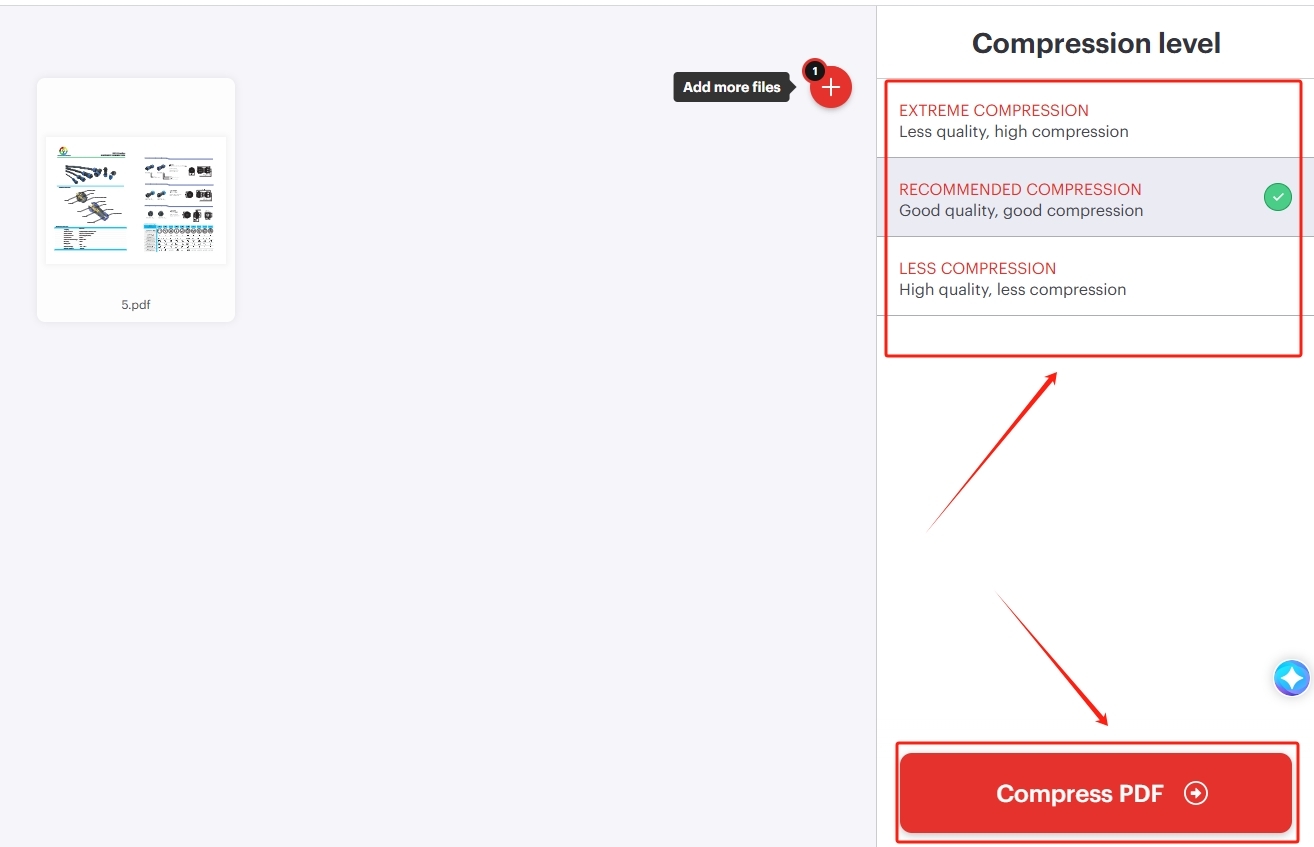
LePDF提供在线PDF压缩功能,适合临时处理可以上传到网页的普通资料。它提供极度压缩、推荐压缩和低压缩等选项,分别侧重体积与质量。没有明确要求时,可以先从推荐压缩开始,再根据结果判断是否需要更换档位。
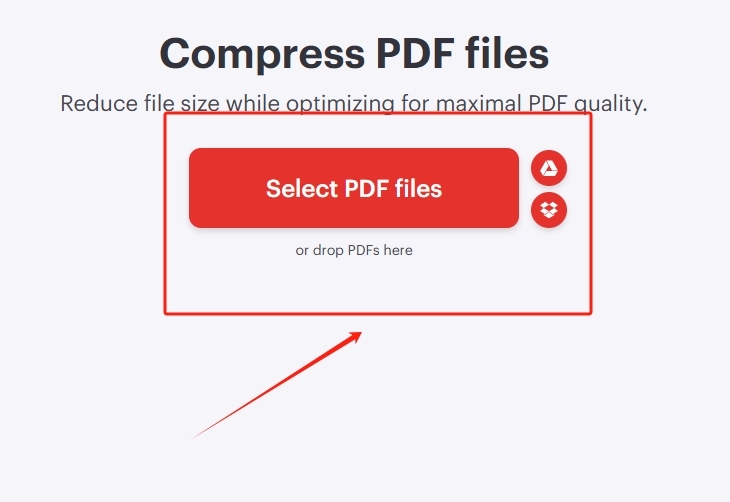
第1步:首先请打开浏览器并找到LePDF的工具网站,来到官网后需要先点击操作界面上方的Select PDF files按钮,这样就可以打开文件选择菜单,此时就可以选择想压缩的pdf文件并将文件添加到工具页面。
第2步:pdf文件添加完成后,页面左侧会显示pdf的预览,然后右侧会有三种压缩模式供大家选择,大家按需选择一个想要的就好了,选择完成后点击右下角的Compress PDF按钮来启动压缩程序就行。
第3步:工具完成压缩后会跳转页面,此时请点击新页面上方的Download compressed PDF按钮来将pdf文件下载到自己的设备上。
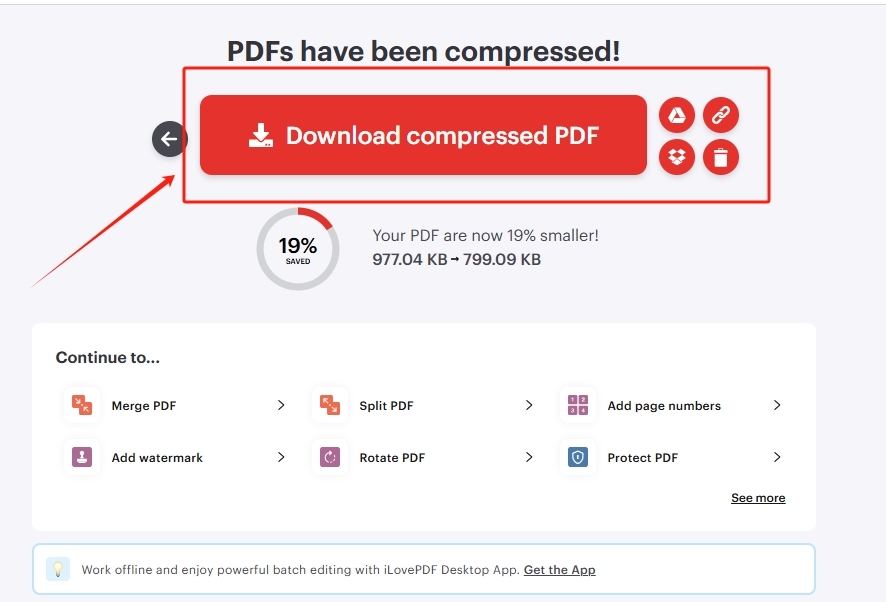
小提示: 如果更强压缩导致细节模糊,回到原文件重新选择较温和的档位,比反复压缩同一份输出文件更方便比较。
方法三:借助PDFgr软件将pdf压缩变小
PDFgr提供电脑端PDF压缩功能,也支持在批处理窗口中加入多份文件。不同文档可以选择不同压缩级别,需要统一设置时,也能对整批文件应用同一档位。下面以Windows版本的批量压缩入口为例,单份文件同样可以使用。
第1步:从首页打开压缩工具
启动PDFgr,在首页的常用工具区域找到“Compress PDF”或对应的PDF压缩入口。进入后应看到待处理列表,不需要先把文件转换成Word再导出。不同系统版本的布局可能不同,先确认打开的是压缩功能。
第2步:把目标PDF加入任务列表
点击“Add Files”添加文件,可以选取一份,也可以多选多份。资料来自不同目录时,分批加入后再检查列表。
第3步:分别设置文件的压缩级别
查看每个文件对应的压缩级别选项。以文字阅读为主的资料,可以先测试中等档位;包含细小标注、截图或工程图的文档,则优先从较轻的压缩开始。几份文件用途不同,不必为了操作方便全部使用最高压缩。
第4步:统一设置前检查整批内容
整批资料要求一致时,可以使用窗口底部的级别设置统一应用。执行之前再浏览一次文件列表,确认没有混入需要特别保留细节的资料。
第5步:执行压缩并找到输出文件
确认设置后点击“Compress”。根据官方Windows流程,处理完成会打开结果文件夹,在这里核对输出数量和文件名称。某个任务没有生成结果时,先查看提示,再检查原文件能否正常打开,不要直接当成已经完成。
第6步:结合用途验收结果
从输出目录中抽查几份PDF,重点选取图片多、字号小或原始体积大的文件。需要控制在指定大小以内的,打开文件属性查看实际大小;同时测试能否正常翻页。某份质量不够时,单独用原文件重新处理即可。
小提示: 统一压缩级别只是统一参数,不代表每份文件都会缩小相同比例。最终大小仍与原PDF里的内容有关。
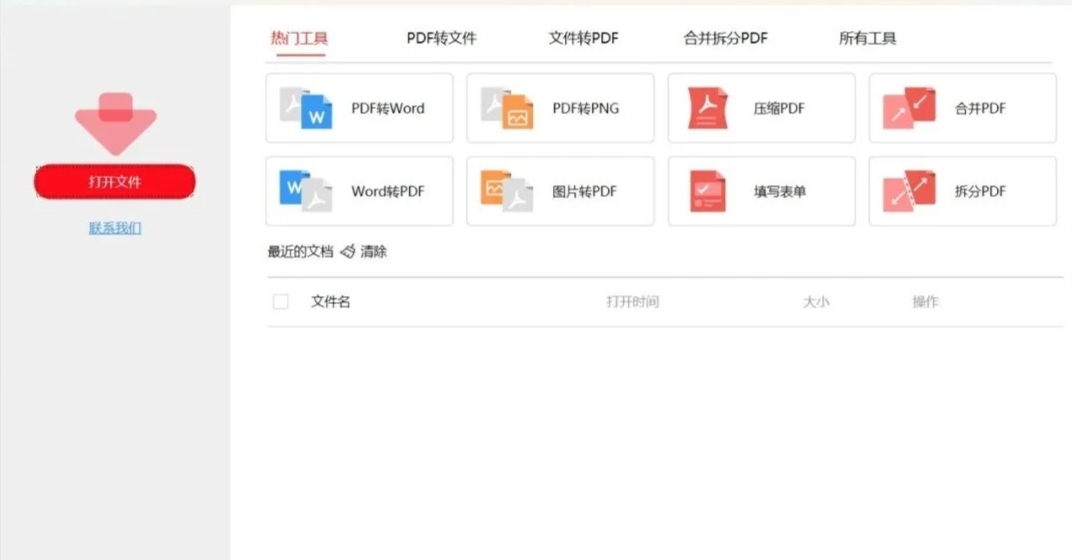
方法四:借助WonFelement软件将pdf压缩变小
WonFelement可以编辑、整理和压缩PDF,适合希望先查看文档再优化体积的情况。当前官方桌面指南从“Tools—Compress”进入压缩设置,也提供首页压缩入口。不同版本的档位名称可能不同,应结合界面说明选择,而不是照搬其他版本的按钮。
第1步:打开文档并确认最终版本
在WonFelement中载入PDF,先翻看封面、目录和关键页面。如果文档还需要修改文字或调整页面顺序,可以先完成编辑,再进行最后一次压缩。
第2步:通过工具区域进入压缩
在工具区域找到“Tools”,选择“Compress”;如果首页提供“Compress PDF”,也可以从该入口处理。进入后核对压缩对象是否为当前文档。
第3步:阅读档位说明再选择设置
当前版本可能显示不同压缩模式,先结合界面描述判断它们侧重处理速度、文件大小还是质量。对于需要打印的材料,保留小字号和图片细节更重要;只用于屏幕阅读,也应确保内容可以辨认,不能单靠档位名称判断效果。
第4步:应用压缩并观察变化
按需要配置可用选项,再点击“Apply”执行。处理过程中等待软件完成,不要中途关闭文档。界面如果提供结果大小或预览,可以先查看;没有这些信息,也可以在保存输出后,通过文件属性与原件比较。
第5步:给压缩结果设置独立名称
按软件提示保存结果,建议增加“压缩版”等标记,避免覆盖唯一原件。如果当前版本提示登录、授权或试用限制,先确认是否能够正常输出,再继续后续检查。不要把尚未导出的预览当成已经生成的成品。
第6步:检查阅读及其他文档功能
打开保存后的PDF,检查图片、小字和页数;原文件有书签、链接或可填写表单时,也测试这些功能是否正常。需要验证数字签名的文件,不宜直接用普通压缩结果替换原件,应保留原始签名文件并按实际要求处理。
小提示: WonFelement不只是压缩器,但本次任务不需要额外执行OCR、转换图片或删除页面,先采用压缩功能检查效果即可。
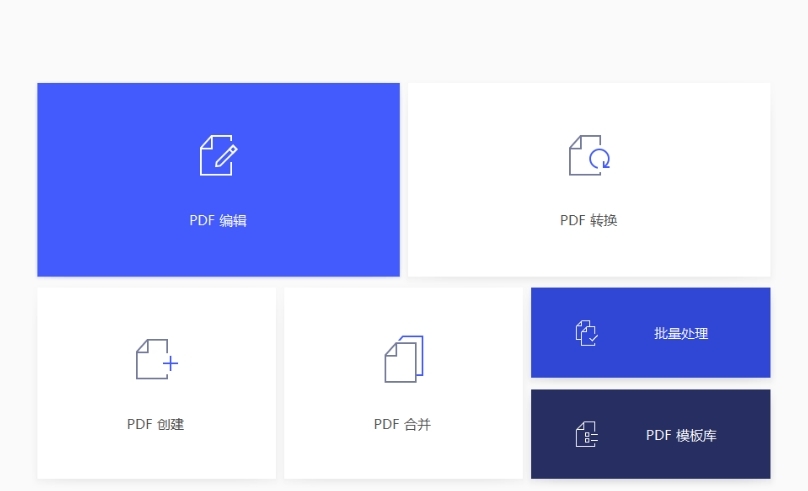
方法五:借助FreePDFCort在线工具将pdf压缩变小
FreePDFCort提供在线压缩PDF的页面,基本过程是上传文件、选择压缩级别、下载结果。适合不安装软件、通过浏览器处理普通文档的情况。网页展示的使用次数、文件大小和账户条件可能变化,正式处理前以当前页面提示为准。
第1步:确认进入压缩而不是转换页面
打开FreePDFCort,在工具列表中找到“Compress PDF”。它同时提供Word转PDF、PDF转图片等功能,上传前先看页面标题,避免将文档带入其他处理流程。准备好原文件后,再点击文件选择区域。
第2步:提交文件并等待读取
选中目标PDF上传,也可以按页面提示拖入。上传完成后检查显示的文件名称;如果系统提示格式或文件问题,先在电脑上测试原件能否打开。不要只是修改文件后缀,就把其他格式当成正常PDF上传。
第3步:按当前选项设置压缩级别
页面提供档位时,结合体积与阅读需求选择。首次处理可以使用较均衡的选项,获得结果后再判断;若某项设置需要账户权限,则按照实际可用功能处理。
第4步:完成处理并下载输出文档
按照页面当前提供的开始或应用入口执行,等待结果可下载后保存文件。连续处理多份资料时,可以一份下载完成后再加入下一份。
第5步:检查大小和上传要求
找到压缩文件,查看实际体积是否低于目标平台的限制。页面显示已经缩小,不代表一定达到你需要的大小;遇到临界值,建议留出少量余量。随后打开文档,核对页面是否完整以及文字、图片是否足够清楚。
第6步:未达目标时从原件重新尝试
体积仍偏大但画质还能接受,可以用原文件换更强的档位重新处理;已经出现明显模糊,则停止继续加大压缩。对原本很小、以文字为主的PDF,缩减不明显也比较常见,没有必要反复换网站压同一份文件。
小提示: 若压缩与清晰度无法同时满足要求,可以在接收方允许的情况下分拆提交,或回到源文档优化图片后重新导出。
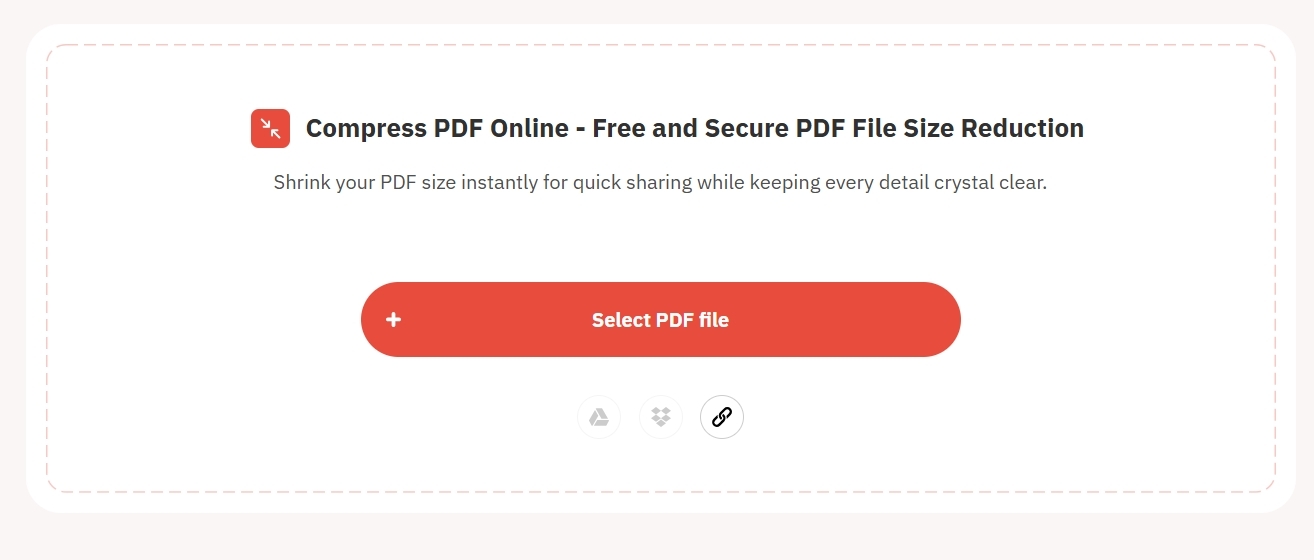
将PDF压缩变小,重点是找到文件大小与阅读质量之间合适的设置。临时处理普通资料,可以选择LePDF或FreePDFCort;需要在电脑上处理多份文档,可以使用星优文件压缩器、PDFgr或WonFelement。压缩完成后检查实际大小和关键页面,保留原件,再用符合要求的版本上传或发送。希望这几种方法能帮助大家更顺利地完成PDF资料整理与提交,感谢大家的阅读!

