如何修改excel的作者名字?在日常办公中,Excel早已成为我们不可或缺的工具。从复杂的数据分析到简单的表格整理,它承载了大量的工作成果。然而,很多人却忽视了一个细节——Excel文件的属性信息,尤其是作者名字。看似微不足道的作者信息,其实反映了一个人的职业素养,也体现了对自己工作成果的掌控能力。修改Excel文件属性里的作者名字,并不仅仅是为了“美观”或“整洁”。在实际工作中,它具有更深层次的意义。首先,它关乎信息的准确性。一个文件在多人协作或流转过程中,如果作者信息不正确,容易导致责任归属模糊。尤其是在需要版本管理或审核追踪的场景中,准确的作者信息能够避免不必要的误会,提升沟通效率。修改的方法其实不会太多,为此今天小编特地花上一点时间,为你找到了以下几个办法,感兴趣的可以试试。

修改excel作者方法一:使用“星优元数据修改器”软件
系统兼容:Windows7及以上系统
软件下载地址:https://www.xingyousoft.com/softcenter/XYMetadata
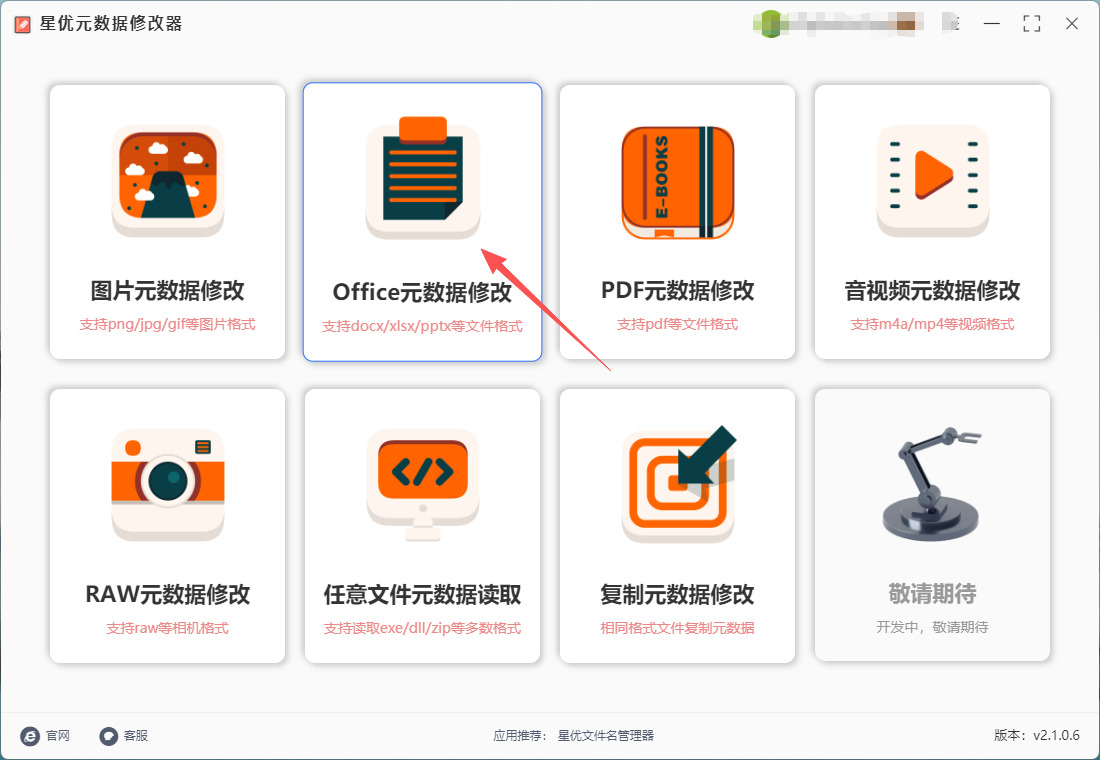
第1步,打开电脑上的星优元数据修改器软件,当然你需要提前将这个软件安装好,请按照本次操作的目的点击首页里的【Office元数据修改】功能。
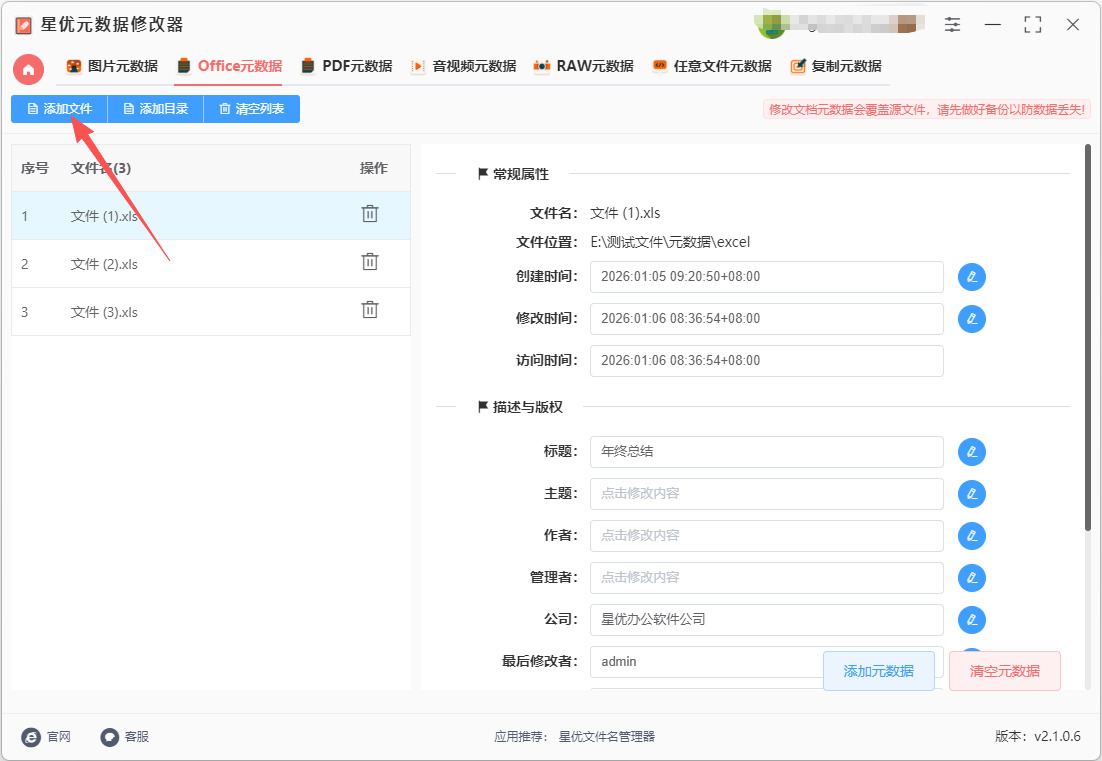
第2步,提前将excel文件准备好,然后通过点击【添加文件】按键将excel文件导入到软件里。
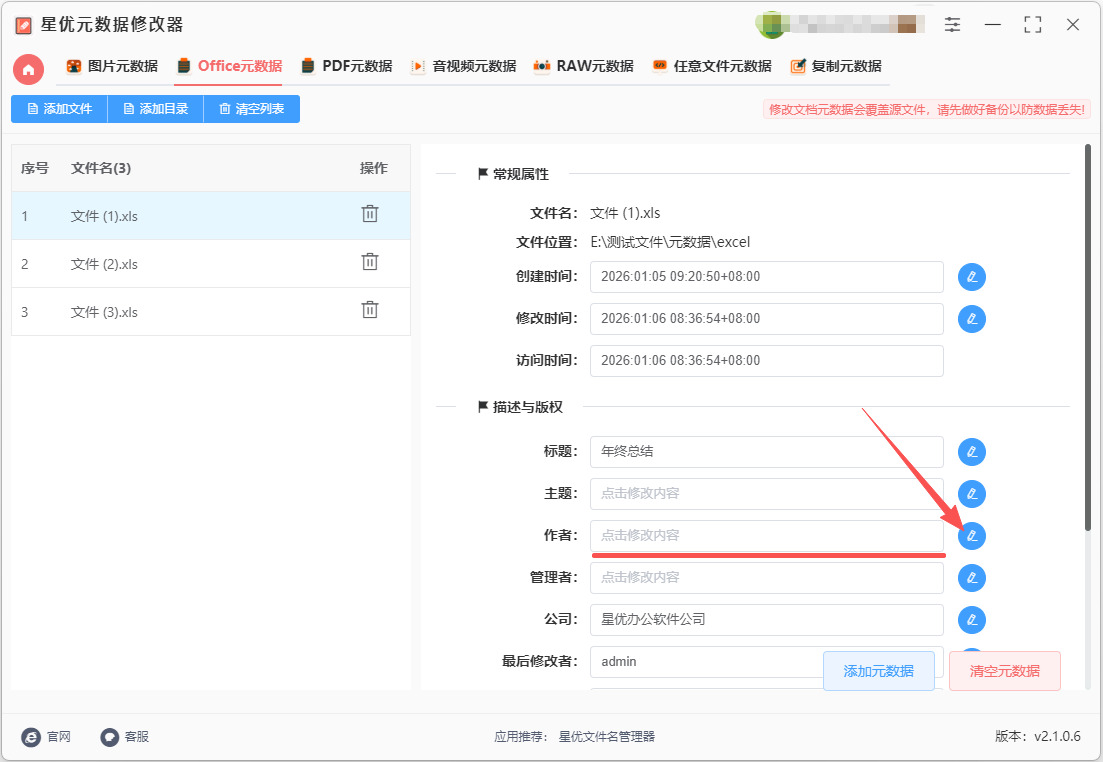
第3步,这时候软件的右侧会出现一些列的文件元数据项目,找到“作者”元数据栏,点击右侧对应的【修改】图标按键。
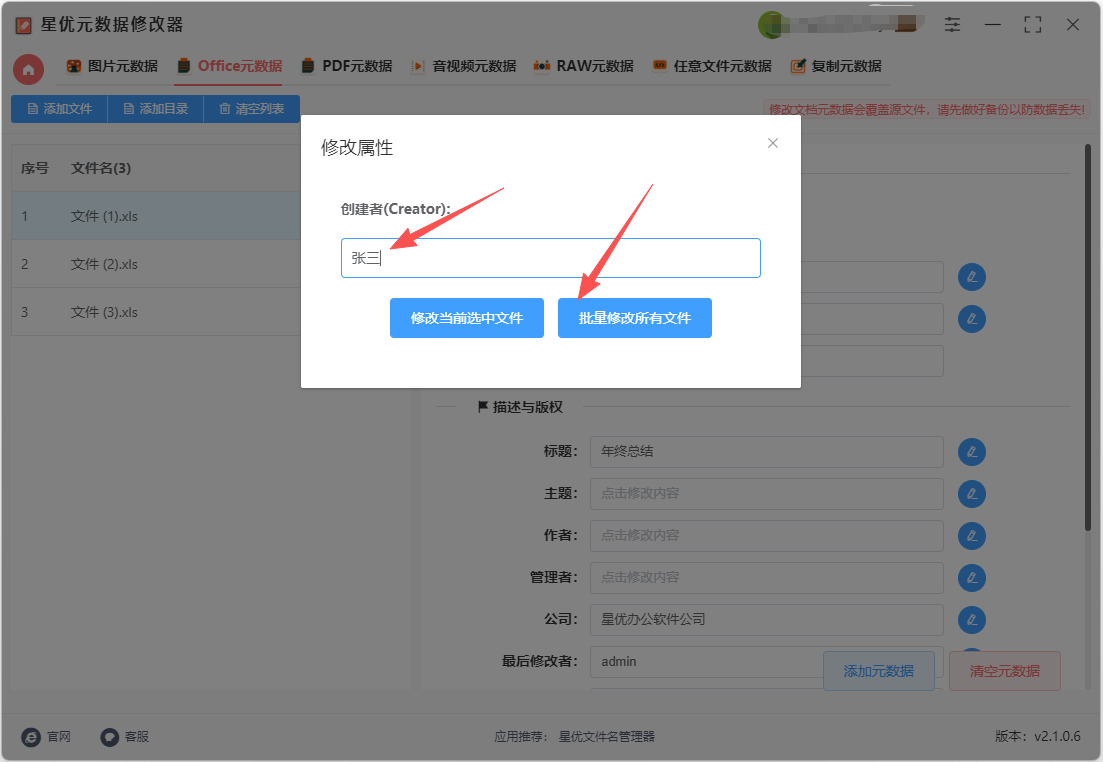
第4步,软件会立即弹出作者元数据修改窗口,先输入修改后的作者名称(本案例我们输入“张三”);再点击【修改当前选中文件】或【批量修改所有文件】按键,随后作者名称就会修改成功了。
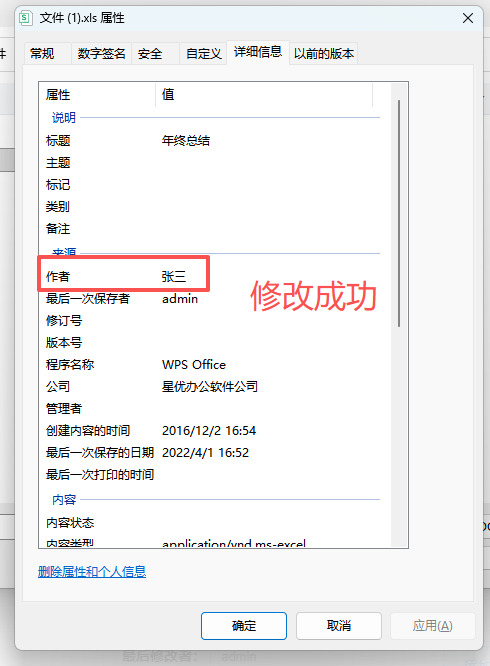
第5步,随后打开excel文件属性界面进行检查,可以看到作者名称被成功改为“张三”,证明方法使用正确。
修改excel作者方法二:使用Gttribute Manager软件
系统兼容:Windows系统
前提条件
你已经在 Windows 上安装了 Gttribute Manager。
Excel 文件必须是 .xlsx 格式(Office 2007 及以后版本),因为 .xls 老版本不支持直接修改文档属性。
步骤 1:打开文件所在目录
打开包含你 Excel 文件的文件夹。找到你要修改作者属性的 Excel 文件。
步骤 2:打开 Gttribute Manager
右键点击 Excel 文件。
在右键菜单中选择 “Change Attributes…”(中文系统可能显示“修改属性…”)。
这时会弹出 Gttribute Manager 窗口。
步骤 3:切换到“Office 属性/文件属性”选项
在弹出的窗口里,有多个选项卡(Attributes、Timestamps、NTFS、…)。
找到 “Office” 或 “Document Properties” 选项卡(不同版本显示可能略有差异)。
这里是可以修改 Office 文件元数据的地方,包括:
作者(Author)
公司(Company)
标题(Title)
主题(Subject)
关键字(Keywords)
步骤 4:修改作者名称
在 Author(作者) 字段中输入你想要的新名字。
例如:Esra
可以顺便修改其他属性,比如标题、公司等。勾选 “Apply changes to selected files only”(仅应用于选中文件)。
步骤 5:应用修改
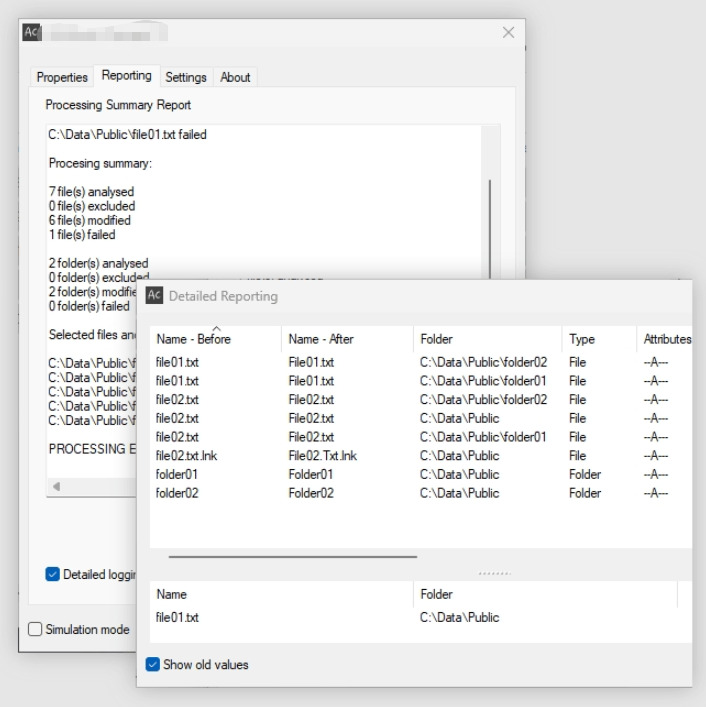
确认填写无误后,点击 “OK”。Gttribute Manager 会自动修改文件的内部属性。修改完成后,会有提示告诉你操作成功。
步骤 6:验证修改
打开 Excel 文件。点击 文件 → 信息 → 属性 → 高级属性 → 摘要。
查看 作者(Author) 是否已经变为你新设置的名字。也可以右键文件 → 属性 → 详细信息,查看作者是否更新。
注意事项
如果 Excel 文件正在打开,请先关闭文件再操作。
.xls 文件(Excel 2003 及以前)可能无法修改内部作者信息,只能修改文件系统属性(如创建时间、修改时间)。
Gttribute Manager 修改的是 Office 内部属性,而不仅仅是文件系统时间戳。
修改excel作者方法三:使用“python程序
系统兼容:Windows系统
1. 安装必要的库
首先,需要安装 openpyxl 或 xlsxwriter 库。如果没有安装,可以通过以下命令安装:
pip install openpyxl或者:pip install xlsxwriter
2. 使用 openpyxl 修改 Excel 文件属性
openpyxl 可以读取和修改 Excel 文件,但它并不直接提供修改文件属性的功能。所以需要结合 os 模块修改文件的元数据。具体操作如下:
步骤 1:加载 Excel 文件
首先,使用 openpyxl 打开 Excel 文件。
python
import openpyxl
# 打开现有的 Excel 文件
wb = openpyxl.load_workbook('example.xlsx')
步骤 2:修改作者属性
然后,你可以使用 openpyxl 修改 Excel 文件的 properties(元数据)。
python
from openpyxl import load_workbook
# 打开工作簿
wb = load_workbook('example.xlsx')
# 修改文档的属性
wb.properties.creator = "新作者名称"
# 保存文件
wb.save('example_modified.xlsx')
步骤 3:查看修改结果
文件保存后,可以检查文件的属性,确认作者是否已经更改。
3. 使用 xlsxwriter 修改 Excel 文件属性
xlsxwriter 允许创建 Excel 文件并设置文件属性,包括作者信息。
步骤 1:创建或加载 Excel 文件
如果你想新建一个文件并设置作者,可以使用以下代码:
python
import xlsxwriter
# 创建一个新的 Excel 文件
workbook = xlsxwriter.Workbook('example.xlsx')
# 设置文件属性
workbook.set_properties({
'author': '新作者名称'
})
# 添加一个工作表
worksheet = workbook.add_worksheet()
# 在工作表中写入一些数据
worksheet.write('A1', 'Hello, World!')
# 关闭文件
workbook.close()
步骤 2:修改已存在文件的作者
xlsxwriter 不支持直接修改现有文件。如果你已经有了一个 Excel 文件并希望修改属性,最好先使用 openpyxl 打开文件,修改并保存。
4. 检查文件属性
你可以通过文件资源管理器或命令行检查文件的属性是否修改成功。具体步骤如下:
在 Windows 系统中,右键点击文件,选择“属性”。
在 macOS 系统中,右键点击文件,选择“显示简介”。
在 Linux 系统中,使用 stat 命令查看文件的详细信息。
总结
使用 openpyxl 可以读取、修改和保存 Excel 文件的属性。
使用 xlsxwriter 可以创建新的 Excel 文件,并设置文件的属性。
修改文件作者名称需要通过修改文件的 properties 属性完成。

修改excel作者方法四:使用西米元数据管理器软件
系统兼容:Windows7及以上系统
步骤1、启动软件并选择功能模块:
安装完成后,双击桌面上的“西米元数据管理器”图标启动软件。
在软件的主界面中,选择“Office 文件属性编辑”功能模块,点击进入。
步骤2、导入 Excel 文件:
在“Office 文件属性编辑”界面中,点击“添加文件”按钮或“添加目录”按钮(根据需要选择单个或批量添加文件)。
在弹出的文件选择对话框中,找到需要修改作者名称的 Excel 文件,选中后点击“打开”按钮,将文件导入到软件中。
步骤3、修改作者名称:
在文件列表中,找到刚刚导入的 Excel 文件。
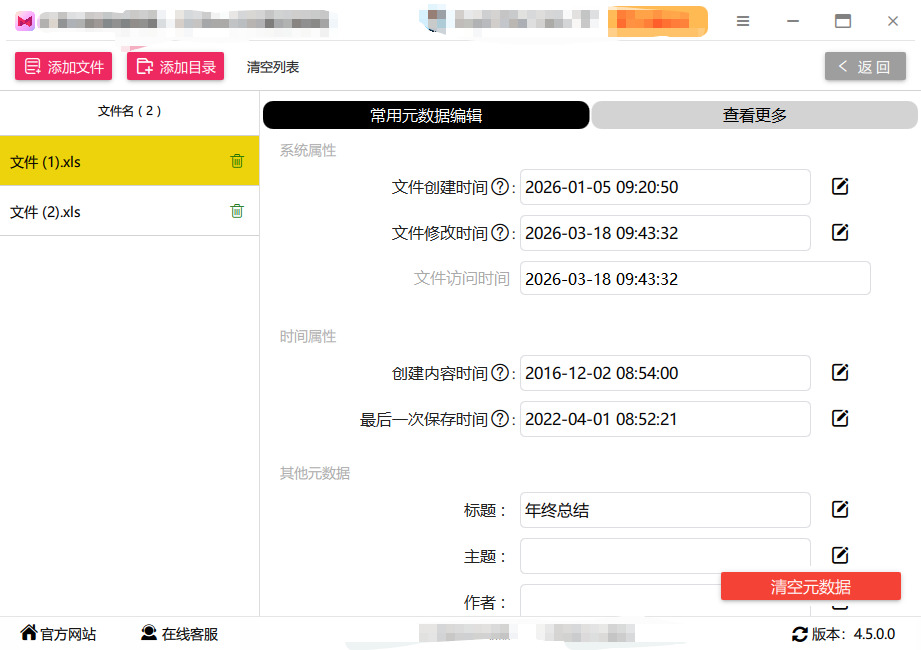
在界面中找到“常用元数据编辑”区域,该区域会列出文件的详细属性,包括“作者”、“创建时间”、“修改时间”等。
找到“作者”属性,点击其右侧的“编辑”按钮(通常是一个铅笔图标)。
在弹出的编辑框中,输入新的作者名称。
步骤4、保存修改:
输入新的作者名称后,点击“保存到所有文件”按钮(如果只想修改当前文件,可以选择“保存到该文件”)。
软件会提示操作完成,此时 Excel 文件的作者名称已经被修改。
步骤5、验证修改结果:
为了确保修改成功,可以右键点击修改后的 Excel 文件,选择“属性”。
在弹出的属性窗口中,切换到“详细信息”标签页。
在详细信息页面中,找到“作者”一项,确认其已经更新为新的作者名称。
很多时候,我们在模板或文件中会留下默认的电脑用户名或前任作者信息。如果不及时修改,文件流转出去后,可能无意间泄露个人身份信息或企业内部信息。掌握修改作者信息的能力,就能够在保护隐私和信息安全上多一层保障,也让文件在分享时更显专业。此外,这也是数字化时代对个人技能的一种基本要求。现代办公不只是掌握数据处理,更在于对信息的管理和规范操作。Excel作者信息的修改,是一种低门槛但高价值的电脑操作技能,它不仅帮助我们管理文件,也培养了对数字内容负责的意识。掌握这项技能的人,往往在办公效率、信息整理以及团队协作中更具优势。总而言之,修改Excel文件属性里的作者名字,看似简单,却承载着信息准确性、职业形象、隐私保护以及数字化素养等多重价值。它提醒我们,办公技能不只是会操作软件,更是对工作成果的尊重和管理。掌握这一基本技能,不仅能让文件更加规范,也能在细节中体现出专业素养,让人在职场中更自信、更可靠。关于“如何修改excel的作者名字?”的技术分享到这里就结束了,多个方法可以协助你完成修改,学会后请记得点赞支持一下哦。

