mac如何将mkv转换为mp4格式?在日常使用中,我们经常会遇到各种不同的视频格式,而 MKV 和 MP4 是两种常见的视频文件格式。尤其在 Mac 上,用户对视频格式的需求通常因设备兼容性和使用便利性而有所不同。在很多情况下,将 MKV 格式转换为 MP4 格式成为了提升视频使用体验的一个必要步骤。MKV是一种非常灵活的视频容器格式,广泛应用于高清电影和视频存储。它支持多音轨、字幕轨、元数据等多种功能,能够存储丰富的视频内容,尤其是在高清或超高清视频格式中,拥有着无可替代的优势。然而,尽管 MKV 格式在保存视频质量和多功能性方面表现优异,它并非所有设备和媒体播放器都能够兼容,尤其是一些较老的设备或特定的操作系统,可能会遇到播放困难或者无法直接打开的情况。很多人表示不知道如何操作,所以小编将为大家介绍多个Mac电脑mkv转mp4的方法教程,感兴趣的不要错过机会。
Mac电脑mkv转mp4办法一:借助“星星Mac视频处理器”软件
软件下载地址:https://www.xingyousoft.com/softcenter/XYVideosMac
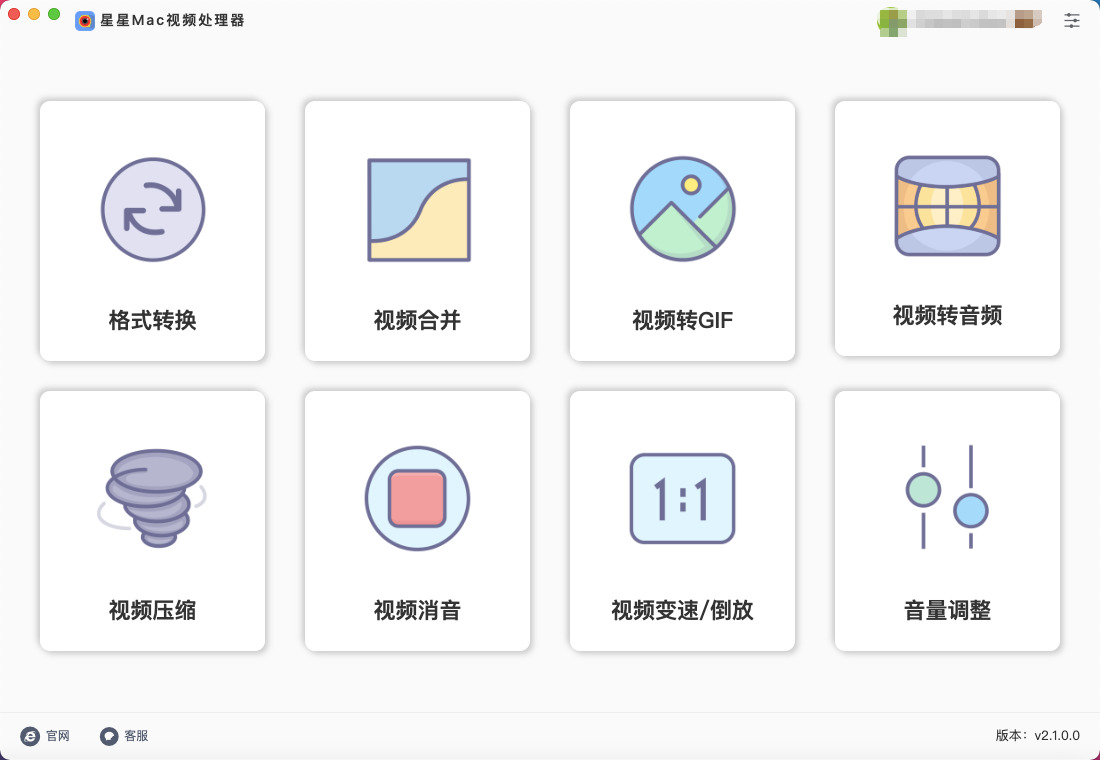
步骤1,采用本方法进行格式转换前,请在Mac电脑上将“星星Mac视频处理器”软件下载并安装(可通过百度搜索软件名进行下载),安装结束后打开软件,你需要点击其中的【格式转换】功能模块。
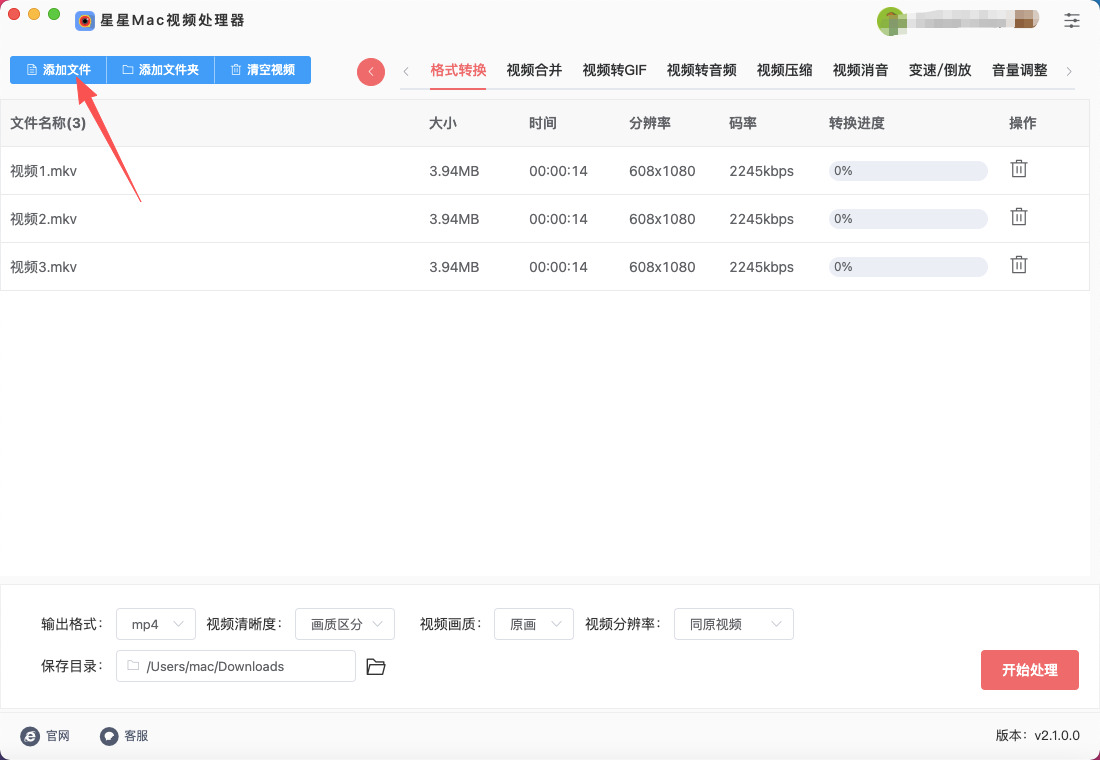
步骤2,跳转到软件内页后点击【添加文件】按键,将等待格式转换的mkv视频添加到软件里,支持批量格式转换。
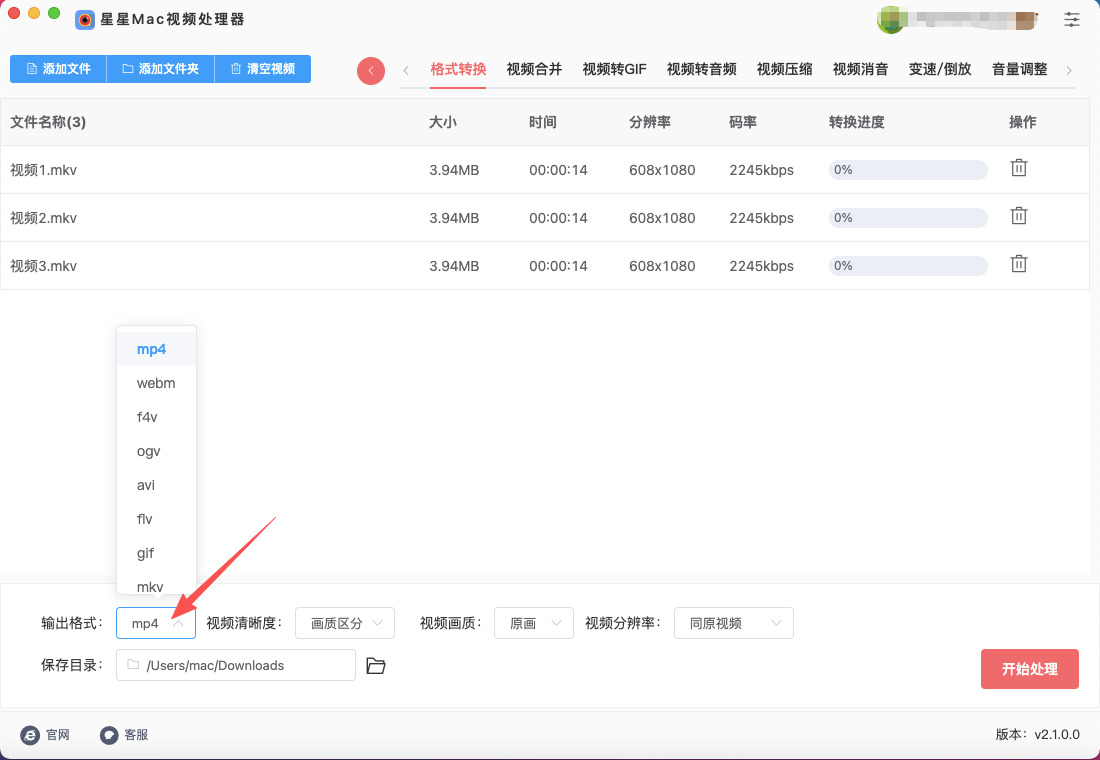
步骤3,转换设置也是比较简单的,只需要将【输出格式】设置为mp4就行。至于清晰度、画质和分辨率三个参数,建议直接使用默认值,当然有特殊情况的可以自行设置。
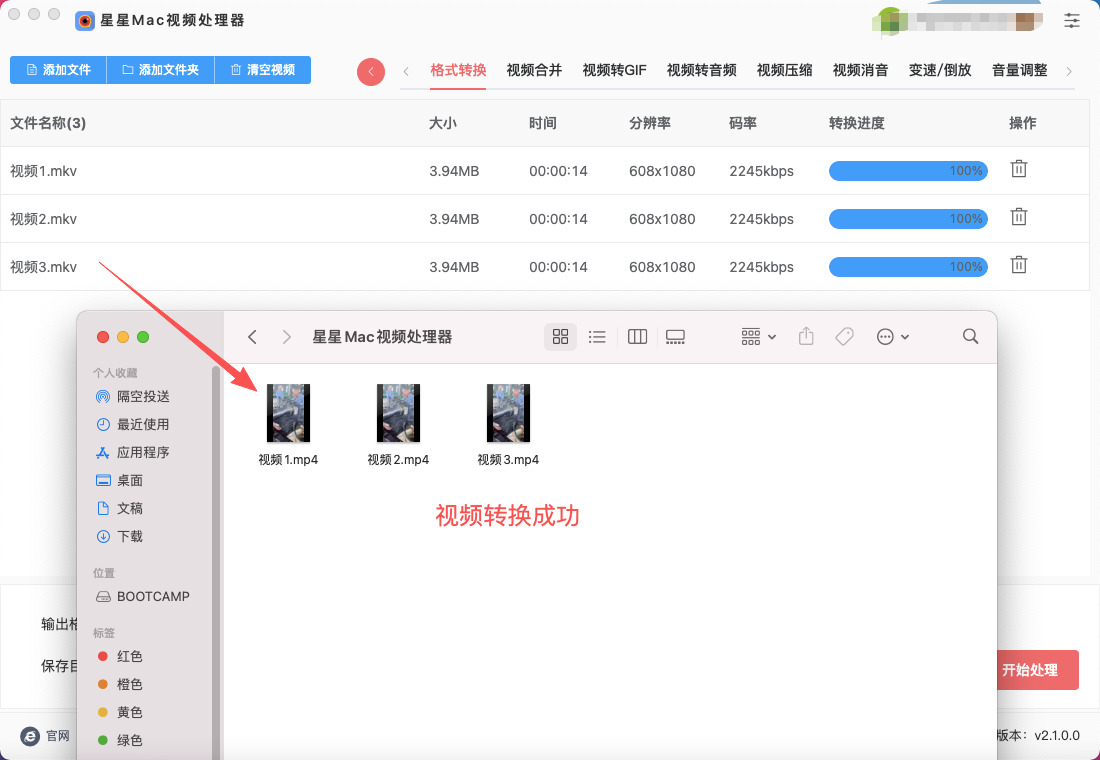
步骤4,准备工作结束会后点击【开始处理】按键,这样软件开启转换视频格式,转换结束时软件会弹出输出文件夹,可以看到转换成的mp4视频就保存在这里。
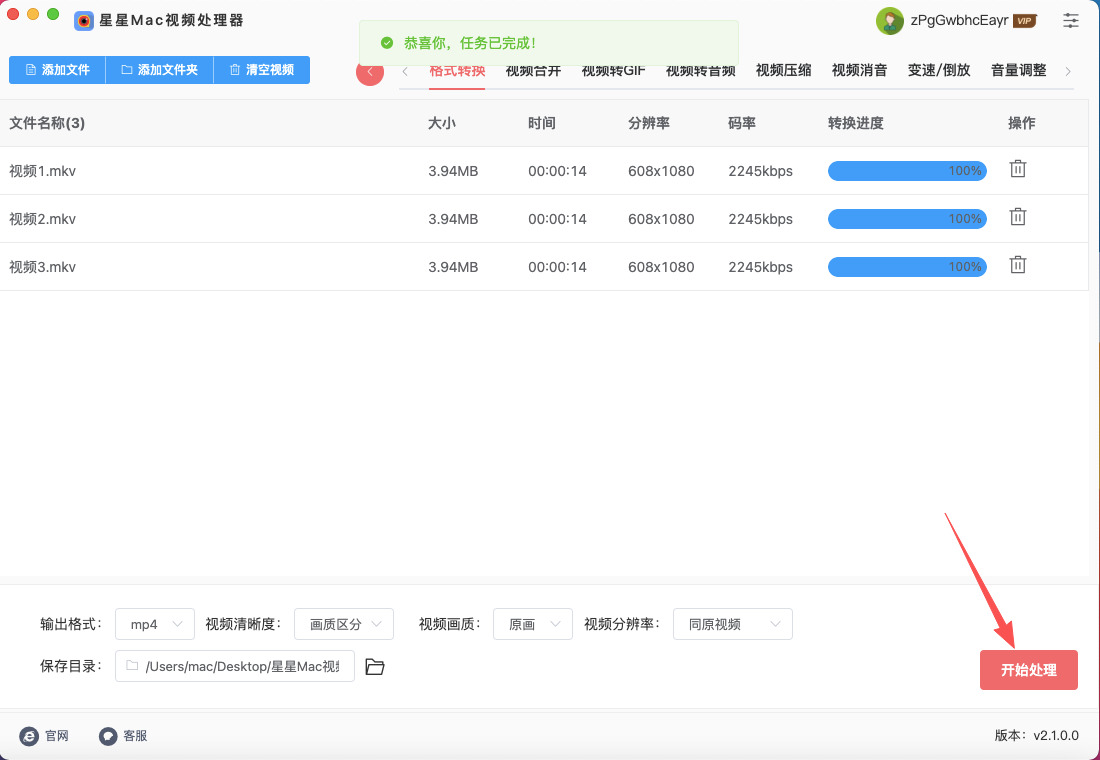
步骤5,最后从下图可以清楚的看到,软件成功帮助我们将多个mkv视频转为mp4格式,操作成功,证明方法有效。
Mac电脑mkv转mp4办法二:借助Hilmora软件
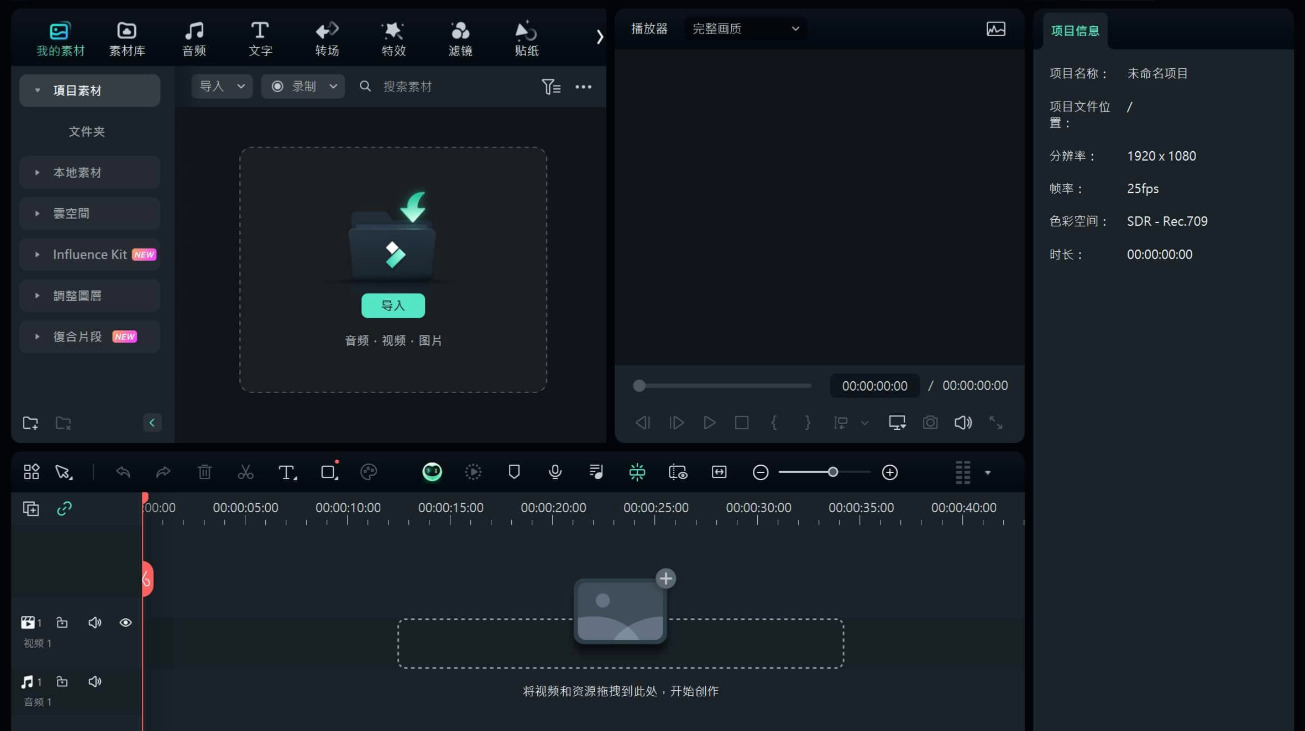
1. 安装 Hilmora
如果你还没有安装 Hilmora,就请提前将软件安装到电脑上。
2. 启动 Hilmora 并创建一个新项目
打开 Hilmora。
在主界面,点击 新建项目(New Project)。
3. 导入 MKV 文件
在主界面的左上角,点击 导入(Import)按钮,选择 导入媒体文件(Import Media Files)。
在文件选择对话框中,找到并选择你要转换的 .mkv 文件,然后点击 打开。
4. 将 MKV 文件拖到时间线
导入的 .mkv 文件会出现在媒体库中。
将 .mkv 文件拖到 时间线(Timeline)上。你可以选择不做任何编辑,直接转换格式。
5. 设置导出格式为 MP4
完成编辑或确认不做编辑后,点击 导出(Export)按钮,位于界面右上角。
在弹出的导出窗口中,选择 格式(Format)选项卡。
在 格式 下拉菜单中,选择 MP4。
你可以在 设置 中选择适合的视频编码(一般选择 H.264 编码),这也是 .mp4 格式中最常用的编码方式。
6. 选择输出文件位置
在 保存位置(Save As)栏中,点击 浏览(Browse)按钮,选择你想要保存 .mp4 文件的文件夹,并为文件命名。
确保文件名带有 .mp4 后缀。
7. 设置其他参数(可选)
在导出设置中,你还可以设置视频分辨率、帧率和比特率。如果你不确定,保持默认设置即可,或者选择与你原始 .mkv 文件相同的设置。
如果你需要更高的视频质量,可以将 比特率 调高。
如果你需要减少文件大小,可以选择更低的比特率。
8. 开始导出
确认所有设置后,点击 导出(Export)按钮,开始转换过程。
转换过程将需要一段时间,具体取决于视频的大小和你的计算机性能。
9. 完成导出
转换完成后,你的 .mp4 文件将保存到你指定的文件夹中。
你可以通过文件夹访问并播放转换后的 MP4 文件,确认转换是否成功。
Mac电脑mkv转mp4办法三:借助BaVinci Gesolvi软件
1. 安装 BaVinci Gesolvi
使用本方法前,请提前将软件安装到操作的电脑上。
2. 启动 BaVinci Gesolvi 并创建一个新项目
打开 BaVinci Gesolvi。
在启动屏幕中,点击 New Project,给项目起一个名字并点击 Create。
3. 导入 MKV 文件
在 Media 页面(左下角)中,点击左上角的 Media Pool,然后点击 右键 选择 Import Media。
在弹出的文件选择框中,找到你要转换的 .mkv 文件,并选择 Open 进行导入。
如果 BaVinci Gesolvi 不能直接打开 .mkv 文件,你可能需要先将 .mkv 文件转换为 .mov 或 .mp4 格式,或者使用其他工具如 FFmpeg 进行格式转换,再导入到 BaVinci Gesolvi。
4. 创建时间线并导入文件
将导入的 .mkv 文件拖动到 Timeline 上,创建一个新的时间线。
如果有多个视频文件,可以根据需要编辑、剪辑和调整它们,但如果只是单纯转换格式,可以跳过编辑步骤,直接导出。
5. 设置导出参数
切换到 Deliver 页面(右下角的交付图标)。
在 Render Settings(渲染设置)面板中,选择 Custom 或者 YouTube、H.264 等常用格式。
在 Format 选项中,选择 MP4 格式。
在 Video Codec 中选择 H.264,这是最常见的压缩方式,适用于 MP4 格式。
选择 Resolution(分辨率)和 Frame Rate(帧率),通常情况下,选择原视频的分辨率和帧率即可。
6. 选择保存位置
在 Location 栏中,点击 Browse 按钮,选择你要保存文件的文件夹,并给输出文件命名。
确保文件名后缀为 .mp4。
7. 开始渲染并转换
设置完成后,点击右下角的 Add to Render Queue 按钮,将任务添加到渲染队列。
在右侧的 Render Queue 中,点击 Start Render 开始渲染和转换。
渲染完成后,MP4 文件会出现在你指定的保存位置。
8. 完成转换
转换完成后,你就能在指定的文件夹中找到 .mp4 格式的视频文件了。如果你有多个 .mkv 文件,按照同样的步骤逐一处理。
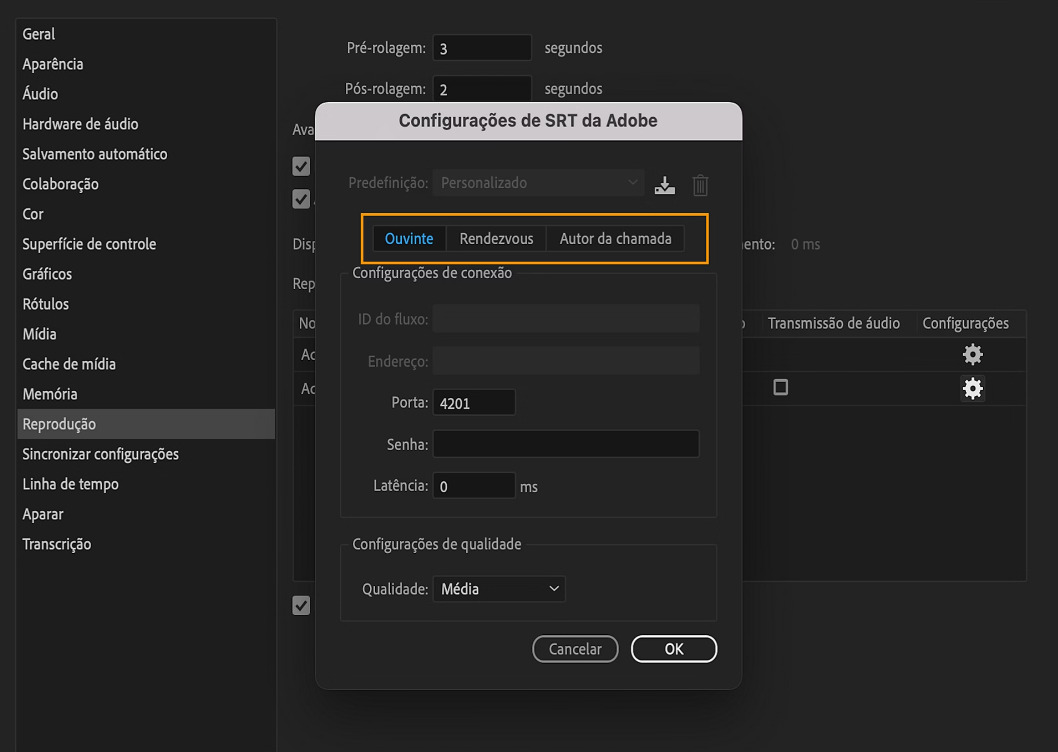
Mac电脑mkv转mp4办法四:借助Shotcut软件
步骤1、安装Shotcut
双击安装安装包,按照提示完成安装。安装完成后,将Shotcut拖拽至应用程序文件夹中。
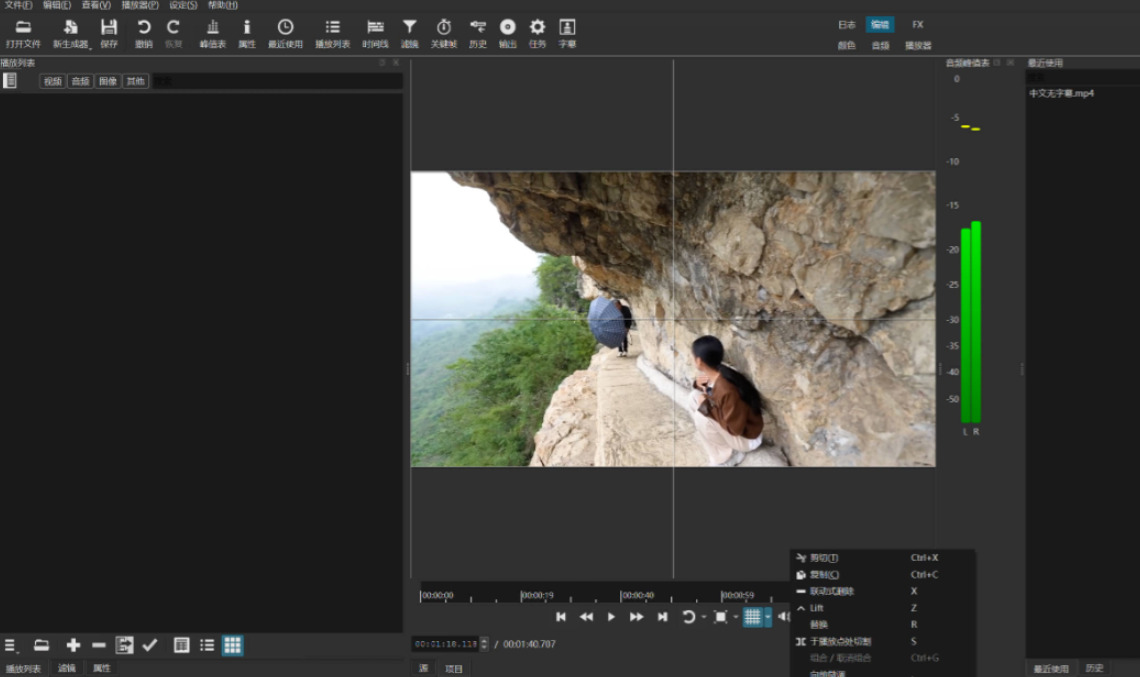
步骤2、启动Shotcut并导入MKV视频
启动软件:打开Shotcut,首次启动时,可根据需要选择语言(如中文)和工程设置(如分辨率、帧率等,通常保持默认即可)。
导入视频:
①:点击顶部菜单栏的“文件”>“导入文件”,选择要转换的MKV视频文件。
②:直接从文件夹拖拽MKV视频文件到Shotcut的“源”面板中。
步骤3、将视频添加到时间轴
预览视频:在“源”面板中双击导入的MKV视频,进行预览,确认片段无误。
添加到时间轴:将预览的视频片段直接拖拽到底部时间轴的“视频1”轨道上。如果视频包含音频,音频会自动随视频同步添加到“音频1”轨道上。若需单独处理音频,可右键视频片段选择“分离音频”。
步骤4、导出为MP4格式
① 打开导出窗口:点击顶部菜单栏的“文件”>“导出文件”,或者使用快捷键Cmd + E。
② 选择导出格式:在导出窗口中,选择“MP4”作为输出格式。Shotcut支持多种MP4编码选项,如H.264等,可根据需要选择。
③ 设置导出参数:
分辨率:保持与原视频相同或根据需要调整。
帧率:通常保持与原视频相同。
比特率:可根据需要调整,比特率越高,视频质量越好,但文件也越大。
其他参数:如音频编码、采样率等,可根据需要设置。
④ 开始导出:确认所有设置无误后,点击“导出”按钮。Shotcut将开始转换视频格式,并将转换后的MP4视频保存到指定位置。
步骤5、等待转换完成并查看结果
等待转换:转换过程可能需要一些时间,具体取决于视频的大小和电脑的配置。请耐心等待转换完成。
查看结果:转换完成后,Shotcut会自动打开输出文件夹(或可在导出窗口中指定的位置),可以看到转换后的MP4视频文件。双击播放以确认转换效果。
尤其是在 Mac 系统中,许多默认的应用和工具都偏向于支持 MP4 格式,比如苹果的 QuickTime 播放器、iTunes 和其他一些视频播放和编辑软件。如果你拥有一台 Mac,却经常需要播放 MKV 格式的视频,可能就会遇到格式不兼容或播放卡顿的问题。而 MP4 格式的广泛兼容性正是解决这一问题的关键。此外,MP4 格式不仅在 Mac 上支持度广,在上传至流媒体平台或进行视频分享时,也更为便捷。大多数视频分享平台、云存储服务、社交媒体网站都会优先推荐使用 MP4 格式进行上传。特别是在视频编辑和后期制作中,MP4 格式的高效压缩和较小文件大小,使得文件传输、存储和编辑都变得更加便捷。综上所述,将 MKV 格式的视频文件转换为 MP4 格式,能够显著提升在 Mac 设备上的兼容性和使用便捷性。无论是为了更流畅的播放体验,还是为了方便分享和编辑,转换为 MP4 都是一个明智的选择。本期关于“mac如何将mkv转换为mp4格式?”的解决办法全部介绍结束了,学会后的小伙伴请记得点赞支持一下哦。

