你是不是也遇到过这种情况:兴冲冲地找了一本EPUB格式的电子书,结果想打印出来做笔记,或者发给朋友看看,却发现对方的设备根本打不开?别急,这并不是你的问题——只是EPUB和PDF“性格”不太一样。EPUB像一位随性的艺术家,会根据屏幕大小自动调整排版;而PDF则像个一丝不苟的会计,页面从哪来就固定在哪。所以,当你需要把“自由奔放”的EPUB变成“规规矩矩”的PDF时,“epub转换为pdf”就成了必修课。
好消息是,这门“课”并不难上!不管你是电脑小白、办公达人,还是偶尔折腾一下的普通读者,现在都有不少友好又实用的方式帮你完成这个“格式变身”。接下来,我们就用轻松一点的方式,聊聊几种主流又靠谱的“epub转换为pdf”方法,让你不用翻遍全网、也不用头疼命令行,就能搞定这件事。
方法 1:用「星优电子书助手」将epub转换为pdf(适合追求省心的普通用户)
类型:桌面轻量工具
代表工具:星优电子书助手
软件下载地址:https://www.xingyousoft.com/softcenter/XYEbook
方法介绍:
专门针对电子书优化的转换工具!和普通转换器不同,星优电子书助手内置电子书排版算法,epub转换为pdf时能精准识别章节结构、图片位置甚至公式格式,比如转换专业教材时,公式不会错位、图表不会拉伸。还支持批量修改电子书元数据(书名、作者、封面),转换后PDF自带可跳转目录,阅读时能快速翻章节,适合老师整理教学电子书、学生批量转换教材、电子书爱好者归档藏书。操作比专业工具简单,比普通工具功能全,兼顾效率和排版质量。
操作步骤:
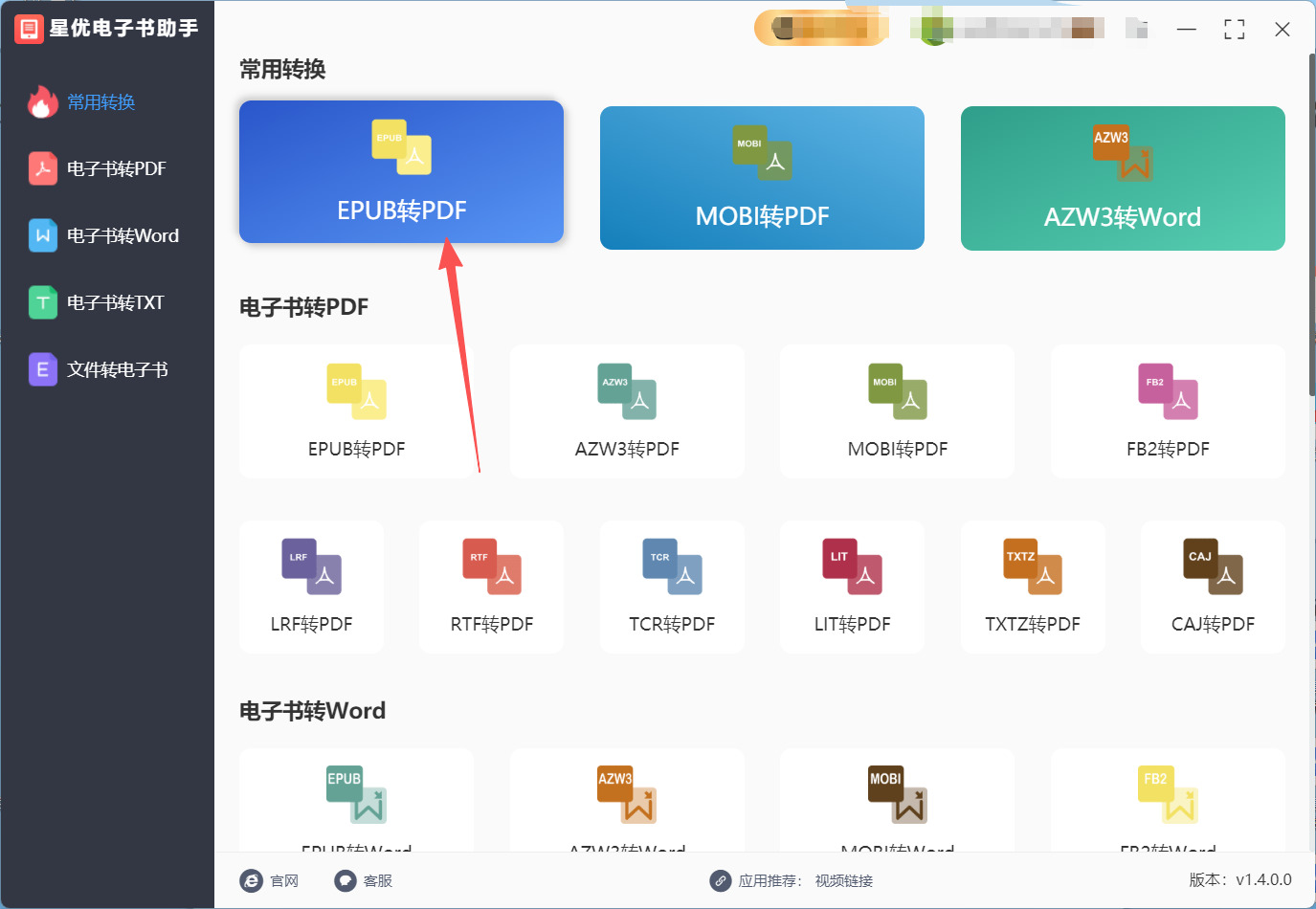
第一步:启动「星优电子书助手」,你会看到一个主界面上有很多功能,第一个功能就是【epub转pdf】,我们直接点击即可。
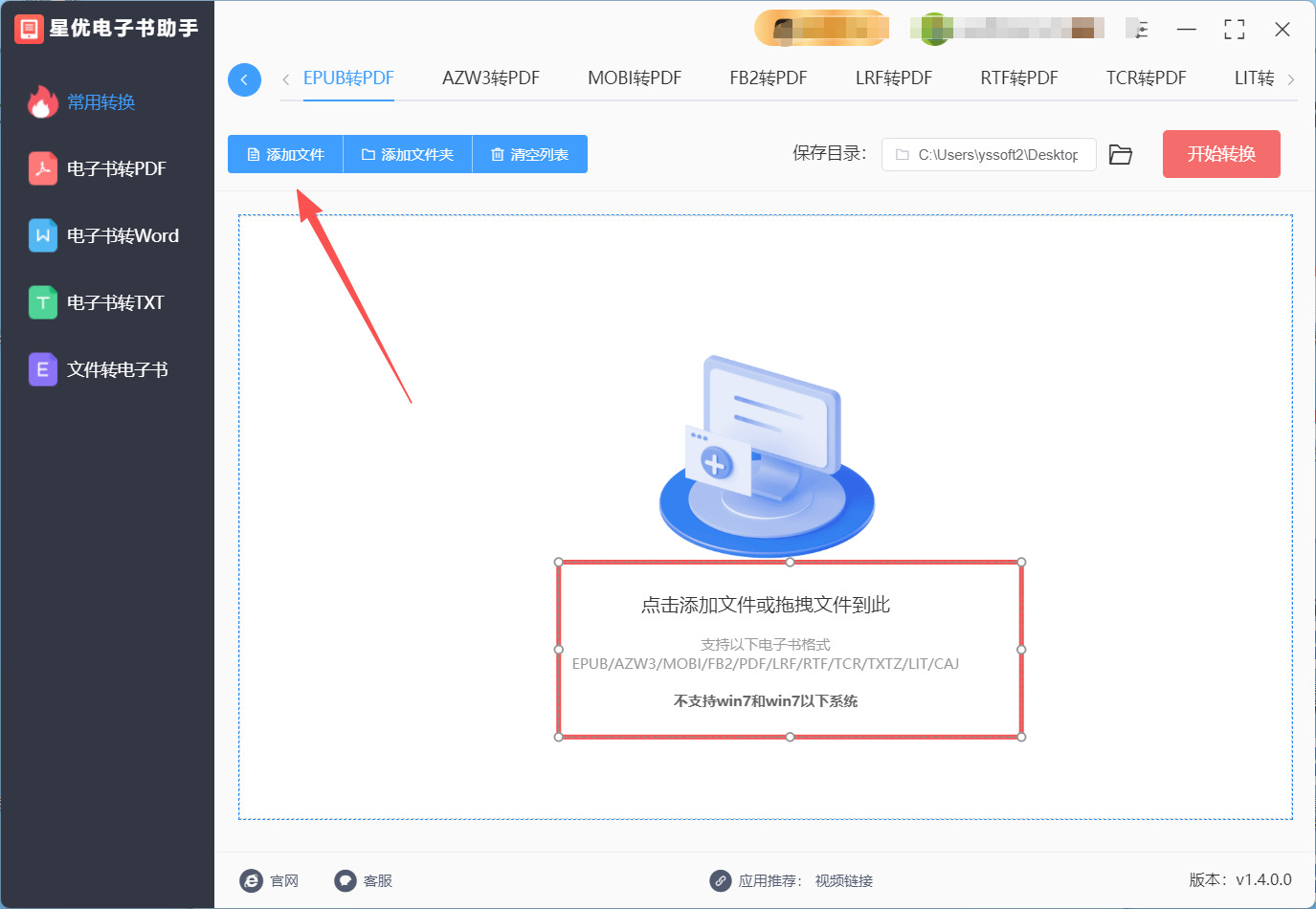
第二步:来到操作页面,我们点击左上角“添加文件”手动选中需要转换的文件,或者直接把你的EPUB文件拖进界面中间。
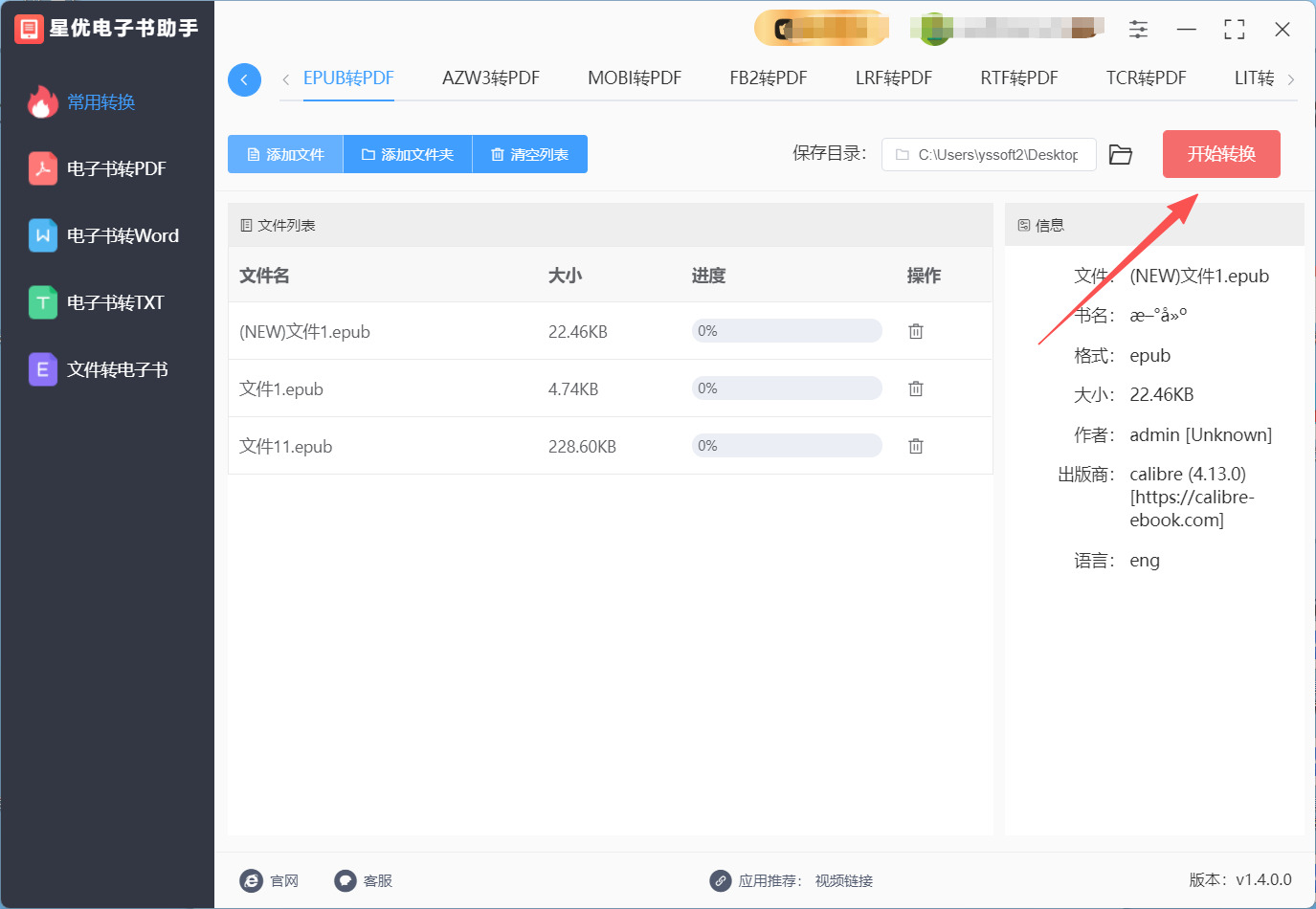
第三步:不用进行设置,点右上角那个醒目的“开始转换”按钮,喝口水的功夫,PDF就生成好了。完成之后我们就会看到保存的文件夹自动打开,我们可以快速查看了。
方法2:在线网页将epub转换为pdf(适合偶尔用一次的轻量用户)
类型:网页服务
代表工具:主流在线格式转换网站(支持EPUB上传)
方法介绍:
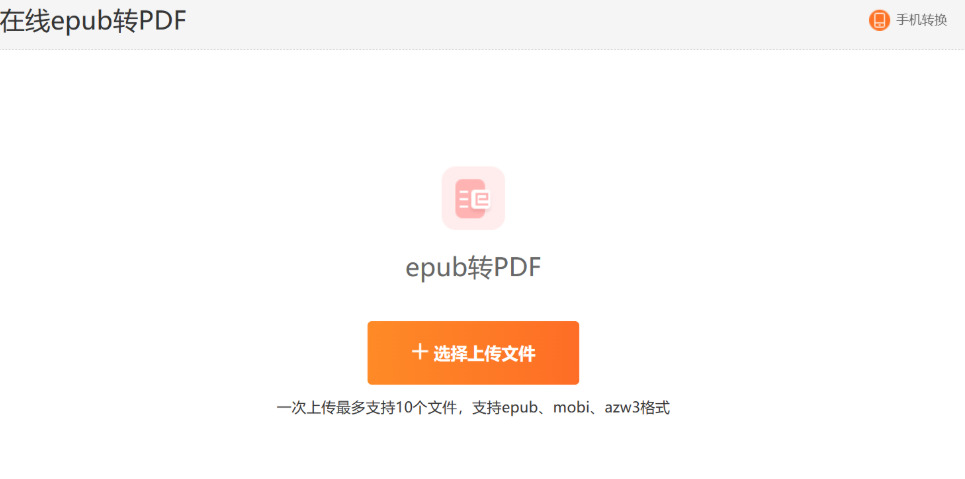
“epub转换为pdf”这件事,对很多人来说并不是日常操作——可能一年就那么一两次,比如临时要交一份电子书作业、帮朋友转个资料,或者想把某本EPUB小说打印出来在旅途中翻看。这时候,专门去折腾软件、配置环境就显得有点“杀鸡用牛刀”了。好在如今有不少在线网页工具,专为这类轻量需求而生。你不需要提前准备任何东西,只要有个能上网的设备(手机、平板、笔记本都行),打开浏览器就能完成整个“epub转换为pdf”的流程。
这些网页服务通常采用“上传→转换→下载”三步走模式,界面简洁到连长辈都能上手。背后的技术其实挺成熟:它们会先解析EPUB的章节结构、图片和样式,再用类似排版引擎的方式重新渲染成固定页面的PDF。虽然复杂图文混排(比如漫画类EPUB)可能会有点小偏差,但对付纯文字或普通带图电子书完全没问题。而且因为全程在云端处理,对本地电脑性能零要求——哪怕你用的是十年前的老笔记本,也能丝滑操作。
不过得提醒一句:既然是通过网页上传文件,那就要有点“隐私意识”。如果你要转换的是个人笔记、未公开稿件、敏感资料,建议换成本地方法更稳妥。但如果是公开出版物、自己写的草稿、或者随便找的小说,“epub转换为pdf”用在线工具反而最省心。
操作步骤(超详细新手版,手把手教学):
打开浏览器:不管是Chrome、Edge、Safari还是手机上的浏览器,随便哪个都行。
进入转换页面:点进去后,通常首页中央就有个大大的“选择文件”或“上传EPUB”按钮。
上传你的EPUB:点击按钮,在弹出的文件窗口里找到你要转的EPUB文件(一般在“下载”或“文档”文件夹里),选中它,点“打开”。
等待自动转换:上传完成后,网站会自动开始处理。进度条跑一跑,几十秒内基本就搞定了(文件越大稍慢一点,但一般不超过两分钟)。
下载PDF结果:转换成功后,页面会出现一个醒目的“下载PDF”或“获取文件”按钮,点它!
保存并检查:PDF会自动存到你设备的默认下载位置(比如“下载”文件夹)。打开看看:文字是否清晰?图片有没有错位?目录能不能点?如果一切正常,恭喜你——“epub转换为pdf”任务圆满完成!
方法3:用系统自带的“打印转存”功能将epub转换为pdf(适合Mac用户)
类型:系统原生功能
代表工具:macOS 预览(Preview)
方法介绍:
很多人不知道,Mac其实悄悄藏了个“格式翻译官”——只要能打开EPUB,就能把它变成PDF。原理很简单:系统先用预览把EPUB渲染成可读页面,再通过“打印”功能把页面“拍下来”存成PDF。虽然不是专业转换,但胜在零门槛、无额外操作,特别适合临时救急。
操作步骤:
① 双击EPUB
手指轻轻“哒哒”两下——如果默认阅读器不是“预览”,就:
停!别急着点;
右手双指轻触触控板(或右键),选“打开方式”→“预览”。
(找不到预览?在Launchpad里搜“预览”图标,像一张写着字的白纸。)
② 等它“喘口气”
预览窗口蹦出来,左侧缩略图一格格排队,说明书已加载完。
(书特别大?转圈时间久,先去倒杯水上个厕所,回来就OK。)
③ 喊“打印”
最顶部那排黑条菜单,找到“文件”→“打印…”,点一下。
(快捷键⌘+P也行,但别手抖按成⌘+Q,不然直接退出就尴尬了。)
④ 找到隐藏小按钮
弹出的打印窗口左下角,有一个小小的“PDF”下拉按钮,它长得不起眼,却万能——点!
⑤ 选“存储为PDF”
下拉菜单里一堆选项,别眼花,直接选第一个“存储为PDF”。
⑥ 起名字+挑位置
存储对话框里,先给文件起个你能认出的名字,比如“数学史_打印版”;
左侧栏点“桌面”或“文稿”,随你开心;
想加密?右下角“安全选项”可以勾“需要密码才能打开”,可填可不填。
⑦ 最后“保存”
大拇指狠狠敲“保存”——窗口消失,桌面(或你选的位置)立刻冒出新鲜PDF。
双击它,确认目录、图片都在,就可以拿去打印、发微信、交作业,一条龙!
⑧ 收尾彩蛋
如果EPUB里插图颜色太艳,打印怕费墨,再按同样步骤走一遍,在第6步点“显示详细信息”→“颜色”→选“黑白”,就能get灰度版PDF,省墨又清爽。
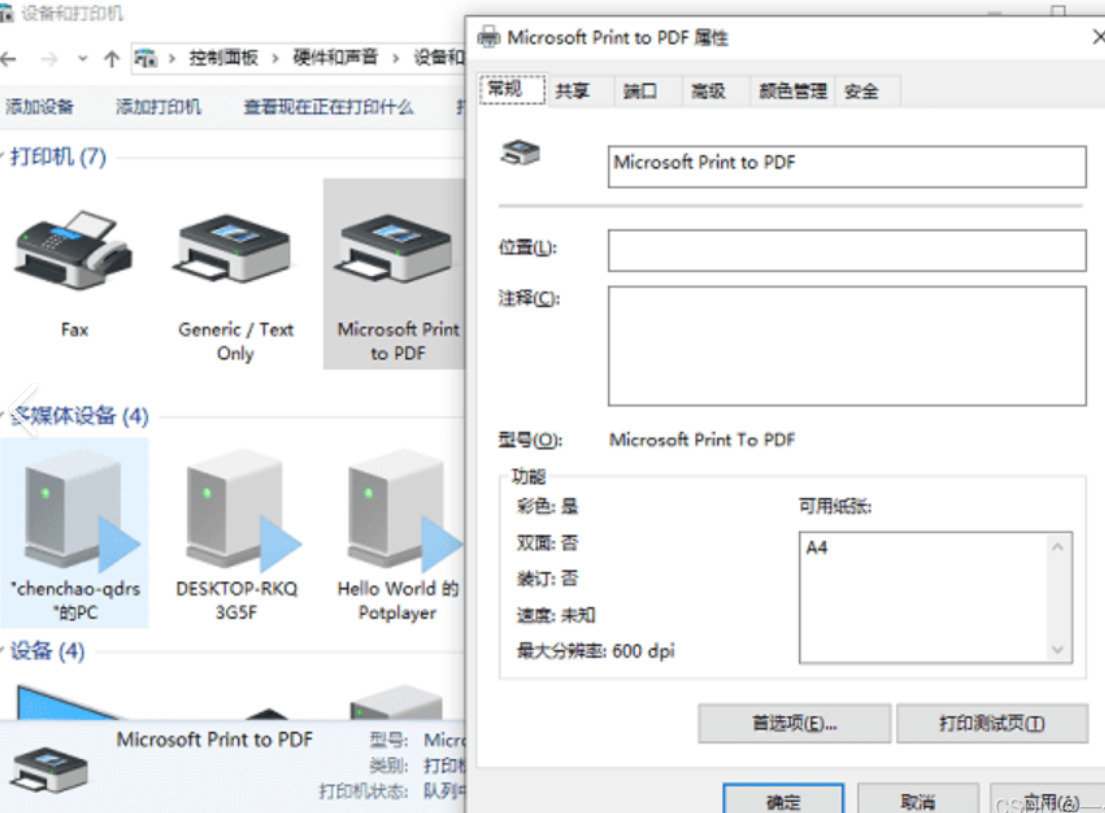
方法4:用手机App 将epub转换为pdf(适合移动端用户)
类型:移动应用
代表工具:支持EPUB阅读与PDF导出的手机阅读器
方法介绍:
谁说“epub转换为pdf”非得坐在电脑前点来点去?如今,我们的口袋里就揣着一台全能小电脑——智能手机!很多主流手机阅读App早已悄悄升级,不仅支持打开EPUB格式的电子书,还能直接“分享为PDF”或“导出为PDF”。这意味着,你完全可以在通勤路上、图书馆角落、甚至咖啡馆里,随手把一本EPUB资料变成标准PDF,立刻发给同事、存进笔记软件,或者同步到云端备用。
这种“手机端epub转pdf”的方式,虽然在排版精细度、字体嵌入、页眉页脚控制等方面比不上专业桌面工具,但胜在快、便、活——无需联网大文件传输,不用依赖特定操作系统,只要手机有电、App能开,就能完成整个“epub转换为pdf”流程。尤其适合以下场景:
在学校图书馆扫码借到一本EPUB教材,想转成PDF打印复习;
收到朋友发来的EPUB资源,但你的平板只认PDF;
想把某章内容单独保存为PDF,方便在会议中快速调阅。
而且,生成的PDF通常会自动归档到手机的“文件”或“下载”目录,配合微信、邮件、网盘等工具,一秒就能跨设备流转。对于不追求出版级排版、只求实用高效的用户来说,这简直是“移动端电子书处理”的懒人福音!
操作步骤(超详细·手把手教长辈也能懂):
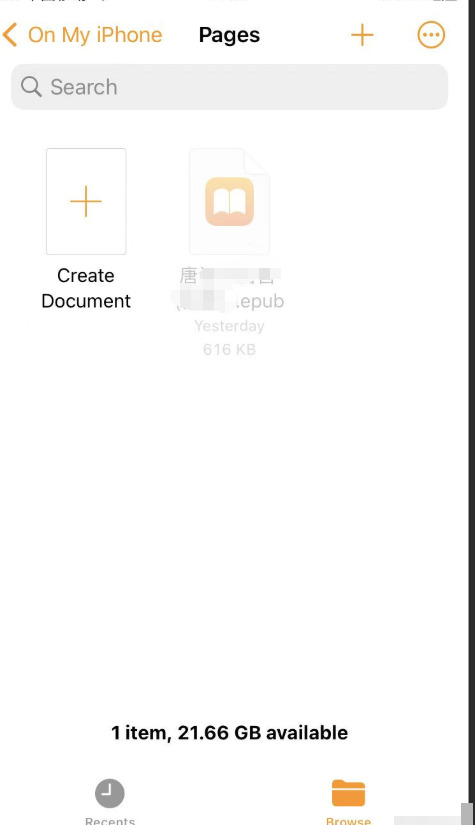
打开EPUB文件:在手机上找到你的EPUB电子书(可能在“文件管理”“下载”或“图书”文件夹里),点击它,选择一个支持EPUB的阅读App打开(比如系统自带的图书应用,或你常用的第三方阅读器)。
进入书籍界面:等书加载完成后,随便翻几页确认内容正常显示。
找“分享”或“导出”按钮:通常在屏幕右上角有个“⋮”或“…”菜单图标,点开它;有些App会在底部工具栏直接放一个“分享”图标(像纸飞机或方框带箭头的样子)。
选择“保存为PDF”:在弹出的选项里,找类似“导出为PDF”“另存为PDF”“生成PDF”这样的文字(不同App叫法略有差异,但关键词基本含“PDF”)。
等待处理完成:App会在后台把当前章节或整本书渲染成PDF,这个过程一般只需几秒到十几秒,期间可能会有进度提示。
保存并使用PDF:处理完后,PDF会自动存入手机的默认文档目录(比如“内部存储/Documents”或“下载”文件夹)。你可以:
点“打开文件”直接查看;
通过微信“文件”功能发给自己或他人;
上传到云笔记(如印象笔记、Notion)做归档;
甚至直接连接打印机现场打印!
方法5:用浏览器+扩展插件将epub转换为pdf(适合Chrome/Edge用户)
类型:浏览器扩展辅助
代表工具:支持EPUB阅读的浏览器插件 + 浏览器打印功能
方法介绍:
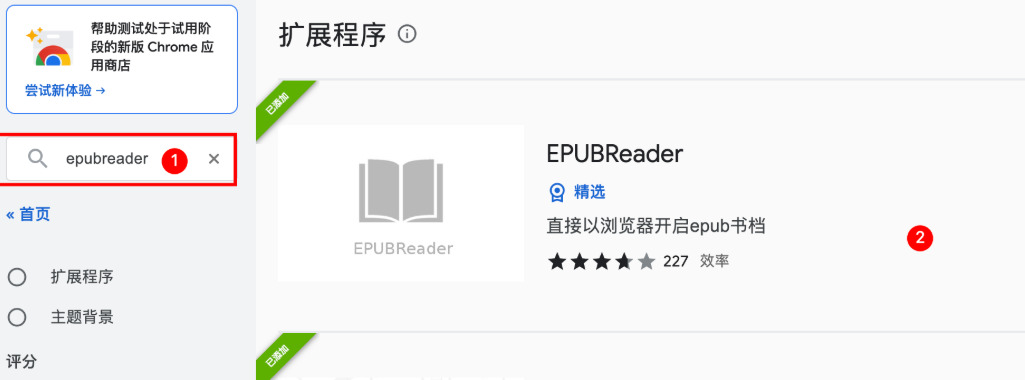
现代浏览器其实也能当简易电子书阅读器用。装一个能读EPUB的插件后,整本书就在网页里打开了。这时候直接用浏览器的“另存为PDF”功能,就能把每一页“截图”成PDF。好处是界面清爽、操作直观,缺点是复杂排版可能有点走样,但看小说、教材完全够用。
操作步骤:
在浏览器里启用一个EPUB阅读插件(确保能正常打开EPUB文件)。
拖入你的EPUB文件,等它加载完成。
按 Ctrl+P(Windows)或 Cmd+P(Mac)调出打印界面。
目标打印机选“另存为PDF”或“保存为PDF”。
调整页边距为“无”或“最小”,点“保存”就行啦!
说到底,“epub转换为pdf”其实就像给电子书换一身更正式的衣服——不是为了改变内容,而是为了让它在不同场合都能体面出场。无论你是想存档、分享,还是单纯觉得PDF看着更舒服,这些方法都能帮你轻松实现目标。
希望这篇小指南能让你笑着搞定格式烦恼,而不是对着文件干瞪眼。毕竟,阅读的乐趣不该被格式绑架。下次再遇到EPUB打不开的尴尬场面,你就可以自信一笑:“没事,我有办法把它变成PDF!”

