如何在Mac电脑上给pdf添加水印?在现代办公环境中,越来越多的上班族依赖数字化工具来提高工作效率,尤其是在文档处理方面。PDF作为一种广泛使用的文件格式,它的稳定性和易读性使其成为许多工作中必不可少的文件类型。然而,随着信息安全意识的提高和企业对保密性要求的增加,如何保护文件的内容成为了一个重要课题。在这种背景下,给PDF文件添加水印,便成为了上班族需要掌握的一项必备技能。PDF水印的作用不可小觑。水印不仅仅是为了美观,更是对文件内容的一种保护措施。尤其是在处理一些机密、敏感或版权保护的文件时,水印能够有效地防止未经授权的复制、分发或修改。当文件流转过程中,接收者可以清楚地看到文件是属于哪一方的,避免了不必要的纠纷。同时,水印也能够提醒阅读者注意文件的机密性和保密要求,提醒他们对文件内容保有足够的警觉性。那如何添加呢?如果你也有这个疑问,那就请继续往下阅读吧,多个方法帮助你在Mac电脑上为pdf添加水印。

Mac中pdf水印添加方法一:使用“星星Mac水印助手”软件
推荐指数:☆☆☆☆☆
软件下载地址:https://www.xingyousoft.com/softcenter/XYWatermarkMac
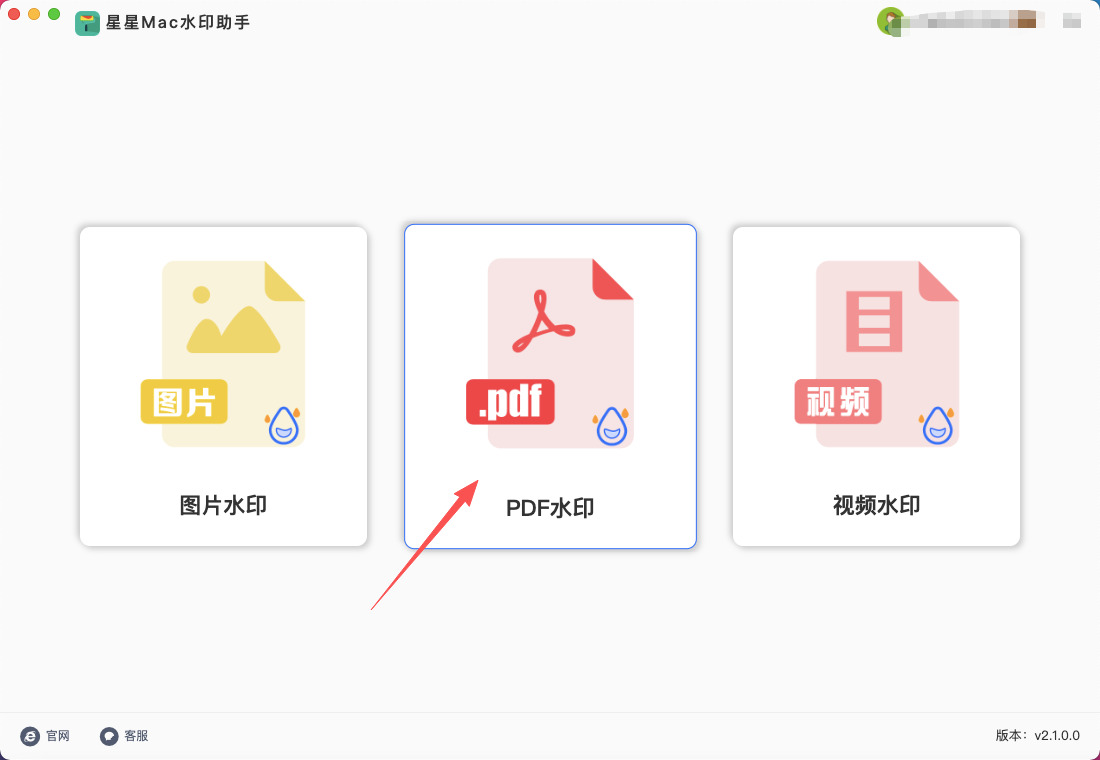
第1步,打开Mac电脑上的“星星Mac水印助手”软件,请提前下载并安装好(通过百度搜索软件名的方式下载),软件可以给3类文件添加水印,本次请点击【PDF水印】功能。
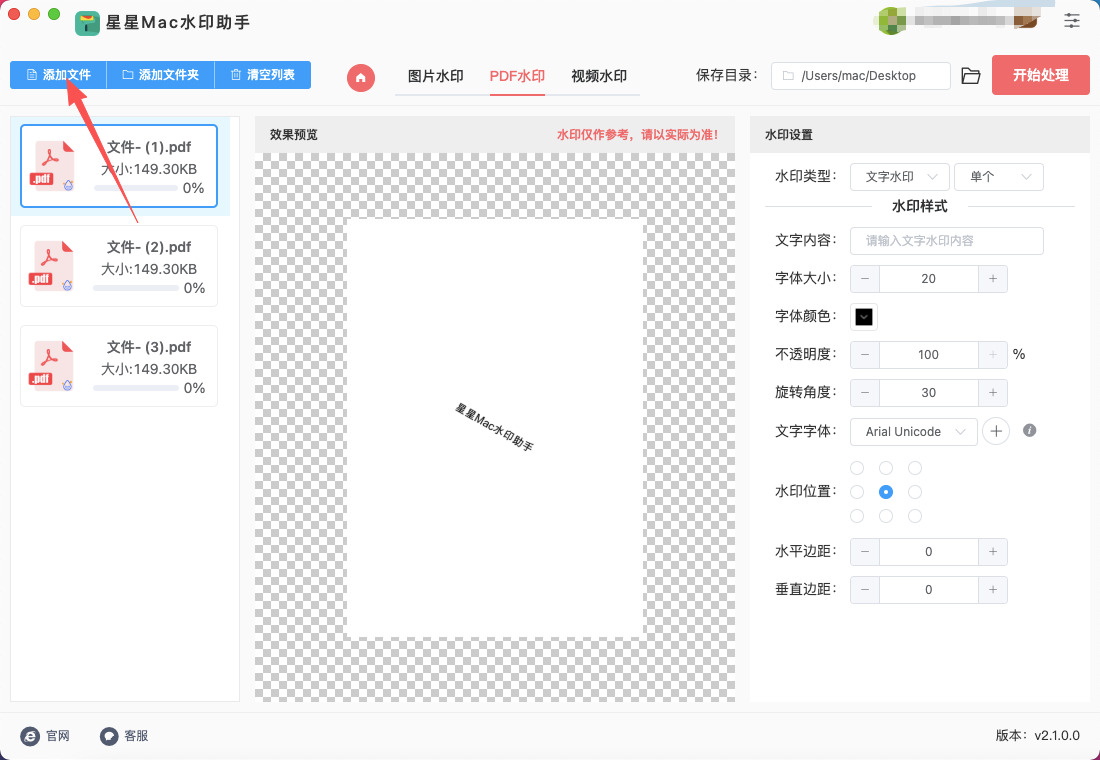
第2步,此时软件来到pdf水印内页,点击【添加文件】按键后将pdf文件导入到软件里。软件具有批处理功能,所以可以导入多个pdf文件。
第3步,软件右侧进行水印设置:
① 先选择水印类型,支持文字水印或logo水印;水印效果单个或者平铺。(根据自己需要选择)
② 然后在下一行根据水印类型,输入水印文字或者上传水印logo图片。
③ 最后我们对调整水印的字体、颜色、大小、缩放比例、透明度、倾斜角度、位置、边距和水印密度等参数。

第4步,你可以一边进行水印设置,一边通过中间预览图对水印设置效果进行检查,效果满意后进入下一步。

第5步,点击【开始处理】红色按键启动水印添加程序,添加完成后软件会弹出输出文件夹,便于大家立即找到加好水印的pdf文件。
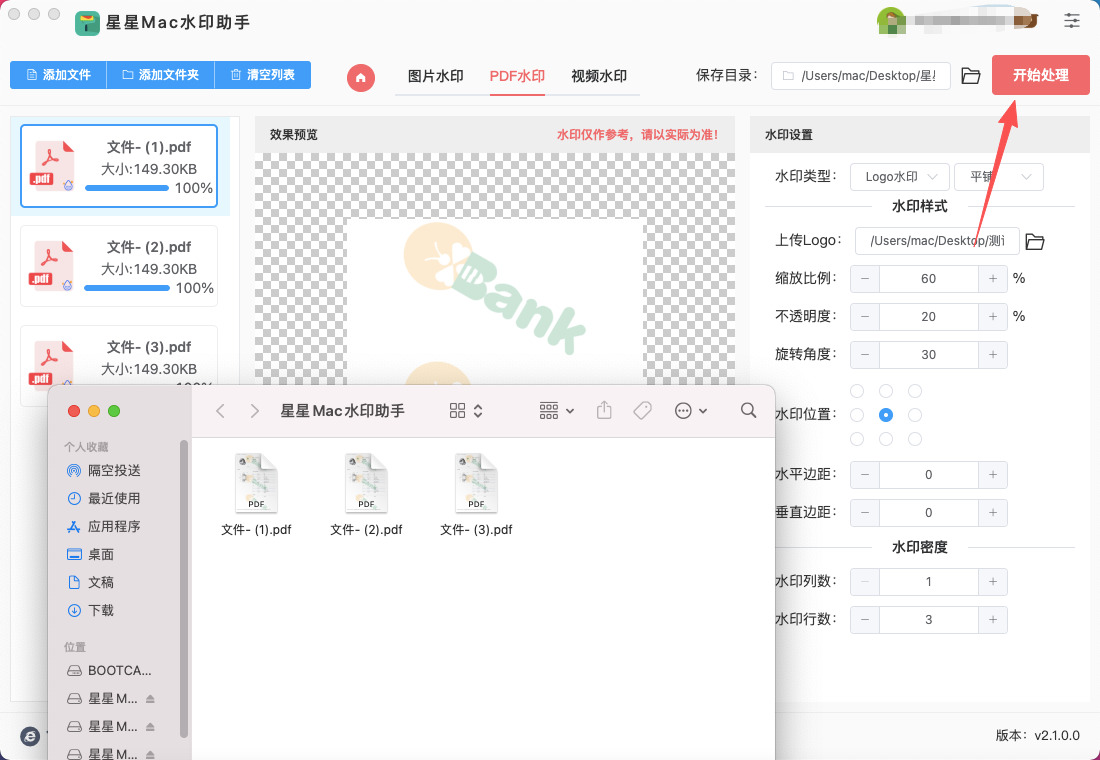
第6步,随后从下面的截图可以清楚看到,我们成功给pdf添加了整齐的logo水印,效果还不错,证明本方法有效。

Mac中pdf水印添加方法二:使用WaterPDFline软件
推荐指数:☆☆☆☆☆
第1步:打开软件并导入PDF文件
① 在Mac上找到并打开 WaterPDFline。
② 软件界面非常简洁,你可以通过几种灵活的方式导入文件:
直接将PDF文件从Finder拖拽到软件的文件列表中。
点击界面上的 “Add PDF” 或 “Folder” 按钮,在弹窗中选择文件或整个文件夹。
在Finder中右键点击PDF文件,选择“打开方式” -> “WaterPDFline”。
第2步:选择水印类型并开始编辑
导入文件后,就进入了核心的设置界面。你可以选择添加文字水印或图像/填充水印。
如果需要添加文字水印(如“机密”、“草稿”或公司名):
① 在界面中找到并切换到 “Text Watermark” 选项卡。
② 在这里,你可以对文字进行各种精细调整:
输入文字:在文本框中输入你想要显示的水印内容。
绘制类型:选择水印的排列方式,比如 Single(单个)、Tile(平铺铺满)等。
字体与样式:设置字体、大小、颜色、透明度(Opacity)和旋转角度(Angle)。
高级效果:你还可以添加填充类型(Fill Type)和阴影(Drop Shadow),让水印更专业。
如果需要添加图片水印(如公司Logo):
① 切换到 “Fill Watermark” 选项卡。
② 选择水印来源:Color(纯色)、Texture(纹理)或 custom Image(自定义图片)。选择图片后,可以从本地导入你的Logo。
③ 同样可以调整大小、透明度和绘制类型(如居中、平铺、拉伸以填满页面等)。
第3步:实时预览并调整水印位置
WaterPDFline 一个非常好用的功能是实时预览。你在右侧调整任何参数,左侧的PDF预览图都会实时更新效果。
随意摆放位置:如果你对水印的位置不满意,不需要去设置复杂的坐标。直接用鼠标在左侧的PDF预览图上点击并拖动水印,就可以把它放到你想要的任何地方。界面还会显示精确的X/Y轴坐标,方便你精确定位。
第4步:设置水印的页面范围
在导出之前,你需要决定水印添加到哪些页面上。软件提供了非常灵活的选择:
所有页(All pages)
仅第一页(First page)
仅最后一页(Last page)
奇数页(Odd pages) 或 偶数页(Even pages)
横向页面(Landscape pages) 或 纵向页面(Portrait pages)
自定义页面范围:例如输入 “1-5, 8, 10-12” 来指定特定页码。
第5步:导出并保存带水印的PDF文件
① 确认所有设置都满意后,找到并点击界面下方的 “Export” 或 “Apply” 按钮。
② 在导出前,你还可以进行一些附加设置:
压缩选项:如果PDF文件较大,可以选择 High/Medium/Low 压缩质量来减小文件体积。
密码保护:勾选加密选项,为输出的PDF文件设置打开密码,保护其内容。
③ 选择输出文件的保存位置(如桌面或指定文件夹),点击“存储”即可。
Mac中pdf水印添加方法三:使用PDFGemen软件
推荐指数:☆☆☆
步骤 1:打开 PDF 文件
① 点击顶部菜单 文件 → 打开,选择 PDF
② 直接将 PDF 文件拖入 PDFGemen 窗口
③4 在软件首页点击 打开文件
步骤 2:进入水印添加界面
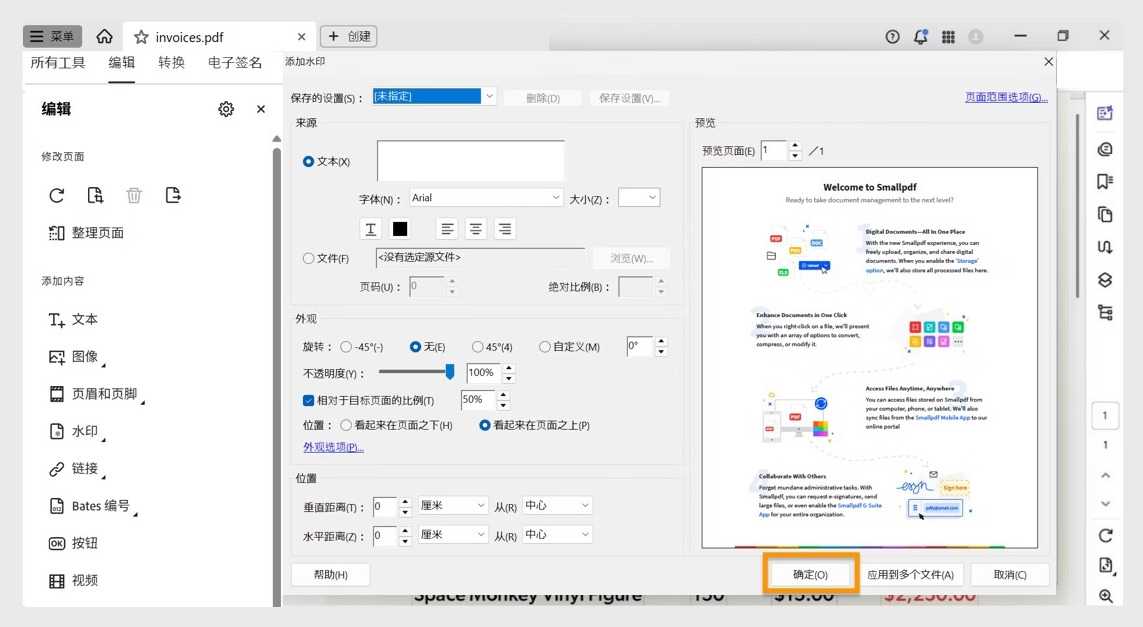
点击顶部菜单栏:编辑 → 水印 → 添加水印右侧会弹出「添加水印」设置面板。
步骤 3:选择水印类型(3 种)
类型 1:文本水印(如 “内部资料”“机密”)
在右侧面板「来源」选择 文本;输入水印文字(如:公司名称、版权声明);调整字体、字号、颜色(建议浅灰色);勾选 粗体 / 斜体(按需)
类型 2:图片水印(Logo / 签名)
「来源」选择 图片;点击 选择 → 从 Mac 选取图片(推荐 PNG 透明底);可裁剪图片(按需)
类型 3:PDF 水印(用另一个 PDF 做水印)
「来源」选择 PDF,点击 选择 → 选取 PDF 文件,输入页码(指定某一页作为水印)
步骤 4:外观设置(关键)
切换到 外观 标签页:
旋转:建议 45°(斜水印最常用)
不透明度:15%–30%(不遮挡正文)
缩放:按比例调整大小(建议 50%–80%)
平铺:勾选后水印会铺满整页(防盗用)
步骤 5:位置与页面范围
切换到 位置 标签页:
① 位置:选择居中 / 左上 / 右下(推荐居中)
② 页面范围:
默认:所有页面
自定义:输入页码(如 1,3,5–10)
③ 图层:选择 水印在内容下方(不遮挡文字)
步骤 6:预览并保存
左侧实时预览效果,确认无误 → 点击面板底部 保存
水印已添加到 PDF
步骤 7:保存文件
快捷键:Command + S(覆盖原文件)
另存为:文件 → 另存为 → 选择路径 → 保存

Mac中pdf水印添加方法四:使用Python程序
推荐指数:☆☆
步骤 1:安装 Python(如果你还没有)
打开 终端(Terminal)。
输入以下命令检查 Python 是否已安装:python3 --version
如果显示版本号(例如 Python 3.11.4),说明已经安装。
如果没有,请到 Python 官网 下载 macOS 版本并安装。
步骤 2:创建工作文件夹
在 Finder 上创建一个文件夹,比如 PDF_Watermark。
将你要添加水印的 PDF 文件放入这个文件夹。
同时准备一个水印 PDF 文件(通常是一个单页 PDF,上面写着“机密”或公司 logo)。
注意:水印文件必须是 PDF 格式,如果你有图片(如 PNG、JPG),可以先用 macOS 的 预览(Preview) 保存为 PDF。
步骤 3:安装 Python 库
在终端里进入你的工作文件夹:cd ~/Desktop/PDF_Watermark
然后安装 PyPDF2(这是最常用的 PDF 操作库):pip3 install PyPDF2
如果你想处理更复杂的水印(旋转、透明度),也可以安装 reportlab:pip3 install reportlab
步骤 4:编写 Python 脚本
在工作文件夹里创建一个新文件 add_watermark.py,并打开编辑器(如 VS Code 或 macOS 自带的 TextEdit,记得保存为纯文本格式)。
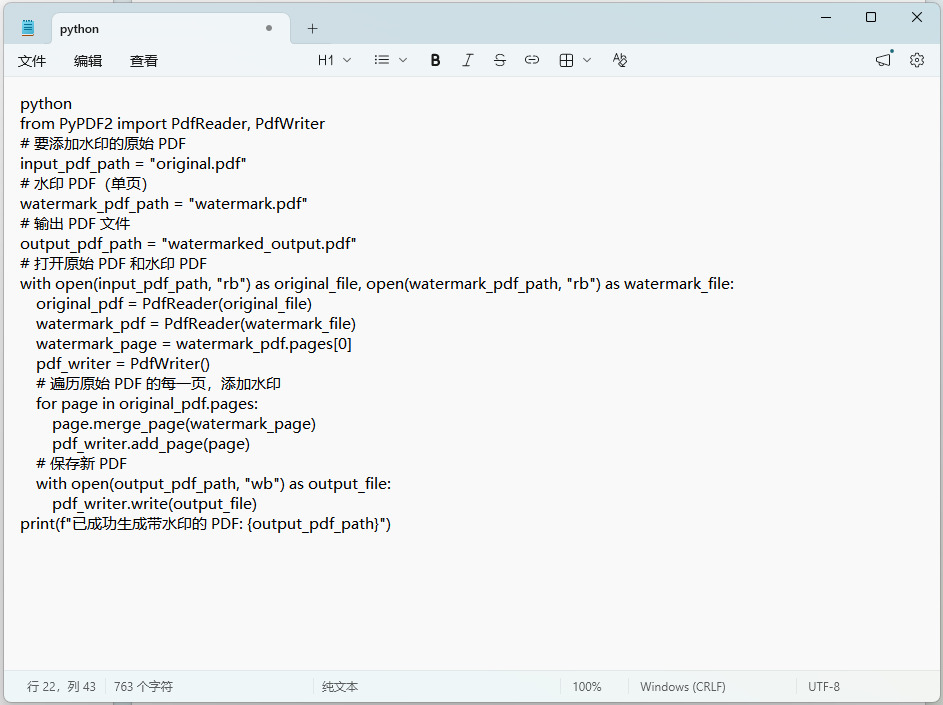
粘贴以下代码:
python
from PyPDF2 import PdfReader, PdfWriter
# 要添加水印的原始 PDF
input_pdf_path = "original.pdf"
# 水印 PDF(单页)
watermark_pdf_path = "watermark.pdf"
# 输出 PDF 文件
output_pdf_path = "watermarked_output.pdf"
# 打开原始 PDF 和水印 PDF
with open(input_pdf_path, "rb") as original_file, open(watermark_pdf_path, "rb") as watermark_file:
original_pdf = PdfReader(original_file)
watermark_pdf = PdfReader(watermark_file)
watermark_page = watermark_pdf.pages[0]
pdf_writer = PdfWriter()
# 遍历原始 PDF 的每一页,添加水印
for page in original_pdf.pages:
page.merge_page(watermark_page)
pdf_writer.add_page(page)
# 保存新 PDF
with open(output_pdf_path, "wb") as output_file:
pdf_writer.write(output_file)
print(f"已成功生成带水印的 PDF: {output_pdf_path}")
解释:
original.pdf → 你要加水印的 PDF 文件名
watermark.pdf → 水印文件名
watermarked_output.pdf → 输出文件名
步骤 5:运行 Python 脚本
在终端里进入文件夹(如果没进入):cd ~/Desktop/PDF_Watermark
运行脚本:python3 add_watermark.py
运行后,你会在同一文件夹里看到 watermarked_output.pdf,里面的每一页都带有水印。
水印不仅有助于文件的安全性,也能提高文件的专业性。通过添加公司的标志、水印文字或指定的颜色等元素,能够让文件看起来更加专业,增强品牌的影响力。此外,水印还能够防止文件在传递过程中被篡改,确保文件的真实性和完整性。另外,掌握如何在Mac电脑上给PDF添加水印,不仅是对上班族自身职业技能的提升,也是对工作效率的提升。与传统的纸质文件相比,数字文件在传输、存储和编辑方面更具便捷性。而Mac电脑提供的强大文档处理功能,使得这一过程变得更加简单和快捷。无论是通过专业软件,还是借助Mac自带的工具,给PDF添加水印已不再是一个复杂的任务。总的来说,给PDF文件添加水印,是上班族在日常工作中不可忽视的一项基本技能。它不仅帮助保护公司信息的安全,防止资料泄露,也能够提升文件的专业性和可信度。在信息化和数字化迅速发展的今天,掌握这一技能,无疑是对自己职场竞争力的一种提升。无论是个人资料保护,还是公司信息安全,水印作为一种简便有效的工具,已成为现代办公中不可或缺的一部分。本期关于“如何在Mac电脑上给pdf添加水印?”的解决办法就分享完毕了,每个方法都有详细的操作步骤,请记得实操一次哦。

